Gerelateerde onderwerpen
- [Wireless Router] Hoe krijg ik toegang tot de instellingenpagina van mijn ASUS-router via de Web GUI?
- [Wireless Router] Hoe verandert u de inlognaam en het wachtwoord van uw ASUS-router / ExpertWiFi-router?
- [ExpertWiFi] Hoe krijg ik toegang tot de instellingenpagina van mijn ExpertWiFi-router via de web GUI?
[Wireless Router] Hoe stel je Wireless MAC Filter in op ASUS Router (WiFi Deny List)?
De WiFi-weigerlijst wordt gebruikt om te beheren of draadloze apparaten die verbonden zijn met de ASUS router toegang tot het internet kunnen krijgen, waardoor de beveiliging van uw thuisnetwerk wordt verbeterd. Bijvoorbeeld, als u een onbekende telefoon ziet die thuis is verbonden met uw ASUS router in de lijst van draadloze apparaten op de router, kunt u deze telefoon toevoegen aan de WiFi-weigerlijst van de router. Deze telefoon zal geen toegang kunnen krijgen tot uw WiFi-netwerk.
Opmerking: Verbeter de beveiliging van uw routernetwerk, zoals het instellen van encryptie, het gebruiken van een ingewikkeld wachtwoord, of het updaten van de firmware naar de laatste versie, kan aanzienlijk bijdragen aan de veiligheid van uw thuisnetwerk.
Voor meer informatie, raadpleeg de FAQ [Draadloos] Hoe maak ik mijn router veiliger
Voorbereiden
1. Werk de firmware van uw router bij naar de nieuwste versie. Raadpleeg de volgende FAQ voor instructies over het bijwerken van de firmware
[Draadloze router] Hoe update ik de firmware van mijn router naar de nieuwste versie
[ExpertWiFi] Hoe update ik de firmware van de ExpertWiFi router
2. Installeer eerst de ASUS router-app op uw smartphone-apparaat. Zorg ervoor dat de app-versie up-to-date is.
Voor informatie over hoe u de app installeert, raadpleeg de volgende FAQ
[Draadloze router] Hoe een ASUS Wi-Fi-router instellen via de ASUS Router App
[Draadloze router] Hoe meerdere ASUS-routers beheren met de ASUS Router App
[ExpertWiFi] Hoe een ASUS ExpertWiFi-router instellen via de ASUS ExpertWiFi App
3. Sommige functies van draadloos zullen verschillen vanwege de firmwareversie.
U kunt de WiFi-weigerlijst instellen via de ASUS Router APP of ASUS Router Web GUI (web-instellingenpagina).
A. Gebruik ASUS Router APP / ASUS ExpertWiFi App om een WiFi-weigerlijst in te stellen(Het volgende gebruikt de ASUS Router App als voorbeeld)
Interface 1: Ondersteunt routers met firmware later dan 3.0.0.6.102_35404(inclusief)
1. Log in op de app en tik op [Instellingen] > [Netwerk] > [Hoofdnetwerkprofiel (Test_WiFi-1 wordt hieronder als voorbeeld gebruikt)] > selecteer [Accepteren] of [Weigeren].
[Accepteren] : Selecteer Accepteren om apparaten in de MAC-filterlijst toegang te geven tot het draadloze netwerk.
[Weigeren] : Selecteer Weigeren om te voorkomen dat apparaten in de MAC-filterlijst toegang krijgen tot het draadloze netwerk.
[Uitschakelen] : Schakelt deze functie uit.

2. Het volgende gebruikt [Weigeren] als voorbeeld.
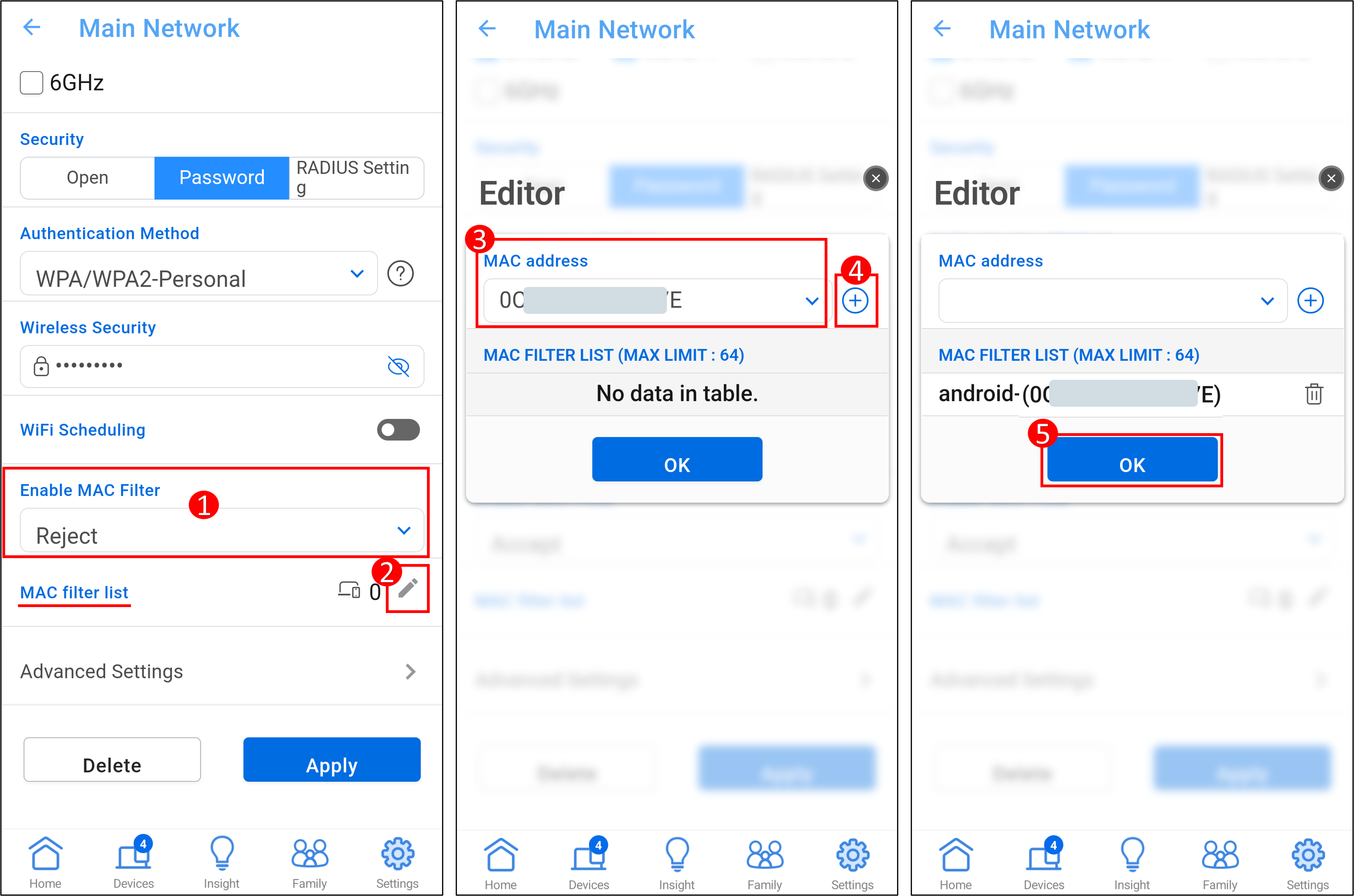
Bijvoorbeeld, als je niet wilt dat deze telefoon verbinding maakt met Test_WiFi-1, kun je [Weigeren] selecteren in het Test_WiFi-1 profiel, het draadloze apparaat toevoegen aan de lijst en [Toepassen] klikken om de instelling te voltooien.
Opmerking: ASUS draadloze routers hebben verschillende functies afhankelijk van het model. Controleer ASUS productspecificaties om te bevestigen dat jouw router banden ondersteunt.
(1) [MAC Filter inschakelen] : Selecteer [Weigeren].
(2) [MAC Filter lijst] : Klik op het bewerkicoon.
(3) Selecteer je draadloos apparaat uit het MAC-adres dropdownmenu.
(4) Klik op het toevoegen icoon om dit apparaat aan de lijst toe te voegen.
(5) Klik op [OK].
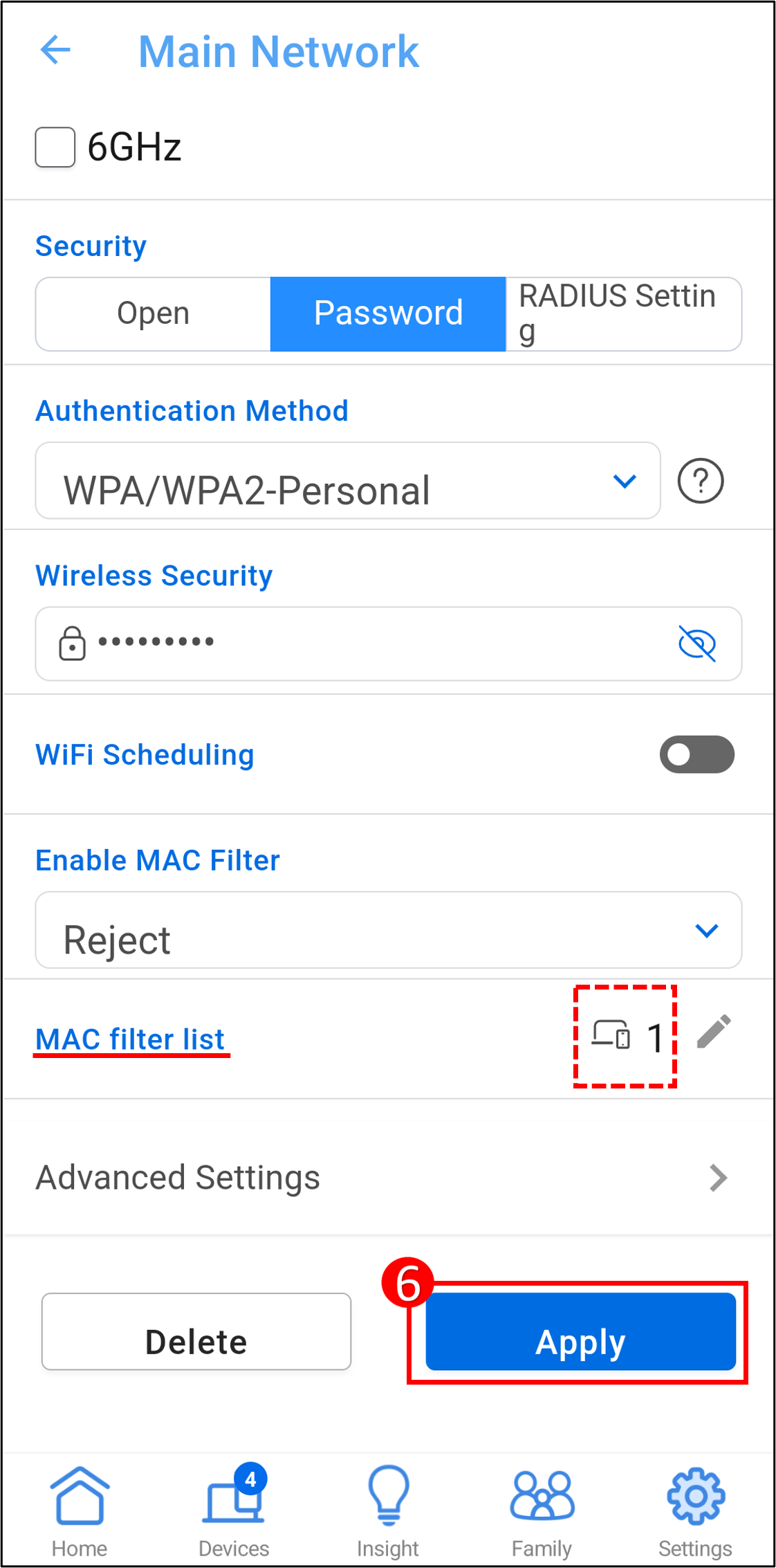
(6) Het aantal apparaten wordt weergegeven in de onderstaande afbeelding, klik op [Toepassen] om de instellingen op te slaan.
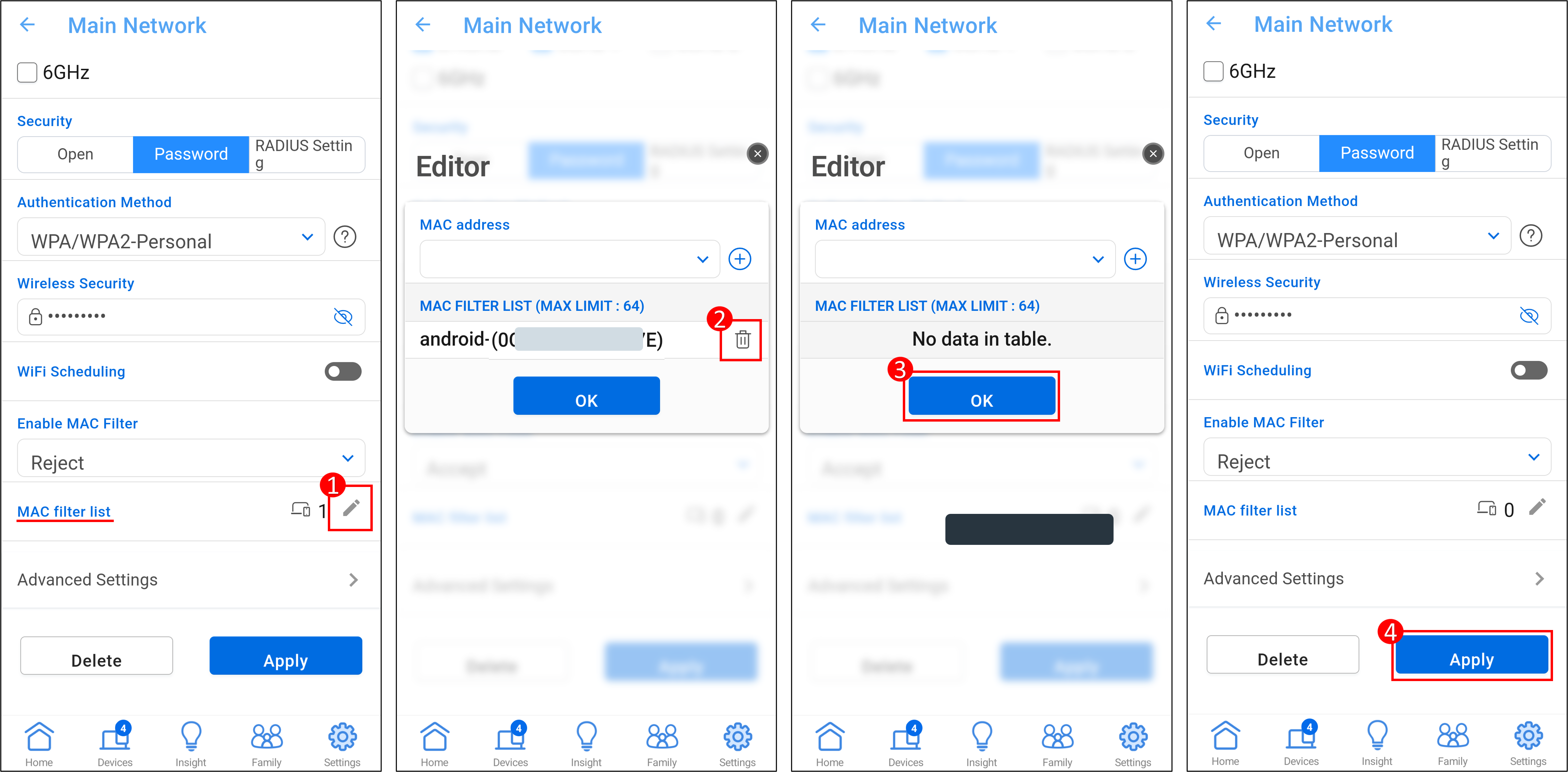
Om een apparaat uit de lijst te verwijderen, (1) Klik op het bewerkicoon. (2) Klik op het verwijdericoon bij het apparaat dat je wilt verwijderen. (3) Klik op [OK]. (4) Klik op [Toepassen] om de instellingen op te slaan en de verwijdering te voltooien.
Interface 2: Ondersteunt routers met firmware ouder dan 3.0.0.6.102_35404
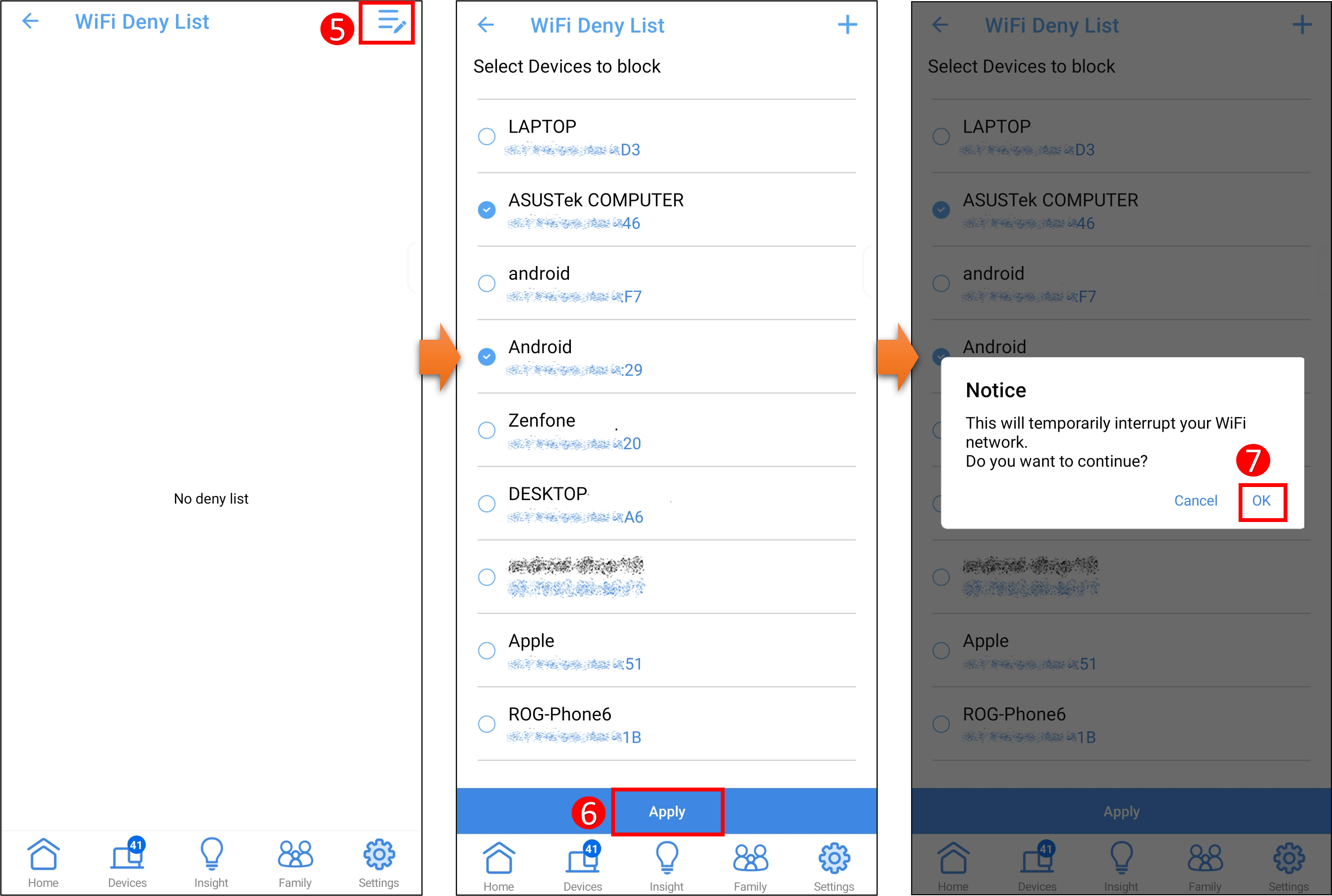
1. Open de App, tik op [ Instellingen ] > [ WiFi ] > [ WiFi Weigerlijst ] > [ Weigerlijst beheren ].
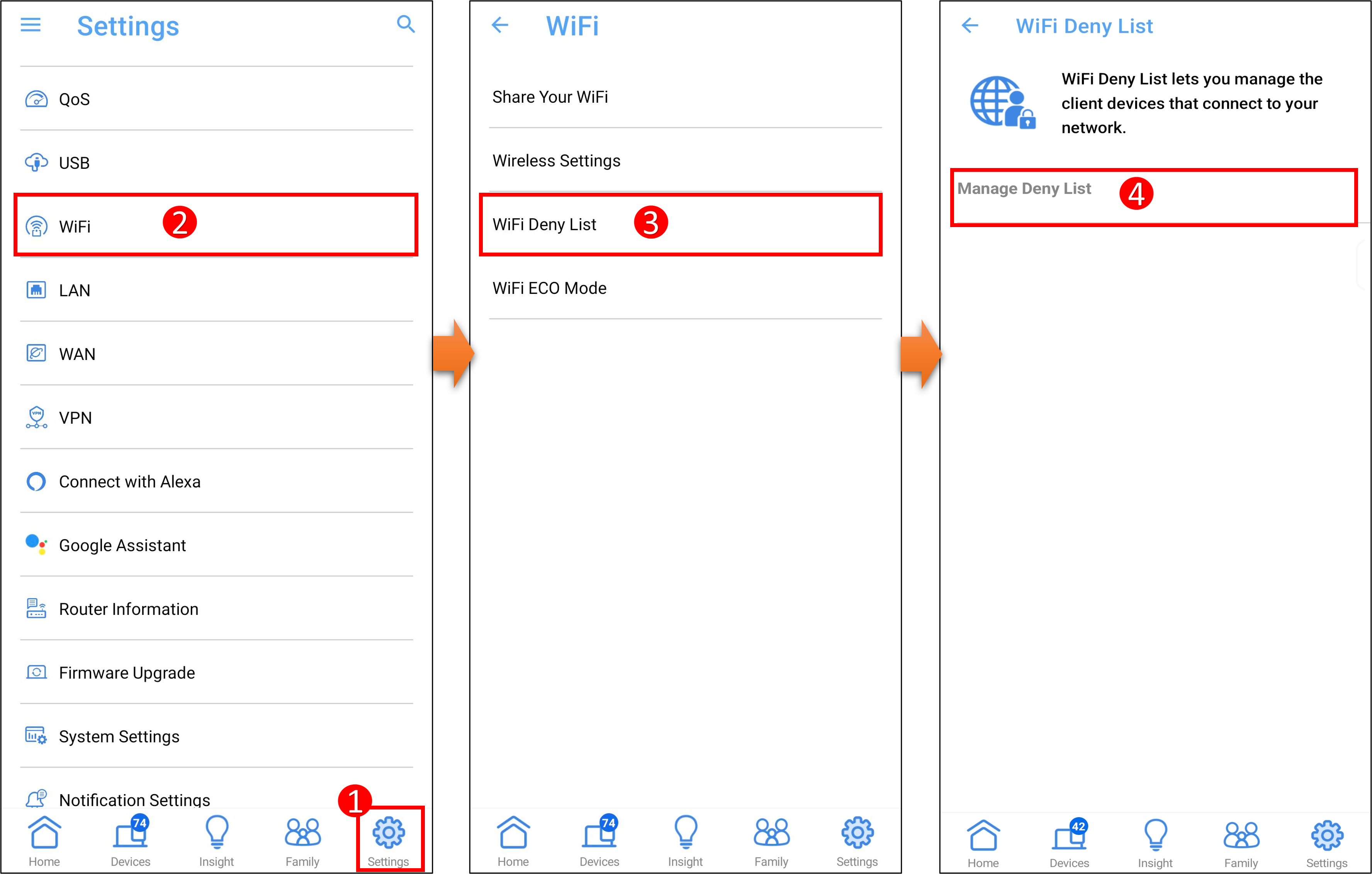
2. Tik op het bewerkicoon en selecteer het apparaat dat je wilt toevoegen aan de WiFi-weigerlijst. Tik op [Toepassen] om de instelling op te slaan.
Opmerking: Het instellen van deze functie zal tijdelijk je WiFi-signaal onderbreken.
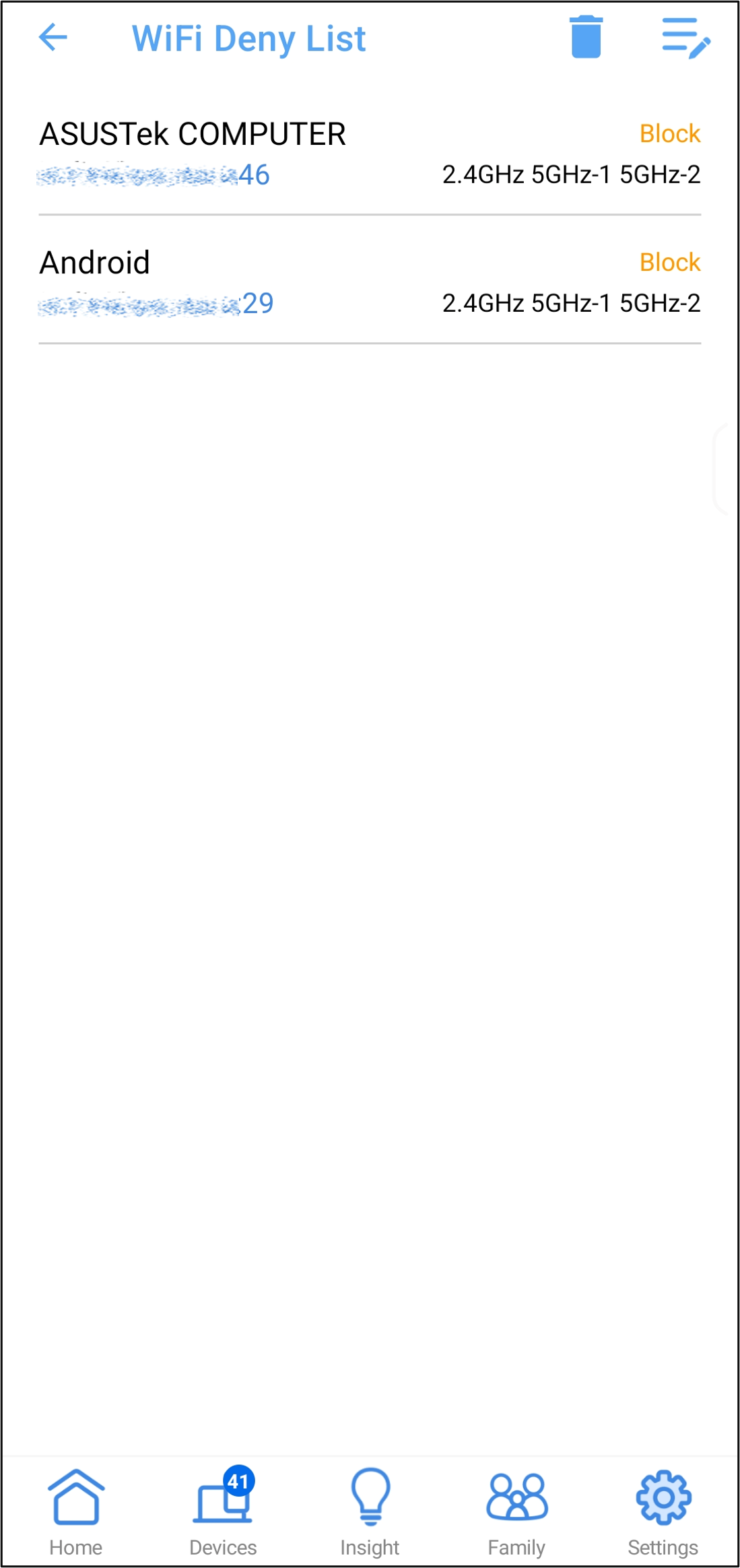
3. Je kunt de lijst van geblokkeerde apparaten zien in de WiFi-weigerlijst.
Om een apparaat uit de WiFi-weigerlijst te verwijderen, tik op het  pictogram, selecteer het apparaat dat je wilt verwijderen en tik vervolgens op [Verwijderen] om de instelling af te ronden.
B. Stel een WiFi-weigerlijst in via de ASUS router Web GUI
1. Verbind je computer met de router via een bekabelde of WiFi-verbinding. Open een webbrowser en voer je router LAN IP of router URL http://www.asusrouter.com in om naar de WEB GUI te gaan.

2. Voer de gebruikersnaam en het wachtwoord van je router in om in te loggen.

Opmerking: Als je de gebruikersnaam en/of het wachtwoord vergeet, herstel dan de router naar de fabrieksinstellingen en stel hem opnieuw in.
Raadpleeg [Draadloze router] Hoe reset je de router naar de fabrieksinstelling? voor instructies om de router terug te zetten naar de standaardstatus.
3. Instellen om draadloze apparaten toe te staan of te weigeren verbinding te maken met WiFi
Interface 1: Ondersteunt routers met firmware later dan 3.0.0.6.102_35404 (inclusief)
3-1 Ga naar [Netwerk] > [Hoofdnetwerkprofiel (Test_WiFi-1 wordt hieronder als voorbeeld gebruikt)].
3-2 Stel [MAC-filter inschakelen] in (standaard is uitgeschakeld)
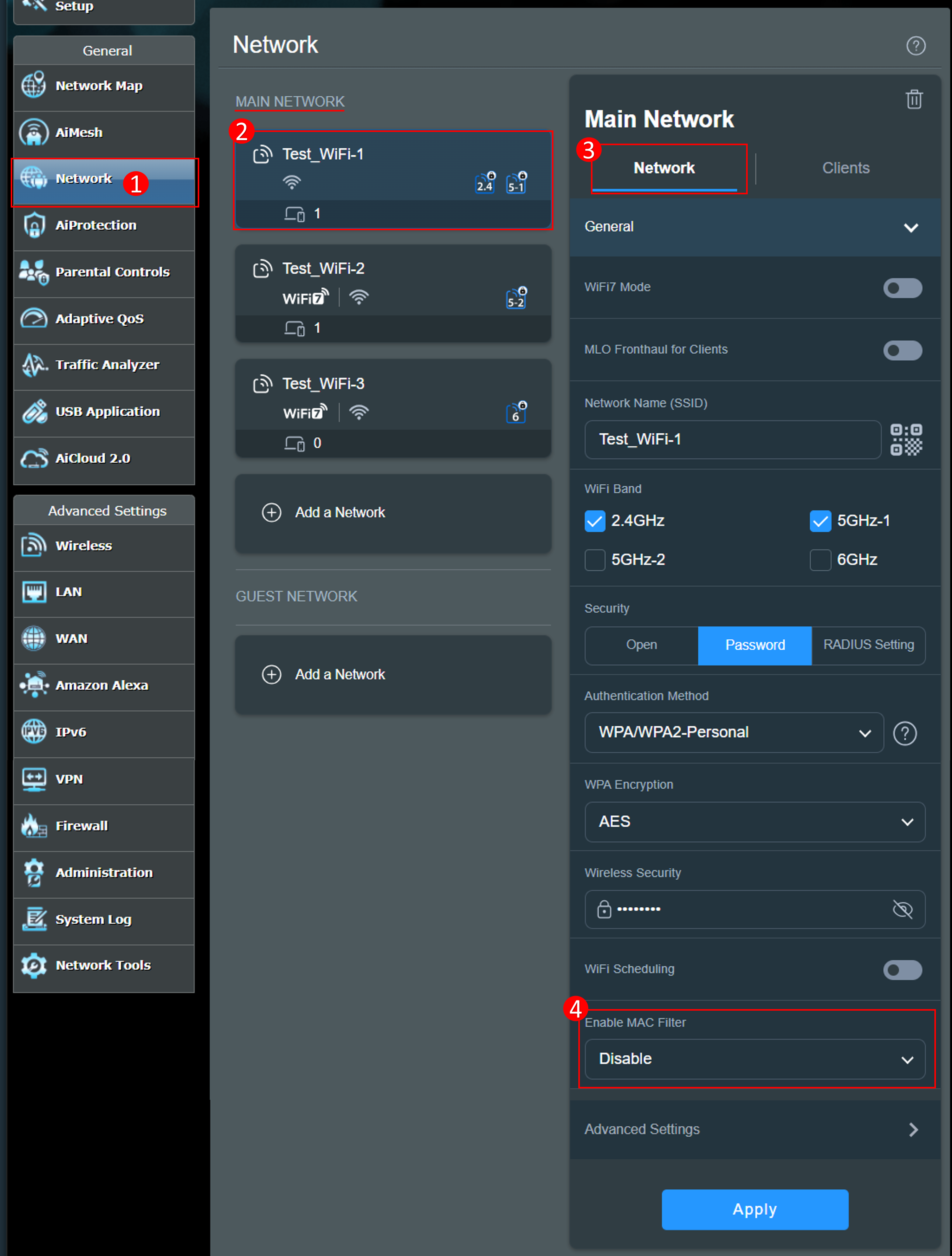
Draadloos MAC-filter biedt controle over pakketten die naar een gespecificeerd MAC (Media Access Control) adres op je draadloze netwerk worden verzonden.
MAC-filtermodus:
[Accepteren] : Selecteer Accepteren om apparaten in de MAC-filterlijst toegang te geven tot het draadloze netwerk.
[Weigeren] : Selecteer Weigeren om apparaten in de MAC-filterlijst geen toegang te geven tot het draadloze netwerk.
[Uitschakelen] : Schakelt deze functie uit.
Bijvoorbeeld, als u niet wilt dat deze telefoon verbinding maakt met Test_WiFi-1, kunt u [Weigeren] selecteren in het Test_WiFi-1 profiel, het draadloze apparaat aan de lijst toevoegen en [Toepassen] klikken om de instelling te voltooien.
Opmerking: ASUS draadloze routers hebben verschillende functies afhankelijk van het model. Controleer ASUS productspecificaties om te bevestigen dat uw router bands ondersteunt.
(1) [MAC-filter inschakelen] : Selecteer [Weigeren].
(2) [MAC-filterlijst] : Klik op het bewerkicoon.
(3) Selecteer uw draadloos apparaat uit het MAC-adres dropdownmenu.
(4) Klik op het toevoegen-icoon om dit apparaat aan de lijst toe te voegen.
(5) Klik op [OK].
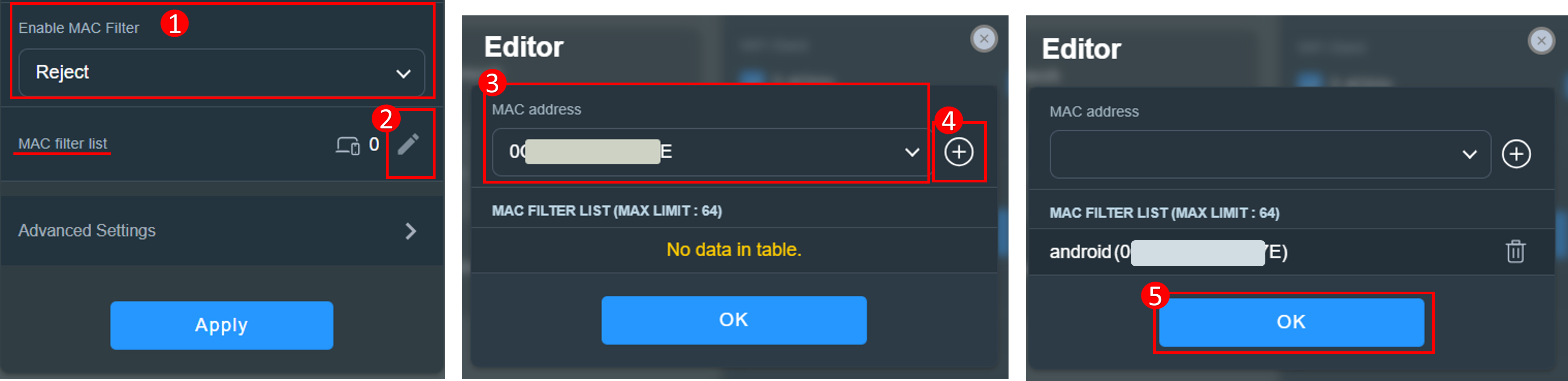
(6) Het aantal apparaten wordt weergegeven in de onderstaande afbeelding, klik op [Toepassen] om de instellingen op te slaan.
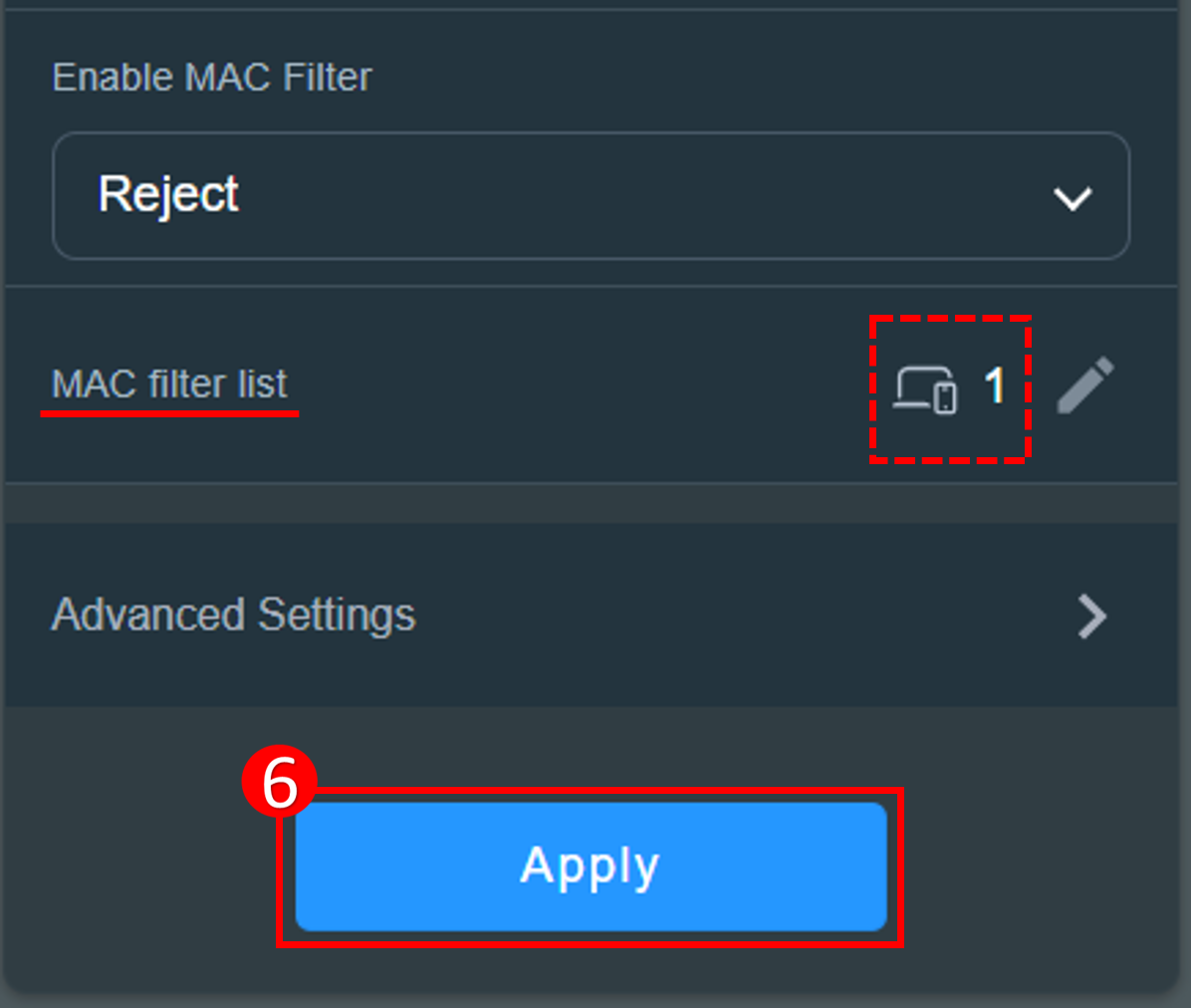
Om een apparaat uit de lijst te verwijderen, (1) Klik op het bewerkicoon. (2) Klik op het verwijdericoon bij het apparaat dat je wilt verwijderen. (3) Klik op [OK]. (4) Klik op [Toepassen] om de instellingen op te slaan en het verwijderen te voltooien.

Interface 2: Ondersteunt routers met firmware ouder dan 3.0.0.6.102_35404
3-1 Ga naar [Draadloos] > [Draadloos MAC Filter] > Om de WiFi-weigerlijst in te stellen, moet je [Ja] selecteren bij [MAC Filter Inschakelen].
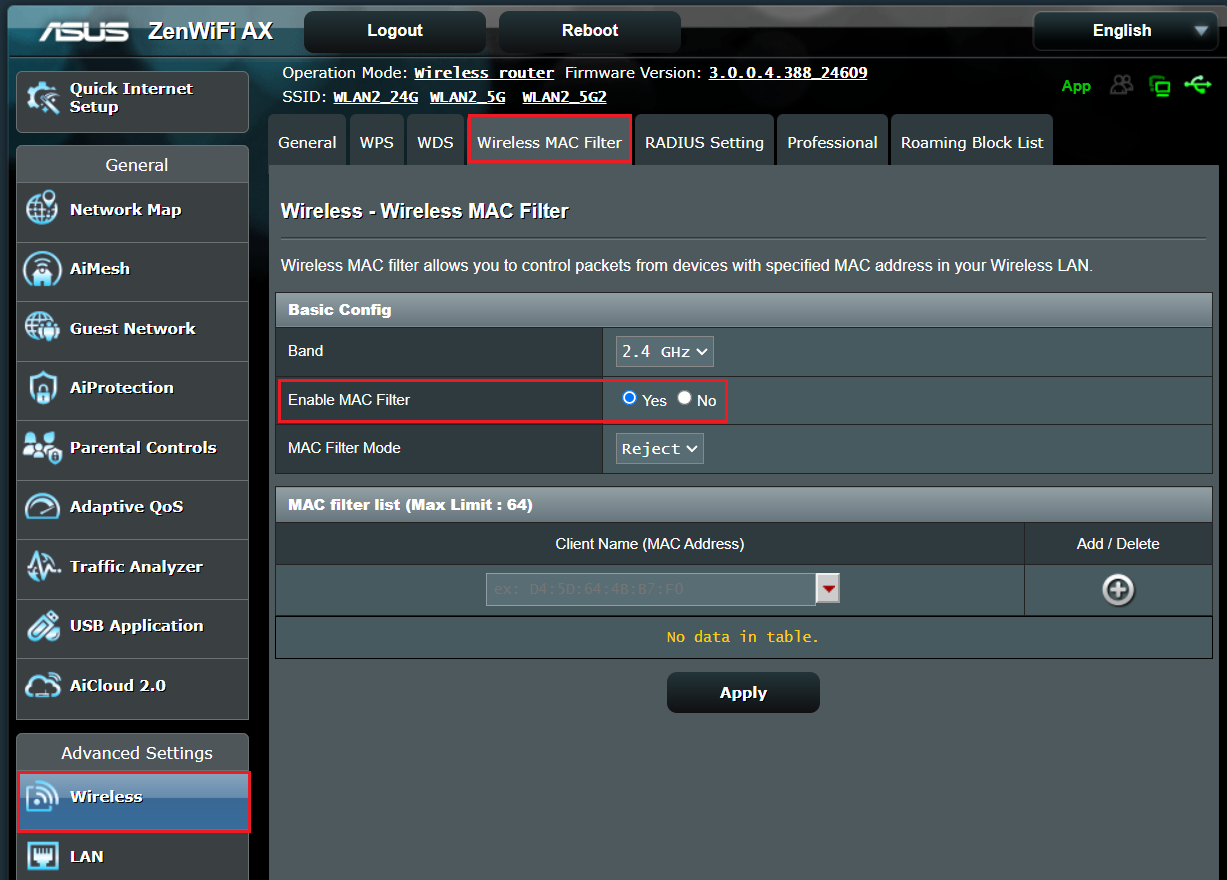
3-2 Draadloze MAC-filter biedt controle over pakketten die naar een gespecificeerd MAC (Media Access Control) adres op je draadloze netwerk worden verzonden.
MAC Filter Modus:
[Accepteren] : Selecteer Accepteren om apparaten in de MAC-filterlijst toegang te geven tot het draadloze netwerk.
[Weigeren] : Selecteer Weigeren om apparaten in de MAC-filterlijst toegang tot het draadloze netwerk te ontzeggen.
Bijvoorbeeld, een mobiele telefoon ondersteunt 2.4GHz en 5 GHz banden. Als je niet wilt dat deze telefoon verbinding maakt met het 2.4GHz WiFi-signaal, kun je verschillende banden instellen, kies het draadloze apparaat dat je wilt beheren [Band] en selecteer vervolgens [MAC Filter Modus]. Voeg het draadloze apparaat toe aan de lijst en klik op [Toepassen] om de instelling te voltooien.
Opmerking: ASUS draadloze routers hebben verschillende functies afhankelijk van het model. Controleer ASUS productspecificaties om te bevestigen dat jouw router banden ondersteunt.
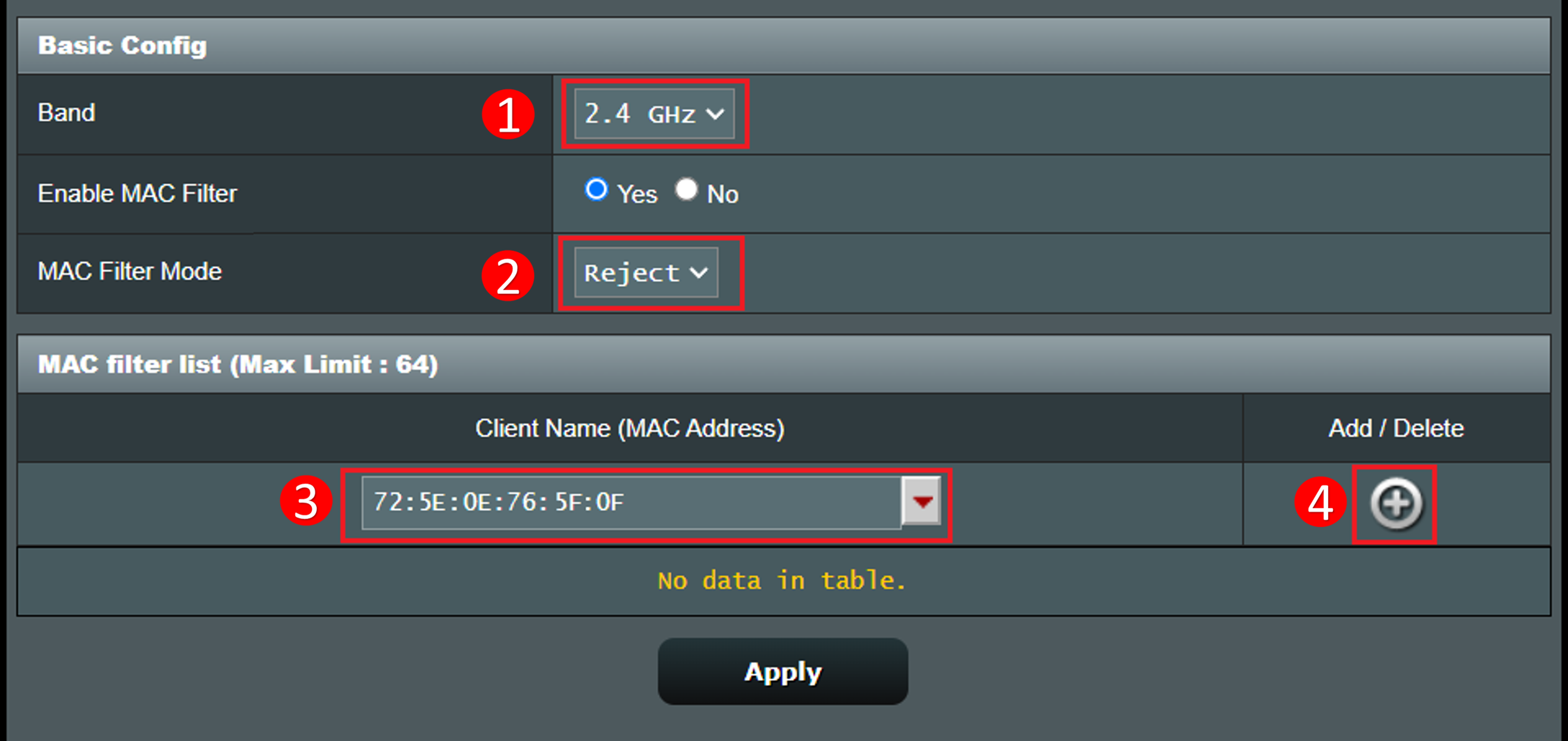
(1) Selecteer de WiFi [band] : Hieronder wordt [2.4GHz] als voorbeeld gebruikt.
(2) Selecteer [MAC Filter Modus] : Hieronder wordt [Weigeren] als voorbeeld gebruikt.
(3) Selecteer jouw draadloos apparaat uit het clientnaam (MAC-adres) drop-down menu.
(4) Klik op om dit apparaat toe te voegen aan de lijst.
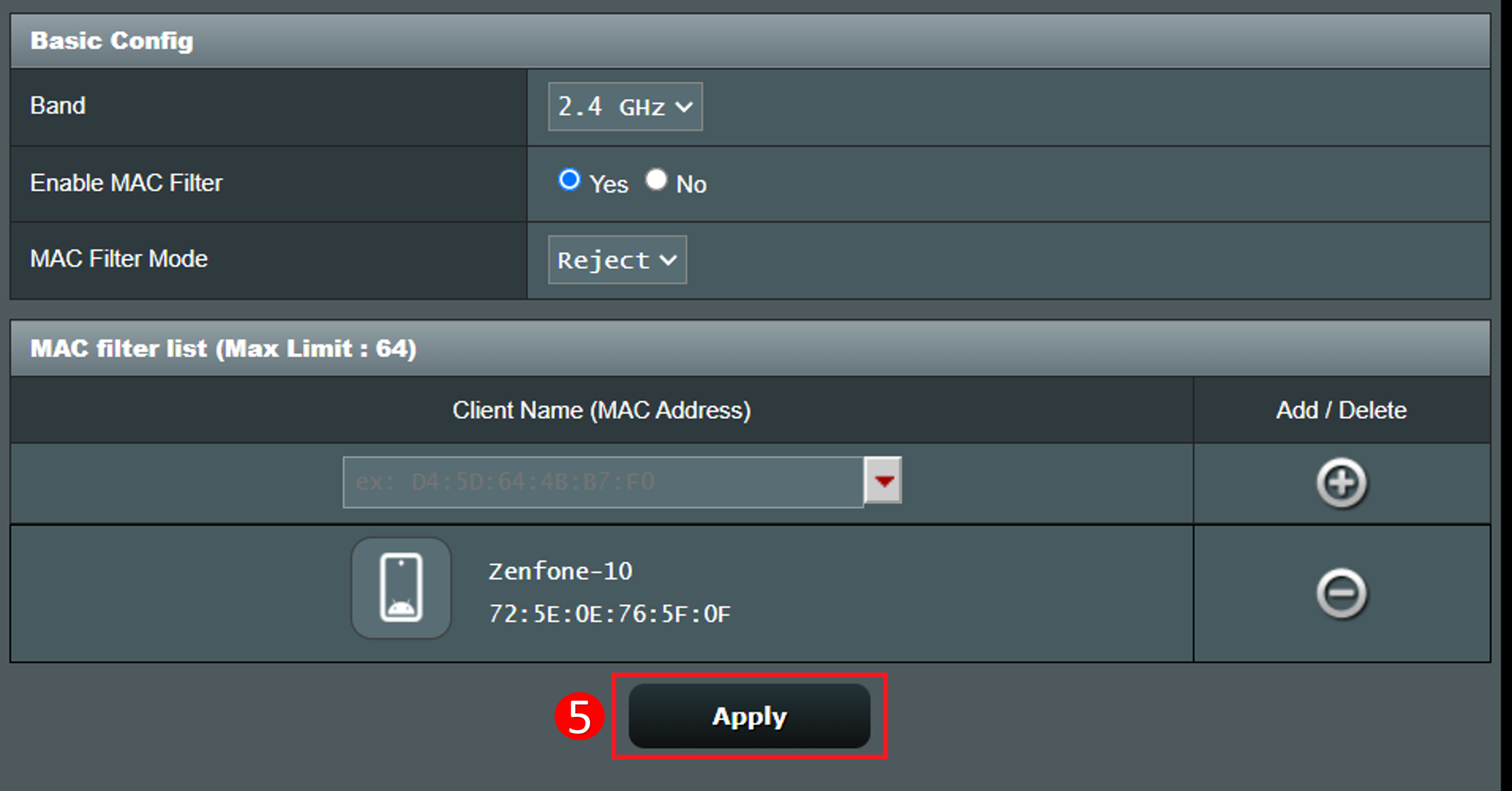
(5) Klik op [Toepassen] om de instellingen op te slaan.
Om een apparaat uit de lijst te verwijderen, klik op  het pictogram en klik op [Toepassen] om de instellingen op te slaan en de verwijdering te voltooien.
C. Stel een WiFi-weigerlijst in de ASUS ExpertWiFi-router Web GUI
1. Verbind uw computer met de ExpertWiFi-router via een bekabelde of WiFi-verbinding en voer uw ExpertWiFi-router LAN IP of ExpertWiFi-router URL http://www.expertwifi.net in bij de WEB GUI.

2. Voer de gebruikersnaam en het wachtwoord van uw router in om in te loggen.

3. Ga naar [Instellingen] > [Draadloos] > [Draadloos MAC-filter] tabblad. Om de WiFi-weigerlijst in te stellen, moet u [Ja] selecteren bij [MAC-filter inschakelen].
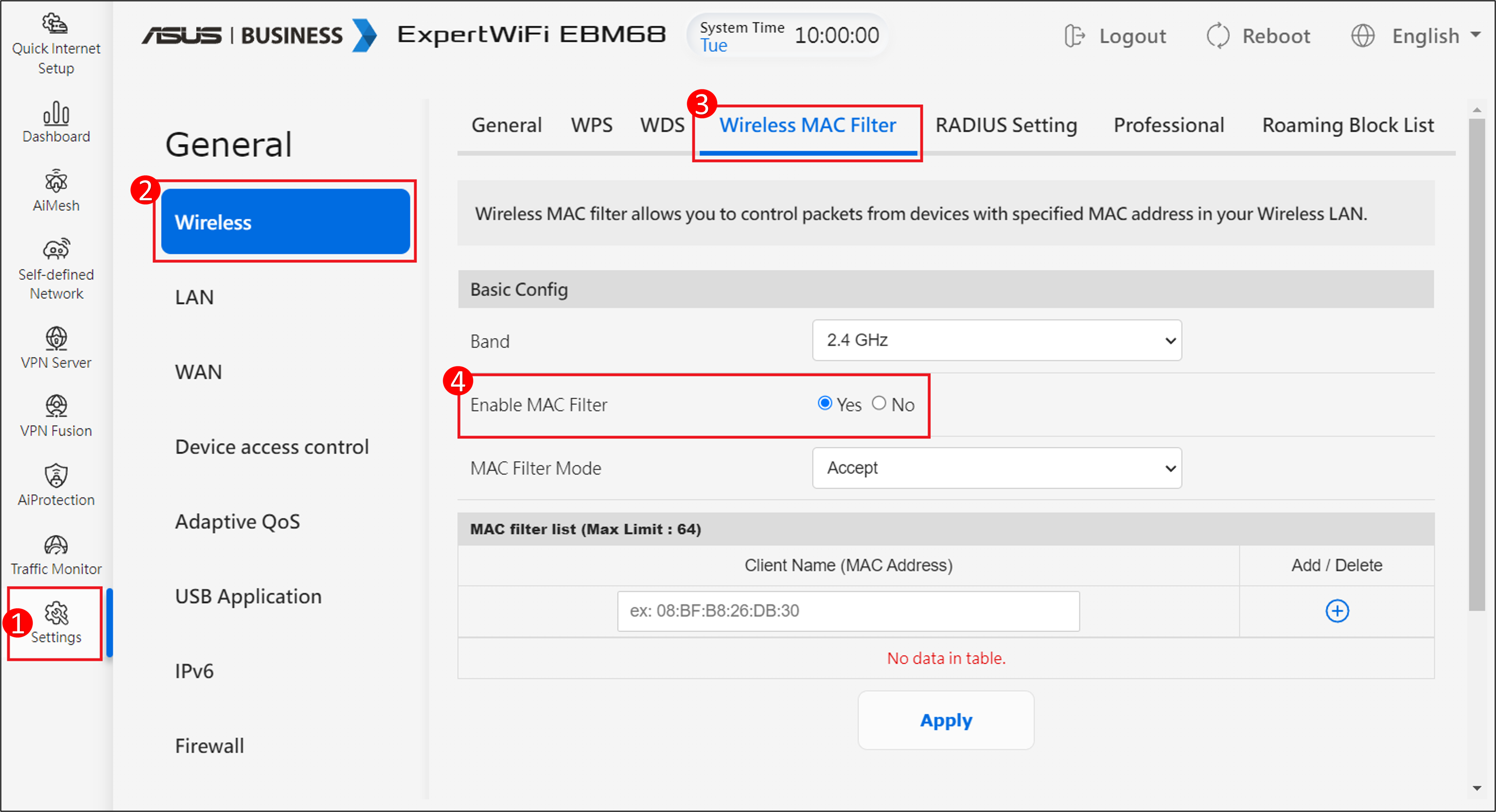
4. Draadloos MAC-filter biedt controle over pakketten die worden verzonden naar een opgegeven MAC (Media Access Control) adres op uw draadloos netwerk.
MAC Filtermodus:
[Accepteren] : Selecteer Accepteren om apparaten in de MAC-filterlijst toegang te geven tot het draadloze netwerk.
[Weigeren] : Selecteer Weigeren om apparaten in de MAC-filterlijst geen toegang te geven tot het draadloze netwerk.
Bijvoorbeeld, een mobiele telefoon ondersteunt 2.4GHz en 5 GHz banden. Als u wilt dat deze telefoon alleen met het 5GHz wifi-signaal verbindt, kunt u verschillende banden respectievelijk instellen, het draadloze apparaat kiezen dat u wilt beheren [Band] en daarna [MAC Filtermodus] selecteren. Voeg het draadloze apparaat toe aan de lijst en klik op [Toepassen] om de instelling te voltooien.
Opmerking: ASUS draadloze routers hebben verschillende functies, afhankelijk van het model. Controleer ASUS productspecificaties om te bevestigen dat uw router banden ondersteunt.
(1) Selecteer de wifi [band] : Hieronder wordt [5GHz] als voorbeeld genomen.
(2) Selecteer [MAC Filtermodus] : Hieronder wordt [Accepteren] als voorbeeld genomen.
(3) Selecteer uw draadloos apparaat uit het clientnaam (MAC-adres) dropdownmenu.
(4) Klik om dit apparaat aan de lijst toe te voegen.
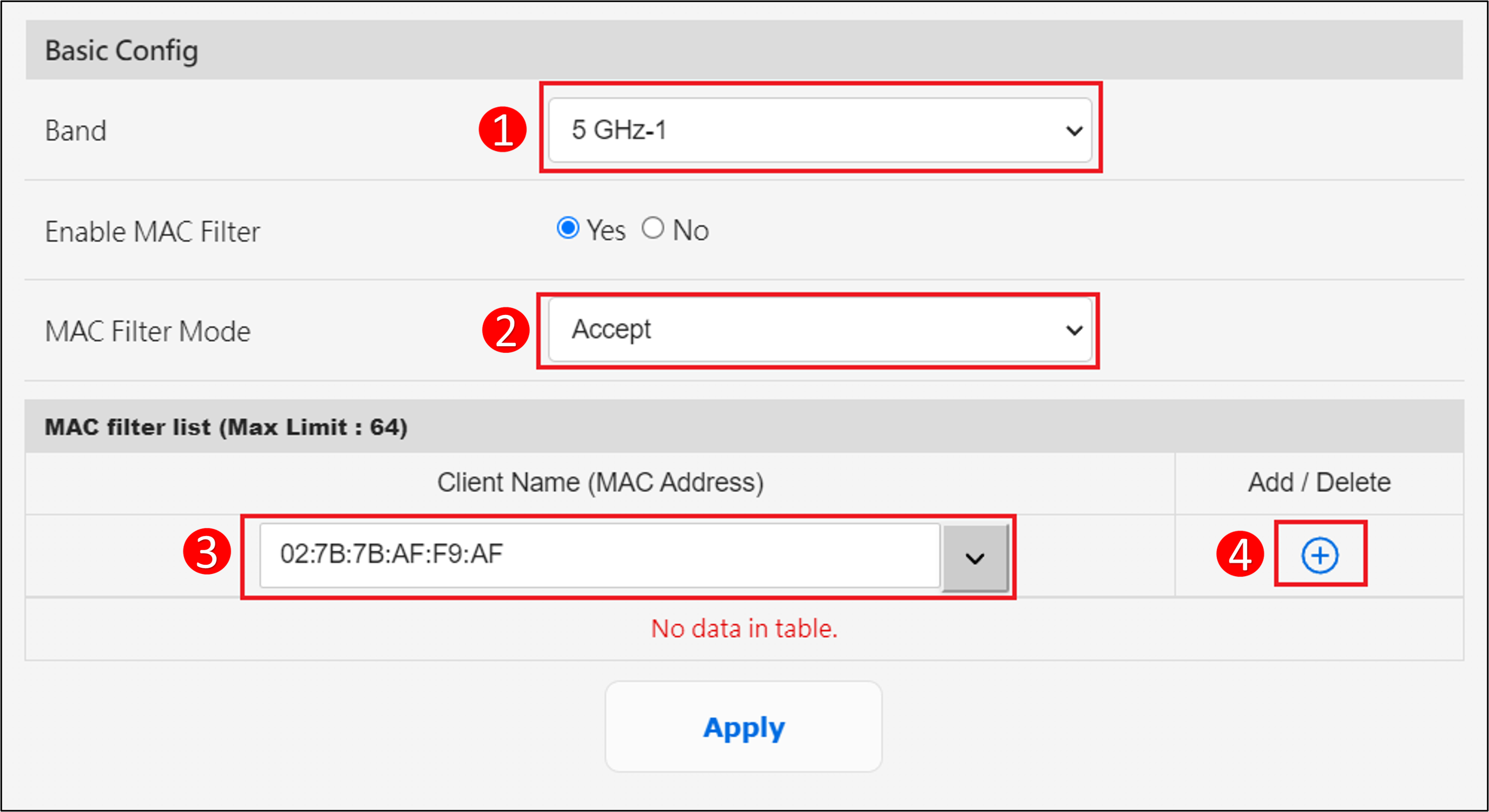
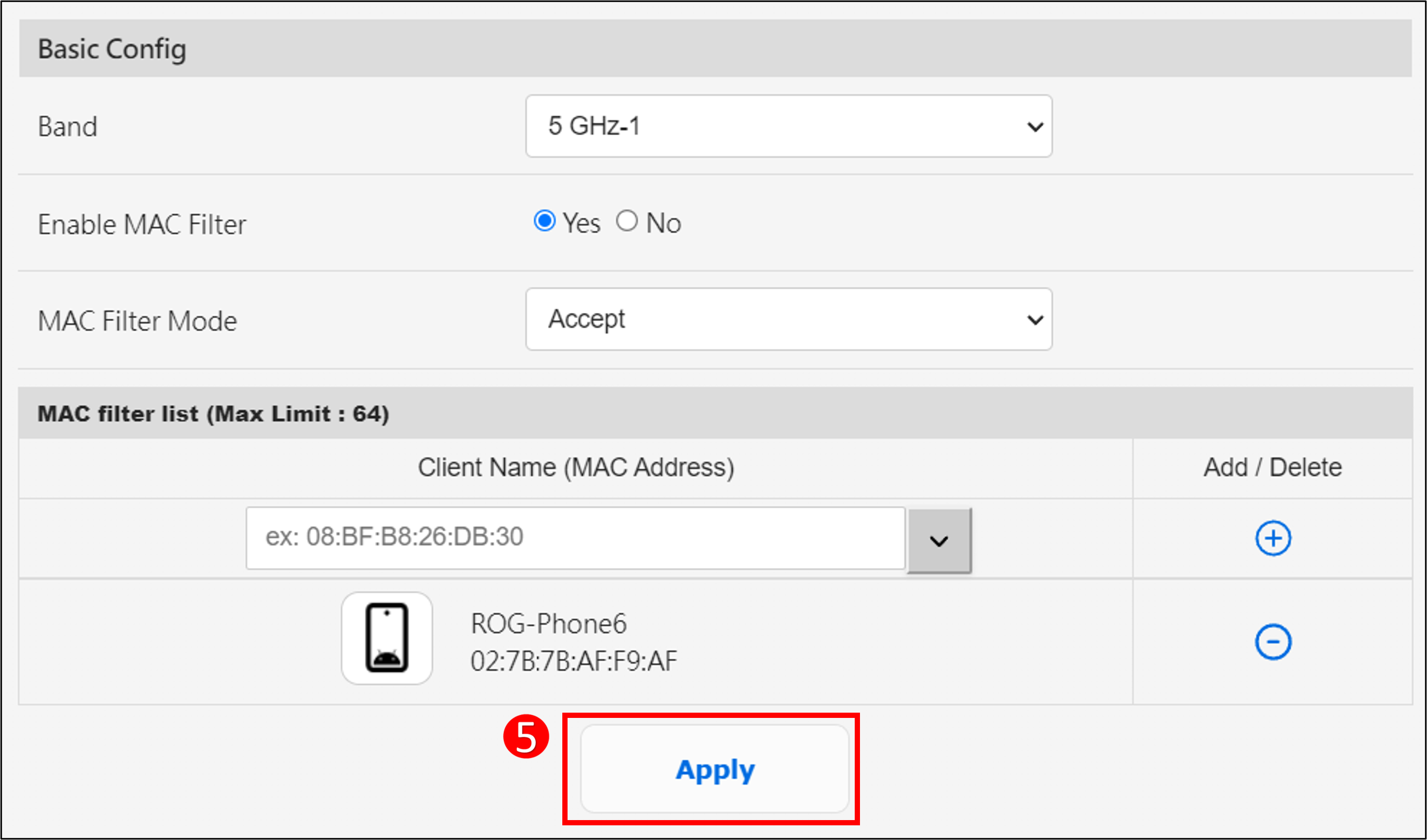
(5) Klik op [Toepassen] om de instellingen op te slaan.
Om een apparaat uit de lijst te verwijderen, klik op  het pictogram en klik op [Toepassen] om de instellingen op te slaan en de verwijdering te voltooien.
FAQ
1. Hoe blokkeer ik specifieke apparaten van toegang tot specifieke/malafide websites?
ASUS routers ondersteunen momenteel geen websiteblokkering op specifieke apparaten (bijvoorbeeld telefoon, laptop).
Als het specifieke apparaat dat je wilt instellen een Windows-apparaat of een Chromebook is, raadpleeg dan de onderstaande FAQ.
[Chromebook] Beheer het account van uw kind op Chromebook | Officiële ondersteuning | ASUS Global
Hoe verkrijg je de (Hulpprogramma / Firmware)?
Je kunt de nieuwste drivers, software, firmware en gebruikershandleidingen downloaden in het ASUS Download Center.
Als je meer informatie nodig hebt over het ASUS Download Center, raadpleeg dan deze link.