[AiMesh2.0] AiMesh 2.0 Web GUI - Introductie
Een deel van de AiMesh-ondersteunde modellen ondersteunt nu een gloednieuwe AiMesh-beheerpagina, waarmee gebruikers meer informatie krijgen over hun mesh-netwerk en gecentraliseerde systeeminstellingen. Zie hieronder voor details.
Opmerking: Werk uw firmwareversie bij naar een versie nieuwer dan 3.0.0.4_386.4xxxx. Voor informatie over hoe u de firmware kunt upgraden, raadpleeg Hoe werkt u de firmware van uw router bij naar de nieuwste versie? (WebGUI)
AiMesh Netwerktopologie
Deze netwerktopologie toont uw huidige AiMesh-verbinding.

1. Modelnaam
2. Locatie-icoon van uw AiMesh-apparaat: Dit helpt u om verschillende AiMesh-apparaten in uw omgeving te identificeren.
3. Uplink-verbinding kwaliteit van de AiMesh-node: Het systeem detecteert automatisch uw verbindingsstatus en geeft de verbinding kwaliteit weer zoals hieronder getoond.
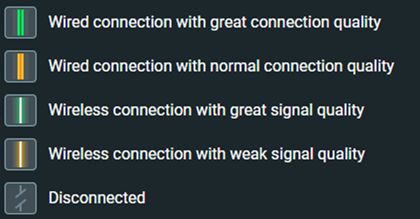
4. Locatie van uw AiMesh-apparaat: Dit helpt u om verschillende AiMesh-apparaten in uw omgeving te identificeren.
5. Aantal verbonden apparaten: Het geeft aan hoeveel apparaten online verbonden zijn
6. [AiMesh-node toevoegen] knop: Zodra u op de knop klikt, zal het systeem zoeken naar alle beschikbare apparaten in uw omgeving.
AiMesh Apparaatinformatie
Klik op een van de AiMesh-apparaten in de Topologie, het zal de bijbehorende systeeminformatie weergeven, waaronder je AiMesh-modelnaam, MAC-adres, locatie, firmwareversie en kwaliteit van de uplinkverbinding.
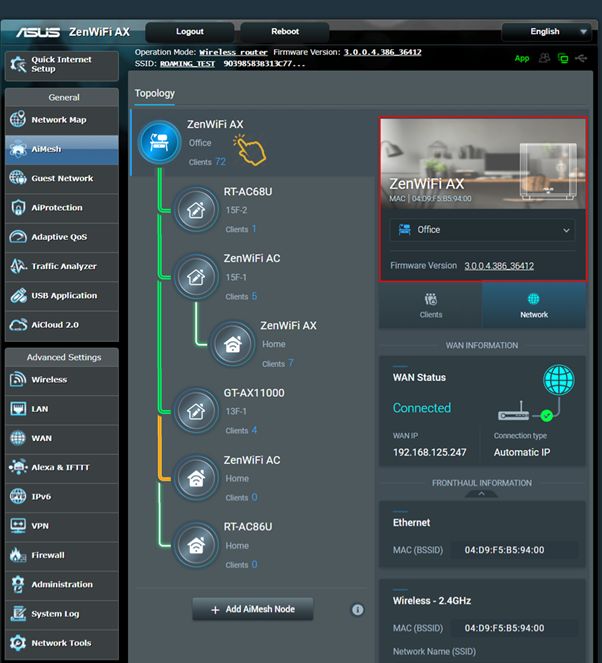
Clients
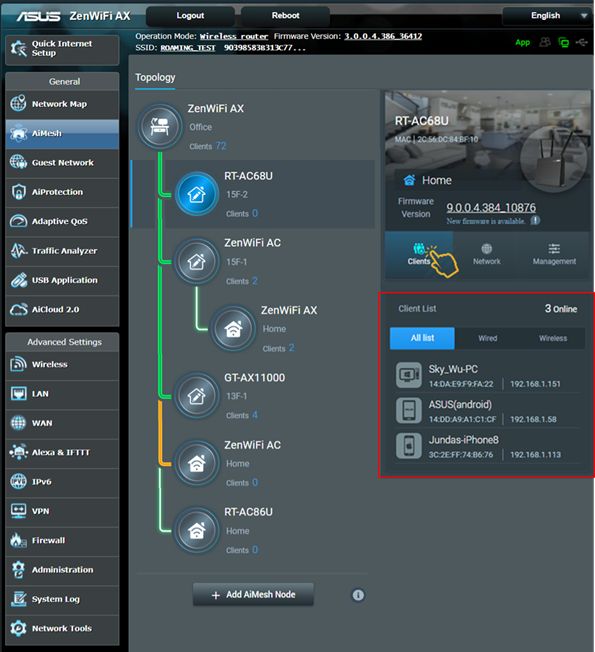
Klik op [Clients], het zal de lijst met verbonden online apparaten weergeven met gedetailleerde informatie. De offline clientapparaten worden grijs weergegeven.
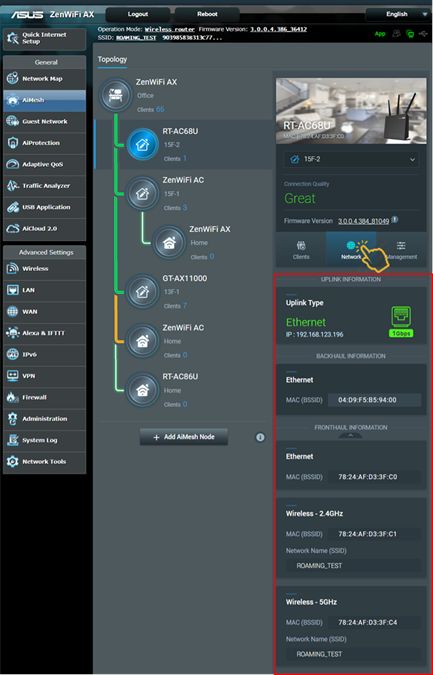
Netwerkinformatie
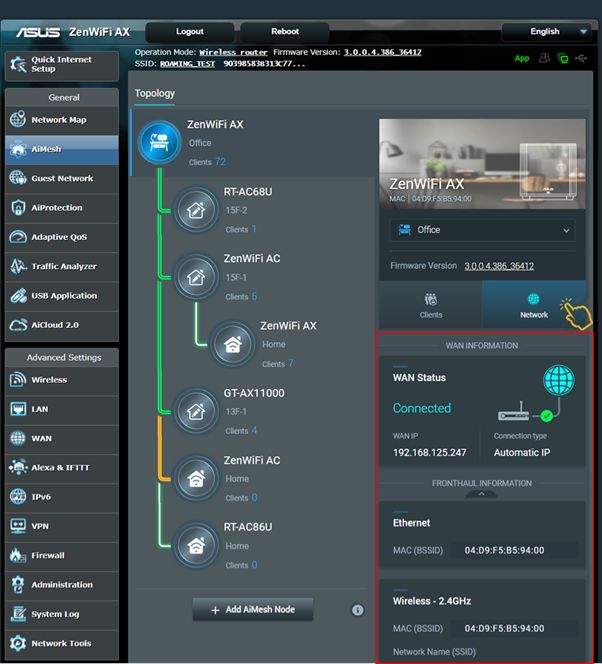
Klikken op [Netwerkinformatie] zal je WAN-informatie, backhaul- en fronthaul-informatie weergeven.
*Backhaulnetwerk is voor de verbinding tussen AiMesh-router en node(s).
*Fronthaulnetwerk is voor de verbinding van eindapparaten.
AiMesh-router-Netwerkinformatie
AiMesh-node-Netwerkinformatie
AiMesh-nodebeheer
Klik op [Beheer] om de functies van een specifiek AiMesh-apparaat te bedienen zoals hieronder getoond. De weergegeven functies kunnen verschillen afhankelijk van het model.
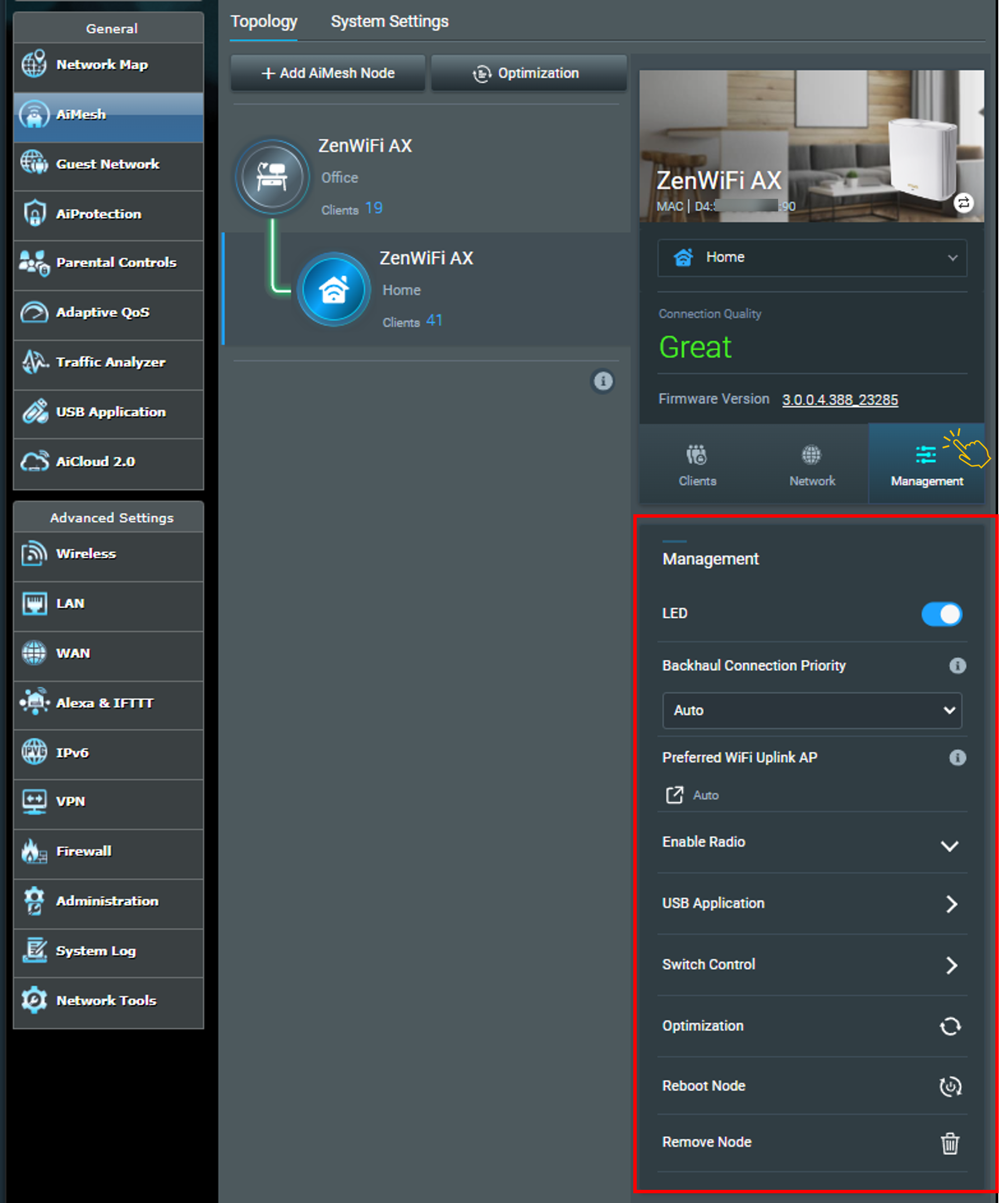
1. LED Aan/Uit Schakelknop
2. Backhaul Verbindingsprioriteit (Alleen voor AiMesh node)
Auto: Het systeem zal automatisch het verbindingstype wijzigen op basis van de werkelijke verbindingskwaliteit.
Ethernet: De verbinding tussen je AiMesh node en router zal alleen Ethernet zijn.
3. USB Toepassing (Alleen voor AiMesh node): Mediaserver /Samba / FTP、Time Machine Aan/Uit、Download Master
Alleen AiMesh router en AiMesh node met firmware hoger dan 3.0.0.4.386.xxxxx kunnen de onderstaande USB-functie gebruiken.
Houd er rekening mee dat zowel AiMesh router als AiMesh node moeten upgraden naar firmware 3.0.0.4.386.xxxxx.
Opmerking: Vanaf macOS 26 (Tahoe) ondersteunt Time Machine niet langer het aanmaken van nieuwe back-ups op via USB aangesloten opslagapparaten. Bestaande Time Machine-schijven die eerder waren geconfigureerd blijven compatibel en kunnen nog steeds gebruikt worden voor back-up en herstel.
4. Switch Control: Ga naar LAN > Switch Control, instellen van AiMesh node [Jumbo Frame] (Standaard is uitgeschakeld)
5. Optimalisatie
6. Herstart AiMesh node
7. Verwijder AiMesh node
Hoe krijg je de (Hulpprogramma / Firmware)?
Je kunt de nieuwste drivers, software, firmware en gebruikershandleidingen downloaden in het ASUS Download Center.
Als je meer informatie nodig hebt over het ASUS Download Center, raadpleeg dan deze link.