[Moederbord/Videokaart] Hoe installeer je de videokaart op het moederbord
Om je meer gedetailleerde instructie te geven, kun je ook op de ASUS YouTube-videolink hieronder klikken om meer te weten te komen over [Hoe je de grafische kaart op het moederbord installeert]
https://www.youtube.com/watch?v=LwAqHjDDpIE
Als je een nieuwe grafische kaart koopt of een oude vervangt, kun je de onderstaande installatiestappen volgen:
*Opmerking: Zorg ervoor dat je stroomvoorzieningsunit is uitgeschakeld en het stroomkoord is verwijderd uit het stopcontact voordat je verder gaat.
Inhoud:
I. Het installeren van de grafische kaart
II. Methode voor het aansluiten van de stroomconnector van de grafische kaart
III. V&A
V1: De grafische kaart verwijderen
V2: Probleemoplossing: Geen beeld of problemen met het beeld na installatie van de grafische kaart
V3: Hoe kies je een geschikte voeding voor de grafische kaart
V4: Voorzorgsmaatregelen bij het installeren van een zwaardere grafische kaart
V6: Voorzorgsmaatregelen bij het installeren van de grafische kaart op het moederbord?
Q8: Bij het installeren van een grafische kaart in een computerbehuizing, raadpleeg de stappen in de handleiding van de behuizing?
Q9: Er zit een beschermfolie op de grafische kaart. Hoe moet deze worden behandeld?
I. Installatie van de grafische kaart: Verwijder het zijpaneel van de behuizing, zoek de PCIe-slot op het moederbord en plaats de grafische kaart correct.
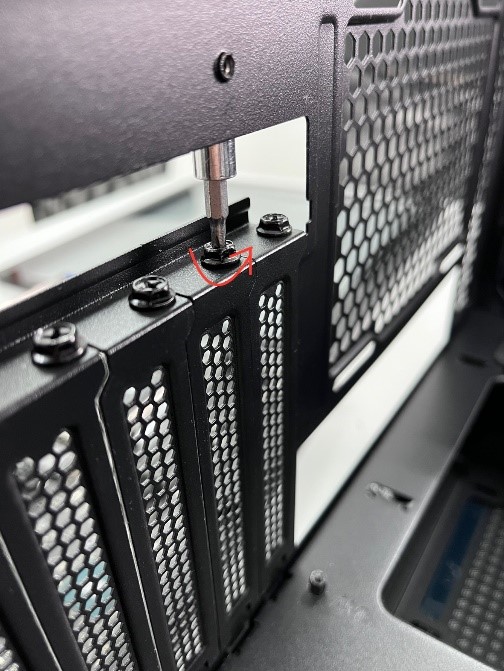
1. Als u een grafische kaart installeert in een nieuw gekochte computerbehuizing, moet u eerst het slotdeksel verwijderen uit het uitbreidingsslot op de behuizing volgens de positie van de grafische kaart.
2. Lijn de inkeping op de gouden contactpunten van de grafische kaart uit met de uitstulping op het PCIe-slot van het moederbord, zoals weergegeven in afbeelding stap1.
Plaats de grafische kaart verticaal naar beneden in de PCIe-sleuf van het moederbord totdat er een klik wordt gehoord.
De PCIe-sleufvergrendeling van het moederbord wordt automatisch vergrendeld zoals weergegeven in Figuur stap2, wat aangeeft dat de grafische kaart correct in de sleuf is geplaatst.
Bijvoorbeeld, het onderstaande moederbord: ROG MAXIMUS Z690 EXTREME GLACIAL 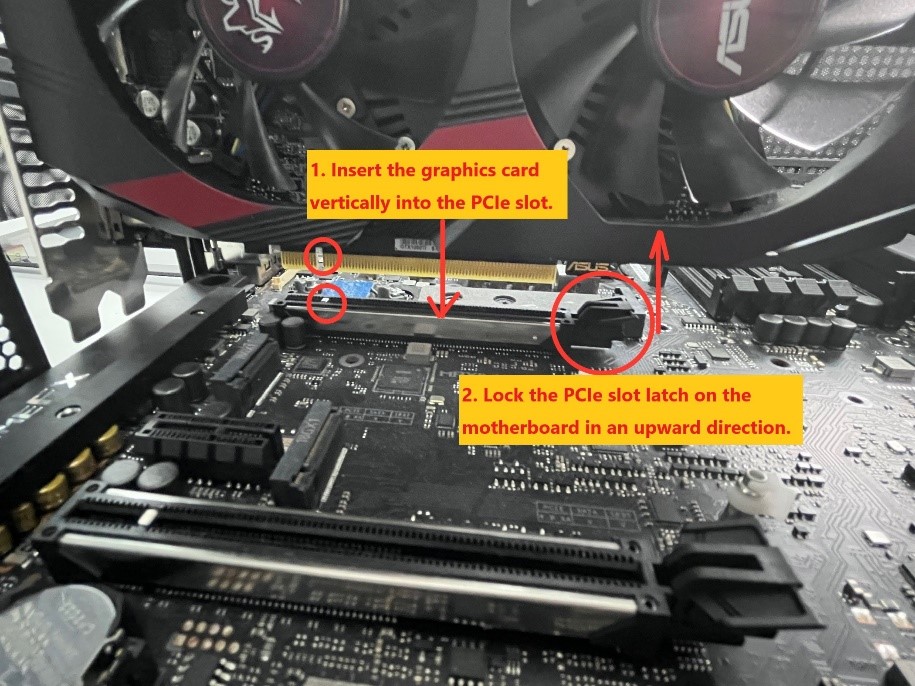
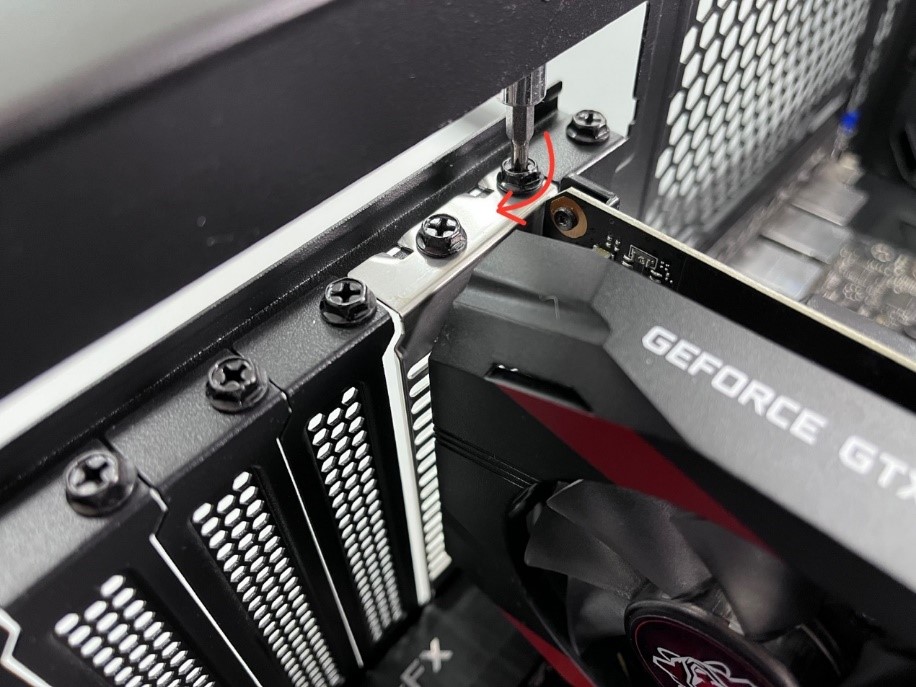
3. Bevestig de grafische kaart met schroeven aan de behuizing.
II. Verbindingsmethode voor de onafhankelijke stroomconnector van de grafische kaart
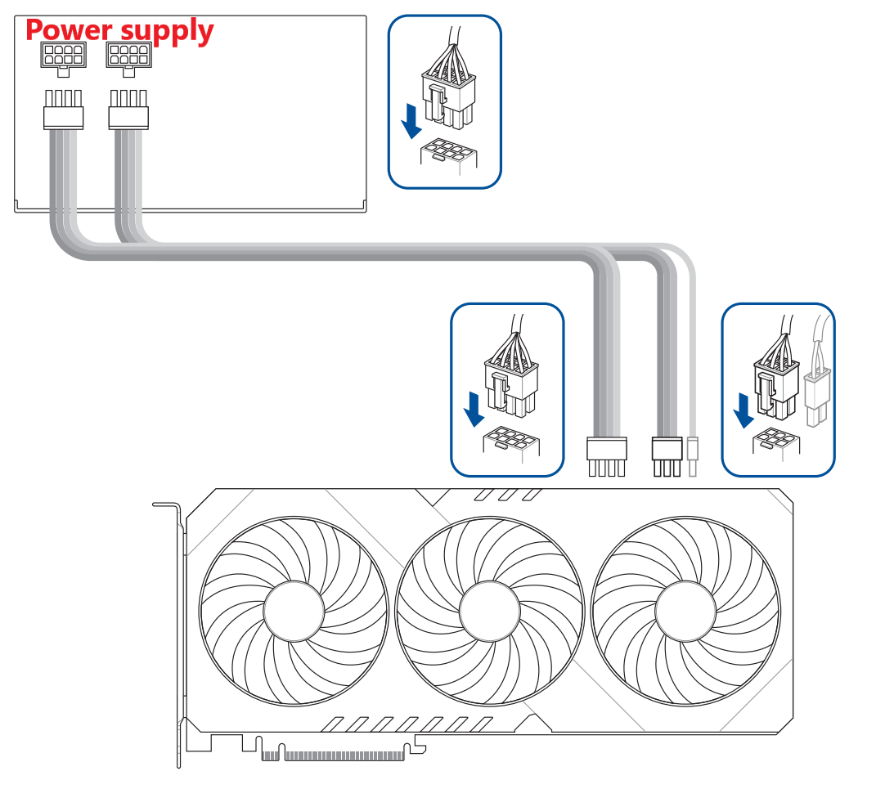
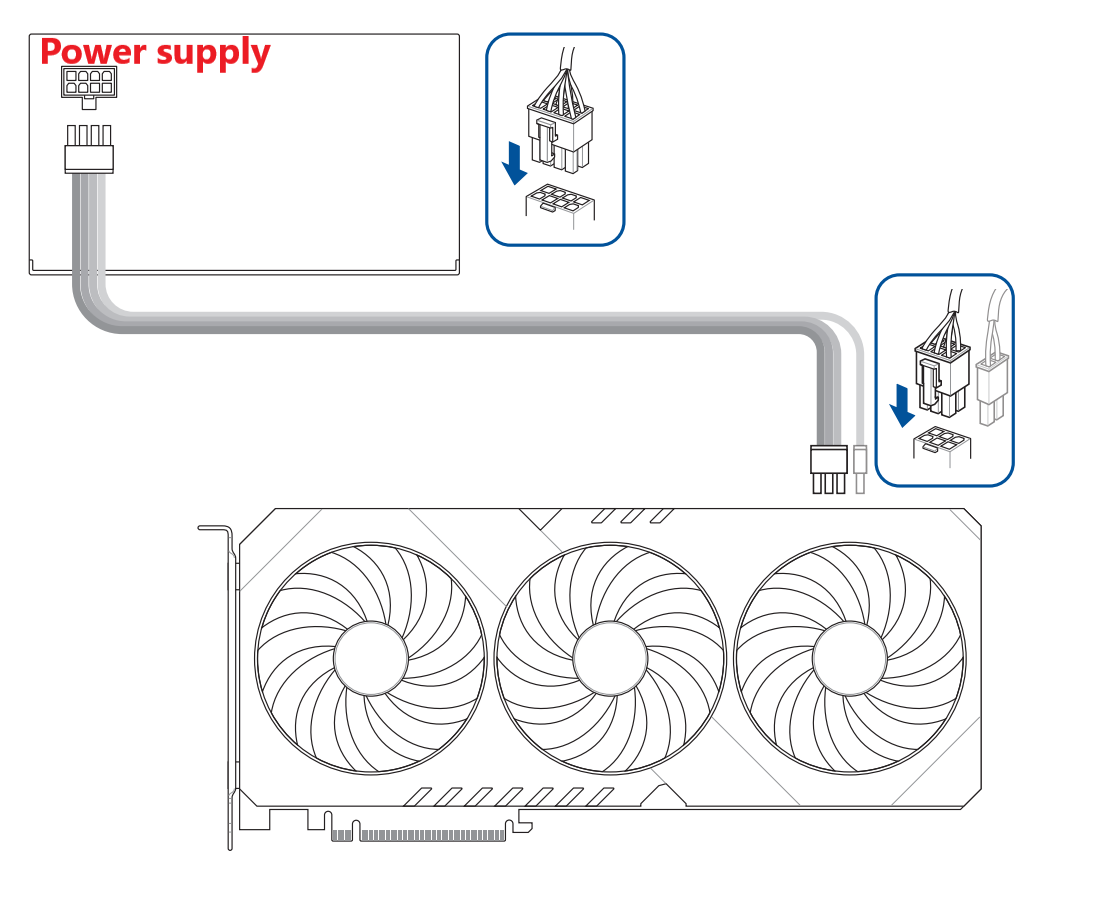
Als je grafische kaart is uitgerust met een extra stroomaansluiting, sluit dan de PCIe-stroomconnectoren van de voeding (PSU) aan op de grafische kaart.
Als je grafische kaart een extra stroomadapterkabel heeft, zorg er dan voor dat je de adapterkabel gebruikt om de grafische kaart en de PSU aan te sluiten.
Opmerking:
a. Nadat je de stroomconnector hebt aangesloten, moet je ervoor zorgen dat deze stevig vastzit en dat alle pinnen goed zijn uitgelijnd met [de connector op de voeding / de connector op de grafische kaart / de connector op de stroomadapterkabel].
correct aangesloten pinnen: 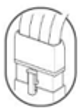
niet correct aangesloten pinnen: 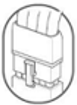
b. Voor de voeding van de grafische kaart of de voedingsconnector op de voedingsadapterkabel, gebruik een aparte PCIe-voedingskabel van de voedingseenheid. Sluit niet dezelfde voedingsconnector tegelijk aan op twee of meer onafhankelijke voedingspoorten.
Het gelijktijdig aansluiten van beide uiteinden van de PCIe-splitterkabel kan schade veroorzaken
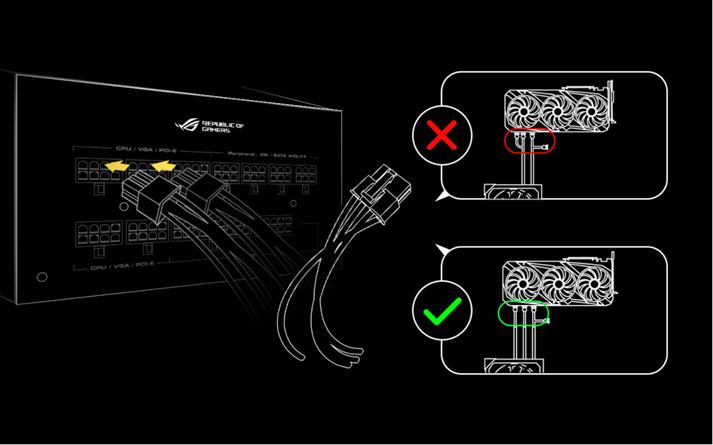
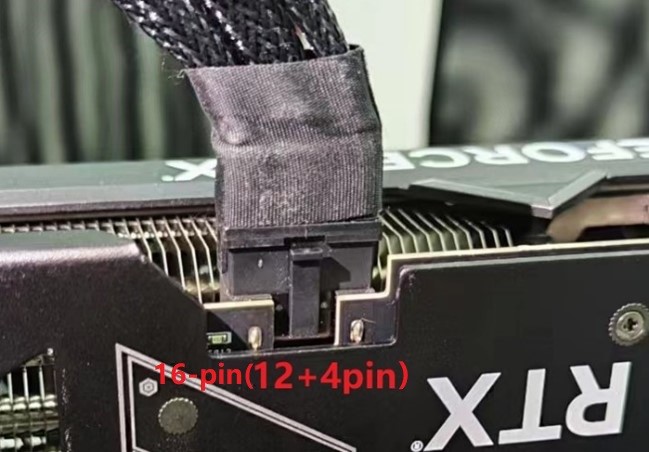
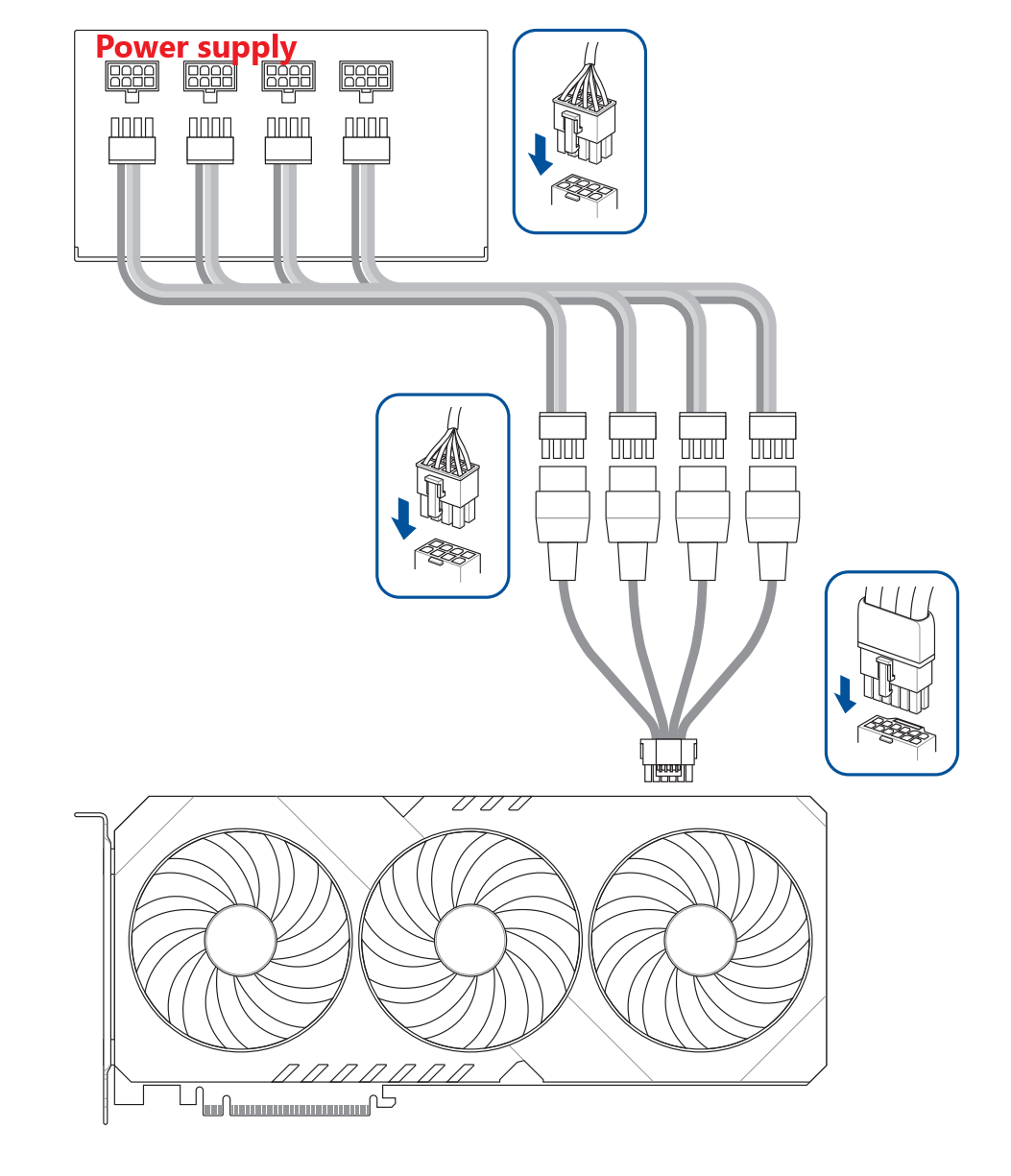
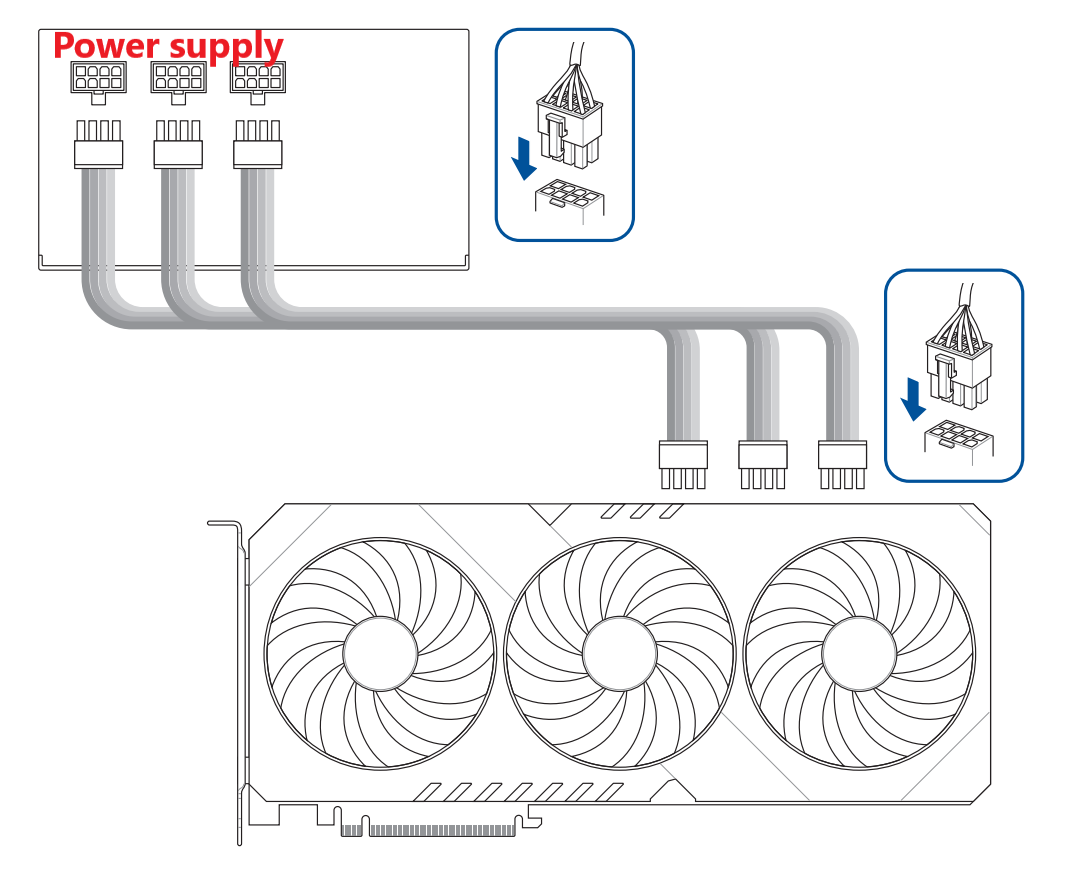
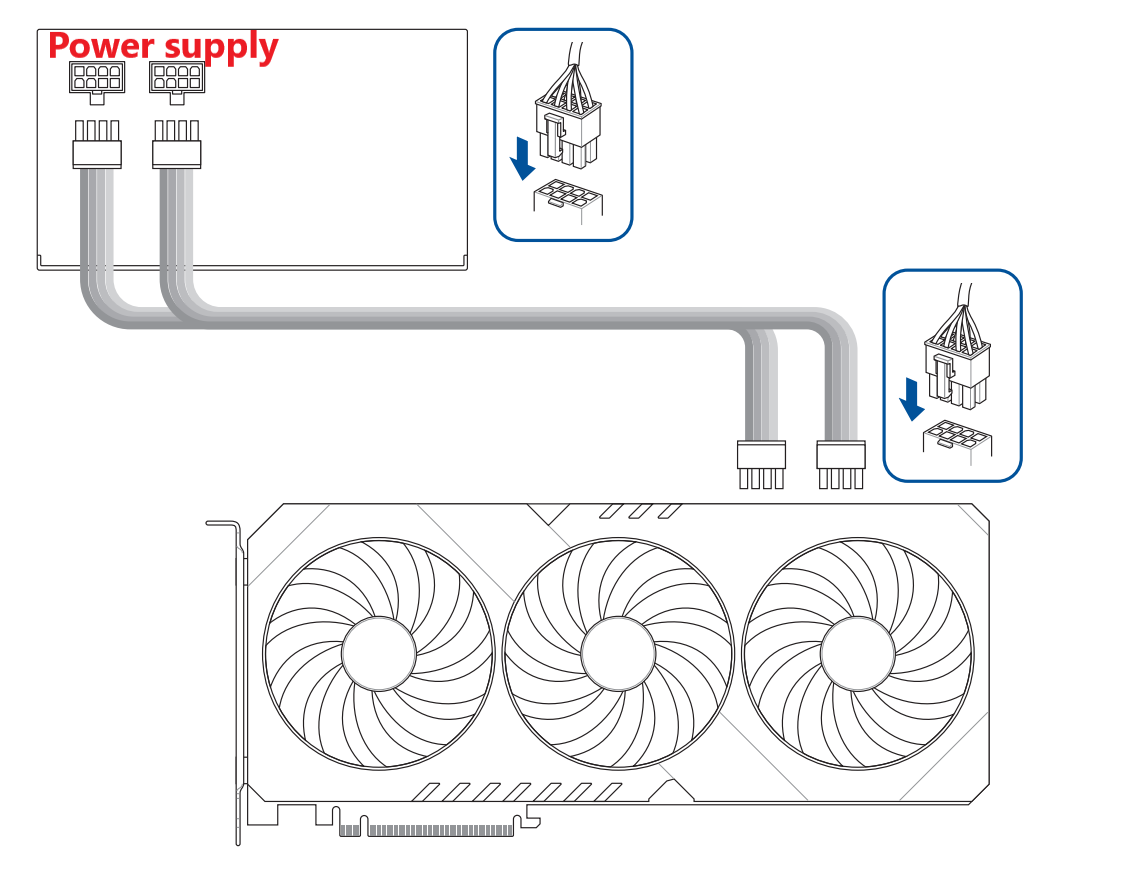
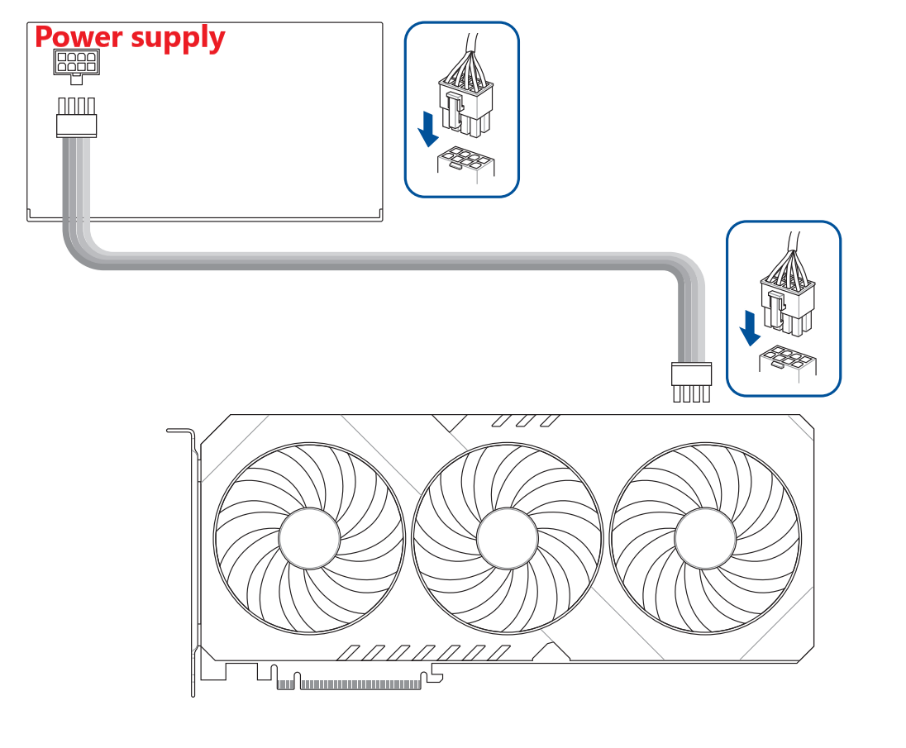
De specifieke aansluitmethode voor de voedingsconnector van de grafische kaart of de voedingsadapterkabel kan als volgt worden geraadpleegd:
.1*16-pins(12+4pinnen)
.3*8-pins
.2*8-pins
.1*8-pin
.1*8-pin+1*6-pin
.1*6-pin
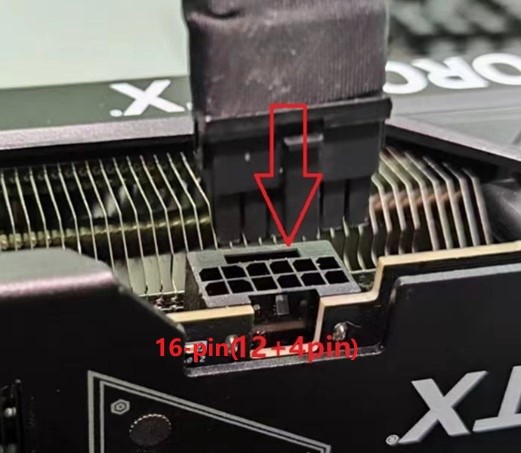 -->
--> 
a. 1*16-pin(12+4pin) naar 1*16-pin(12+4pin)
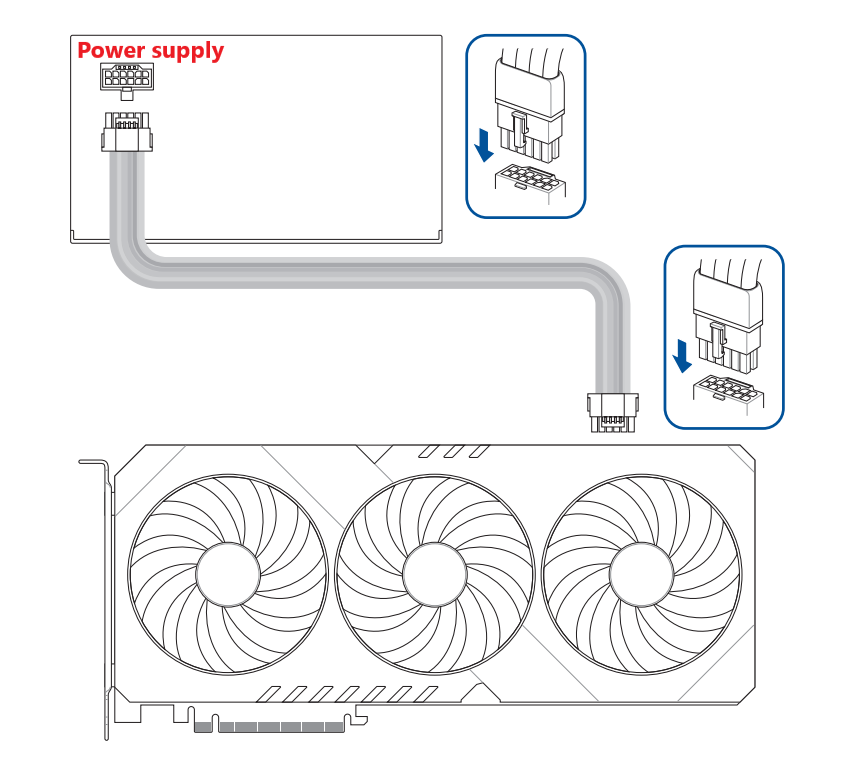
b. 2*8-pin naar 1*16-pin(12+4pin)
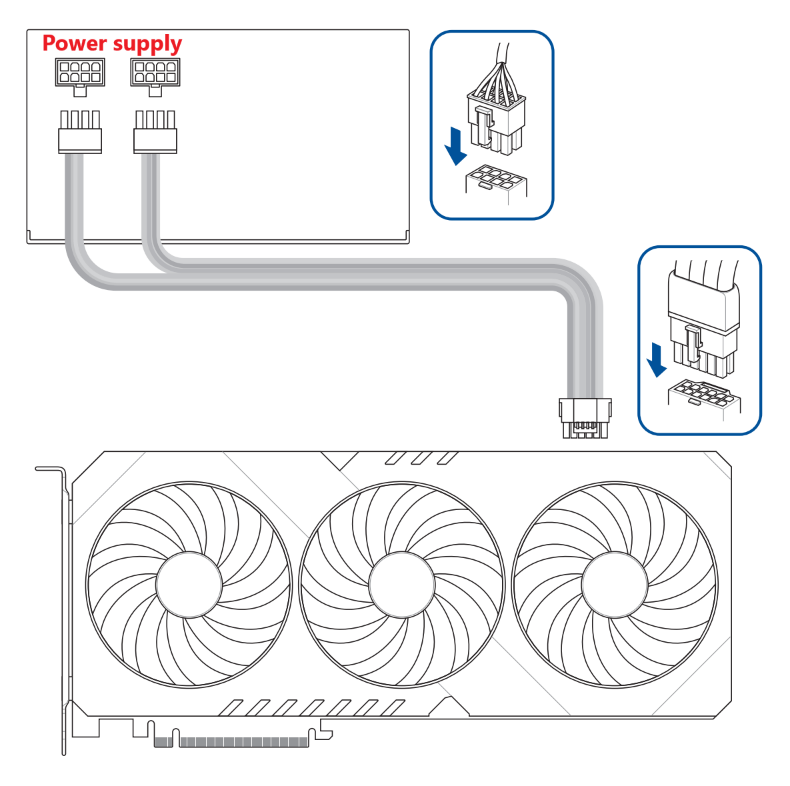
c. 2*8-pin naar 1*16-pin(12+4pin) met adapterkabel
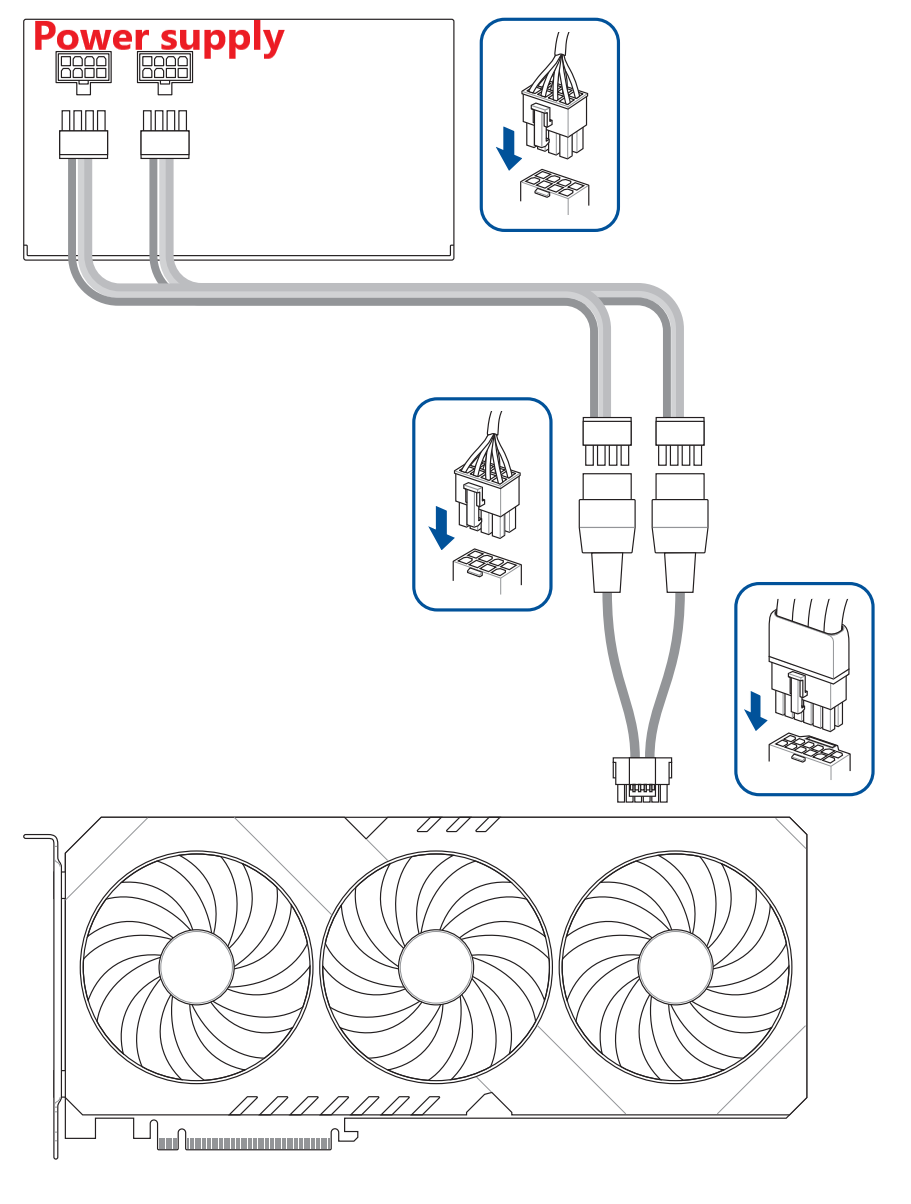
d. 3*8-pin naar 1*16-pin(12+4pin) met adapterkabel
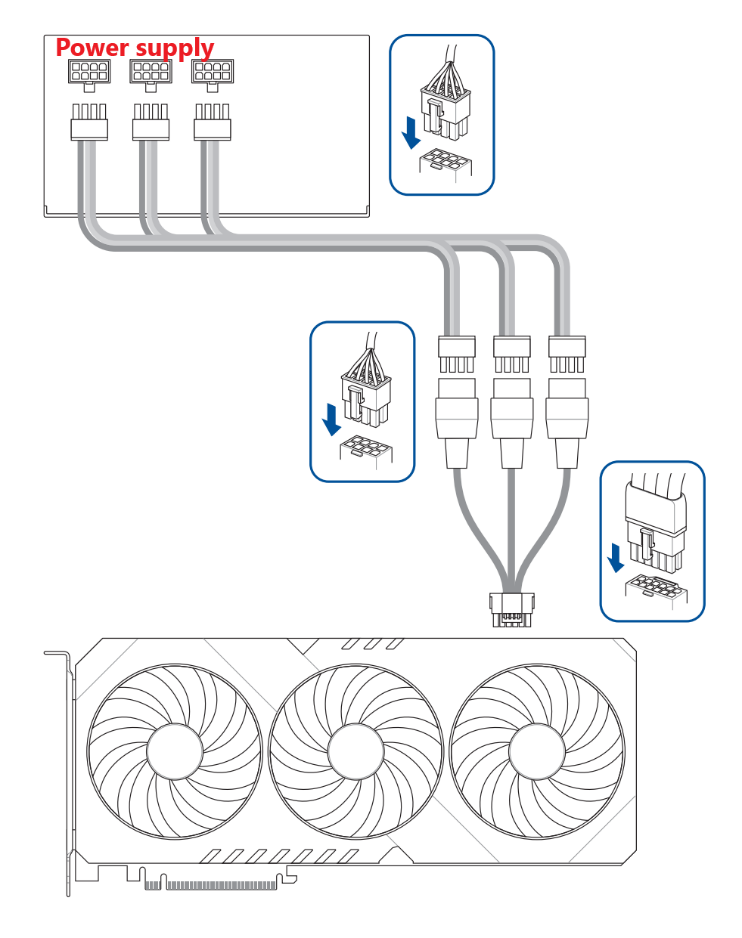
e. 4*8-pin naar 1*16-pin(12+4pin) met adapterkabel
III. V&A
V1. Hoe verwijder je de grafische kaart uit de PCIe-sleuf op het moederbord
A1:
1. Verwijder de PCIe-voedingsconnector van de voeding (PSU) zoals weergegeven in stap 4 van de installatie van de grafische kaart hierboven.
2. Verwijder de schroeven die de grafische kaart aan de behuizing bevestigen 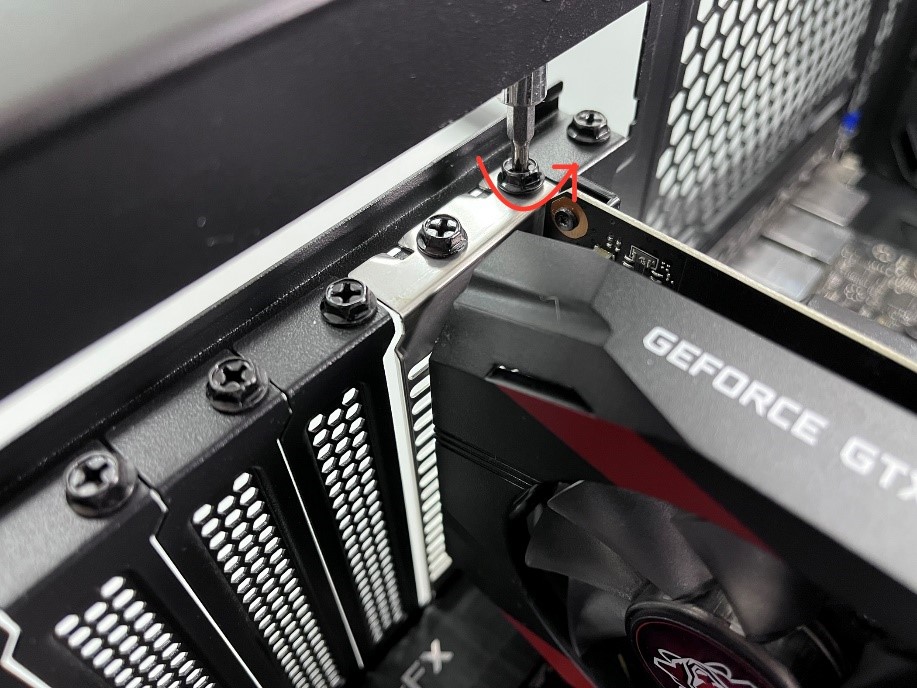
3. Druk op de vergrendeling aan het einde van de PCIe-sleuf van het moederbord
Let op: Wees voorzichtig en gebruik de juiste kracht om op de vergrendeling te drukken; trek de grafische kaart niet met kracht eruit om te voorkomen dat het moederbord en de vergrendeling van de kaart beschadigd raken 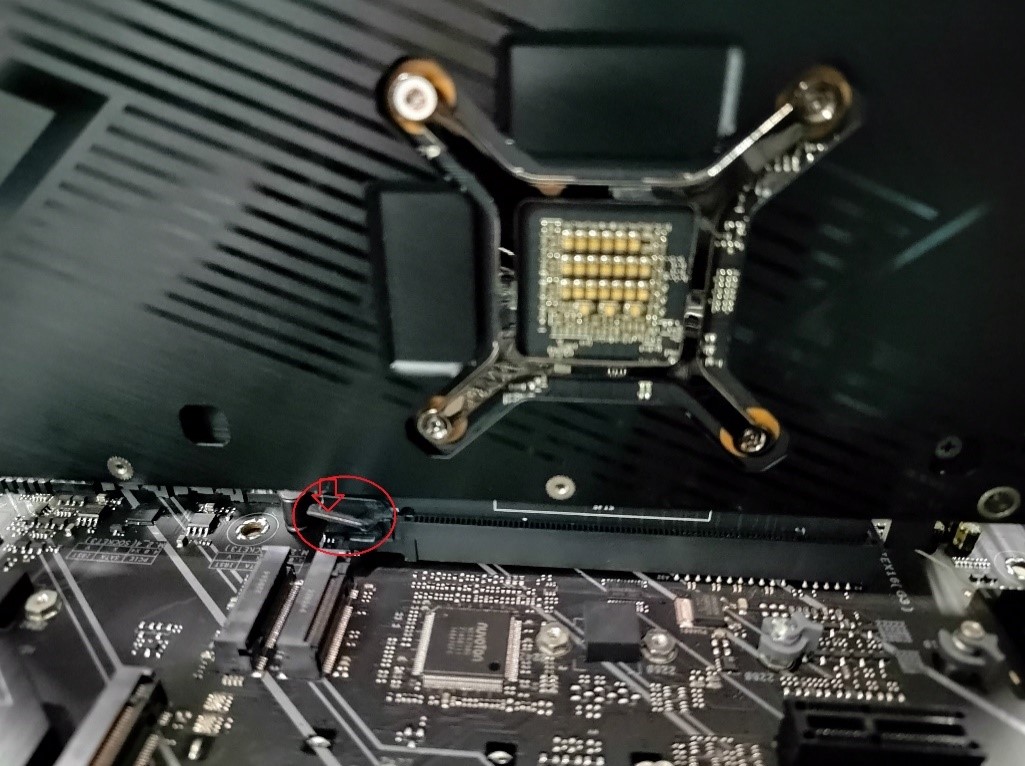
4. Verwijder de grafische kaart door deze recht omhoog te tillen.
Q2: Wat moet je doen als er geen beeld is of het beeld abnormaal is nadat de grafische kaart is geplaatst?
A2: U kunt het systeem stroomkoord loskoppelen, volg de bovenstaande stappen om de grafische kaart opnieuw te installeren en de PCIe voedingsaansluitingen vanuit de voedingseenheid (PSU), en daarna verifiëren. Als het probleem blijft bestaan, raadpleeg dan de FAQ voor verdere probleemoplossing: [Grafische kaart] Geen beeld op de monitor of afwijking (verstoord beeld) probleemoplossing
Q3:Hoe kies ik een geschikte voedingseenheid voor de grafische kaart?
A3:U kunt het aanbevolen wattage van de voedingseenheid voor uw grafische kaart op de onderstaande manieren bevestigen om de stabiliteit tussen de grafische kaart en het moederbord te verbeteren
Opmerking: Zorg ervoor dat het systeem stroomkoord is losgekoppeld bij het installeren of verwijderen van de grafische kaart
Methode Eén:
1. Log in op ASUS Officiële WebsiteVoer de modelnaam van de grafische kaart die je wilt zoeken in het zoekvak rechtsboven 🔍 in en klik.
Bijvoorbeeld, de grafische kaart hieronder: ROG-STRIX-RTX4090-O24G-GAMING·
2. Op de pagina van de grafische kaart voor dit model, klik op [Technische specificaties].

3. Controleer het aanbevolen wattage van de voedingseenheid voor je grafische kaart in de kolom "Aanbevolen PSU"
De aanbevolen voedingseenheid is 1000W. 
Methode Twee:
1. Log in op ASUS officiële websitevoer de modelnaam van de grafische kaart die je wilt zoeken in het zoekvak rechtsboven 🔍 in en klik.
Bijvoorbeeld, de onderstaande grafische kaart:ROG-STRIX-RTX4090-O24G-GAMING·
2. Op de pagina van de grafische kaart voor dit model, klik op [Ondersteuning] 
3. In [Handleiding & Document], klik op [AANBEVOLEN PSU TABEL]
Zoals getoond in het onderstaande voorbeeld, voor de RTX 4090 serie grafische kaart gebruikt in combinatie met verschillende CPU-modellen, kan het aanbevolen wattage van de voedingseenheid variëren. 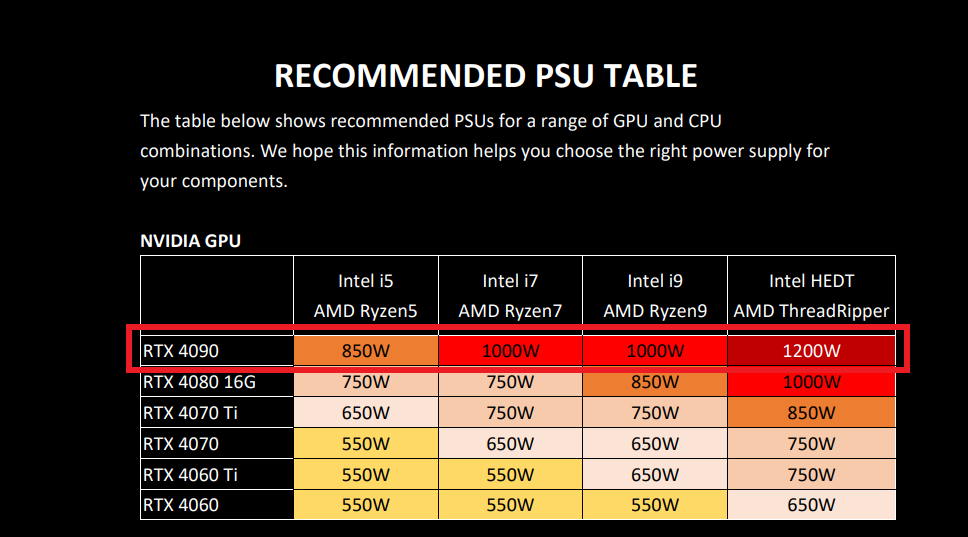
Methode Drie:
Kies het juiste PSU wattage voor je build met de onderstaande calculator.

V4: Voorzorgsmaatregelen bij het installeren van een zwaardere grafische kaart
A4: Vanwege het gewicht van de grafische kaart wordt aanbevolen om deze voor afzonderlijke verpakking te verwijderen voordat u deze vervoert, om schade aan de kaart in de behuizing tijdens transport te voorkomen. Wees voorzichtig bij het hanteren van de computerbehuizing terwijl de grafische kaart is geïnstalleerd, om schade te voorkomen. U kunt de stabiliteit van de grafische kaart ook vergroten door een grafische kaart beugel in de behuizing te installeren.
Voor meer informatie over grafische kaart beugels kunt u terecht op de officiële website:ROG Herculx Graphics Card Holder
A5: Raadpleeg deze FAQ: [Moederbord] Hoe moederbord drivers en hulpprogramma's installeren?
V6: Voorzorgsmaatregelen bij het installeren van de grafische kaart op het moederbord?
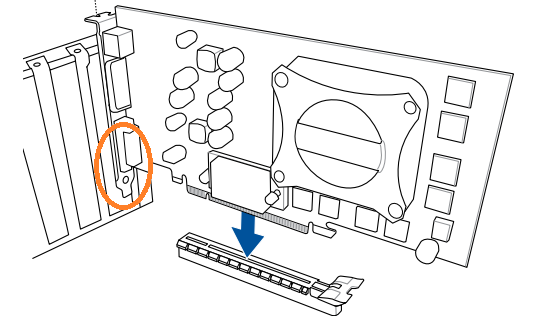
A6: Wanneer de grafische kaart naar beneden in de PCIE-slot van het moederbord wordt geplaatst, moet de metalen baffle aan de linkeronderzijde van de grafische kaart worden uitgelijnd met de opening tussen de behuizing en het moederbord. De metalen baffle mag het oppervlak van het moederbord niet aanraken of raken om beschadiging van de onderdelen op het moederbord te voorkomen.
A7:Controleer eerst of de voedingskabel van de grafische kaart stevig is aangesloten. Als deze al is aangesloten, controleer dan of het LED-lampje bij het aansluitpunt van de voedingskabel van de grafische kaart constant rood is in het besturingssysteem. Als het constant rood is, kun je proberen de voedingsaansluitkabel te vervangen en vervolgens opnieuw controleren.
A8: Bijvoorbeeld, neem de ASUS ROG Strix Helios (GX601). Raadpleeg de FAQ. [Computerbehuizing] Montage-instructies voor grafische kaart
Q9: Er zit een beschermfolie op de grafische kaart. Hoe moet dit worden behandeld?
A9: Als er een transparante beschermfolie wordt gevonden op de buitenkant voordat de grafische kaart wordt geïnstalleerd, zorg er dan voor dat deze eerst wordt verwijderd. Dit voorkomt dat de folie aan het oppervlak van de grafische kaart blijft kleven en residu achterlaat door verhoogde temperaturen tijdens gebruik.