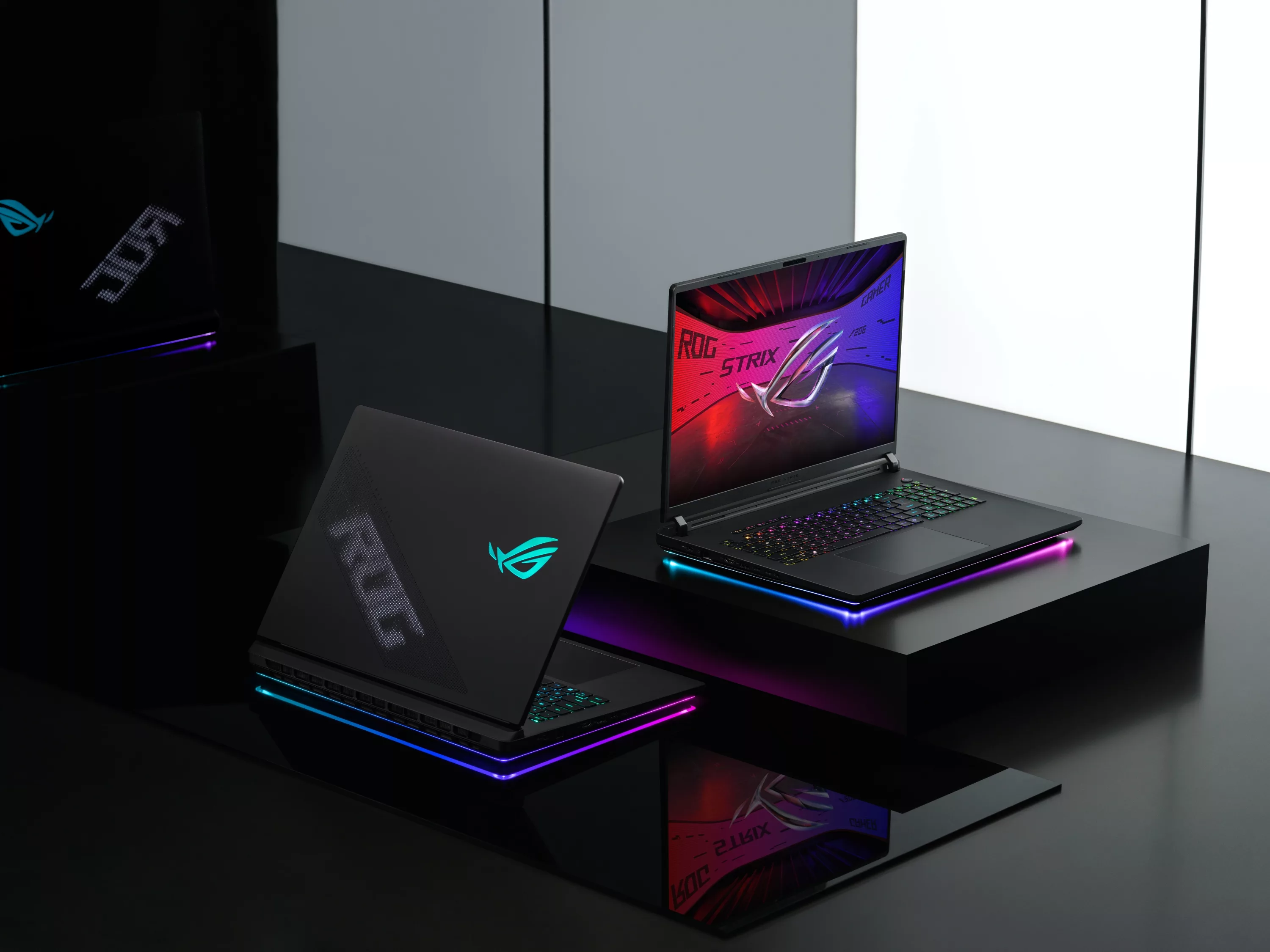
Как да оптимизирате гейминг лаптоп за стрийминг: стъпка по стъпка ръководство
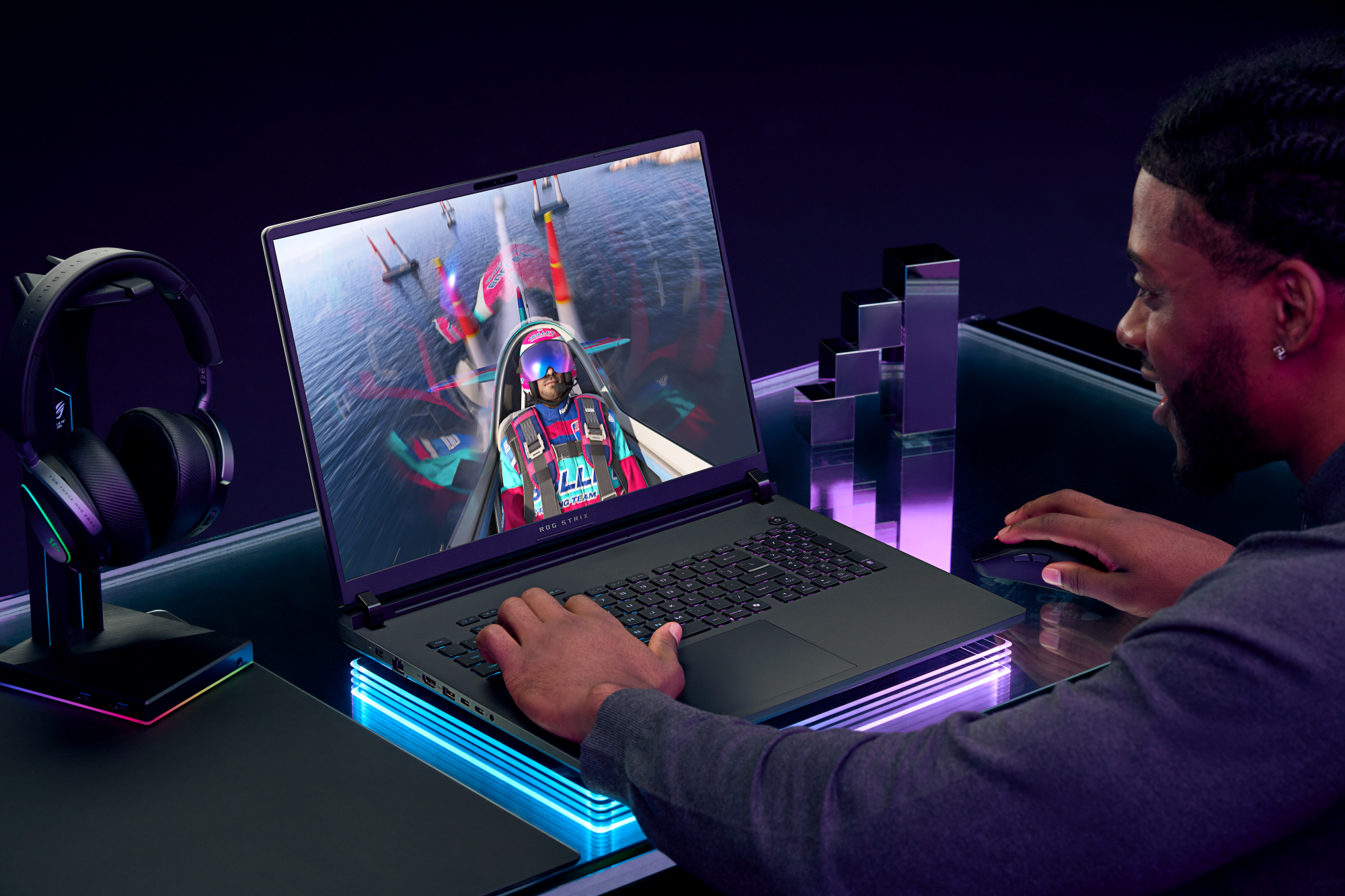
Как да оптимизирате геймърски лаптоп за стрийминг: Ръководство стъпка по стъпка
„Как да оптимизирам геймърски лаптоп за стрийминг?“ е въпросът, до който стига всеки нов стриймър в момента, когато OBS започне да изпуска кадри по време на игра. Краткият отговор е, че става дума за комбинация от настройки на енкодера, почистване на фоновите процеси и, за всеки който приема стрийминга сериозно, втори екран за чата и OBS вместо постоянно превключване между прозорците на играта.
Как да оптимизирате геймърски лаптоп за стрийминг? Следвайте тези осем стъпки в този ред: задайте хардуерен енкодер (NVENC/AV1) вместо софтуерния x264, ограничете кадровата честота на играта под честотата на опресняване на дисплея, затворете приложенията във фонов режим, които използват GPU и RAM, използвайте кабелна връзка вместо Wi-Fi, настройте разделителната способност и битрейта в OBS според реалната си скорост на качване, поддържайте драйверите и фърмуера актуални, следете температурите на CPU и GPU по време на дълги сесии и, ако стриймвате редовно, използвайте втори екран за чата и управлението на сцените вместо Alt+Tab.
По-долу ще намерите подробности за всяка стъпка и защо е важна.
8 стъпки за оптимизиране на геймърски лаптоп за стрийминг
1. Превключете към хардуерен енкодер (NVENC или AV1), а не към софтуерен
Софтуерното кодиране (x264) използва процесора, който вече е натоварен с изпълнението на играта. Хардуерното кодиране използва специализиран блок в графичния процесор и практически не влияе на кадровата честота. В OBS тази настройка се намира в Settings → Output → Encoder.
NVENC е широко достъпен при съвременните геймърски лаптопи с NVIDIA GeForce RTX графика, докато най-новите платформи на NVIDIA, AMD и Intel все по-често поддържат AV1 за по-високо качество на видеото при по-ниски битрейти в сравнение с по-старите кодеци.
2. Ограничете кадровата честота на играта под честотата на опресняване на дисплея
Позволяването на играта да рендерира повече кадри, отколкото екранът може да покаже, натоварва излишно графичния процесор и отнема ресурси, необходими за стрийминга. Ограничаването на FPS на или малко под честотата на опресняване освобождава ресурси за енкодера без видима загуба на плавност.
3. Затворете фоновите приложения, които използват GPU и RAM
Отворени браузърни табове, чат наслагвания и различни приложения за автоматични обновления тихо консумират памет и графични ресурси. Затварянето на всичко ненужно намалява вероятността от изпуснати кадри по време на по-натоварени сцени.
4. Използвайте кабелна връзка вместо Wi-Fi
Стриймингът изисква непрекъснато качване на данни. Wi-Fi връзката обикновено е по-малко надеждна под продължително натоварване, особено когато в същата мрежа има и други устройства. Кабелната Ethernet връзка е едно от най-ефективните решения за подобряване на стабилността на стрийма.
5. Съобразете битрейта и разделителната способност в OBS с реалната си скорост на качване
Настройването на битрейт, по-висок от този, който интернет връзката ви може да поддържа, води до буфериране и изпускане на кадри при зрителите. Направете тест на скоростта на качване и задайте битрейт с достатъчен резерв под реалния максимум.
6. Поддържайте драйверите и фърмуера актуални
Актуализациите на драйверите често включват подобрения в енкодерите и оптимизации за най-новите игри и стрийминг софтуер. Остарелите драйвери са честа, но трудно забележима причина за проблеми с кодирането.
7. Следете температурите на CPU и GPU по време на дълги сесии
Термичното ограничаване на производителността може да започне преди проблемът да стане очевиден. Лек мониторинг на температурите по време на продължителни стриймове помага да откриете проблема навреме, преди зрителите да забележат накъсванията.
8. Използвайте втори екран за чата, OBS и управлението на сцените
Постоянното Alt+Tab превключване между играта, чата и OBS е една от най-честите причини стриймърите неволно да нарушават качеството на стрийма си. Вторият екран, физически или вграден, елиминира този проблем.
Защо вторият екран е най-важната стъпка за стриймърите с лаптоп
Първите седем стъпки са настройки, които всеки може да приложи. Осмата е хардуерен въпрос и е най-трудният за решаване само със софтуерни настройки. При стрийминг от лаптоп често трябва да избирате между това да покривате играта с прозорци на чата и OBS или да носите втори монитор, което до голяма степен обезсмисля преносимостта на лаптопа.
Именно тук се отличава ROG Zephyrus Duo. Вторият дисплей е вграден директно в корпуса и не изисква външен монитор, кабели или стойки. Чатът, сцените в OBS и известията за стрийма могат да останат на втория екран, докато играта се показва на цял екран върху основния дисплей без никакви пречки.
За хората, които стриймват от хотелски стаи, LAN събития или малки бюра, това превръща осмата стъпка от компромис в стандартна част от хардуера.
Оптимизиране на стрийминг: митове и реалност
Твърдение: „Нужен е настолен компютър, за да стриймваш качествено.“
Реалност: Добре оптимизиран съвременен геймърски лаптоп с хардуерно кодиране може безпроблемно да се справя със стрийминг на 1080p и 1440p за огромното мнозинство стриймъри.
Твърдение: „Софтуерното кодиране осигурява по-добро качество, така че трябва да го използвате.“
Реалност: При еднакви настройки качеството може да е малко по-добро, но цената в производителност на лаптоп обикновено не оправдава тази разлика. Хардуерното кодиране е по-практичният избор.
Твърдение: „Wi‑Fi е достатъчен, ако лаптопът е близо до рутера.“
Реалност: Близостта помага, но кабелната връзка остава по-надеждна и осигурява по-постоянна скорост на качване при продължително натоварване.
Твърдение: „Един екран е достатъчен, ако добре организирате прозорците.“
Реалност: Това може да работи за кратки или неформални стриймове, но честото превключване между прозорците е честа причина за грешки по време на предаване.
Твърдение: „По-високият битрейт винаги изглежда по-добре за зрителите.“
Реалност: Само ако остава под реалния капацитет на вашата интернет връзка. Над тази граница по-високият битрейт води до буфериране, а не до по-добро качество.
За кого е предназначено това ръководство?
Това е особено важно, ако:
- Стриймвате редовно и искате стабилни FPS без да преминавате към настолен компютър.
- Разчитате на активна комуникация в чата или често сменяте сцени по време на игра.
- Пътувате често или стриймвате от различни места и не искате да носите втори монитор.
- Вече сте се сблъсквали с изпуснати кадри или накъсване на стрийма и все още не сте оптимизирали настройките на енкодера и мрежата.
Това е по-малко важно, ако:
- Стриймвате рядко и неофициално, а случайните изпуснати кадри не са сериозен проблем.
- Използвате настолен компютър със собствена стрийминг конфигурация и карта за захващане на видео.
- Основно записвате съдържание за по-късна обработка вместо да излъчвате на живо.
Отвъд менюто с настройки
Повечето ръководства за оптимизация на стрийминга приключват с настройките на енкодера. По-голямото и по-рядко обсъждано ограничение при стриймърите с лаптоп е екранното пространство, тоест наличието на място за чата и OBS, което да не закрива играта.
С навлизането на все повече лаптопи с два екрана това постепенно престава да бъде проблем, решаван чрез заобиколни решения, и се превръща във функция, която самият хардуер поема.
Често задавани въпроси
Коя е най-добрата настройка за енкодер при стрийминг от геймърски лаптоп?
Хардуерното кодиране чрез NVENC или AV1 е най-добрият избор по подразбиране. То премества натоварването от процесора към специализиран хардуер и помага за поддържане на стабилна кадрова честота по време на игра.
Нужен ли ми е втори монитор за стрийминг от лаптоп?
Не е задължителен, но значително намалява нуждата от Alt+Tab превключване и вероятността от грешки по време на стрийма. Лаптоп като ROG Zephyrus Duo предлага това предимство без необходимост от допълнителен хардуер.
Защо геймърският ми лаптоп изпуска кадри по време на стрийминг?
Най-честите причини са използването на софтуерно кодиране, недостатъчната скорост на качване за зададения битрейт и приложения във фонов режим, които използват графични или системни ресурси.
Достатъчен ли е Wi‑Fi за стрийминг или ми е необходим Ethernet?
Wi‑Fi може да е достатъчен за неангажиращ стрийминг, но кабелната връзка осигурява по-постоянна скорост на качване при продължително натоварване, което става все по-важно с увеличаването на качеството и битрейта.
Как да определя подходящия битрейт за стрийминг?
Направете тест на скоростта на качване и задайте битрейта в OBS осезаемо под получената стойност. Ако надвишите реалния капацитет на връзката си, зрителите ще изпитват буфериране вместо да получат по-високо качество.
Източници:
LapZen Lab — Laptop Streaming Setup Guide: Getting Stable Frame Rates in 2026
StreamCraft HQ — OBS Encoder Settings Explained: Hardware vs Software Encoding
TechPulse Weekly — Best Laptops for Streaming in 2026: What Actually Matters
Author
Popular Post
ASUS ROG Zephyrus G14 или G16: кой размер отговаря на начина ви на игра?
Как да надстроите своя ROG лаптоп до Windows 11
Геймърски Лаптопи Asus: Как Да Изберете Подходящ Модел В България
Как да оптимизирате гейминг лаптоп за стрийминг: стъпка по стъпка ръководство
Струват ли си гейминг лаптопите през 2026 г.? Отговор на най-задавания въпрос в интернет
LATEST ARTICLES
ASUS ROG Zephyrus G14 или G16: кой размер отговаря на начина ви на игра?
Колебаете се между ASUS ROG Zephyrus G14 и G16? Сравняваме екрана, теглото, капацитета на батерията и ежедневната употреба, за да изберете размера, който отговаря на начина ви на игра и работа.
Геймърски Лаптопи Asus: Как Да Изберете Подходящ Модел В България
Изборът на геймърски лаптоп зависи от игрите ви, бюджета и нуждата от преносимост. Ръководството сравнява четири серии ASUS и показва кои характеристики на точната конфигурация да проверите преди покупка в България.
Как да оптимизирате гейминг лаптоп за стрийминг: стъпка по стъпка ръководство
Как да оптимизирате гейминг лаптоп за стрийминг: стъпка по стъпка ръководство