Assuntos relacionados
- [Notebook] Como entrar na configuração de BIOS do meu Notebook?
- Como atualizar a BIOS com ASUS Firmware Update/EZ Flash
- [Notebook] Solução de problemas - O laptop apresenta tela preta quando o processo de atualização do BIOS é interrompido
- [Notebook] Como restaurar as configurações da BIOS
- Perguntas frequentes sobre laptops (FAQ)
Como atualizar a BIOS no Windows
Produtos Aplicáveis: Notebook, Desktop, PC All-in-One, Console de Jogos Portátil, MiniPC
A BIOS (Sistema Básico de Entrada/Saída) é um firmware pré-instalado na placa-mãe do computador e é o primeiro programa fundamental do sistema executado durante a inicialização. Suas principais responsabilidades incluem inicializar os componentes de hardware, realizar o Auto-Teste de Inicialização [POST], e, uma vez confirmada a integridade do sistema, entregar o controle ao sistema operacional para iniciar o processo de boot.
À medida que os produtos evoluem e o ambiente de uso muda, atualizar a BIOS pode ser benéfico de várias formas:
- Melhorar a estabilidade e a compatibilidade geral do sistema
- Resolver problemas ou defeitos conhecidos
- Habilitar suporte para novos hardwares
- Aprimorar recursos específicos ou a experiência geral do usuário
Portanto, quando uma atualização oficial da BIOS for lançada e estiver alinhada com as necessidades reais de uso, recomenda-se realizar a atualização de acordo com as instruções fornecidas.
Este artigo irá orientar você sobre como atualizar a BIOS no sistema operacional Windows. Com base na arquitetura do processador do seu dispositivo [x86/x64 ou ARM], fornece métodos operacionais correspondentes e etapas detalhadas para ajudar você a completar a atualização da BIOS pelo MyASUS ou pelo site oficial da ASUS.
Observação: Após atualizar a BIOS, pode ser solicitado que você digite a chave de recuperação do BitLocker para desbloquear e acessar o sistema operacional. Para etapas detalhadas, consulte este artigo: Como encontrar a chave do BitLocker. Você também pode desativar a Criptografia de Dispositivo e a Criptografia BitLocker Padrão antes de atualizar a BIOS e, em seguida, reativar a criptografia após a atualização da BIOS para proteger a segurança dos seus dados. Para passos detalhados, consulte este artigo: Introdução à Criptografia de Dispositivo e Criptografia BitLocker Padrão.
Nota: O método de atualização a seguir é exclusivamente aplicável para dispositivos com arquitetura x86/x64. Para dispositivos com arquitetura ARM (como a plataforma CPU Qualcomm®), por favor Clique Aqui para saber como atualizar o BIOS para dispositivos baseados em ARM.
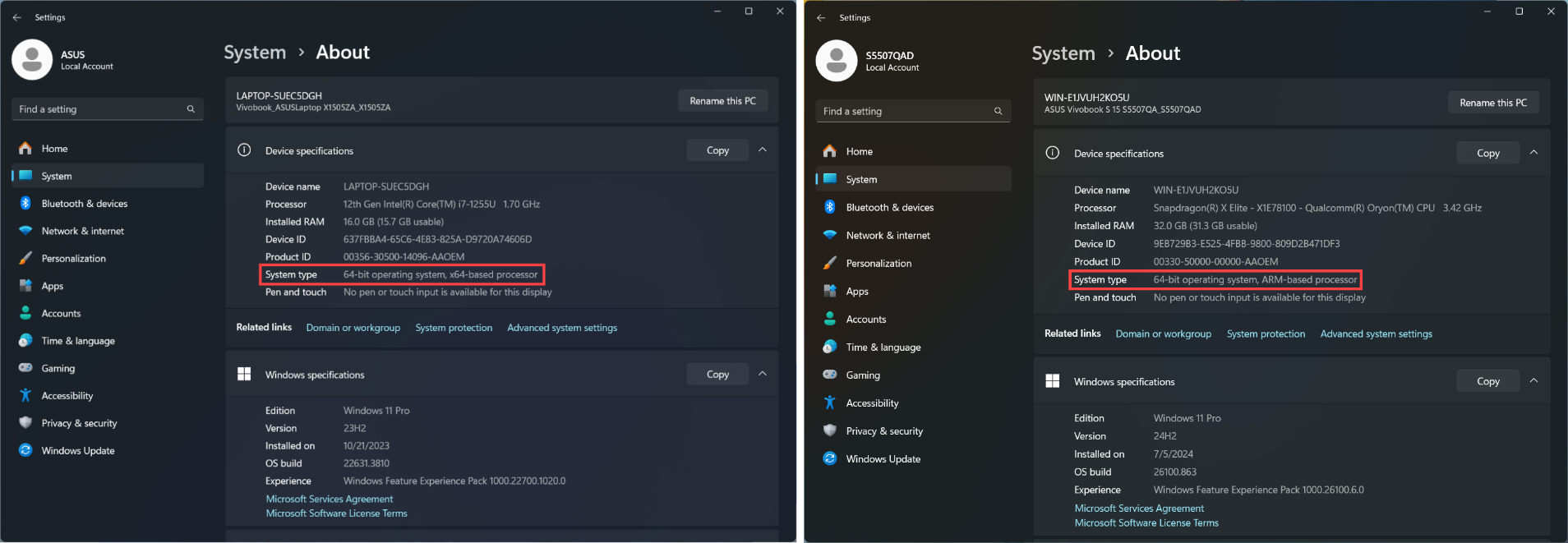
Nota: Como determinar a arquitetura do seu dispositivo
Navegue até Configurações do Windows > Sistema > Sobre. Aqui, você pode visualizar a arquitetura do seu dispositivo em Tipo de sistema. (A imagem à esquerda mostra uma arquitetura x64; a imagem à direita mostra uma arquitetura ARM.)
Para fornecer instruções mais detalhadas, você também pode clicar no link do vídeo ASUS YouTube abaixo para saber mais sobre Como Atualizar o BIOS no Windows.
https://www.youtube.com/watch?v=Qa1zlaw9PjI
Você pode baixar e atualizar a BIOS pelo MyASUS ou pelo site oficial da ASUS. Por favor, consulte os seguintes passos para cada método:
Observação: Se você encontrar algum problema durante o processo de atualização da BIOS, entre em contato com o centro de serviço ASUS.
Método 1: Atualizar a BIOS via MyASUS
- Digite e pesquise [MyASUS] na barra de pesquisa do Windows①, depois clique em [Abrir]②. (A ilustração da busca à esquerda abaixo é no Windows 11, e a da direita é no Windows 10.)
Observação: Se não houver resultado na pesquisa, isso significa que seu dispositivo pode não ter o MyASUS instalado, por favor consulte Como instalar MyASUS.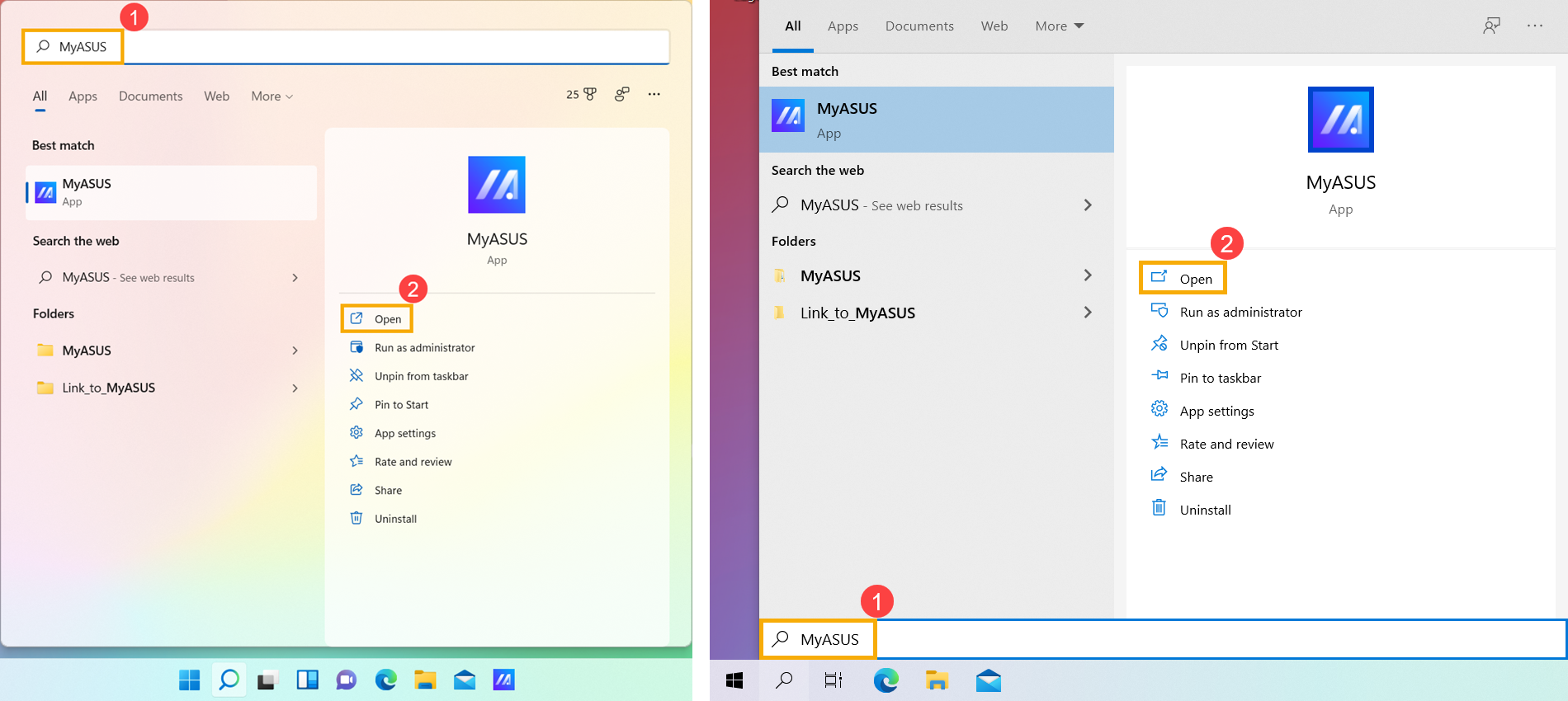
- No MyASUS, clique em [Atualização do Sistema]③.
Observação: Se o seu dispositivo não exibir a aba Atualização do Sistema, isso significa que seu dispositivo não suporta esse recurso. Você pode usar Método 2: Baixar e atualizar o BIOS pelo site de suporte da ASUS. Saiba mais sobre Por que consigo ver apenas recursos parciais no aplicativo MyASUS.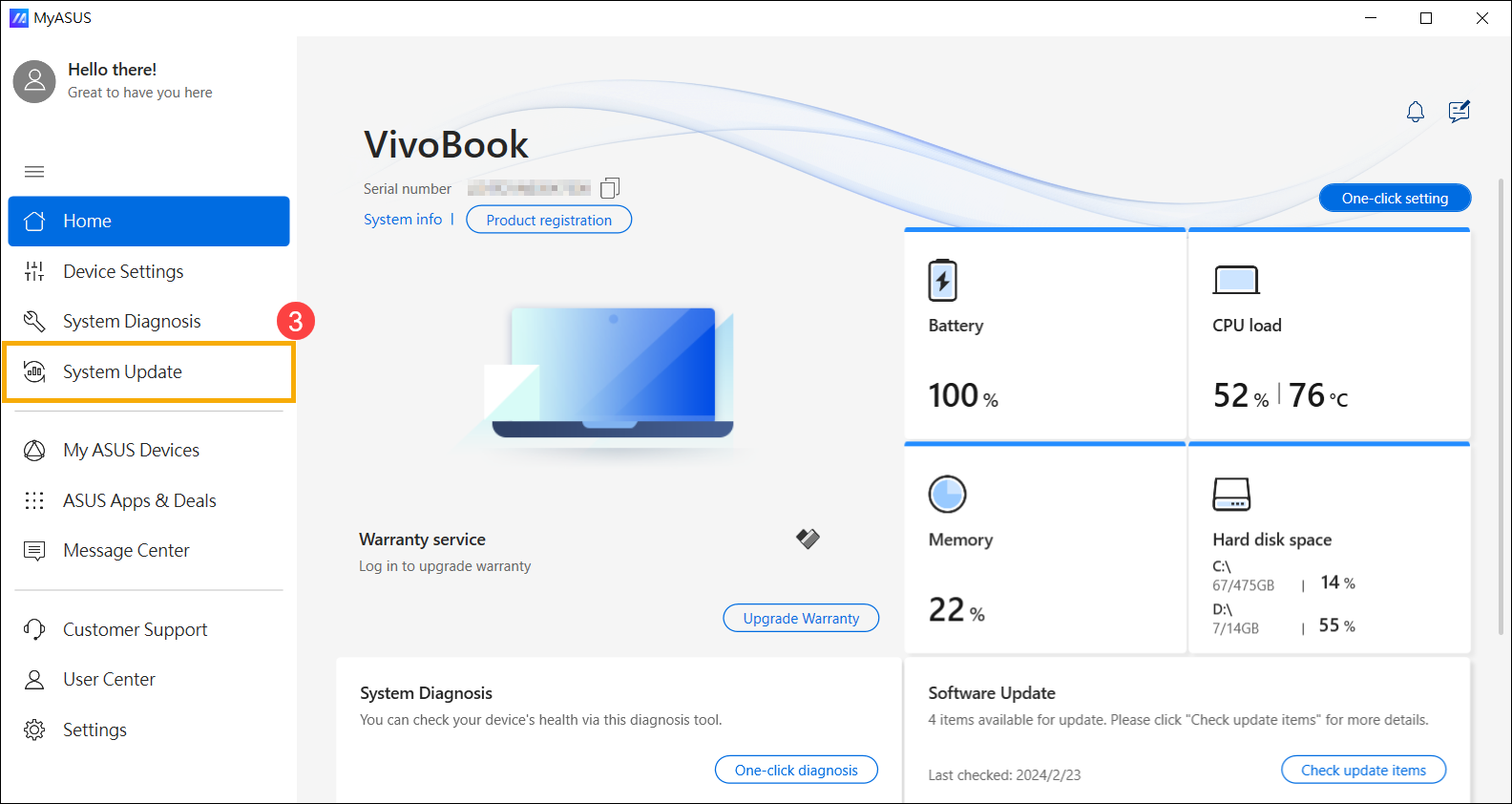
- Ao acessar a página de Atualização do Sistema, o MyASUS irá verificar automaticamente e listar os itens que precisam ser atualizados no seu sistema.
Nota: Se nenhum item de atualização for exibido nesta página, isso significa que seu sistema já está atualizado.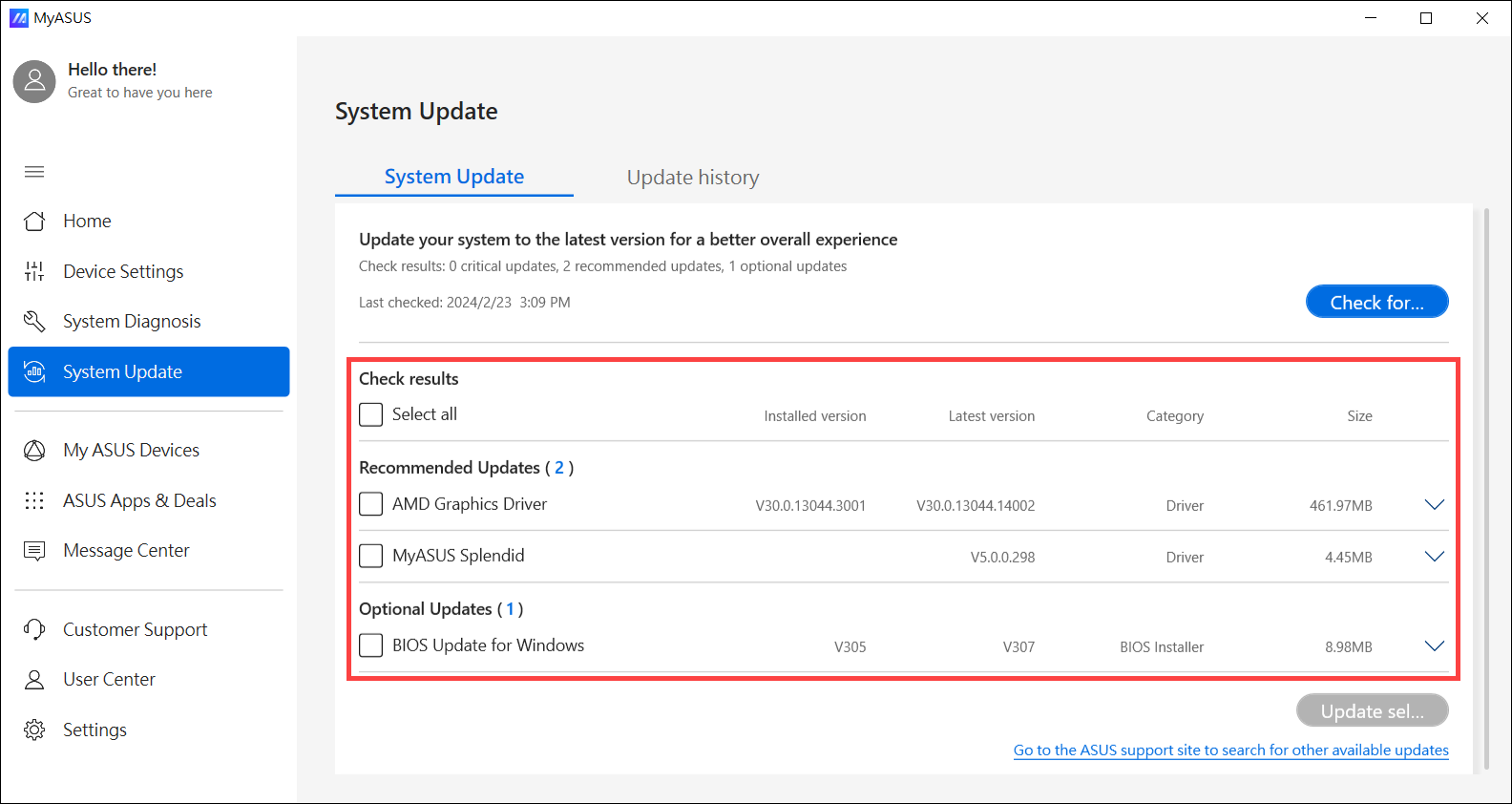
- Selecione [Atualização de BIOS para Windows ou Instalador de BIOS para Windows]④, depois clique em [Atualizar Itens Selecionados]⑤.
Nota: Se você não ver 「Atualização de BIOS para Windows」 ou 「Instalador de BIOS para Windows」, já que alguns modelos podem não suportar a atualização do BIOS no Windows, consulte Como usar o EZ Flash para atualizar o BIOS.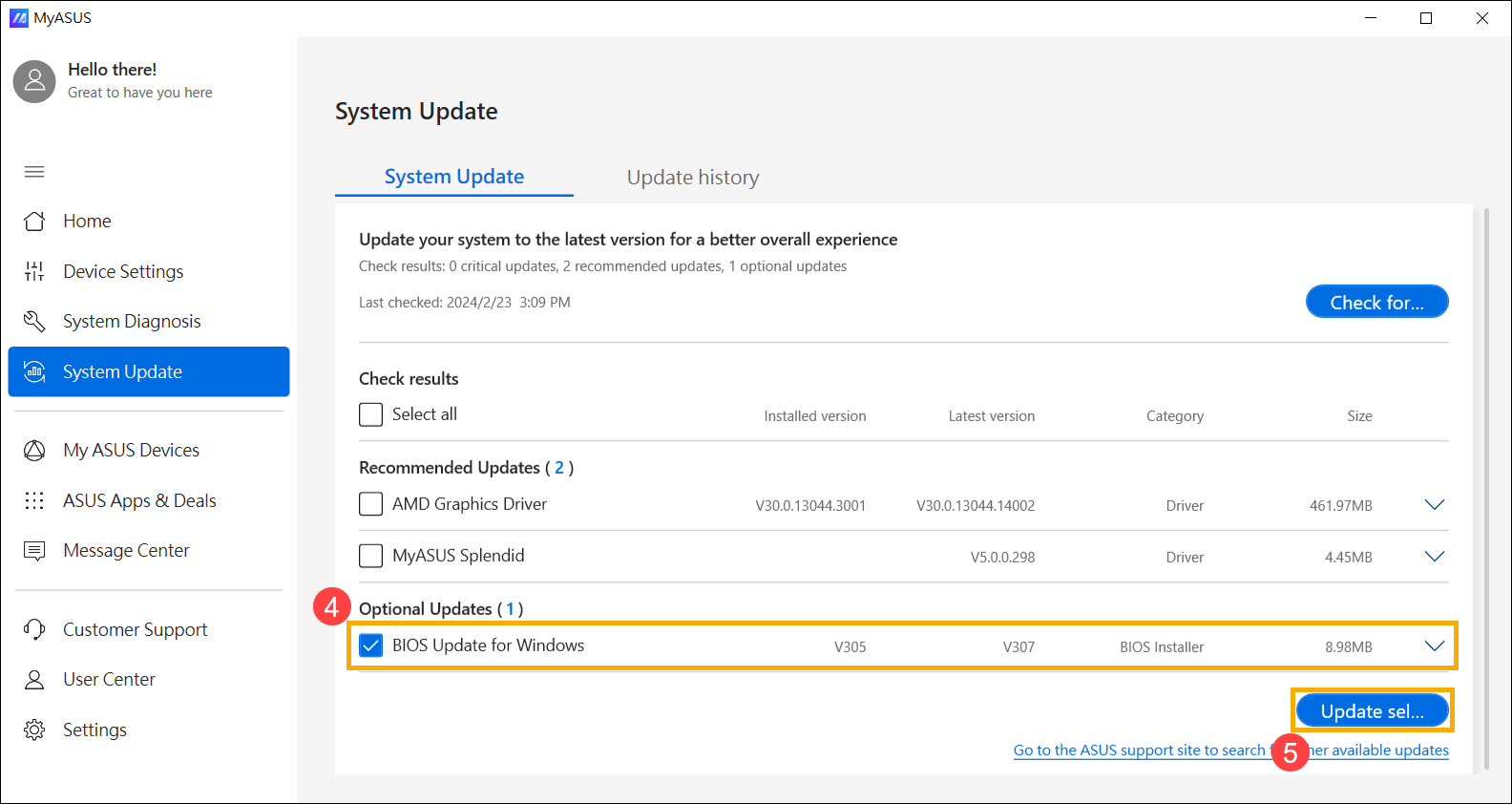
- Revise os detalhes da atualização do BIOS, depois clique [Confirmar]⑥ para começar a baixar o arquivo do BIOS.

- MyASUS começará a baixar o arquivo da BIOS.
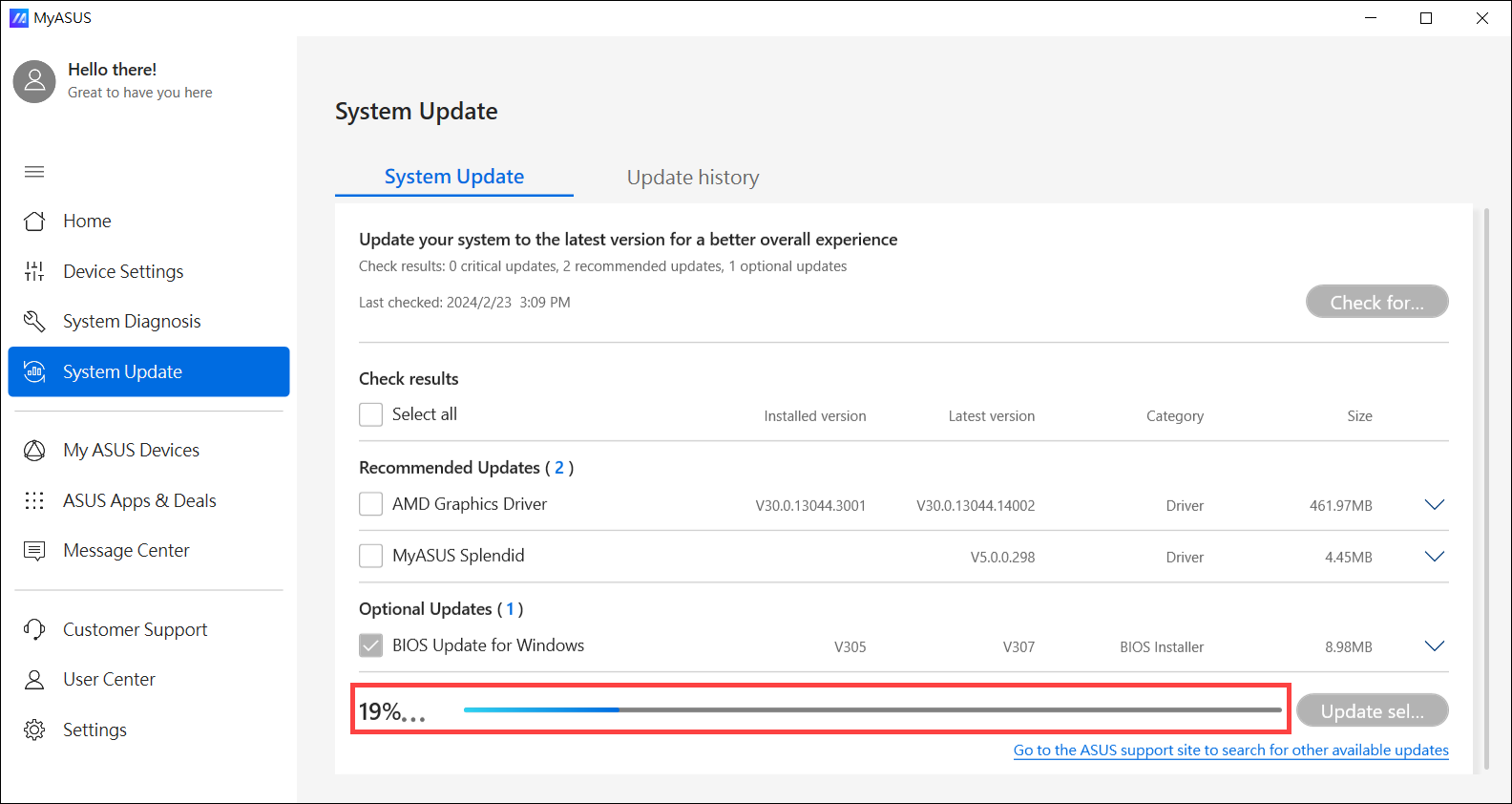
- Após a conclusão do download do arquivo da BIOS, clique em [Reiniciar]⑦ para iniciar a atualização da BIOS.
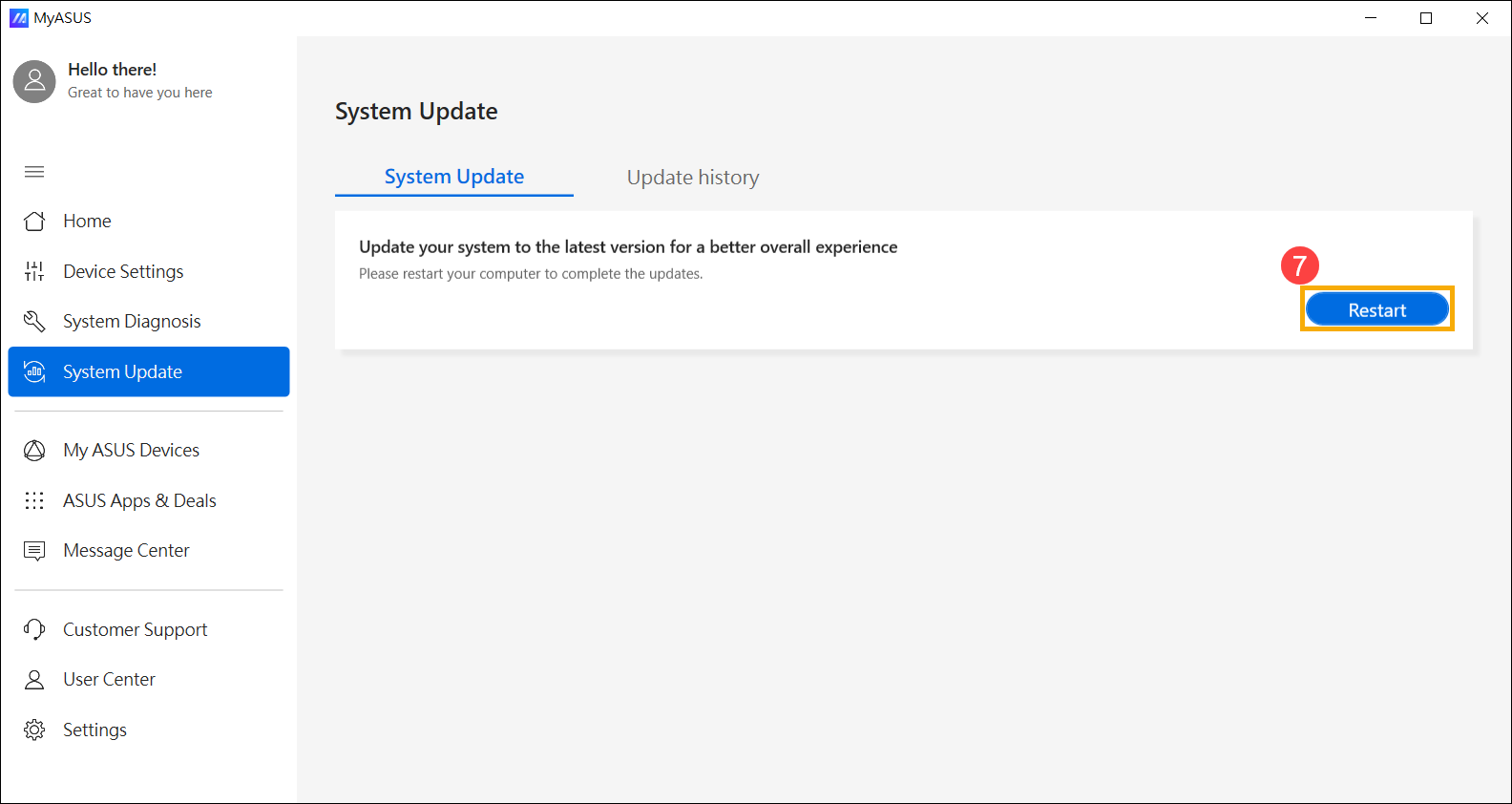
- O dispositivo irá reiniciar e entrar na tela de atualização da BIOS. Por favor, consulte sua interface da BIOS para os próximos passos:
Observação: A tela de atualização da BIOS abaixo pode variar ligeiramente dependendo do modelo.
Interface UEFI
- Clique em [Sim]⑧ para iniciar a atualização da BIOS.
Observação: Certifique-se de que o dispositivo está conectado à energia e não force o desligamento durante a atualização da BIOS para evitar qualquer problema anormal.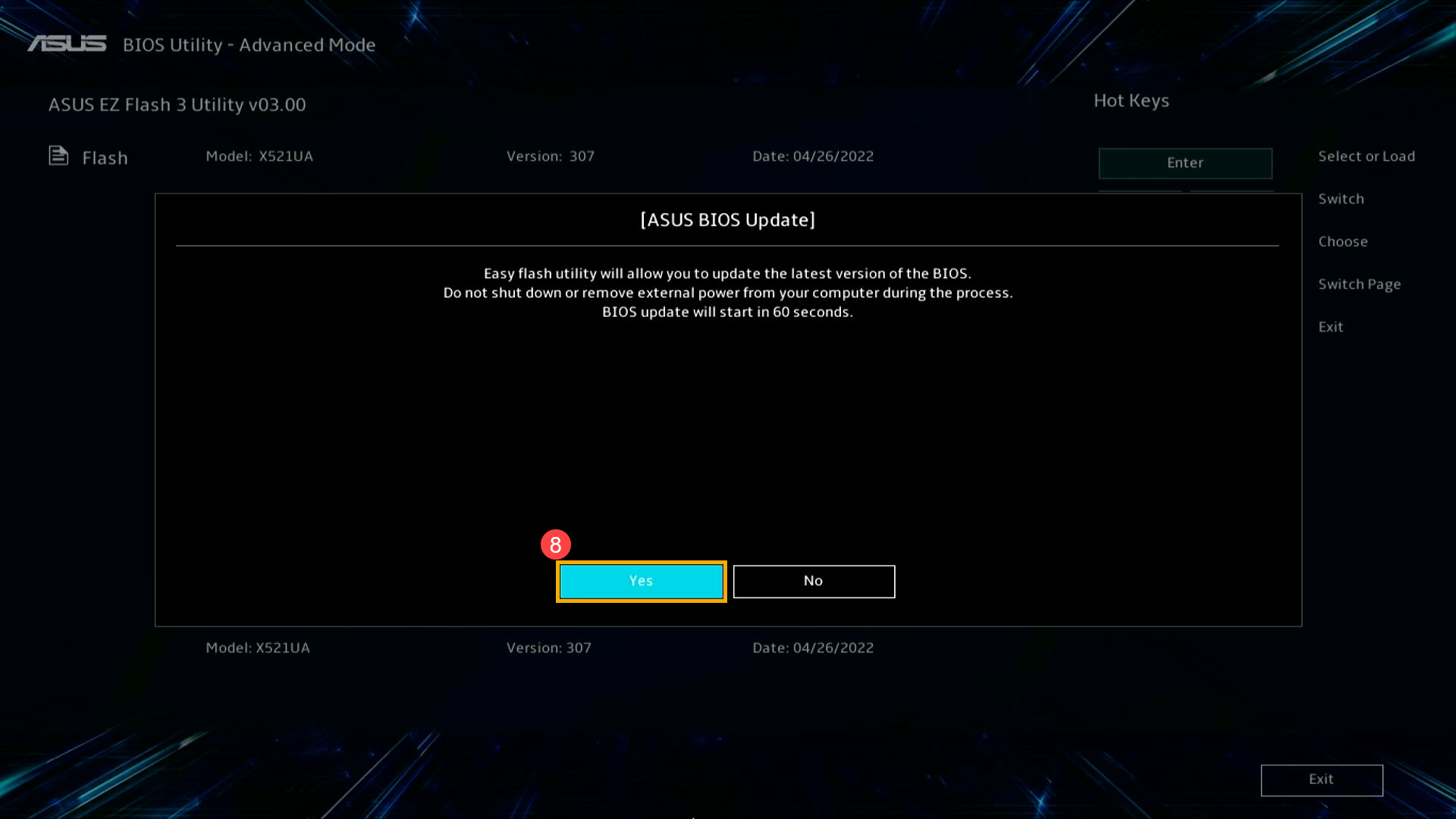
- O dispositivo está agora realizando a atualização da BIOS. Por favor, aguarde pacientemente até que a atualização da BIOS seja concluída.
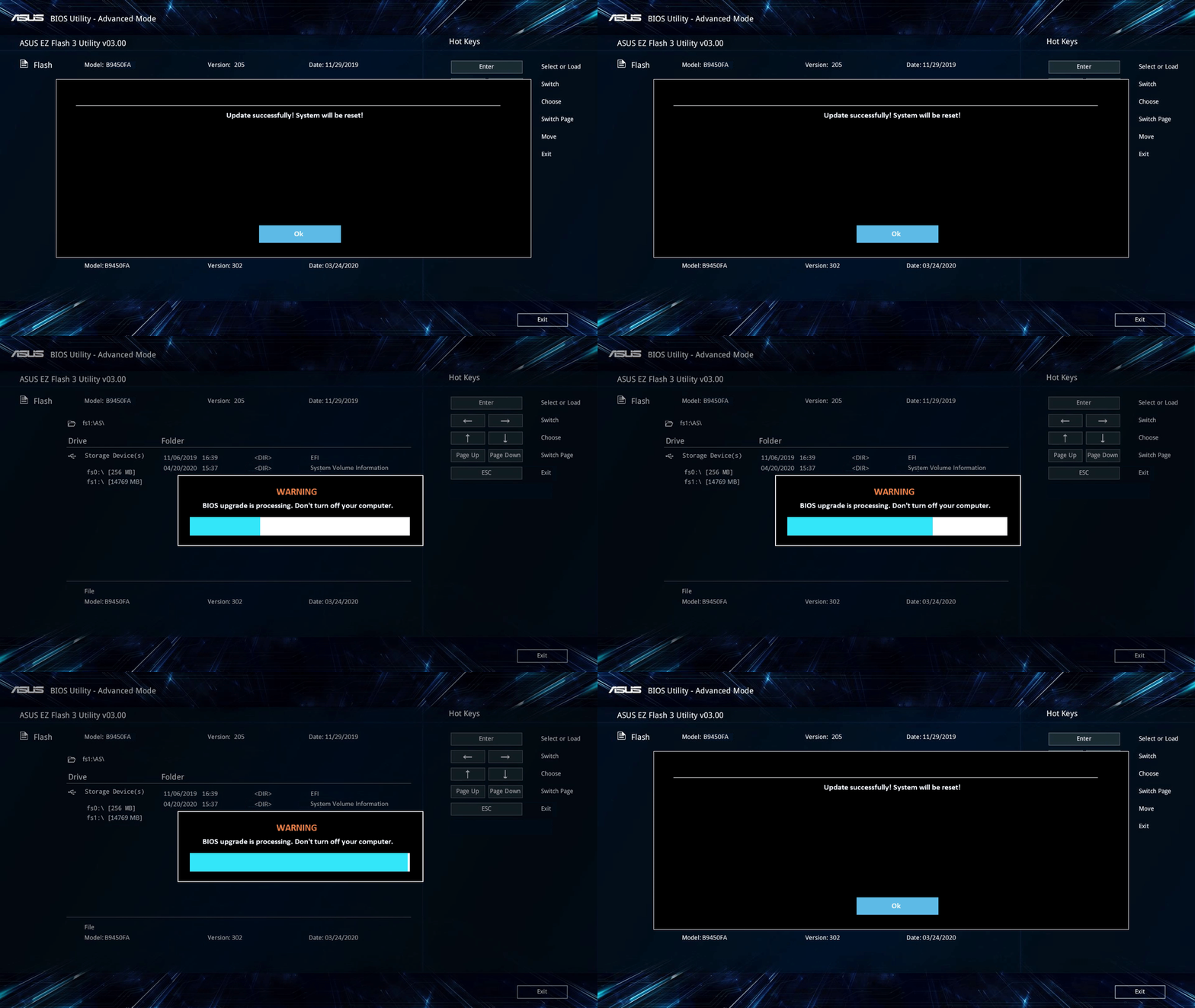
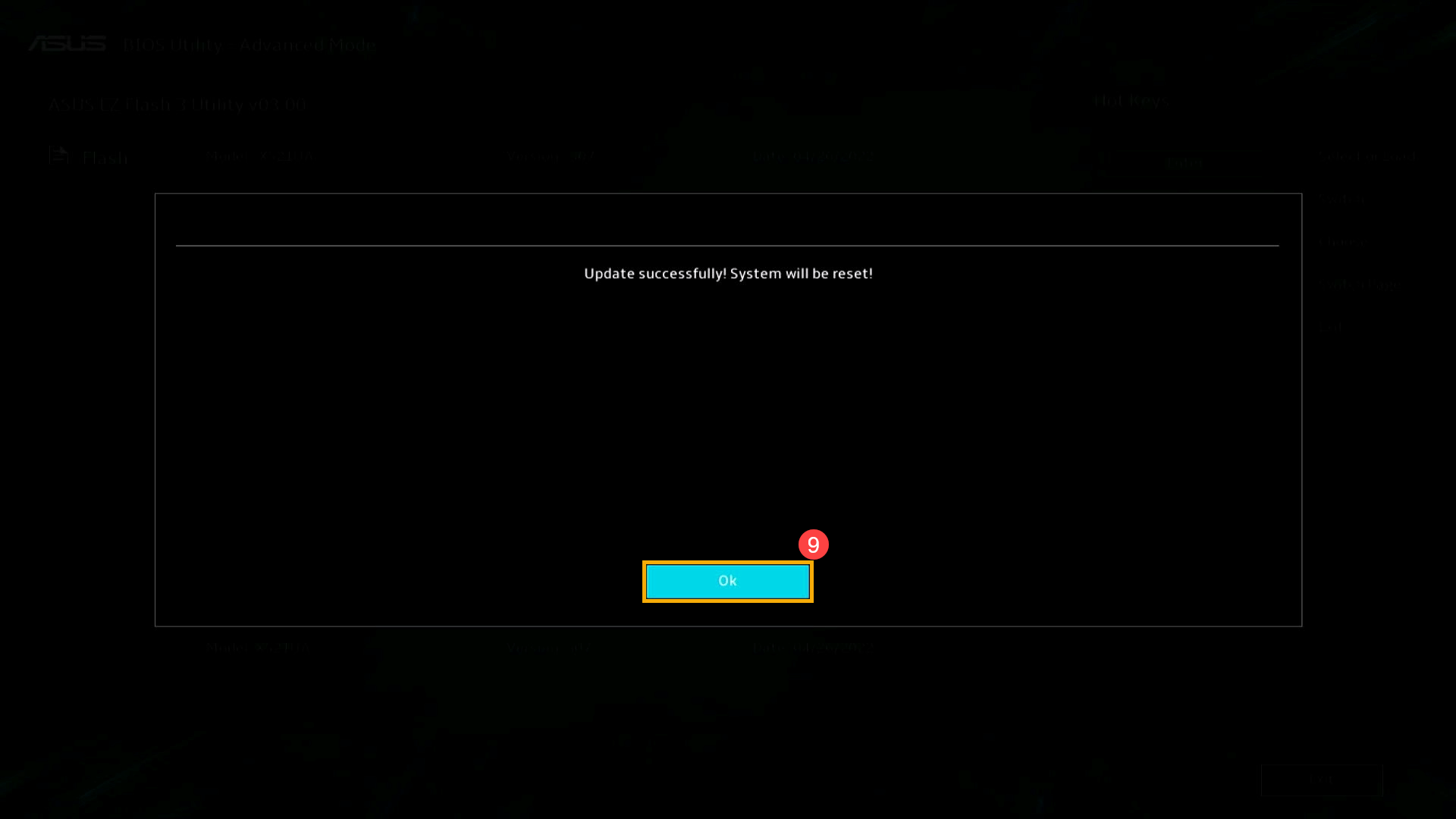
- Assim que a seguinte tela aparecer, isso indica que seu dispositivo concluiu a atualização da BIOS. Clique em [Ok]⑨, e o dispositivo irá reiniciar para o sistema operacional Windows.
MyASUS em UEFI
- Clique em [Confirmar]⑧ para iniciar a atualização da BIOS.
Nota: Certifique-se de que o dispositivo está conectado à energia e não force o desligamento durante a atualização da BIOS para evitar quaisquer problemas anormais.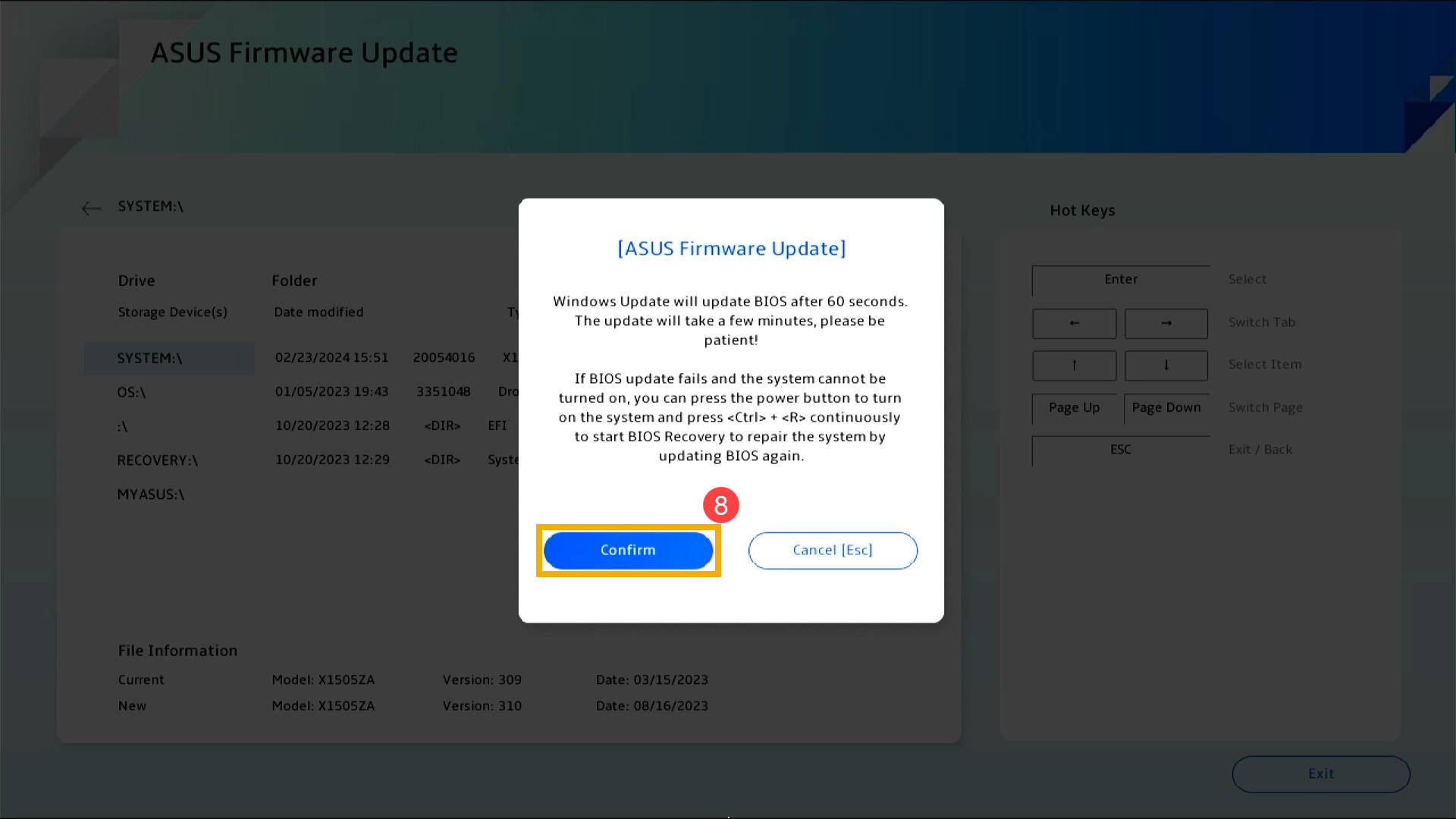
- O dispositivo está agora realizando a atualização da BIOS. Por favor, aguarde pacientemente até que a atualização da BIOS seja concluída.

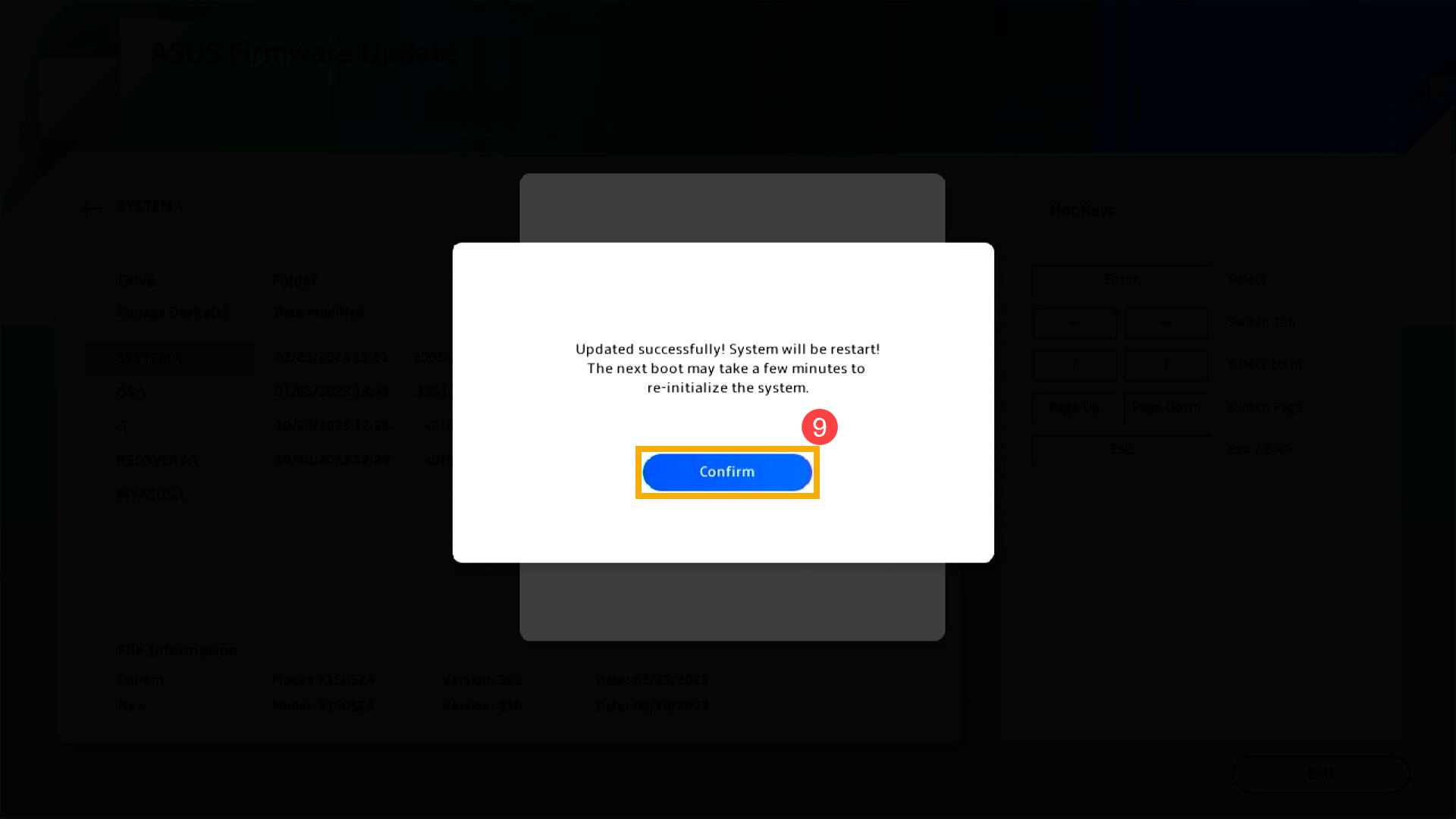
- Quando a seguinte tela aparecer, isso indica que seu dispositivo concluiu a atualização da BIOS. Clique em [Confirmar]⑨, e o dispositivo irá reiniciar para o sistema operacional Windows.
2025 UX
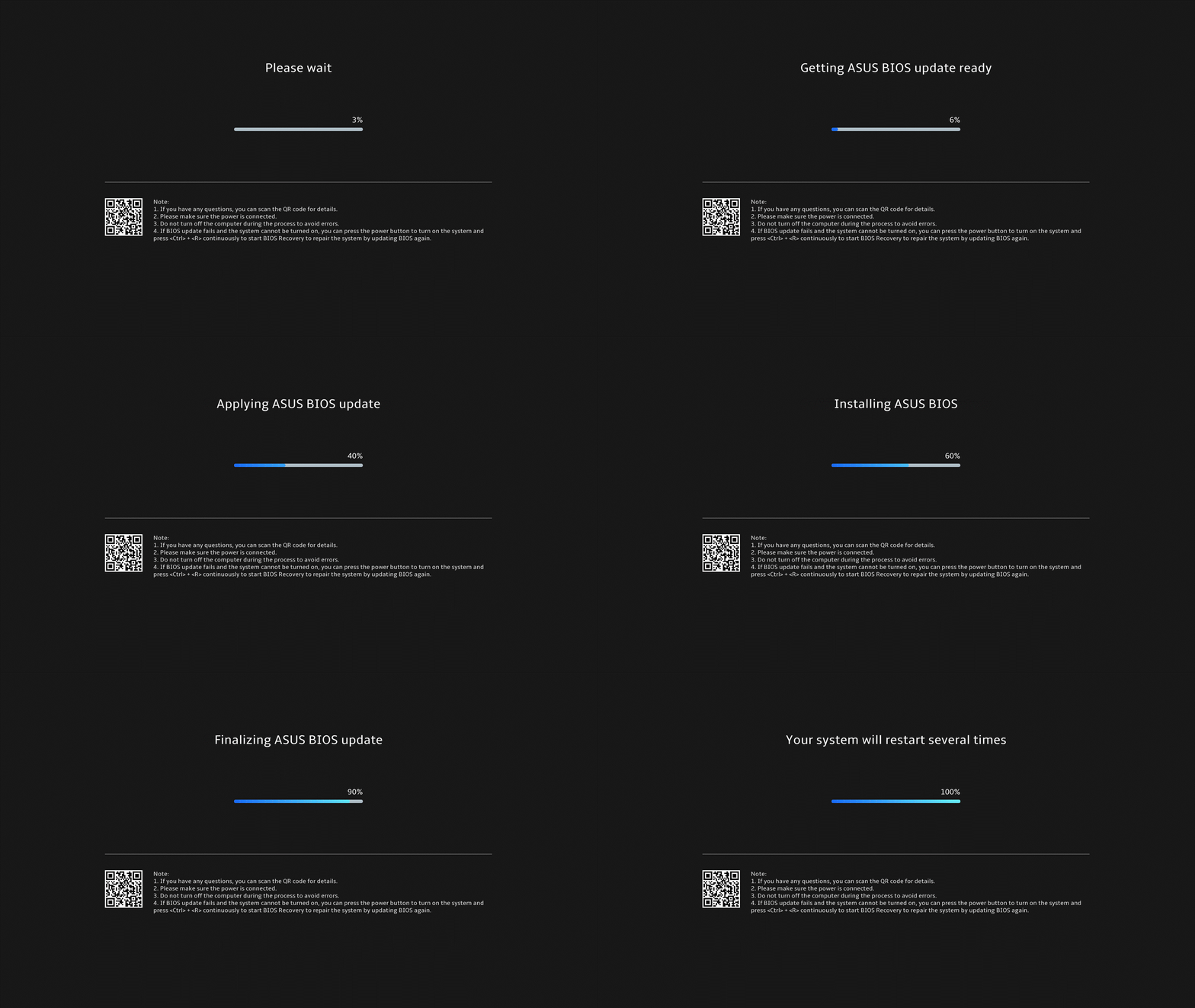
- Quando a seguinte tela aparecer, isso indica que a BIOS está sendo atualizada.
Nota: Seu dispositivo pode receber uma notificação do sistema que inicia automaticamente a atualização da BIOS e exibe a tela abaixo, eliminando a necessidade de realizar os passos anteriores manualmente. Durante o processo de atualização da BIOS, por favor, garanta que o dispositivo esteja conectado à fonte de energia e não force um desligamento para evitar possíveis problemas.
Nota: Se o seguinte aviso aparecer, o dispositivo deve ter um nível de bateria acima de 20% e estar conectado a uma fonte de energia para prosseguir com a atualização da BIOS. Assim que o nível da bateria ultrapassar 20% enquanto estiver conectado ao carregador, a atualização da BIOS começará automaticamente.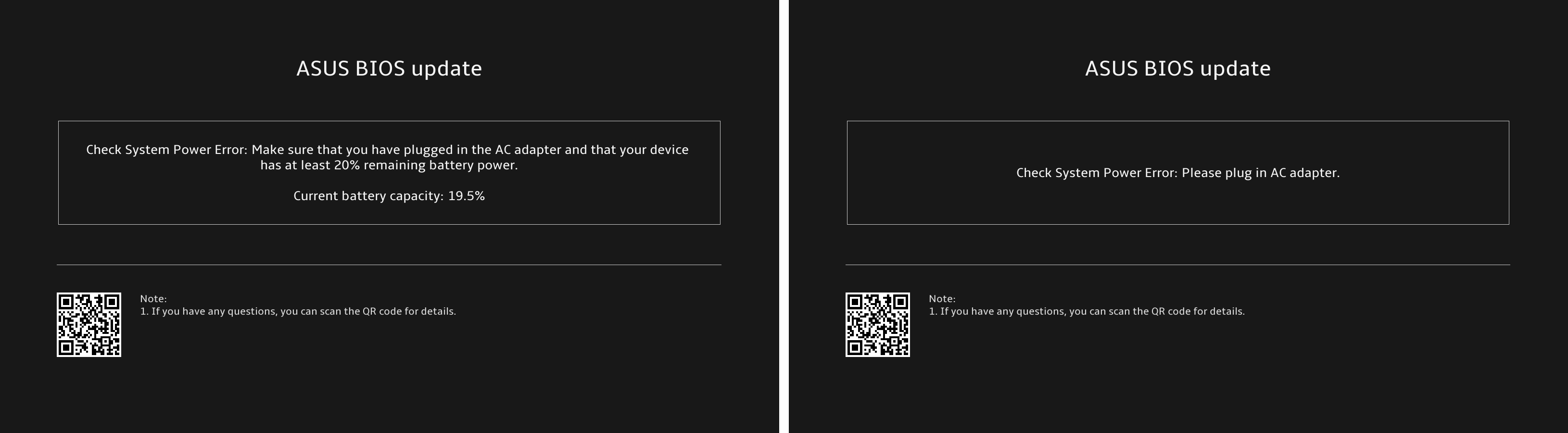
- O dispositivo está atualmente atualizando a BIOS. Por favor, aguarde pacientemente até que a atualização seja concluída.
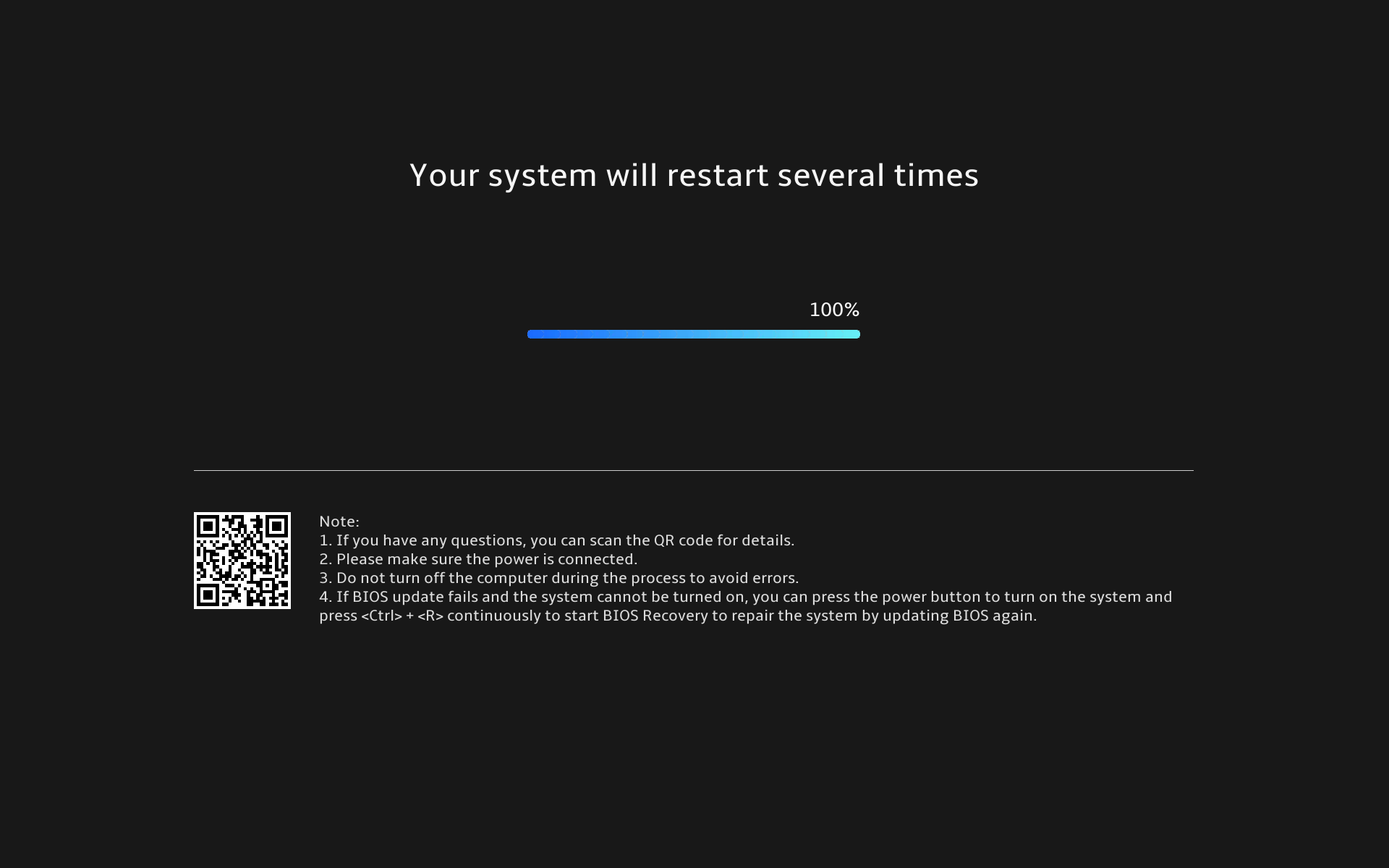
- Quando a seguinte tela aparecer, isso indica que a atualização da BIOS foi concluída com sucesso. O dispositivo irá reiniciar várias vezes e então iniciar o sistema operacional Windows.
Método 2: Baixe e atualize a BIOS através do site de suporte da ASUS
- Acesse o site de suporte da ASUS com o nome do modelo do seu dispositivo, aqui você pode saber mais sobre Como pesquisar e baixar o BIOS.
Nota: Para baixar o arquivo correspondente da BIOS, por favor consulte Como verificar o nome do modelo. - Na página de suporte, por favor pesquise por [Atualização da BIOS para Windows ou Instalador da BIOS para Windows] que está localizado na categoria BIOS Update(Windows) ①. Se você conseguir ver o arquivo, por favor clique em [Baixar]②.
Nota: Se você não encontrar 「Atualização da BIOS para Windows」 ou 「Instalador da BIOS para Windows」, já que alguns modelos podem não suportar a atualização da BIOS no Windows, por favor consulte Como usar o EZ Flash para atualizar a BIOS.
- Após baixar o arquivo Atualização da BIOS para Windows, dê um duplo clique no aplicativo de Atualização da BIOS para iniciar a atualização da BIOS③.
Se o tipo do arquivo baixado for Comprimido (Zipado), por favor clique com o botão direito no arquivo > selecione Extrair Tudo.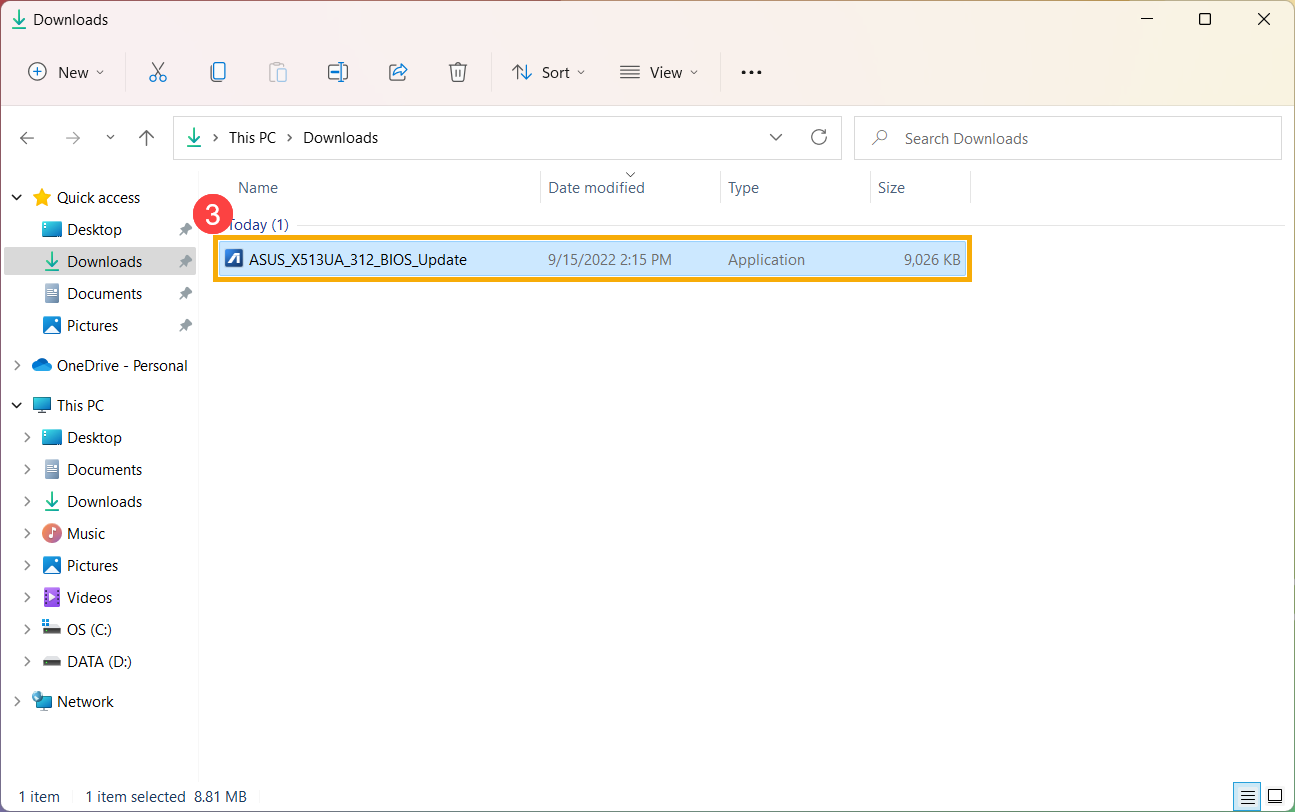
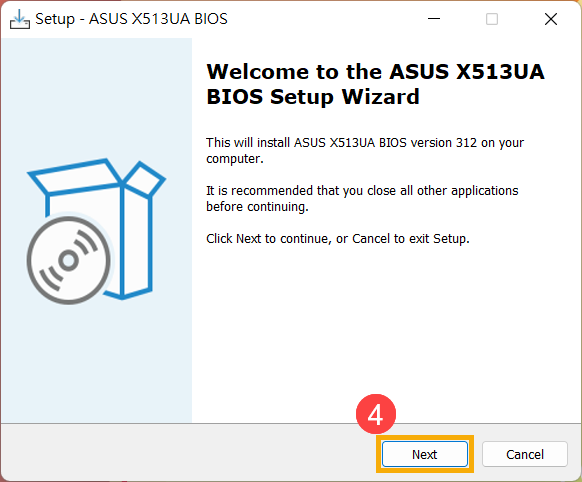
- O assistente de configuração irá guiá-lo para iniciar o processo de atualização da BIOS, clique em [Próximo]④.
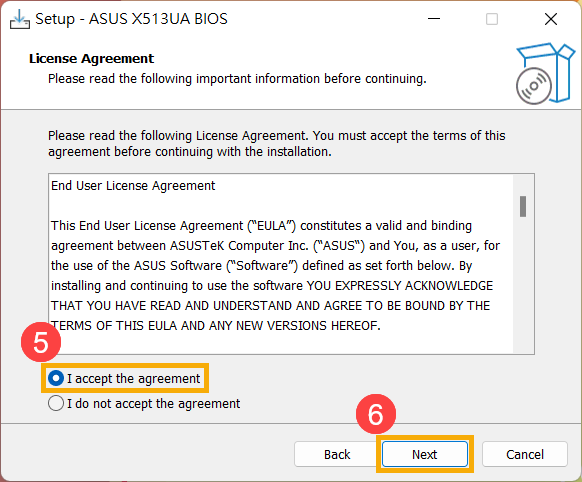
- Por favor, leia o Contrato de Licença e marque a caixa para [Eu aceito o acordo]⑤ e, em seguida, selecione [Próximo]⑥.
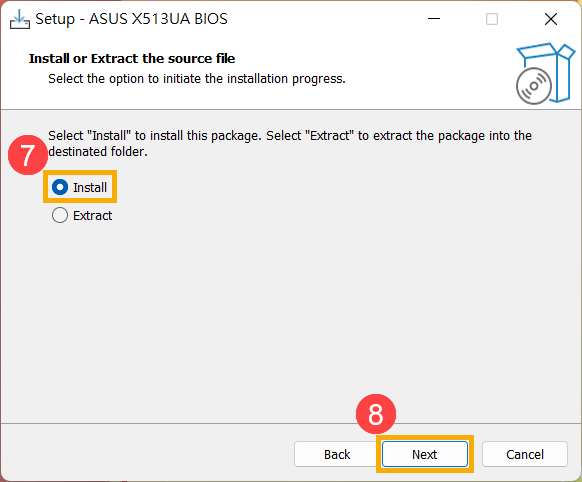
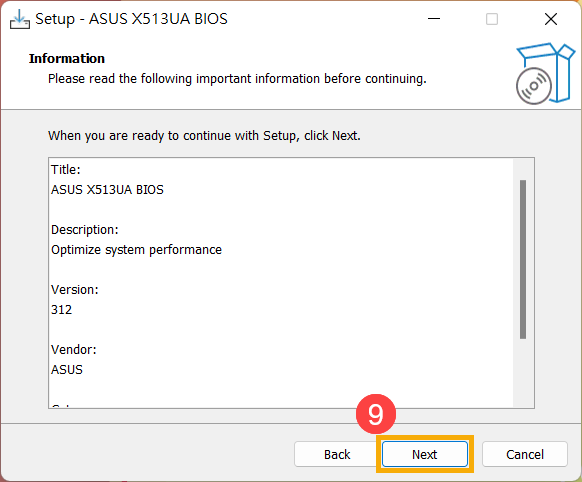
- Siga o indicador para realizar a instalação da atualização da BIOS.
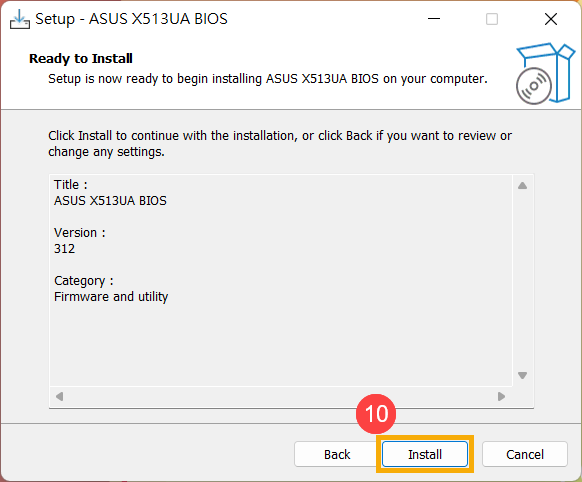
- Selecione [Sim, reiniciar o computador agora]⑪, depois clique em [Concluir]⑫. O dispositivo irá reiniciar e entrar na tela de atualização da BIOS.
Nota: Antes de reiniciar o dispositivo, por favor, salve seu trabalho para evitar qualquer perda de dados.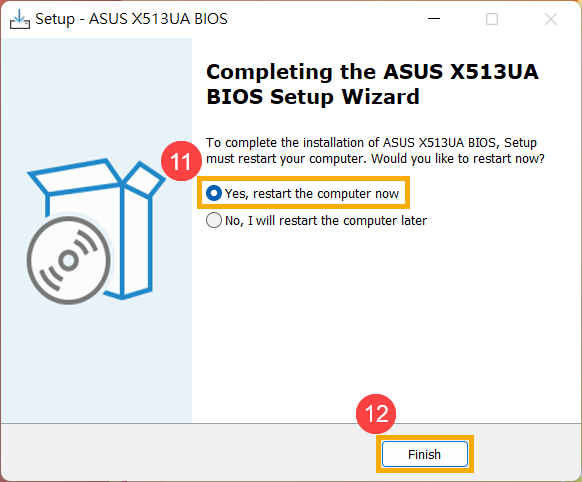
- O dispositivo irá reiniciar e entrar na tela de atualização da BIOS. Por favor, consulte a interface da BIOS para os passos seguintes:
Observação: A tela de atualização da BIOS abaixo pode variar ligeiramente dependendo do modelo.
Interface UEFI
- Clique em [Sim]⑬ para iniciar a atualização da BIOS.
Observação: Certifique-se de que o dispositivo esteja conectado à energia e não force o desligamento durante a atualização da BIOS para evitar qualquer problema anormal.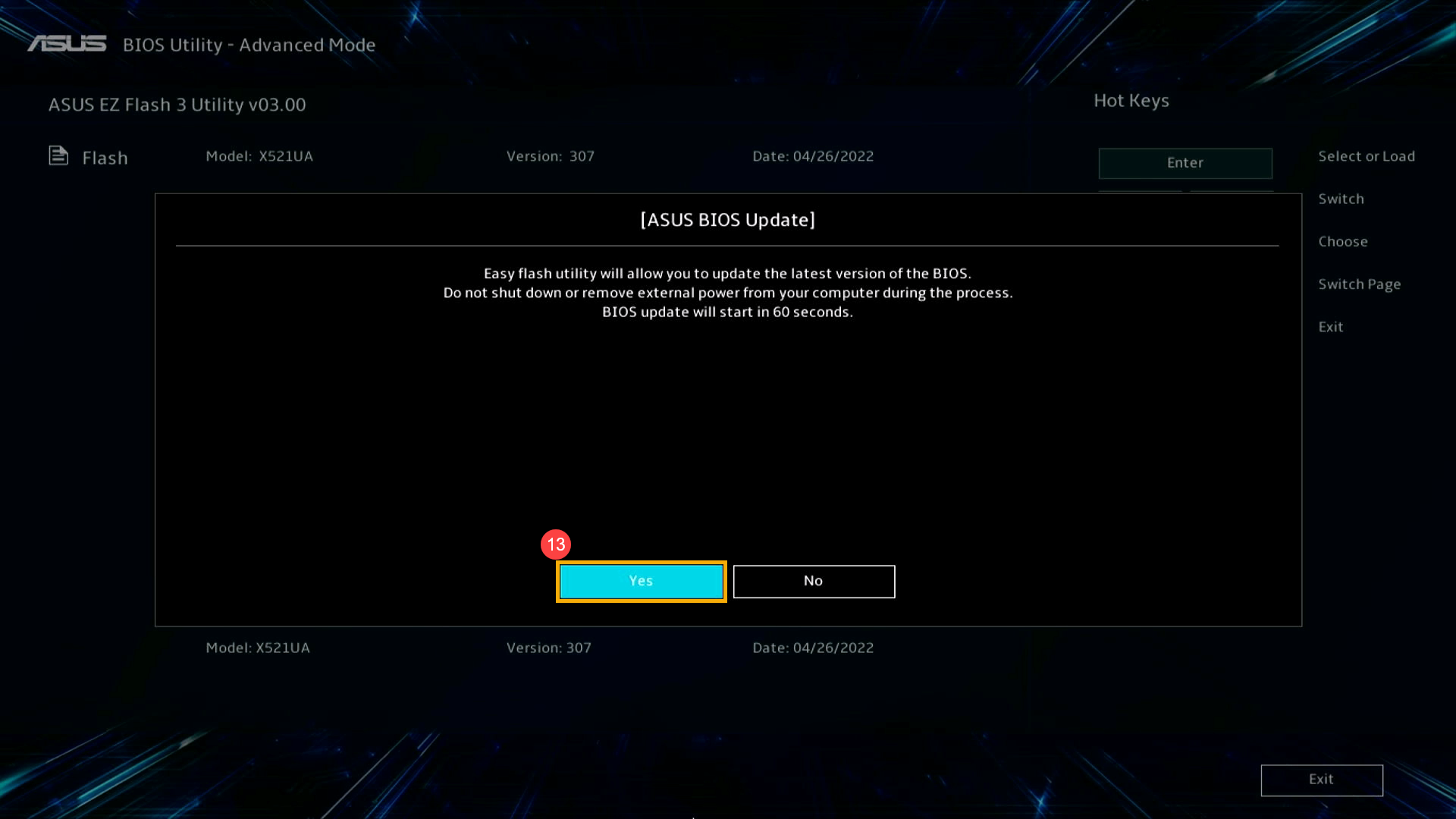
- O dispositivo está realizando a atualização da BIOS. Aguarde pacientemente até que a atualização da BIOS seja concluída.
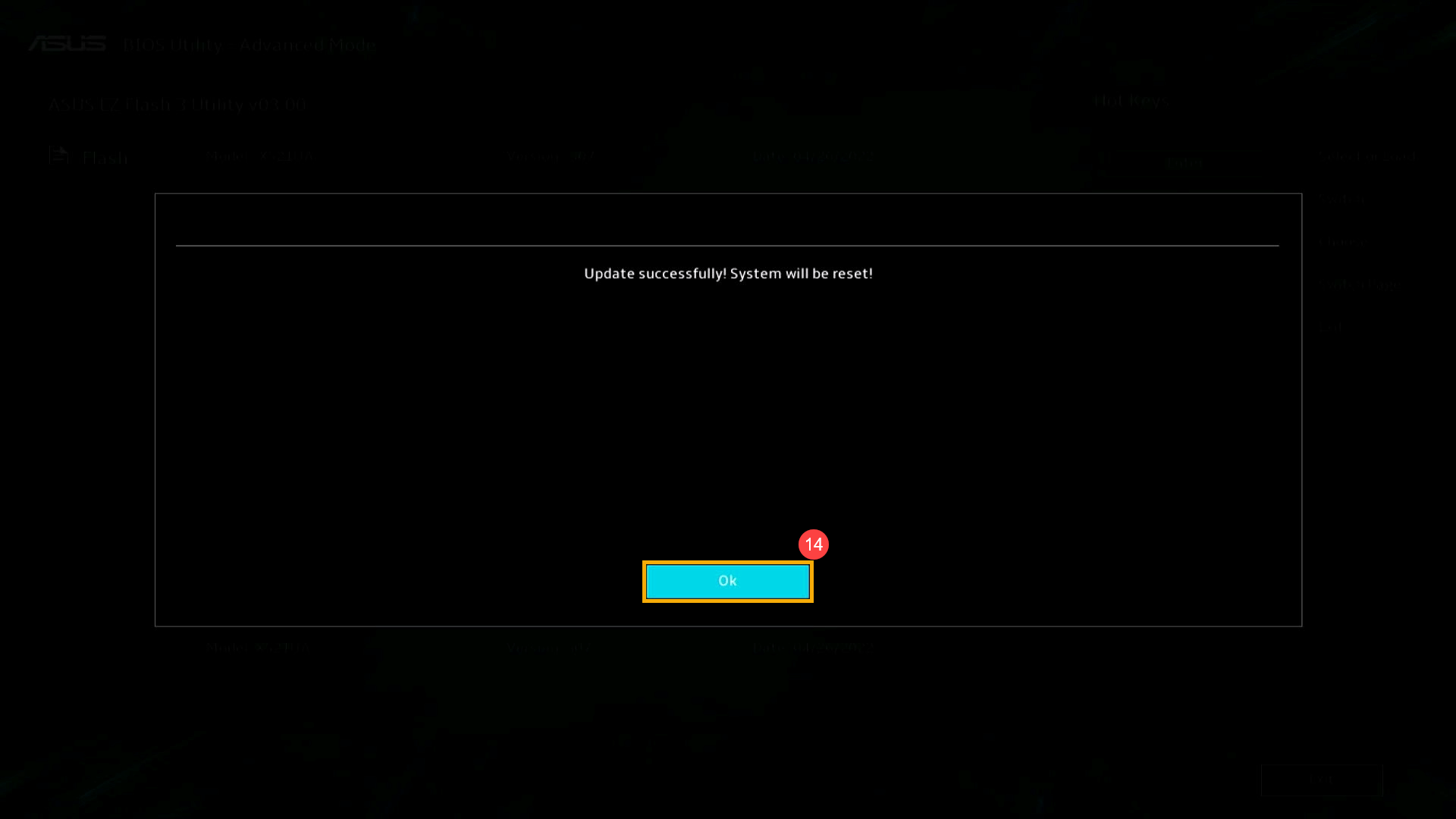
- Quando aparecer a tela a seguir, isso indica que o dispositivo concluiu a atualização da BIOS. Clique em [Ok]⑭, e o dispositivo irá reiniciar no sistema operacional Windows.
MyASUS na UEFI
- Clique em [Confirmar]⑬ para iniciar a atualização da BIOS.
Nota: Certifique-se de que o dispositivo está conectado à energia e não force o desligamento durante a atualização da BIOS para evitar qualquer problema anormal.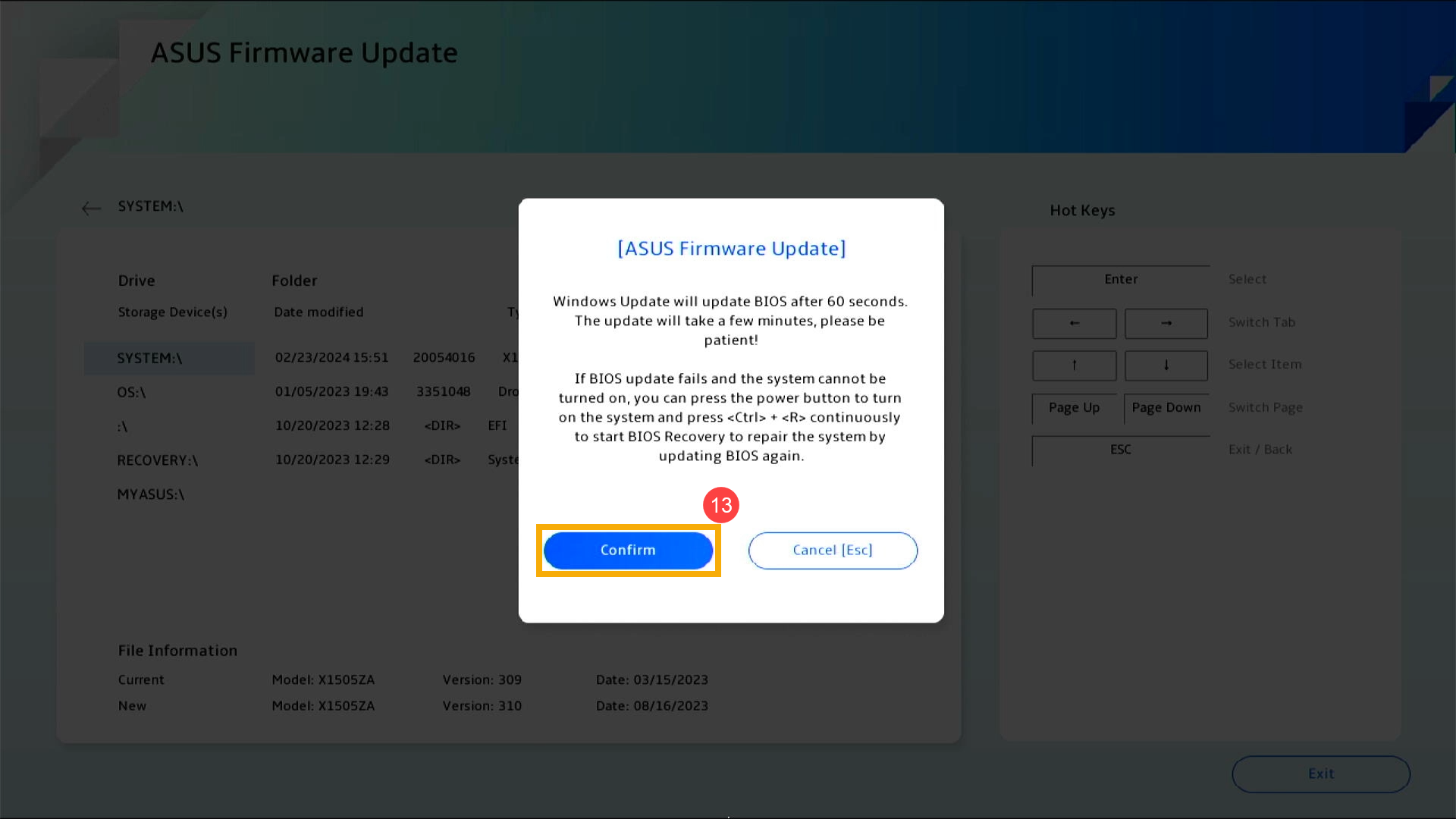
- O dispositivo está realizando a atualização da BIOS. Aguarde pacientemente até que a atualização da BIOS seja concluída.
- Assim que a tela abaixo aparecer, isso indica que o dispositivo concluiu a atualização da BIOS. Clique em [Confirmar]⑭, e o dispositivo irá reiniciar no sistema operacional Windows.
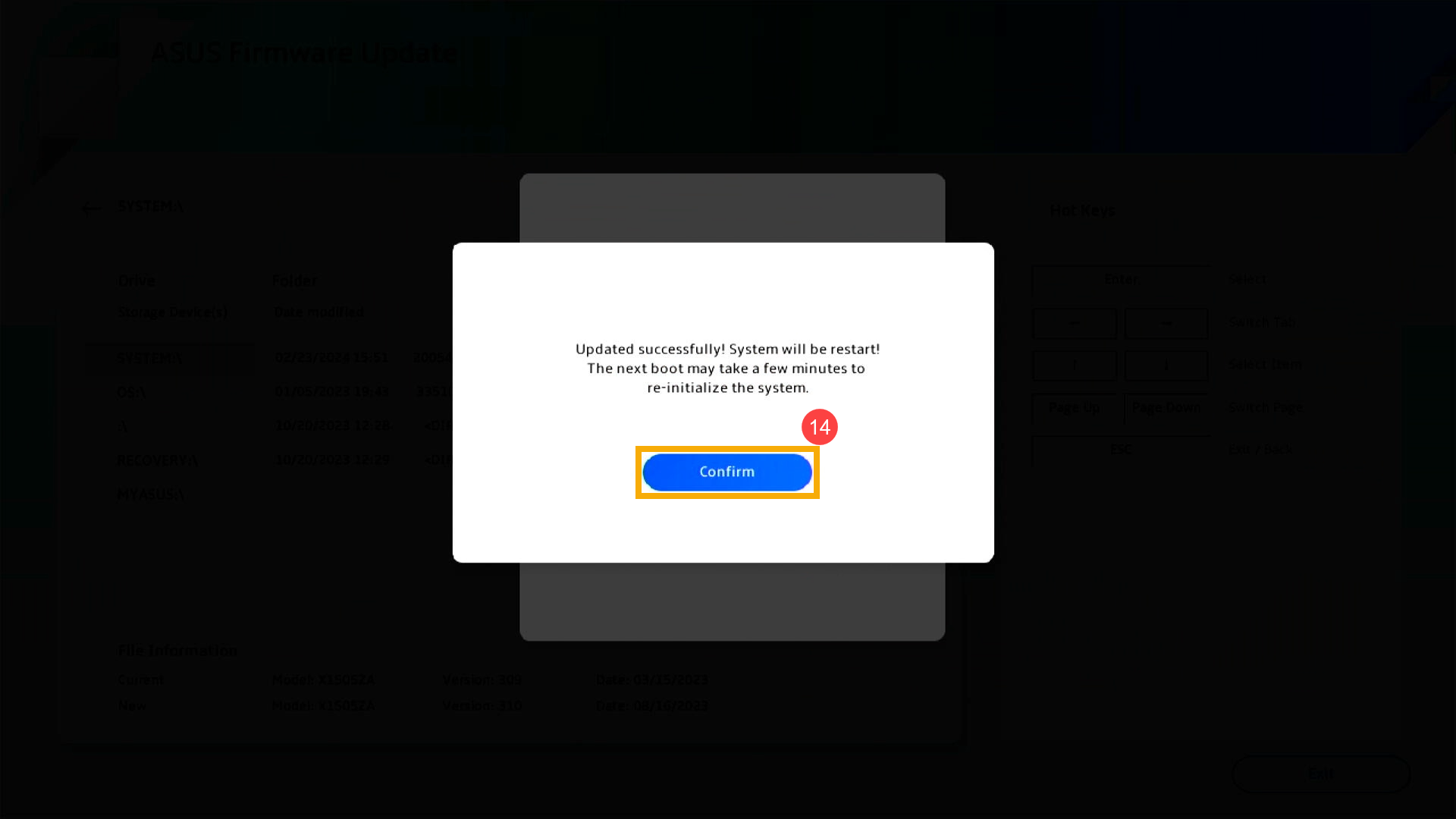
2025 UX
- Quando a seguinte tela aparecer, isso indica que a BIOS está sendo atualizada.
Observação: Seu dispositivo pode receber uma notificação do sistema que inicia automaticamente a atualização da BIOS e exibe a tela abaixo, eliminando a necessidade de realizar os passos anteriores manualmente. Durante o processo de atualização da BIOS, por favor, certifique-se de que o dispositivo esteja conectado a uma fonte de energia e não force o desligamento para evitar possíveis problemas.
Observação: Se o seguinte aviso aparecer, o dispositivo deve ter um nível de bateria acima de 20% e estar conectado a uma fonte de energia para prosseguir com a atualização da BIOS. Assim que o nível da bateria ultrapassar 20% enquanto estiver conectado ao carregador, a atualização da BIOS começará automaticamente. - O dispositivo está atualmente atualizando a BIOS. Por favor, aguarde pacientemente até que a atualização seja concluída.
- Quando a seguinte tela aparecer, isso indica que a atualização da BIOS foi concluída com sucesso. O dispositivo irá reiniciar várias vezes e, em seguida, inicializará no sistema operacional Windows.
Método 3: Atualizar BIOS via Windows Update
O sistema operacional Windows oferece um mecanismo de atualização conveniente através do Windows Update, permitindo aos usuários acessar facilmente os recursos mais recentes, correções e atualizações de segurança. Você pode consultar este artigo para aprender Como atualizar a BIOS usando o Windows Update.
Como atualizar a BIOS em dispositivos baseados em ARM
Você pode baixar e atualizar a BIOS pelo MyASUS ou pelo site oficial da ASUS. Por favor, siga os passos abaixo para cada método:
Nota: Se você encontrar qualquer problema durante o processo de atualização da BIOS, entre em contato com o centro de serviço ASUS.
Método 1: Atualizar BIOS via MyASUS
- Digite e pesquise [MyASUS] na barra de pesquisa do Windows①, depois clique em [Abrir]②.
Nota: Se não houver resultado na pesquisa, isso significa que seu dispositivo pode não estar instalado, e por favor consulte Como instalar o MyASUS.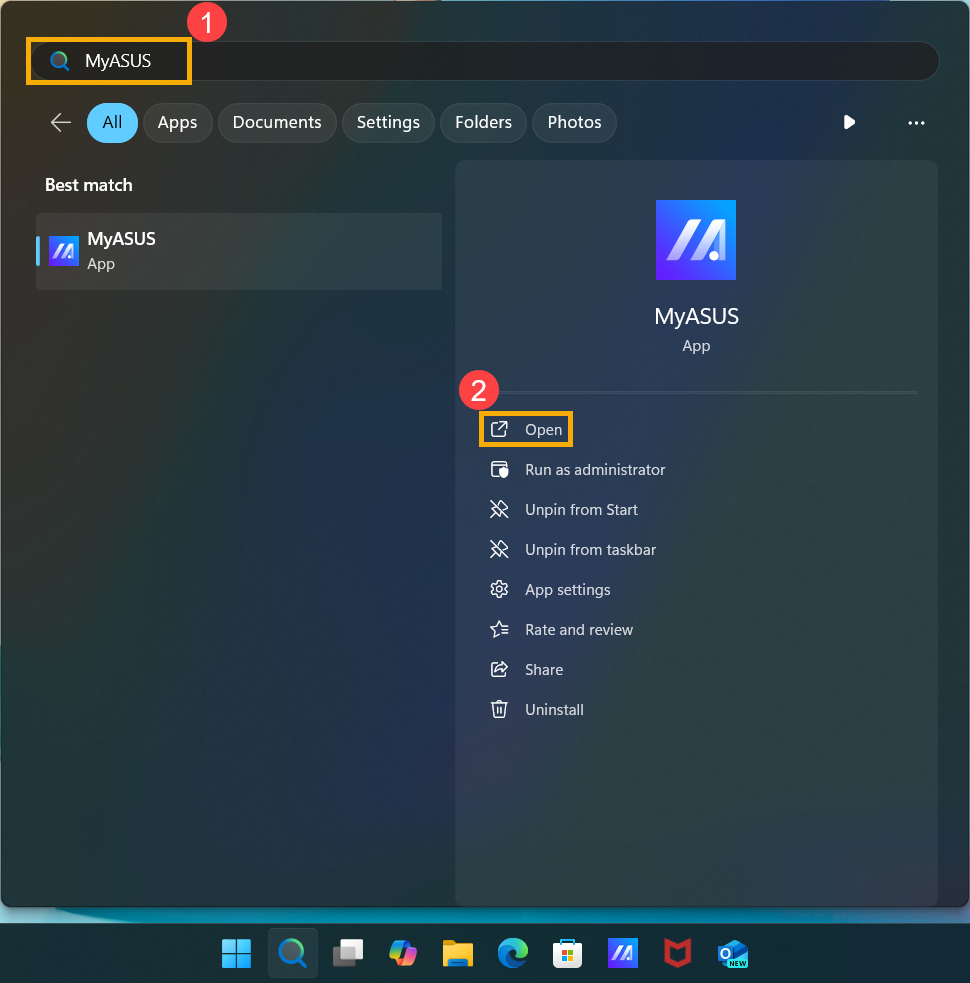
- Na janela do MyASUS, clique em [Atualização do Sistema]③.
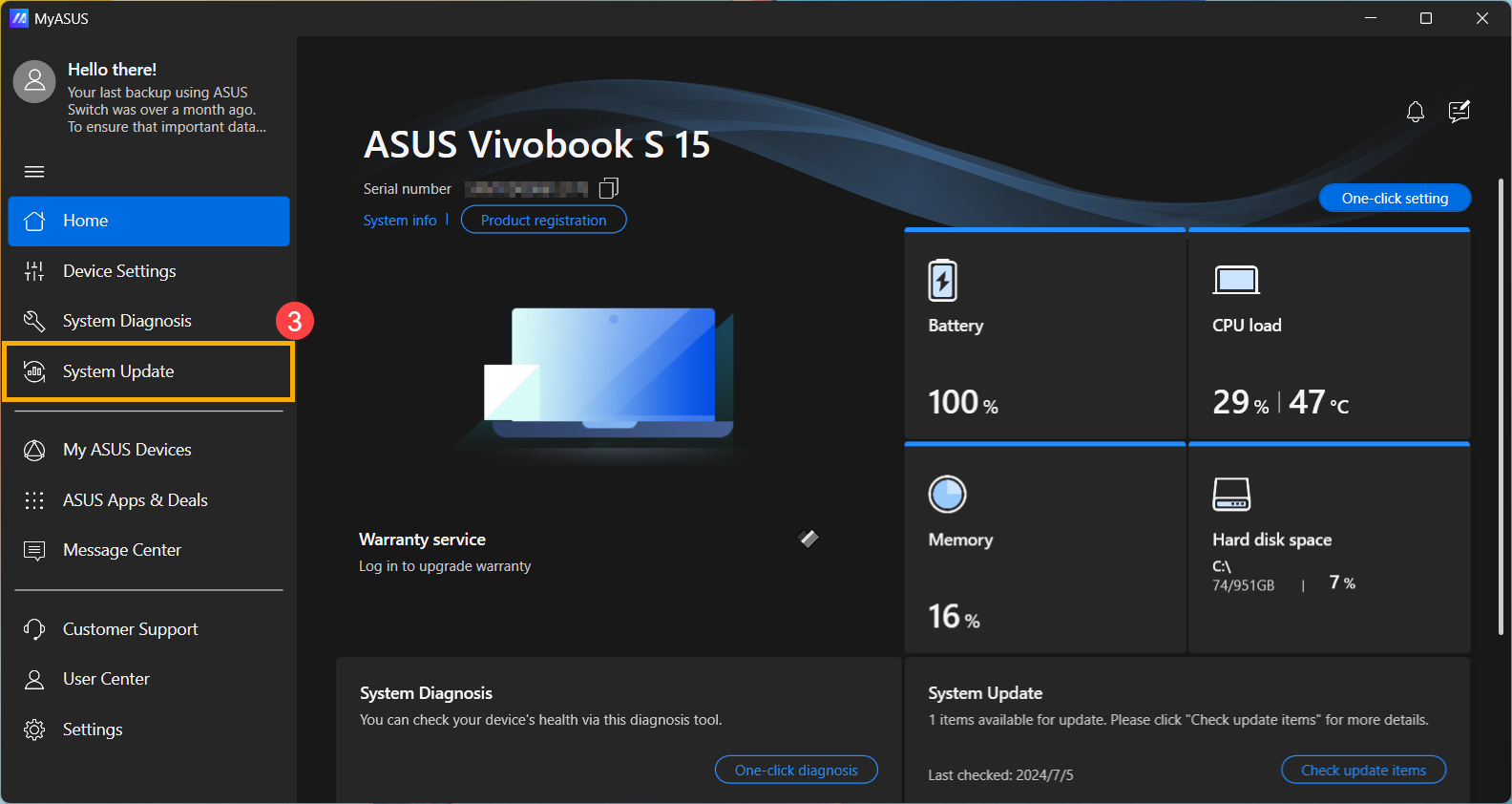
- Ao entrar na página de Atualização do Sistema, MyASUS irá verificar automaticamente e listar os itens que precisam ser atualizados para o seu sistema.
Nota: Se nenhum item de atualização for exibido nesta página, significa que seu sistema já está atualizado. - Selecione o [pacote BSP]④, depois clique em [Atualizar Itens Selecionados]⑤.
Nota: Este pacote inclui BIOS, Sistema, drivers de Multimídia, Periféricos e Conectividade. Utilizar este pacote irá atualizar tanto a BIOS quanto os drivers para as versões mais recentes.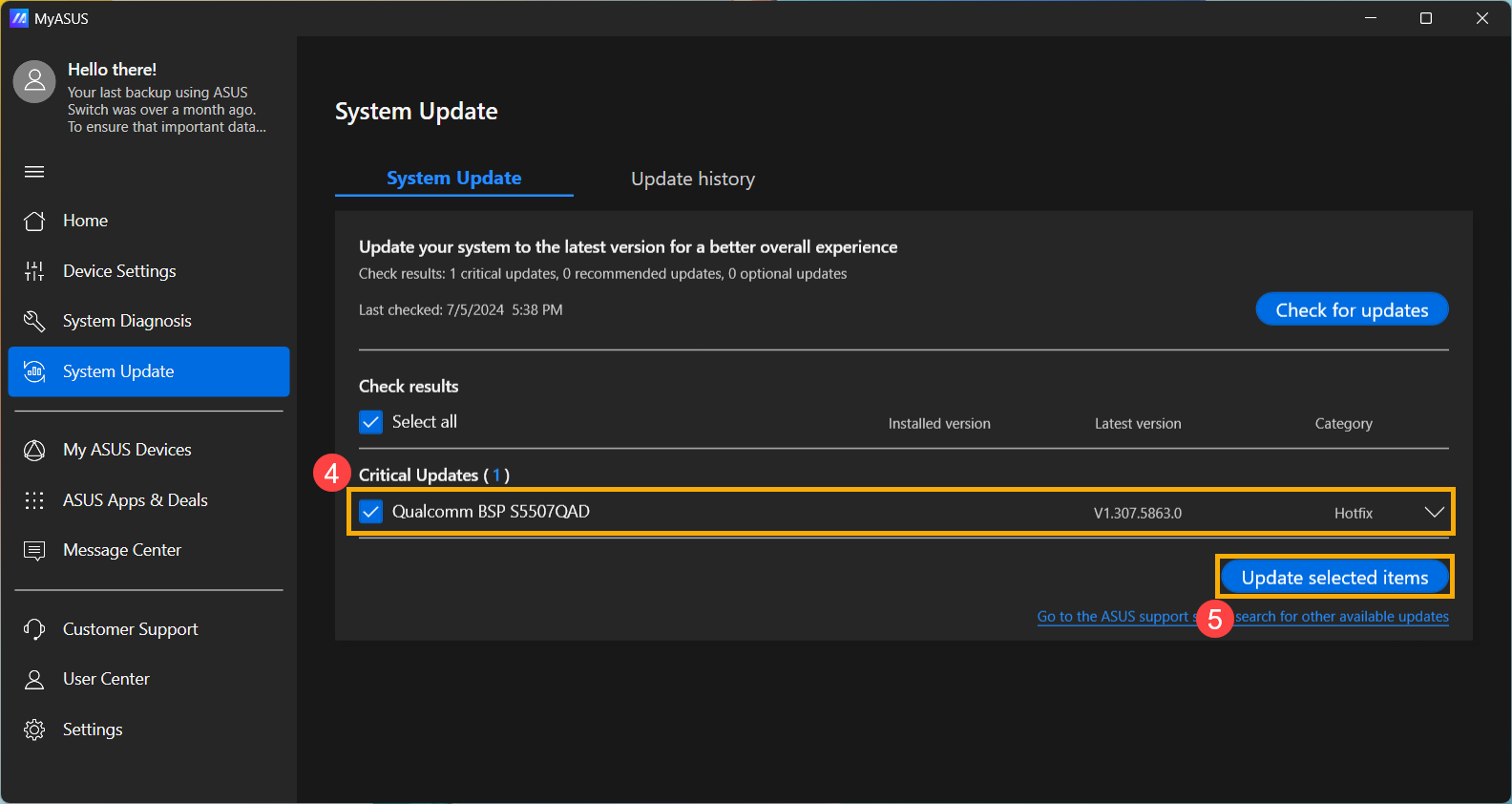
- MyASUS começará a baixar o arquivo do pacote BSP.
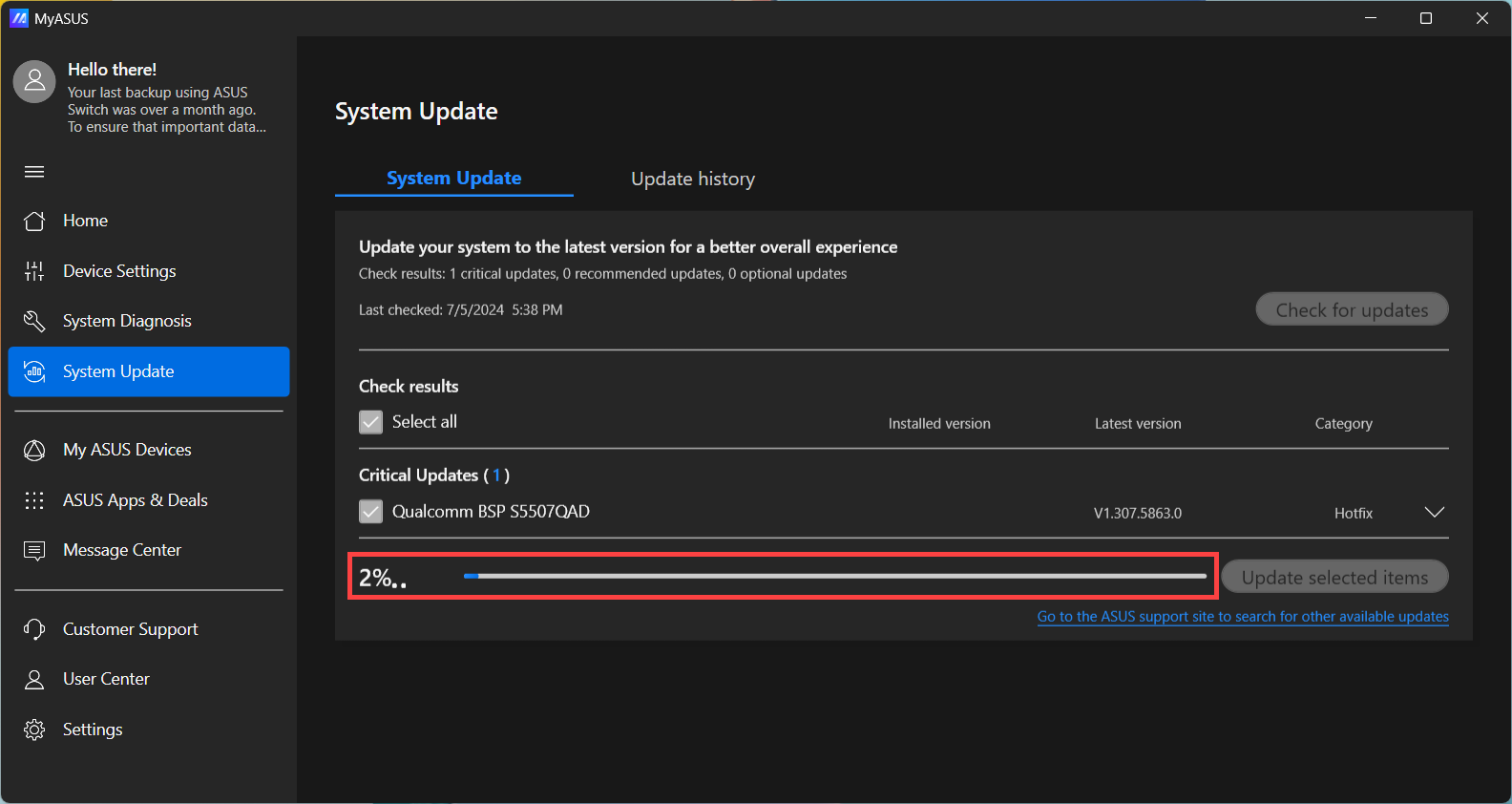
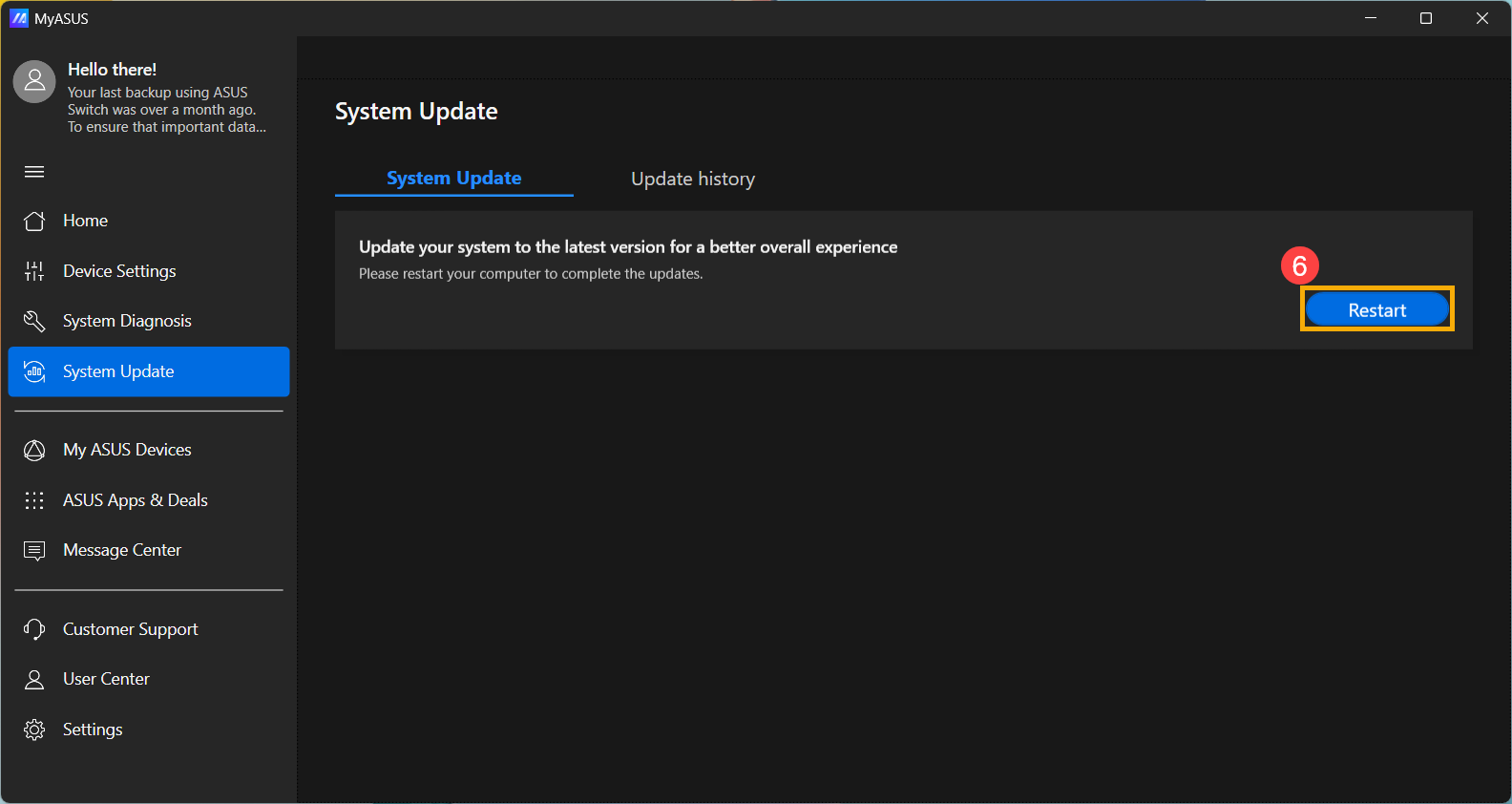
- Após a conclusão do download do arquivo do pacote BSP, clique em [Reiniciar]⑥ para iniciar a atualização.
- O dispositivo irá reiniciar e entrar na tela de atualização da BIOS. Por favor, consulte sua interface da BIOS para os próximos passos:
Observação: A tela de atualização da BIOS abaixo pode variar ligeiramente dependendo do modelo.
MyASUS no UEFI
- O dispositivo está passando por uma atualização.
Nota: Certifique-se de que o dispositivo está conectado à energia e não force o desligamento durante a atualização para evitar quaisquer problemas anormais.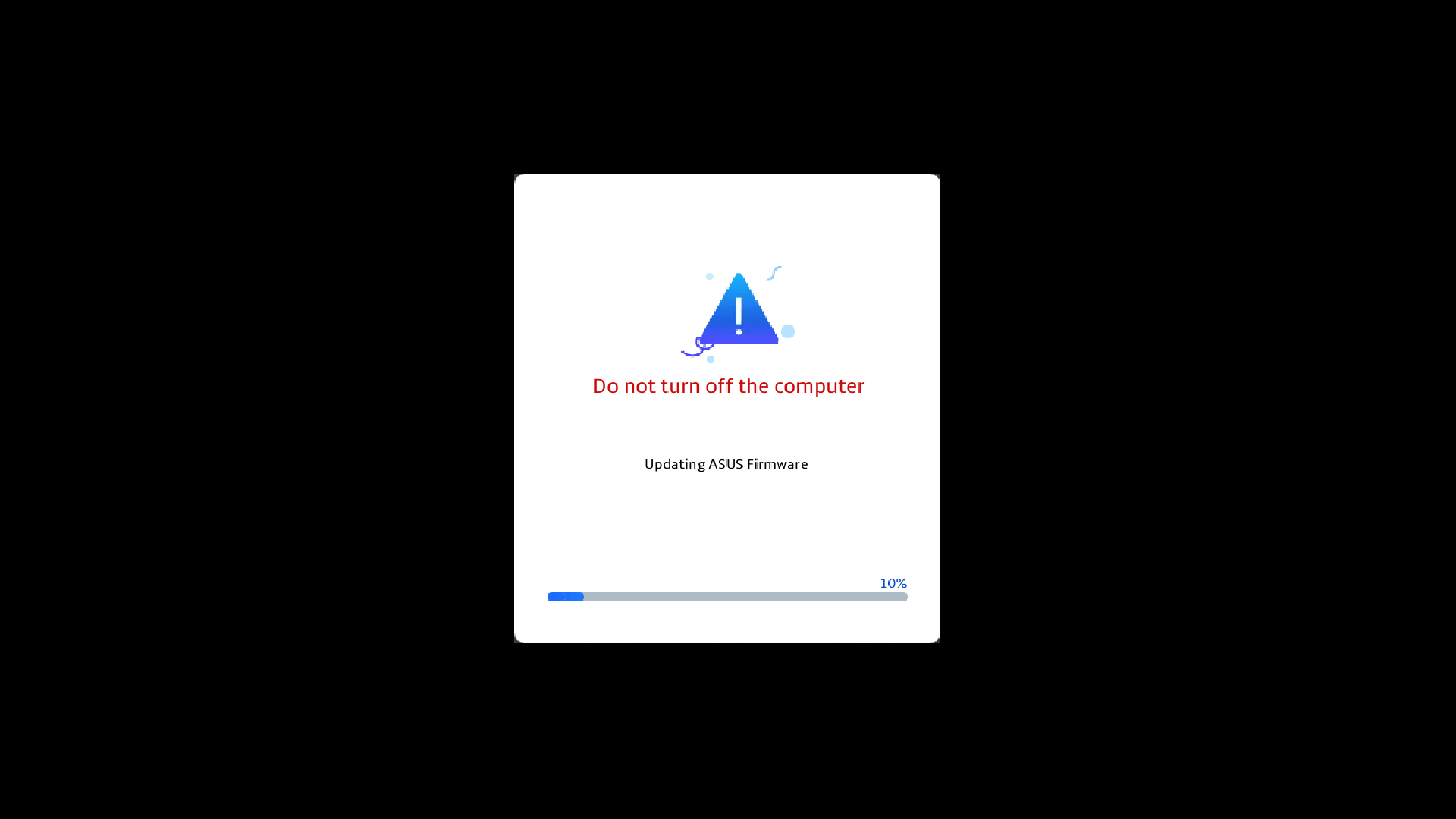
- Após a conclusão da atualização, o dispositivo irá reiniciar automaticamente para o sistema operacional Windows.
2025 UX
- Quando a seguinte tela aparecer, isso indica que a BIOS está sendo atualizada.
Observação: Seu dispositivo pode receber uma notificação do sistema que inicia automaticamente a atualização da BIOS e exibe a tela abaixo, eliminando a necessidade de realizar os passos anteriores manualmente. Durante o processo de atualização da BIOS, por favor, certifique-se de que o dispositivo está conectado a uma fonte de energia e não force o desligamento para evitar possíveis problemas.
Observação: Se a seguinte mensagem aparecer, o dispositivo deve estar com o nível de bateria acima de 20% e conectado a uma fonte de energia para prosseguir com a atualização da BIOS. Assim que o nível de bateria superar 20% enquanto estiver conectado ao carregador, a atualização da BIOS começará automaticamente. - O dispositivo está atualizando a BIOS neste momento. Por favor, aguarde pacientemente até que a atualização seja concluída.
- Quando a seguinte tela aparecer, isso indica que a atualização da BIOS foi concluída com sucesso. O dispositivo irá reiniciar várias vezes e então boot no sistema operacional Windows.
Método 2: Baixe e atualize o BIOS através do site de suporte da ASUS
- Acesse o site de suporte da ASUS com o nome do modelo do seu dispositivo, aqui você pode saber mais sobre Como buscar e baixar a BIOS.
Observação: Para baixar o arquivo BIOS correspondente, consulte Como verificar o nome do modelo. - Após acessar a página de download de suporte ao produto, localize a versão mais recente do Pacote de Suporte à Placa① na categoria Driver Package e então clique em [Baixar]②.
Observação: Este pacote inclui BIOS, Sistema, Multimídia, drivers de Periféricos e Conectividade. Utilizar este pacote irá atualizar tanto a BIOS quanto os drivers para as versões mais recentes.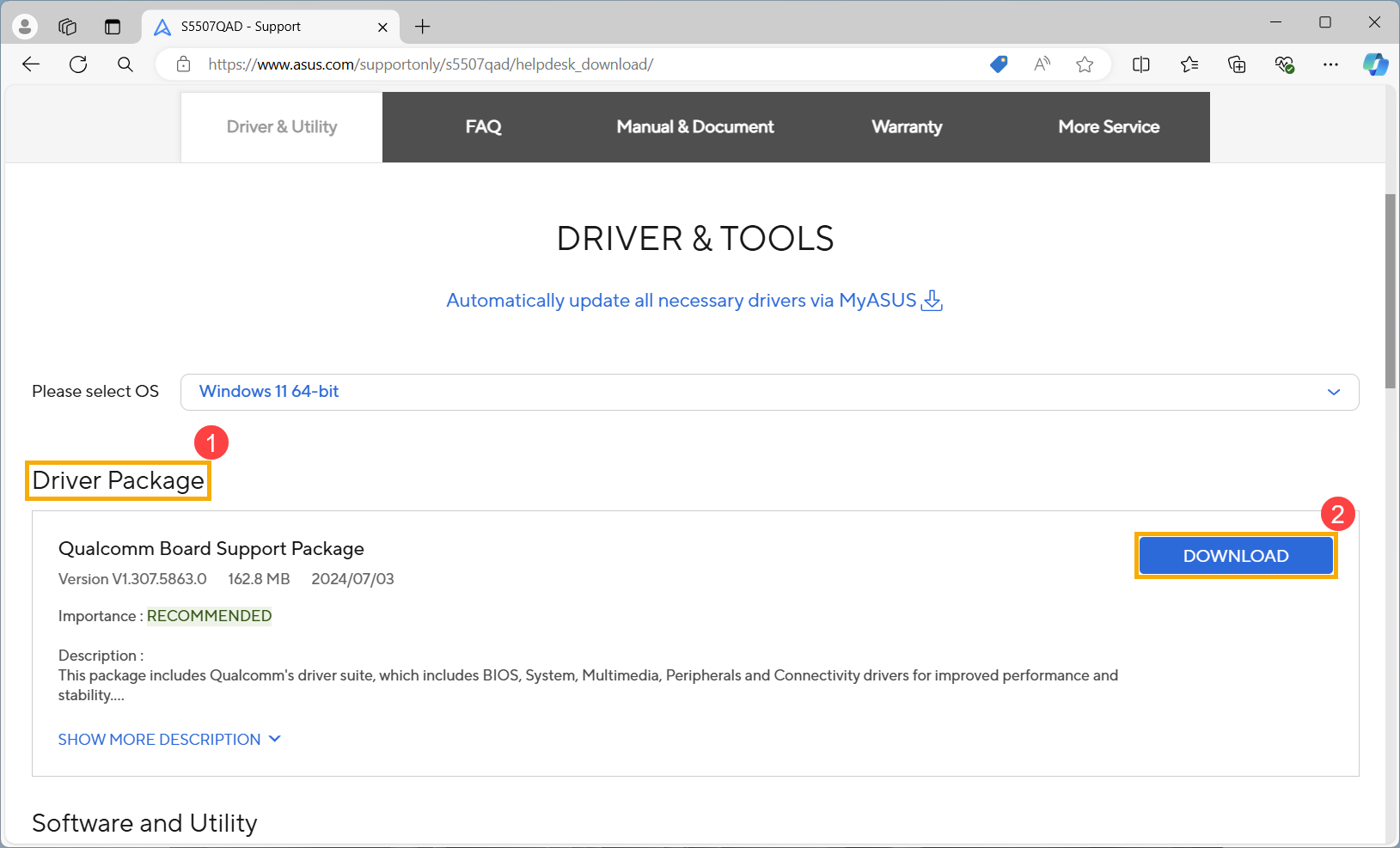
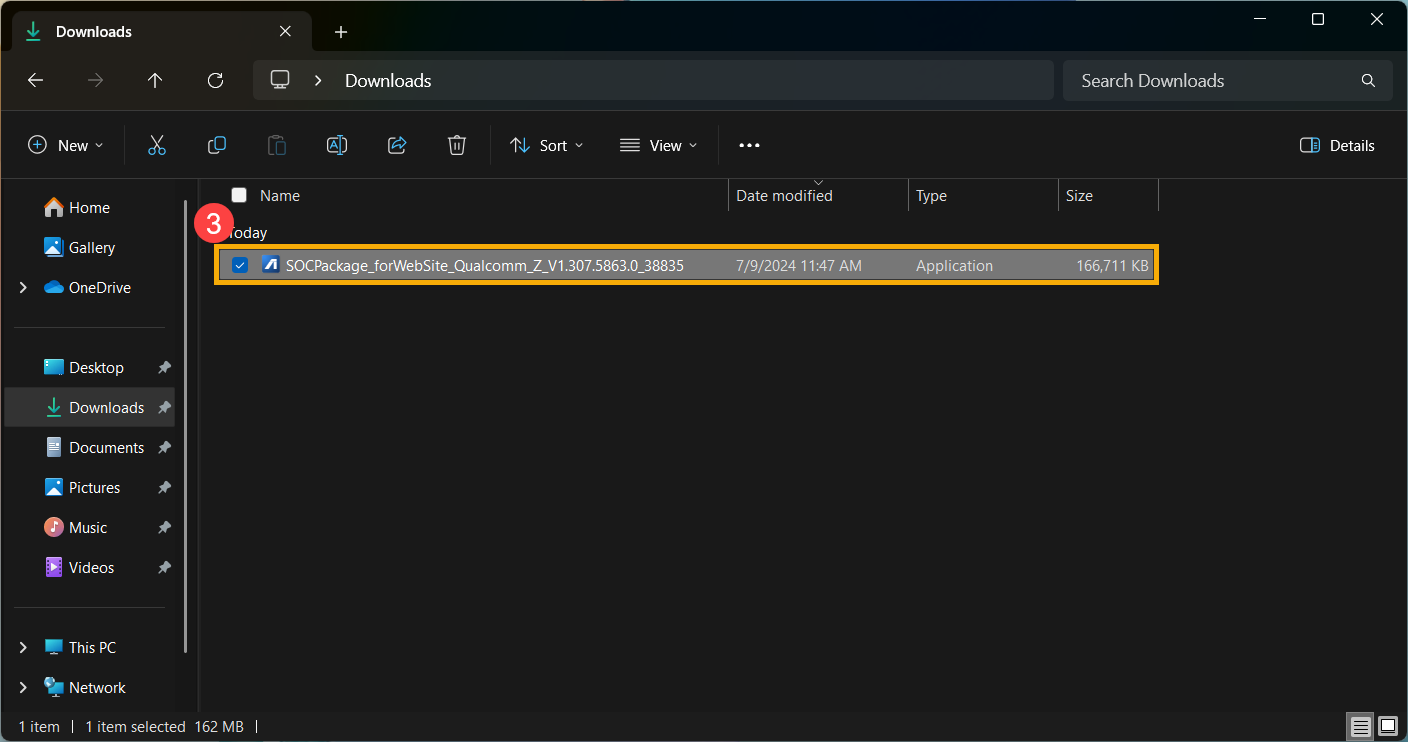
- Após baixar, double-clique no arquivo que você acabou de baixar para iniciar o processo de atualização BSP③.
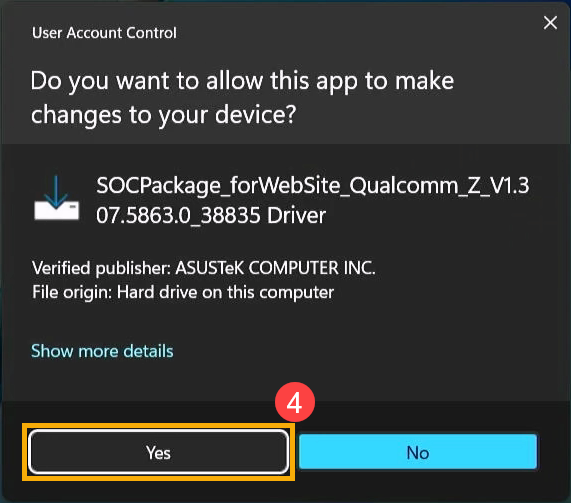
- Se aparecer uma janela de Controle de Conta de Usuário, clique em [Sim]④.
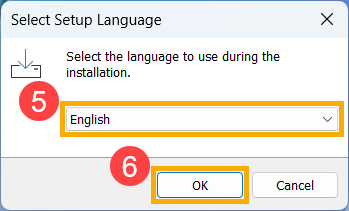
- Escolha o idioma que deseja usar no programa de instalação⑤, depois clique em [OK]⑥.
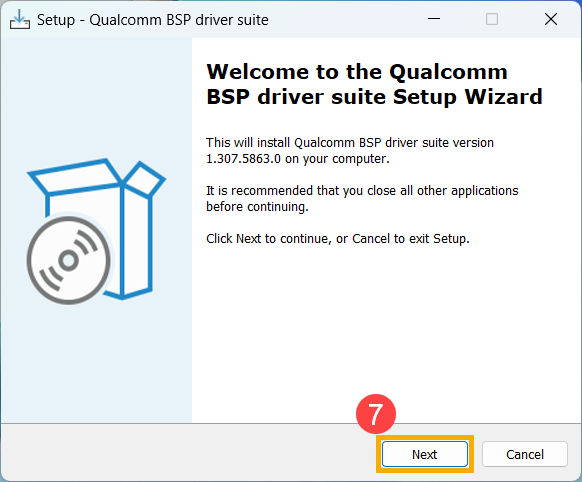
- O assistente de instalação irá guiá-lo para iniciar o processo de atualização BSP, clique em [Avançar]⑦.
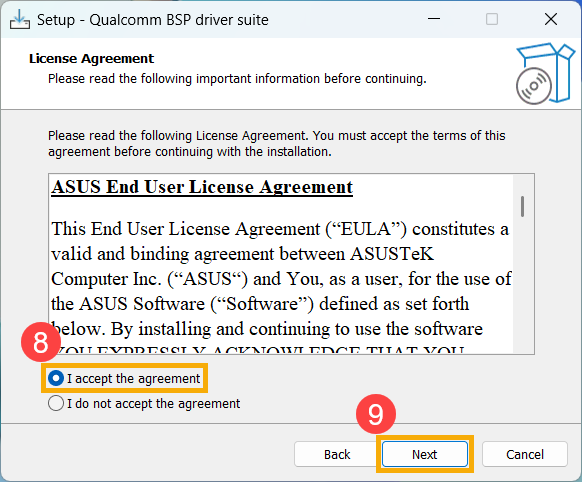
- Por favor, leia o Contrato de Licença e marque o campo [Eu aceito o contrato]⑧ e depois selecione [Avançar]⑨.
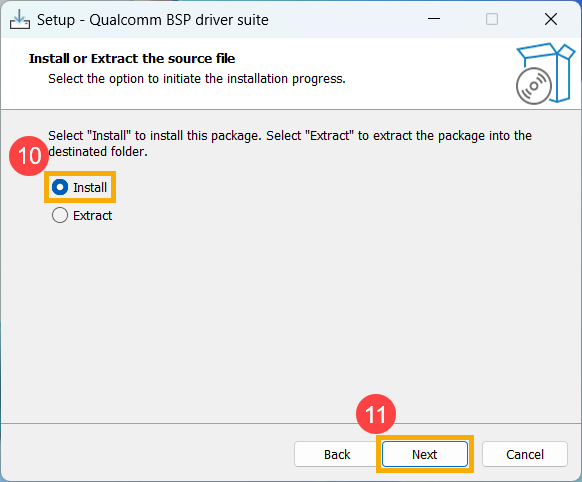
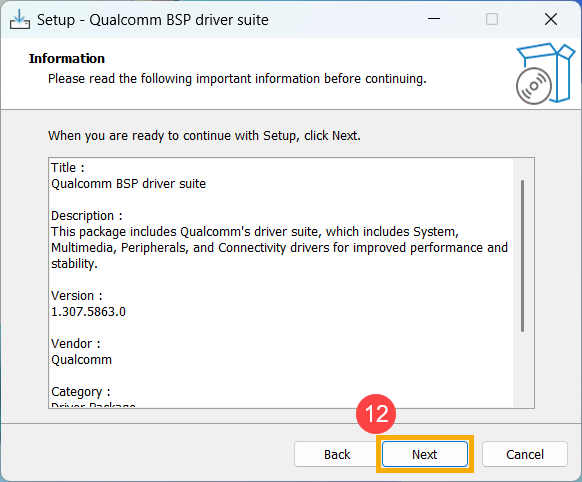
- Siga o indicador para realizar a instalação da atualização BSP.
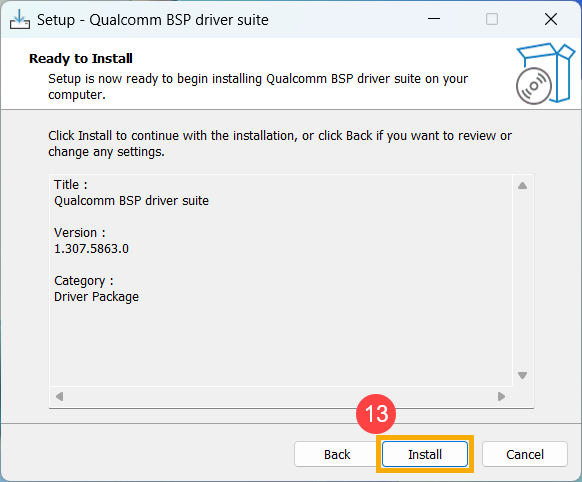
- Selecione [Sim, reiniciar o computador agora]⑭, depois clique em [Concluir]⑮. O dispositivo será reiniciado e entrará na tela de atualização.
Observação: Antes de reiniciar o dispositivo, certifique-se de salvar seu trabalho para evitar qualquer perda de dados.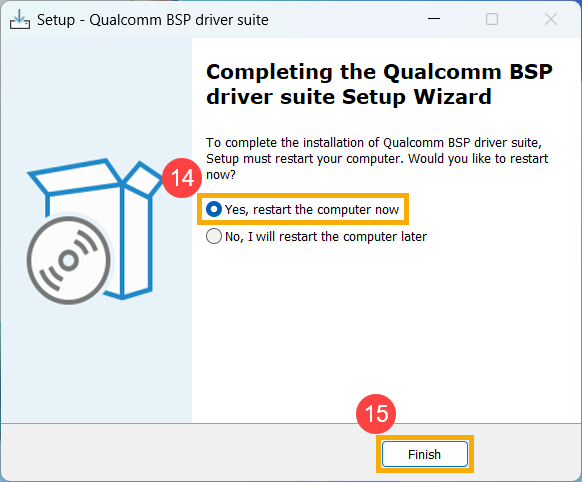
- O dispositivo irá reiniciar e entrar na tela de atualização da BIOS. Por favor, consulte a interface da BIOS para os próximos passos:
Observação: A tela de atualização da BIOS abaixo pode variar um pouco dependendo do modelo.
MyASUS em UEFI
- O dispositivo está atualmente passando por uma atualização.
Observação: Certifique-se de que o dispositivo esteja conectado à energia e não force o desligamento durante a atualização para evitar quaisquer problemas anormais. - Após a conclusão da atualização, o dispositivo irá reiniciar automaticamente no sistema operacional Windows.
2025 UX
- Quando a tela a seguir aparecer, isso indica que a BIOS está sendo atualizada.
Observação: Seu dispositivo pode receber uma notificação do sistema que inicia automaticamente a atualização da BIOS e exibe a tela abaixo, eliminando a necessidade de realizar as etapas anteriores manualmente. Durante o processo de atualização da BIOS, por favor, certifique-se de que o dispositivo esteja conectado a uma fonte de energia e não force o desligamento para evitar possíveis problemas.
Observação: Se a seguinte mensagem aparecer, o dispositivo deve estar com o nível de bateria acima de 20% e conectado a uma fonte de energia para prosseguir com a atualização da BIOS. Assim que o nível de bateria ultrapassar 20% enquanto estiver conectado ao carregador, a atualização da BIOS começará automaticamente. - O dispositivo está atualmente atualizando a BIOS. Aguarde pacientemente até que a atualização seja concluída.
- Quando a seguinte tela aparecer, isso indica que a atualização da BIOS foi concluída com sucesso. O dispositivo irá reiniciar várias vezes e, em seguida, inicializar o sistema operacional Windows.
Método 3: Atualizar BIOS via Windows Update
O sistema operacional Windows oferece um mecanismo de atualização conveniente através do Windows Update, permitindo aos usuários acessar facilmente os recursos mais recentes, correções e atualizações de segurança. Você pode consultar este artigo para aprender Como atualizar o BIOS usando o Windows Update.