Assuntos relacionados
[Roteador sem fio] Como configurar o Controle dos Pais? (WebGUI)
Para fornecer instruções mais detalhadas, você também pode clicar no link do vídeo ASUS YouTube abaixo para saber mais sobre como configurar o Controle Parental no ASUS Router.
https://www.youtube.com/watch?v=lBdDZD2a3CM
https://www.youtube.com/watch?v=eCj4VP9bNF4
O que é Controle Parental?
O ASUS Wireless Router com Trend Micro fornece monitoramento de rede em tempo real para detectar malware, vírus e intrusões antes que possam chegar ao seu PC ou dispositivo. O Controle Parental permite que você programe horários em que um dispositivo conectado pode acessar a Internet. Você também pode restringir sites e aplicativos indesejados.
Preparar
1. Por favor, confirme primeiro que seu router suporta Controles Parentais recursos. Você pode visitar o site oficial da ASUS para verificar as especificações detalhadas.
A imagem abaixo é um exemplo das especificações do site oficial.

2. Por favor, atualize o firmware do seu roteador para a versão mais recente. Para instruções sobre como atualizar o firmware, consulte a FAQ Como atualizar o firmware do seu roteador para a versão mais recente
Você pode configurar seu roteador ASUS via Web GUI
Filtros da Web & Apps : Filtros da Web & Apps permitem que você bloqueie o acesso a sites e aplicativos indesejados. (Somente suportado em modelos selecionados.)
Passo 1. Conecte seu computador ao roteador via conexão cabeada ou WiFi e digite o IP LAN do seu roteador ou a URL do roteador http://www.asusrouter.com na WEB GUI.

Observação: Por favor, consulte Como acessar a página de configuração do roteador para saber mais.
Passo 2. Digite o nome de usuário e a senha do seu roteador para fazer login.

Nota: Se você esquecer o nome de usuário e/ou a senha, por favor restaure o roteador para o status de padrão de fábrica e faça a configuração novamente.
Por favor, consulte Como redefinir o roteador para as configurações de fábrica para saber como restaurar o roteador ao status padrão.
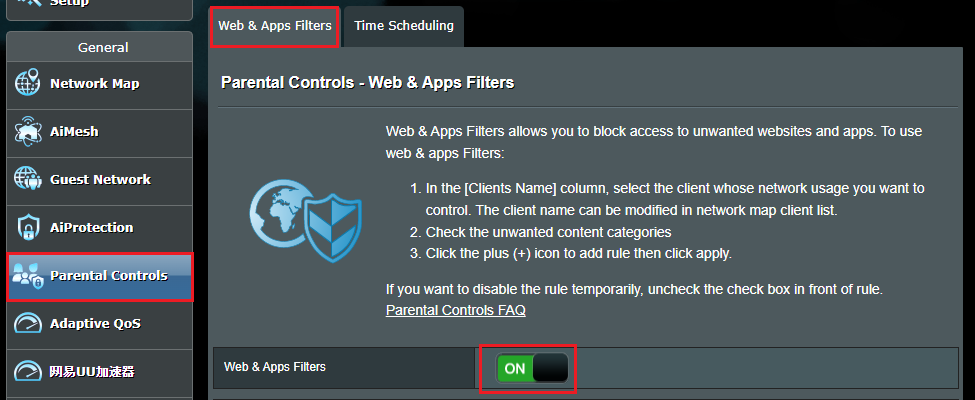
Passo 3. Vá para [Controles dos Pais] > [Filtros da Web & Apps] ou [AiProtection] > [Controles dos Pais] > [Filtros da Web & Apps]
E ative em Filtros da Web & Apps.
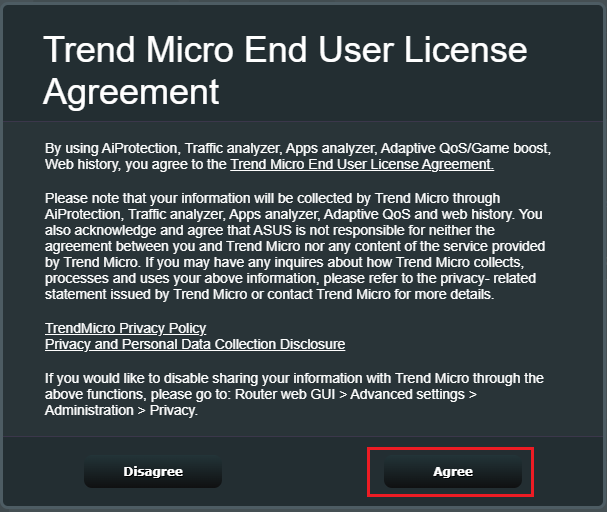
Passo 4. Clique em [Concordo]
Ao usar AiProtection, analisador de tráfego, analisador de aplicativos, Adaptive QoS/Game boost, histórico da web, você concorda com o [Acordo de Licença de Usuário Final da Trend Micro].
(Apenas modelos compatíveis com Trend Micro exibirão o conteúdo mostrado abaixo)
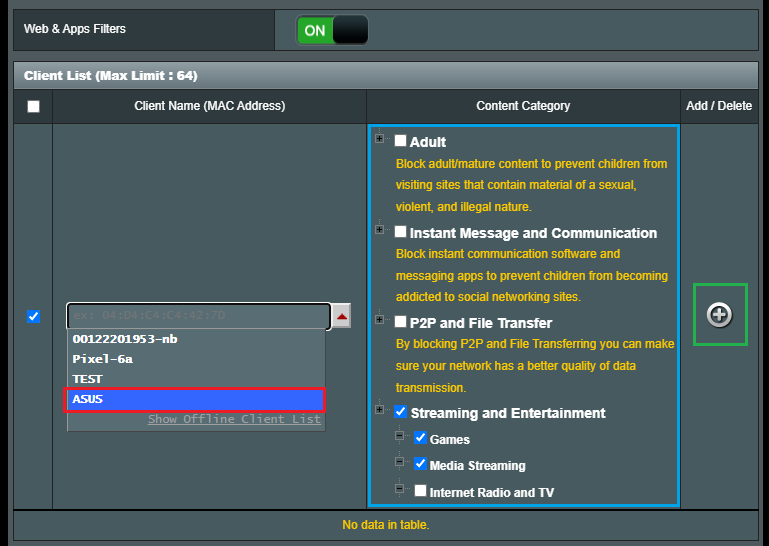
Passo 5. Lista de Clientes
5-1 Selecione os dispositivos para os quais você deseja restringir o Nome do Cliente (Endereço MAC).
5-2 Clique na categoria ou subcategoria que você deseja bloquear na Categoria de Conteúdo.
5-3 Clique no botão  para adicionar um perfil.
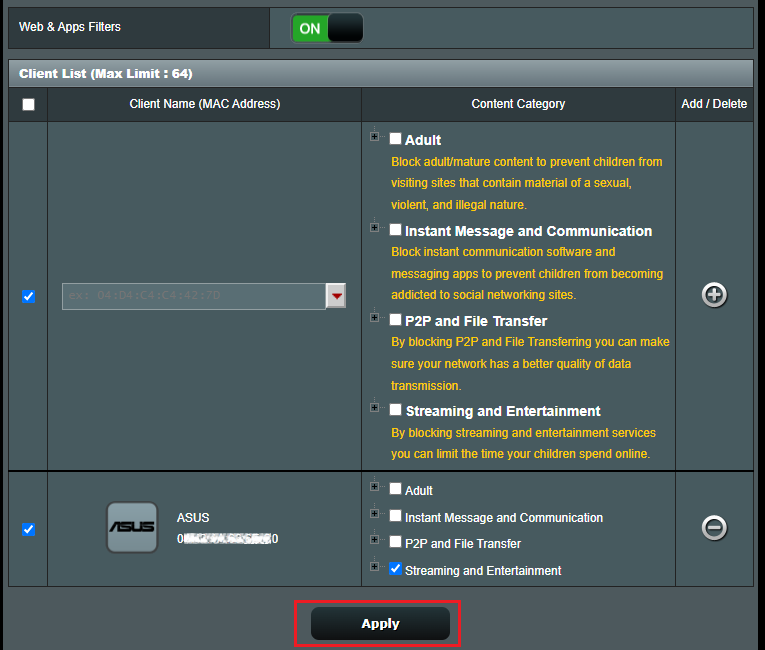
5-4 Clique em [Aplicar] para salvar a configuração.
Agendamento de Horário : Este recurso permite configurar um horário programado para o acesso à Internet de dispositivos específicos.
Passo 1. Conecte seu computador ao roteador via conexão cabeada ou WiFi e insira o IP LAN do seu roteador ou o URL do roteador http://www.asusrouter.com na interface WEB GUI.
Nota: Por favor, consulte Como acessar a página de configuração do roteador (Web GUI) para saber mais.
Passo 2. Digite o nome de usuário e a senha do seu roteador para fazer login.
Nota: Se você esquecer o nome de usuário e/ou senha, por favor, restaure o roteador para o status padrão de fábrica e faça a configuração novamente.
Por favor, consulte Como redefinir o roteador para as configurações padrão de fábrica para saber como restaurar o roteador para o status padrão.
Passo 3. Vá para [Controles dos Pais] > [Agendamento de Tempo] ou [AiProtection]> [Controles dos Pais] > [Agendamento de Tempo]
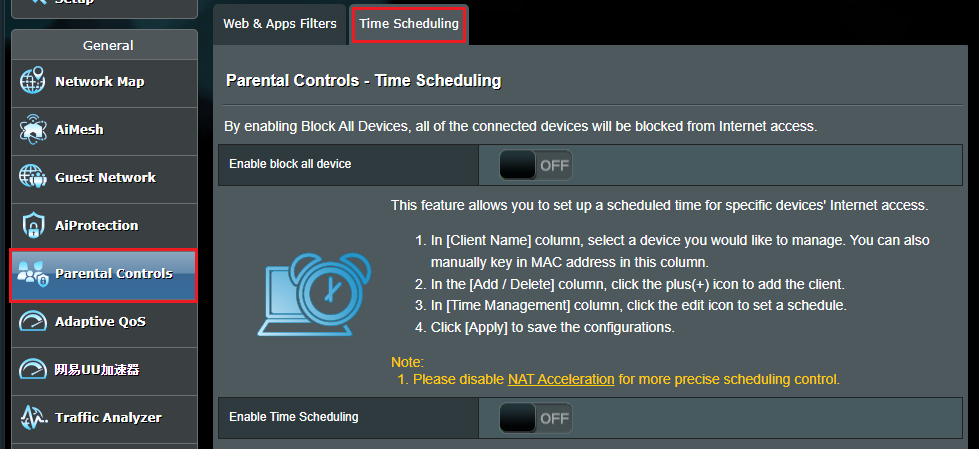
Passo 4. Configurar Agendamento de Tempo
a. Ativar Agendamento de Tempo
a-1 Ativar bloquear todos os dispositivos.
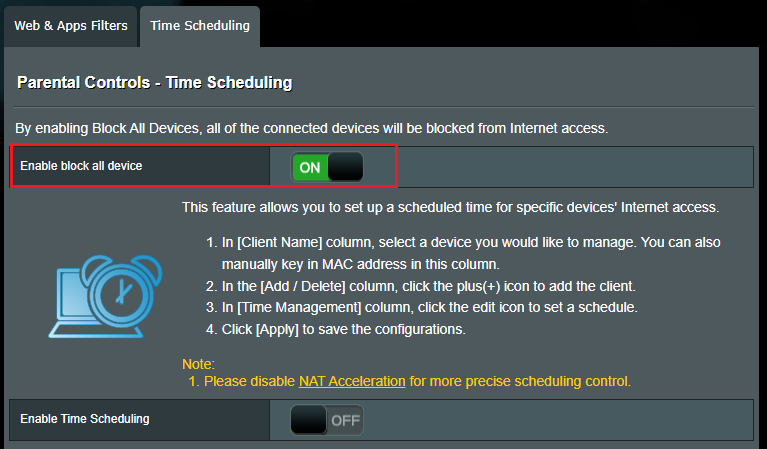
a-2 Ao ativar Bloquear Todos os Dispositivos, todos os dispositivos conectados serão bloqueados do acesso à Internet.
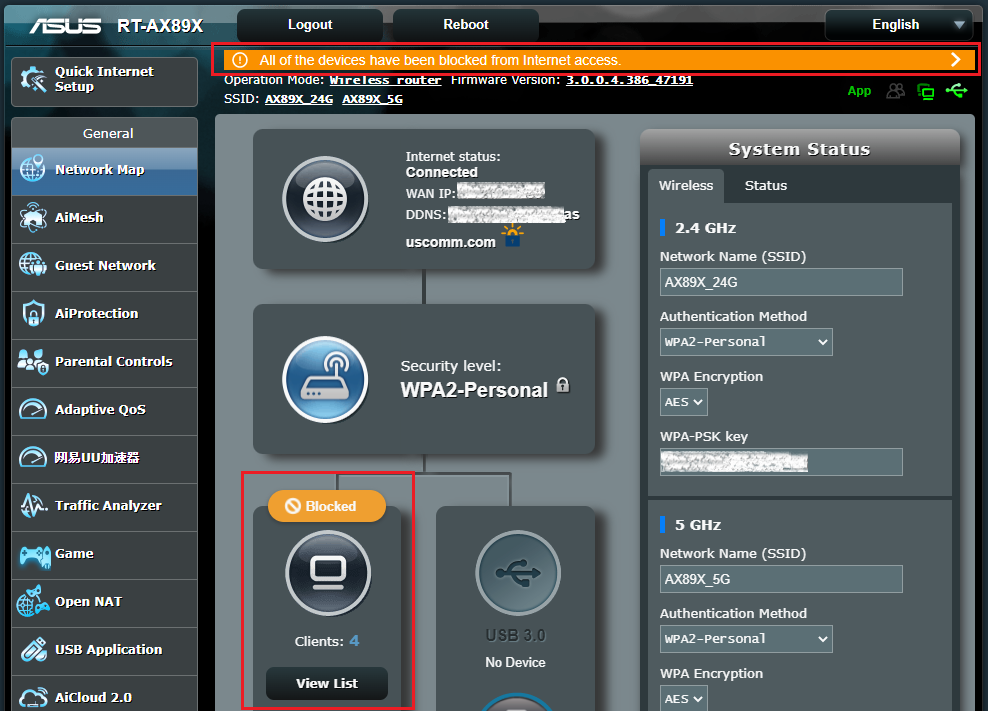
b. Configurar Agendamento de Horário
b-1 Ativar Agendamento de Horário.
Este recurso permite configurar um horário agendado para o acesso à Internet de dispositivos específicos.
Nota: Verifique se o horário do sistema é o mesmo do seu fuso horário. Como verificar o horário do sistema do roteador ASUS e configurar o servidor NTP
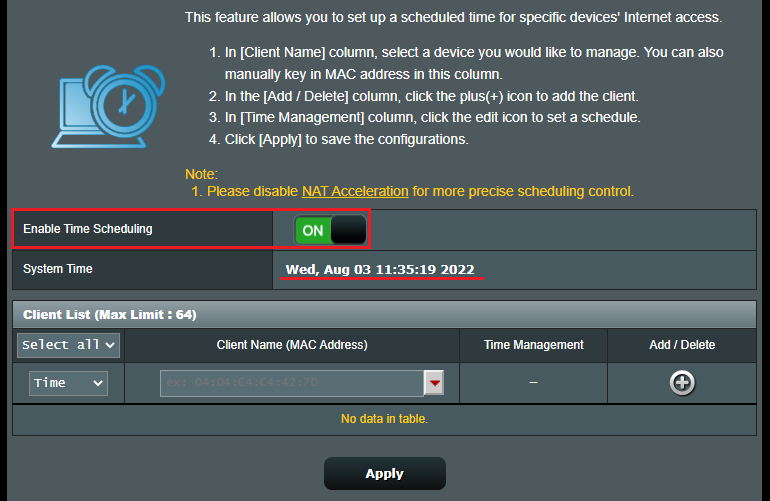
b-2 Selecione os dispositivos para os quais deseja restringir o Nome do Cliente (Endereço MAC).
Você pode marcar o tipo utilizado (Desativar, Horário, Bloquear)
Clique no botão
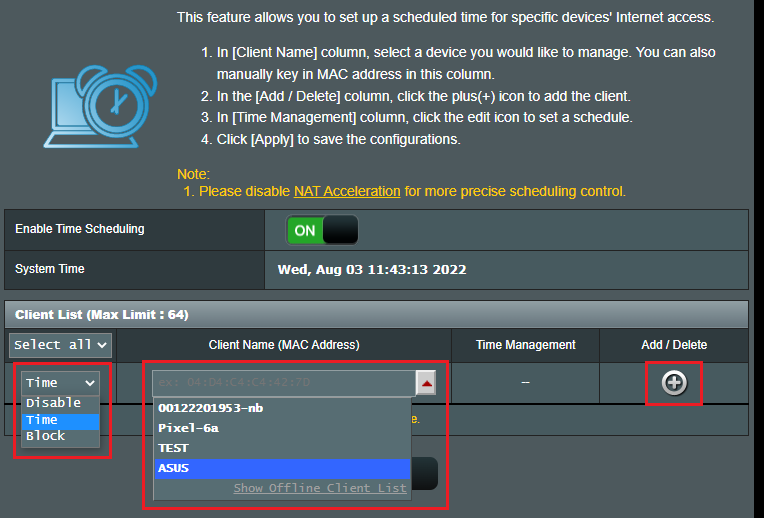
b-4 Clique em editar  botão para configurar o agendamento de horário.
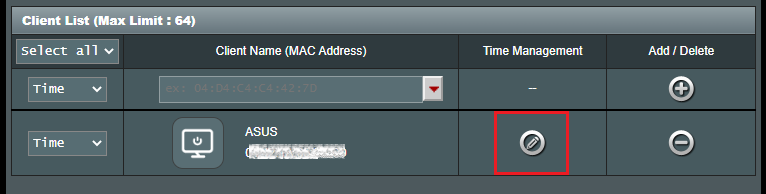
b-5 Clique em  para alterar o modo de agendamento de tempo.
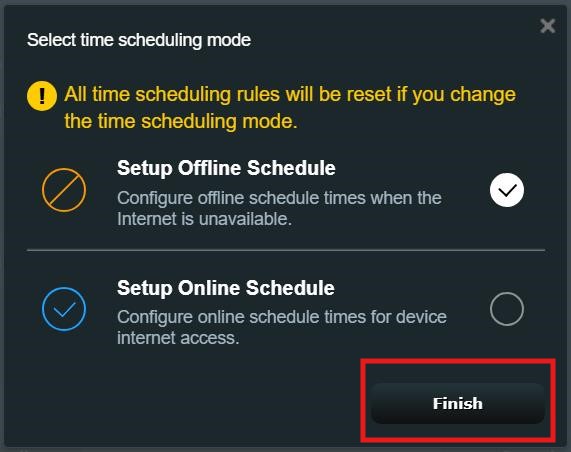
Selecione o modo de agendamento de tempo e clique em [Concluir].
- Configurar Agenda Offline: Configure horários em que a Internet ficará indisponível.
- Configurar Agenda Online: Configure horários em que o dispositivo terá acesso à Internet.
Nota: O recurso [Configurar Agenda Online] é suportado apenas por certos modelos. Se o seu roteador não suportar este recurso, por favor, pule esta etapa.
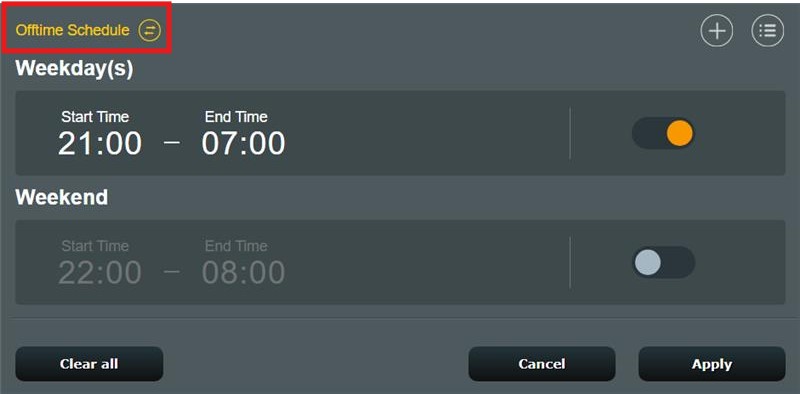
Tomando Configurar Agenda Offline como exemplo.
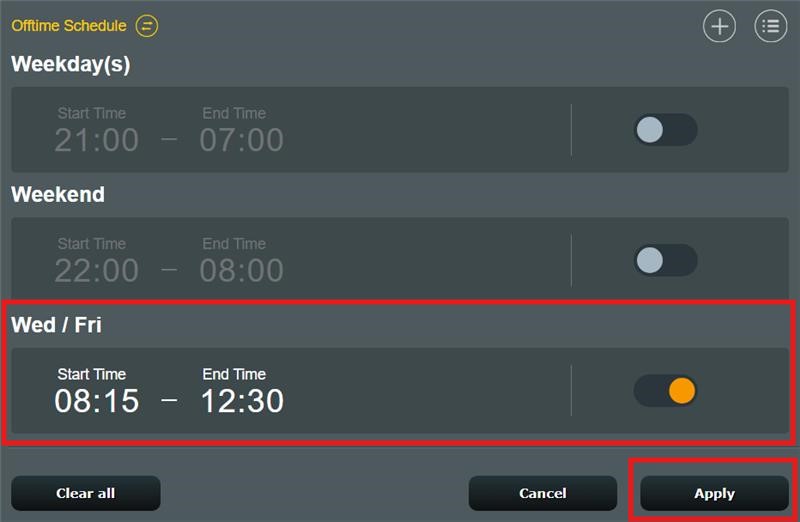
Você pode configurar rapidamente dois horários offline e clicar em [Aplicar] para concluir a configuração.
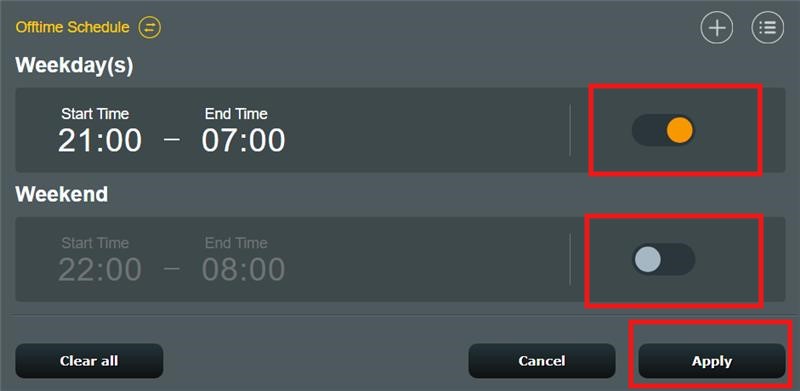
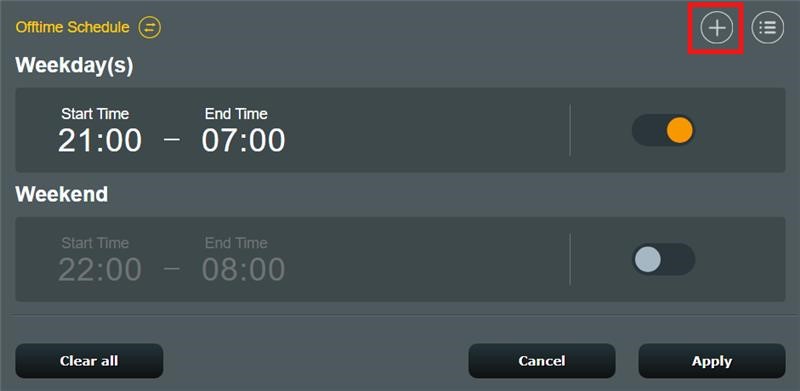
Se você quiser escolher um horário diferente, você pode clicar  e definir.
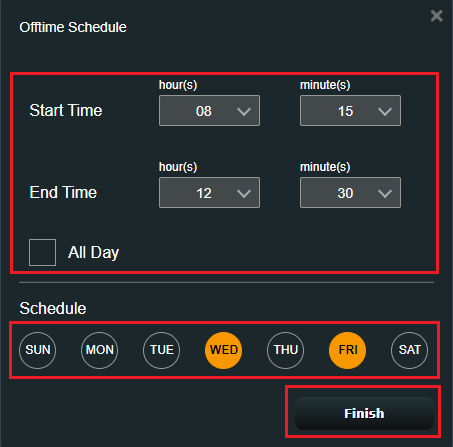
Você precisa configurar Hora de Início até Hora de Término e semanas, depois clique em [Concluir] para salvar a configuração.
Confirme se o agendamento de desligamento está configurado corretamente.

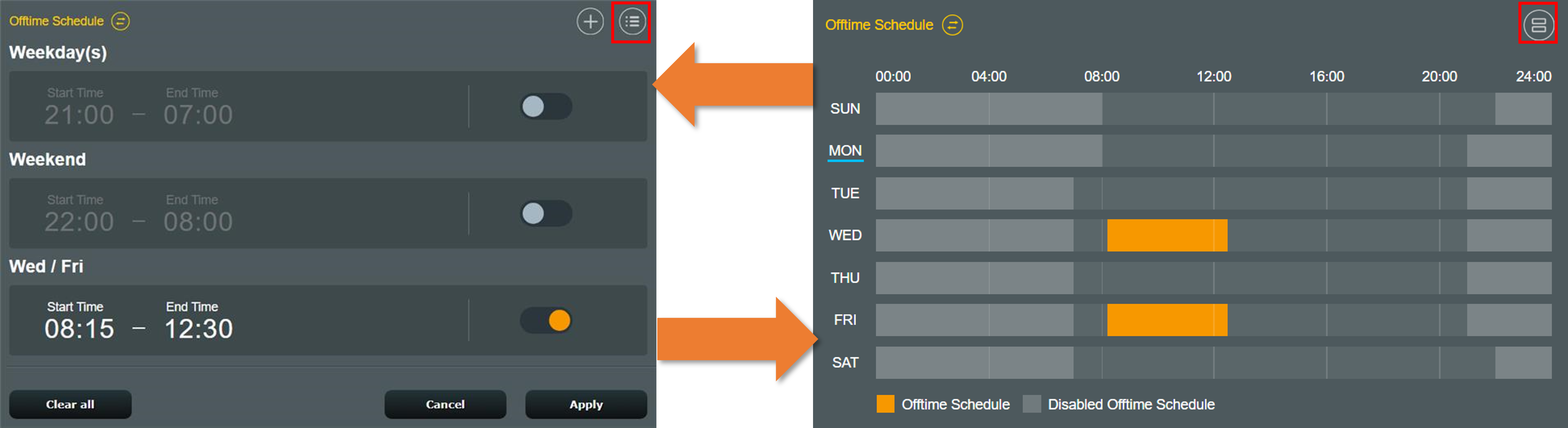
Clique em [Aplicar] para completar a configuração.
FAQ
1. Como excluir um agendamento de horário?
Abaixo está a captura de tela de exemplo, passe o mouse sobre o agendamento de horário.
Clique em excluir  botão e clique em [Aplicar] para salvar a configuração.

2. Quando meu dispositivo (como um telefone ou computador) está atualmente definido para estar offline (restrito de acessar a internet), ainda pode acessar a página de configurações do roteador para fazer configurações?
Sim, o controle dos pais no computador apenas impede o dispositivo de acessar a internet durante horários específicos, mas ainda pode se conectar ao roteador e entrar na página de configurações após inserir o nome de usuário e senha do roteador.
3. Como solucionar se as configurações de agendamento não estão funcionando corretamente após serem definidas?
a. Por favor, verifique se o horário do sistema no seu roteador está correto, consulte o FAQ [Roteador Wireless] Como verificar o horário do sistema do roteador ASUS e configurar o servidor NTP?
b. Por favor, verifique se o dispositivo selecionado ou o endereço MAC inserido está correto, consulte o FAQ [Roteador Wireless] Como verificar as informações dos dispositivos conectados ao roteador ASUS?
c. Por favor, certifique-se de que você está usando a versão mais recente do firmware do roteador.
Como verificar e atualizar a versão do firmware do seu roteador, consulte o FAQ [Roteador Wireless] Como atualizar o firmware do seu roteador para a versão mais recente?
d. Por favor, restaure o roteador para as configurações de fábrica e siga as instruções neste guia para concluir a configuração.
Como restaurar o roteador para as configurações padrão de fábrica, consulte o FAQ [Roteador Wireless] Como redefinir o roteador para as configurações padrão de fábrica?
4. Como bloquear dispositivos específicos de acessar sites específicos/maliciosos?
Os roteadores ASUS atualmente não suportam bloqueio de sites em dispositivos específicos (por exemplo, telefone, laptop).
Se o dispositivo específico que você deseja configurar for um dispositivo Windows ou um Chromebook, por favor, consulte o FAQ abaixo.
5. Eu consigo usar o controle parental no modo router, mas por que não consigo encontrá-lo quando mudo o router para o modo AP?
O controle parental está disponível apenas no modo router, devido à função NAT e o gerenciamento relevante ser realizado pelo AP primário (router/modem, etc.) nos outros tipos de modo de operação.
Pode consultar o FAQ para mais informações sobre o modo de operação: [Roteador Wireless] Introdução ao Modo de Operação
Como obter o (Utilitário / Firmware)?
Você pode baixar os drivers, softwares, firmware e manuais do usuário mais recentes no Centro de Download ASUS.
Se precisar de mais informações sobre o Centro de Download ASUS, consulte este link.