Assuntos relacionados
[Windows 11/10] Conectar a uma rede Wi-Fi
Produtos Aplicáveis: Notebook, Desktop, PC All-in-One, Console portátil para jogos, MiniPC
Você pode consultar este artigo para saber mais sobre como conectar-se a uma rede Wi-Fi no Windows 11/10.
Por favor, vá para a instrução correspondente com base no sistema operacional Windows atual em seu dispositivo:
Sistema operacional Windows 11
- Clique no [Rede]
 ícone na barra de tarefas①, depois selecione o ícone
  para gerenciar conexões Wi-Fi②.
O ícone que aparece depende do estado atual da sua conexão. (: Sem conexão com a internet,  : Acesso à internet via rede Wi-Fi,
  : Acesso à Internet com rede Ethernet)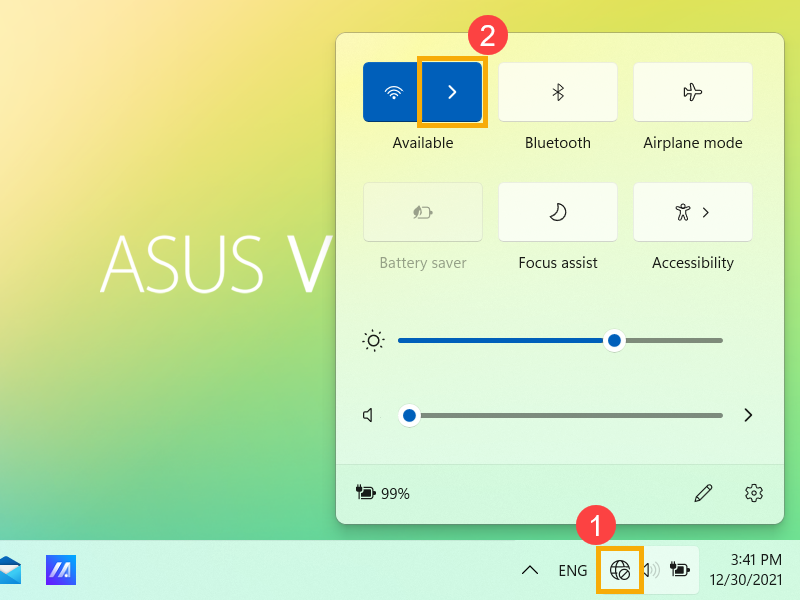
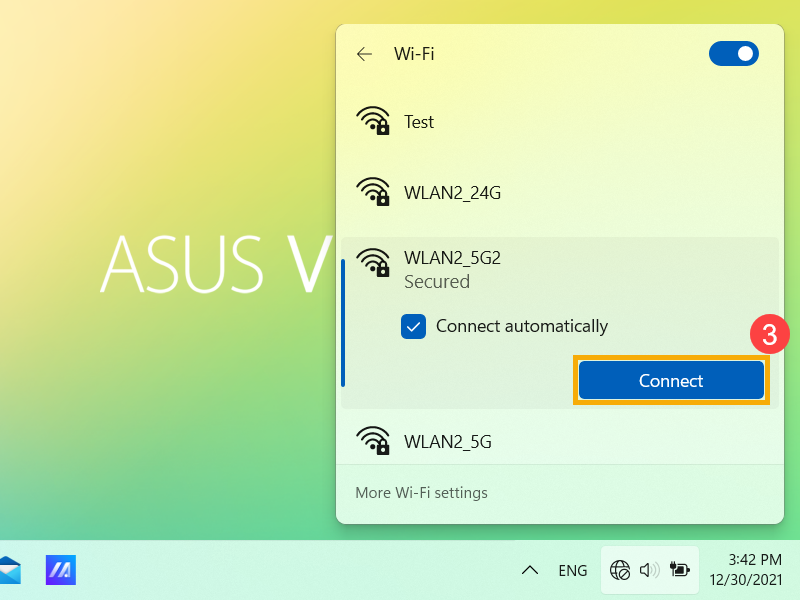
- Escolha a rede Wi-Fi que deseja, depois selecione [Conectar]③. Se você selecionar Conectar automaticamente, seu dispositivo irá conectar automaticamente quando estiver dentro do alcance desta rede Wi-Fi.
Se você observar que o Wi-Fi está desligado, clique no botão no canto superior direito para ligar o Wi-Fi.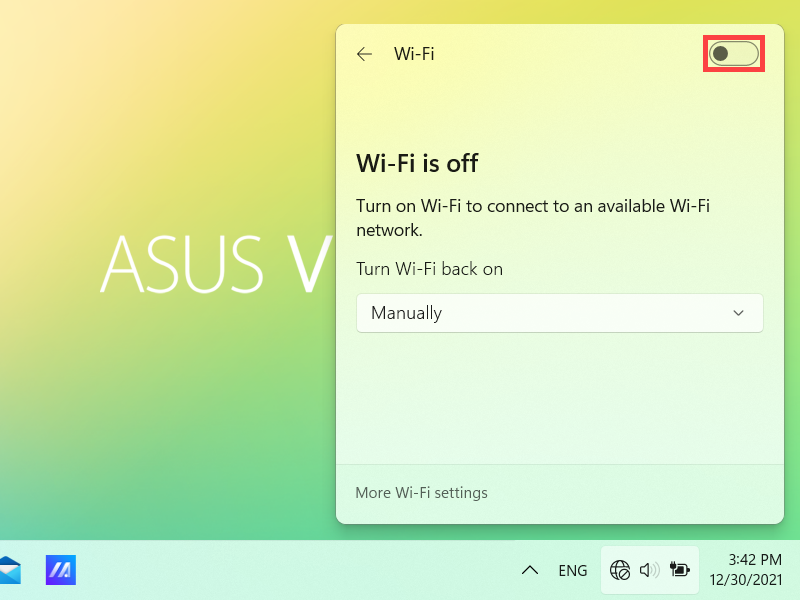
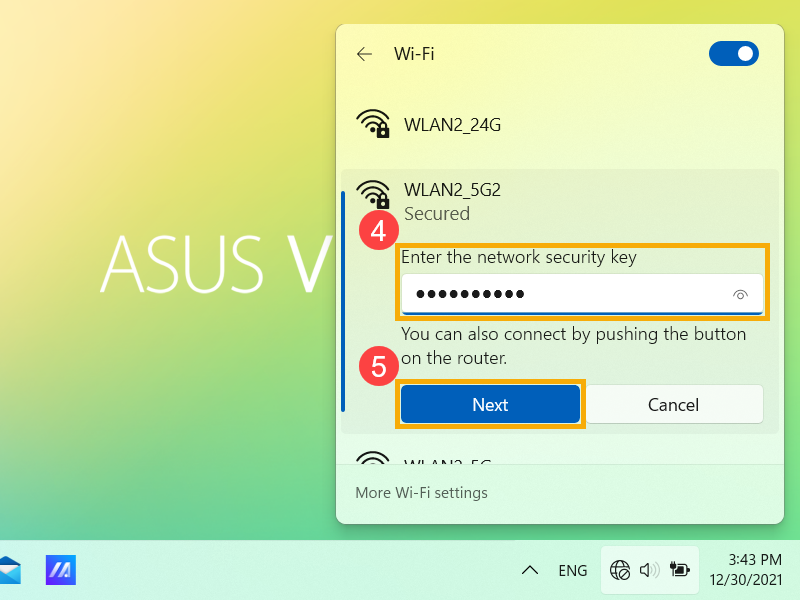
- Digite a senha da rede④, depois selecione [Próximo]⑤.
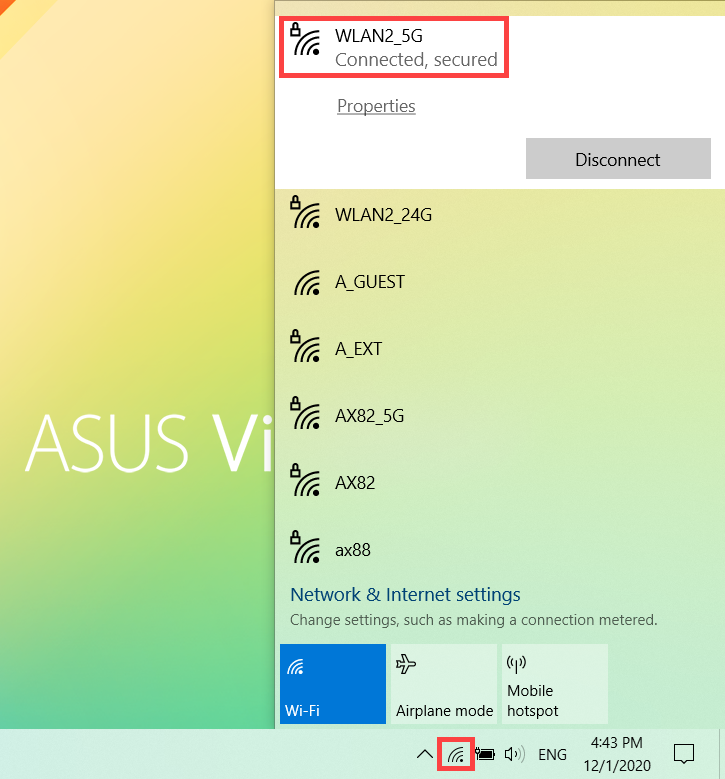
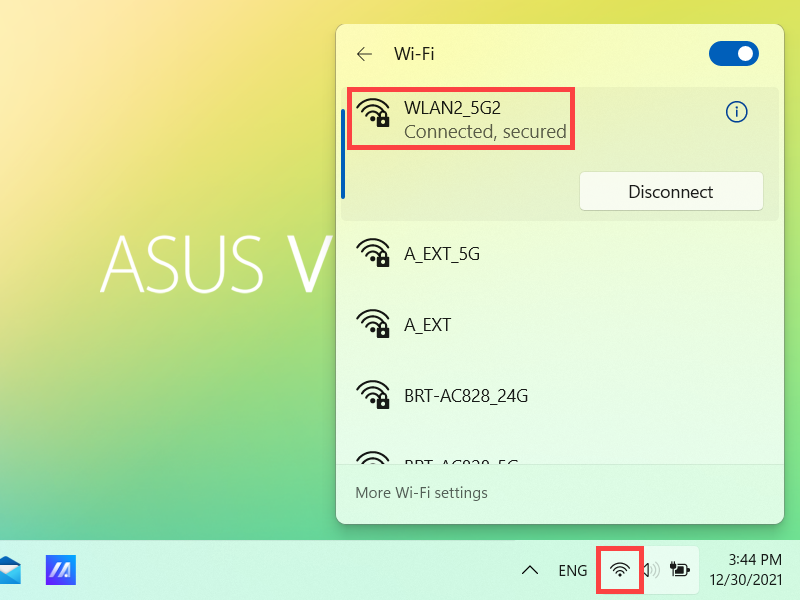
- Após a conexão ser bem-sucedida, a rede Wi-Fi será exibida como Conectado e o ícone da rede mudará para .
Sistema operacional Windows 10
- Selecione o [Rede]
 ícone na barra de tarefas①.
O ícone que aparece depende do seu estado atual de conexão. ( : Sem conexão com a internet,
  : Acesso à internet via rede Wi-Fi,
  : Acesso à internet via rede Ethernet)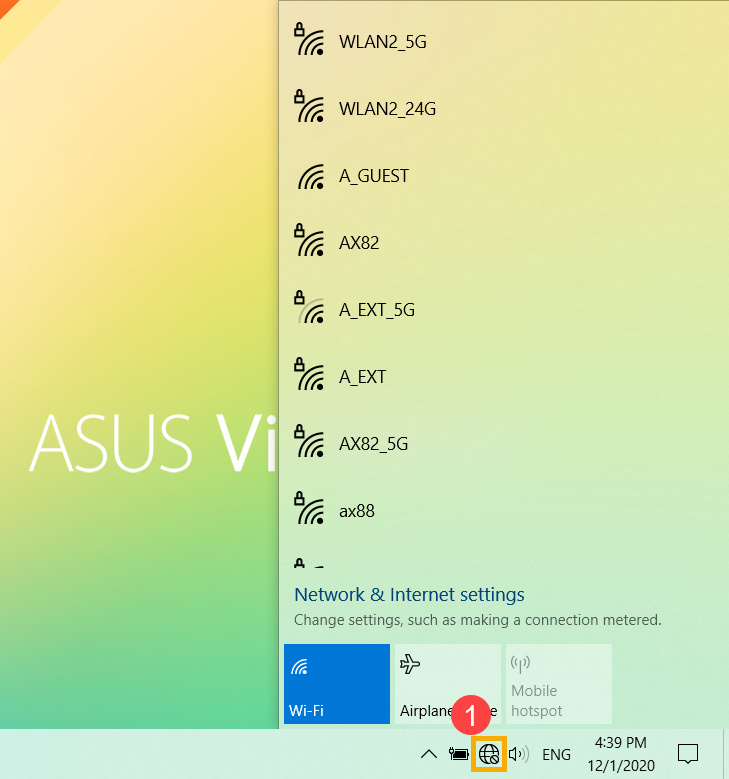
Se você não vir um dos ícones de rede mostrados na imagem acima, selecione a seta para cima para ver se aparece lá.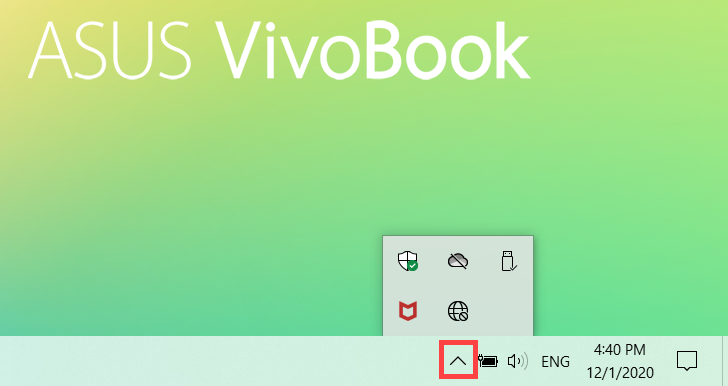
Se você observar que o Wi-Fi está desligado, por favor clique na ação rápida abaixo para ligar o Wi-Fi. (Quando a ação estiver exibida em azul, significa que está ligado.)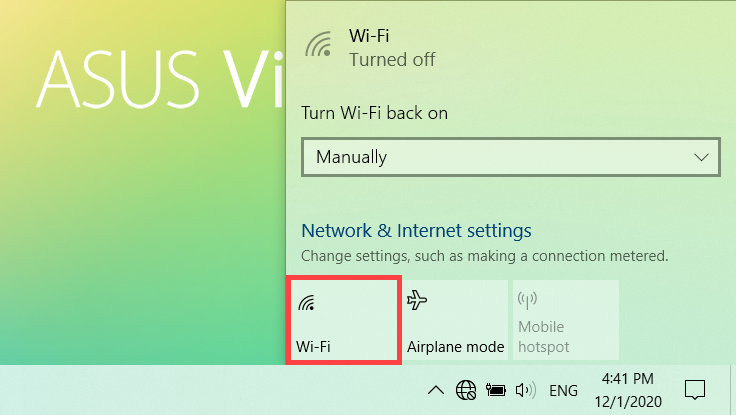
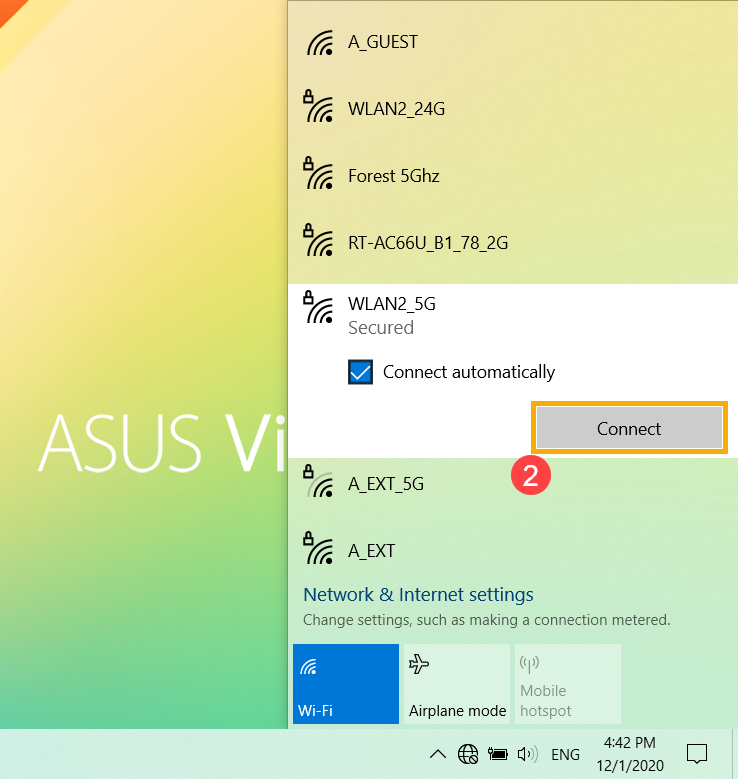
- Escolha a rede Wi-Fi desejada e selecione [Conectar]②. Se você selecionar Conectar automaticamente, seu dispositivo irá se conectar automaticamente quando estiver dentro da área de cobertura desse Wi-Fi.
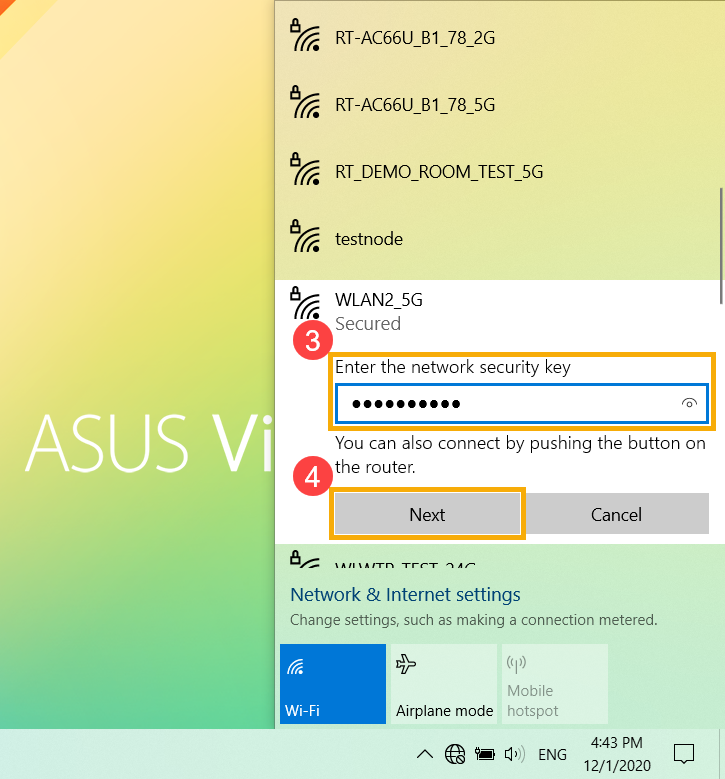
- Digite a senha da rede③ e selecione [Próximo]④.
- Após a conexão ser bem-sucedida, a rede Wi-Fi irá mostrar Conectado e o ícone da rede mudará para
 .
.