Assuntos relacionados
[Monitor LCD] IA ROG Introdução à tecnologia assistente
O Assistente de IA ROG Gaming incorpora tecnologia de inteligência artificial, fornecendo miras dinâmicas de IA, Aprimoramento de campo escuro com IA, Atirador de IA e recursos de assistente de mapa MOBA para aprimorar a experiência de jogo.
Como você pode confirmar o suporte à tecnologia Assistente de IA ROG Gaming? Você pode verificar as especificações do produto no site oficial ASUS.
(Exemplo:PG32UCDP)
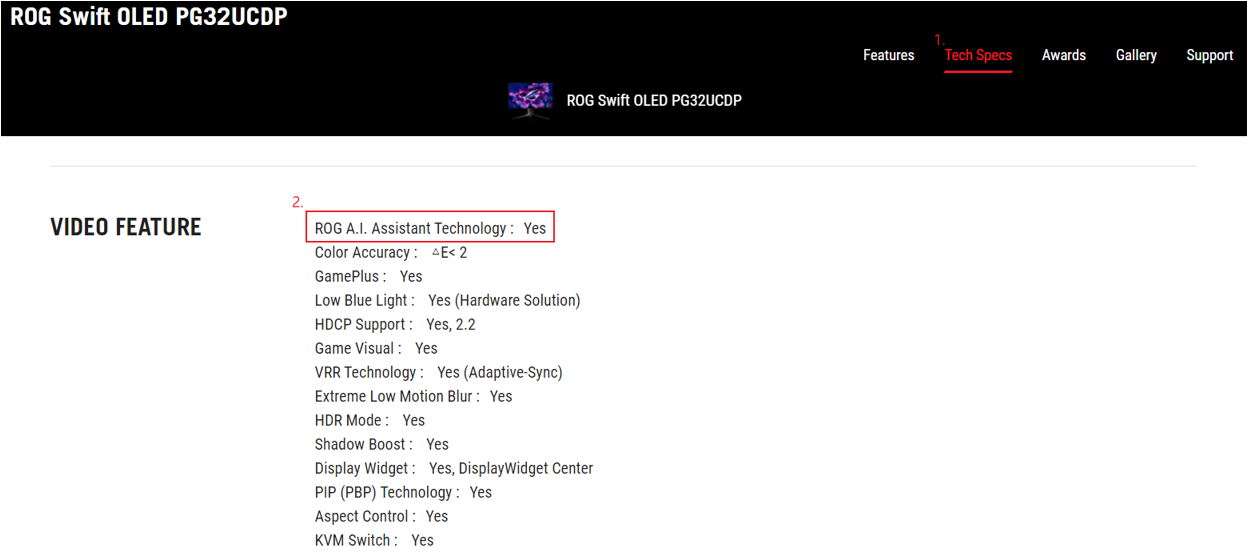
A. Descrições das funções do assistente de tecnologia da I.A. da ROG:
1. Mira IA
2. Impulso de sombra IA
3. Atirador IA
4. Assistente de Mapa MOBA
B. Perguntas e respostas:
A. Descrições das funções do assistente de tecnologia da I.A. da ROG:
1. Mira IA: Ajusta automaticamente a cor da mira para uma cor altamente contrastante com o plano de fundo, tornando-a mais proeminente para uma mira mais precisa.
Etapas para habilitar:
-1. Selecione Assistente IA .
-2. Selecione Mira IA.
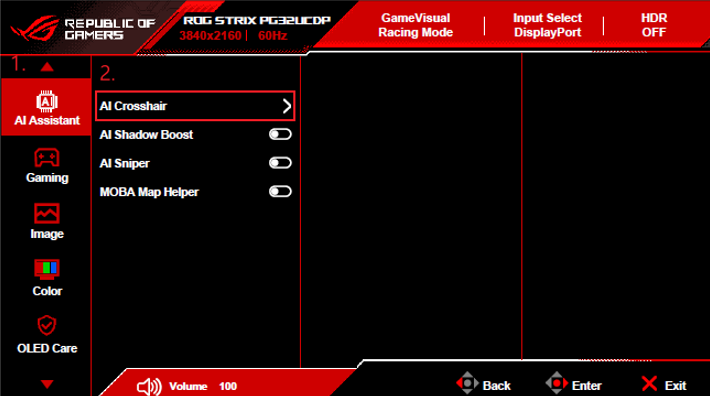
Exemplo: A mira mudará automaticamente de cor de acordo com a cena. 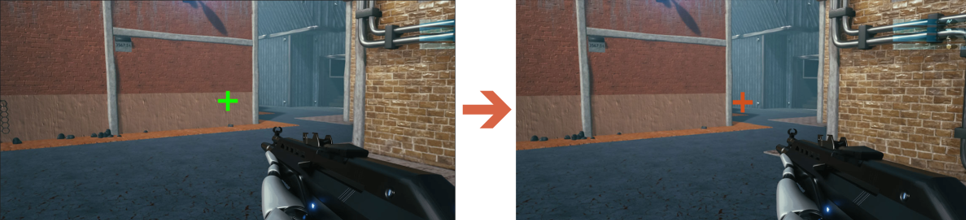
2. Aumento da sombra da IA: Melhora automaticamente as áreas escuras nas cenas, facilitando a localização de inimigos escondidos em áreas pouco iluminadas do mapa..
Etapas para habilitar:
- 1. Selecione Assistente IA.
- 2. Ativar o Aumento da sombra da IA.
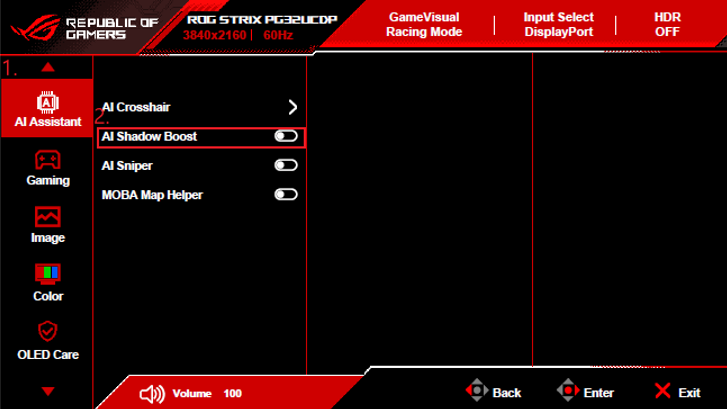
Exemplo: Permite que você veja mais detalhes em cenas escuras. 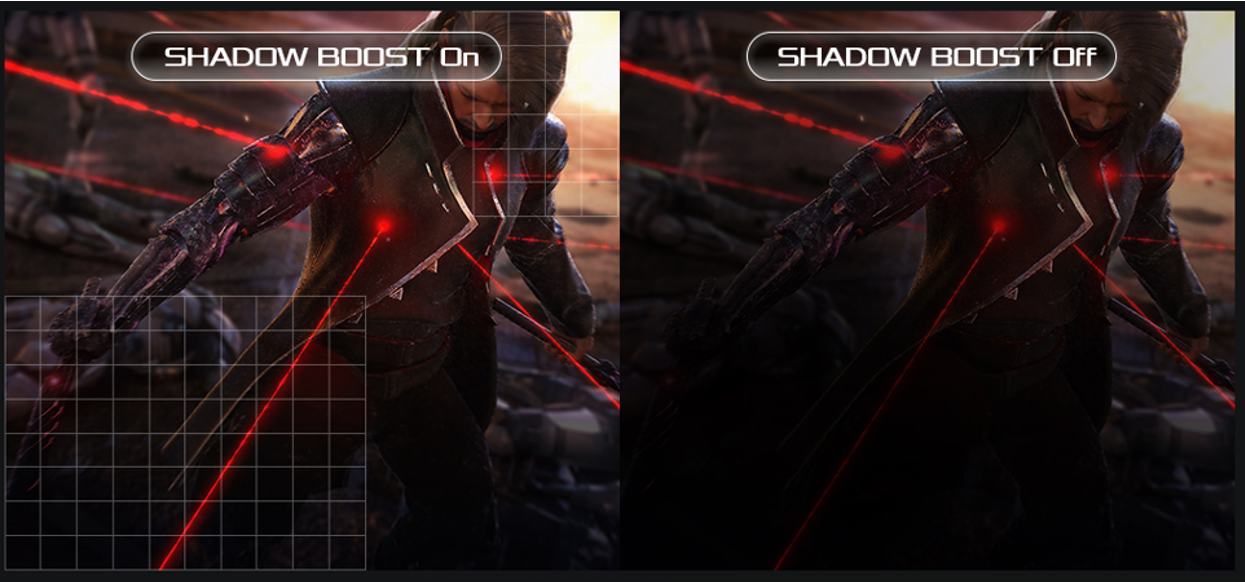
3. Atirador de IA: Amplia automaticamente o alvo que você está mirando no jogo, permitindo uma mira mais precisa durante a prática.
Etapas para habilitar:
-1. Selecione o Assistente de IA
-2. Ativar o Atirador de IA. 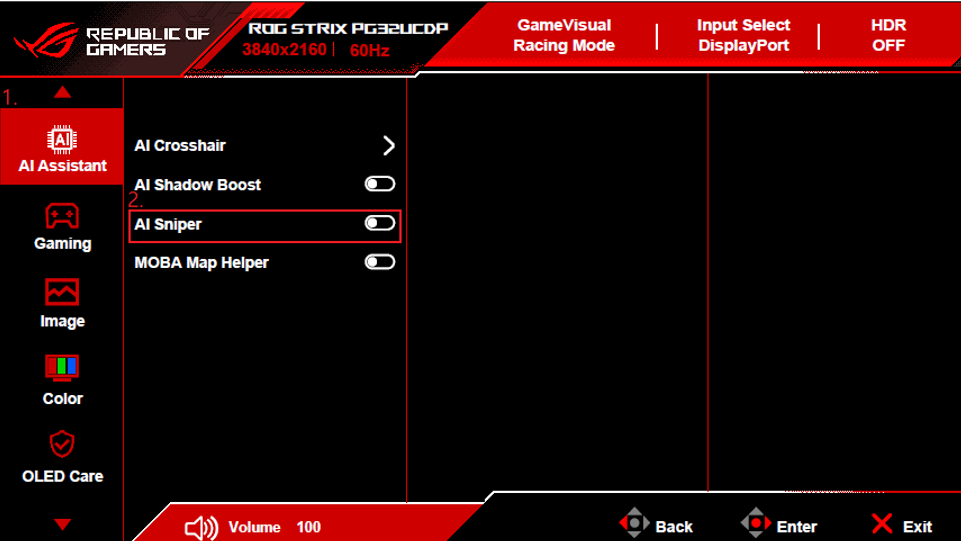
Exemplo: 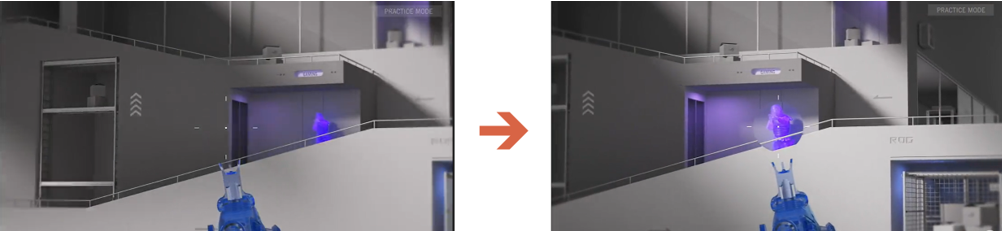
4. Assistente de Mapa MOBA: Detecta brigas de equipe em jogos MOBA e alerta você para ficar atento.
Etapas para habilitar:
-1. Selecione o Assistente de IA
-2. Habilitar o auxiliar de mapa MOBA. 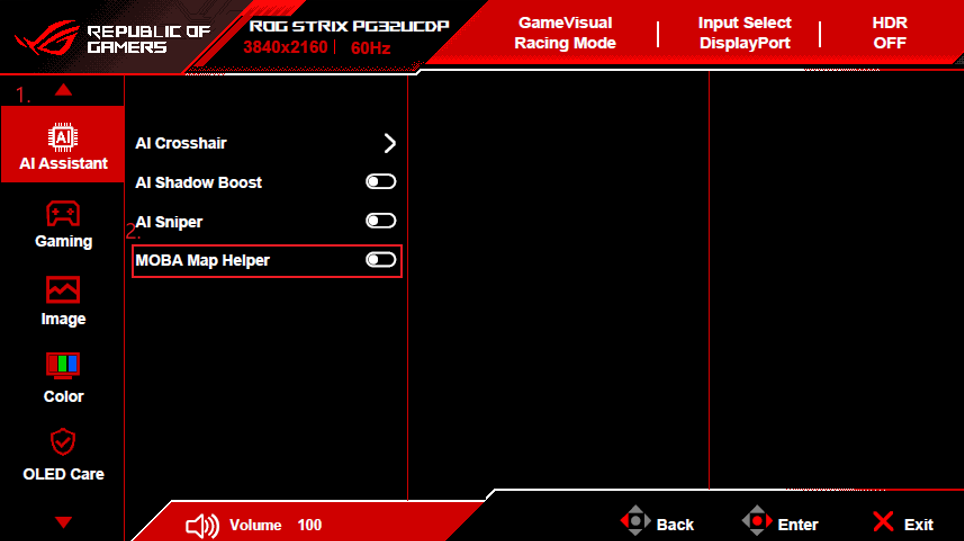
Exemplo: Alerta você sobre ataques inimigos por meio de uma luz vermelha piscante no minimapa. 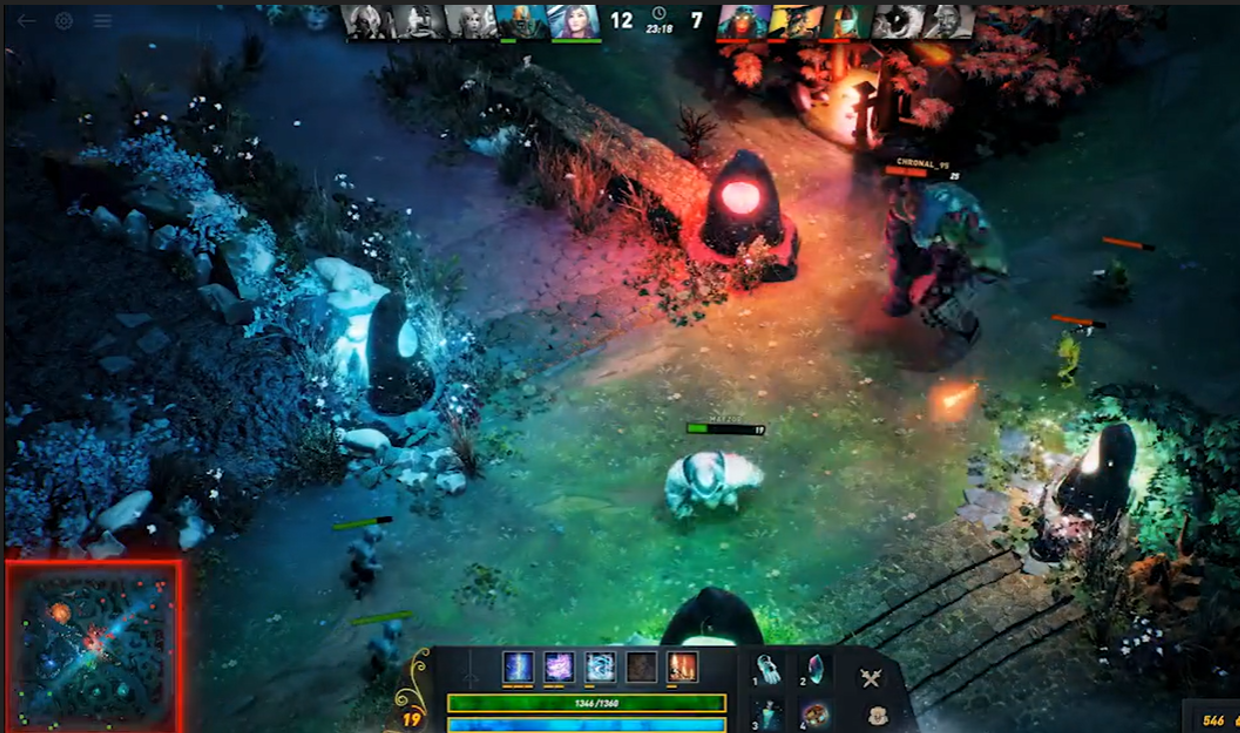
B. Perguntas e respostas:
Pergunta1. Limitações comportamentais das funções do Assistente de IA.
Resposta1. A tabela a seguir mostra as limitações comportamentais de cada função.
| Mira de IA | Impulso de sombra IA | Atirador de IA | Ajuda de Mapa MOBA |
Mira de IA | Usando essa função | ✔ | ✗ | ✔ |
Impulso de sombra IA | ✔ | Usando essa função | ✔ | ✔ |
Atirador de IA | ✗ | ✔ | Usando essa função | ✗ |
Ajuda de Mapa MOBA | ✔ | ✔ | ✗ | Usando essa função |
*✗(A opção OSD para essa função ficará em cinza)
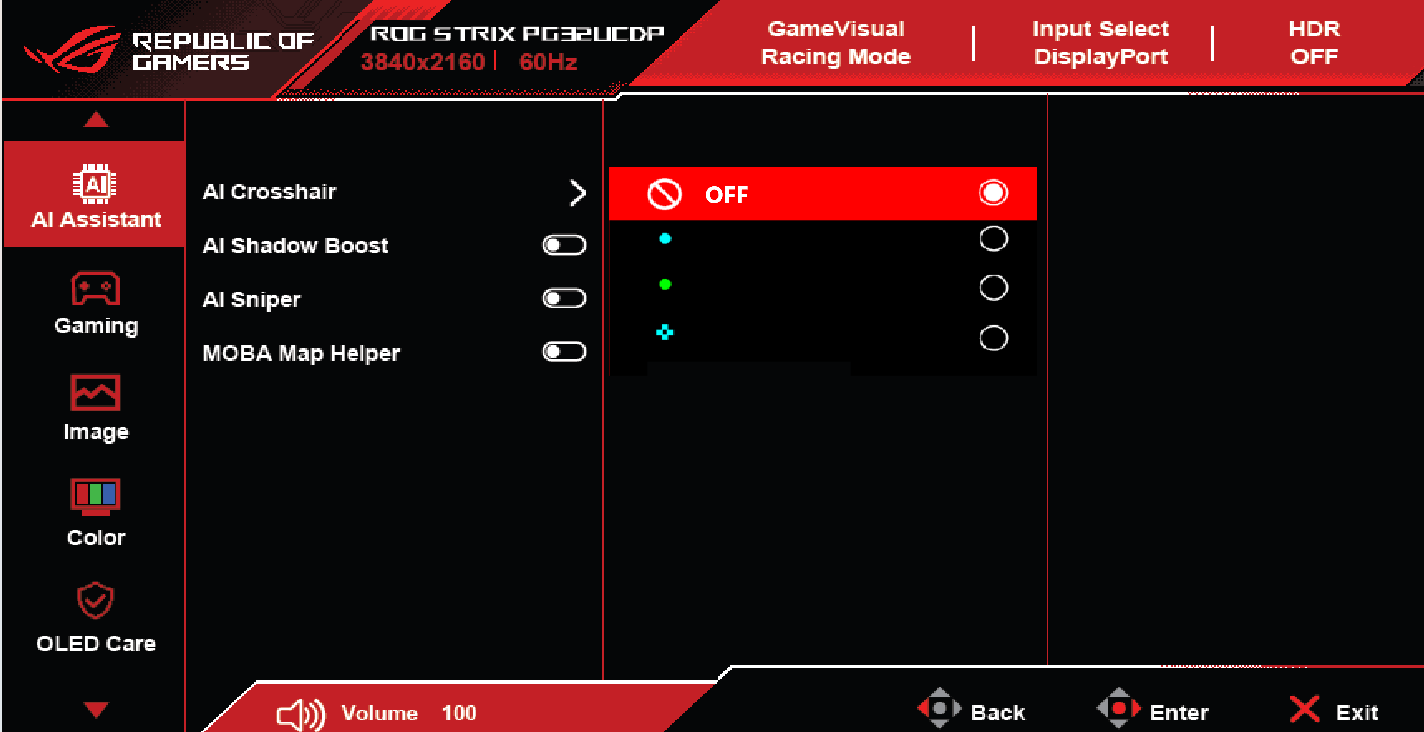
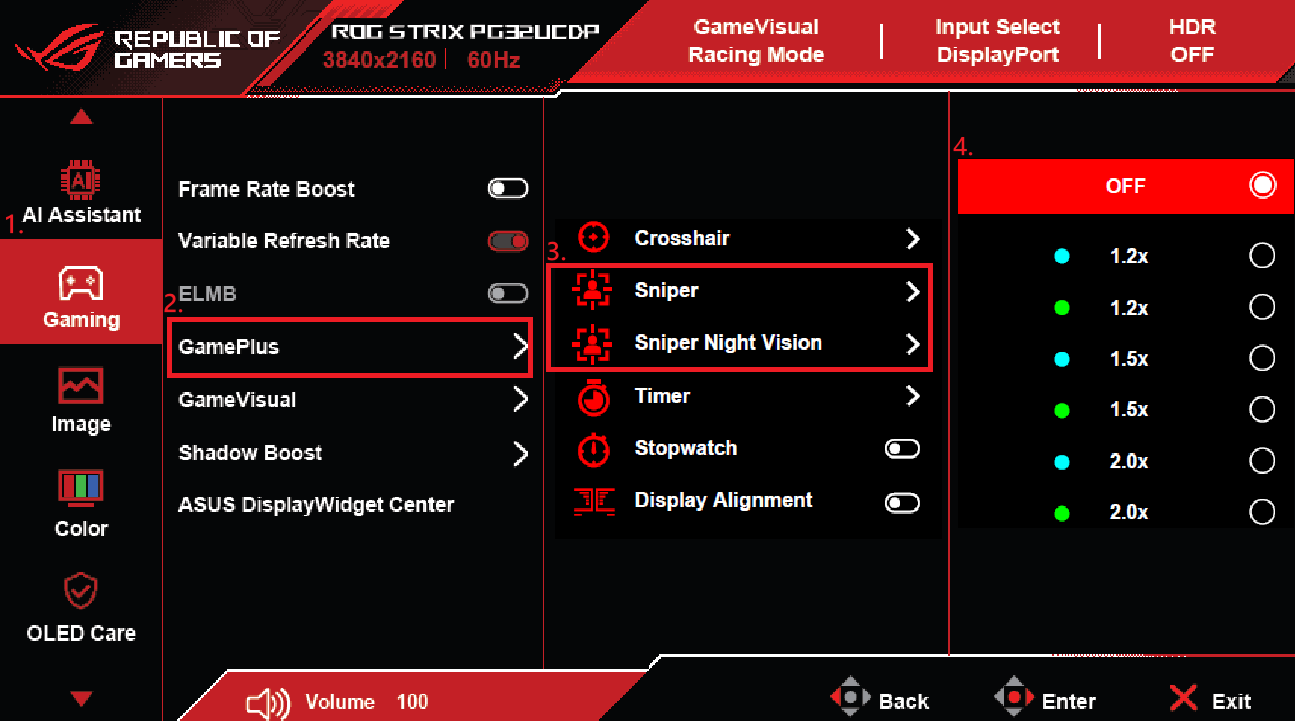
Pergunta2. O que devo fazer quando a opção "Atirador de IA" no monitor estiver acinzentada e não puder ser usada??
Resposta2. 1. Desative a função Mira de IA.
2. Certifique-se de que a opção "GamePlus" no monitor esteja definida como Visão noturna de Atirador e desligue-a.
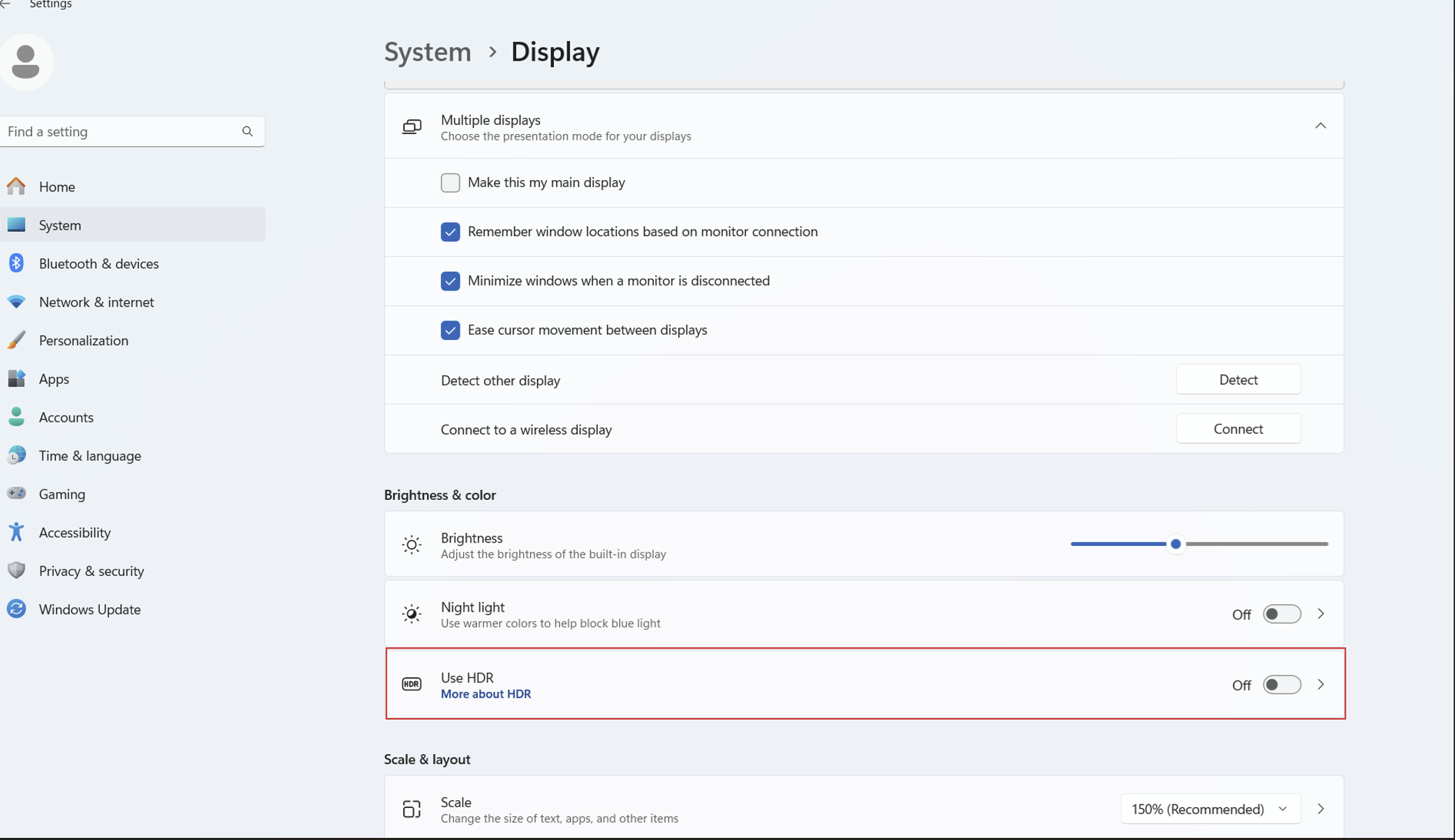
3. Além disso, verifique no computador: Sistema > Tela > Usar HDR: Desative-o.