Assuntos relacionados
ROG Ally Series Perguntas Frequentes
- Como posso navegar na configuração inicial do Windows ao ligar o ROG Ally pela primeira vez?
Existem duas maneiras de navegar na configuração de experiência fora da caixa: 1) você pode usar a tela sensível ao toque para navegar pelas etapas, ou 2) usar o joystick como um cursor para clicar nas etapas. O botão direito atua como clique esquerdo ou o botão A como Enter.
- Como faço para acessar a configuração da BIOS do ROG Ally?
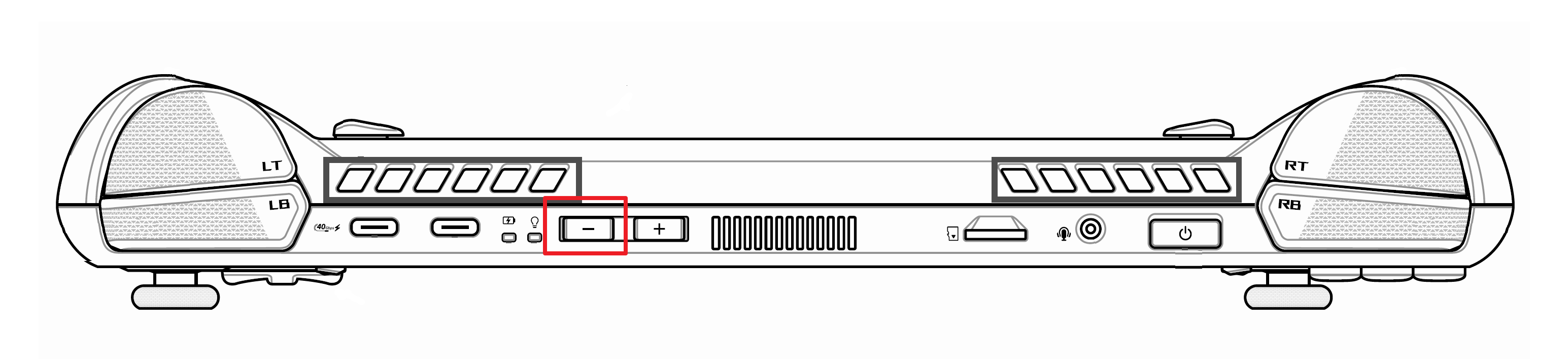
Pressione o [botão de energia], depois continue pressionando ou segure o botão de volume (-) até que a configuração da BIOS seja exibida. Você também pode reiniciar para a BIOS pelo Windows indo em Configurações > Recuperação > Inicialização Avançada > Reiniciar Agora e então escolher Solução de Problemas > Opções Avançadas > Configurações de Firmware UEFI no menu.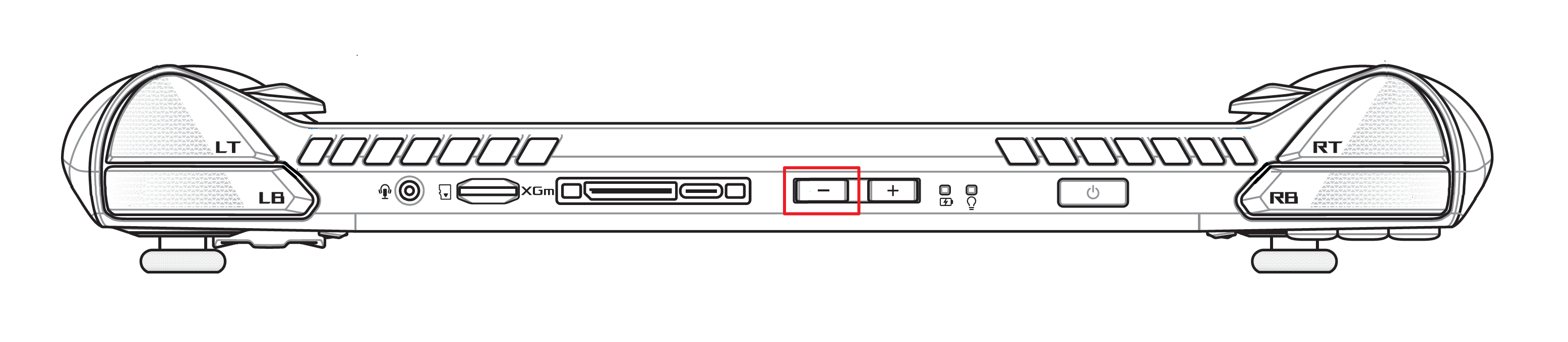
- Por causa da tela sensível ao toque, um clique simples abre uma pasta no Explorador de Arquivos. Como posso alterar isso?
Abra o Explorador de Arquivos e clique no ①[...] botão no canto superior direito da barra de ferramentas, depois escolha ②Opções. Em Opções de Pasta, selecione ③[Clique duplo para abrir um item] e depois ④[Aplicar].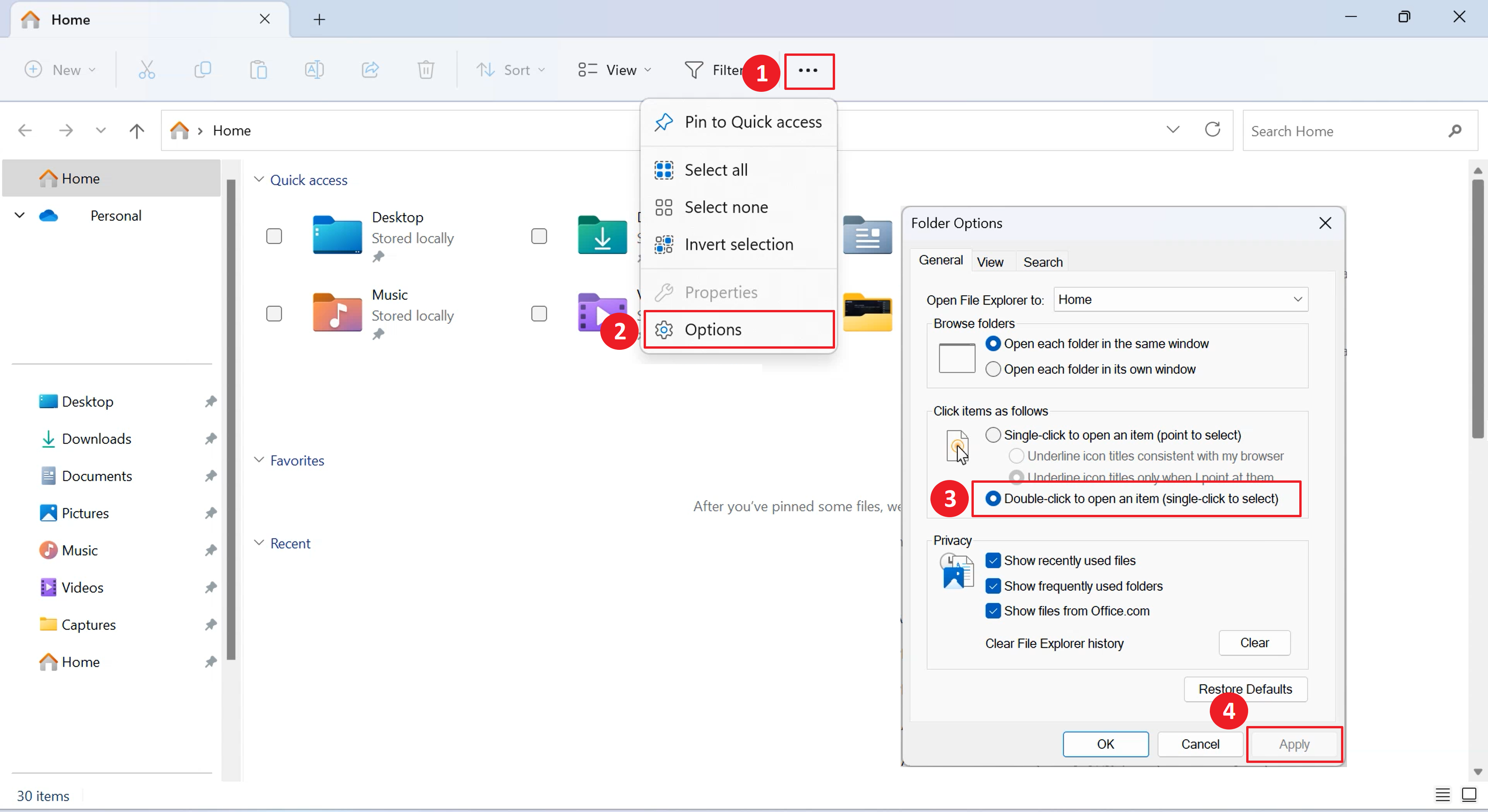
- Como abrir o teclado virtual (OSK) se ele não aparecer automaticamente ao usar a tela sensível ao toque para tocar em uma caixa de texto?
Segure os botões macro M1 ou M2 e pressione o D-pad ↑ para fazer o teclado aparecer. Você também pode abrir o teclado a partir do Command Center ou tocando no ícone do teclado no canto inferior direito da barra de tarefas do Windows.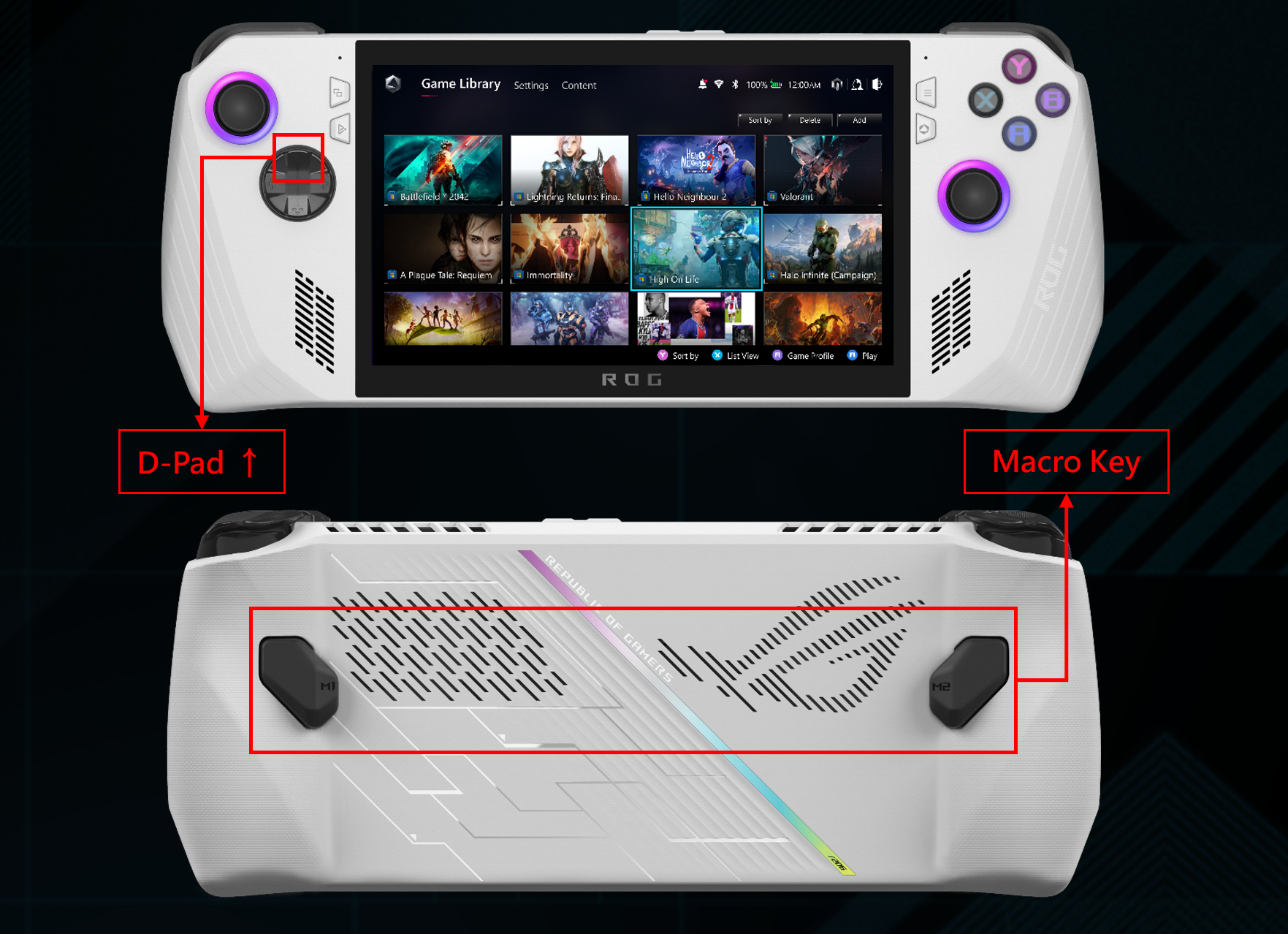
- Como posso usar os joysticks e botões para navegar no modo desktop do Windows?
No Modo Desktop, você pode usar o joystick direito para mover o cursor, o botão direito superior para clicar com o botão esquerdo do mouse e o gatilho direito para clicar com o botão direito do mouse. Você pode personalizar esse comportamento nas configurações do Armoury Crate.
- Onde posso encontrar minhas capturas de tela e arquivos de gravação de vídeo?
Você pode encontrar suas capturas de tela e arquivos de gravação de vídeo pressionando o botão esquerdo superior e selecionando "Abrir local do arquivo" na janela que aparece. Você será levado imediatamente para a pasta no Explorador de Arquivos. Ou, a partir da área de trabalho do Windows, clique no Explorador de Arquivos e navegue até Pasta Inicial > Vídeos > Capturas. Consulte a Introdução ao Armoury Crate SE para mais informações.
- Posso fazer login em diferentes plataformas de jogos com o ROG Ally?
Sim, o ROG Ally suporta todos os principais launchers, incluindo, mas não se limitando a Xbox Game Pass, Steam, Epic Games Launcher, Ubisoft Connect, EA App e GOG Galaxy. Os jogos baixados serão importados automaticamente para a Biblioteca de Jogos do Armoury Crate SE para uma gestão integrada. Consulte a Introdução ao Armoury Crate SE para mais informações.
- O ROG Ally suporta armazenamento externo?
Sim. O ROG Ally está equipado com um leitor de cartão micro SD UHS-II ou compatível com versões anteriores. Os usuários podem expandir a capacidade de armazenamento via cartão micro SD e instalar jogos nesse dispositivo de armazenamento.
- Qual é a especificação do adaptador de energia AC que acompanha o ROG Ally?
O adaptador de energia AC é de 65W e o cabo de carregamento tem 2 metros de comprimento.
- Tensão de entrada: 100-240Vac
- Frequência de entrada: 50-60Hz
- Corrente de saída nominal: 3,25A (65W)
- Tensão de saída nominal: 20V
- O ROG Ally pode suportar o XG Mobile external GPU?
Sim, o ROG Ally suporta a série ROG XG Mobile de eGPUs (GC31S/GC31R/GC32L/GC33Y), mas o ROG Ally X não suporta.
- Como posso ativar/desativar a função ROG Ally Gyro?
O ROG Ally não suporta botão físico para ativar/desativar a função Giroscópio. Atualmente, a configuração da função Giroscópio precisa ser compatível com as configurações do jogo, então depende se o próprio jogo suporta diretamente a função Giroscópio.
- Por que configurei a opção de reconhecimento de impressão digital para login, mas não consigo ver a opção de login ao acessar o sistema operacional Windows?
Por favor, tente remover sua configuração atual de reconhecimento de impressão digital e depois tente reconfigurar um novo reconhecimento de impressão digital.
- Estou enfrentando áudio crepitante ao jogar certos jogos. Como posso corrigir isso?
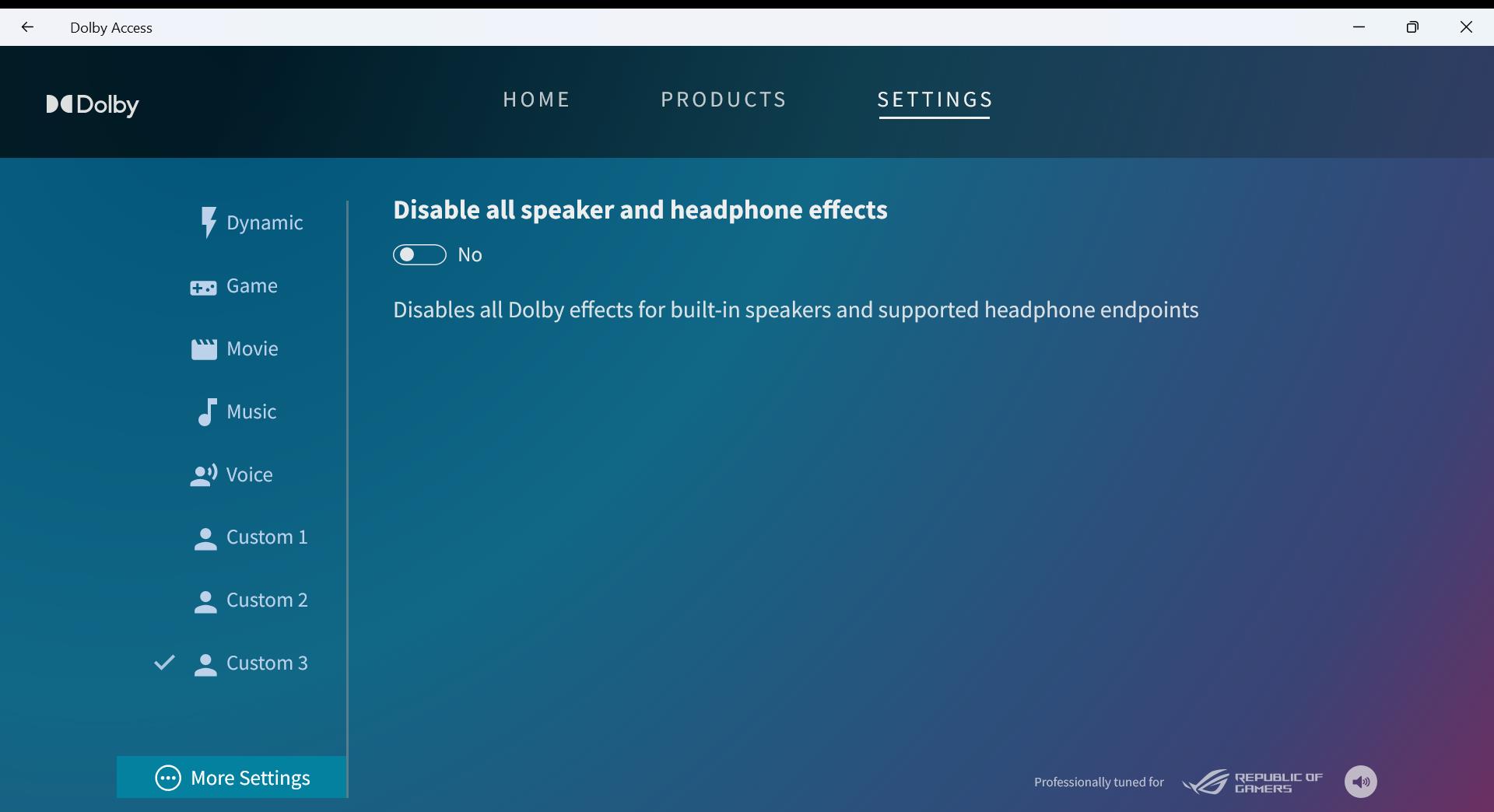
Em certos jogos, usar o Ally em baixas potências pode causar distorção no áudio. Isso geralmente pode ser corrigido desativando efeitos de áudio extras, como Dolby Atmos. Para fazer isso, clique no menu Iniciar, abra o aplicativo “Dolby Access” e vá para Configurações > Mais Configurações. Ative a opção “Desativar todos os efeitos de alto-falantes e fones de ouvido” para Sim. Você também pode repetir esse processo para qualquer fone de ouvido conectado, caso enfrente o problema lá.
- Como faço para navegar na interface do Armoury Crate SE?
No Armoury Crate SE, use o joystick esquerdo ou o D-pad para destacar os itens do menu e use os botões RB e LB para pular entre as seções como Biblioteca de Jogos, Configurações, Conteúdo, Galeria de Mídia e Centro do Usuário. Pressione o botão A para selecionar uma opção do menu e pressione o botão B para voltar. Consulte as funções dos botões exibidas no canto inferior direito do Armoury Crate SE para mais informações.
- Qual é a função dos Perfis de Jogos no Command center?
Se o programa em uso estiver listado na Biblioteca de Jogos, o Armoury Crate será ativado e entrará no Perfil de Jogo correspondente, permitindo que você configure rapidamente combinações de teclas. Caso contrário, o Armoury Crate entrará na página de Modo de Controle.
- Qual é a função do limitador de FPS no Command center?
Escolher configurações de FPS diferentes (30, 45, 60, 90 ou Máximo) neste menu define o limite máximo de quadros por segundo. Por exemplo, se você escolher 30, seus jogos serão executados com um máximo de 30 FPS, o que pode economizar bateria ou oferecer uma experiência mais consistente em alguns jogos.
Por favor, observe:
(1) Este recurso é compatível apenas com o modo Exclusivo Tela Cheia.
(2) O recurso precisa ser ativado antes de iniciar o jogo.
- Onde o valor de TDP (Thermal Design Power) é exibido?
Ao clicar no botão Command Center, será exibido o valor de TDP para cada modo de operação.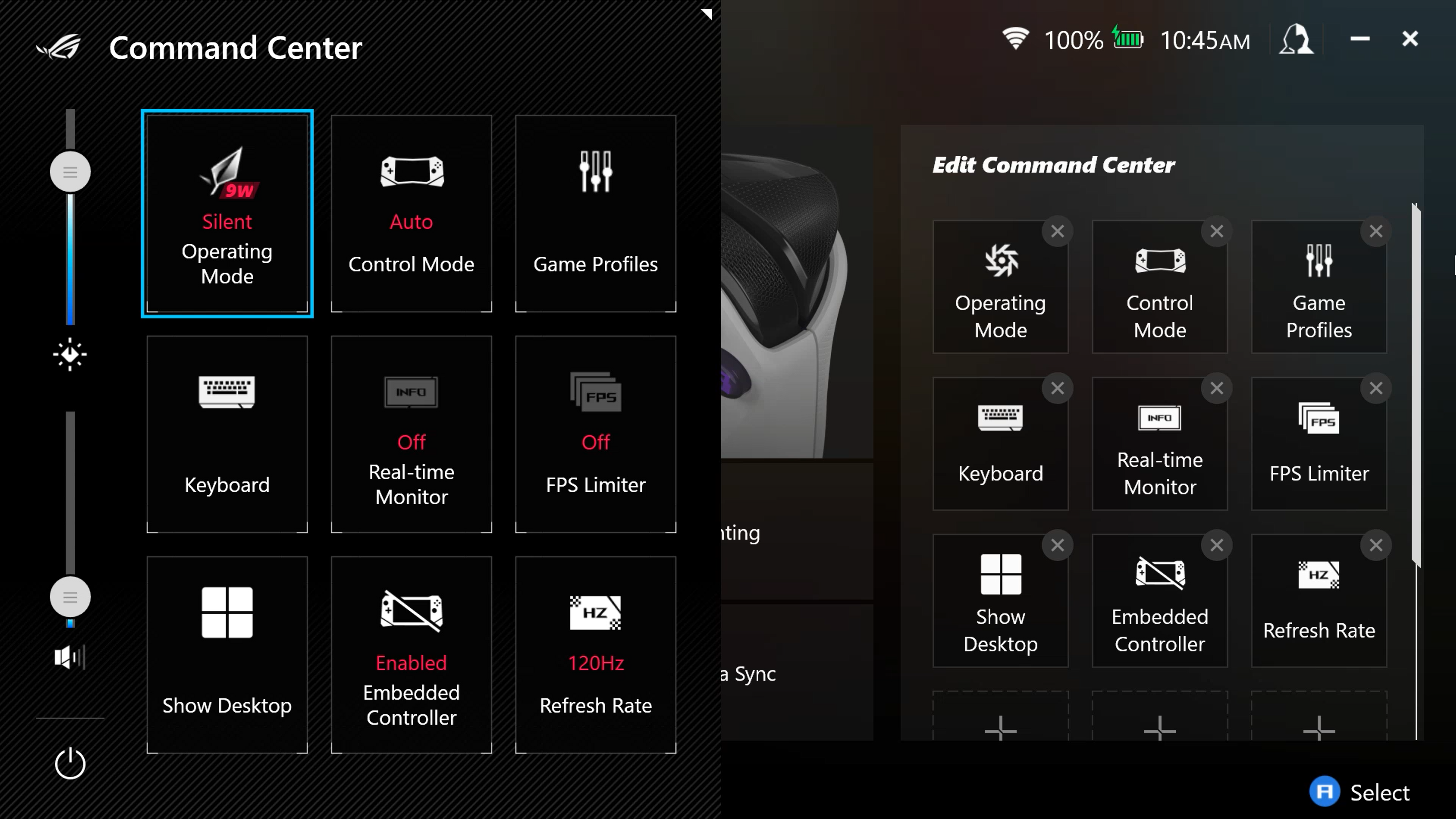
- O que é o modo "Auto" no Command Center?
O modo "Auto" verifica qual jogo está em foco no momento e escolhe automaticamente o Modo de Controle correto, aplicando o perfil personalizado para esse jogo. Se você não definiu um perfil de jogo, mas o jogo existe na sua Biblioteca de Jogos, o sistema aplicará o Modo Gamepad por padrão. Se você estiver navegando em um site, ele mudará para o modo desktop automaticamente ao mover o joystick direito.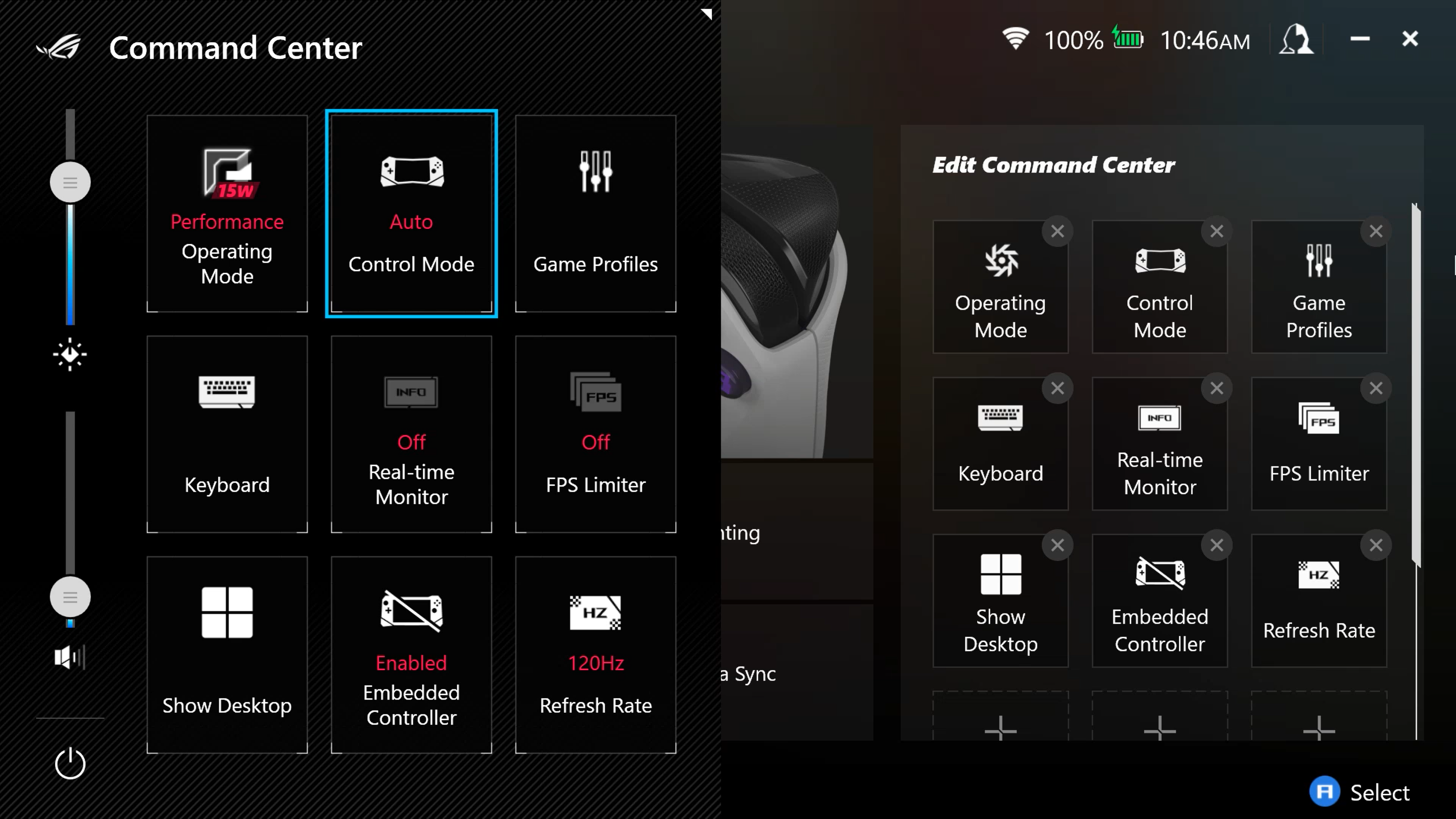
- Se Armoury Crate for desinstalado (e eu não conseguir usar o joystick e os botões na área de trabalho), como posso operar em Modo Desktop?
Armoury Crate é o que permite que o gamepad seja usado como mouse. Se Armoury Crate for desinstalado, o sistema reconhecerá o controlador apenas como um gamepad, e você não conseguirá usar o Modo Desktop. Por favor, use a tela sensível ao toque para baixar o Instalador Armoury Crate SE no site de suporte do produto ASUS e reinstale-o para restaurar a funcionalidade do Modo Desktop.
- Posso usar o Modo de Controle Automático no Xbox Cloud Gaming?
Atualmente, o Modo Automático não oferece suporte ao Xbox Cloud Gaming. Você precisará alternar manualmente o Modo de Controle para o Modo Gamepad ou Modo Desktop no Command Center.
- Como posso desativar os botões M1 e M2 para evitar acioná-los por acidente?
Para alterar a configuração padrão das teclas de atalho, abra Armoury Crate SE e escolha o Perfil de Jogo. Selecione os botões M1 e M2 na lista e> desmarque a caixa “Definir como Função Secundária”. Você também pode desmarcar essa opção na configuração global de mapeamento de botões em Configurações do Armoury Crate SE > Modo de Controle > Configurar.
- Como posso gerenciar os jogos instalados na Biblioteca de Jogos do Armoury Crate SE?
Os jogos instalados no ROG Ally serão automaticamente adicionados à Biblioteca de Jogos no Armoury Crate SE. Se você não conseguir encontrar um jogo instalado, acesse [Gerenciar Biblioteca] e clique em [Adicionar Jogo/App à Biblioteca] para adicioná-lo manualmente. Você também pode remover aplicativos ou jogos que não deseja ver clicando em [Remover da Biblioteca] nas [Opções do Jogo]. Observe que remover um jogo não o desinstala do seu sistema, apenas remove o ícone do Armoury Crate SE. Para desinstalar jogos, visite o launcher do jogo ou use o menu “Adicionar ou Remover Programas” do Windows. Consulte a Introdução ao Armoury Crate SE para mais informações.
- Eu excluí um jogo no Armoury Crate SE, mas o jogo ainda está instalado no meu ROG Ally. Por quê?
A função de excluir na biblioteca de jogos do Armoury Crate SE só pode excluir os Perfis de Jogo que você configurou para o jogo. Se você deseja excluir o jogo inteiro do seu sistema, acesse Configurações do Sistema do Windows > Aplicativos para desinstalá-lo manualmente. Consulte [Como desinstalar aplicativos] para mais informações. - Recebo um pop-up dizendo que estou executando vários jogos. O que devo fazer?
Para uma melhor experiência de jogo, não recomendamos executar mais de dois jogos no sistema ao mesmo tempo, então um aviso aparecerá ao rodar mais de dois aplicativos. Se você precisar executar múltiplos jogos ou aplicativos ao mesmo tempo [como: usar um navegador, transmitir música em segundo plano ou outras ferramentas enquanto joga, etc.], você pode adicionar o aplicativo que deseja usar à Biblioteca de Jogos do Armoury Crate SE, acessar o Perfil de Jogo do aplicativo, depois escolher “Editar informações do jogo” e marcar "Permitir que outros jogos sejam executados simultaneamente com este".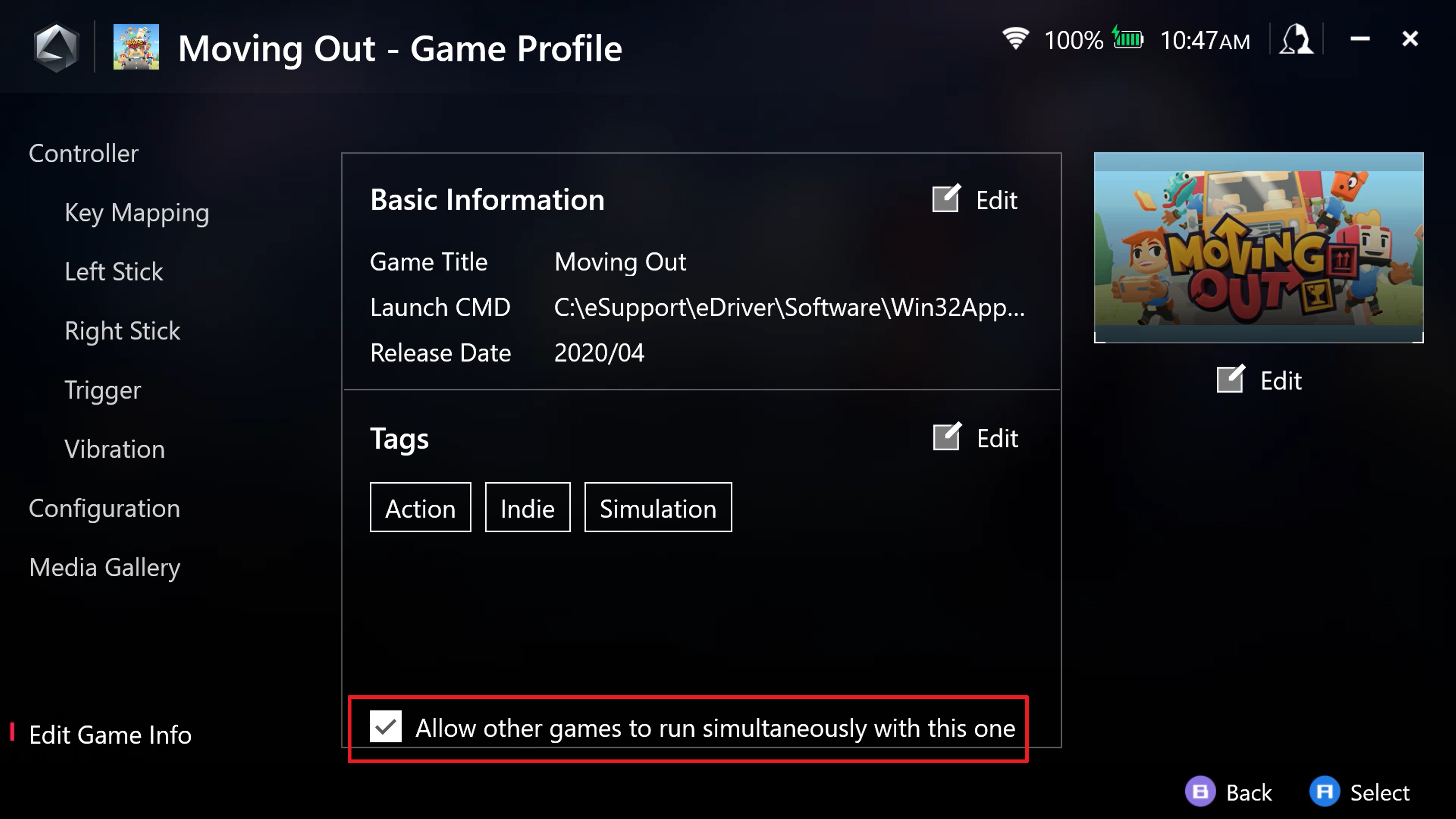
- O que faço quando meu Modo de Controle escolhido não é ativado?
Após alternar manualmente para o Modo Gamepad ou Modo Desktop, todo o sistema usará esse esquema de controle, e os perfis definidos pelo usuário para cada jogo ficarão temporariamente inválidos. Volte para o Modo Automático para recuperar seus perfis personalizados de jogo. - Como ajusto a temperatura de cor da tela do ROG Ally?
A temperatura de cor da tela do ROG Ally pode ser ajustada com a função “GameVisual” na página de Configurações do Armoury Crate SE. Consulte a Introdução ao Armoury Crate SE para mais informações. - Como posso ajustar a iluminação dos joysticks do ROG Ally?
A iluminação do joystick pode ser ajustada através da função "Iluminação" na página de Configurações do Armory Crate SE. Você pode configurar tanto a cor quanto os efeitos de iluminação nesta interface. Por favor, consulte a Introdução ao Armoury Crate SE para mais informações.- O ROG Ally suporta Aura Sync? Qual é a diferença entre Iluminação (Efeito Aura) e Aura Sync? Sim, o ROG Ally suporta Aura Sync. Para o ROG Ally, Iluminação (Efeito Aura) é usada principalmente para controlar o efeito de iluminação dos joysticks. Aura Sync pode suportar a sincronização de efeitos de iluminação com outros periféricos gamer ASUS e com jogos compatíveis. Para detalhes, consulte o site oficial do ASUS Aura.
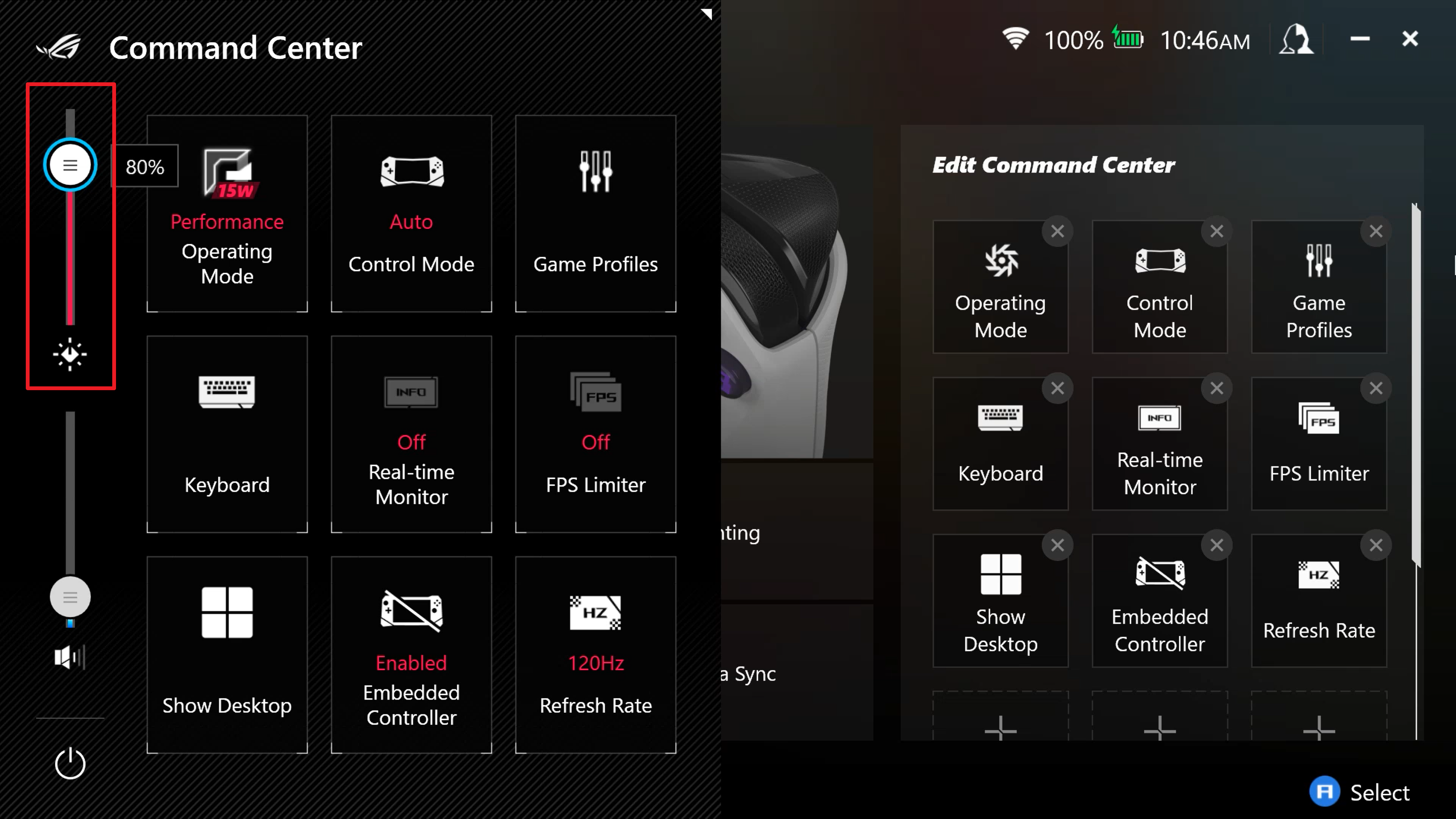
- Como faço para ajustar o brilho da tela do ROG Ally? Pressione o botão Command Center para abrir o menu de ferramentas e, em seguida, deslize o controle deslizante de ajuste de brilho para cima e para baixo para definir o brilho correto.
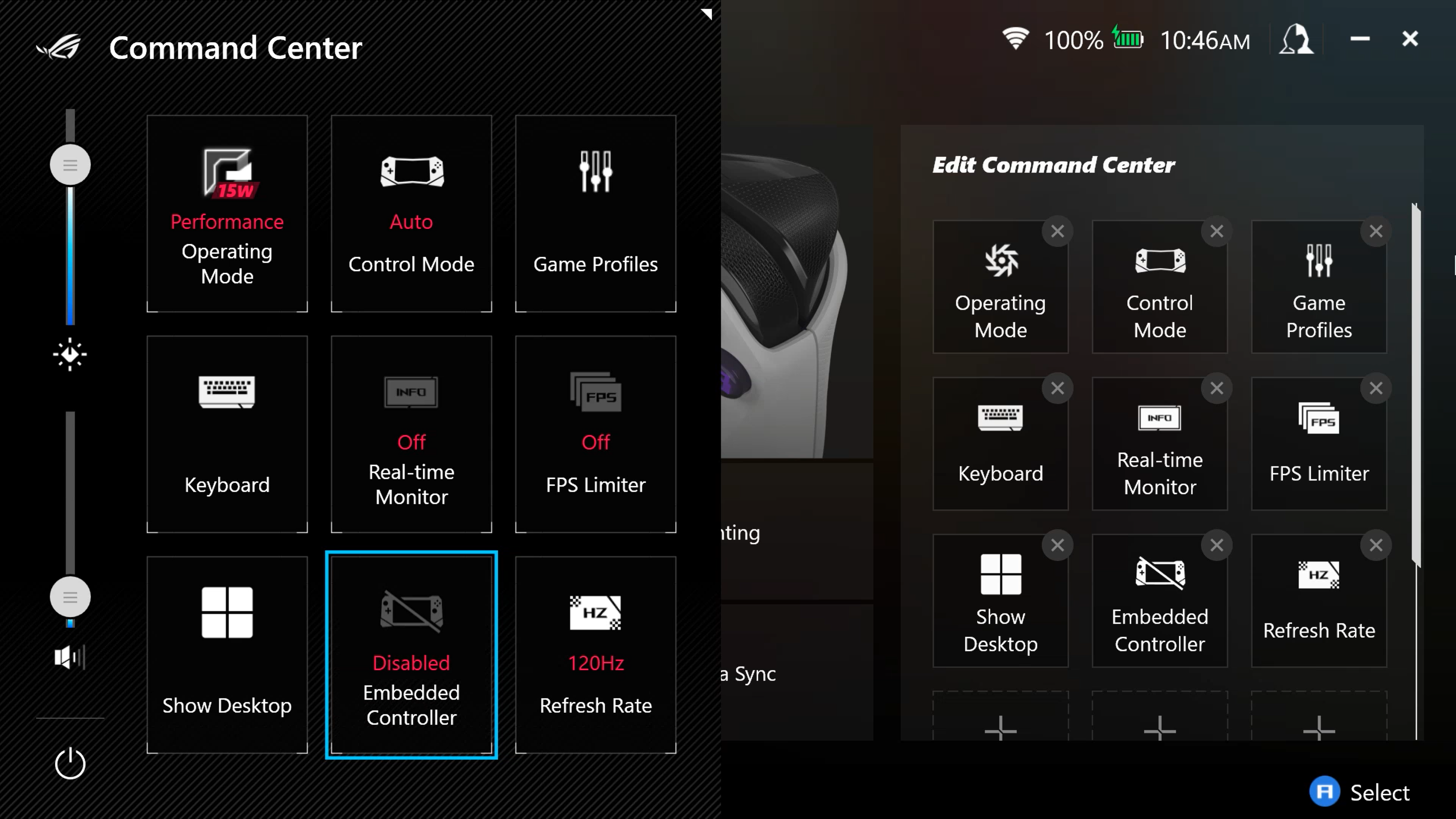
- O que devo fazer quando meu controlador externo não está funcionando corretamente com o ROG Ally? Alguns jogos irão utilizar o controlador incorporado por padrão, mesmo se você tiver outro conectado. Se você encontrar essa situação, por favor pressione o botão do Command Center para abrir a interface do menu de ferramentas e desative o Embedded Controller. Observe também que o ROG Ally pode suportar até 4 controladores ao mesmo tempo.
- Qual é a função do Radeon Image Sharpening (RIS) no Command Center?
RIS permite aos usuários melhorar ainda mais a qualidade dos gráficos e das texturas dos jogos, sem afetar o FPS ou o consumo de energia. Para usar esse recurso, abra o Command Center e altere RIS para "ativado". Por favor, observe que RIS não pode ser usado simultaneamente com o Radeon Super Resolution (RSR).
Mais informações sobre AMD RIS, por favor siga este link: https://www.amd.com/en/technologies/radeon-image-sharpening - Qual é a função de RSR no Command Center? Radeon™ Super Resolution (RSR) é um recurso de escala de resolução embutido no driver que utiliza o mesmo algoritmo encontrado na tecnologia AMD FidelityFX™ Super Resolution (FSR). Como está ativo no nível do driver, é compatível com muito mais jogos, então quando o FSR não é uma opção, o RSR pode ser usado. Com o RSR ativado, você pode configurar um jogo para 720p nas opções gráficas, e o chip gráfico fará o aumento de resolução para 1080P para melhorar o desempenho mantendo excelente qualidade de imagem. Jogos configurados para 1080p nas configurações gráficas não serão afetados. Mais informações sobre AMD RSR, siga este link: https://www.amd.com/en/technologies/radeon-super-resolution
- No Monitor em Tempo Real do Command Center, qual é a diferença entre APU WATT e BATT Power? APU WATT refere-se ao consumo de energia SOC do CPU e iGPU. BATT Power refere-se ao consumo total de energia do sistema a partir da bateria, o que inclui outros componentes como a tela, motores de vibração, etc.
- Como posso ver as configurações atuais dos botões? Você pode visualizar a configuração atual das teclas mantendo pressionado o botão Armoury Crate. Solte o botão AC para fechar a janela.
- Eu pressionei a opção [Captura de Tela] ou [Gravação de Tela], mas nada aconteceu. Por quê?
A função de [Captura de Tela]/[Gravação de Tela] do Armoury Crate Special Edition depende do Xbox Game Bar. Se a função não funcionar, pode ser devido a um erro inesperado com o Xbox Game Bar. Tente abrir manualmente o Xbox Game Bar procurando por ele na Barra de Pesquisa do Windows ou reiniciando o seu computador. Se o problema persistir, recomendamos consultar o guia oficial de solução de problemas da Microsoft, https://support.xbox.com/pt-BR/ - Eu realizei uma [Captura de Tela] ou [Gravação de Tela], mas a imagem JPG/MP4 está em branco ou cortada. Como posso resolver isso?
[Captura de Tela]: Se você tem algum conteúdo protegido (por exemplo, Netflix) aberto no seu computador, isso pode fazer com que a captura de tela apareça como uma tela em branco.
[Gravação de Tela]: Alguns jogos têm a função de gravação desativada por padrão, e você não conseguirá gravar clipes desses jogos. - Por que o Xbox Game Bar aparece quando eu pressiono [Captura de Tela] ou [Gravação de Tela]?
Normalmente, quando o Xbox Game Bar aparece, ele exige que você realize determinadas ações. Siga as instruções na tela (por exemplo, atualizar, permitir uso de conteúdo) para continuar. - Como posso alterar a arte da capa dos meus jogos?
Para alterar a arte da capa de um jogo, selecione o jogo que deseja modificar na Biblioteca de Jogos do Armoury Crate SE, pressione “X” para entrar na página do Perfil do Jogo e encontre "Editar Informações do Jogo" no canto inferior esquerdo. À direita da tela, você verá a arte da capa atual. Para alterá-la, clique em “Editar” abaixo da arte para personalizar. - O tamanho da memória gráfica pode ser ajustado no ROG Ally?
Alternativamente, você pode aumentar a memória gráfica disponível até 8GB no Armoury Crate SE. Para isso, abra o Armoury Crate e vá em Configurações > Modo de Operação > GPU Configurações e altere a memória gráfica para automático ou 8GB. Reinicie o dispositivo e tente iniciar o jogo novamente. - Por que não consigo controlar o jogo normalmente, apesar de definir o modo de controle automático e o perfil de jogo?
Esse problema pode ocorrer se o caminho real do arquivo de inicialização do jogo for diferente do caminho padrão lido pelo Armory Crate, afetando a aplicação do arquivo de configuração do jogo. Você pode selecionar caminhos alternativos em "Opções de Jogo>Informações do Jogo" e, em seguida, reiniciar o jogo para uma configuração adequada.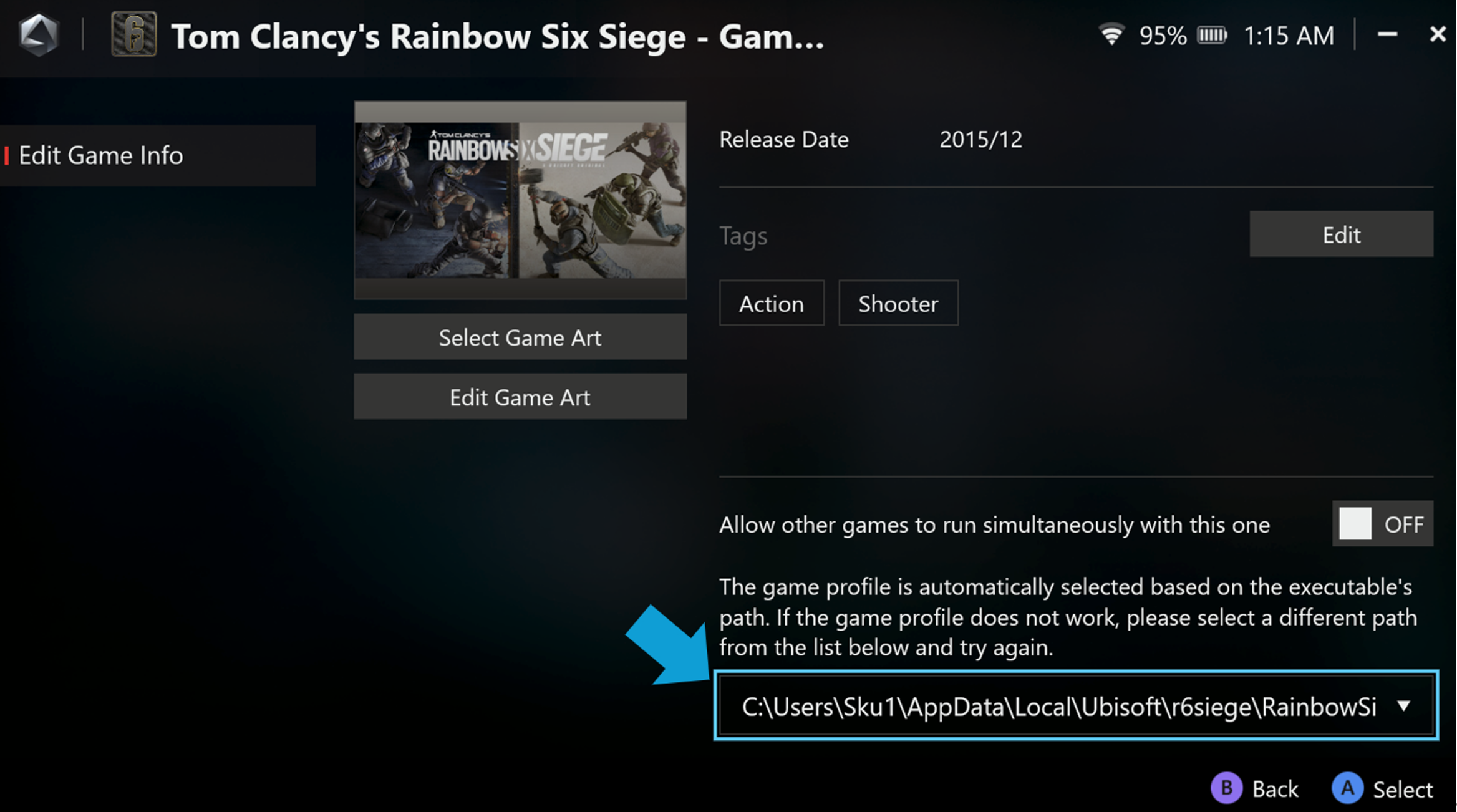
- Por que os personagens do jogo, o ponto de vista ou o cursor do mouse continuam se movendo mesmo quando o ROG Ally está parado em uma superfície plana após ativar o recurso giroscópio?
Isso pode acontecer devido a alguns jogos terem uma configuração padrão de zona morta muito pequena. Se você encontrar esse problema, pode ajustar o alcance da zona morta anti menor nas configurações do giroscópio ACSE. Por exemplo, no jogo "Ghostrunner", ao usar os 20% padrão de zona morta anti do ACSE pode fazer com que o giroscópio fique sensível demais, resultando em tremores ou oscilações excessivas. Ajustar a zona morta anti para 10% pode mitigar efetivamente esses problemas. - Por que não consigo definir AMD Radeon™ Super Resolution (RSR) e AMD Fluid Motion Frames (AFMF) no ARMOURY CRATE SE?
Se você não consegue gerenciar funções da placa gráfica AMD pelo ARMOURY CRATE SE, execute o AMD Software: Adrenalin Edition uma vez para restaurar a funcionalidade normal. - O que devo fazer se os joysticks e botões não estiverem funcionando na interface desktop do Steam?
Os joysticks e botões funcionam apenas no Big Picture Mode do Steam. Ao usar a interface desktop do Steam, abra o Command Center e altere manualmente o Control Mode para Desktop Mode, assim você poderá usar a tela touchscreen ou os joysticks e botões como mouse para navegar no aplicativo. - Por que a função AMD AFMF não opera corretamente após abrir o centro de controle do Armory Crate SE ou o Real-time Monitor?
AFMF (AMD Fluid Motion Frames) é a tecnologia de geração de quadros da AMD, e os drivers gráficos AMD mais recentes agora suportam ferramentas de monitoramento de desempenho de terceiros. Certifique-se de que a versão do driver seja pelo menos V32.0.12011.7001. Além disso, o ACSE Real-time Monitor é exibido com base nos valores de FPS relatados pelo sistema, que podem ser ligeiramente diferentes da tecnologia exclusiva de interpolação de quadros AFMF da AMD. Para obter dados de FPS mais precisos após ativar o AFMF 2, recomendamos usar o AMD Software In-Game Performance Overlay. - Por que ocorre atraso ocasional de entrada ao usar o mouse e o teclado simultaneamente?
Esse problema está relacionado às configurações do teclado e touchpad no Windows 11. Se você sentir que a entrada não está suficientemente responsiva ao usar o teclado e o mouse ao mesmo tempo, tente ajustar a sensibilidade do mouse através de uma configuração avançada do Windows:
。Pressione Windows + R → digite regedit.
。Vá para: HKEY_CURRENT_USER\Software\Microsoft\Windows\CurrentVersion\PrecisionTouchPad
。Altere o Valor dos dados AAPThreshold: 0 = Mais sensível
。Saia ou reinicie para aplicar.
Observação: Esta é uma configuração avançada do Windows. Por favor, altere o Registro com cuidado. - Por que não posso mover o cursor do mouse após abrir o teclado na tela?
Começando com a atualização KB5053656 (27 de março de 2025), a Microsoft otimizou o Windows 11 para dispositivos portáteis e ambientes baseados em controlador, como o ROG Ally, introduzindo suporte para o Gamepad Layout Keyboard. Quando o teclado na tela está ativo em primeiro plano, o sistema automaticamente muda para o modo de entrada por botões e joystick do Gamepad para proporcionar uma experiência de digitação mais natural e intuitiva. Durante esse estado, a entrada do cursor é temporariamente desativada, os usuários podem selecionar diretamente os caracteres usando o D-pad e utilizar as funções correspondentes A / B / X / Y no teclado virtual para inserir texto.
Versões Aplicáveis
Dispositivo: ROG Ally (série RC71 / RC72), ROG Xbox Ally (RC73YA), ROG Xbox Ally X (RC73XA)
Sistema Operacional: Windows 11 Versão 24H2 (Build 26100.3624 ou posterior)
Atualização: KB5053656 (lançada em 27 de março de 2025)
Armoury Crate SE Versão: v2.1.10.0 ou posterior
Referência
Anunciando o Windows 11 Insider Preview Build 22635.4805 (Beta Channel)
27 de março de 2025—KB5053656 (Compilação do SO 26100.3624) Prévia