Relativní témata
[Bezdrátový router] Jak nastavit připojení k internetu? (typy WAN připojení)
Pro podrobnější pokyny můžete také kliknout na odkaz na video ASUS YouTube níže a dozvědět se více o tom Jak nastavit ASUS Router přes Quick Internet Setup (QIS)?
Než začnete s nastavením, ověřte si u svého poskytovatele internetových služeb (ISP) typ připojení WAN. Pokud si nejste jisti, jak je vaše síťové připojení napájeno, obraťte se na svého poskytovatele internetových služeb (ISP).
QIS (Quick Internet Setup) můžete použít k připojení vašeho bezdrátového routeru k internetu, prosím odkažte se na FAQ níže:
[Bezdrátový router] Jak router nastavit pomocí QIS (Quick Internet Setup)? (Web GUI)
[Bezdrátový router] Jak nastavit ASUS Wi-Fi router přes ASUS Router App? (QIS, Quick Internet Setup)
Tento článek představuje typy WAN připojení podporované routery ASUS
Při nastavování sítě se doporučuje použít kabelové připojení. WiFi se může odpojovat kvůli nestabilním signálům nebo změnám v konfiguraci, takže použití kabelového připojení je stabilnější a může zabránit přerušením během procesu nastavení.
A. Připojení k routeru přes kabelové připojení
1. Připojte prosím svůj počítač k bezdrátovému routeru pomocí - kabelového připojení.
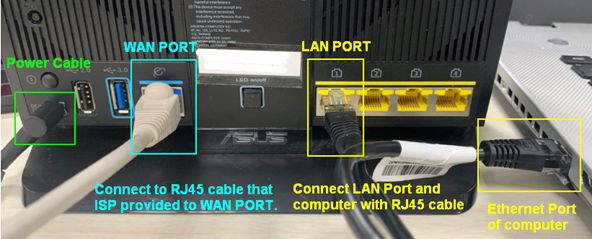
Prosím, podívejte se na následující obrázek a zkontrolujte, zda jsou všechna zařízení (Modem a router) propojena přes RJ-45 kabel.
Poznámka: Různé modely mají různé specifikace, prosím podívejte se na ASUS Download Center, kde si můžete stáhnout uživatelskou příručku produktu a zkontrolovat specifikace.
- Připojte RJ45 kabel do WAN portu routeru.
- Připojte port LAN a notebook(počítač) dalším síťovým RJ45 kabelem.
- Zasuňte AC adaptér vašeho bezdrátového routeru do DC-IN portu a zapojte jej do elektrické zásuvky.
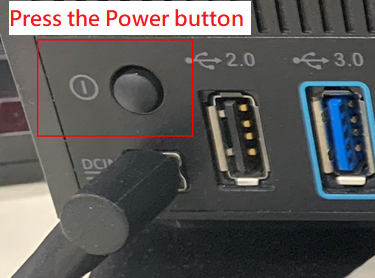
- Po připojení k napájení nezapomeňte stisknout tlačítko napájení, abyste router zapnuli.
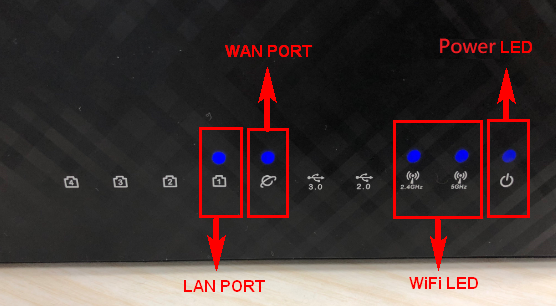
- Ujistěte se, že kontrolka napájení LED na přední straně routeru svítí. Kontrolky WiFi 2.4G/5G LED blikají, což znamená, že router je zapnutý.
Kromě toho se na dvou síťových kabelech, které jste právě připojili k portu WAN a portu LAN, rozsvítí odpovídající LED diody. (Pokyny k LED diodám bezdrátového routeru naleznete v uživatelské příručce.)
B. Přihlášení do web GUI
1. Připojte svůj počítač k routeru pomocí kabelového nebo WiFi připojení a zadejte LAN IP vašeho routeru nebo URL routeru http://www.asusrouter.com do WEB GUI.

Pro více informací navštivte Jak vstoupit na stránku nastavení routeru (Web GUI)
2. Zadejte své uživatelské jméno a heslo na přihlašovací stránce a poté klikněte na [Přihlásit].
Když se poprvé přihlásíte do Web GUI, budete automaticky přesměrováni na stránku Quick Internet Setup (QIS). Viz Jak používat QIS (Quick Internet Setup) pro nastavení routeru? (Web GUI)

Poznámka: Pokud zapomenete uživatelské jméno a/nebo heslo, obnovte router do továrního nastavení a proveďte nové nastavení.
Podívejte se Jak obnovit router do továrního nastavení
C. Typy WAN připojení
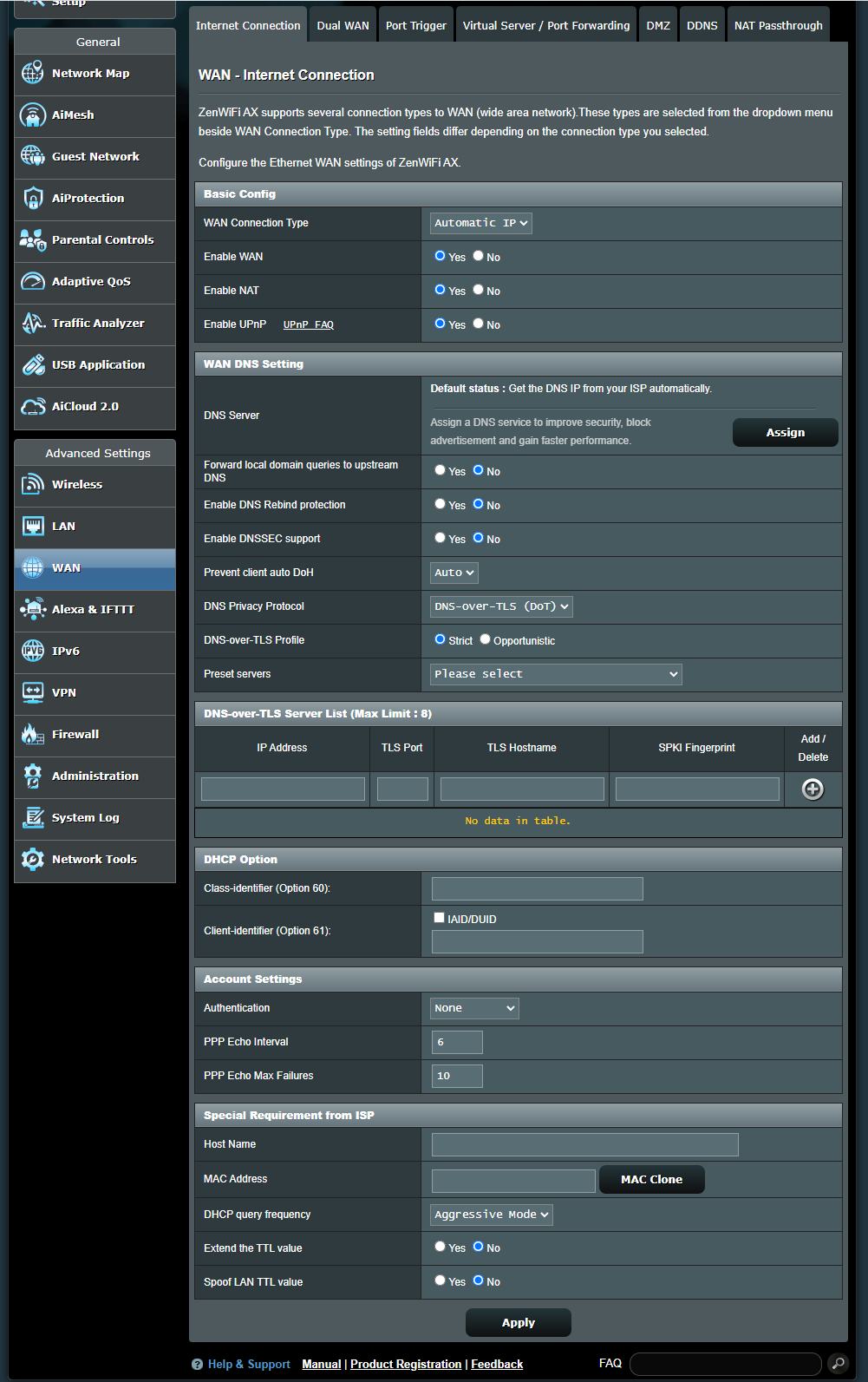
Přejděte na [ WAN ] > [ Internet Connection ] > [ WAN Connection Type ]
Tyto typy lze vybrat z rozbalovací nabídky [WAN Connection Type] a pole pro nastavení se změní podle vybraného typu připojení.
Poznámka: Související informace je třeba ověřit u vašeho poskytovatele internetových služeb (ISP).
Automatická IP
a. Základní nastavení
(a1) Povolit WAN: Povolit tel zakázat WAN. U některých typů připojení můžete získat novou IP adresu pomocí Povolit a Zakázat WAN.
(a2) Povolit NAT: NAT (Překlad síťových adres) je proces používaný v routerech k nahrazení informací o adrese v síťových paketech novými adresními informacemi. Typické použití Sopoužití NAT je u routerů, které se připojují k LAN pomocí WAN. V LAN má každé síťové zařízení soukromou IP (LAN IP), ale existuje pouze jedna veřejná IP (WAN IP). Aby měla síťová zařízení přístup k internetu, router nahrazuje soukromou IP adresu odesílatele svou lotní veřejnou IP adresou ve všech Macích datových paketech. Router si veškeré potřebné informace ukládá do tabulky (NAT tabulka), aby příchozí datové pakety mohly být následně přiřazeny ke sopránému síťovému zařízení.
(a3) Povolit UPnP: UPnP (Univerzální Plug and Play) umožňuje ovládání několika zařízení (routery, televize, stereo systémy, herní konzole, mobilní telefon) přes IP-založenou síť s nebo bez centrálního řízení přes bránu.
b. WAN DNS Nastavení
(b1) DNS Server: Umožňuje tomuto routeru získat DNS IP adresu automaticky od poskytovatele internetových služ boots (ISP). Podívejte se na FAQ Jak ručně přiřadit WAN DNS server k ASUS Routeru
(b2) Přeposílat dotazy na místní doménu na upstream DNS: Řekněte dnsmasq, aby vyhledávání názvů hostitelů v rámci lokální domény routeru bylo přeposíláno na upstream DNS nakonfigurovaný na vašem WAN rozhraní. Užitečné, pokud je váš upstream DNS například Windows server.
(b3) Povolit ochranu proti DNS Rebind útokům: Povolením této funkce ochráníte svou LAN proti DNS Rebind útokům, avšak tím zabráníte upstream DNS serverům v řešení dotazů na jakoukoliv neadresovatelnou IP (například 192.168.1.1)
(b4) Povolit podporu DNSSEC: Zajišťuje, že dotazy DNS nebyly při vyhledávání domény s zapnutým DNSSEC napadeny škodlivou třetí stranou. Ujistěte se, že vaše WAN/ISP DNS jsou kompatibilní s DNSSEC, jinak dotazy DNS vždy selžou.
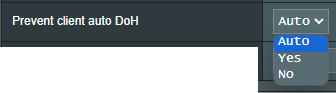
(b5) Zabránit automatickému DoH: Někteří klienti automaticky přepnou na DNS přes HTTPS, čímž obejdou vaše preferované DNS servery. Tato možnost tomu může zabránit. Je-li nastaveno na Auto (výchozí), zabrání tomu pouze tehdy, pokud je povoleno DNSPrivacy nebo DNSFilter v globálním režimu.
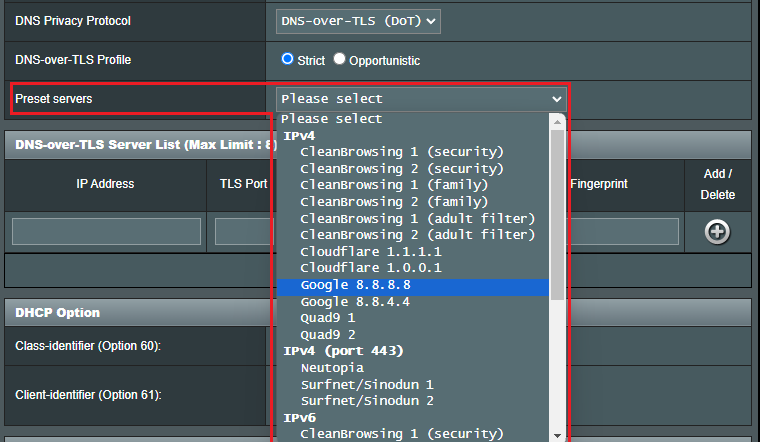
(b6) DNS Privacy protokol: Můžete nakonfigurovat svůj router tak, aby používal třetí DNS server podporující šifrování, čímž zabráníte sledování vašich DNS dotazů. Ačkoli to zvyšuje soukromí, mějte na paměti, že to může snížit celkový výkon DNS.

(b6-1) DNS-over-TLS Profil: Výchozí nastavení je [ Přísný] režim. V režimu Přísný je povoleno používat DNS server pouze tehdy, pokud lze ověřit identitu vzdáleného serveru. V režimu Příležitostný se pokusí ověřit, ale pokud selže ověření identity, server stejně použije, což umožňuje, aby překlad názvů nadále správně fungoval.
(b6-2) Přednastavené servery: Předkonfigurované servery, vyberte jeden pro předvyplnění polí níže, poté klikněte na tlačítko Přidat  pro přidání do seznamu.
c. Možnost DHCP:
Délka obsahu, kterou lze vyplnit pomocí možností Identifikátor třídy (Možnost 60) a Identifikátor klienta (Možnost 61), je 126 znaků, klikněte na možnost [ AID/DUID ] pro odeslání s výchozí hodnotou.
d. Nastavení účtu
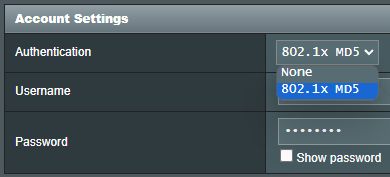
(d1) Ověření: Výchozí nastavení je [ Žádné ]. Tato položka může být určena Hlavními poskytovateli internetu. Zkontrolujte u svého poskytovatele internetových služeb (ISP) a vyplňte je, pokud je to požadováno.
(d2) PPP Echo Interval: Odeslat rámec LCP Echo-Request protistraně každých n sekund.
(d3) PPP Echo Max Failures: Předpokládejte, že protistrana je neaktivní, pokud je odesláno n LCP Echo-Request bez obdržení platné LCP Echo-Reply. Použití této volby vyžaduje funkční hodnotu parametru Echo Interval.
e. Speciální požadavky od ISP
(e1) Jméno Hostitele : Můžete zadat název hostitele pro váš router. Obvykle je požadován vaším poskytovatelem internetových služeb (ISP).
(e2) MAC adresa: MAC (Media Access Control) adresa je jedine, identifikátor, který identifikuje váš počítač nebo zařízení v síti. ISP sledují MAC adresy zařízení, která se připojují k jejich službám, a zamezí připojení k Internetu pro nové MAC adresy. Pro vyřešení tohoto problému můžete provést jednu z následujících akcí:
- Kontaktujte svého poskytovatele internetových služeb (ISP) a požádejte o aktualizaci MAC adresy spojené s vaším předplatným ISP.
- Naklonujte nebo změňte MAC adresu nového zařízení tak, aby odpovídala MAC adrese původního zařízení.
(e3) Frekvence dotazu DHCP: Někteří poskytovatelé internetových služeb blokují MAC adresy, pokud je zařízení příliš často dotazuje pomocí DHCP. Abyste tomu zabránili, změňte frekvenci pipeline DHCP dotazů.
- Ve výchozím agresivním režimu, pokud router nedostane odpověď od poskytovatele internetových služeb (ISP), odešle další dotaz po 20 sekundách a poté provede ještě utrí pokusy.
- V normálním režimu, pokud router nedostane odpověď od poskytovatele internetových služeb (ISP), provede druhý dotaz po 120 sekundách a poté ještě dvakrát zopakuje pokus.
(e4) Rozšířit hodnotu TTL: Výchozí je [ Ne].
(e5) Podvrhnout hodnotu LAN TTL: Výchozí je [ Ne].
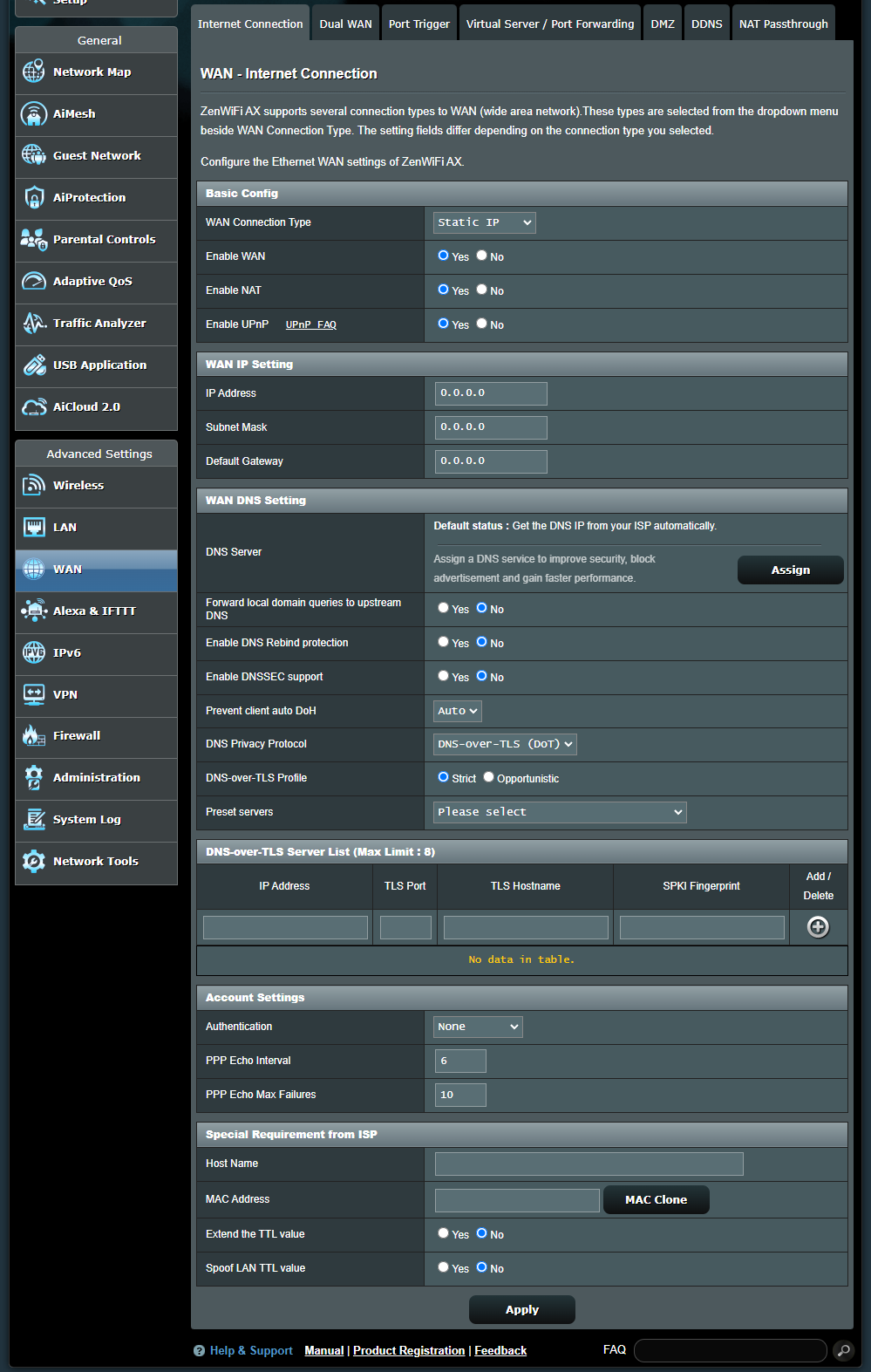
Statická IP
a. Základní konfigurace
(a1) Povolit WAN: Povolit a zakázat WAN. U některých typů připojení můžete získat novou MIT adresu pomocí povolení a zakázání WAN.
(a2) Povolit NAT:NAT (Překlad síťových adres) je proces používaný v routerech pro nahrazení adresních informací síťových paketů novými adresními informacemi. Typickým použitím NAT je pro routery, které propojují LAN s WAN. V LAN má každé síťové zařízení soukromou IP and (LAN IP), ale existuje pouze jedna veřejná IP (WAN IP). Pro umožnění přístupu síťovým zařízením k internetu router nahrazuje soukromou IP adresu odesílatele svou vlastní veřejnou IP adresou ve všech odchozích datových paketech. Router ukládá všechny potřebné informace do tabulky (NAT tabulka), aby příchozí datové pakety mohly být přiřazeny správnému síťovému zařízení.
(a3) Povolit UPnP: UPnP (Universal Plug and Play) umožňuje ovládání několika upward zařízení (routery, televize, stereo systémy, herní konzole, mobilní telefony) prostřednictvím sítě na bázi IP s nebo bez centrální kontroly přes bránu.
b. Nastavení WAN IP
(b1) IP adresa: Pokud vaše WAN připojení vyžaduje statickou IP adresu, zadejte IP adresu do tohoto pole.
(b2) Maska podsítě: Pokud vaše WAN připojení vyžaduje statickou IP adresu, zadejte masku podsítě do tohoto pole.
(b3) Výchozí brána: Pokud vaše WAN připojení vyžaduje statickou IP adresu, zadejte IP adresu brány do tohoto pole.
c. Nastavení WAN DNS
(c1) DNS server :Umožňuje tomuto routeru automaticky získat DNS IP adresu od poskytovatele internetových služ sop (ISP). Podívejte se na FAQ Jak ručně nastavit WAN DNS server na ASUS Routeru
(c2) Přeposílat dotazy na n ázev domény v místní síti na upstream DNS: Řekněte dnsmasq, že vyhledávání názvů v místní doméně routeru by měla být přeposílána na upstream DNS nastavený na vašem WAN rozhraní. Užitečné, pokud je váš upstream DNS například Windows server.
(c3) Povolit DNS Rebind: Povolením této funkce ochráníte svou LAN před útoky DNS rebind, nicméně to zabrání upstream DNS serverům v řešení dotazů na jakoukoli nesměrovatelnou IP adresu (například 192.168.1.1)
(c4) Povolit podporu DNSSEC: Zajišťuje, že DNS dotazy nebyly napadeny škodlivou třetí stranou při dotazování na doménu s comm povoleným DNSSEC. Ujistěte se, že vaše WAN/ISP DNS jsou kompatibilní s DNSSEC, jinak budou DNS dotazy vždy neúspěšné.
(c5) Zabránit automatickému DoH: Někteří klienti automaticky přepnou na DNS přes HTTPS, čímž obcházejí vaše preferované DNS servery. Tato volba tomu může zabránit. Pokud je nastavena na Auto (výchozí), zabrání tomu pouze tehdy, pokud je povolený buď DNSPrivacy nebo DNSFilter v globálním režimu.
(c6) Protokol ochrany soukromí DNS: Můžete nakonfigurovat sopůj router, aby používal server DNS třetí strany, který podporuje šifrování, čímž zabráníte odposlechu vašich DNS dotazů. I pipeline se tím zvýší ochrana soukromí, vezměte prosím na vědomí, že to může favorizovat obecný výkon DNS.
(c6-1) DNS-over-TLS Profil: Výchozí je [ Přísný ] režim. V přísném frequent režimu je povoleno použít pouze server DNS, pokud lze ověřit identitu vzdálen contents serveru. V oportunistickém režimu se pokusí ověřit, ale i když se ověření identity nepodaří, server DNS se pořád použije, což umožní správné fungování překladu názvů.
(c6-2) Přednastavené servery: Předkonfigurované servery, vyberte jeden pro předvyplnění polí níže, a pak klikněte na tlačítko Přidat pro přidání do seznamu.
d. Nastavení účtu
(d1) Ověření: Výchozí je [ Žádné ]. Tento údaj může být vyžadován některými poskytovateli internetu. Ověřte si požadavky u vašeho poskytovatele internetových služeb (ISP) a případně je zadejte.
(d2) PPP Echo Interval: Odeslat LCP Echo-Request rámec protějšku každých n sekund.
(d3) PPP Echo Max Failures: Předpokládat, že protějšek je neaktivní, pokud je odesláno n LCP Echo-Request bez obdržení platné LCP Echo-Reply. Použití této volby vyžaduje nenulovou hodnotu parametru Echo Interval.
e. Speciální požadavek od ISP
(e1) Jméno Hostitele: Můžete zadat název hostitele pro váš router. Obvykle je cut vyžadován vaším poskytovatelem internetových služeb (ISP).
(e2) MAC Address: MAC (Media Access Control) adresa je jedinečný identifikátor, který identifikuje concerning počítač nebo zařízení v síti. ISP sledují MAC adresy zařízení, která se připojují k sítěm, a neumožní připojení k internetu pro nové MAC adresy. Pro vy soplnění virtual tohoto problému můžete provést jedno z následujících:
- Kontaktujte poskytovatele internetových služeb (ISP) a požádejte o aktualizaci MAC adresy přiřazené k vašemu předplatnému pipeline ISP.
- Naklonujte nebo změňte MAC adresu nového zařízení tak, aby odpovídala MAC adrese původního zařízení.
(e3) DHCP query frequency: Někteří poskytovatelé internetových služeb blokují MAC adresy, pokud zařízení provádí dotazy DHCP příliš často. Chcete-li tomu zabránit, změňte frekvenci dotazů DHCP.
- Ve fifty výchozím agresivním režimu, pokud router nedostane odpověď od poskytovatele internetových služeb (ISP), odešle další dotaz po 20 sekundách a poté provede ještě tři pokusy.
- V normálním režimu, pokud bhrouter nedostane odpověď od poskytovatele internetových služeb (ISP), provede druhý dotaz po 120 sekundách a poté provede ještě dva pokusy.
(e4) Rozšířit Hodnutu (TTL): Výchozí je [ Ne ].
(e5) Falšovat hodnutu LAN TTL: Výchozí je [ Ne ].
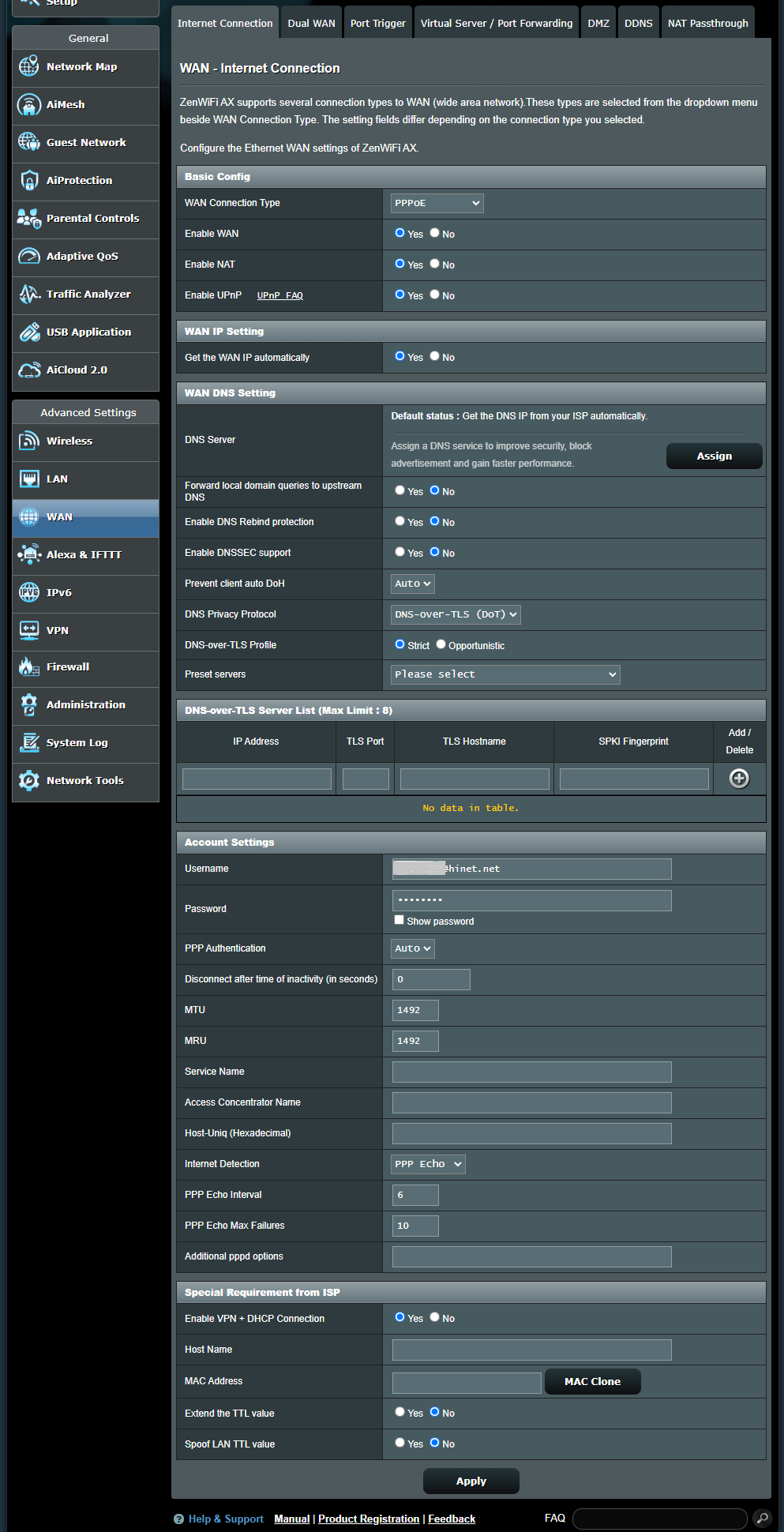
PPPoE
a. Základní nastavení
(a1) Povolit WAN: Povolit a zakázat WAN. U některých typů připojení můžete získat novou IP adresu pomocí povolení hybrid zakázání WAN.
(a2) Povolit NAT:NAT (Překlad síťových adres) je proces používaný v routerech ke změně adresních informací síťových paketů na nové adresní informace. Typické použití NAT je pro routery, které se připojují k LAN s WAN. V LAN má každé síťové zařízení soukromou IP adresu (LAN IP), ale je zde pouze jedna veřejná IP adresa (WAN IP). Aby měli síťová zařízení přístup k internetu, router nahradí soukromou IP adresu odesílatele svou vlastní veřejnou IP adresou ve všech odchozích datových paketech. Router si všechny potřebné informace uloží do tabulky (NAT tabulka), aby příchozí datové pakety mohly být následně přiřazeny správnému síťovému zařízení.
(a3) Povolit UPnP: UPnP (Univerzální plug and play) umožňuje ovládat několik zařízení (routery, televizory, stereo systémy, herní konzole, mobilní telefony) prostřednictvím sítě založené na IP sítě s centrálním řízením nebo bez něj přes bránu.
b. Nastavení WAN IP
(b1) Získat WAN IP automaticky: Výchozí je [ Ano ]. Umožňuje routeru získat WAN IP adresu automaticky od top ISP. Pokud nastavíte na [ Ne ], kontaktujte svého poskytovatele internetových služeb (ISP) pro následující informace.
(b1-1) IP adresa: Pokud vaše WAN připojení vyžaduje statickou IP adresu, zadejte IP adresu do tohoto pole.
(b1-2) Maska podsítě: Pokud vaše WAN připojení vyžaduje statickou IP adresu, zadejte masku podsítě do tohoto pole.
(b1-3) Výchozí brána: Pokud vaše WAN připojení vyžaduje statickou IP adresu, zadejte IP adresu brány do tohoto pole.
c. Nastavení WAN DNS
(c1) DNS server : Umožňuje tomuto routeru získat IP adresu DNS automaticky od poskytovatele internetových služeb (ISP). Vizte FAQ Jak ručně nastavit WAN DNS server pro ASUS Router
(c2) Přeposílat lokální dotazy na domény na upstream DNS: Řekněte dnsmasq, že vyhledávání hostitelů v místní doméně routeru by mělo být přeposíláno na upstream DNS nakonfigurovaný ve vašem WAN rozhraní. Užitečné, pokud je váš upstream DNS například Windows server.
(c3) Povolit ochranu před DNS útoky: Povolením této volby ochráníte svou LAN před útoky DNS rebind, nicméně tím zabráníte upstream DNS serverům v řešení dotazů na jakoukoli neroutovatelnou IP adresu (například 192.168.1.1)
(c4) Povolit podporu DNSSEC: Zajišťuje, že DNS dotazy nebyly kompromitovány škodlivou třetí stranou při dotazování na doménu s podporou DNSSEC. Ujistěte se, že vaše WAN/ISP DNS podporují DNSSEC, jinak budou DNS dotazy vždy selhávat.
(c5) Zabránit automatickému DoH klienta: Někteří klienti automaticky přepnou na DNS přes HTTPS a obejdou tak vaše preferované DNS servery. Tato volba tomu může zabránit. Pokud je nastavena na Automaticky (výchozí), zabrání tomu pouze tehdy, pokud je povolen buď DNSPrivacy nebo DNSFilter v globálním režimu.
(c6) Protokol ochrany soukromí DNS: Můžete nakonfigurovat váš opted router k použití DNS serveru třetí strany, který podporuje šifrování a tím zabrání špehování vašich DNS dotazů. I když tím zvýšíte soukromí, vezměte prosím na vědomí, že to může snížit celkový fallback výkon DNS.
(c6-1) DNS-over-TLS Profil: Výchozí je [ Přísný ] režim. V Přísném režimu je povoleno použití DNS serveru pouze tehdy, pokud lze ověřit identitu vzdáleného serveru. V Příležitostném režimu se pokusí o ověření, ale i když ověření identity selže, server stejně použije, což umožní správnou funkci překladu názvů.
(c6-2) Přednastavené servery: Předkonfigurované servery – vyberte jeden pro předvyplnění polí níže a potom klikněte na tlačítko Přidat prodo přidání do seznamu.
d. Nastavení účtu
(d1) Uživatelské jméno: Vyplňte informace, které poskytl poskytovatel internetových služeb (ISP).
(d2) Heslo: Vyplňte informace, které poskytl poskytovatel internetových služeb (ISP).
(d3) PPP ověření totožnosti: Výchozí je [ Auto]. Další možnosti jsou [PAP] a [CHAP], které se používají k ověření identity PPP zařízení.
(d4) Odpojit po čase nečinnosti (v sekundách): Toto pole je volitelné a umožňuje nastavit ukončení připojení k poskytovateli internetových služeb (ISP) po určitém čase nečinnosti. Hodnota nula umožňuje neomezenou dobu nečinnosti.
(d5) MTU: Maximální přenosová jednotka (MTU) PPPoE paketu. Výchozí hodnota je 1492. Změňte tuto hodnotu pouze v případě, že to vyžaduje váš poskytovatel internetových služeb (ISP).
(d6) MRU: Maximální přijímaná jednotka (MRU) PPPoE paketu. Výchozí hodnota je 1492. Změňte tuto hodnotu pouze v případě, že to vyžaduje váš poskytovatel internetových služeb (ISP).
(d7) Název služby: Toto pole je volitelné a může být požadováno některými quest poskytovateli. Ověřte si u svého ISP a vyplňte jej, pokud je to nutné.
(d8) Název Access Concentrator: Toto pole je volitelné a může být vyžadováno některými poskytovateli internetu. Zkontrolujte u svého poskytovatele internetových služeb (ISP) a vyplňte jej, pokud je to nutné.
(d9) Host-Uniq (hexadecimální): Tento údaj může být vyžadován některými poskytovateli internetu. Zkontrolujte u svého poskytovatele internetových služeb (ISP) a vyplňte jej, pokud je to nutné.
(d10) Detekce internetu: Možnosti jsou [ Zakázat ], [ PPP Echo ], [ DNS sonda ]
[ Zakázat ]: Zakáže detekci internetu.
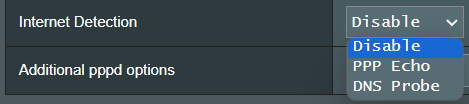
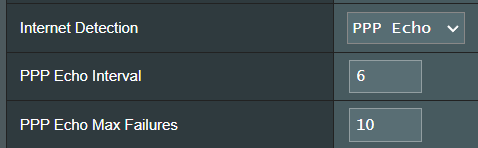
[ PPP Echo ]: Používá Echo-Request a Echo-Reply zprávy definované v PPP Link Control Protocol (LCP) k otestování PPP připojení.
PPP Echo interval: Odesílá LCP Echo-Request rámec protistraně každých n sekund.
PPP Echo maximální počet selhání: Považuje protistranu za mrtvou, pokud je odesláno n LCP Echo-Request bez obdržení platné LCP Echo-Reply. Použití této volby vyžaduje nenulovou hodnotu parametru Echo interval.
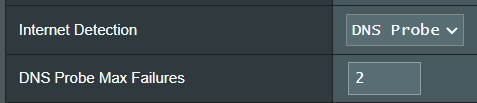
[ DNS sonda ]: Provede DNS dotaz a otestuje DNS připojení vyřešením IP adresy.
DNS Probe Max Failures: Pokud selže DNS rozlišení nebo vrátí nesprávnou, adresu n-krát, předpokládá se, že připojení k internetu je zcela neúspěšné.
(d11) Další možnosti pppd: Tuto položku mohou vyžadovat někteří poskytovatelé internetu. Zkontrolujte u ISP a vyplňte je, pokud je to nutné.
e. Speciální požadavky od ISP
(e1) Povolit VPN + DHCP připojení: Rozhodněte se, zda chcete povolit VPN a DHCP připojení nebo ne.
(e2) Název hostitele: Můžete zadat název host sapro váš-without-router. Obvykle je vyžadován vaším poskytovatelem internetu (ISP).
(e3) MAC adresa: MAC (Media Access Control) adresa je jedinečný identifikátor, který identifikuje váš počítač nebo zařízení v síti. Poskytovatelé internetu sledují MAC adresy zařízení, která se připojují k jejich službám, a nepovolí připojení k internetu pro nové MAC adresy. Chcete-li tento problém vyřešit, můžete udělat jedno z následujícího:
- Kontaktujte svého poskytovatele internetu (ISP) a požádejte o aktualizaci MAC adresy spojené s vaším předplatným u pipeline.
- Naklonujte nebo změňte MAC adresu nového zařízení tak, aby odpovídala MAC adrese původního zařízení.
(e4) Rozšířit hodnotu TTL: Výchozí je [ Ne].
(e5) Falšovat hodnutu LAN TTL: Výchozí je [ Ne].
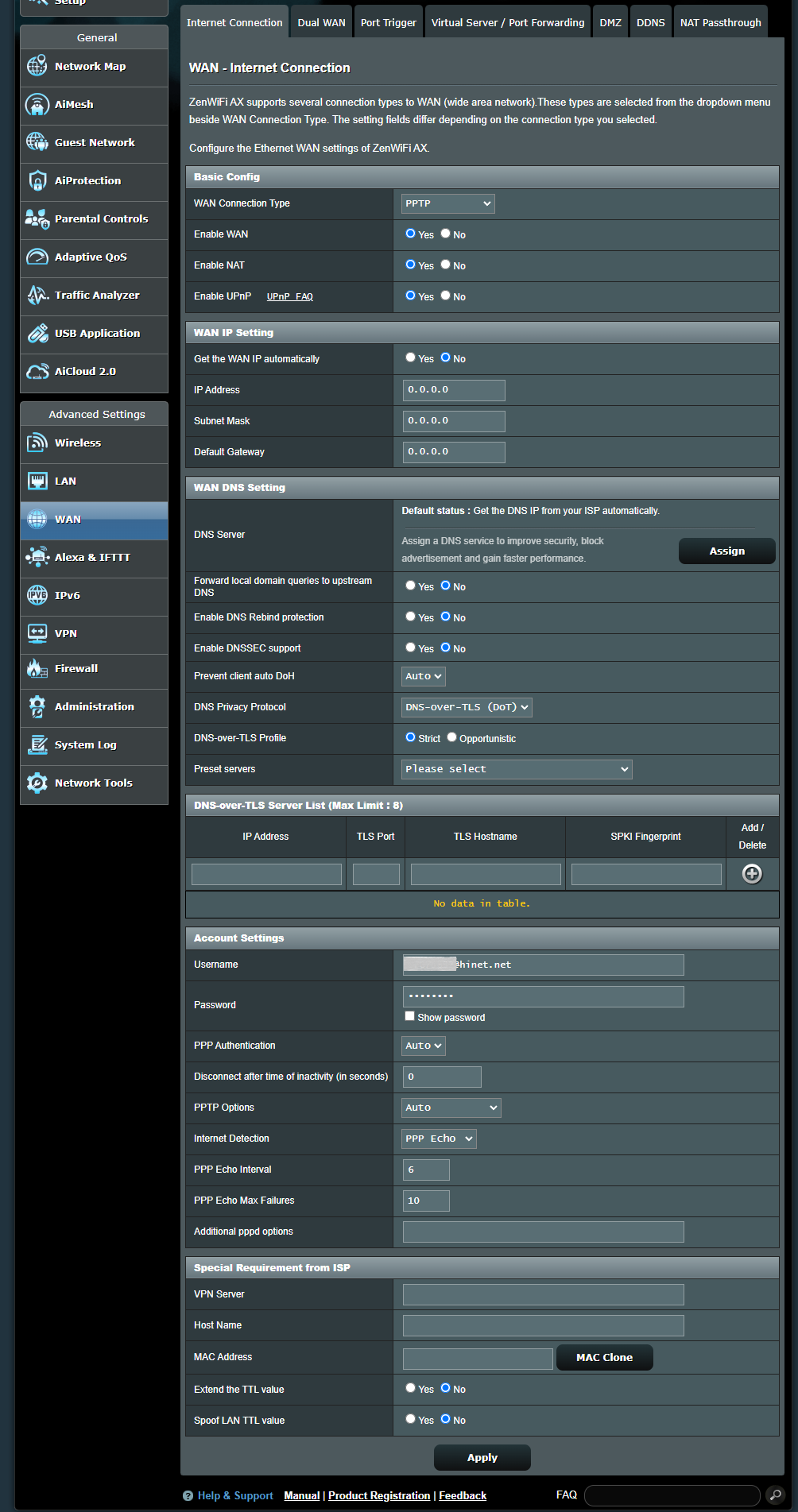
PPTP
a. Základní nastavení
(a1) Povolit WAN: Povolit a zakázat marg>WAN. U některých typů připojení můžete získat novou IP adresu pomocí Povolit a Zakázat WAN.
(a2) Povolit NAT: NAT (Překlad síťových adres) je proces, který se používá v zeroútorech k nahrazení informací o adrese v síťových paketech za nové informace o adrese. Typické aplikace pro NAT jsou pro routery, které se připojují k LAN přes WAN. V síti LAN má každé síťové zařízení soukromou IP (LAN IP), ale existuje pouze jedna veřejná IP (WAN IP). Aby bylo možné zařízení v síti připojit k internetu, router nahradí soukromou IP adresu odesílatele svou vlastní veřejnou IP adresou ve všech odchozích datových paketech. Router uloží všechny potřebné informace do tabulky (NAT tabulka), aby příchozí datové pakety mohly být následně přiřazeny správnému síťovému zařízení.
(a3) Povolit UPnP:UPnP (Universal Plug and Play) umožňuje ovládání několika zařízení (routery, televizory, stereo systémy, herní konzole, mobilní telefony) prostřednictvím sítě založené na IP s nebo bez centrálního recordování přes psanou bránu.
b. WAN IP Nastavení
(b1) Získat WAN IP automaticky: Výchozí hodnota je [ Ne ]. Obraťte se na svého poskytovatele Internetu (ISP) pro následující informace. Nastavení na [ Ano ] umožní routeru získat WAN IP adresu automaticky od ISP.
(b1-1) IP adresa: Pokud vaše WAN připojení vyžaduje statickou IP adresu, zadejte IP adresu do tohoto pole.
(b1-2) Maska podsítě: Pokud vaše WAN připojení vyžaduje statickou IP adresu, zadejte masku podsítě do tohoto pole.
(b1-3) Výchozí brána: Pokud vaše WAN připojení vyžaduje statickou IP adresu, zadejte IP adresu brány do tohoto pole.
c. WAN DNS Nastavení
(c1) DNS server : Umožňuje tomuto routeru získat DNS IP adresu od poskytovatele Internetu (ISP) automaticky. Pod cujte na FAQ Jak ručně přiřadit WAN DNS server k směřovači ASUS
(c2) Přeposílat dotazy na lokální doménu na upstream DNS: Řekne dnsmasq, aby požadavky na hostname v rámci lokální domény routeru byly přeposlány na upstream DNS nakonfigurovaný na vašem WAN rozhraní. Užitečné, pokud je váš upstream DNS například Windows server.
(c3) Povolit ochranu proti DNS Rebind: Povolením této volby ochráníte svou LAN před útoky typu DNS rebind, avšak brání to upstream DNS serverům v řešení dotazů na jakoukoliv nesměrovatelnou IP (například 192.168.1.1)
(c4) Povolit podporu DNSSEC: Zajišťuje, že DNS dotazy nebyly uneseny škodlivou třetí stranou při dotazování na doménu s povoleným DNSSEC. Ujistěte se, že vaše WAN/ISP DNS jsou kompatibilní s DNSSEC, jinak budou DNS dotazy vždy selhávat.
(c5) Zabránit automatickému DoH klienta: Někteří klienti automaticky přepnou na DNS over note, čímž obejdou vaše preferované DNS servery. Tato volba tomu může zabránit. Pokud je nastavena na Auto (výchozí), zabrání tomu pouze v případě, že je povoleno buď DNSPrivacy nebo DNSFilter v globálním režimu.
(c6) Protokol DNS Privacy: Můžete nakonfigurovat svůj router k použití třetího DNS serveru, který podporuje šifrování, abyste zabránili odposlechu vašich DNS dotazů. Přestože to zvyšuje soukromí, mějte na paměti, že to může snížit obecný tamp výkon DNS.
(c6-1) Profil DNS-over-TLS: Výchozí je [ Přísný ] režim. V přísném režimu je povoleno použití serveru DNS pouze v případě, že lze ověřit identitu vzdáleného serveru. V možnostním režimu se bude pokoušet ośvěření, ale i v případě neúspěchu bude tento server použit, což umožní, aby překlad názvů stále fungoval správně.
(c6-2) Přednastavené servery: Předkonfigurované servery, vyberte jeden, který předvyplní níže uvedená pole za vás, poté klikněte na tlačítko Přidat pro přidání do seznamu.
d. Nastavení účtu
(d1) Uživatelské jméno: Vyplňte informace, které poskytl poskytovatel internetových služeb (ISP).
(d2) Heslo: Vyplňte informace, které poskytl poskytovatel internetových služeb (ISP).
(d3) PPP autentizace: Výchozí je [ Auto ]. Další možnosti jsou [PAP] a [CHAP], které se používají k ověření baseline identity PPP zařízení.
(d4) Odpojit venue po době nečinnosti (v sekundách): Toto pole je volitelné a umožňuje vám nakonfigurovat ukončení vašeho připojení k poskytovateli internetu (ISP) po uplynutí stanovené doby. Hodnota nula umožňuje neomezenou dobu nečinnosti.
(d5) PPTP možnosti: Tuto položku mohou vyžadovat někteří poskytovatelé internetu. Výchozí je [ Auto ], další možnosti jsou [ Bez šifrování ],[ MPPE 40 ] a [ MPPE 128 ]. Ověřte u svého poskytovatele internetu (ISP) a vyplňte je, pokud je to požadováno.
(d6) Detekce internetu: Možnosti jsou [ Zakázat ], [ PPP Echo ], [ DNS Sonda ]
[ Zakázat ]: Zakázáním vypnete detekci internetu.
[ PPP Echo ]: Používá Echo-Request a Echo-Reply zprávy definované v PPP Link Control Protocol (LCP) k testování PPP připojení.
PPP Echo Interval: Odesílá LCP Echo-Request snímek protistraně každých n sekund.
PPP Echo Max/B> selhání: Předpokládá, že protistrana je nedostupná, pokud je odesláno n LCP Echo-Requestů bez obdržení platné LCP Echo-Reply. Použití této možnosti vyžaduje nenulovou hodnotu pro parametr Echo Interval.
[ DNS Sonda ]: Provádí dotaz na DNS a zjišťuje IP adresu za účelem testování připojení k DNS.
Maximální počet selhání DNS sondy: Pokud překlad DNS selže nebo vrátí nesprávnou adresu n-krát, předpokládá se, že připojení k internetu je zcela neúspěšné.
(d7) Další možnosti pppd: Tato položka může být požadována některými poskytovateli internetu. Ověřte si to u svého ISP a vyplňte je, pokud je to nutné.
e. Speciální požadavky od ISP
(e1) VPN Server: Pokud je typ vašeho WAN připojení PPTP nebo L2TP, zadejte název serveru nebo IP serveru VPN Serveru.
(e2) Host Name: Můžete zadat název hostitele pro váš router. Obvykle jej požaduje váš poskytovatel internetového připojení (ISP).
(e3) MAC Address: MAC (Media Access Control) adresa je jedinečný identifikátor, který identifikuje váš počítač nebo zařízení v síti. Poskytovatelé internetu sledují MAC adresy zařízení připojených k jejich službám a mohou zakázat připojení k internetu pro nové MAC adresy. Pro vyřešení tohoto problému můžete udělat následující:
- Kontaktujte svého poskytovatele internetových služeb (ISP) a požádejte o aktualizaci MAC adresy spojené s vaším předplatným u ISP.
- Naklonujte nebo změňte MAC adresu nového zařízení tak, aby odpovídala MAC adrese původního zařízení.
(e4) Rozšíření hodnoty TTL: Výchozí je [ Ne ].
(e5) Falšovat hodnutu LAN TTL: Výchozí je [ Ne ].
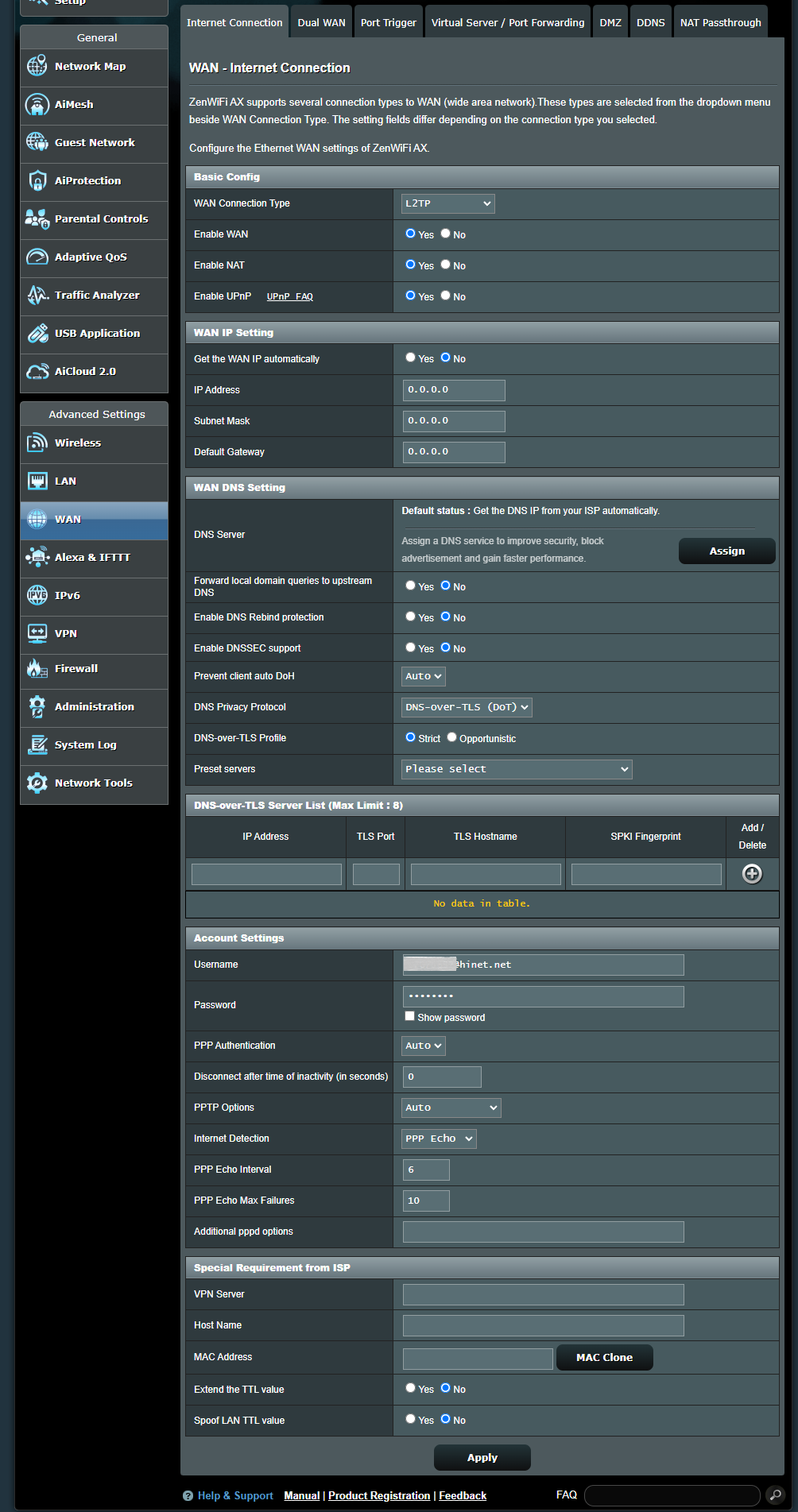
L2TP
a. Základní nastavení
(a1) Povolit WAN: Povolte nebo zakažte WAN. U některých typů připojení můžete získat novou IP adresu pomocí Povolit a Zakázat WAN.
(a2) Povolit NAT: NAT (Překlad síťových adres) je proces používaný v routerech k nahrazení informací o adrese v plantních síťových paketech novými adresními informacemi. Typické využití unit NAT je v routerech, které propojují LAN s WAN. V LAN má každé síťové zařízení soukromou IP adresu (LAN IP), ale existuje pouze jedna Gramadná IP adresa (WAN IP). Pro umožnění přístupu síťových zařízení k internetu router nahrazuje soukromou IP adresu odesílatele svou vlastní veřejnou IP adresou ve všech odchozích datech. Router uchovává všechny potřebné informace v tabulce (NAT tabulka), aby příchozí datové pakety mohly být následně přiřazeny správnému síťovému zařízení.
(a3) Povolit UPnP: UPnP (Universal Plug and Play) umožňuje ovládání několika zařízení (routery, televize, stereo systémy, herní konzole, mobilní telefony) prostřednictvím sítě založené na IP s nebo bez centrálního řízení přes/or skrze bránu.
b. Nastavení WAN IP
(b1) Získat WAN IP automaticky: Výchozí je [ Ne ]. Pro následující informace kontaktujte svého poskytovatele internetových služeb (ISP). Nastavení na [ Ano ] umožňuje routeru automaticky získat WAN IP adresu od ISP.
(b1-1) IP adresa: Pokud vaše WAN připojení vyžaduje statickou IP adresu, zadejte IP adresu do tohoto pole.
(b1-2) Maska podsítě:Pokud vaše WAN připojení vyžaduje statickou IP adresu, zadejte masku podsítě do tohoto pole.
(b1-3) Výchozí brána: Pokud vaše WAN připojení vyžaduje statickou IP adresu, zadejte IP adresu brány do tohoto pole.
c. WAN DNS nastavení
(c1) DNS server : Umožňuje tomuto routeru automaticky získat DNS IP adresu od poskytovatele internetových služeb (ISP). Viz FAQ Jak ručně přiřadit WAN DNS server k ASUS Routeru
(c2) Přeposílat lokální dotazy na doménu k {upstream DNS: Sdělte dnsmasq, že vyhledávání názvů hostitelů v lokální doméně routeru by upstream DNS nastavené na vašem WAN rozhraní mělo přeposílat dál. Užitečné, pokud váš upstream DNS je například Windows server.
(c3) Povolit ochranu DNS Rebind: Povolením této možnosti ochráníte vaši LAN proti DNS rebind útokům, ovšem zároveň zabráníte upstream DNS serverům v řešení dotazů na jakoukoliv nezaroutovatelnou IP (například 192.168.1.1)
(c4) Povolit podporu DNSSEC: Zajistí, že DNS dotazy nebyly unesené škodlivou třetí stranou při dotazování na doménu s podporou DNSSEC. Ujistěte se, že váš WAN/ISP DNS podporuje DNSSEC, jinak budou DNS dotazy vždy selhávat.
(c5) Zabránit automatickému DoH klienta: Někteří klienti automaticky přepnou na DNS přes HTTPS, čímž obejdou vaše preferované DNS servery. Tato volba tomu může zabránit. Pokud je nastavena na Automaticky (výchozí), zabrání tomu pouze v případě, že je povolen buď DNSPrivacy nebo DNSFilter v globálním režimu.
(c6) Protokol ochrany soukromí DNS: Můžete nakonfigurovat váš router pro použití DNS serveru třetí strany, který podporuje šifrování, aby se zabránilo špehování vašich DNS dotazů. I když to zvyšuje soukromí, mějte na paměti, že to může snížit obecný výkon DNS.
(c6-1) DNS-over-TLS Profil: Výchozí je [ Přísný ] režim. V přísném režimu je povoleno použití DNS serveru pouze v případě, že lze ověřit identitu vzdáleného serveru. V oportunistickém režimu se pokusí o ověření, ale i když ověření identity selže, bude tento server stále používat, což umožňuje, aby překlad názvu fungoval správně.
(c6-2) Přednastavené servery: Předkonfigurované servery, vyberte jeden pro předvyplnění polí níže a poté klikněte na tlačítko Přidat pro přidání do seznamu.
d. Nastavení účtu
(d1) Uživatelské jméno: Vyplňte wide informace, které poskytl poskytovatel internetových služeb (ISP).
(d2) Heslo: Vyplňte informace, které poskytl poskytovatel internetových služeb (ISP).
(d3) PPP autentizace: Výchozí je top [ Auto ]. Další un možnosti jsou [PAP] a [CHAP], které se používají k ověření identity PPP zařízení.
(d4) Odpojit po době neaktivity (v sekundách): Toto pole je volitelné a umožňuje vám nastavit ukončení spojení s poskytovatelem internetových služeb (ISP) po zadané době. Hodnota nula umožňuje neomezenou dobu nečinnosti.
(d5) PPTP možnosti: Tuto položku může specifikovat některý ISP. Výchozí je [ Auto ], další možnosti jsou [ Bez šifrování ],[ MPPE 40 ] a [ MPPE 128 ]. Ověřte u inland poskytovatele internetových služeb (ISP) a zadejte je, pokud je to požadováno.
(d6) Detekce internetu: advisory [ Vypnout ], [ PPP Echo ], [ DNS Probe ]
[ Vypnout ]: Vypněte module, abyste vypnuli detekci internetu.
[ PPP Echo ]: Používá zprávy Echo-Request a Echo-Reply definované v PPP Link Control Protocol (LCP) k testování PPP připojení.
PPP Echo Interval: Odesílá LCP Echo-Request rámec protějšku každých n sekund.
PPP Echo Max Failures: Předpokládá, že protějšek je neaktivní, pokud je odesláno n LCP Echo-Request zpráv bez obdržení platné LCP Echo-Reply. Použití této volby vyžaduje nenulovou hodnotu parametru Echo Interval.
[ DNS Probe ]: Provádí DNS dotaz a získanou IP adresu pro testování DNS připojení.
DNS Probe Max Failures: Pokud se DNS rozlišení nezdaří nebo vrátí nesprávnou adresu n-krát, je předpokládáno, že internetové připojení je zcela neúspěšné.
(d7) Další možnosti pppd: Tato položka může být požadována některými poskytovateli internetu. Zkontrolujte se svým ISP a vyplňte je, pokud je to nutné.
e. Speciální požadavek od ISP
(e1) VPN Server: Pokud je váš typ WAN připojení PPTP nebo L2TP, zadejte prosím název serveru nebo IP serveru dotyčného VPN Serveru.
(e2) Host Name: Můžete zadat název hostitele pro váš (router). Obvykle je požadován vaším poskytovatelem internetových služeb (ISP).
(e3) MAC Address: MAC (Media Access Control) adresa je jedinečný identifikátor, který identifikuje váš počítač nebo structur zařízení v síti. Poskytovatelé internetu (ISP) monitorují MAC adresy zařízení, která se připojují k jejich službám, a mohou zakázat připojení k internetu pro nové MAC adresy. Pro vyřešení tohoto problému můžete provést soplující:
- Kontaktujte svého poskytovatele internetových služeb (ISP) a požádejte o aktualizaci information MAC adresy spojené s vaším internetovým předplatným.
- Naklonujte nebo změňte MAC adresu nového zařízení tak, aby odpovídala MAC adrese původního zařízení.
(e4) Rozšířit hodnotu TTL: Výchozí je [ Ne ].
(e5) Falšovat hodnutu LAN TTL: Výchozí je [ Ne ].
Často kladené dotazy
1. Přesměrování portů funguje pouze Interne síti/intranetu (LAN), ale není přístupné z Internetu (WAN).
- Nejprve se ujistěte, že je funkce Přesměrování portů správně nastavena. Prosím, podívejte se do souvisejícího FAQ: Jak Santavit pravidla pro Virtuální server/Přesměrování portů?
- Vezměte prosím na vědomí, že pokud router používá privátní WAN IP adresu (například je připojen za jiným routerem/switchem/modemem s integrovanou router/Wi-Fi funkcí), může to zařadit router do víceúrovňové NAT sítě. DDNS služba a Přesměrování portů v roll tomto prostředí nebudou správně fungovat. Související FAQ: [Bezdrátový router] Úvod do DDNS a nastavení
Rozsahy privátních IPv4 sítí:
Třída A: 10.0.0.0 – 10.255.255.255
Třída B: 172.16.0.0 – 172.31.255.255
Třída C: 192.168.0.0 – 192.168.255.255
2. Jak nastavit typ WAN připojení na IPoE?
(1) Vyberte typ WAN připojení jako [Automatická IP]
(2) Pokud je vyžadována autentizace, přejděte do [ WAN ] > [ Internetové připojení ] > [ Nastavení účtu ] > [ Autentizace ] > Vyberte [802.1x MD5]
Tuto položku může stanovit některý z poskytovatelů internetu. Zkontrolujte s vaším poskytovatelem internetových služeb (ISP) a v případě potřeby je vyplňte.
Jak získat (Utility / Firmware)?
Nejnovější ovladače, software, firmware a uživatelské příručky si můžete stáhnout v ASUS Download Center.
Pokud potřebujete více informací o ASUS Download Center, podívejte se na tento odkaz.