Relativní témata
- [Bezdrátový router] Jak vstoupit na stránku nastavení routeru ASUS pomocí Web GUI?
- [Bezdrátový router] Když standardní reset nefunguje: Tvrdý tovární reset - Seznam modelů
- [Bezdrátový router] Jak obnovit router do výchozích nastavení?
- [Bezdrátový router] Jak změnit přihlašovací jméno a heslo routeru ASUS / ExpertWiFi routeru?
[Bezdrátový router] Nemohu se přihlásit do webového rozhraní/App routeru ASUS pomocí svého uživatelského jména a hesla
Pokud narazíte na následující tři situace, prosím proveďte reset routeru do výchozího nastavení a poté znovu nastavte uživatelské jméno a heslo. Jakmile změníte uživatelské jméno a heslo Web GUI/App, nebudeme znát vaše uživatelské jméno ani heslo.
(1). Když se nemůžete přihlásit do Web GUI/App routeru pomocí svého uživatelského jména a hesla.
(2). Když zapomenete nebo nevíte uživatelské jméno a heslo Web GUI/App routeru.
(3). Když zjistíte, že jste zadali špatné uživatelské jméno nebo heslo, jako na následujícím obrázku :


Můžete zkusit následující kroky pro opětovné nastavení uživatelského jména a hesla a následně se pokusit přihlásit do routeru.
Krok 1. Resetujte router do továrního nastavení:
Poznámka: Všechna nastavení (včetně nastavení internetu) ve vašem routeru budou odstraněna. Doporučujeme obrátit se na vašeho ISP kvůli informacím potřebným pro připojení k Internetu a pak pokračovat podle následujících kroků.
Prosím najděte tlačítko RESET na vašem routeru jako na obrázku níže. V následujícím obrázku používáme jako příklad [RT-AC66U B1].
(Různé modely mohou mít drobné rozdíly. Pokud máte jakýkoli dotaz, prosím zkontrolujte uživatelskou příručku)

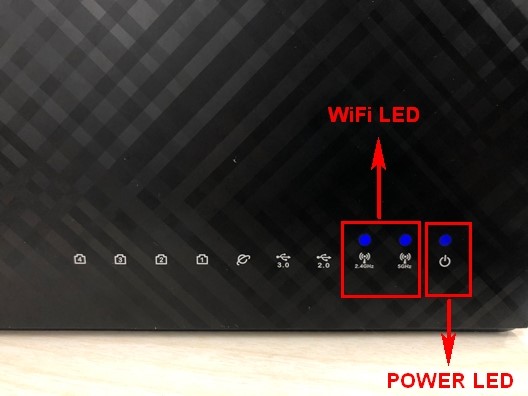
Poté stiskněte a podržte tlačítko RESET po dobu 5–10 sekund, dokud nezačne blikat kontrolka napájení LED.
V tuto chvíli by žádné LED kontrolky neměly svítit. Je to normální kvůli restartování routeru.
Vyčkejte, dokud se LED kontrolky znovu nerozsvítí jako na obrázku níže, což znamená, že reset je dokončen.
- Pokud nemůžete použít tlačítko RESET k obnovení routeru do továrního nastavení, doporučujeme provést Hard Factory Reset. Pro více informací můžete nahlédnout do ASUS router Hard Factory Reset
Krok 2. Svůj ASUS router můžete nastavit prostřednictvím Web GUI nebo aplikace ASUS Router.
a. Pro nastavení routeru pomocí ASUS Router App si prosím přečtěte FAQ [Bezdrátový router] Jak nastavit ASUS Wi-Fi router pomocí ASUS Router App? (QIS, Quick Internet Setup)
b. Pro nastavení routeru použijte Web GUI, podívejte se prosím na FAQ [Bezdrátový router] Jak použít QIS (Quick Internet Setup) pro nastavení routeru? (Web GUI)
Následující příklad ukazuje, jak resetovat vaše uživatelské jméno a heslo prostřednictvím Web GUI po obnovení továrního nastavení routeru.
(1). Připojte svůj počítač k routeru přes kabelové nebo WiFi připojení a zadejte LAN IP vašeho routeru nebo adresu routeru http://www.asusrouter.com do Web GUI.

Poznámka: Podívejte se prosím na Jak vstoupit na stránku nastavení routeru (Web GUI) pro více informací.
(2). Pokud jste router úspěšně resetovali, zobrazí se následující obrázek. Postupujte podle Quick Internet Setup (QIS) pro nastavení routeru.

(3). Postupujte podle údajů, které vám poskytl váš poskytovatel internetových služeb (ISP) pro nastavení internetu a také nastavte název bezdrátové sítě (SSID) a heslo.
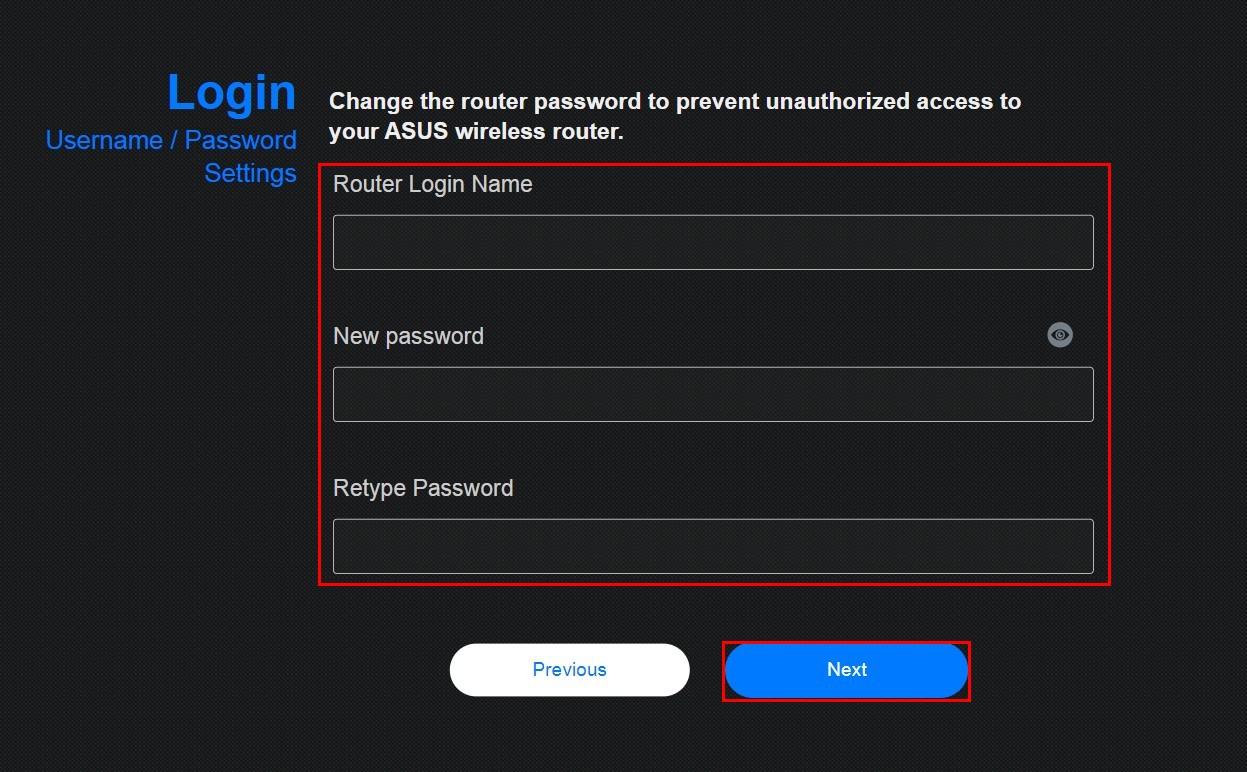
(4). Nastavte uživatelské jméno a heslo pro WEB GUI vašeho routeru. Poté postupujte podle kroků pro dokončení dalších nastavení.
Používejte dlouhá a složitější hesla: Používejte hesla s více než 10 znaky v kombinaci s velkými písmeny, číslicemi a speciálními znaky pro zvýšení úrovně zabezpečení vašich zařízení. Nepoužívejte hesla s po sobě jdoucími čísly nebo písmeny, jako např. 1111111111, 1234567890, abcdefghij nebo qwertyuiop.
Často kladené dotazy
1. Proč se nemohu přihlásit do routeru pomocí uživatelského jména a hesla, které mi poskytl můj poskytovatel internetových služeb (ISP)?
- Uživatelské jméno a heslo zde znamená uživatelské jméno a heslo pro přihlášení do routeru, ne to, které vám poskytl váš ISP k nastavení internetového připojení.
2. Proč se nemohu přihlásit do routeru pomocí názvu bezdrátové sítě (SSID) a hesla bezdrátové sítě?
- Uživatelské jméno a heslo zde znamená uživatelské jméno a heslo pro přihlášení do routeru, ne to, které vaše zařízení zadává pro připojení k bezdrátové síti vašeho routeru.
3. Proč se nemohu přihlásit do routeru pomocí výchozího uživatelského jména a hesla?
- Jak najít výchozí uživatelské jméno a heslo routeru:
(1) Některé modely mají výchozí uživatelské jméno a heslo uvedené na štítku routeru, který najdete na samolepce na zadní straně nebo na spodku routeru. Výchozí uživatelské jméno a heslo jsou [admin].
(2) Některé modely mají výchozí uživatelské jméno a heslo uvedené na štítku routeru, který najdete na samolepce na zadní straně nebo na spodku routeru. Výchozí uživatelské jméno a heslo jsou podle toho, co je uvedeno na štítku, jak je ukázáno na příkladu níže.
Umístění štítků se u různých modelů liší.

4. Existuje nějaký jiný způsob, jak se přihlásit k routeru, kromě resetování routeru, když jsem zapomněl(a) své uživatelské jméno a heslo?
- Z bezpečnostních důvodů, pokud zapomenete uživatelské jméno nebo heslo ke svému routeru, jediným způsobem, jak se znovu přihlásit, je resetovat router do výchozího nastavení.
Prosím, vizte FAQ [Bezdrátový router] Jak změnit přihlašovací jméno a heslo routeru ASUS / ExpertWiFi?
5. Existuje nějaké omezení délky hesla routeru?
- Aktuálně lze heslo nastavit na 32 znaků. Velká a malá písmena v angličtině, čísla a speciální znaky jsou všechny dostupné. A znak [ „ ] nemůže být nastaven jako první písmeno.
Poznámka: Mějte na paměti, že rozlišení velkých a malých písmen v angličtině u hesel má rozdíly. - Používejte dlouhá a složitější hesla: Používejte hesla o délce více než 10 znaků, která kombinují velká písmena, čísla a speciální znaky pro zvýšení úrovně zabezpečení vašich zařízení. Nepoužívejte hesla s po sobě jdoucími čísly nebo písmeny, například 1111111111, 1234567890, abcdefghij nebo qwertyuiop.
Jak získat (Nástroj / Firmware)?
Nejnovější drivery, software, firmware a uživatelské příručky si můžete stáhnout v ASUS Download Center.
Pokud potřebujete více informací o ASUS Download Center, podívejte se na tento odkaz.