Relativní témata
ROG Ryujin – Instalace, informace o systému, opatření
1. Jak nainstalovat 240mm AIO chladič ROG Ryujin na platformu AMD?
3. Čemu je nutné věnovat pozornost při instalaci 240mm chladiče AIO ROG Ryuo nebo ROG Strix LC?
1. Jak nainstalovat 240mm AIO chladič ROG Ryujin na platformu AMD?
1. Vzhledem k omezení patice pro AMD CPU budete muset hlavici chladiče AIO před instalací otočit o 90° doleva.
2. Systémové informace na OLED nelze otočit, ale přizpůsobené obrázky a GIF otáčet lze.
3. Velikost přizpůsobeného obrázku: 160x128 v barvě (další podrobnosti o nastavení přizpůsobených obrázků najdete zde: https://rog.asus.com/cz/support/FAQ/1038402)
4. K nahrání přizpůsobeného obrázku použijte aplikaci Armoury Crate a projděte si instalační postup: https://rog.asus.com/cz/support/FAQ/1037674.
5. Příklad přizpůsobených obrázků a GIFu: Stáhnout si je můžete z produktového webu ze sekce podpora – manuál a dokumenty.

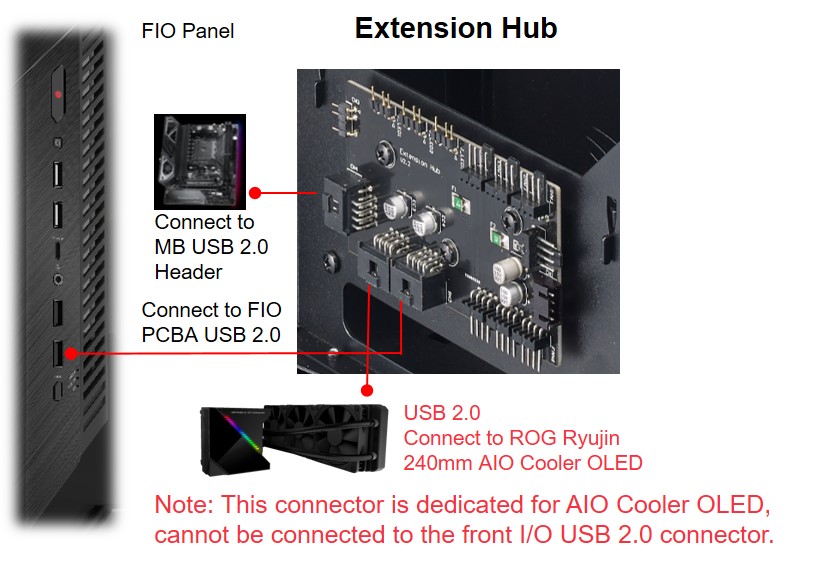
2. Jak nainstalovat 240mm AIO chladič ROG Ryujin a nastavit jej tak, aby zobrazoval informace o systému?
3. Čemu je nutné věnovat pozornost při instalaci 240mm AIO chladiče ROG Ryuo nebo ROG Strix LC?
Když je ROG Z11 ve svislé orientaci, základní deska je otočena o 90 stupňů. Micro-USB 2.0 konektor použitý na těchto AIO je v takovém případě natlačen na paměťový modul vložený do pozice pro operační paměť, která je nejblíže k CPU.
Aby k tomu nedocházelo, můžete využít tyto postupy:
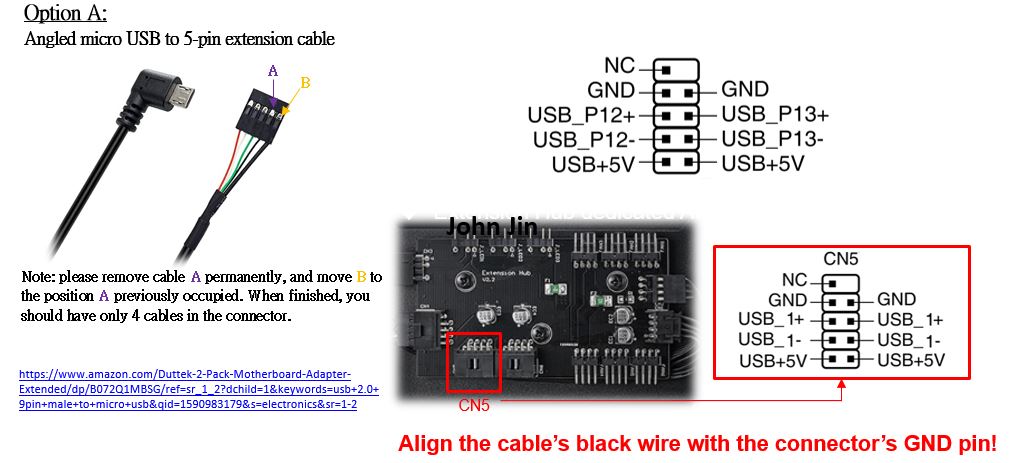
Možnost A: Použít zkosený prodlužovací kabel typu micro-USB 5pinové USB
Možnost B: Kabel USB 2.0 A s pravoúhlým konektorem na kabel Micro-USB B s pravoúhlým konektorem
Možnost C: Otočit ROG Z11 do horizontální orientace