Relativní témata
[Notebook / Stolní počítač / AIO / Herní handheld] Řešení potíží – Automatická oprava (oprava spouštění systému) při bootování
Relevantní produkty: Notebooky, stolní počítače, počítače All-in-One, herní handheldy
Automatická oprava je funkce systému Windows, jejímž cílem je pomoct řešit potíže s operačním systémem a softwarem za účelem zajištění stability vašeho zařízení. Když se v operačním systému Windows vyskytnou chyby, problémy nebo pády, funkce automatické opravy se pokusí tyto potíže automaticky detekovat, identifikovat a opravit. Další podrobnosti o automatických opravách najdete v oficiální dokumentaci od Microsoftu.
Pokud se u vás objeví s funkcí automatických oprav kterékoli z následujících potíží, nabídne vám tento článek metody pro řešení problémů:
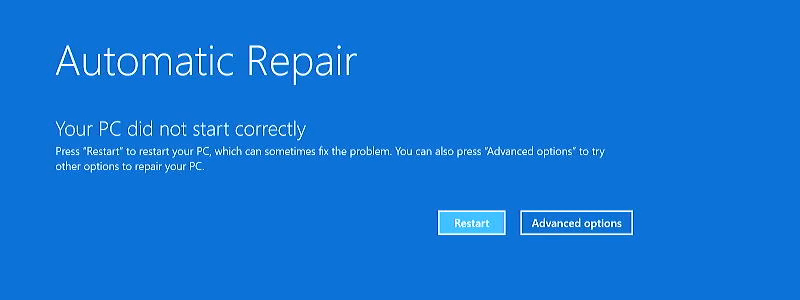
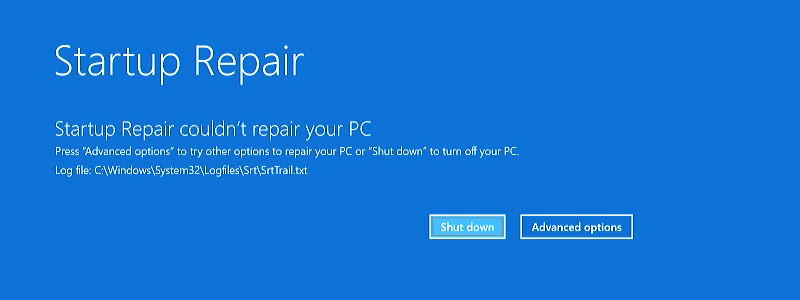
- Zařízení zobrazí modrou obrazovku s informací „Automatická oprava“ nebo „Oprava spuštění systému nedokázala opravit váš počítač“
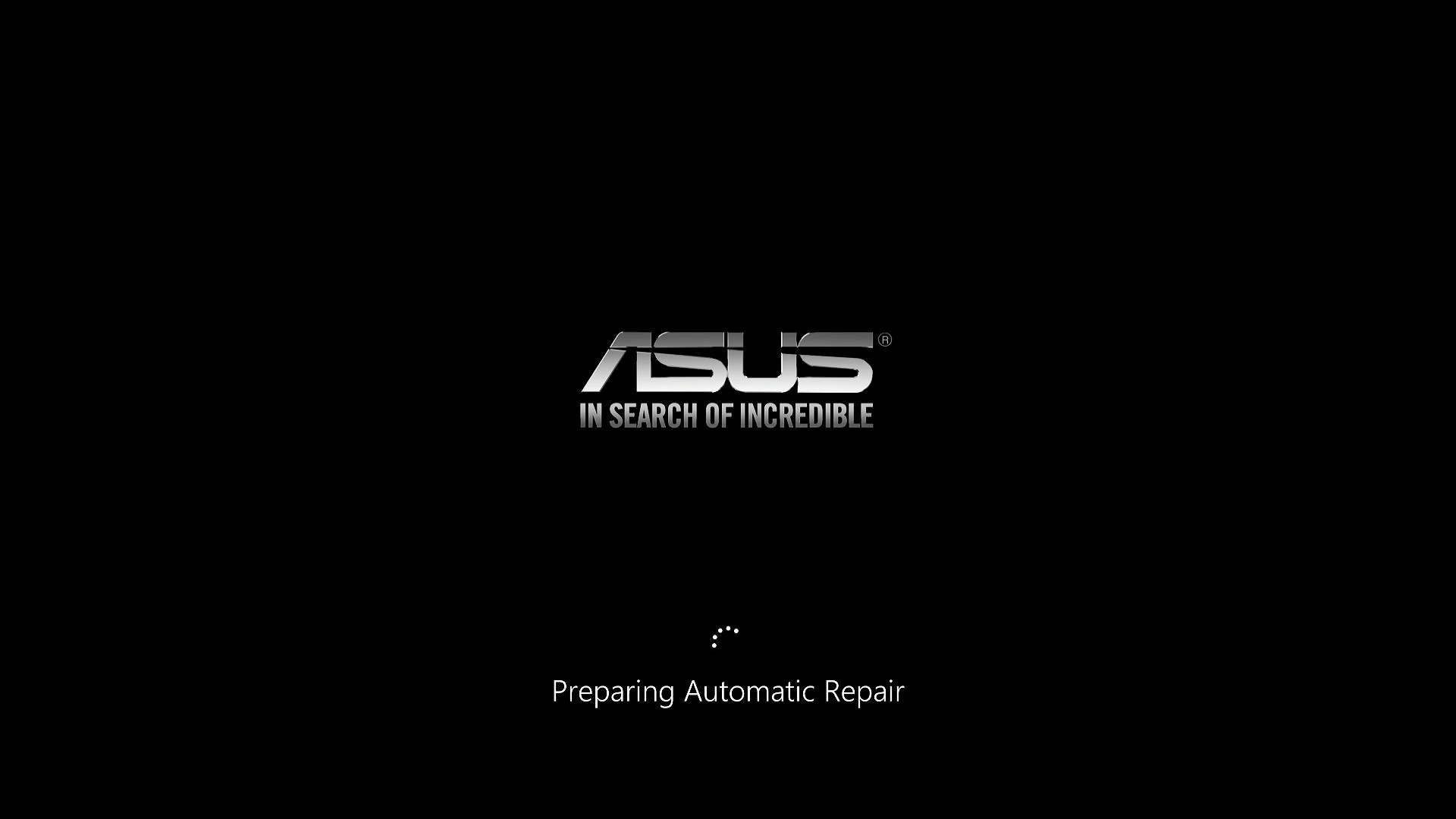
- Obrazovka zamrzne na černé obrazovce s hláškou „Příprava automatické opravy“
Řešení 1: Odeberte externí zařízení a proveďte restart
- Vypněte zařízení. Stiskněte a podržte tlačítko napájení, dokud kontrolka napájení nezhasne a zařízení se nevypne.
- Odeberte všechna externí zařízení včetně klávesnice, myši, externího pevného disku, tiskárny, paměťových karet, CD v optické jednotce a všechny adaptéry na karty ve čtečkách karet. Může se stát, že někdy v přechodu na obrazovku opravy brání právě externí zařízení.
Poznámka: Odpojte také všechny externí obrazovky. Pokud je problém se stolním počítačem, začněte s jedním monitorem a ověřte, že se váš počítač spouští správně a obraz funguje, jak má. - Po odebrání připojených zařízení zapněte zařízení a zkontrolujte, zda se tím váš problém vyřešil. Pokud nikoli, pokračujte k dalšímu řešení.
Řešení 2: Pokračujte do Windows
- Pokuste se vynutit vypnutí zařízení. Stiskněte a podržte tlačítko napájení, dokud kontrolka napájení nezhasne a zařízení se nevypne.
- Proveďte reset integrovaného řadiče (reset EC) nebo hodin skutečného času (RTC) a tím uveďte hardware ve svém zařízení do výchozího stavu. V následujících článcích najdete informace, jak tyto akce provést:
- Pro notebooky / počítače All-in-One / herní handheldy: Jak resetovat integrovaný řadič (reset EC) a hodiny skutečného času a provést tvrdý reset
- Pro stolní počítače: Jak smazat CMOS
Pokud se vaše zařízení dostane po restartu do Windows, proveďte aktualizaci BIOSu, Windows a ovladačů na nejnovější verze tak, abyste předešli budoucím problémům. Pokud problém přetrvá, pokračujte k dalšímu řešení.
- Aktualizujte systémy BIOS a Windows a ovladače:
Aktualizace softwaru často zlepší stabilitu systému a optimalizují jej. Z tohoto důvodu doporučujeme, abyste pravidelně kontrolovali, zda máte své zařízení v nejnovější verzi. Zjistěte víc o tom, jak aktualizovat systém BIOS:
Jak aktualizovat verzi BIOSu v systému Windows
Jak používat EZ Flash k aktualizaci verze BIOSu
(Pokud máte stolní počítač, přečtěte si článek Představení EZ Flash 3 pro základní desky ASUS.)
Informace k provedení aktualizace systému Windows a ovladačů najdete zde:
Jak provést aktualizaci Windows
Jak aktualizovat ovladače pomocí aktualizace systému v aplikaci MyASUS
Řešení 3: Spusťte opravu spouštění systému
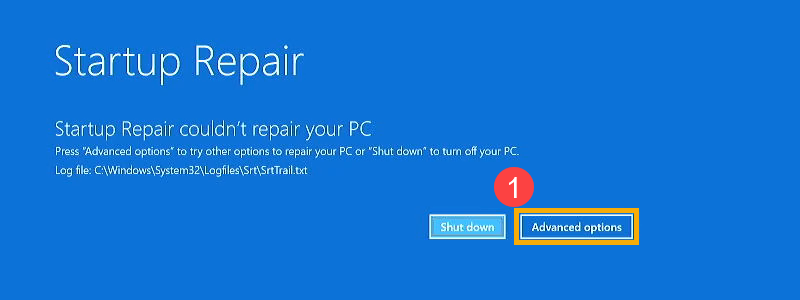
- Vyberte na obrazovce „Oprava spouštění systému“ položku [Pokročilé možnosti]①.
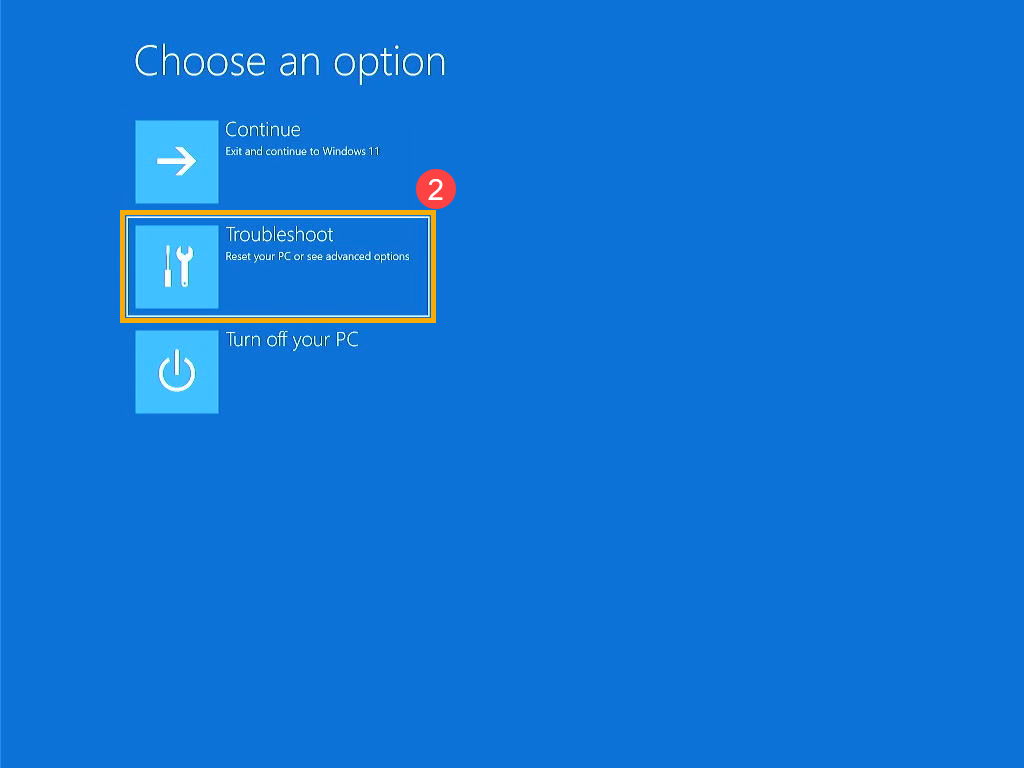
- Na obrazovce Vyberte možnost zvolte [Řešení potíží]②.
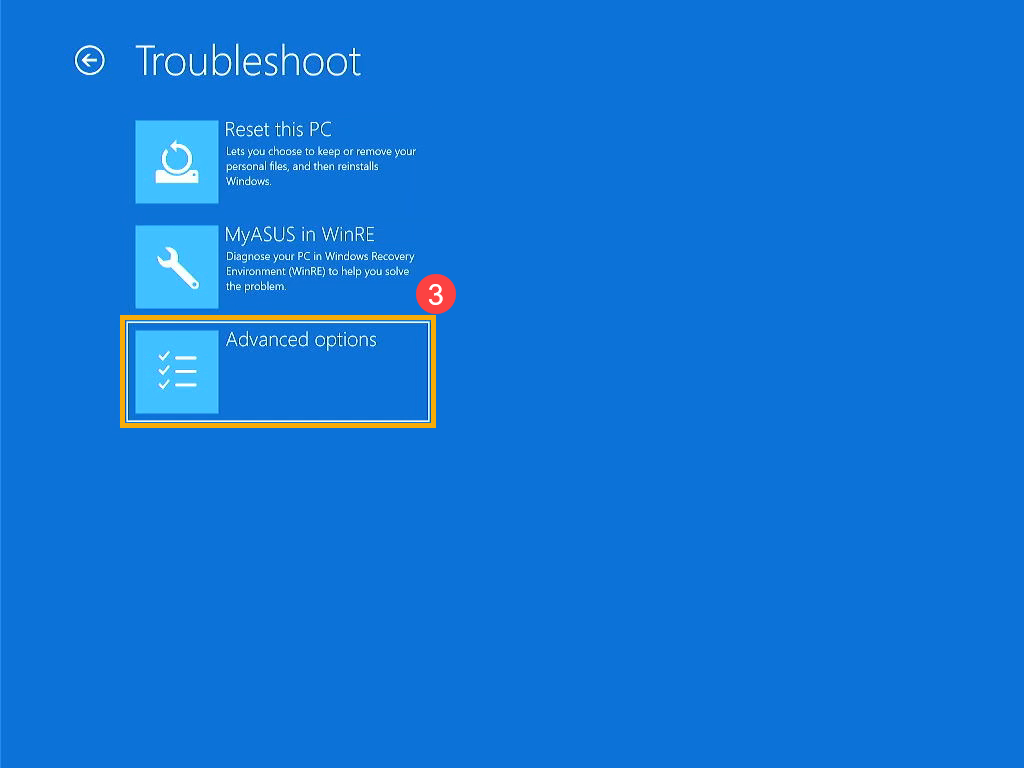
- Na obrazovce Řešení potíží vyberte [Pokročilé možnosti]③.
- Na obrazovce Pokročilé možnosti vyberte možnost [Oprava spouštění systému]④. Řiďte se pokyny na obrazovce. Systém Windows se pokusí potíže detekovat a opravit.
Pokud se vaše zařízení po restartu do systému Windows již dostane, proveďte aktualizaci BIOSu, Windows a ovladačů na nejnovější verzi tak, abyste předešli budoucím problémům.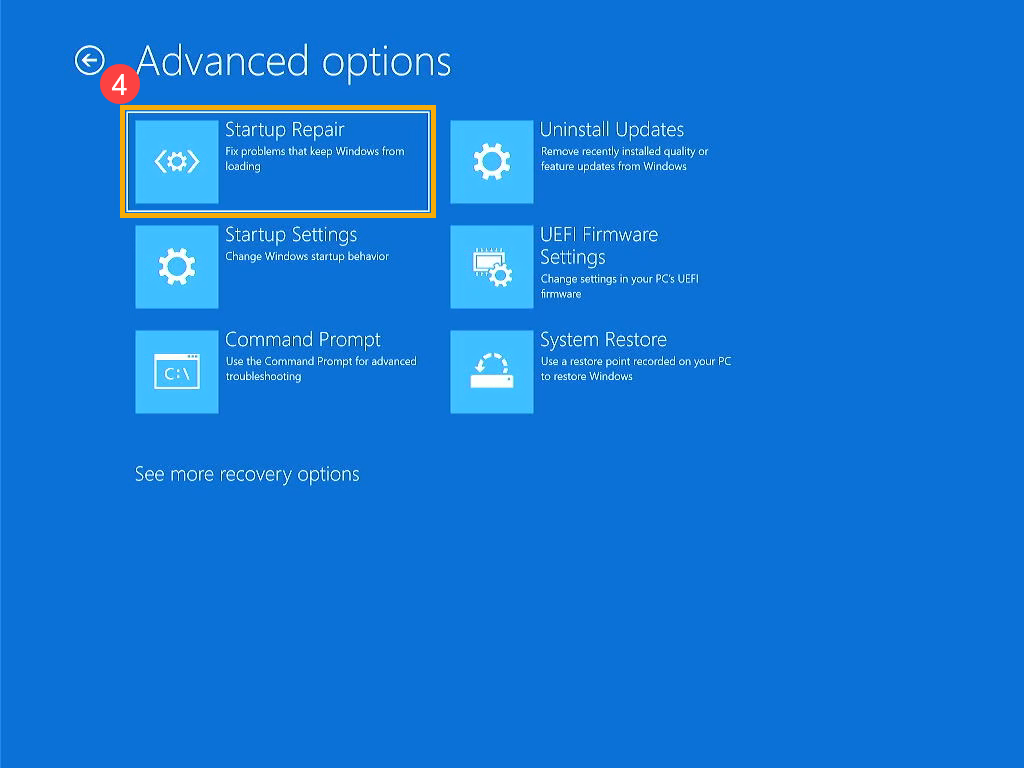
Pokud se do systému Windows stále nemůžete dostat, pokračujte k dalšímu řešení. - Aktualizujte systémy BIOS a Windows a ovladače:
Aktualizace softwaru často zlepší stabilitu systému a optimalizují jej. Z tohoto důvodu doporučujeme, abyste pravidelně kontrolovali, zda máte své zařízení v nejnovější verzi. Zjistěte víc o tom, jak aktualizovat systém BIOS:
Jak aktualizovat verzi BIOSu v systému Windows
Jak používat EZ Flash k aktualizaci verze BIOSu
(Pokud máte stolní počítač, přečtěte si článek Představení EZ Flash 3 pro základní desky ASUS.)
Informace k provedení aktualizace systému Windows a ovladačů najdete zde:
Jak provést aktualizaci Windows
Jak aktualizovat ovladače pomocí aktualizace systému v aplikaci MyASUS
Řešení 4: Proveďte obnovení systému
Pokud se problém začal objevovat teprve nedávno a máte ručně či automaticky vytvořený bod obnovení systému, můžete se pokusit systém obnovit do stavu, v jakém byl, než se problém začal vyskytovat.
Poznámka: Při obnovení systému se vaše osobní soubory nezmění, ale může dojít k odebrání nedávno nainstalovaných aplikací a ovladačů.
- Vyberte [Pokročilé možnosti]① na obrazovce „Oprava spouštění systému“.
- V sekci Vyberte možnost vyberte položku [Řešení potíží]②.
- Na obrazovce Řešení potíží vyberte položku [Pokročilé možnosti]③.
- Na obrazovce Pokročilé možnosti vyberte možnost [Obnovení systému]④. Řiďte se pokyny na obrazovce a proveďte obnovení bodu, kdy se problém ještě nevyskytoval. Využijte článek Jak obnovit systém z vytvořeného bodu obnovení systému
Pokud se vaše zařízení po obnovení systému již do Windows dostane, proveďte aktualizaci BIOSu, Windows a ovladačů na nejnovější verzi tak, abyste předešli budoucím problémům.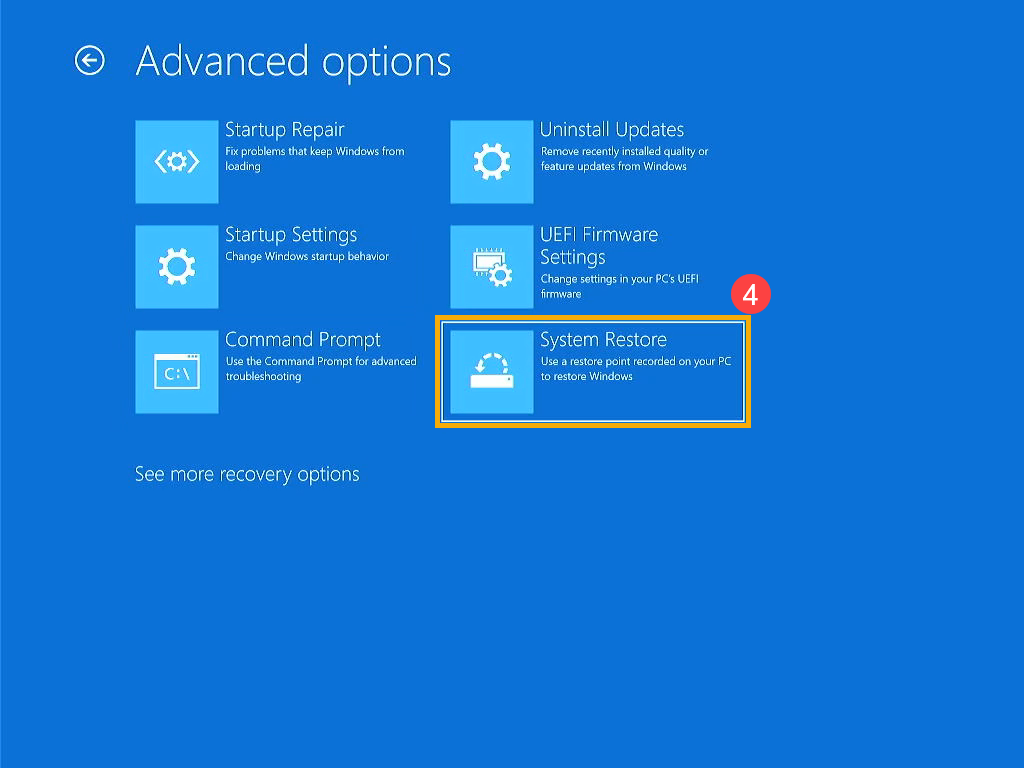
Pokud se do systému Windows stále nemůžete dostat, pokračujte k dalšímu řešení. - Aktualizujte systémy BIOS a Windows a ovladače:
Aktualizace softwaru často zlepší stabilitu systému a optimalizují jej. Z tohoto důvodu doporučujeme, abyste pravidelně kontrolovali, zda máte své zařízení v nejnovější verzi. Zjistěte víc o tom, jak aktualizovat systém BIOS:
Jak aktualizovat verzi BIOSu v systému Windows
Jak používat EZ Flash k aktualizaci verze BIOSu
(Pokud máte stolní počítač, přečtěte si článek Představení EZ Flash 3 pro základní desky ASUS.)
Informace k provedení aktualizace systému Windows a ovladačů najdete zde:
Jak provést aktualizaci Windows
Jak aktualizovat ovladače pomocí aktualizace systému v aplikaci MyASUS
Řešení 5: Proveďte obnovení počítače
Pokud jste už vyzkoušeli všechny kroky pro řešení problému, ale potíže stále přetrvávají, můžete zkusit přeinstalovat operační systém a vrátit počítač do původní konfigurace.
Při používání zabudované funkce pro obnovení Windows si můžete vybrat ze dvou možností obnovení:
- Ponechat osobní soubory: Tato možnost přeinstaluje systém Windows a odebere nainstalované aplikace a nastavení. Vaše osobní soubory ale zůstanou zachovány.
- Odebrat vše: Tato možnost pečlivě zcela vymaže všechny osobní soubory, aplikace a nastavení a poté provede reinstalaci Windows.
- Vyberte [Pokročilé možnosti]① na obrazovce „Oprava spouštění systému“.
- V nabídce Vyberte možnost zvolte [Řešení potíží]②.
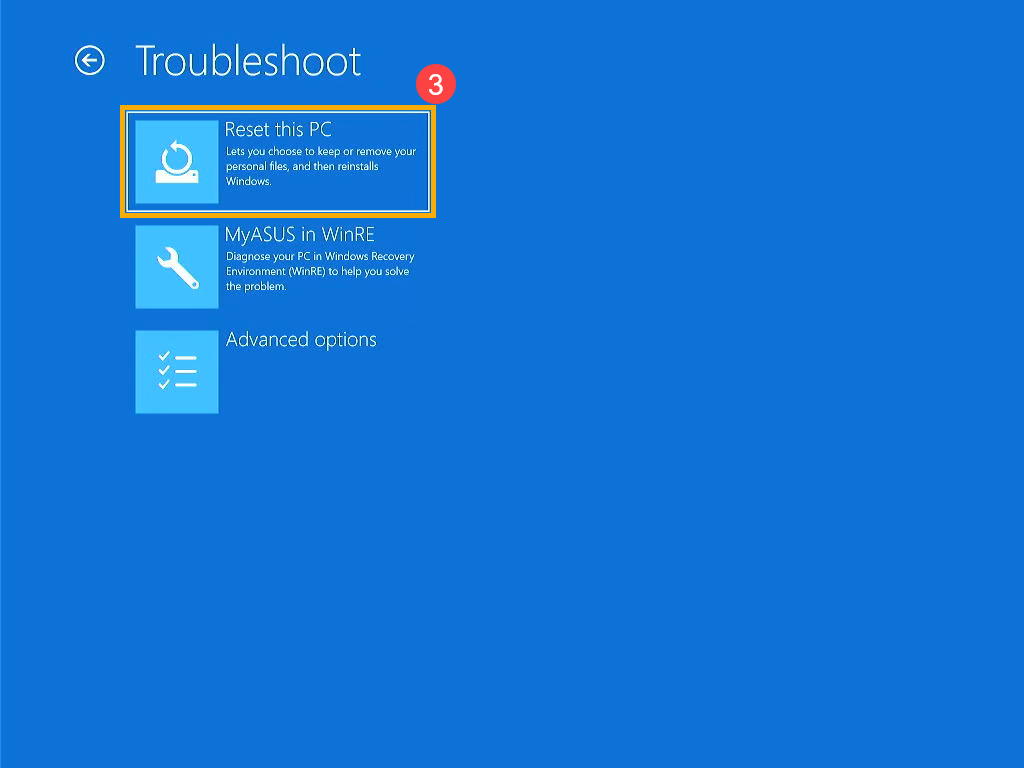
- Na obrazovce Řešení potíží vyberte možnost [Obnovit tento počítač]③.
- Vyberte, zda chcete své osobní soubory ponechat, nebo zda chcete vše odstranit.④ Pak se řiďte pokyny na obrazovce. Využijte článek Jak obnovit (přeinstalovat) systém.
Pokud se vaše zařízení po obnovení dostane do systému Windows, nezapomeňte aktualizovat BIOS, systém Windows a ovladače, abyste předešli budoucím problémům.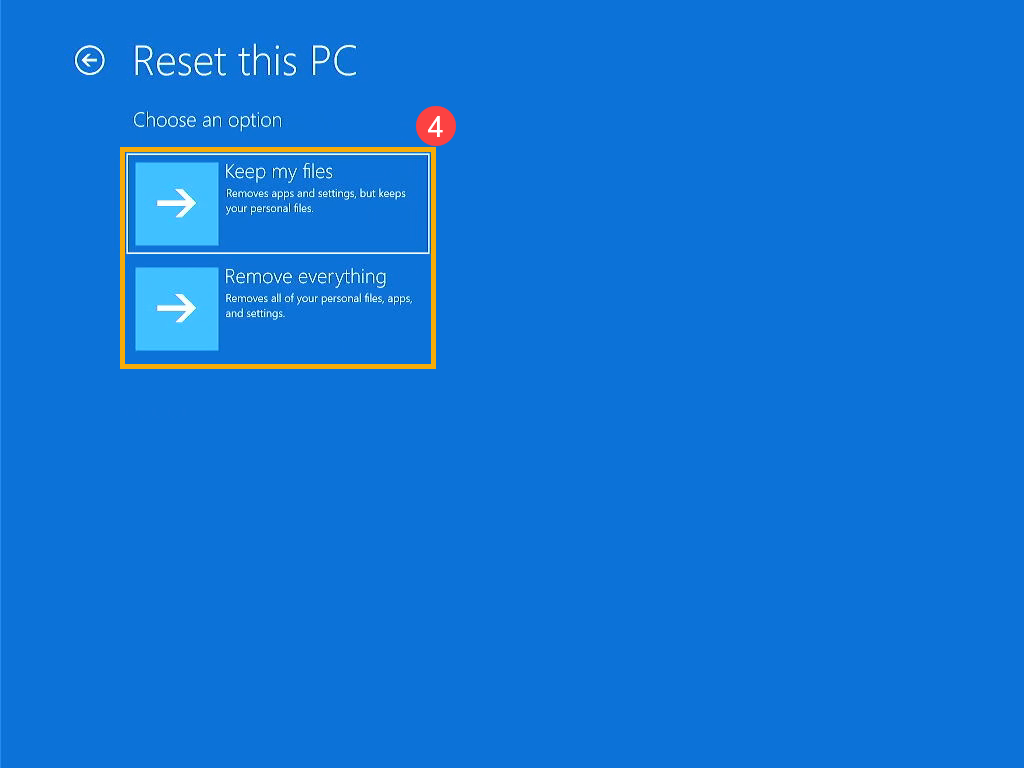
- Aktualizujte systémy BIOS a Windows a ovladače:
Aktualizace softwaru často zlepší stabilitu systému a optimalizují jej. Z tohoto důvodu doporučujeme, abyste pravidelně kontrolovali, zda máte své zařízení v nejnovější verzi. Zjistěte víc o tom, jak aktualizovat systém BIOS:
Jak aktualizovat verzi BIOSu v systému Windows
Jak používat EZ Flash k aktualizaci verze BIOSu
(Pokud máte stolní počítač, přečtěte si článek Představení EZ Flash 3 pro základní desky ASUS.)
Informace k provedení aktualizace systému Windows a ovladačů najdete zde:
Jak provést aktualizaci Windows
Jak aktualizovat ovladače pomocí aktualizace systému v aplikaci MyASUS
Pokud nedokážete svůj problém vyřešit dle postupu uvedeného výše, obraťte se s žádostí o pomoc na zákaznický servis společnosti ASUS.
Na monitoru zůstane viset černá obrazovka s informací „Příprava automatické opravy“
Když se na obrazovce vašeho zařízení objeví informace „Příprava automatické opravy“, měla by následovat informace „Probíhá diagnostika počítače“ a pak se může objevit obrazovka „Automatická oprava“ nebo „Obnovení“.
Pokud se ale obrazovka zasekne na informaci „Příprava automatické opravy“ delší dobu, můžete vyzkoušet následující řeše:
Řešení 1: Odeberte externí zařízení
Odpojte všechna externí zařízení, a to včetně klávesnice, myši, externího pevného disku, tiskárny, paměťových karet, CD v optické mechanice a všech karet ve čtečkách karet. Někdy se může stát, že v přechodu na obrazovku opravy brání některé z externích zařízení.
Po odpojení všech připojených zařízení zkontrolujte, zda se váš problém vyřešil. Pokud nikoli, pokračujte dalším řešením.
Řešení 2: Proveďte vynucené vypnutí a následně reset CMOS
- Zkuste si vynutit vypnutí počítače a proveďte reset CMOS. Tím obnovíte výchozí stav hardwaru svého zařízení. Informace o způsobu smazání CMOS najdete v příslušných článcích:
- Pro notebooky / počítače typu All-in-One: Jak provést reset nebo tvrdý reset integrovaného řadiče (EC)
- Pro stolní počítače: Jak smazat CMOS
Poznámka: U notebooků TP420IA a UX425IA neodpojujte napájecí adaptér (reset CMOS by se měl provádět s připojeným napájecím adaptérem). Pokud si nejste jistí modelem svého počítače, využijte tento článek: Jak zjistit model počítače.
Pokud se vaše zařízení po restartu do systému Windows již dostane, proveďte aktualizaci BIOSu, Windows a ovladačů na nejnovější verzi tak, abyste předešli budoucím problémům. Pokud potíže přetrvají, pokračujte k dalšímu řešení.
- Aktualizujte systémy BIOS a Windows a ovladače:
Aktualizace softwaru často zlepší stabilitu systému a optimalizují jej. Z tohoto důvodu doporučujeme, abyste pravidelně kontrolovali, zda máte své zařízení v nejnovější verzi. Zjistěte víc o tom, jak aktualizovat systém BIOS:
Jak aktualizovat verzi BIOSu v systému Windows
Jak používat EZ Flash k aktualizaci verze BIOSu
(Pokud máte stolní počítač, přečtěte si článek Představení EZ Flash 3 pro základní desky ASUS.)
Informace k provedení aktualizace systému Windows a ovladačů najdete zde:
Jak provést aktualizaci Windows
Jak aktualizovat ovladače pomocí aktualizace systému v aplikaci MyASUS
Řešení 3: Spusťte opravu spouštění
- Ručně nabootujte své zařízení do prostředí Windows Recovery Environment (WinRE). Pokud vaše zařízení nenabootuje, stiskněte a podržte na klávesnici F9
 , pak stiskněte tlačítko napájení
 a tím své zařízení zapněte.
Poznámka: U některých modelů je nutné k otevření prostředí Windows Recovery Environment stisknout na klávesnici F12 . Pokud tedy tlačítko F9 fungovat nebude, vyzkoušejte ke spuštění prostředí Windows Recovery Environment zmáčknout klávesu F12.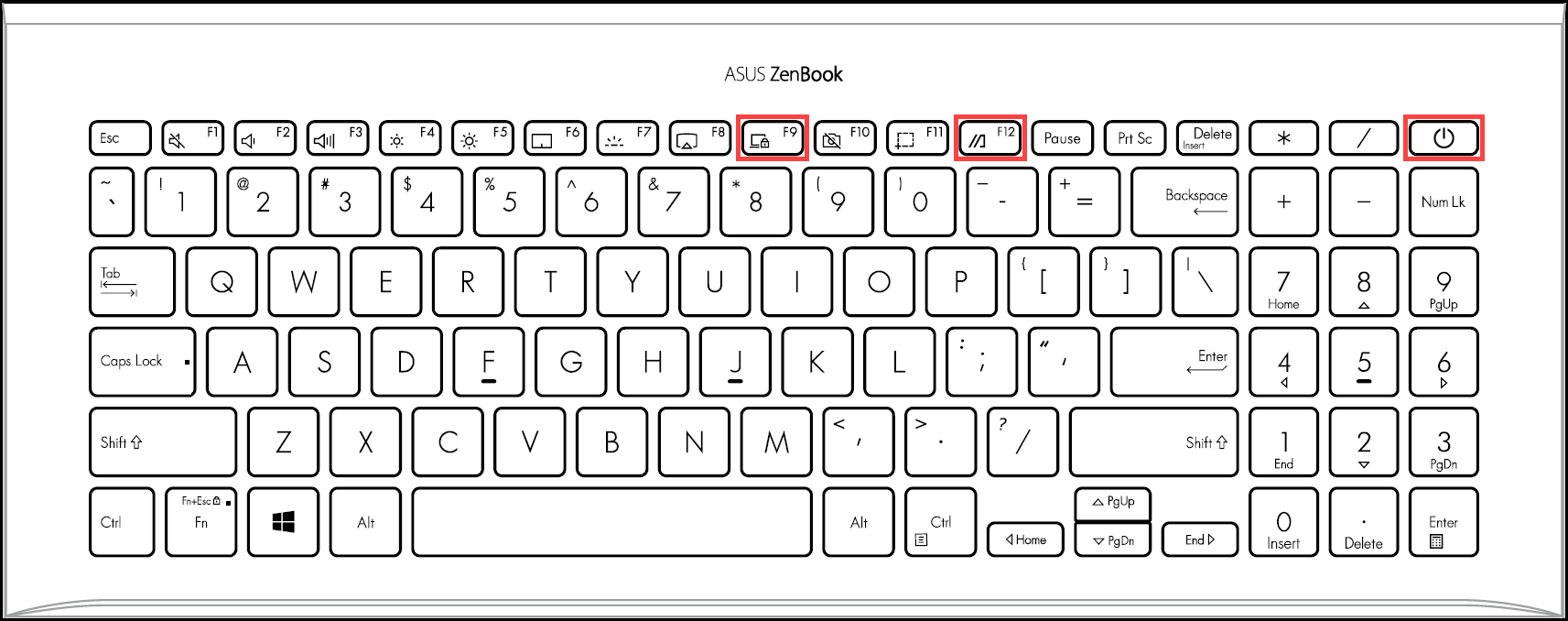
- Podržte klávesu F9/F12, dokud se neobjeví obrazovka prostředí Windows Recovery Environment.
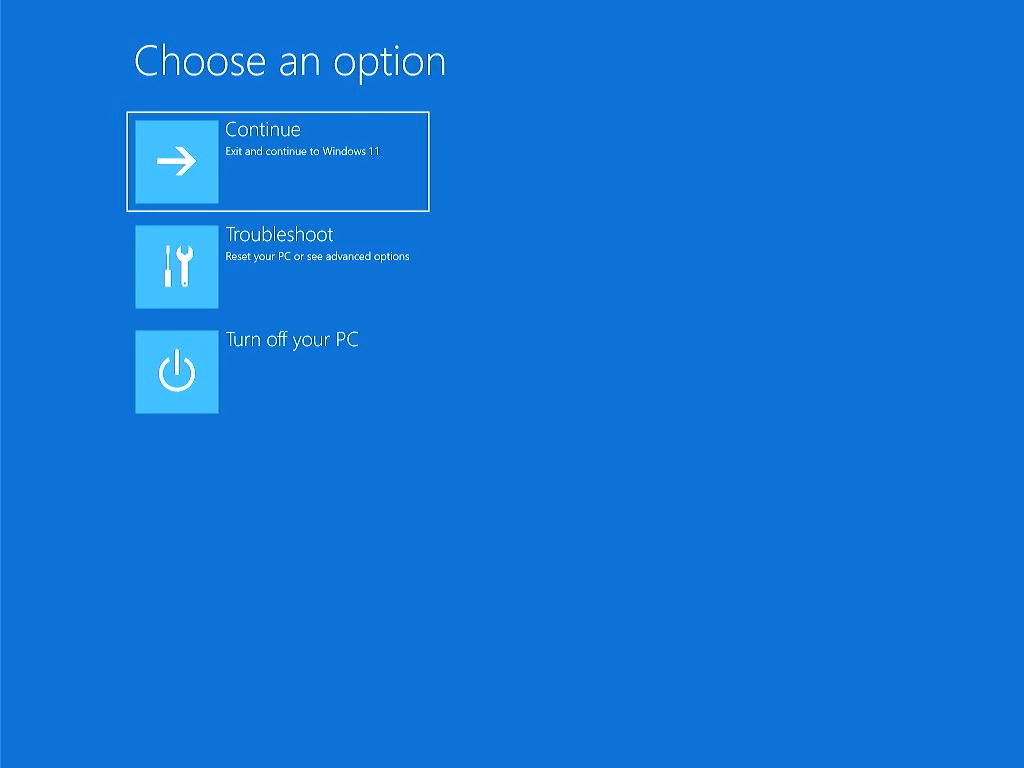
Poznámka: Po dvou nezdařených pokusech o nabootování systému se při třetím pokusu dostanete do prostředí Windows Recovery Environment. Pokud se nedostanete do prostředí Windows Recovery Environment z klávesnice, můžete zkusit tento postup:
A. Až se vaše zařízení spustí, stiskněte a podržte tlačítko napájení na dobu 15 sekund a tím vynuťte vypnutí zařízení.
B. Stiskněte znovu tlačítko napájení a tím zařízení zapněte.
C. Když se poprvé objeví logo ASUS, stiskněte a podržte tlačítko napájení na 15 sekund a tím vynuťte vypnutí zařízení.
D. Stiskněte znovu tlačítko napájení a zařízení tím zapněte.
E. Když se systém Windows restartuje, stiskněte a podržte tlačítko napájení na 15 sekund a tím vynuťte vypnutí zařízení.
F. Stiskněte znovu tlačítko napájení a tím zařízení zapněte.
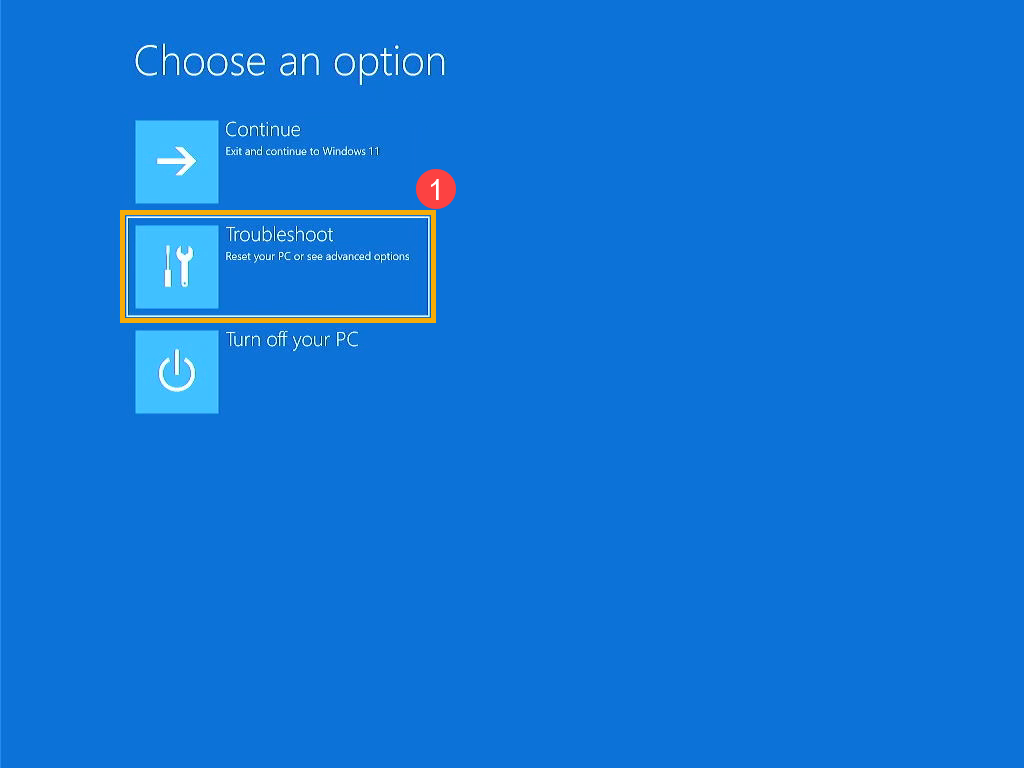
G. Vaše zařízení se zcela restartuje a přejde do prostředí Windows Recovery Environment. - Na obrazovce Vyberte možnost zvolte [Řešení potíží]①.
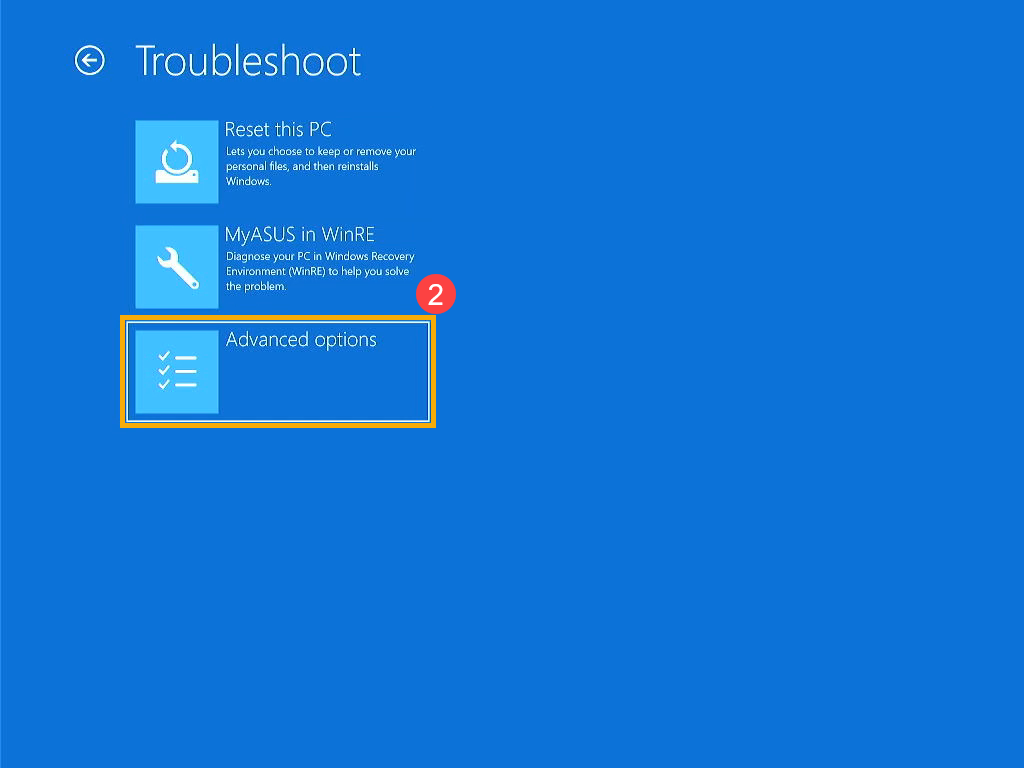
- Na obrazovce Řešení potíží vyberte [Pokročilé možnosti]②.
- Na obrazovce Pokročilé možnosti vyberte možnost [Oprava spouštění systému]③. Řiďte se pokyny na obrazovce. Systém Windows se pokusí potíže detekovat a opravit.
Pokud se vaše zařízení po restartu do systému Windows již dostane, proveďte aktualizaci BIOSu, Windows a ovladačů na nejnovější verzi tak, abyste předešli budoucím problémům.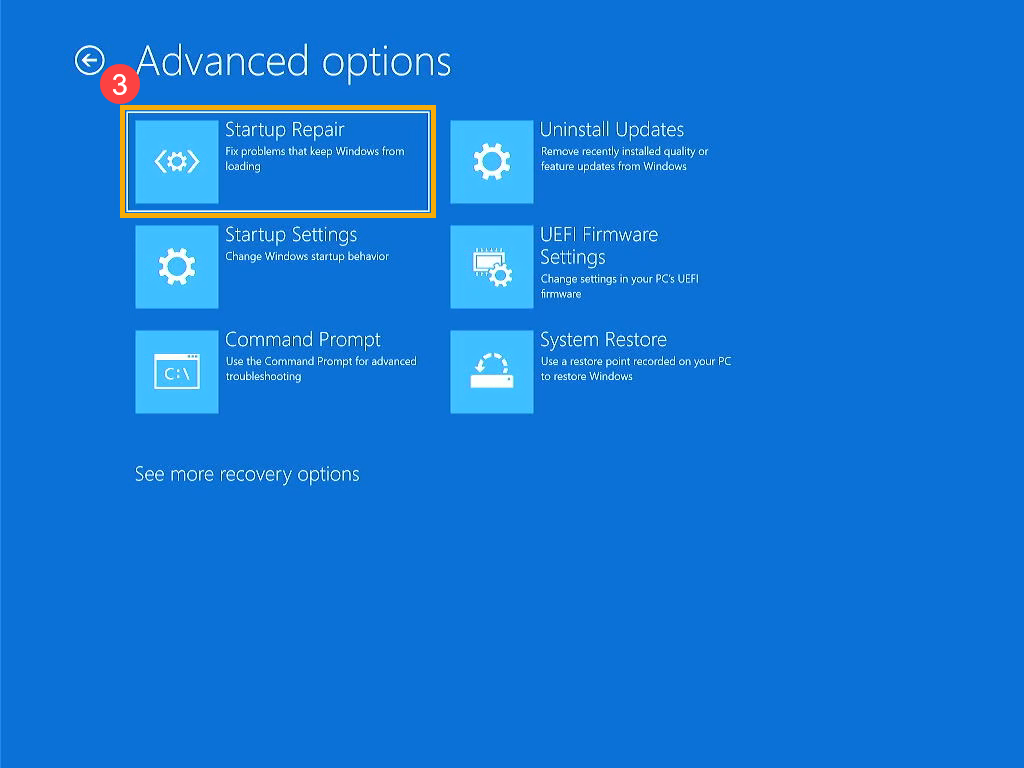
Pokud se do operačního systému Windows stále nemůžete dostat, pokračujte k dalšímu řešení. - Aktualizujte systémy BIOS a Windows a ovladače:
Aktualizace softwaru často zlepší stabilitu systému a optimalizují jej. Z tohoto důvodu doporučujeme, abyste pravidelně kontrolovali, zda máte své zařízení v nejnovější verzi. Zjistěte víc o tom, jak aktualizovat systém BIOS:
Jak aktualizovat verzi BIOSu v systému Windows
Jak používat EZ Flash k aktualizaci verze BIOSu
(Pokud máte stolní počítač, přečtěte si článek Představení EZ Flash 3 pro základní desky ASUS.)
Informace k provedení aktualizace systému Windows a ovladačů najdete zde:
Jak provést aktualizaci Windows
Jak aktualizovat ovladače pomocí aktualizace systému v aplikaci MyASUS
Řešení 4: Proveďte obnovení systému
Pokud se problém začal objevovat teprve nedávno a máte ručně či automaticky vytvořený bod obnovení systému, můžete se pokusit systém obnovit do stavu, v jakém byl, než se problém začal vyskytovat.
Poznámka: Při obnovení systému se vaše osobní soubory nezmění, ale může dojít k odebrání nedávno nainstalovaných aplikací a ovladačů.
- Ručně nabootujte své zařízení do prostředí Windows Recovery Environment (WinRE). Podrobný postup otevření prostředí Windows Recovery Environment najdete v řešení 3.
- Po otevření prostředí Windows Recovery Environment vyberte možnost [Řešení potíží]① na obrazovce Vyberte možnost.
- Na obrazovce Řešení potíží vyberte [Pokročilé možnosti]②.
- Na obrazovce Pokročilé možnosti vyberte [Obnovení systému]③. Řiďte se pokyny na obrazovce a vyberte bod obnovení z doby, kdy se problém ještě nevyskytoval. Další informace najdete v článku Jak obnovit systém z vytvořeného bodu obnovení systému.
Pokud se vaše zařízení po provedení obnovy do systému Windows již dostane, aktualizujte BIOS, Windows a ovladače tak, aby se problém již nevyskytoval.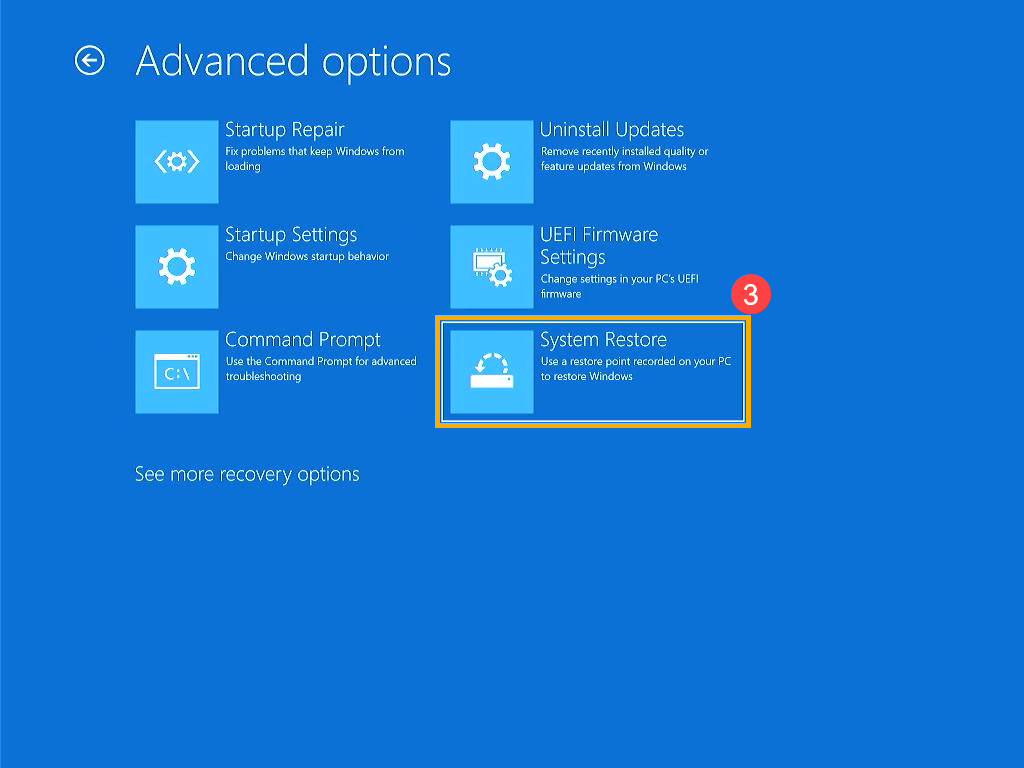
Pokud se do systému Windows stále nemůžete dostat, pokračujte k dalšímu řešení. - Aktualizujte systémy BIOS a Windows a ovladače:
Aktualizace softwaru často zlepšují stabilitu systému a optimalizují jej. Z tohoto důvodu doporučujeme, abyste pravidelně kontrolovali, zda máte své zařízení v nejnovější verzi. Zjistěte víc o tom, jak aktualizovat systém BIOS:
Jak aktualizovat verzi BIOSu v systému Windows
Jak používat EZ Flash k aktualizaci verze BIOSu
(Pokud máte stolní počítač, přečtěte si článek Představení EZ Flash 3 pro základní desky ASUS.)
Informace k provedení aktualizace systému Windows a ovladačů najdete zde:
Jak provést aktualizaci Windows
Jak aktualizovat ovladače pomocí aktualizace systému v aplikaci MyASUS
Řešení 5: Proveďte obnovení počítače
Pokud jste už vyzkoušeli všechny kroky pro řešení problému, ale potíže stále přetrvávají, můžete zkusit přeinstalovat operační systém a vrátit počítač do původní konfigurace.
Při používání zabudované funkce pro obnovení Windows si můžete vybrat ze dvou možností obnovení:
- Ponechat osobní soubory: Tato možnost přeinstaluje systém Windows a odebere nainstalované aplikace a nastavení. Vaše osobní soubory ale zůstanou zachovány.
- Odebrat vše: Tato možnost pečlivě zcela vymaže všechny osobní soubory, aplikace a nastavení a poté provede reinstalaci Windows
- Ručně nabootujte své zařízení do prostředí Windows Recovery Environment (WinRE). Podrobný postup otevření prostředí Windows Recovery Environment najdete v řešení 3.
- Po otevření prostředí Windows Recovery Environment vyberte možnost [Řešení potíží]① na obrazovce Vyberte možnost.
- Na obrazovce Řešení potíží vyberte [Obnovit tento počítač]②.
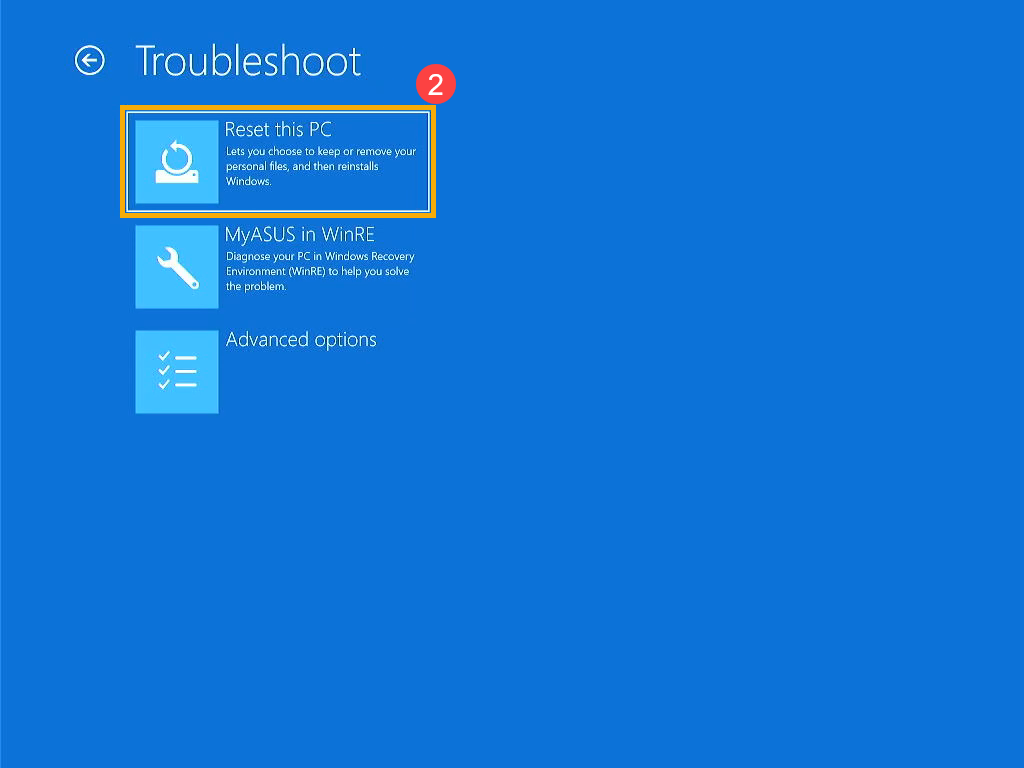
- Vyberte, zda chcete své osobní soubory ponechat, nebo zda chcete vše odstranit.③ Pak se řiďte pokyny na obrazovce. Využijte článek Jak obnovit (přeinstalovat) systém.
Pokud se vaše zařízení po obnovení dostane do systému Windows, nezapomeňte aktualizovat BIOS, systém Windows a ovladače, abyste předešli budoucím problémům.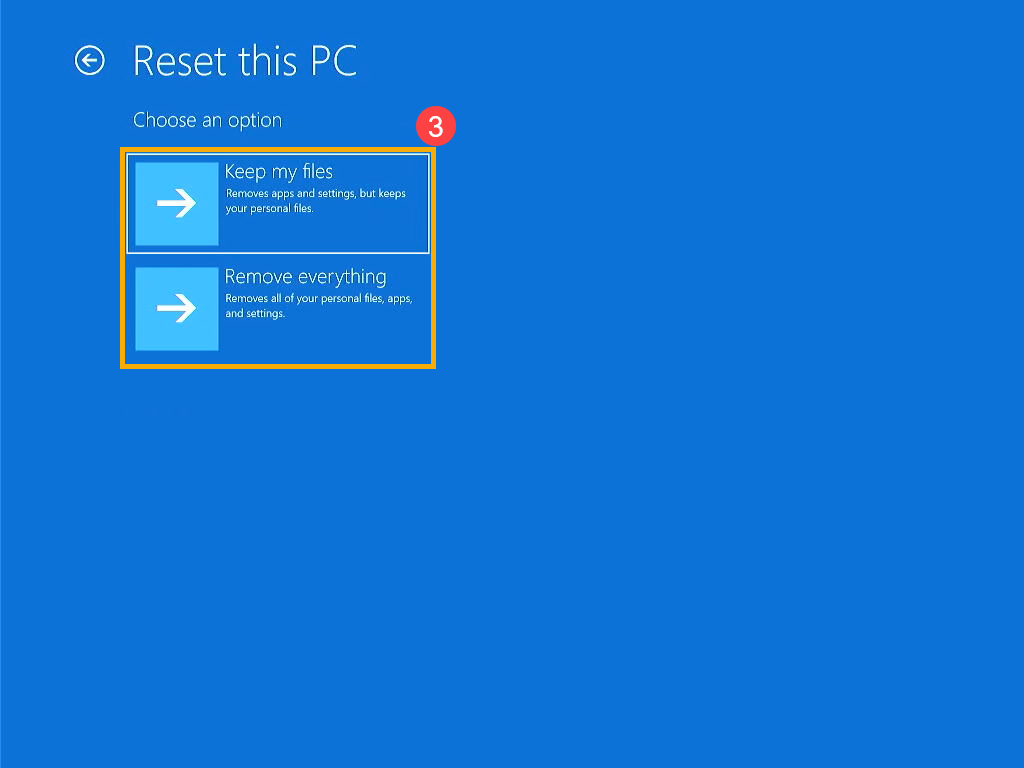
- Aktualizujte systémy BIOS a Windows a ovladače:
Aktualizace softwaru často zlepší stabilitu systému a optimalizují jej. Z tohoto důvodu doporučujeme, abyste pravidelně kontrolovali, zda máte své zařízení v nejnovější verzi. Zjistěte víc o tom, jak aktualizovat systém BIOS:
Jak aktualizovat verzi BIOSu v systému Windows
Jak používat EZ Flash k aktualizaci verze BIOSu
(Pokud máte stolní počítač, přečtěte si článek Představení EZ Flash 3 pro základní desky ASUS.)
Informace k provedení aktualizace systému Windows a ovladačů najdete zde:
Jak provést aktualizaci Windows
Jak aktualizovat ovladače pomocí aktualizace systému v aplikaci MyASUS
Pokud nedokážete svůj problém vyřešit dle postupu uvedeného výše, obraťte se s žádostí o pomoc na zákaznický servis společnosti ASUS.