Verwandte Themen
[ASUS Armoury Crate] Armoury Crate FAQ
1. [Armoury Crate] Installation/Deinstallation
1-1. Wie man Armoury Crate installiert
1-1-1. Finden Sie heraus, welche Version von Windows Sie haben
1-1-2. ROG- und TUF Gaming-Laptops oder Desktop-PCs
1-1-3. ROG, ROG Strix, TUF Gaming oder Prime-Mainboards
1-1-4. Verwendung von Armoury Crate zur Konfiguration von Peripheriegeräten auf nicht-kompatiblen Geräten
1-2. Wie man Armoury Crate deinstalliert
1-3-1. Installation fehlgeschlagen
1-3-2. Deinstallation fehlgeschlagen
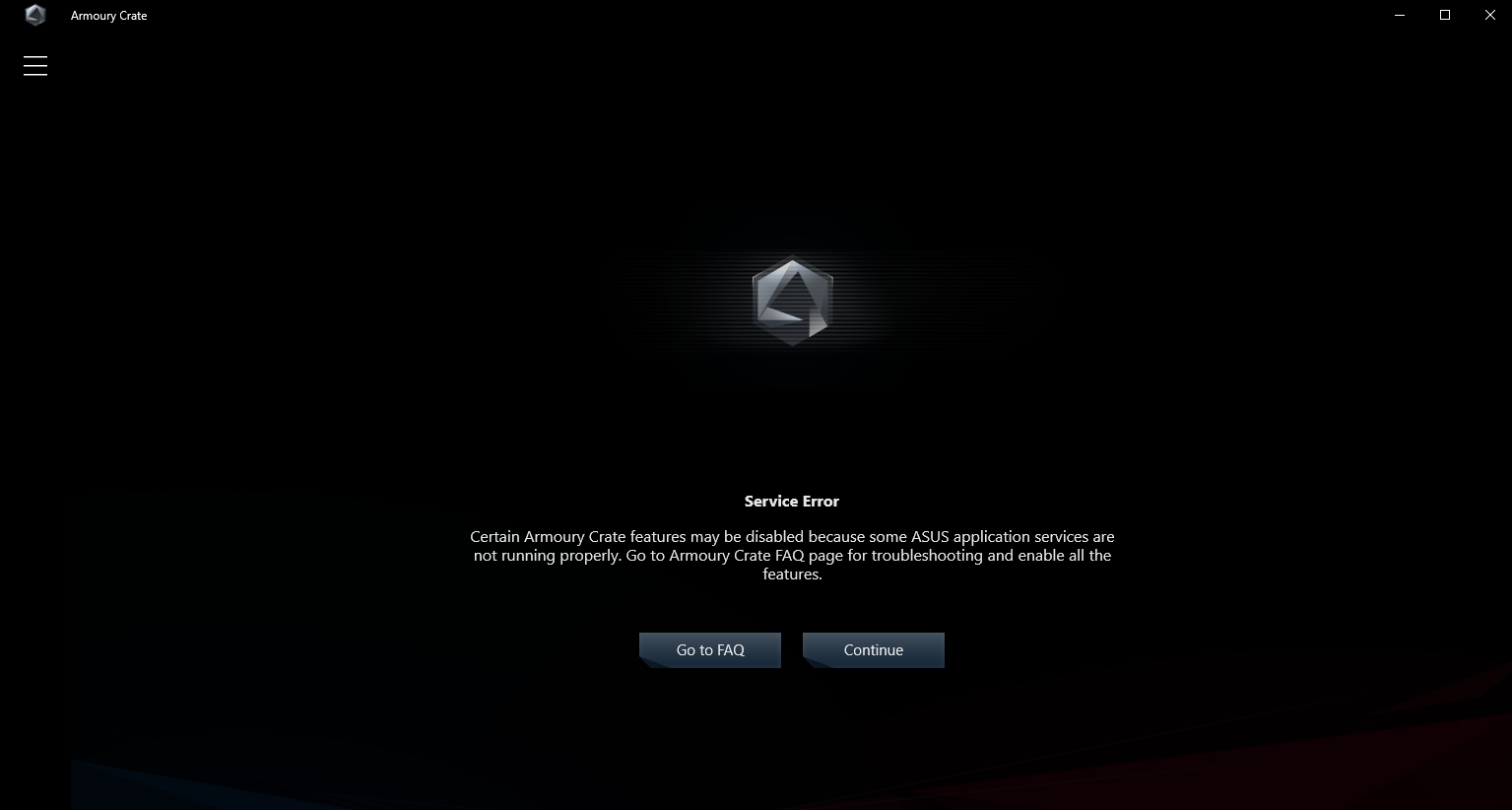
1-3-3. Dienstfehler
1-4. Wie man automatische Updates von Armoury Crate deaktiviert
1-5. Wie man von v1.4.1 oder v2.1.9 auf v2.3.X oder eine spätere Version aktualisiert
1-6. Armoury Crate v1.4.1 oder v2.1.9 deinstallieren.
2. [Armoury Crate] Aura Sync – Einführung
2-1. Aura Sync: Unterstützte Produkte
2-2. Aura Sync im Vergleich zur Verwendung des Tabs Gerät > Beleuchtung
3. [Armoury Crate] Gerät – Einführung
3-1. Die Registerkarte Gerät verwenden
4. [Armoury Crate] ASUS-Konto / ROG-Konto
4-1. Ein Konto erstellen oder anmelden
4-2. Produktregistrierung
5. [Armoury Crate] Mobile App
5-1. Fehlerbehebung bei Verbindungsproblemen
1. [Armoury Crate] Installation/Deinstallation
1-1. Wie man Armoury Crate installiert
1-1-1. Finden Sie heraus, welche Version von Windows Sie haben
Überprüfen Sie die Windows-Version Ihres PCs oder Laptops und stellen Sie sicher, dass Ihr System mit Armoury Crate kompatibel ist. Windows 10 (Creators Update/1903 oder neuer) oder Windows 11 wird unterstützt.
1-1-2. ROG- und TUF-Gaming-Laptops oder -Desktops
Wenn Sie ein neuer Benutzer eines ROG- oder TUF-Gaming-Laptops oder -Desktops sind, ist Armoury Crate eine vorinstallierte App. Sie finden Armoury Crate im Startmenü – klicken Sie einfach auf die 'Start'-Schaltfläche.
1-1-3. ROG-, ROG Strix-, TUF Gaming- oder Prime-Mainboards
Automatische Installation beim ersten Bootvorgang
Wenn Sie ein neuer Benutzer eines ROG, ROG Strix, TUF Gaming oder Prime Mainboards sind und Windows 10 (Creators Update/ 1903 oder neuer) oder Windows 11 verwenden, erscheint ein Pop-up-Dialogfeld, das Sie während des ersten Systemstarts Ihres PCs einlädt, Armoury Crate zu installieren. Um die Installation zu starten, klicken Sie einfach auf „OK“ und die Software wird automatisch heruntergeladen und installiert.
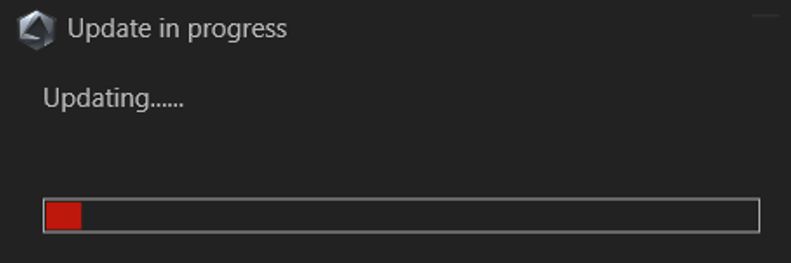
Installationsmöglichkeiten nach Abbruch der Installation oder Deinstallation von Armoury Crate
Wenn Sie sich entscheiden, Armoury Crate beim ersten Start Ihres neuen PCs nicht zu installieren, können Sie Armoury Crate dennoch manuell herunterladen, indem Sie den Armoury Crate & Aura Creator Installer von der ASUS Support-Seite für Ihr Modell herunterladen.
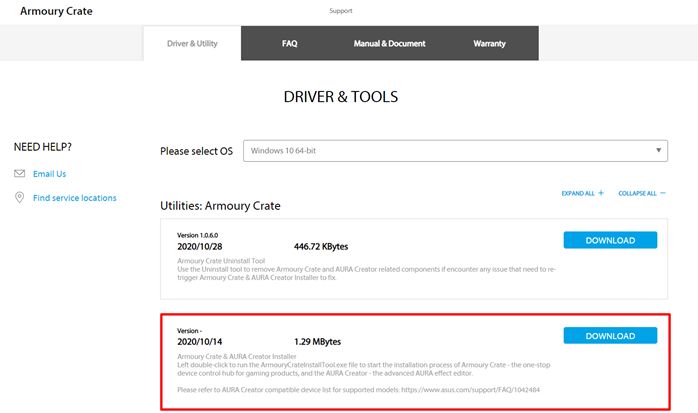
Installationsschritte:
1. Laden Sie „ArmouryCrateInstallTool.zip“ herunter.
2. Entpacken Sie „ArmouryCrateInstallTool.zip“ und doppelklicken Sie auf „ArmouryCrateInstaller.exe“, um die Installation zu starten.
3. Wählen Sie aus, ob Sie eine einzelne App (Armoury Crate oder Aura Creator) oder beide installieren möchten. Klicken Sie auf die Schaltfläche „Start“, um den Installationsprozess zu starten.
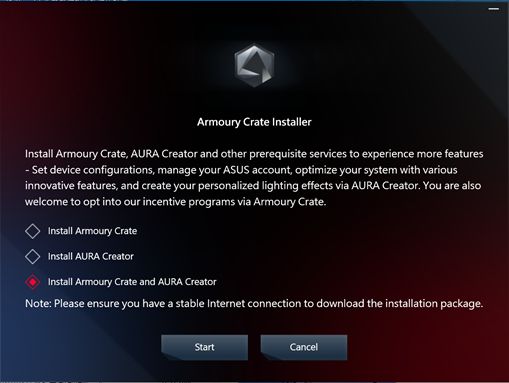
1-1-4. Verwendung von Armoury Crate zur Konfiguration von Peripheriegeräten auf nicht-kompatiblen Geräten
Wenn Sie ROG- oder TUF-Gaming-Peripheriegeräte auf einem PC oder Laptop verwenden, der nicht mit Armoury Crate kompatibel ist, können Sie Armoury Crate dennoch installieren und damit Ihr(e) Peripheriegerät(e) konfigurieren.
1. Laden Sie die ArmouryCrateInstallTool.zip -Datei von der ASUS Support-Seite für Ihr Modell herunter.

2. Entpacken Sie „ArmouryCrateInstallTool.zip“ und doppelklicken Sie auf „ArmouryCrateInstaller.exe“, um die Installation zu starten.
3. Wählen Sie aus, ob Sie eine einzelne App (Armoury Crate oder Aura Creator) oder beide installieren möchten. Klicken Sie auf die „Start“-Schaltfläche, um den Installationsvorgang auszuführen. 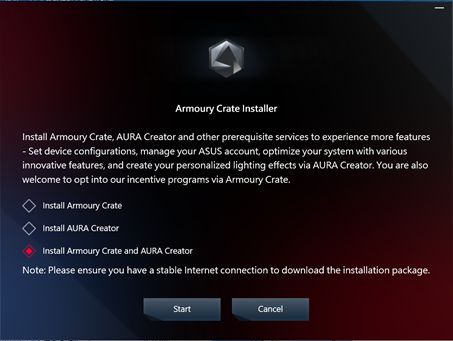
1-2. Wie man Armoury Crate deinstalliert
Wenn Sie alle zu Armoury Crate gehörenden Apps und Dienste deinstallieren möchten, befolgen Sie die folgenden Schritte:
1. Klicken Sie auf den Link, um zur Armoury Crate Support-Website
2. Finden Sie den Bereich „Driver & Utility“ und wählen Sie das Betriebssystem als „Windows 10 64-bit“ aus, um das „Armoury Crate Uninstall Tool“ herunterzuladen.
3. Entpacken Sie „Armoury_Crate_Uninstall_Tool.zip“ und doppelklicken Sie auf „Armoury Crate Uninstall Tool.exe” ausführen, um den Deinstallationsprozess zu starten.
4. Starten Sie das System neu, um die Deinstallation abzuschließen. 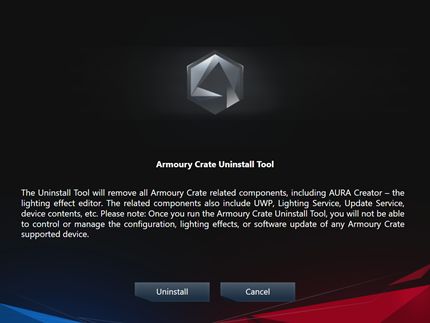
1-3. Fehlerbehebung
Wenn ein Fehler in Armoury Crate auftritt, beachten Sie bitte die folgenden Schritte zur Fehlerbehebung.
1-3-1. Installation fehlgeschlagen
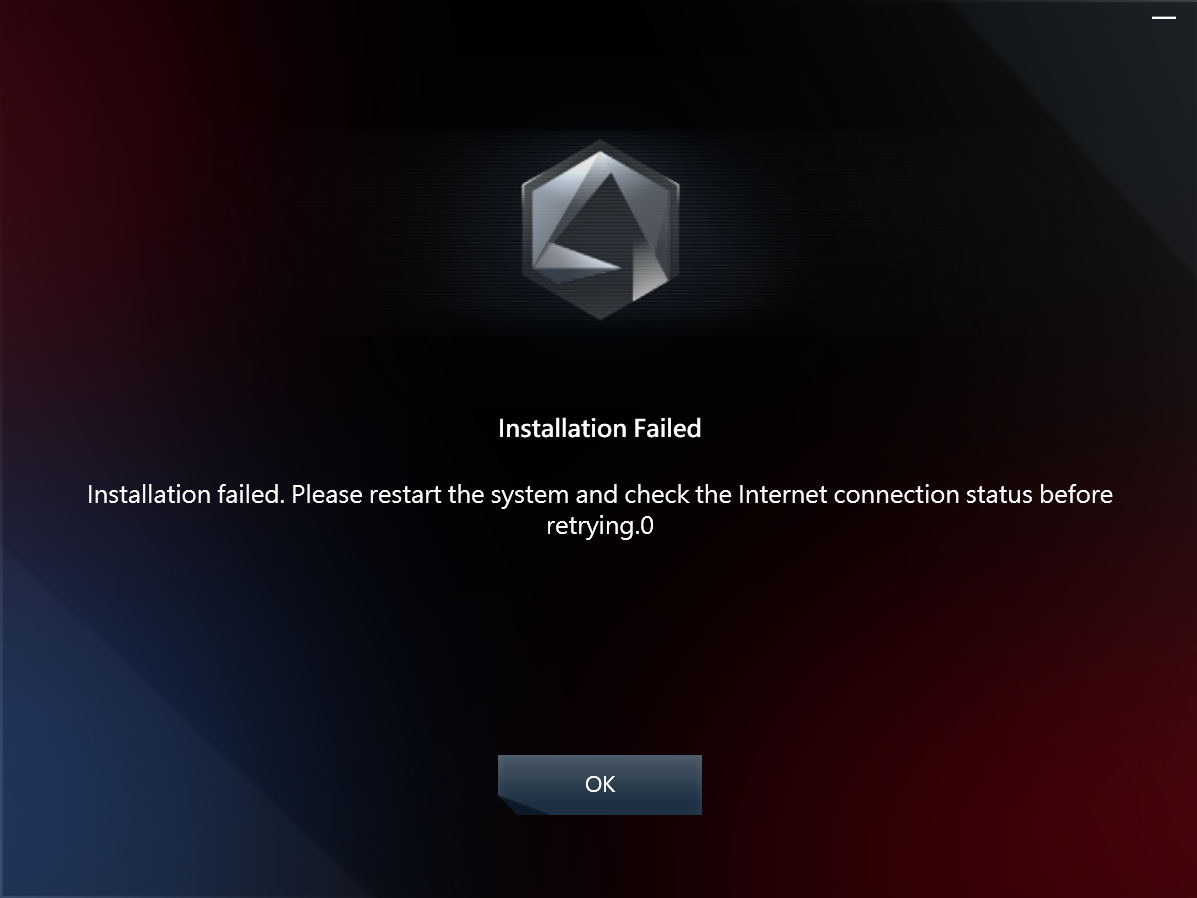
Bitte beachten Sie die folgenden Punkte vor der Installation:
1. Stellen Sie sicher, dass Sie eine stabile Internetverbindung haben und kein VPN verwenden.
2. Stellen Sie sicher, dass Ihre Antiviren- oder Optimierungssoftware keine Armoury Crate-Prozesse blockiert.
3. Wenn Sie Armoury Crate bereits installiert hatten, verwenden Sie bitte das Armoury Crate Uninstall Tool, um eine vollständige Deinstallation und einen Systemneustart vor einer Neuinstallation durchzuführen.
4. Verwenden Sie während der Installation von Armoury Crate keine virtuelle Plattform wie den Android-Emulator.
Wenn weiterhin Installationsprobleme auftreten, laden Sie bitte das Armoury Crate Lite Log Tool herunter und folgen Sie den untenstehenden Schritten, um die Protokolle zu sammeln und an den ASUS-Kundendienst zu senden.
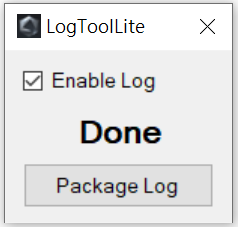
1. Entpacken Sie Armoury Crate Lite Log Tool.zip, doppelklicken Sie, um LogToolLite.exe auszuführen.
2. Aktivieren Sie „Enable Log“.
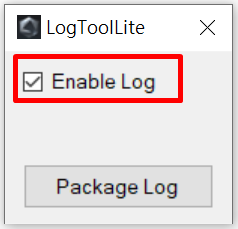
3. Führen Sie das Armoury Crate Installer-Programm aus, um das Installationsproblem erneut zu reproduzieren.
4. Klicken Sie auf die Schaltfläche „Package Log“.
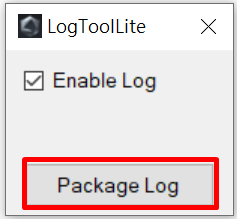
5. Warten Sie, bis die Benachrichtigung „Fertig“ angezeigt wird.
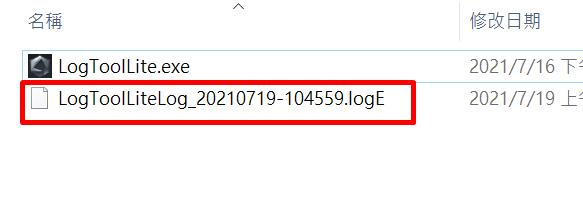
6. Gehen Sie zurück zum Armoury Crate Lite Log Tool-Ordner, dort finden Sie die Datei LogToolLiteLog_xxxxxxx(Datum und Uhrzeit).logE. Geben Sie diese Datei dem ASUS Kundendienstmitarbeiter.
1-3-2. Deinstallation fehlgeschlagen
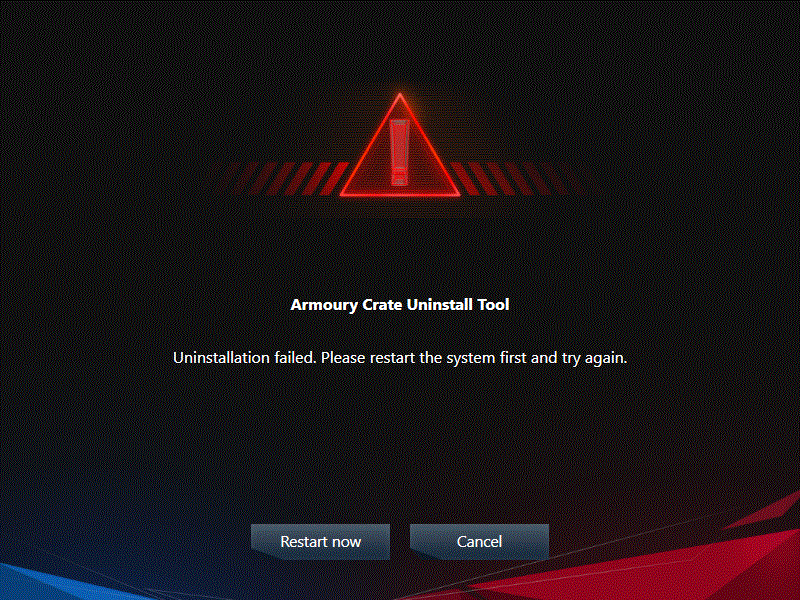
Wenn ein Problem mit Deinstallation fehlgeschlagen auftritt, folgen Sie bitte der Anweisung im Dialogfeld, um Ihren Computer neu zu starten und führen Sie das Deinstallationsprogramm erneut aus. Der zweite Deinstallationsversuch sollte erfolgreich sein.
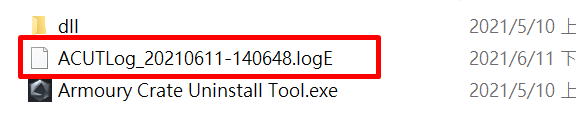
Wenn es erneut fehlschlägt, finden Sie die Datei ACUTLog_xxxxxxxx(Datum und Uhrzeit).logE im Armoury Crate Uninstall Tool-Ordner. Bitte senden Sie diese Datei an den ASUS Kundendienstmitarbeiter.
1-3-3. Dienstfehler
Bitte starten Sie Ihren Computer oder Laptop neu. Falls das Problem weiterhin besteht, laden Sie das Armoury Crate Installer herunter und installieren Sie Armoury Crate erneut. Sie können das Armoury Crate Installer von der ASUS Support-Seite herunterladen.
1-4. Wie man automatische Updates von Armoury Crate deaktiviert
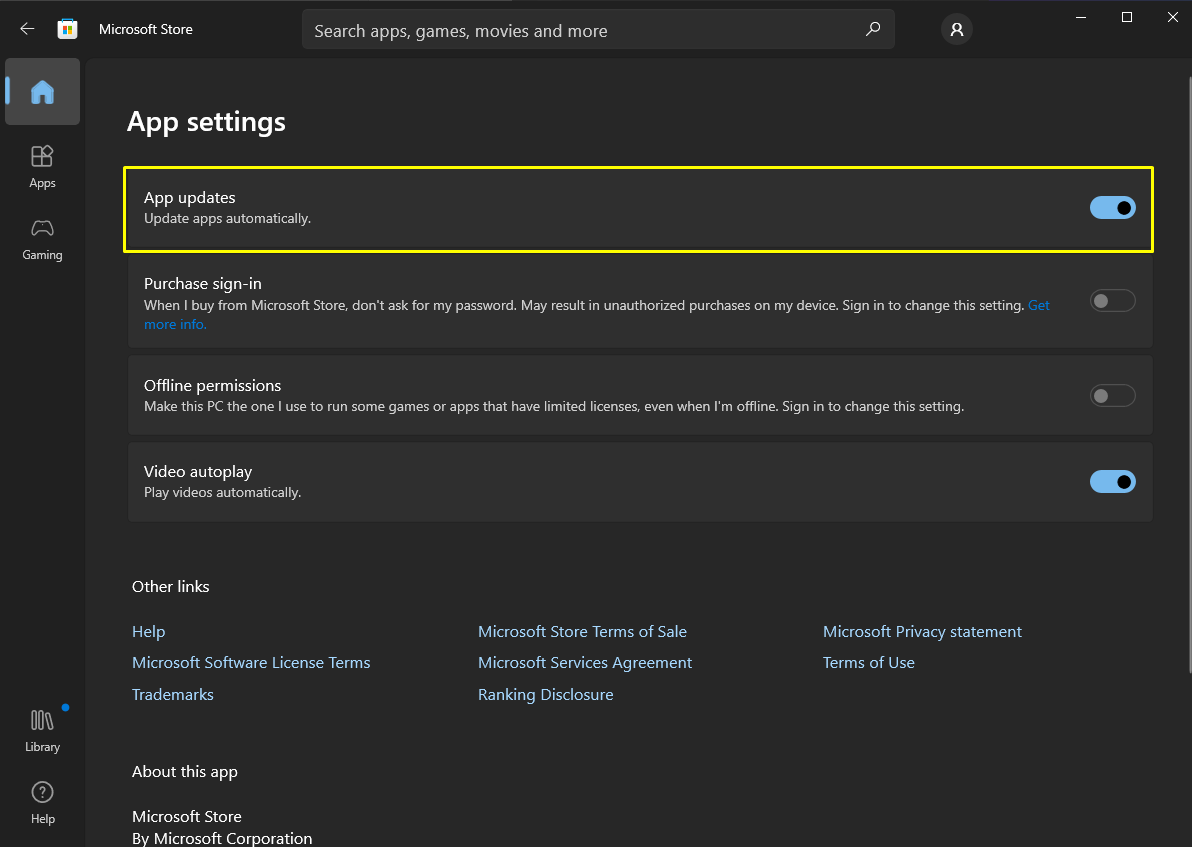
Um zu verhindern, dass die Armoury Crate UWP und die Aura Creator UWP Apps automatisch aktualisiert werden, folgen Sie bitte den untenstehenden Schritten.
*Hinweis: Wenn das automatische Update deaktiviert ist, gilt diese Einstellung für alle installierten Apps aus dem Microsoft Store (nicht nur für Armoury Crate und Aura Creator).
1. Gehen Sie zum Microsoft Store
2. Klicken Sie auf das Symbol „Anmelden” rechts in der Titelleiste und klicken Sie dann auf „App-Einstellungen”
3. Deaktivieren Sie „App-Updates”, um das automatische Update auszuschalten.
*Hinweis: Wenn das automatische Update deaktiviert ist, gilt diese Einstellung für alle installierten Apps aus dem Microsoft Store (nicht nur für Armoury Crate und Aura Creator).
1-5. Wie man von v1.4.1 oder v2.1.9 auf v2.3.X oder eine spätere Version aktualisiert
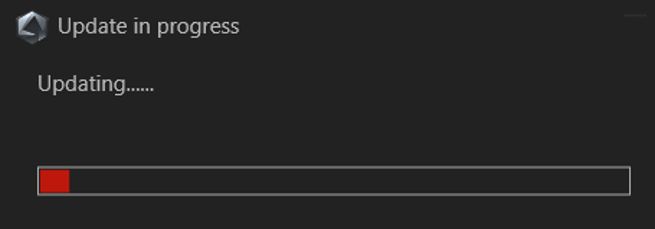
Wenn Sie bereits Armoury Crate v1.4.1 oder das Upgrade auf v2.1.9 installiert haben, folgen Sie bitte den untenstehenden Schritten, um die App zu aktualisieren.
1. Deinstallieren Sie Armoury Crate v1.4.1 oder v2.1.9.
2. Laden Sie die Datei Armoury Crate Installer.zip von der ASUS Support-Seite für Ihr Modell herunter.
3. Doppelklicken Sie mit der linken Maustaste auf die Datei ‘SetupROGLSLService.exe’ und der Installer lädt die Armoury Crate App und ROG Live Service herunter und führt anschließend automatisch den Installationsprozess aus.
1-6. Deinstallieren Sie Armoury Crate v1.4.1 oder v2.1.9.
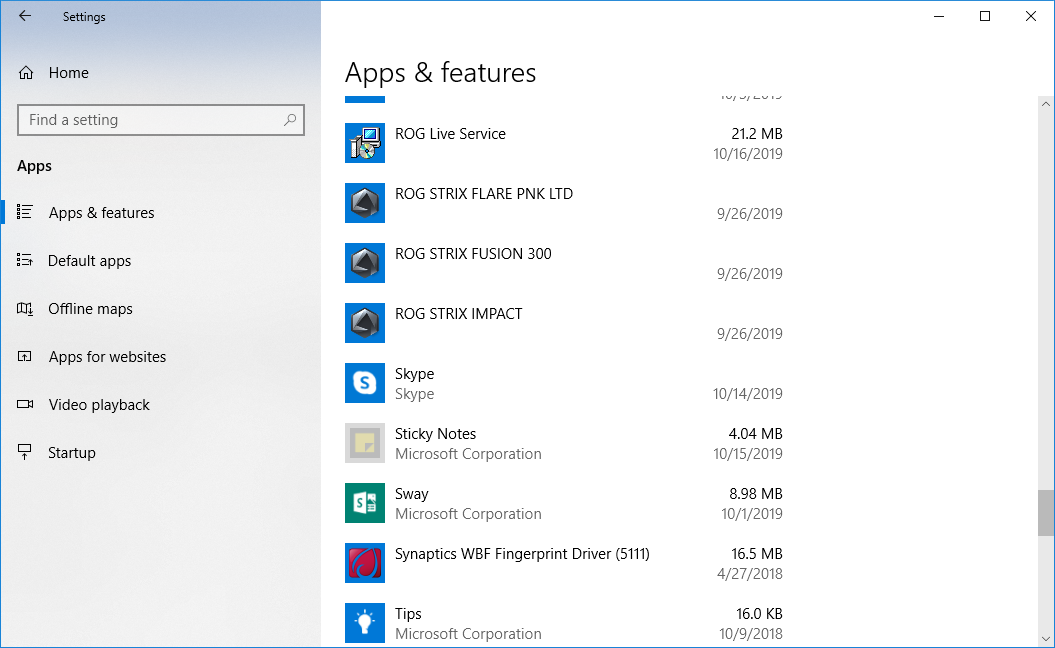
1. Klicken Sie auf ‘Start’, dann auf das ‘Einstellungen’-Zahnrad und dann auf ‘Apps’ gefolgt von ‘Apps & Features’.
2. Klicken Sie nacheinander auf jedes dieser Elemente, dann auf ‘Deinstallieren’ und anschließend zur Bestätigung nochmals auf ‘Deinstallieren’:
A. ARMOURY CRATE, siehe Abbildung 1
B. ARMOURY CRATE Service (für ROG Laptops und Desktops) oder ARMOURY CRATE Lite Service (für Mainboards und andere unterstützte Geräte)
C. ASUS Framework Service
D. Aura Service (Wenn Sie Aura Sync oder Aura Creator behalten möchten, deinstallieren Sie Aura Service nicht)
E. ROG Live Service (Wenn Sie Aura Sync oder Aura Creator behalten möchten, deinstallieren Sie ROG Live Service nicht)
F. Für alle anderen Elemente, die mit Ihrem verbundenen ASUS- oder ROG-Gerät(en) zusammenhängen, siehe Abbildung 2
Abbildung 1
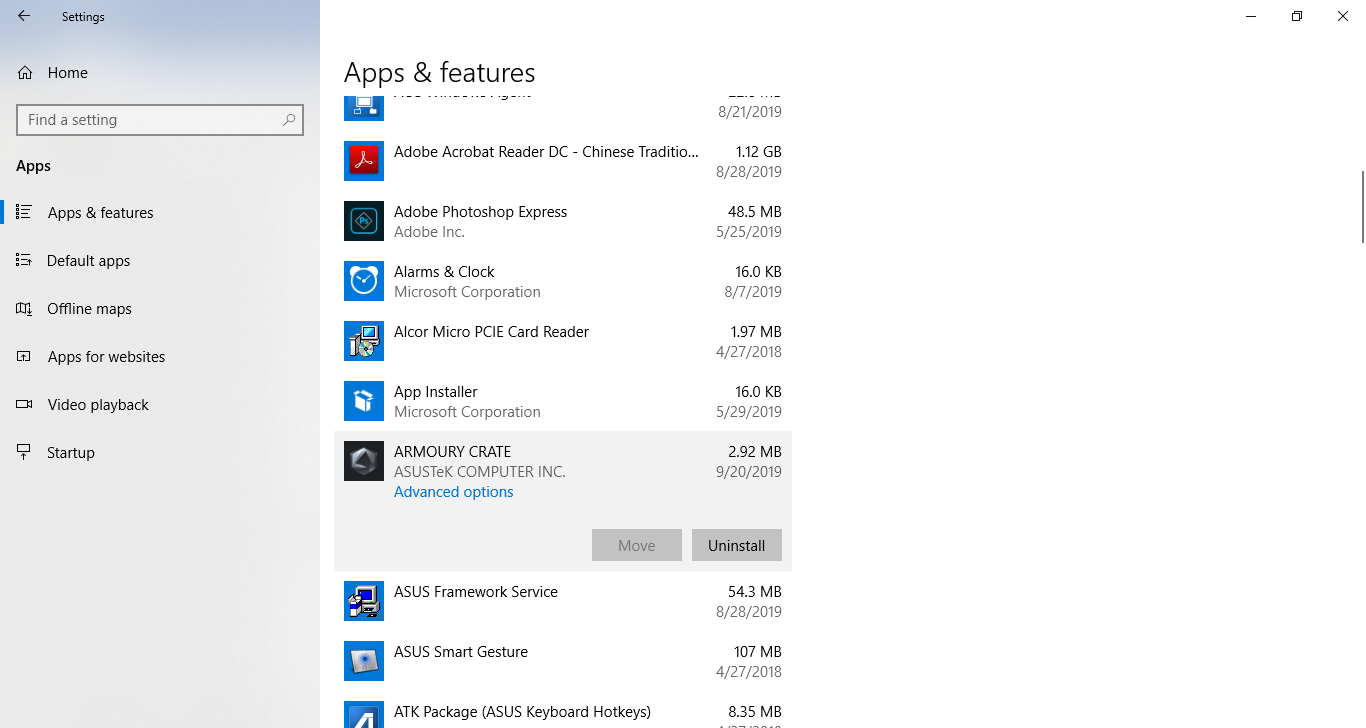
Abbildung 2
2. [Armoury Crate] Aura Sync – Einführung
2-1. Aura Sync: Unterstützte Produkte
Es gibt mehr als 180 Geräte, die Aura Sync unterstützen. Für Einzelheiten gehen Sie auf die Aura-Website.
1. MAINBOARDS
2. GPUS & ZUBEHÖR
3. MONITORE
4. LAPTOPS
5. DESKTOPS
6. TASTATUREN
7. MAUS
8. MAUSPADS
9. HEADSETS & MIKROFONE
10. AIO-KÜHLER
11. PC-GEHÄUSE
12. NETZTEILE
13. ZUBEHÖR
14. SPEICHER
2-2. Aura Sync im Vergleich zur Verwendung des Geräts > Registerkarte Beleuchtung
Optionen unter dem Tab „Aura Sync“ ermöglichen es Ihnen, alle verbundenen Aura Sync-kompatiblen Geräte zu steuern. Sie können Aura Sync-Effekte ändern und synchronisierte Geräte über den Tab „Aura Sync“ anpassen sowie erstellte erweiterte Lichteffekte mit Aura Creator anwenden.
Optionen innerhalb des Tabs „Beleuchtung“ aus dem Tab „Gerät“ ermöglichen es Ihnen, die Beleuchtung jedes Geräts unabhängig zu steuern, wenn das Gerät nicht mit Aura Sync synchronisiert ist. Hinweis: Diese Anpassungen synchronisieren keine anderen Lichteffekte.
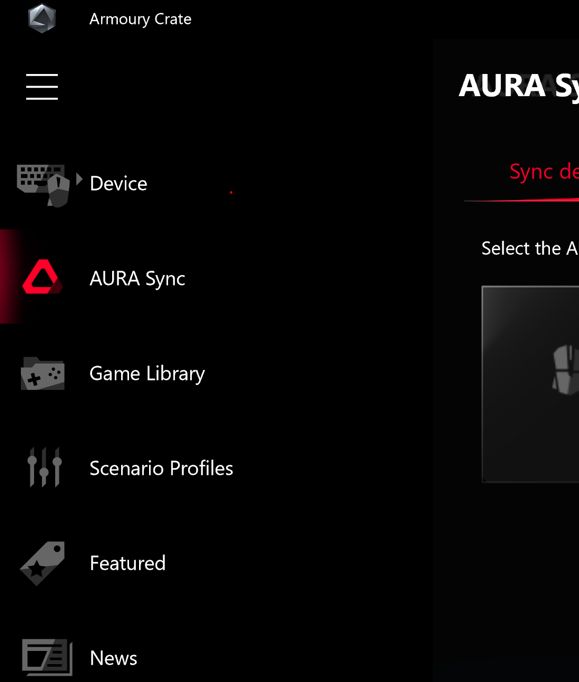
Für eine detaillierte Anleitung und weitere Informationen zu AI Aura Beleuchtung besuchen Sie bitte unsere FAQ: [Mainboard] Armoury Crate (Ver 6.0) Einführung
F: Warum unterstützt Aura Sync keine Xiaomi Light Strips mehr?
A: Da der Hersteller des Xiaomi Light Strip die Komponenten für Lichteffekte nicht mehr pflegt, können wir keine weiteren Updates bereitstellen oder technische Probleme im Zusammenhang mit dem Gerät lösen. Um die allgemeine Systemstabilität und das Nutzererlebnis zu gewährleisten, hat Aura Sync den Support für Xiaomi Light Strips offiziell eingestellt. Wir entschuldigen uns aufrichtig für eventuelle Unannehmlichkeiten und danken für Ihr Verständnis.
3. [Armoury Crate] Gerät – Einführung
3-1. Verwendung des Gerätereiters
Optionen unter dem Reiter „Gerät“ zeigen die Konfigurationseinstellungen für alle angeschlossenen Produkte, die von Armoury Crate unterstützt werden. Zum Beispiel können Sie die Gerätebeleuchtung ändern (wenn das Gerät nicht über Aura Sync synchronisiert wird) oder Sie können Leistungseinstellungen anpassen, einschließlich Lüfterdrehzahl des Mainboards, Maus-DPI, AIO-Kühler-Anpassungen, Makrotaste oder Anzeigeeinstellungen.
4. [Armoury Crate] ASUS Konto / ROG Konto
4-1. Erstellen eines Kontos oder Anmeldung
1. Wenn Sie ein ASUS Konto haben:
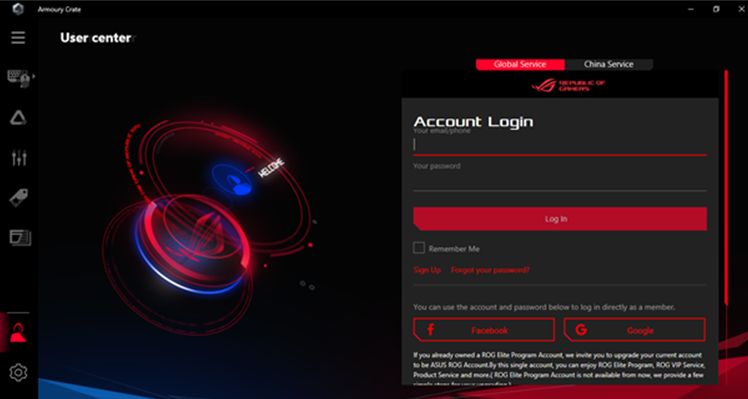
A. Klicken Sie auf das Benutzersymbol, um den Reiter „Benutzerzentrum“ anzuzeigen.
B. Geben Sie Ihren ASUS Konto-Benutzernamen und Ihr Passwort ein.
2. Wenn Sie kein ASUS Konto haben:
A. Klicken Sie auf das Benutzersymbol, um den Reiter „Benutzerzentrum“ anzuzeigen.
B. Klicken Sie auf den Link „Registrieren“, um Ihr ASUS Konto zu erstellen, oder nutzen Sie Ihr Facebook- oder Google-Konto.
1. Melden Sie sich bei Ihrem ASUS-Konto an
2. Finden Sie das ‘Benutzerzentrum’ und wählen Sie ‘Meine Produkte’
3. Klicken Sie auf ‘Neues Produkt registrieren’
4. Geben Sie die Seriennummer Ihres Geräts ein
5-1. Verbindung Fehlerbehebung
Bitte beachten Sie den ARMOURY CRATE (Mobile) Verbindung Fehlerbehebungsleitfaden.