Verwandte Themen
- Armoury Crate - Installationsanleitung
- Einführung in AURA Creator
- [ASUS Armoury Crate] Armoury Crate FAQ
- [Armoury Crate] Mit Armoury Crate kompatible Geräte
- [Gaming NB] Einführung in das AniMe Vision Display
- [Gaming NB] Keystone Einführung
- Einführung in Armoury Crate - GameVisual
- [Gaming NB] ROG XG Mobile Anleitung
- [Notebook] Einführung des virtuellen Assistenten
- Einführung in Aura Wallpaper
- [Gaming NB] Armoury Crate - Slash Lighting Einführung
[Gaming NB/DT] Armoury Crate Einführung (Ver6.0)
Armoury Crate Installation & Deinstallation
*Dieser Artikel gilt nur für Armoury Crate Version 6.0 und höher.
Armoury Crate Einführung
Armoury Crate ist eine Integrationsanwendung, die für die ROG-Serie und TUF-Serie von Gaming-Laptops und -Desktops entwickelt wurde, indem die Funktionen von NB ROG Gaming Center und DT AEGIS III integriert wurden. Gamer können die Armoury Crate Plattform nutzen, um Systemleistungsanpassungen auf ihrer Startseite zu starten, entsprechende Anwendungen einzurichten und Systeminformationen zu erhalten. Die von Armoury Crate integrierte Beleuchtung und AURA Sync kann ebenfalls verwendet werden, um verschiedene Lichteffekte auf dem Laptop & Desktop sowie den unterstützten externen Geräten einzustellen.
Unterstützt ROG-Serie und TUF-Serie von Gaming-Laptops und -Desktops, bitte siehe Armoury Crate kompatible Geräte für weitere Details.
*Armoury Crate-Anwendung erfordert Version V5.4 oder höher, und mehr Informationen finden Sie auf der Armoury Crate Website.
Anwendung installieren & deinstallieren
Wie Sie die Armoury Crate-Anwendung erhalten, können Sie Hier herunterladen oder auf der offiziellen ASUS Website weitere Informationen finden.
Wie Sie das Armoury Crate-Programm deinstallieren, entnehmen Sie bitte der offiziellen ASUS Website.
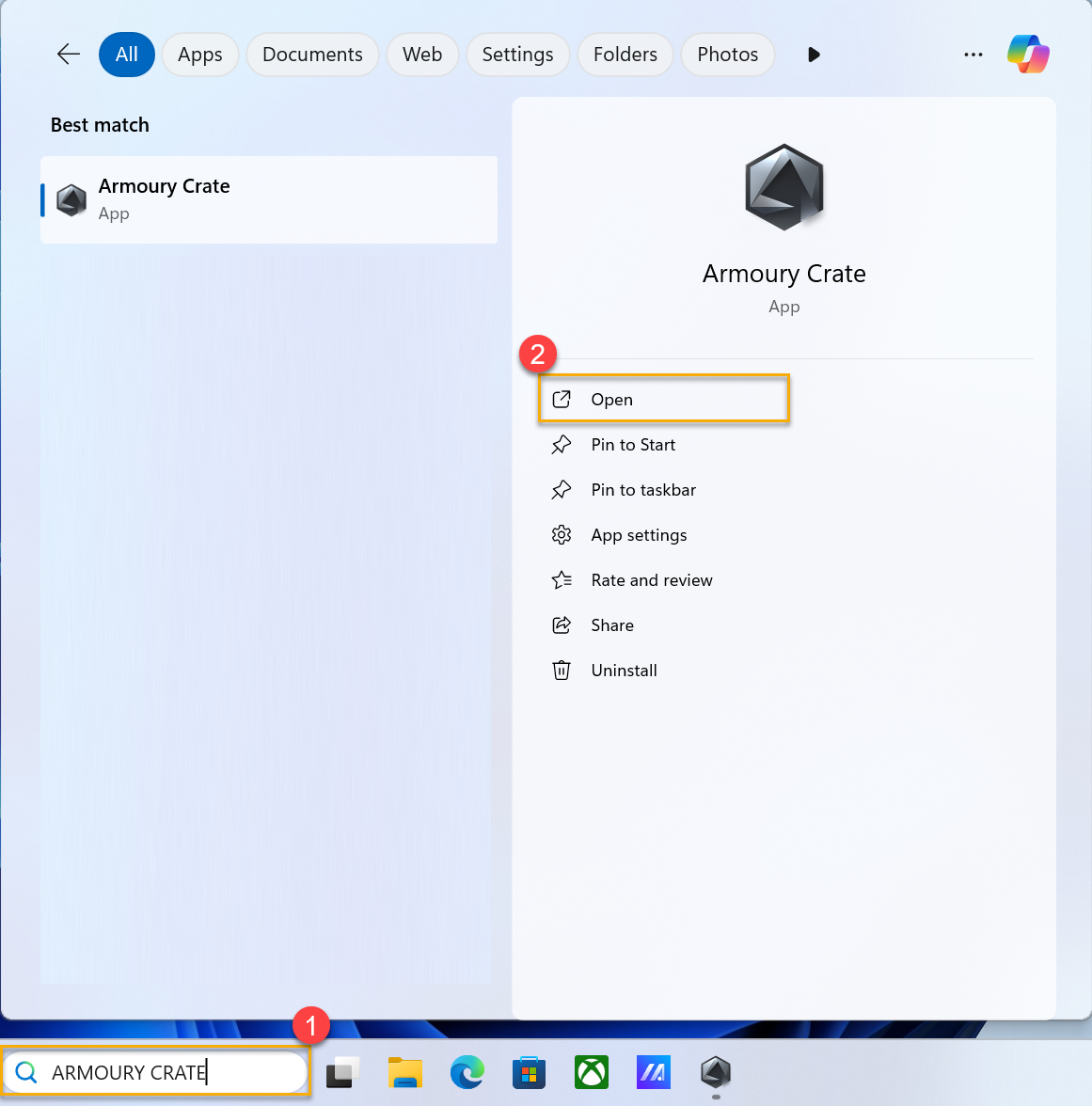
Bitte geben Sie [ARMOURY CRATE]① in das Windows-Suchfeld ein und suchen Sie danach und klicken Sie dann auf [Öffnen]②.
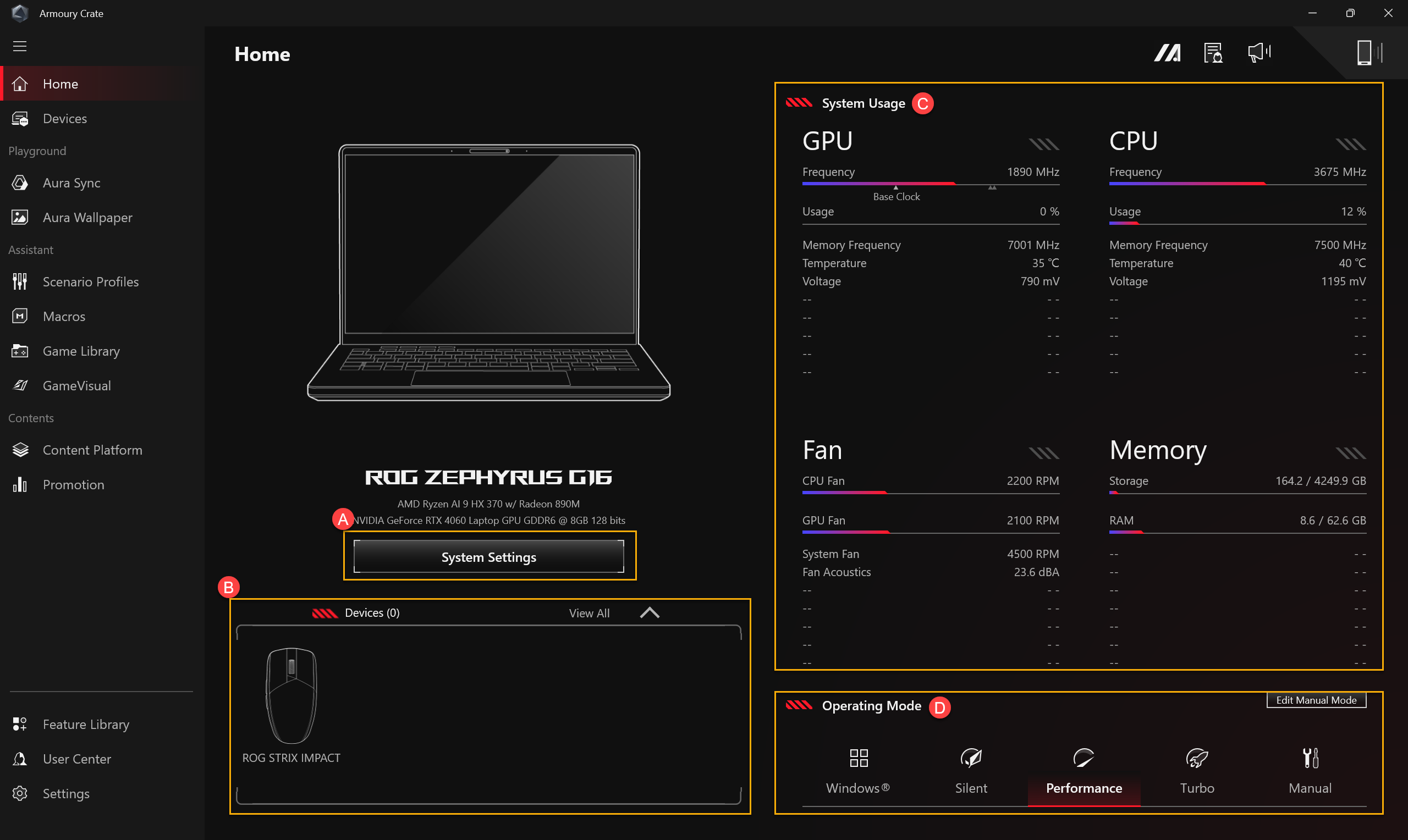
(A)Systemeinstellungen
Systemeinstellungen
Bietet schnelle Einstellungen für verschiedene exklusive Funktionen von ASUS-Gaming-Computern.
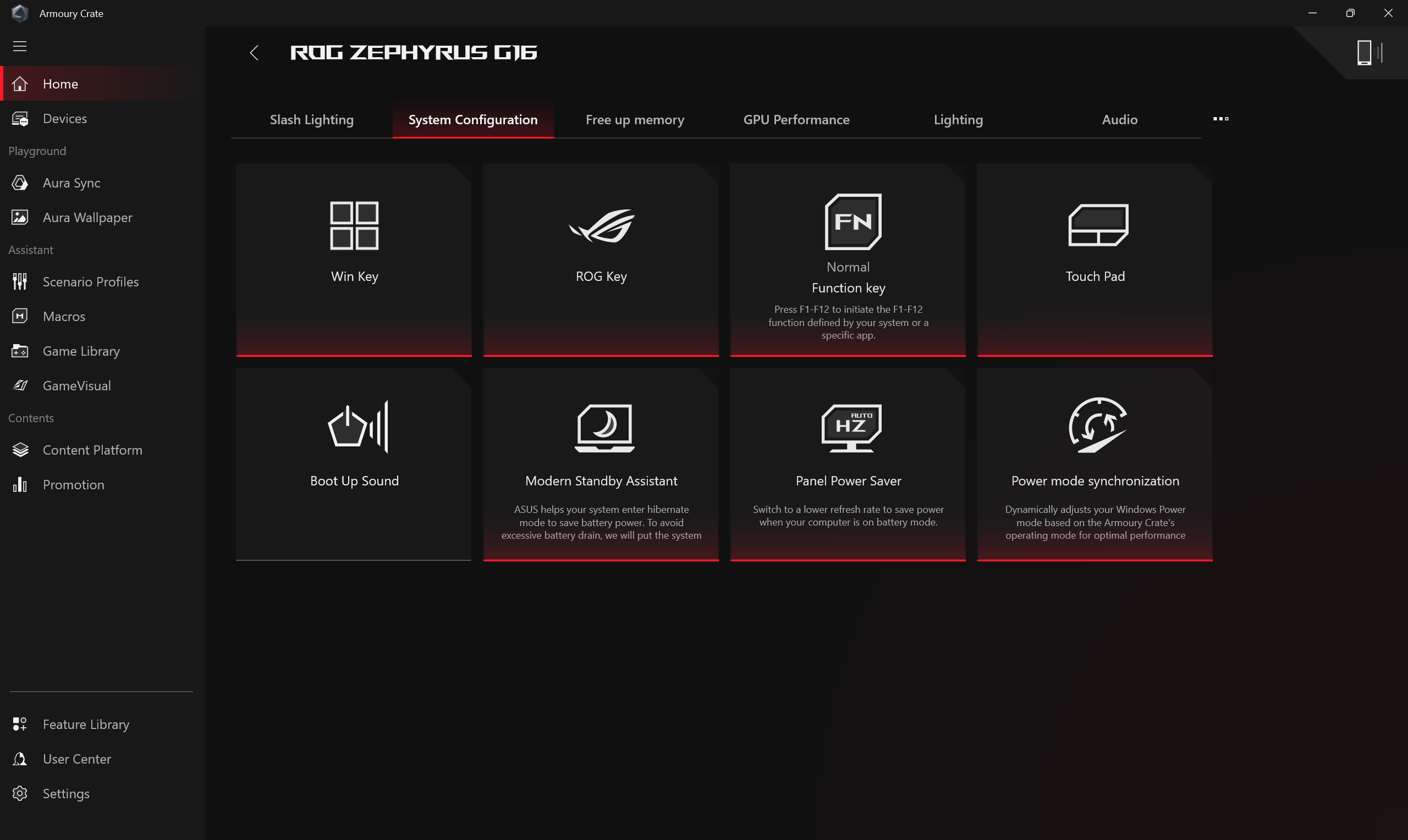
Speicherzuweisung
Ihr System erlaubt es Ihnen, entweder den dedizierten Speicher für die integrierte GPU oder das maximale gemeinsame Speicherlimit zu konfigurieren. Wenn die GPU-Speicherkapazität nicht ausreicht, kann es bei der Grafikkarte während hochbelasteter Vorgänge wie Gaming zu Verzögerungen kommen. Um die Leistung zu verbessern, können Gamer die System-Speicherzuweisung für die GPU je nach tatsächlichem Bedarf in [Speicherzuweisung] dynamisch anpassen. Im Allgemeinen bezieht sich Gemeinsamer Speicher hingegen auf die Konfiguration, bei der integrierte Grafik (iGPU) den System-RAM gemeinsam nutzt. Dies ermöglicht eine flexible Nutzung der Speicherressourcen und eignet sich für Szenarien wie Videobearbeitung, KI-Bildverarbeitung und Multi-Monitor-Setups, wodurch die Bildverarbeitungsleistung und die allgemeine Systemflüssigkeit effektiv verbessert werden.
* Diese Funktion ist derzeit nur auf Modellen mit Intel Panther Lake oder AMD Gorgon Point Plattformen sowie auf den Modellen GZ302EAC und GZ302EA verfügbar.
Dedizierter Grafikspeicher
Standardmäßig weist das System dem integrierten GPU dynamisch gemeinsam genutzten Speicher zu. Sie können jedoch eine feste VRAM-Größe manuell festlegen, um grafikintensive Anwendungen besser zu bewältigen.
*Sobald die Einstellungen geändert wurden, müssen Sie auf [Übernehmen] klicken und neu starten, damit sie wirksam werden.

Gemeinsame Speicherzuweisung
Passen Sie die maximale Menge an System-RAM an, die als gemeinsamer Speicher zugeteilt wird. Das Erhöhen dieses Limits kann die Grafikleistung verbessern.
*Wenn [Dedizierter Grafikspeicher] auf Empfohlen eingestellt ist, können Sie die Einstellungen für die gemeinsame Speicherzuweisung anpassen.
*Sobald die Einstellungen geändert wurden, müssen Sie auf [Übernehmen] klicken und neu starten, damit sie wirksam werden.

Speicher freigeben
Spieler können auswählen, welche Anwendung(en) sie beenden möchten, um belegten Speicher durch das Schließen dieser Programme freizugeben.

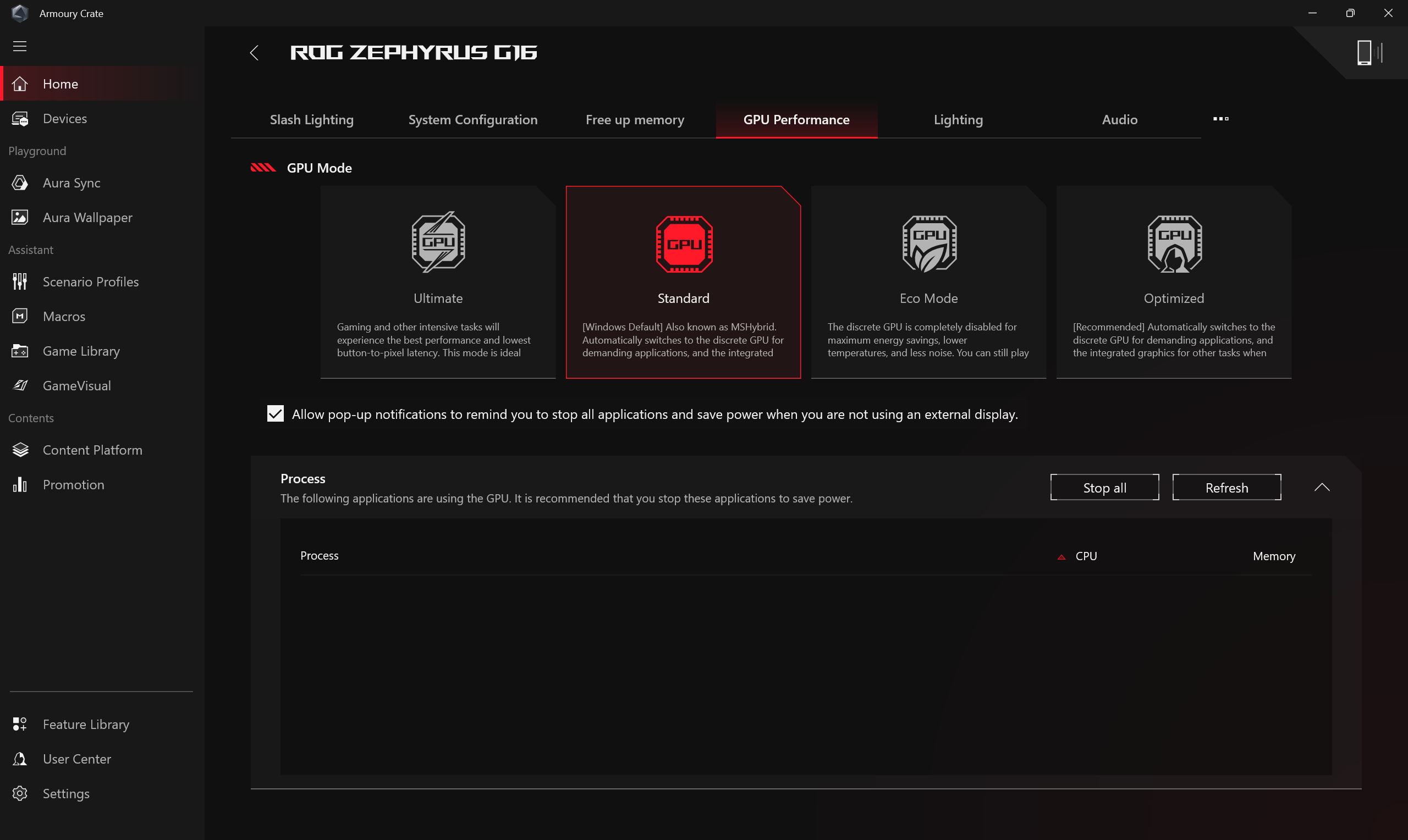
GPU-Leistung
Spieler können den GPU-Modus wechseln oder Anwendung(en) schließen, die aktuell die GPU verwenden, um Energie zu sparen.
*Das Wechseln des GPU-Modus kann den BitLocker-Verschlüsselungsschutz auslösen. Falls eine BitLocker-Wiederherstellung erforderlich ist, beachten Sie bitte [Fehlerbehebung – So beheben Sie es, wenn nach dem Einschalten der BitLocker-Wiederherstellungsbildschirm angezeigt wird] und [Geräteverschlüsselung & Standard-BitLocker-Verschlüsselung] für weitere Hilfe.
*Diese Funktion unterstützt nur Modelle, die sowohl über eine integrierte als auch eine diskrete Graphics Processing Unit verfügen. Bitte beachten Sie Q&A25, um zu erfahren, wie Sie feststellen können, ob Ihr Laptop sowohl eine diskrete als auch eine integrierte Graphics Processing Unit besitzt.
*Die Funktion kann nur neue Serienmodelle ab 2022 und später unterstützen. Unter [Ultimativer Modus] muss die Einstellung zuerst auf [Standard] umgestellt werden, dann stehen [Eco-Modus] und [Optimiert] zur Verfügung.
*Unter [Eco-Modus] werden die Informationen zur diskreten Grafik nicht im Windows®-Geräte-Manager unter Anzeigeadapter angezeigt.
*Wenn Sie nach dem Umschalten der GPU-Leistung mit Armoury Crate und dem Anmelden beim Windows-System einen PIN-Anmeldefehler erleben, beachten Sie bitte die Schritte in [Fehlerbehebung – PIN (Windows Hello) Anmeldung fehlgeschlagen], um das Problem zu beheben.
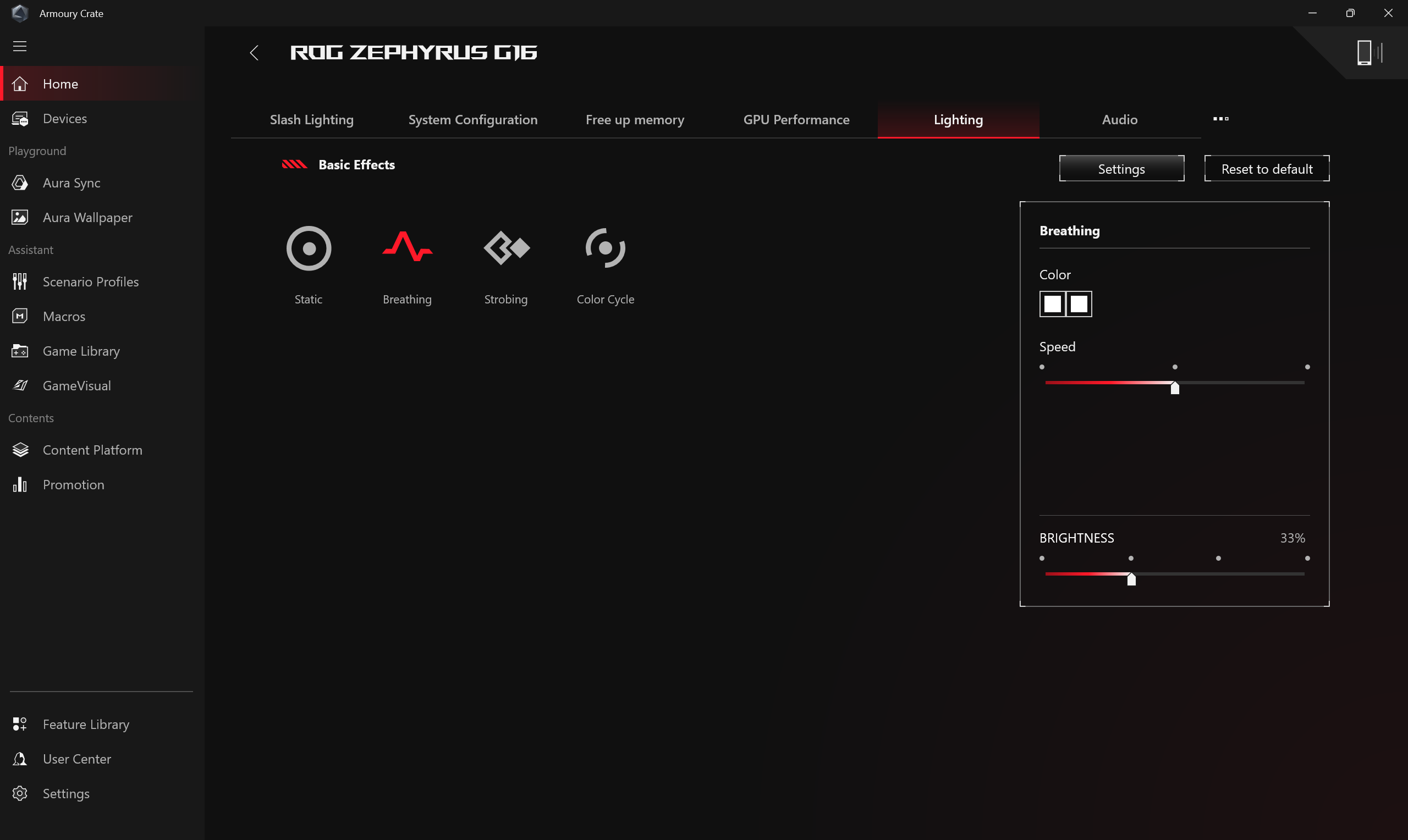
Beleuchtung
Legen Sie die Lichteffekte des Geräts fest. Die Art der Lichteffekte kann je nach Modell variieren.
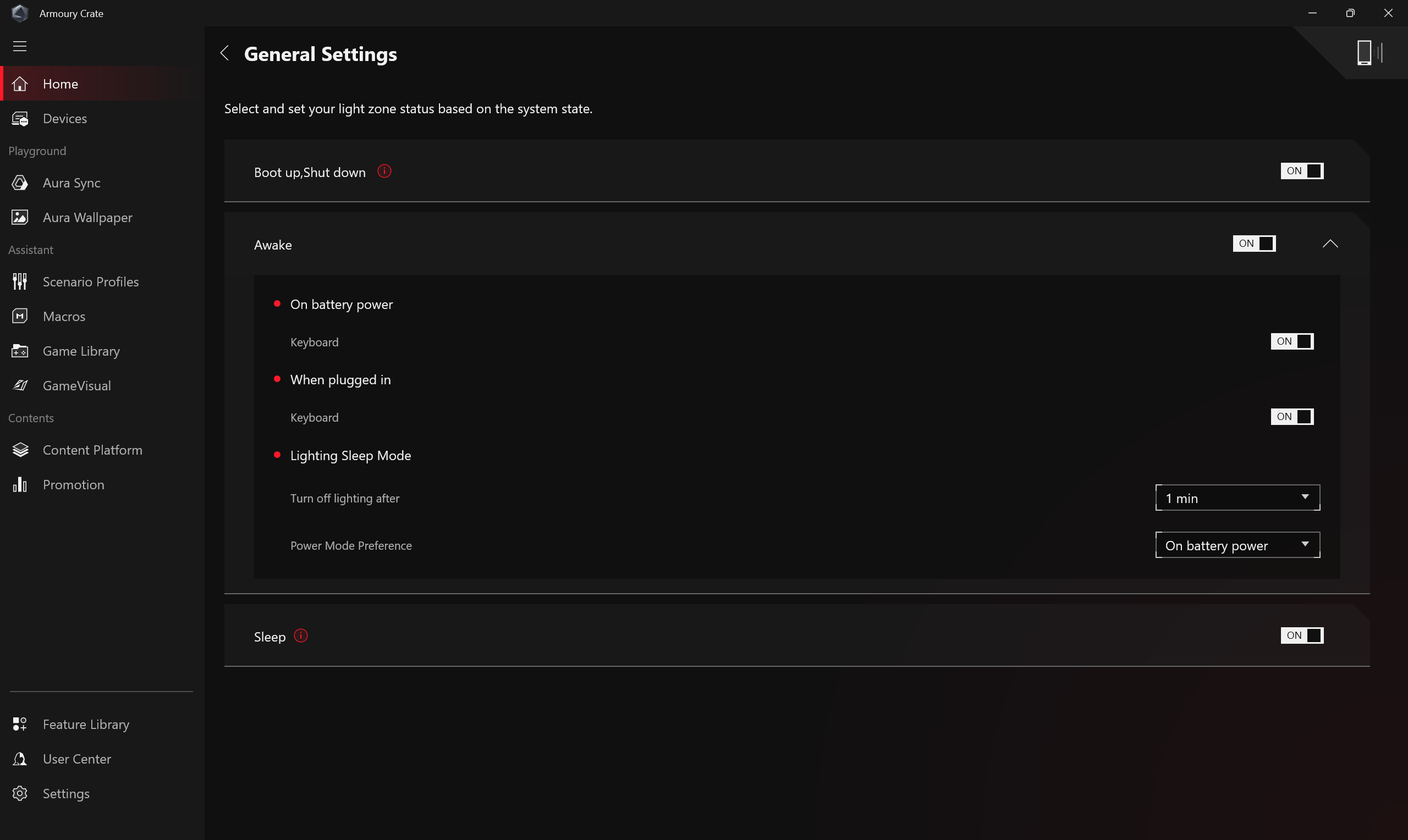
*[Beleuchtung]Allgemeine Einstellungen
Spieler können die Aura-Beleuchtungseffekte für Tastatur und Laptop-Lichtzone unter dem Status (Einschalten/Herunterfahren/Aufwachen/Schlaf) aktivieren oder deaktivieren. Die verfügbaren Lichteffekte variieren je nach Gerät.
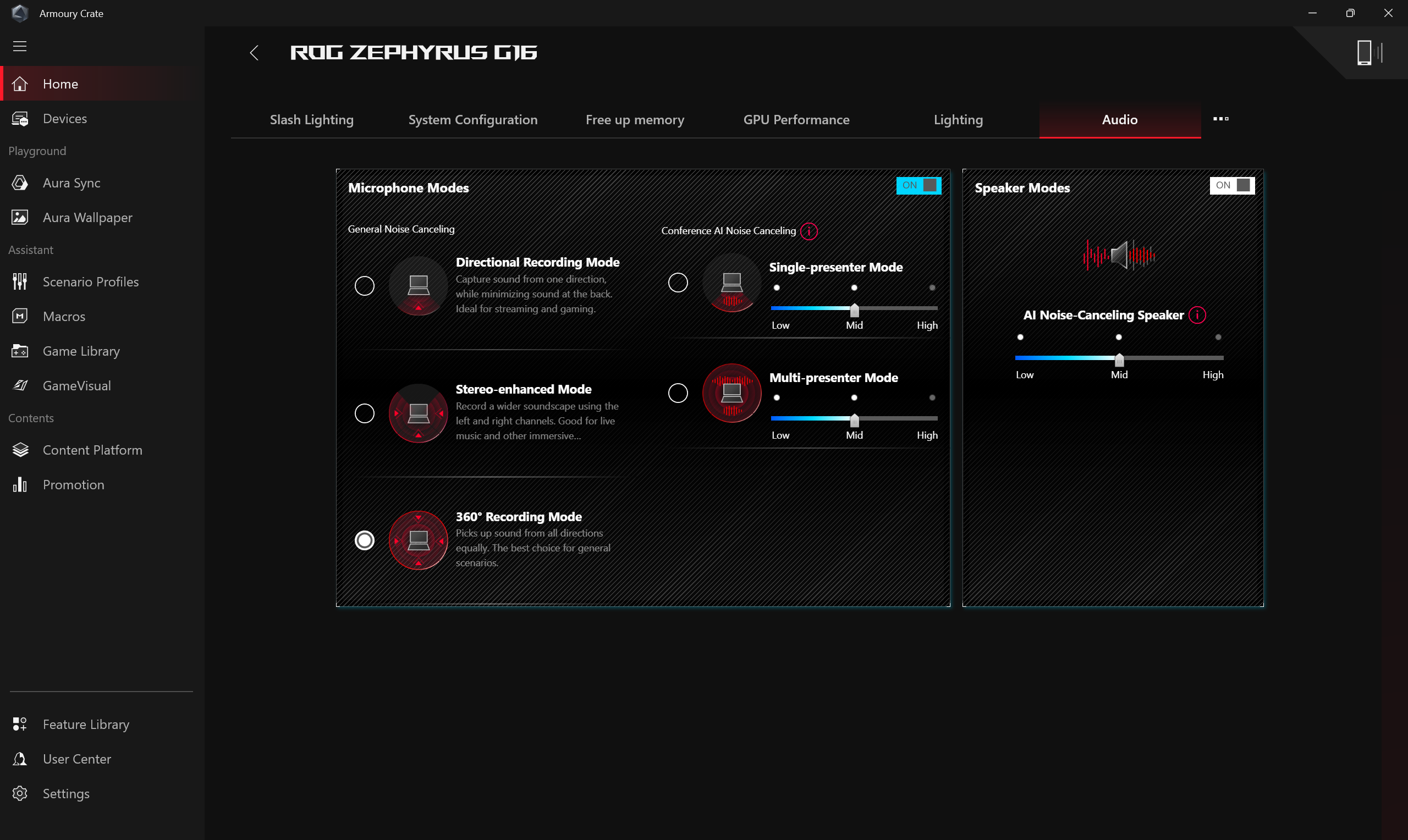
Mikrofonmodi und Lautsprechermodi bieten eine Zwei-Wege KI-Rauschunterdrückungslösung. Durch die umfangreiche Deep-Learning-Datenbank nutzt das Tool die Möglichkeit, Ihre Stimme zu erhalten und alle Geräusche außer menschlichen Stimmen aus dem Laptop-Lautsprecher herauszufiltern. Hinweis: Das Aktivieren der KI-Rauschunterdrückung kann zu einem höheren Akkuverbrauch und einer Veränderung der Musikqualität führen; daher wird empfohlen, diese Funktion bei Konferenzgesprächen zu verwenden.
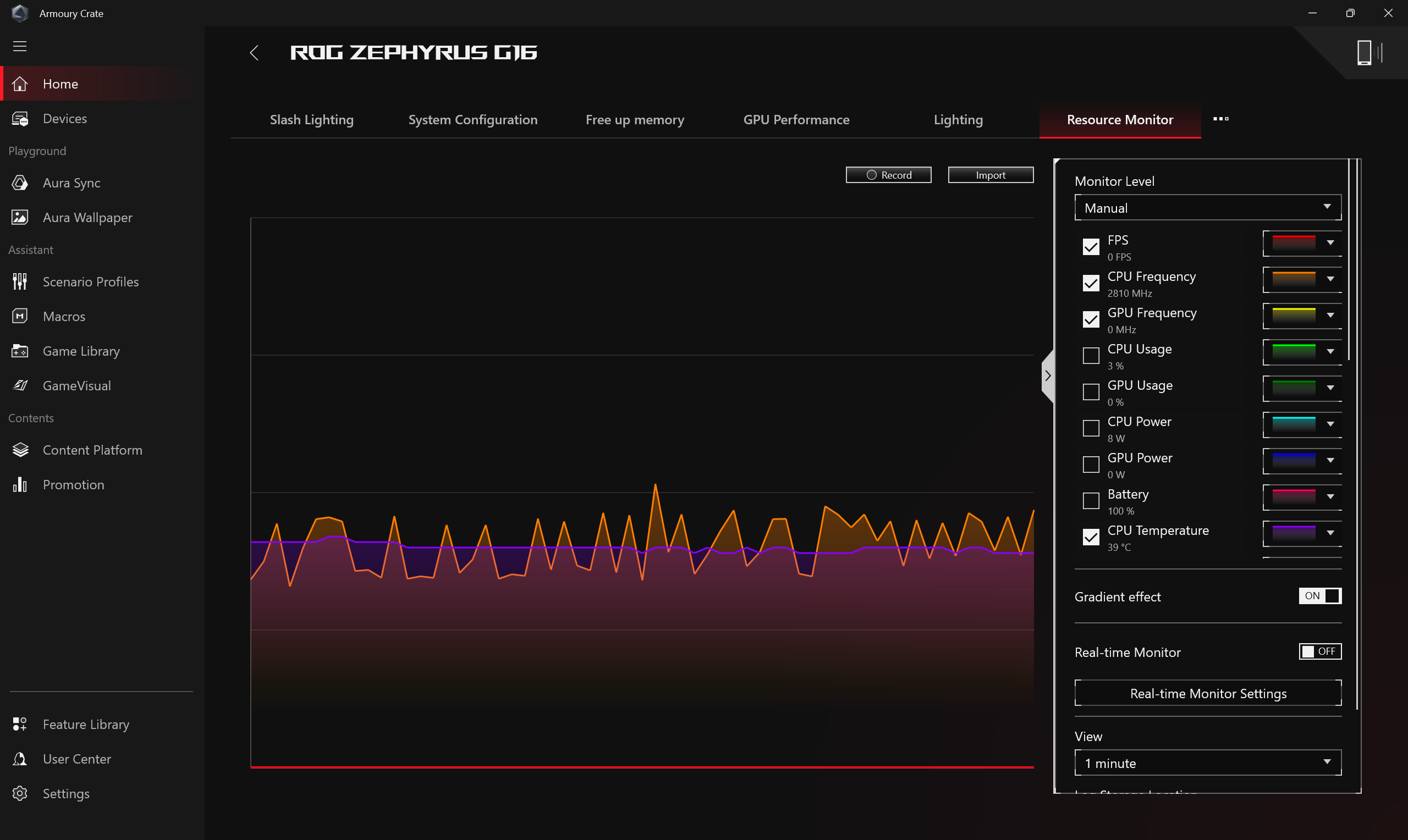
Ressourcenmonitor
Bietet Informationen zur aktuellen Nutzung der Computerressourcen, wie CPU, GPU, Arbeitsspeicher, FPS, Netzwerk und Festplatte usw.
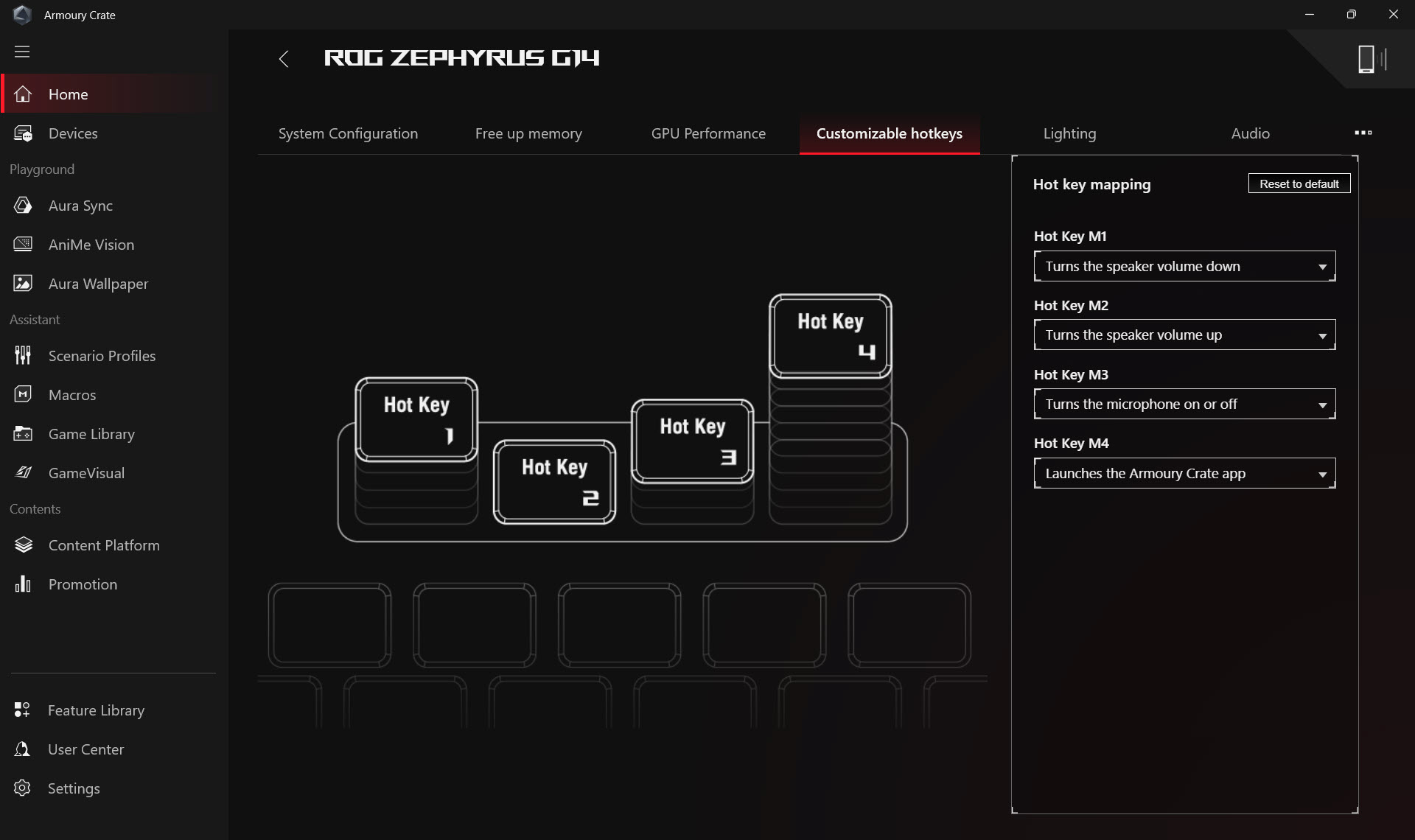
Anpassbare Hotkey
Anpassbare Hotkey-Einstellungen. Je nach Modell unterscheiden sich die Anzahl und Anordnung der Hotkeys. Gamer können für jede Hotkey selbst die Funktionstaste, Anwendungen und Tastenkombinationen festlegen.
*Die Funktion ist nur für neue ROG-Serien ab 2022 und spätere Modelle verfügbar.
AMD Grafikeinstellungen
Bietet verschiedene Funktionseinstellungen für den AMD Grafikchip im Computer, sodass Gamer Anpassungen vornehmen können.
*Die Funktion wird nur von Geräten unterstützt, die sowohl mit einem AMD CPU als auch mit einer AMD dedizierten GPU ausgestattet sind.

Slash Lighting
Slash Lighting LED befindet sich auf der Rückseite des Laptop-Bildschirms und besteht aus mehreren einzelnen Mini-LEDs.
Gamer können ihre Kreativität mit individuellen Lichteffekten auf dem Gerät frei entfalten, indem sie die verfügbaren Einstellungen in Armoury Crate nutzen.
*Die Funktion ist nur für bestimmte Modelle verfügbar. Bitte beachten Sie die Einführung zu Slash Lighting für Details zur Bedienung.

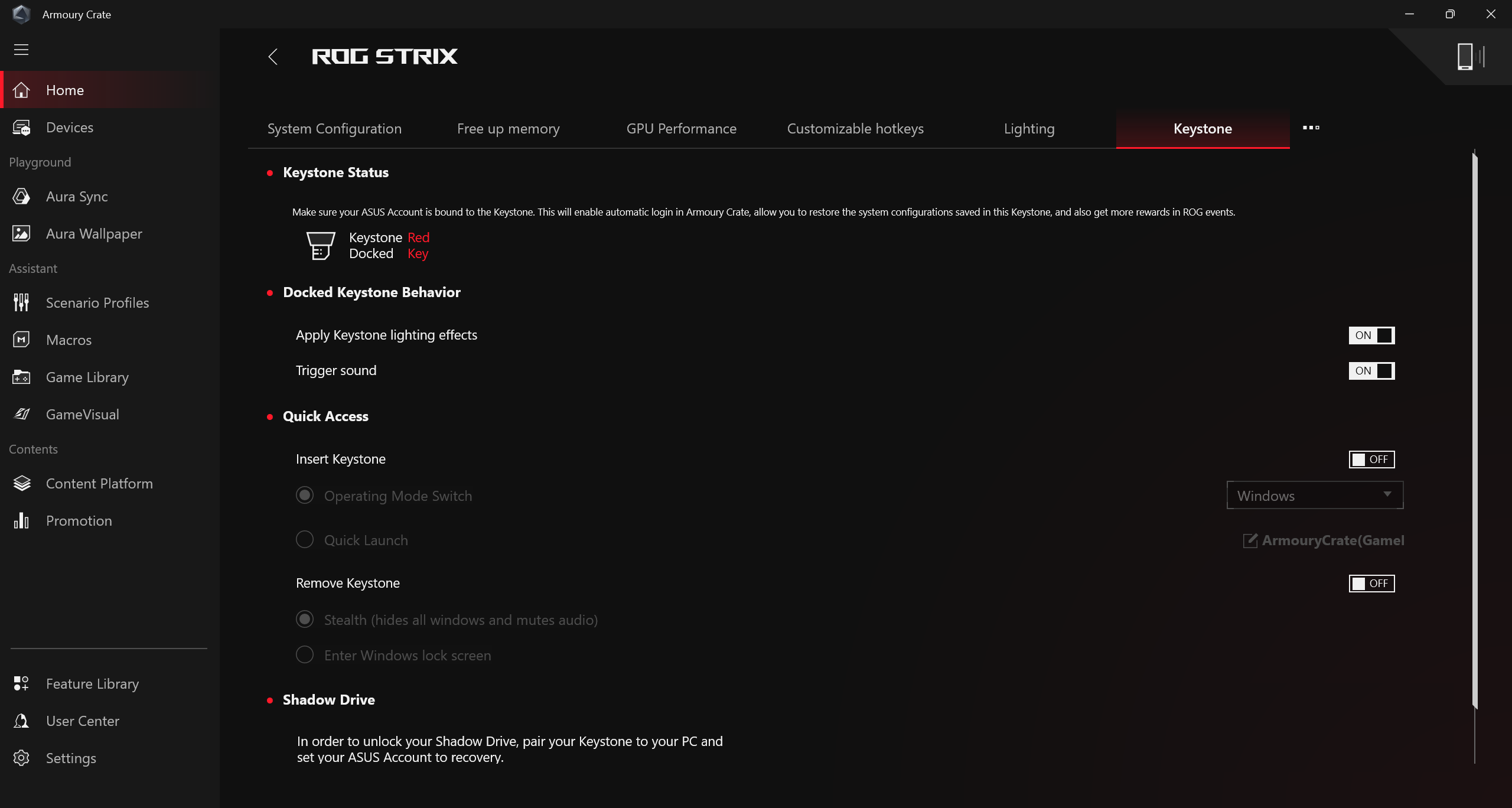
KeyStone
Keystone kann Ihr Gaming-Laptop und Desktop ganz einfach personalisieren. Der steckbare Keystone wird durch Magnetkraft an den exklusiven Steckplatz auf der rechten Seite der Tastatur angezogen. Wenn der Keystone angedockt ist, kann er Lichteffekte, Soundeffekte anwenden und die Shadow Drive-Speicherkapazität aktivieren.
*Die Funktion wird nur von einigen Modellen unterstützt, bitte beachten Sie die Keystone-Einführung für Details zur Bedienung.
(B)Gerät
Zeigt aktuell installierte kompatible Peripheriegeräte mit Armoury Crate an.
(C)Systemnutzung
Bietet Gamer*innen einen schnellen Überblick über die aktuellen Systeminformationen, einschließlich CPU, GPU, Lüftergeschwindigkeit und Arbeitsspeicher.
(D)Betriebsmodus
Bietet Gamer*innen eine schnelle Systemleistungsanpassung. Jeder Modus verfügt über unterschiedliche Standard-Einstellungen für CPU-&GPU-Leistung, Kühlung, Geräuschreduzierung und Energieeinsparung, z. B. Windows®, Leise, Leistung, Turbo, Manuell und Tablet/Vertikal-Modus.
*Manuellen Modus bearbeiten
Klicken Sie auf [Manuellen Modus bearbeiten], damit Gamer*innen die CPU/GPU-Taktfrequenzen und die Lüftergeschwindigkeit manuell anpassen können, um die Leistung zu steigern.

(i)CPU/GPU-Übertaktung: Gamer können die Kern-Taktfrequenz für CPU/GPU manuell anpassen, um Leistungsverbesserungen zu erzielen.
a. CPU
Auf Intel Plattformen bezeichnet PL2 das höchste Leistungsziel, das Ihre CPU erreichen kann. Allerdings kann sie diesen Wert nur für 2 Minuten halten, danach wird sie auf ihren PL1-Wert herunterregeln, den sie unbegrenzt aufrechterhalten kann.
Auf AMD Plattformen steht FPPT für die maximale Leistungsgrenze, die die CPU für 10 Sekunden halten kann. Sie kann die Leistungsaufnahme bis zum SPPT-Wert für bis zu 2 Minuten aufrechterhalten und SPL unbegrenzt.
▲Prozessorleistung bei Kreuzbelastung: Wenn CPU und GPU beide stark ausgelastet sind, bestimmt diese Einstellung das maximal stabile CPU-Leistungs-Limit, das bei längerem gleichzeitigen Belastungstest aufrechterhalten werden kann.
▲Dynamischer Boost von GPU zu CPU: Wenn die GPU ihre Leistungsgrenze nicht erreicht hat, kann das System das verbleibende Leistungsbudget der GPU dynamisch der CPU zuweisen.
▲CPU-Temperaturlimit: Diese Einstellung definiert die maximal zulässige CPU-Kerntemperatur. Sobald die Temperatur dieses Limit erreicht, reduziert die CPU ihre Taktfrequenz und Leistung, um Überhitzung zu verhindern (thermisches Throttling).
▲Tau (Intel) / SPL Zeitkonstante (AMD). Tau: Die maximale Zeit, die eine CPU über PL1 (dem langfristigen Leistungs-Limit) hinaus boosten darf. SPL Zeitkonstante: Das obere Limit, wie lange eine CPU bei hoher Leistungsaufnahme betrieben werden kann.
b. GPU
Basis-Takt-Offset ermöglicht es, den Kerntakt der GPU für höhere Leistung zu erhöhen. Der Speicher-Takt-Offset erhöht die Taktfrequenz des VRAM. Beachten Sie, dass höhere Werte die Stabilität verringern können.
Bei NVIDIA GPUs ermöglicht Dynamic Boost dem System, die Leistung dynamisch von der CPU zur GPU zu verschieben, um eine höhere Gaming-Leistung zu erzielen. Je höher dieser Wert ist, desto mehr Watt kann das System von der CPU zur GPU verschieben.
Das Thermal Target bezeichnet die Zieltemperatur der GPU unter hoher Last. Wenn die Temperatur dieses Ziel überschreitet, reduziert die GPU ihre Taktfrequenz, um die Zieltemperatur zu halten.
*Wenn das Modell kein Overclocking unterstützt, wird nur die Lüfterkurve bereitgestellt.
*Wenn GPU-Overclocking-Einstellungen über ASUS GPU Tweak angepasst werden, sind die entsprechenden Steuerungen in Armoury Crate deaktiviert. Um Armoury Crate für GPU-Overclocking-Anpassungen zu verwenden, ist das Zurücksetzen von ASUS GPU Tweak auf die Standardeinstellungen oder die Deinstallation von ASUS GPU Tweak und das Löschen des Dateipfads [C:\ProgramData\ASUS\GPU Tweak II\config.ini] erforderlich.
(ii)Lüfterkurve: Gamer können die Lüftergeschwindigkeit manuell nach eigenen Bedürfnissen anpassen.
a. Die X-Achse ist die Temperatur, die Y-Achse ist der Lüftergeschwindigkeits-Prozentsatz, und es gibt 3 Standardoptionen für Gamer.
b. In jeder Standardoption der Lüfterkurve stehen 8 Punkte zur Verfügung, die von Spielern im Temperaturbereich angepasst werden können, und die Lüftergeschwindigkeit jedes Punktes muss größer sein als die des vorherigen Punktes.
c. Spieler können jederzeit auf „Anwenden“ klicken, um die Einstellungen nach der Anpassung zu speichern, und auf „Rückgängig“, um zum vorherigen Stand zurückzukehren.
d. Spieler können ihren eigenen manuellen Modus erstellen und diesen für einen schnellen Wechsel speichern.
▲Lüfter-Hysterese Profil Hoch/Runter: Stellt ein, wie schnell die Lüftergeschwindigkeit auf Temperaturänderungen reagiert. Bei Lüfter-Hysterese Hoch beschleunigt die Lüftergeschwindigkeit schneller, was dazu beiträgt, die Temperaturen unmittelbarer zu senken, aber die Zunahme der Lüftergeräusche wird deutlicher wahrnehmbar sein. Bei Lüfter-Hysterese Runter erhöht sich die Lüftergeschwindigkeit langsamer, was zu gleichmäßigeren Geräuschänderungen und einem insgesamt leiseren Erlebnis führt.
▲Die Funktion wird nur von neuen Modellen der Serie 2026 und später unterstützt.
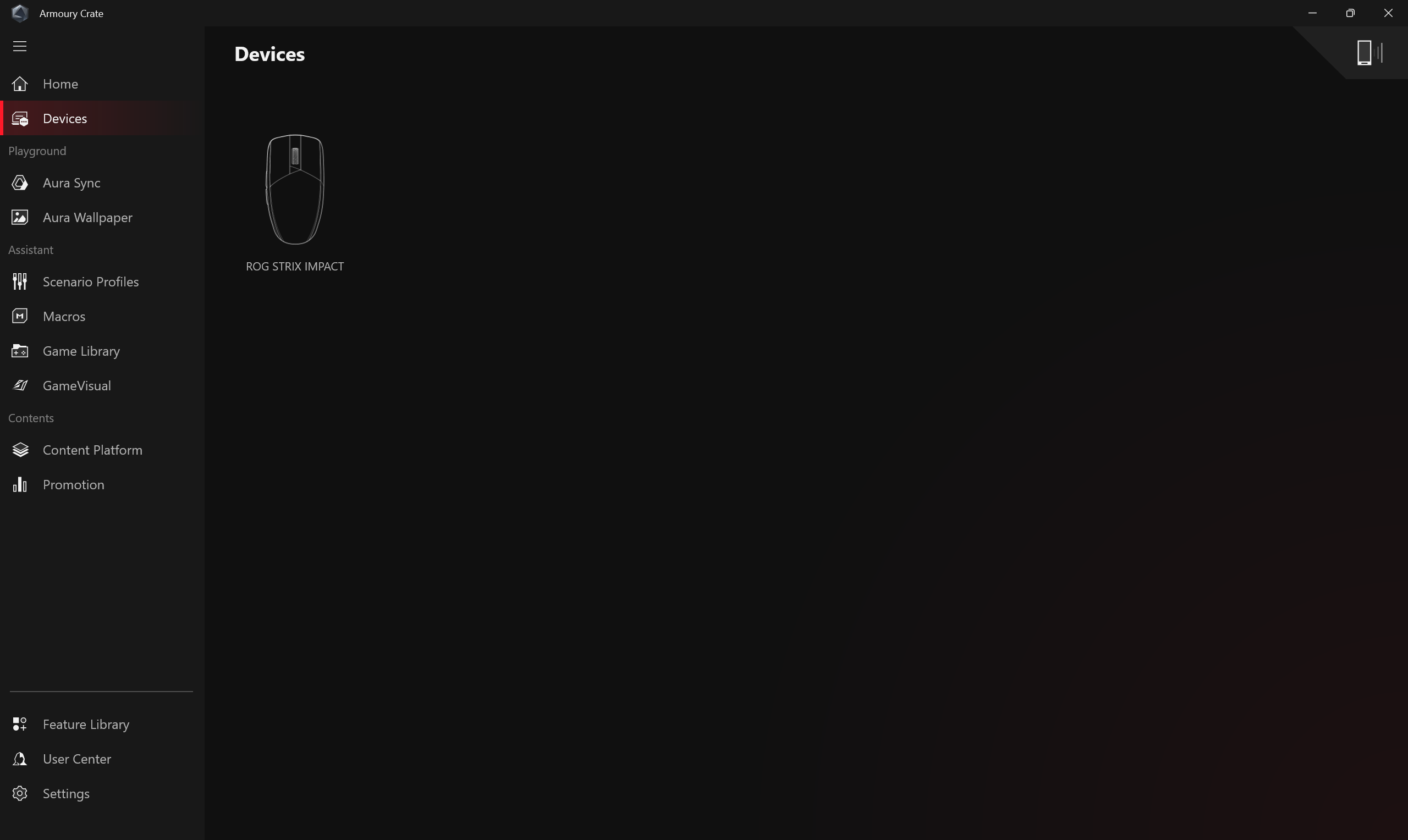
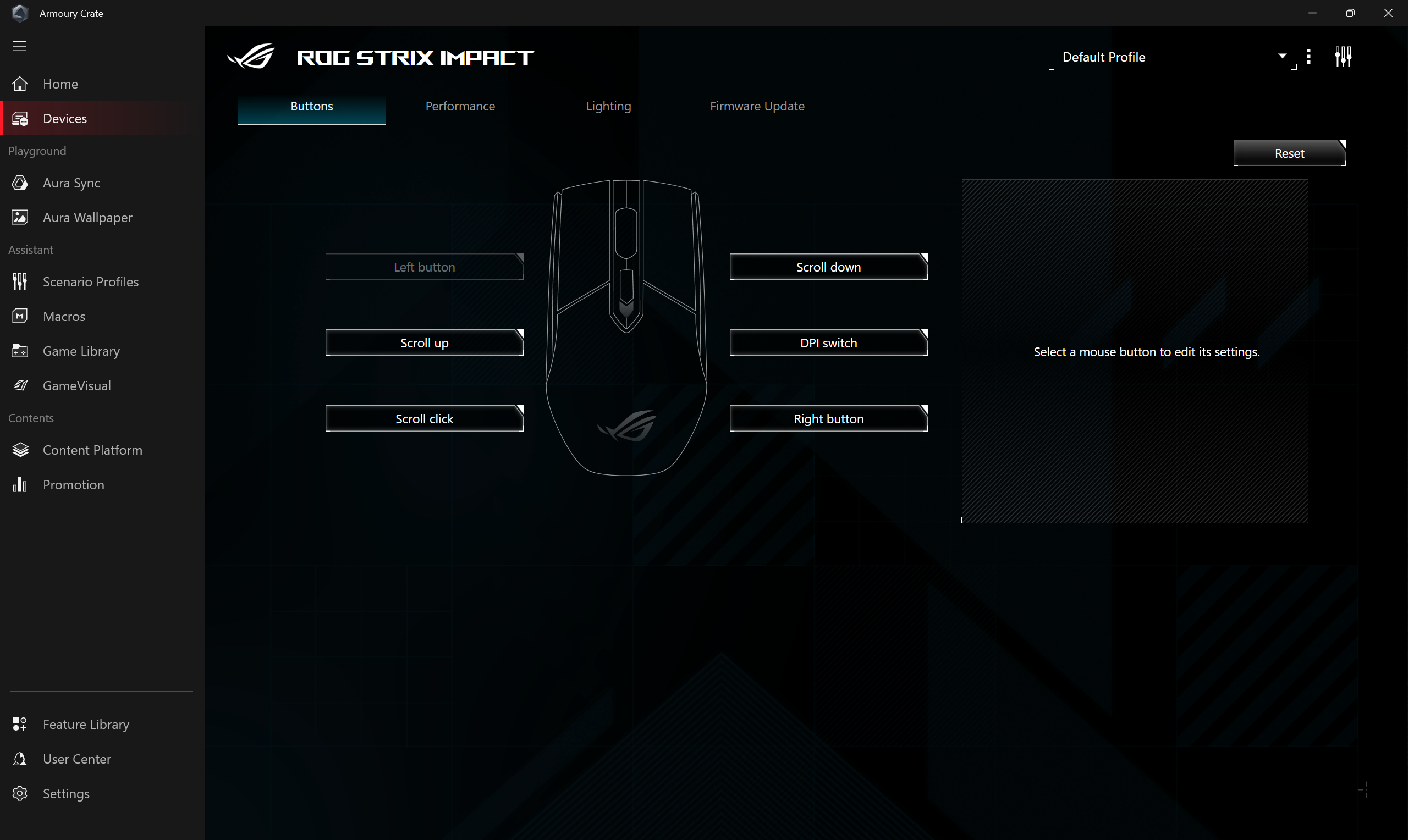
Wenn kompatible Peripheriegeräte mit Armoury Crate installiert sind, werden sie alle auf dieser Seite angezeigt. Spieler können das Update Center nutzen, um weitere Funktionsupdates für kompatible Geräte zu erhalten.
Aura Sync
Aura Sync Integrieren Sie Aura Sync-kompatible Peripheriegeräte für synchronisierte Lichteffekte. In den erweiterten Einstellungen können Sie Aura Creator aktivieren, um Aura-Lichteffekte zu bearbeiten und Parameter zu konfigurieren. Mit KI-Aura-Lichteffekten können Sie automatisch Lichteffekte erzeugen, indem Sie Text eingeben.
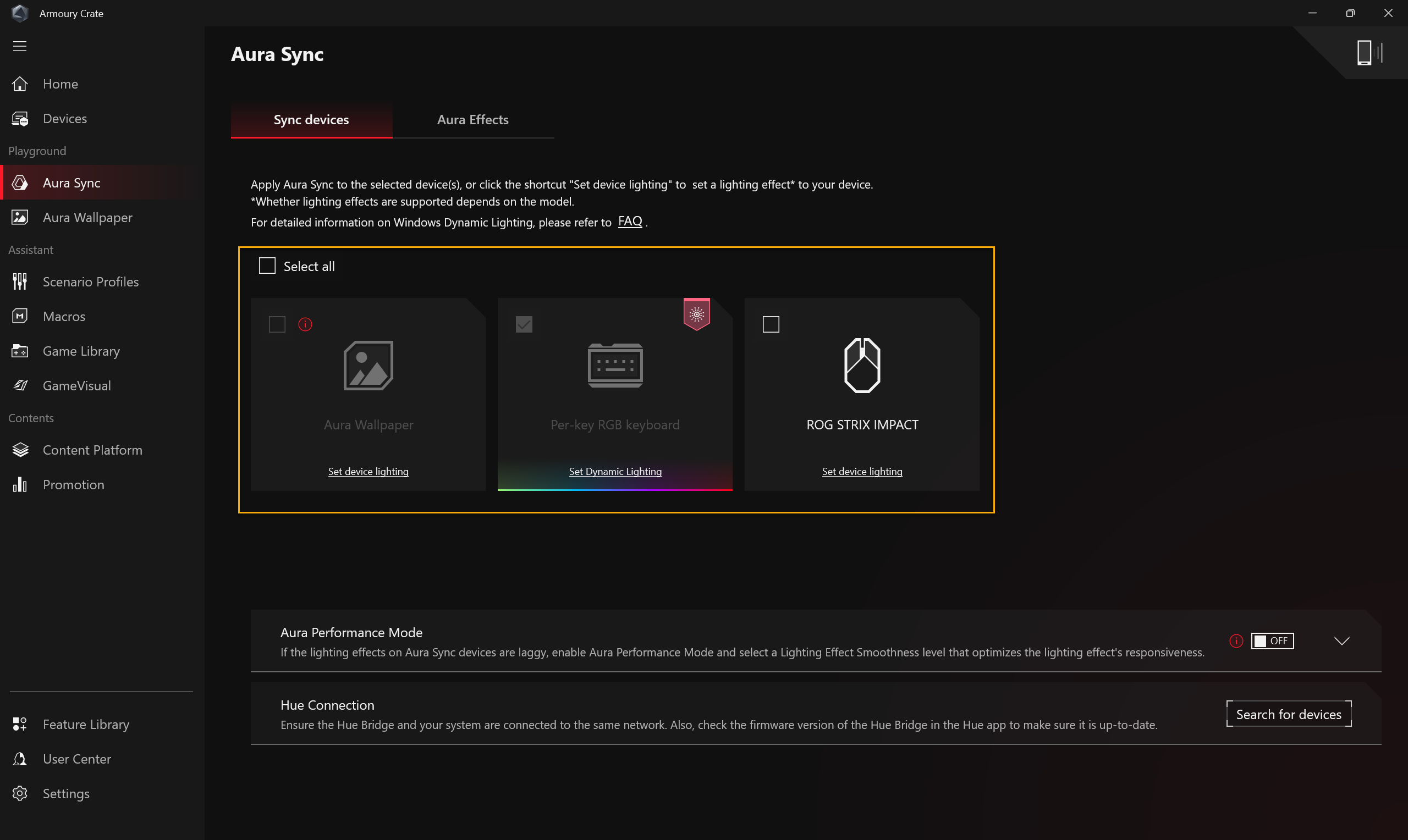
Geräte synchronisieren
Wählen Sie Peripheriegeräte aus, die Aura Sync unterstützen, um Lichteffekte zu synchronisieren.
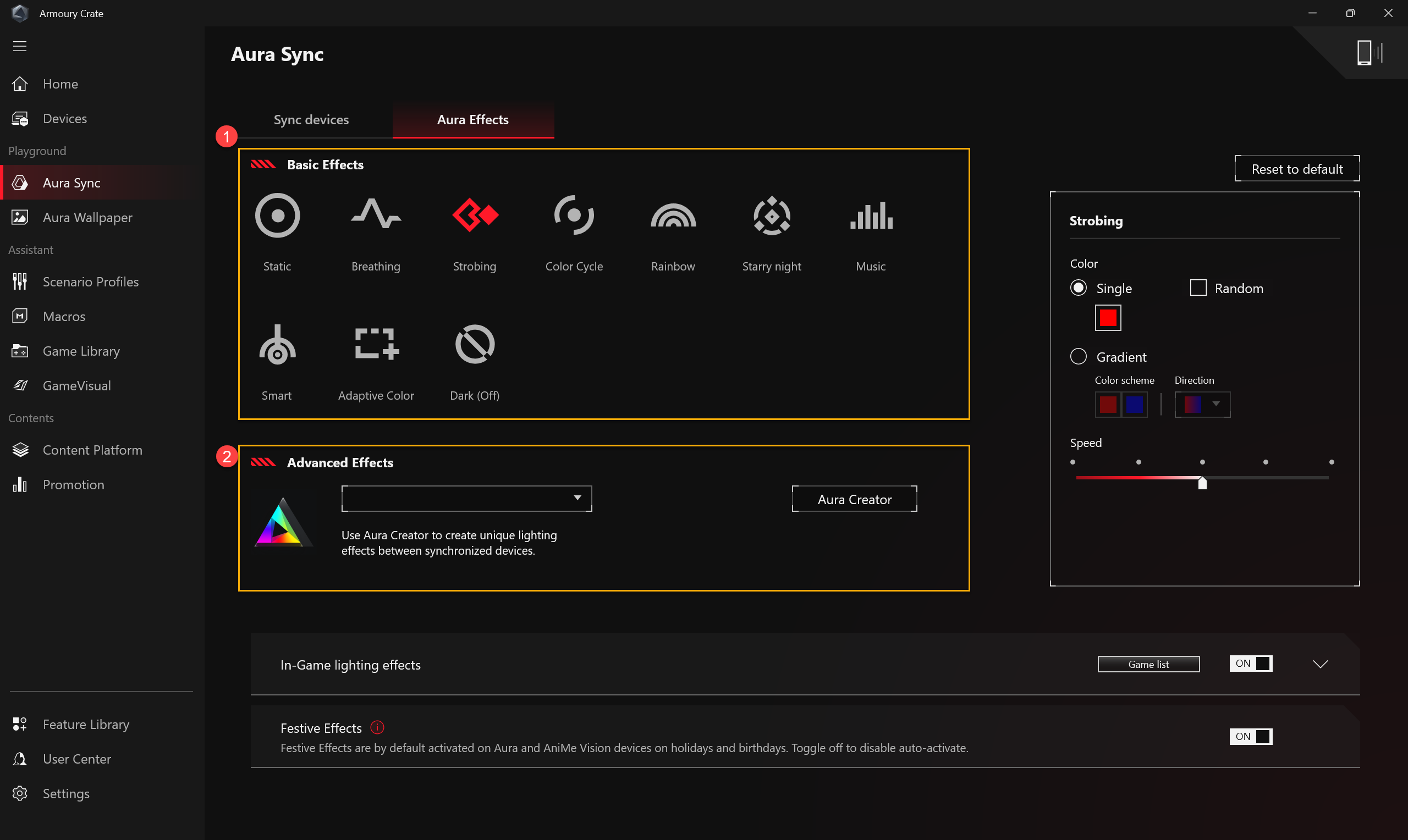
Aura-Effekte: Legen Sie die Lichteffekte der Aura Sync-Geräte fest.
Grundeinstellungen①: Richten Sie synchronisierte Lichteffekte für das Gerät und die Peripheriegeräte ein. Die Arten der Lichteffekte können je nach Gerät variieren.
Erweiterte Effekte②: Verwenden Sie Aura Creator, um einzigartige Lichteffekte zwischen synchronisierten Geräten bei erweiterten Effekten zu erstellen. Weitere Details finden Sie unter Einführung in Aura Creator.
AI Aura Lichteffekte AI Aura Lichteffekte können automatisch Lichteffekte basierend auf eingegebenem Text erzeugen. Um die Einhaltung lokaler Vorschriften zu gewährleisten und das beste Netzwerkerlebnis zu bieten, müssen Sie sich zunächst im User Center innerhalb der Armoury Crate Anwendung anmelden. Die Verfügbarkeit der automatisch generierten Lichteffekte wird dynamisch anhand Ihres Kontotyps, der aktuellen Netzwerkumgebung (Referenz) und der bisherigen Nutzungshistorie angepasst. In einigen Regionen oder Situationen kann nur das Durchsuchen der gespeicherten Lighting Gallery verfügbar sein. Generierte Lichteffekte können aus [Lichteffekt-Galerie] ausgewählt werden. Um Ihren individuell angepassten Lichteffekt anzuwenden, klicken Sie auf [AI Aura Lighting] in [Aura Effekte].
Hinweis: AI Aura Lichteffekte sind eine experimentelle Funktion und können in Zukunft je nach tatsächlichen Gegebenheiten angepasst oder entfernt werden. 
Aura Wallpaper
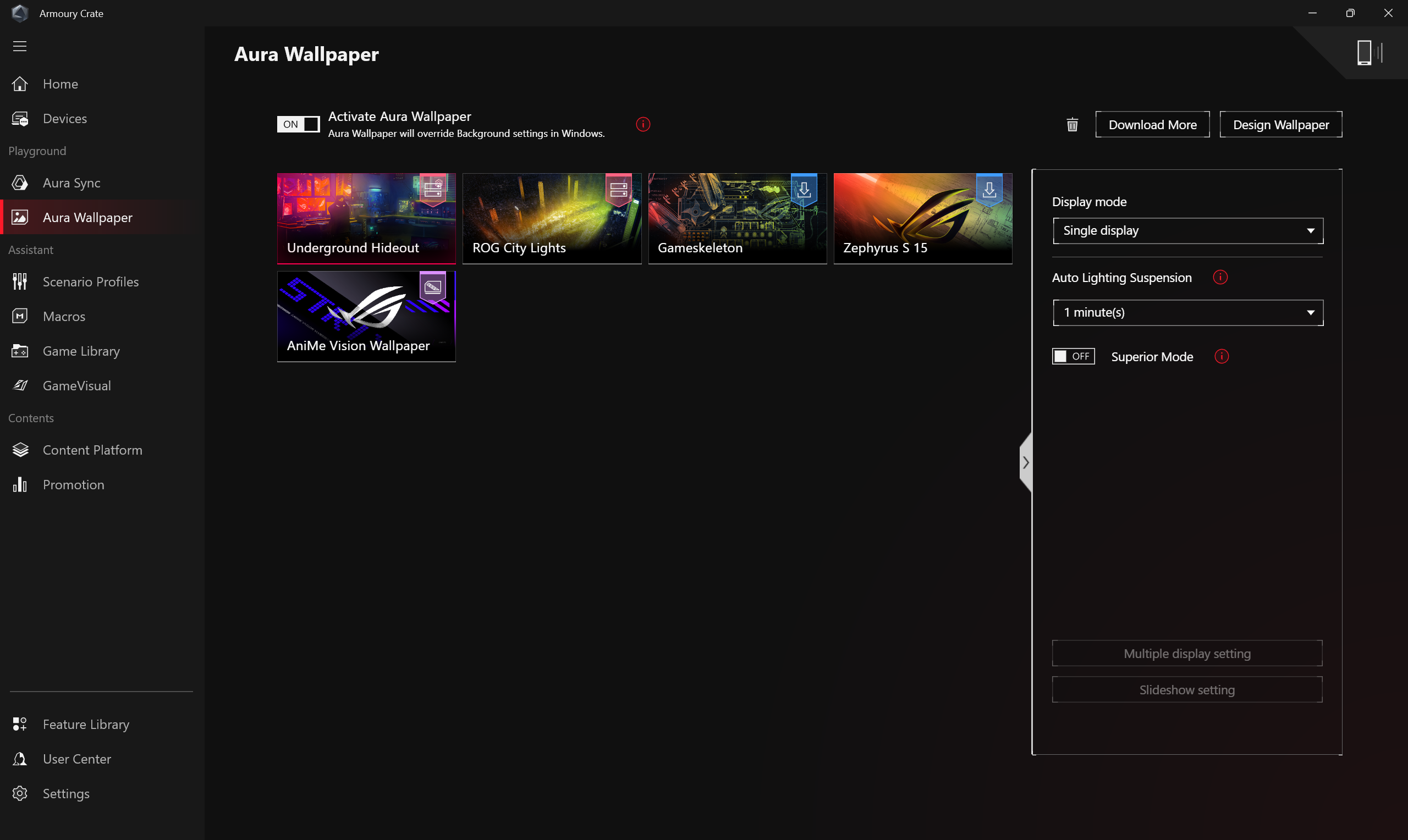
Aura Wallpaper ist eine Erweiterungsanwendung der Armoury Crate Plattform und verwandelt den gesamten Desktop in ein RGB-Gerät. Aura Wallpaper ermöglicht dem Benutzer, das exklusive Wallpaper einzurichten und die RGB-Beleuchtung auf dem Wallpaper auszuwählen, und kann das Wallpaper auch mit anderen Aura Sync kompatiblen Geräten synchronisieren. Durch die Synchronisierung des Wallpaper-, Laptop- und Peripheriegeräte-Lichteffekts werden diese perfekt kombiniert, um einen persönlichen Gaming-Stil zu schaffen.
*Bitte beachten Sie die Einführung zu Aura Wallpaper für Details zur Bedienung.
AniMe Vision
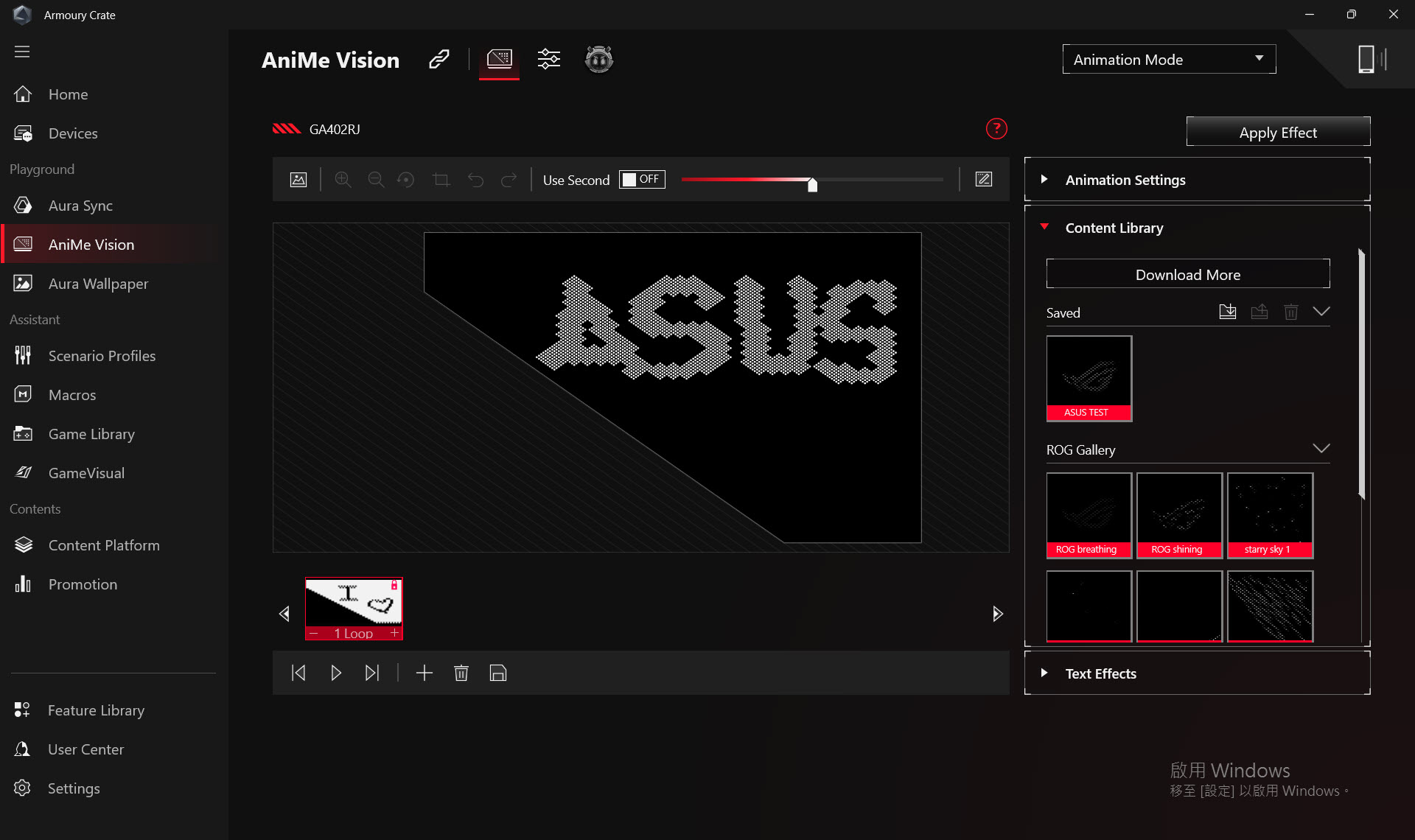
Kreative können ihre Kreativität frei durch die AniMe Vision-Einrichtung mit benutzerdefinierten Mustern, GIF-Animationen oder visuellen Animationen von Soundeffekten ausdrücken, die sich mit dem Rhythmus der Musik verändern, und können auch den Status des Systemakkustands anzeigen.
*Die Funktion wird nur von einigen Modellen unterstützt. Weitere Informationen zur Bedienung finden Sie unter AniMe Vision Einführung.
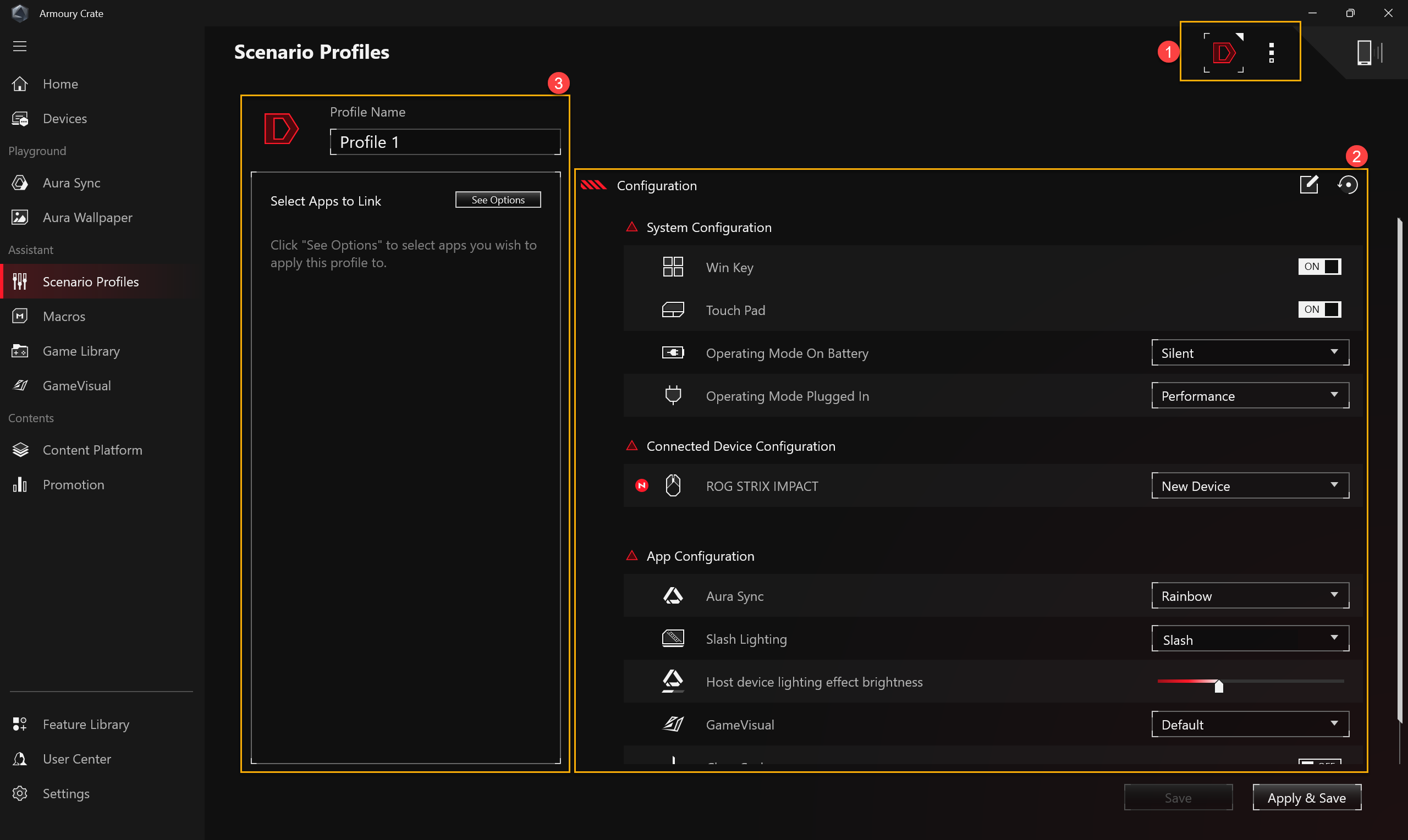
Szenario-Profile
Je nach persönlichem Bedarf können Gamer die Systemkonfiguration einrichten und als Profile speichern, um sie mit ausgewählten Spielen und Anwendungen zu verknüpfen.
Profile erstellen①: Gamer können persönliche Szenario-Profile erstellen oder löschen.
Systemkonfiguration②: Je nach Bedarf können Gamer die Konfiguration einrichten, zum Beispiel Systemkonfiguration und App-Konfiguration.
Profilname③: Bearbeiten Sie den Namen des Szenario-Profils und klicken Sie auf „Optionen anzeigen“, um das gewünschte Spiel oder die gewünschte Anwendung auszuwählen.
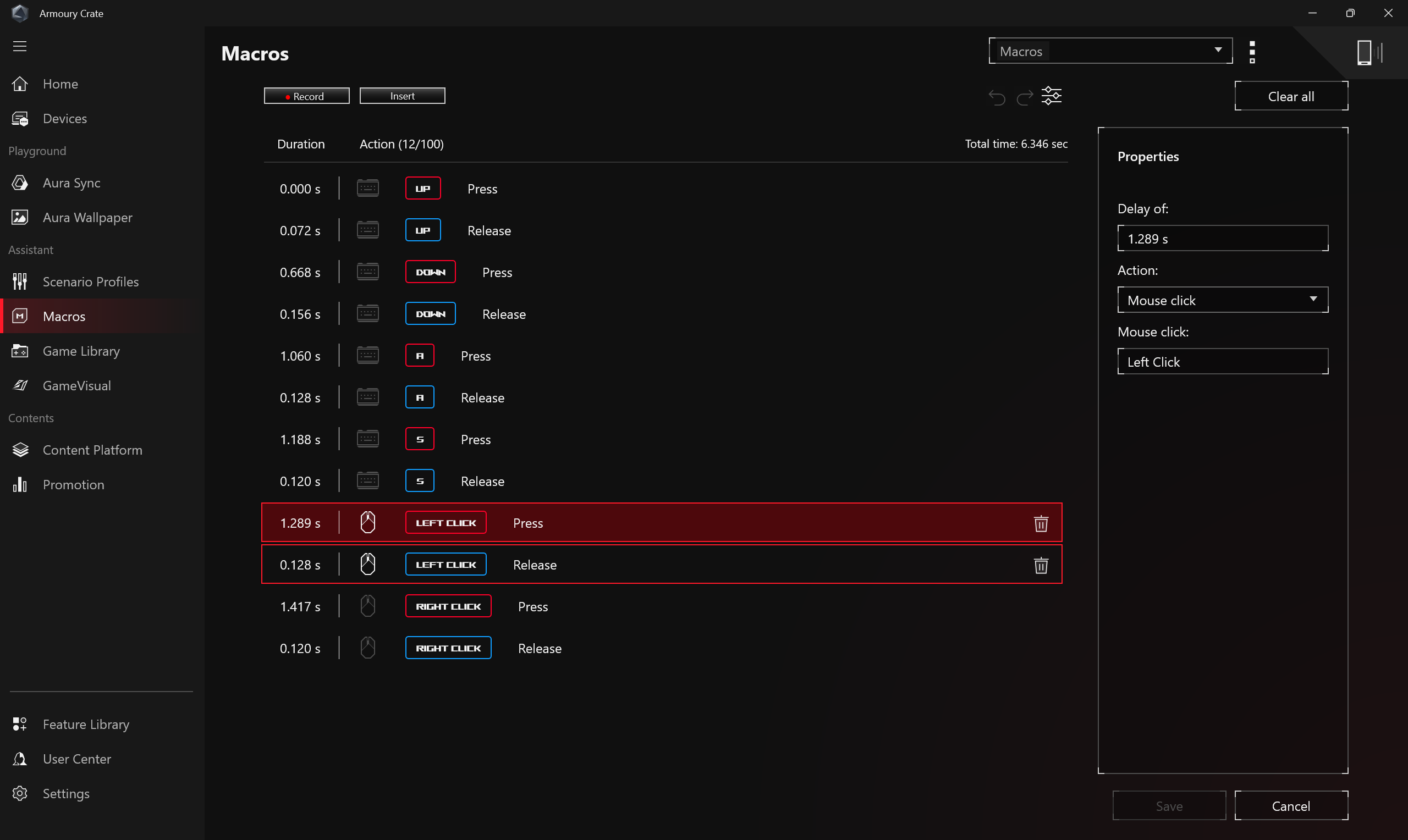
Makros
Auf der Makro-Einstellungsseite kann der Spieler Makro-Aktionen bearbeiten, indem eine Reihe von Mausklicks oder Tastatureingaben zu einem einzigen Schritt kombiniert werden.
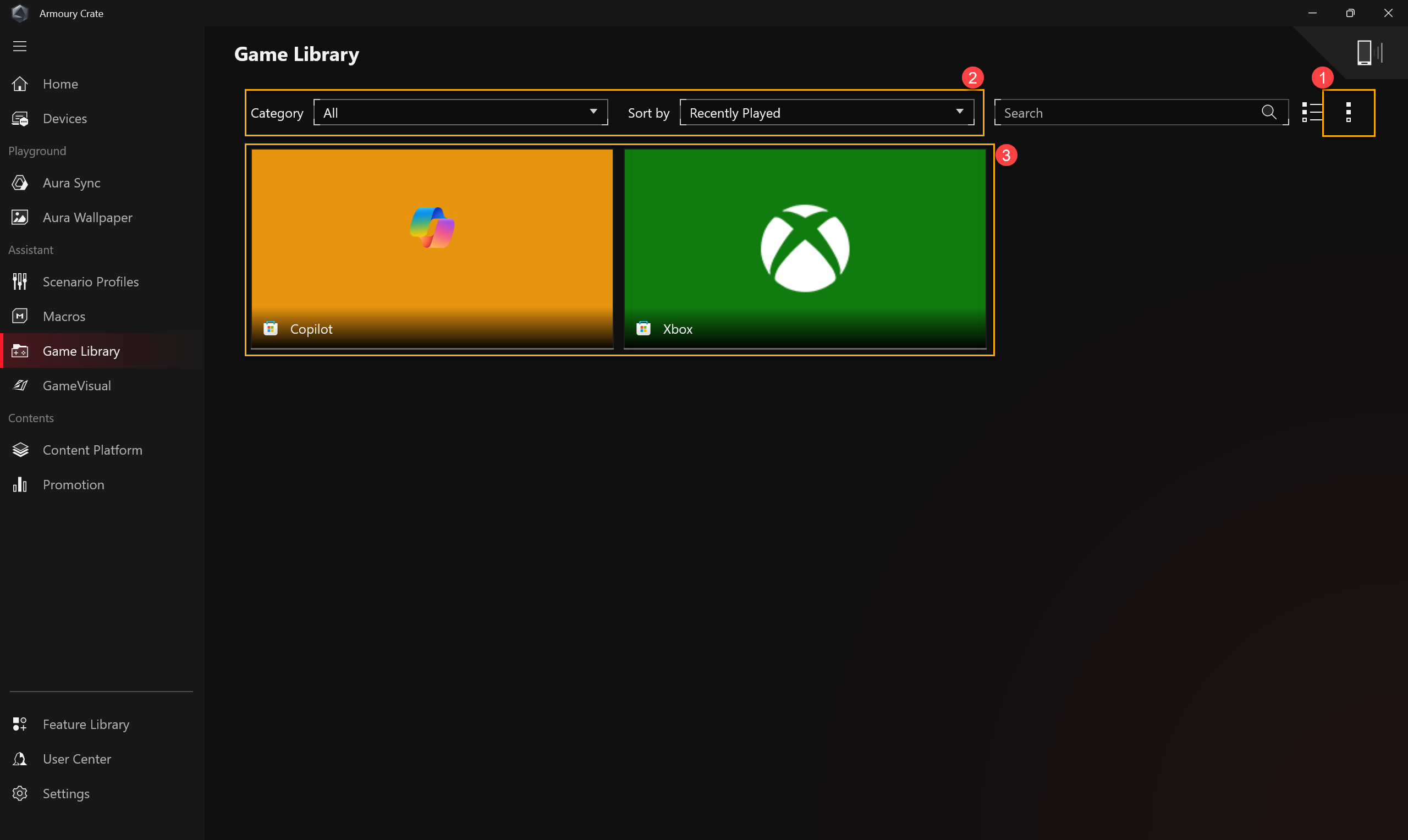
Spiele-Bibliothek
Die vom Spieler installierten Spiele und Anwendungen werden gescannt, um sie zu kategorisieren, zu sortieren oder Szenario-Profile anzuwenden.
Einstellungen①: Ermöglicht es dem Spieler, Spiele manuell hinzuzufügen oder automatisch zu scannen und neue Spiele zur Spiele-Bibliothek hinzuzufügen.
Spielkategorie und Sortierung②: Filtere und kategorisiere die Spiele in der Spiele-Bibliothek und zeige die Sortierreihenfolge an.
Anwenden③: Spieler können Szenario-Profile auswählen und Tags bearbeiten, um sie auf die Spiele in der Bibliothek anzuwenden. Wenn du auf [Spielen] klickst, kannst du das Spiel direkt starten.
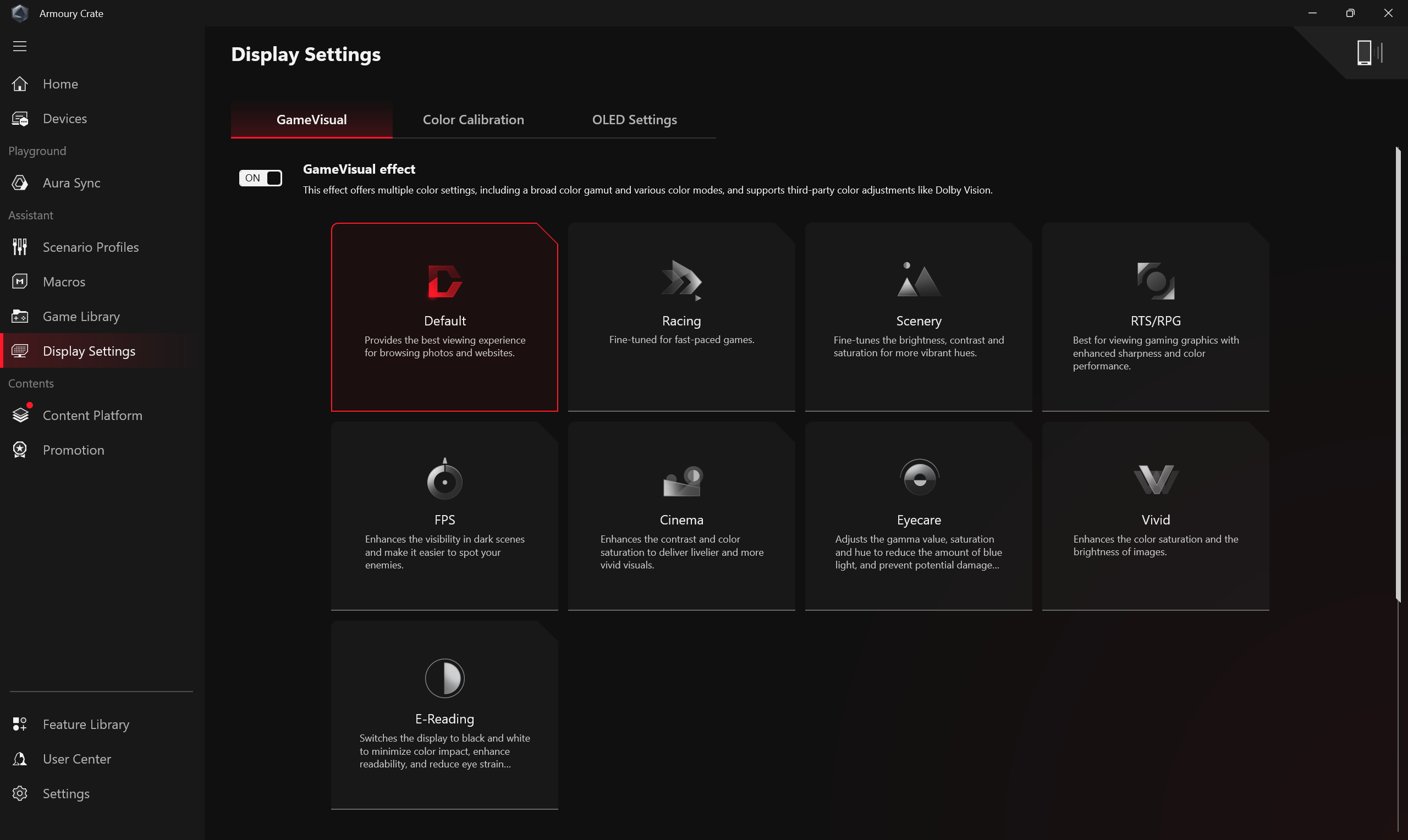
Anzeigeeinstellungen
GameVisual
ROG GameVisual ist ein Bildschirm-Farbmanagement-Tool, das verschiedene Bildschirm-Farbszenarien bietet, um Spielern das beste, personalisierte visuelle Erlebnis zu ermöglichen.
*Diese Funktion wird nur auf Gaming-Laptops unterstützt. Für weitere Informationen zur App-Bedienung lesen Sie bitte die Einführung zu GameVisual.
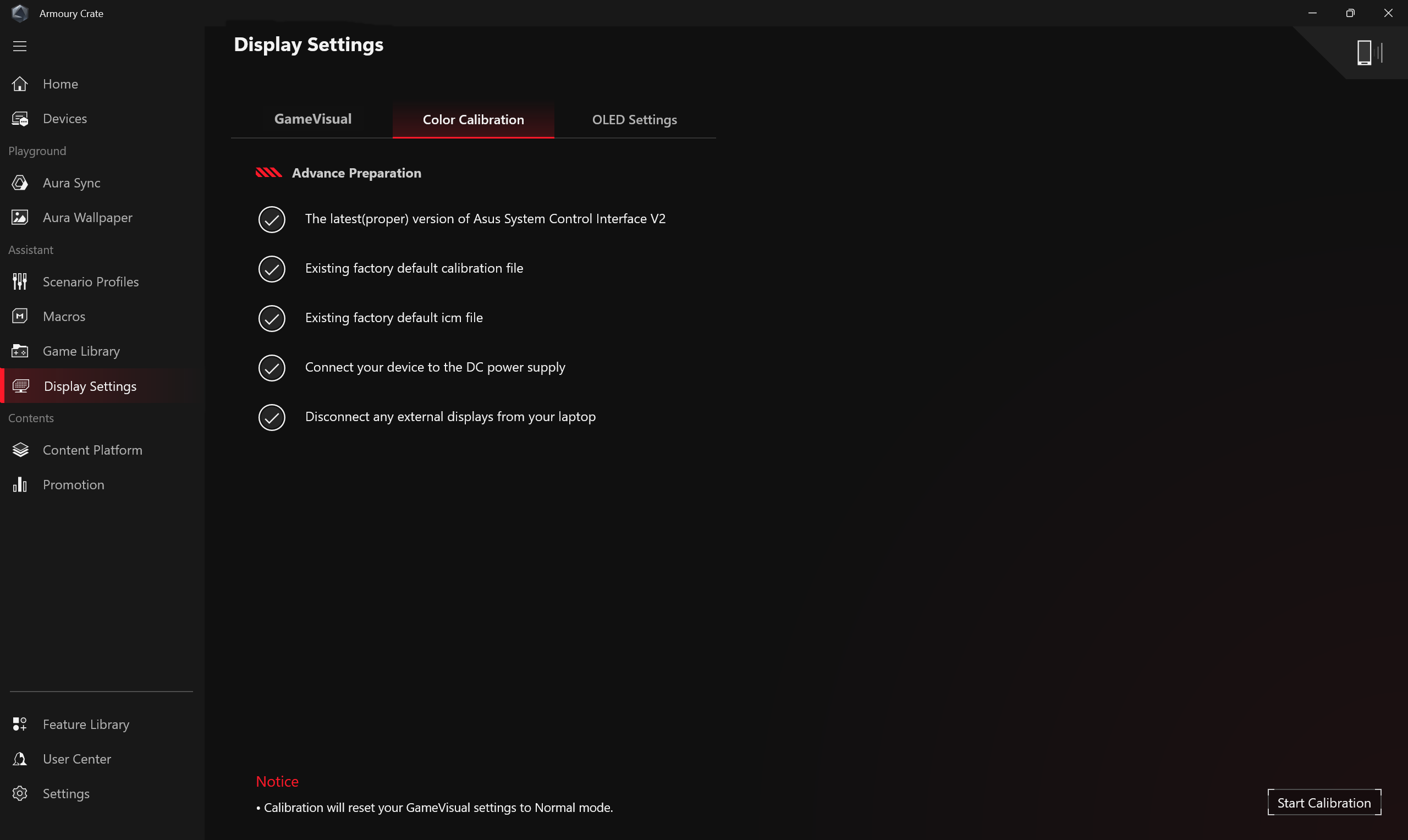
Farbkalibrierung
Über die Farbkalibrierungsfunktion in den Anzeigeeinstellungen und in Kombination mit Farbkalibrierungsgeräten erhalten Gamer grundlegende Farbanpassungsfunktionen für Gaming-Laptop-Bildschirme, wie Helligkeit, Farbtemperatur und Kontrast.
*Diese Funktion wird nur auf bestimmten Gaming-Laptops unterstützt und erfordert eines der folgenden Kalibrierungsgeräte: (X-Rite i1Display Pro, Display Plus HL, Display Pro HL, ColorChecker Display Plus, ColorChecker Pro), bitte konsultieren Sie die Game Visual Einführung für weitere Details.
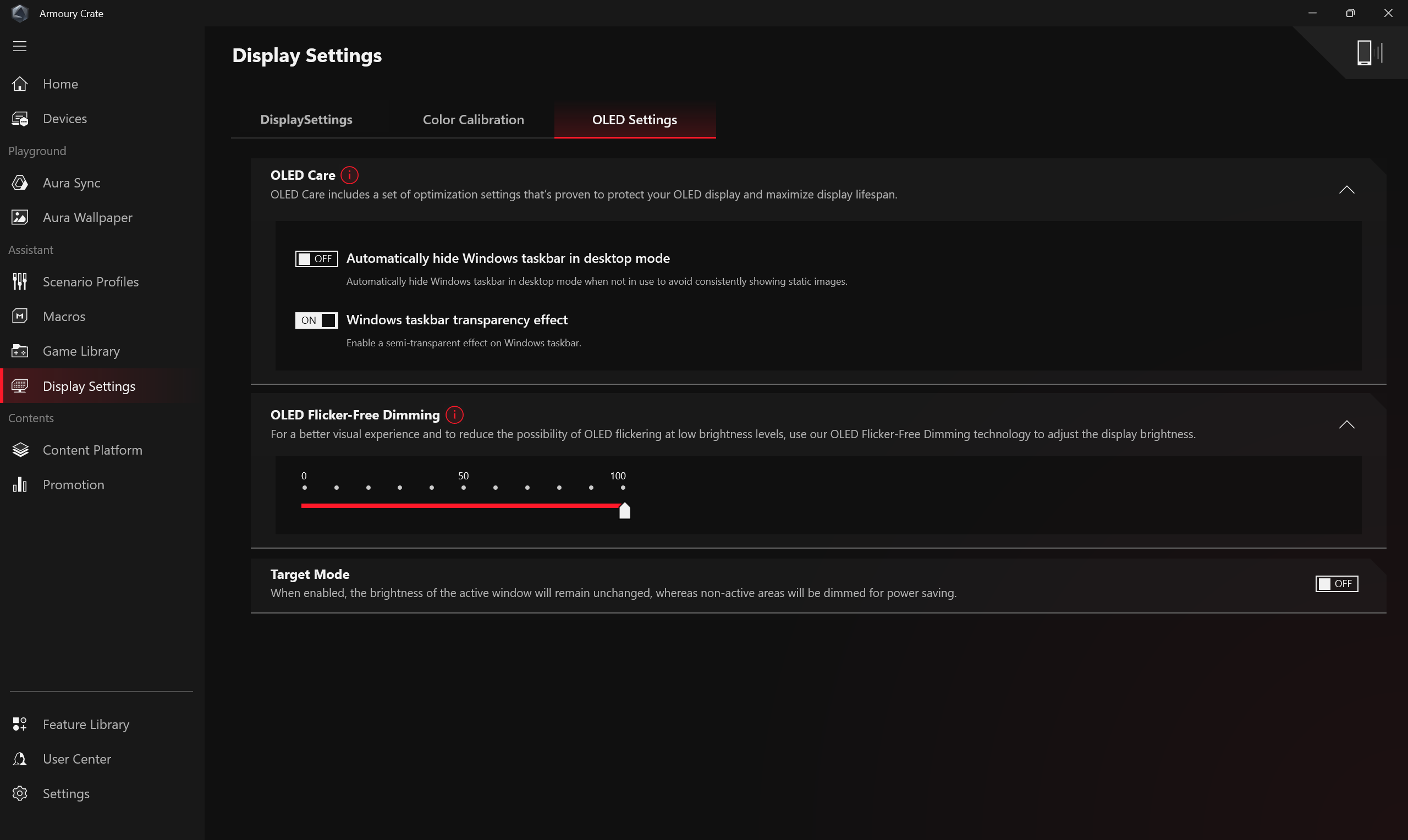
OLED
Bietet verschiedene Optimierungseinstellungen für OLED-Displays, um Ihr Display zu schützen und die Lebensdauer zu verlängern.
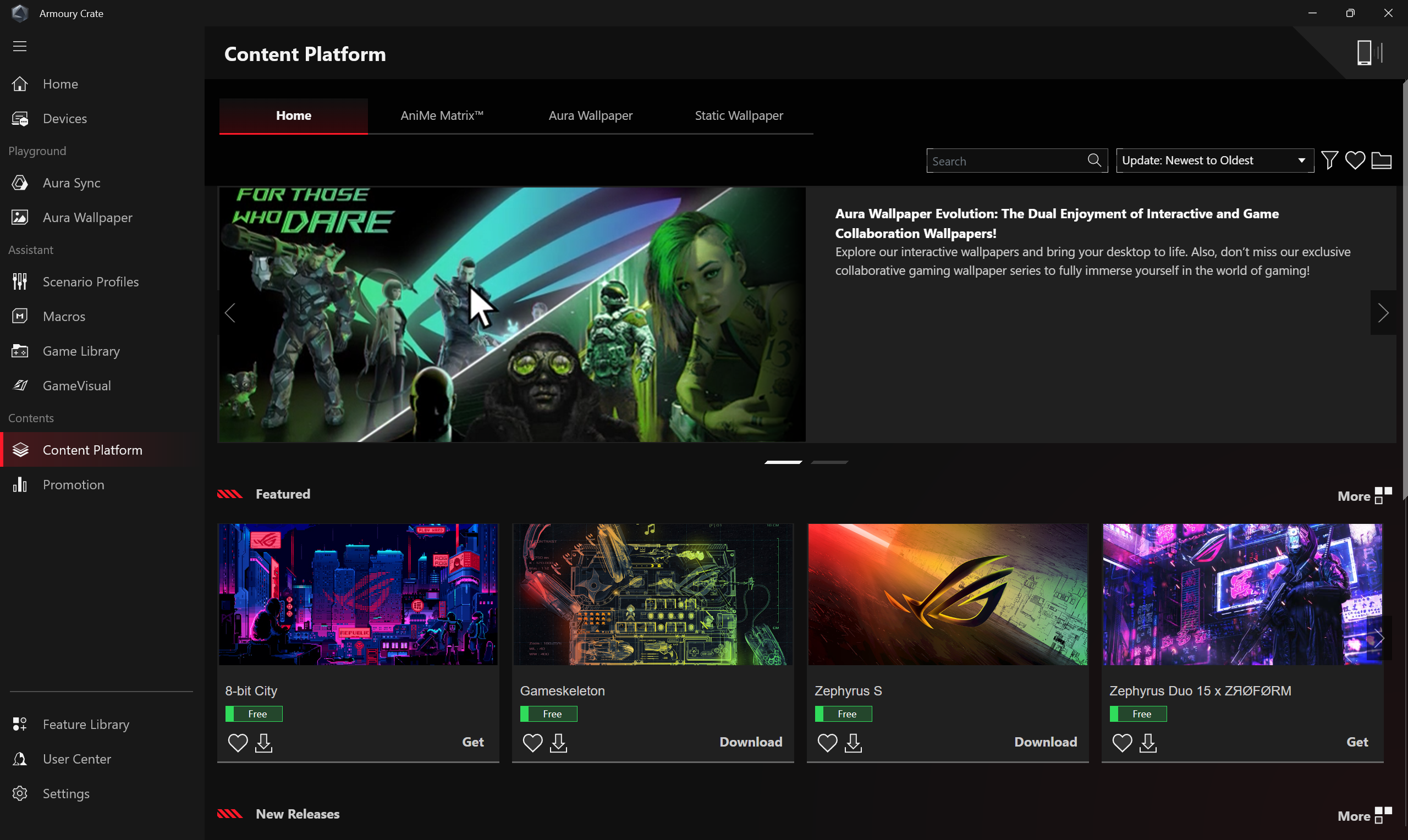
Content Platform
Die Content-Plattform liefert Ihnen kontinuierlich die neuesten und angesagtesten ROG-Inhalte, wie AniMe Vision-Animationen, Aura-Wallpaper und ROG-Wallpaper, damit Sie alles haben, was Sie brauchen, um Ihren einzigartigen ROG-Stil auszudrücken.
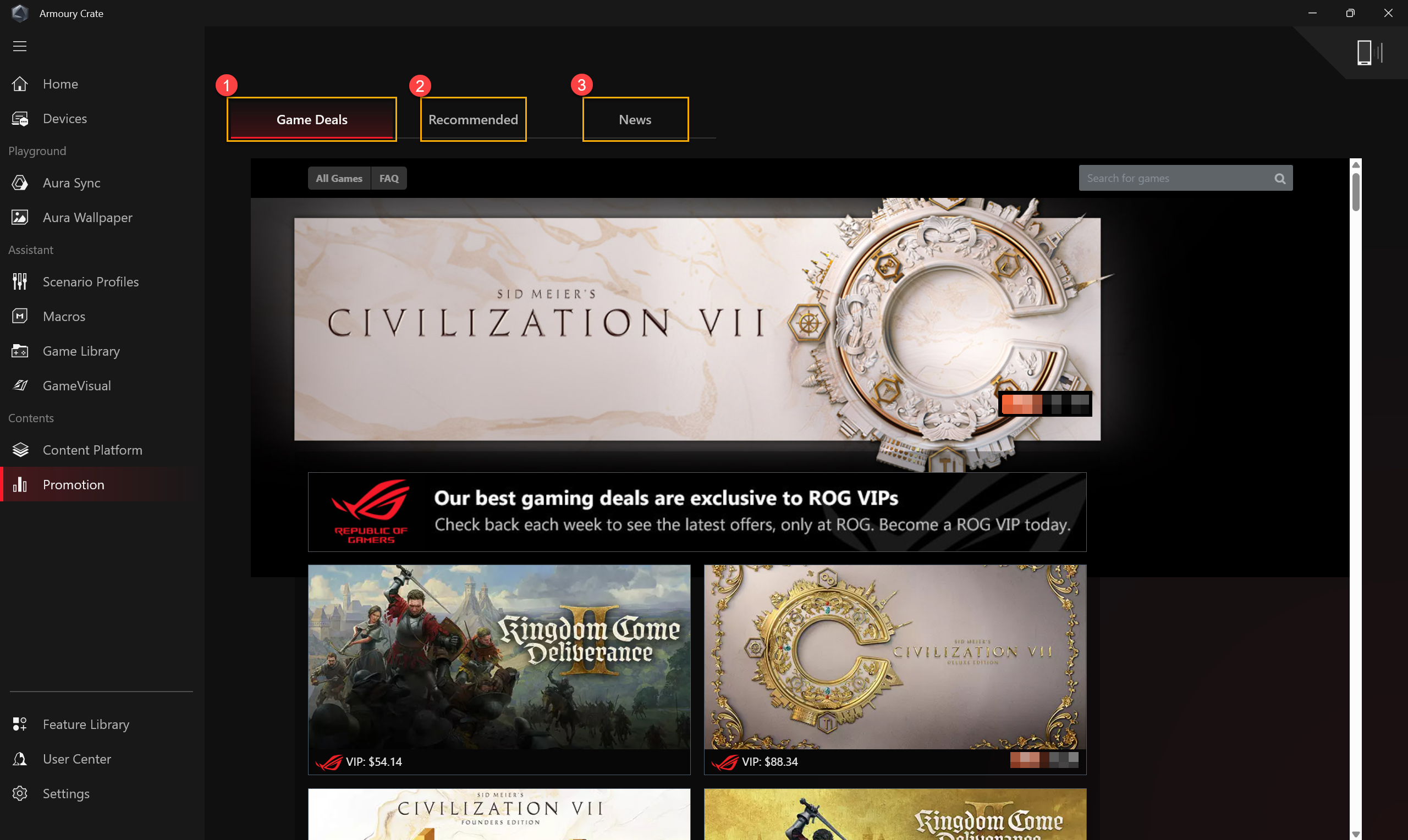
Aktion
Game Deals①: Entdecken, erkunden und holen Sie sich großartige Spiele online mit Game Deals.
Empfohlen②: Zeigt empfohlene Software oder Programme an, die für den aktuellen Computer geeignet sind.
Neuigkeiten③: Zeigt globale und lokale von ASUS empfohlene Neuigkeiten, Veranstaltungen und Produktinformationen an.
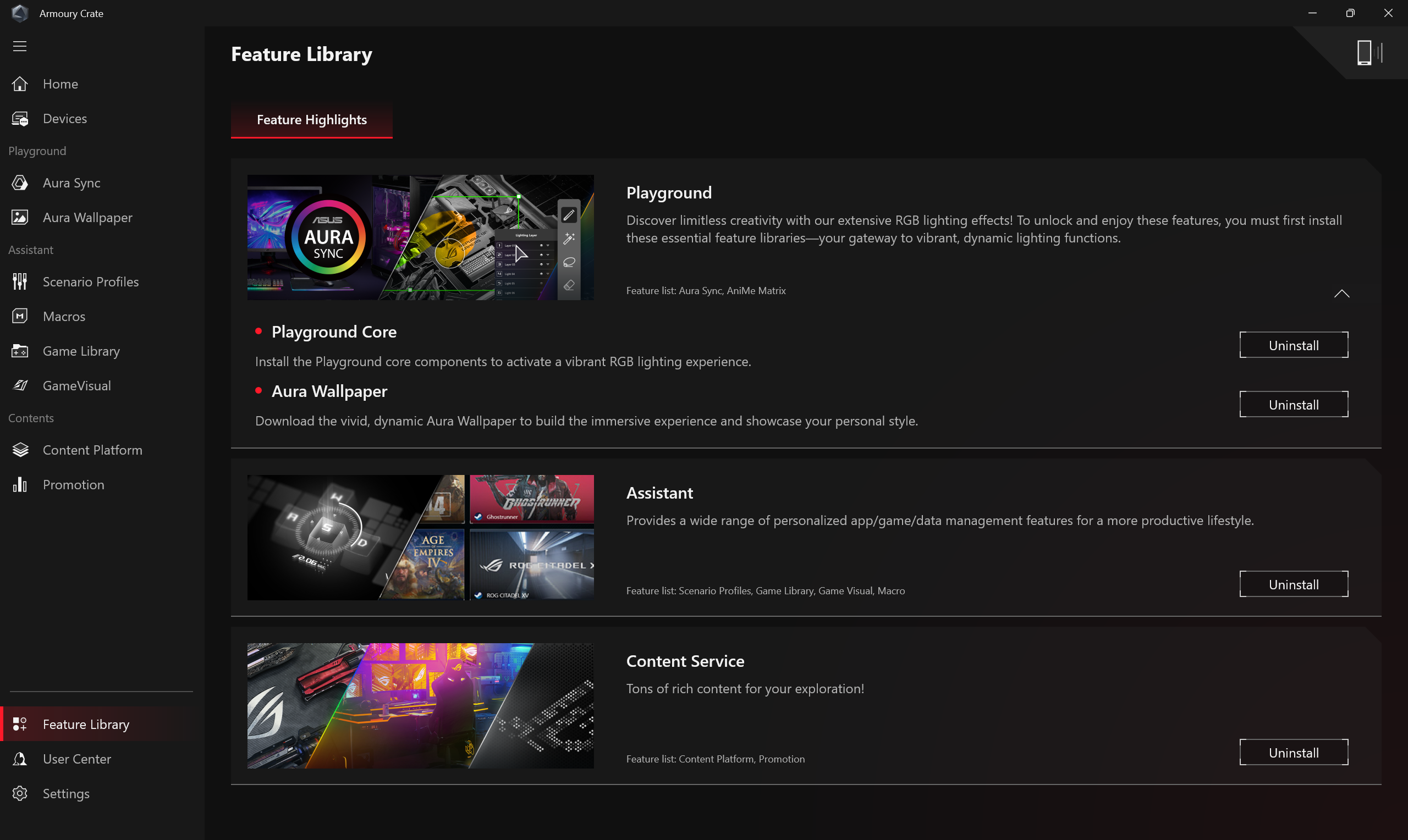
Die Funktionsbibliothek bietet drei Hauptfunktionen: [Spielplatz], [Assistent] und [Content-Dienste]. Jede Hauptfunktion enthält verschiedene und spezielle Funktionen von Armoury Crate, die Gamer je nach Vorlieben und Bedürfnissen installieren oder entfernen können.
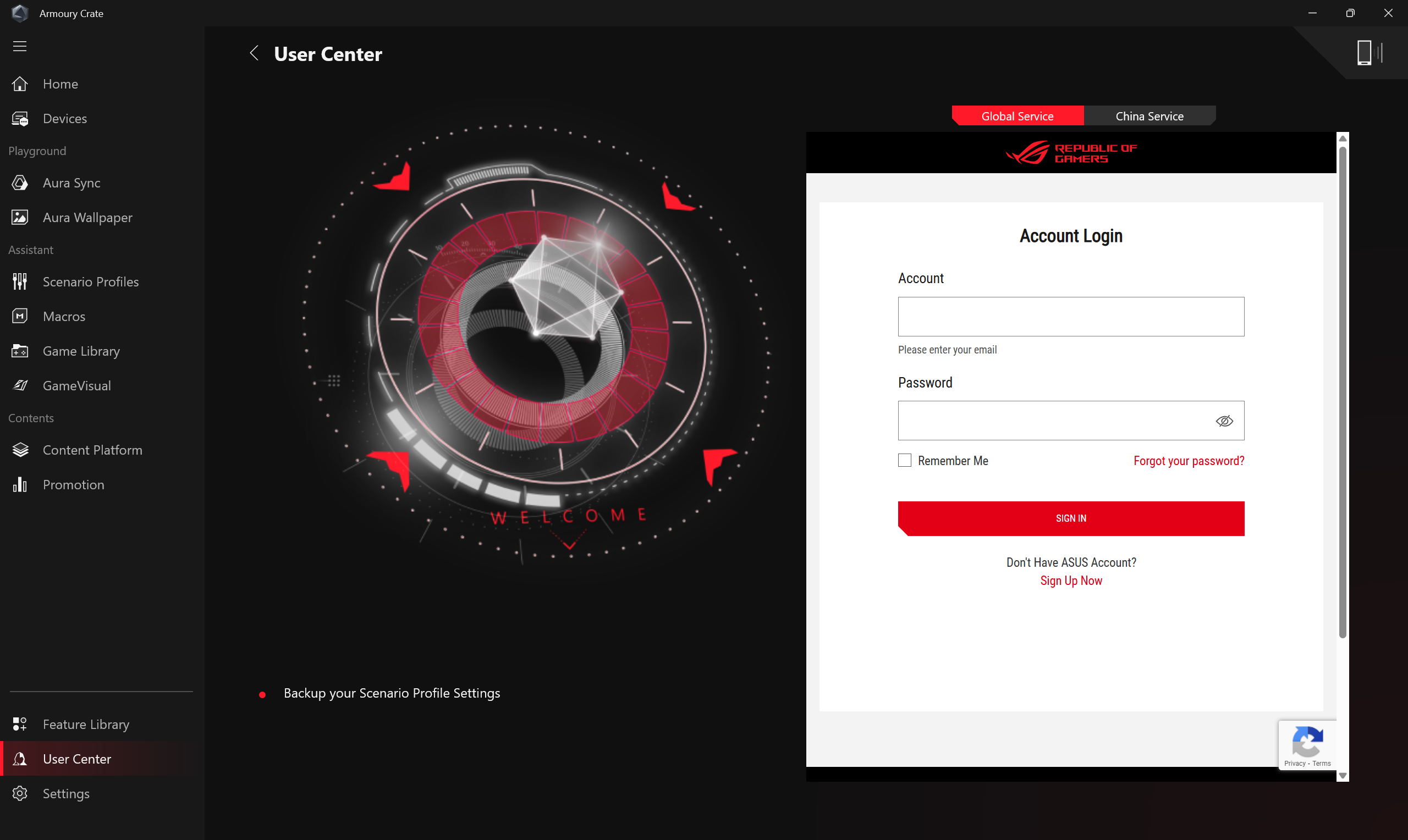
Nach dem Einloggen in ein ASUS-Mitgliedskonto werden Kontoinformationen, Meine Produkte, Einlösung, Registrierte Veranstaltungen, Benachrichtigung angezeigt.
*Wie Sie ein ASUS-Mitgliedskonto registrieren, entnehmen Sie bitte diesem Link.
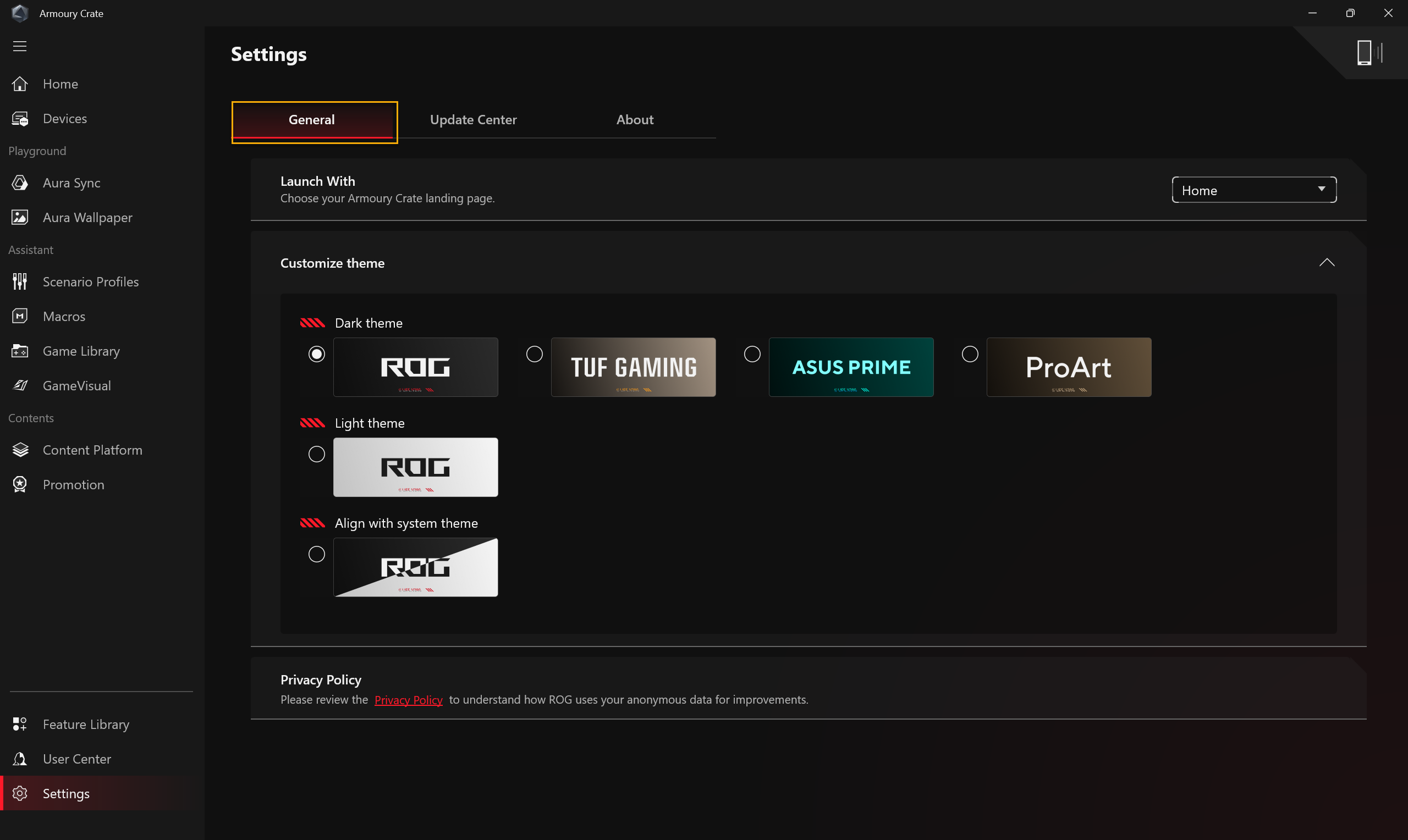
Allgemein: Gamer können die Armoury Crate-Startseite auswählen und das Design anpassen.
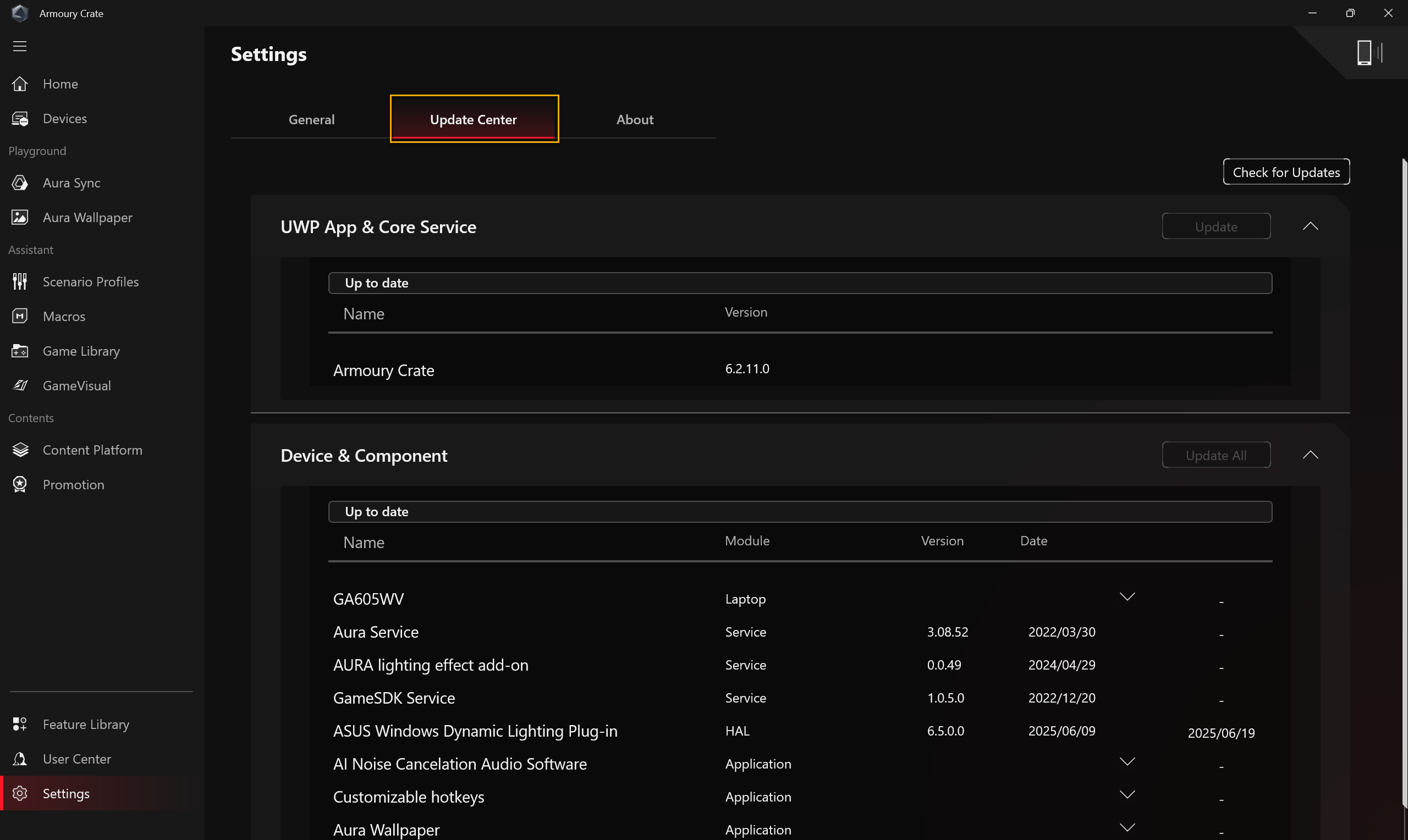
Update Center: Durch Auswahl von [Nach Updates suchen] listet das Update Center die Firmware oder Treiber auf, die innerhalb der Anwendung aktualisiert werden müssen, sodass Gamer auswählen können, ob sie aktualisieren möchten.
*Bitte stellen Sie vor dem Aktualisieren sicher, dass Ihr Laptop mit dem Ladegerät verbunden ist.
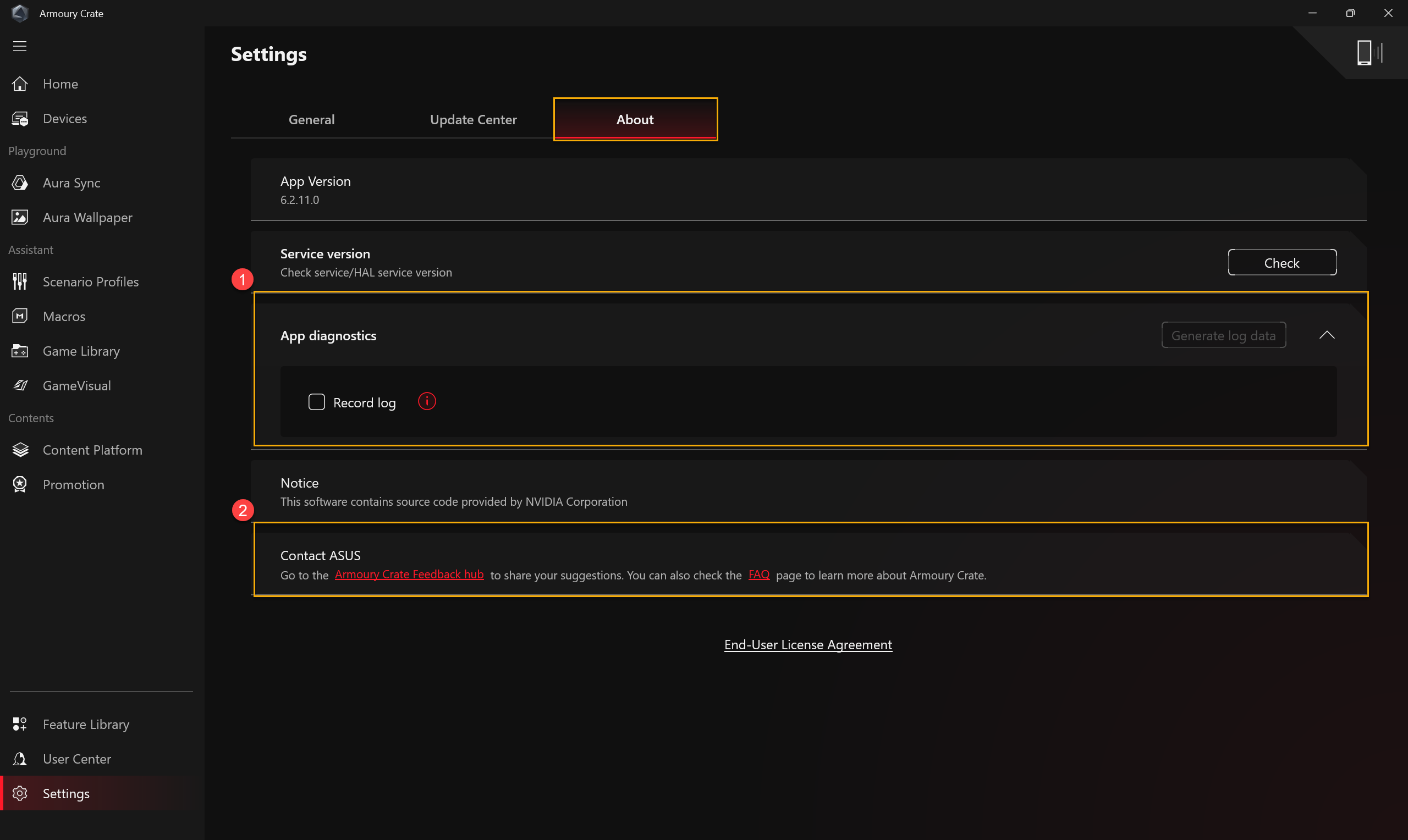
Über: Zeigt die Armoury Crate App-Version, Service-Version, App-Diagnose, Armoury Crate Feedback Hub und FAQ an.
①App-Diagnose: Durch Klicken auf [Protokoll aufzeichnen] beginnen Sie mit dem Sammeln des Armoury Crate-Protokolls bei Problemen.
②Armoury Crate Feedback-Hub: Hier können Sie Ihr Feedback zu Armoury Crate für Ihre Vorlieben oder Verbesserungen teilen.
Frage 1: Kategorie und Einführung der Betriebsmodi
Antwort 1:
Windows®-Modus: Verwendet die standardmäßigen Windows-Einstellungen in Ihrem gewählten Energiesparplan.
Silent-Modus: Begrenzt die CPU- und GPU-Leistung, hält jedoch die Geräuschentwicklung besonders niedrig.
Performance-Modus: Balanciert Leistung, Temperatur und Akustik für jedes Szenario.
Turbo-Modus: Maximiert die Leistung von CPU und GPU für High-Performance-Gaming und Arbeit, mit maximalem Luftstrom durch die Lüfter. (Nur im Lademodus verfügbar).
Manueller Modus*: Erstellen Sie individuelle Lüfterprofile, die perfekt auf Ihre Bedürfnisse abgestimmt sind..
Tablet/Vertikal-Modus**: Wenn der Tablet-/Vertikalmodus erkannt wird, wird die Leistung ausschließlich für den Tablet-/Vertikalmodus optimiert.
*Unterstützt die meisten ROG-Serien, kann nur im AC-Modus (Lademodus) gestartet werden.
**Es unterstützt nur die ROG FLOW Serie von Gaming-Laptops.
Frage 2: Welcher Betriebsmodus wird für Gaming-Laptops (NB) und Desktop-PCs (DT) unterstützt?
Antwort2:
| Windows® | Leise | Leistung | Turbo | Manuell |
ROG Serie NB | V | V | V | V | V |
ROG Serie NB | V |
| V | V | V** |
TUF Serie NB | V | V | V | V | V* |
TUF Serie DT | V |
| V | V |
|
*Die Funktion wird nur von neuen Serienmodellen ab 2022 unterstützt.
**Die Funktion unterstützt keine G35CZ- und G15CK-Serienmodelle.
Frage 3: Welcher [Betriebsmodus] wird für Gaming-Laptops (NB) in den verschiedenen [Energie-Modi] unterstützt?
Antwort3:
| Energie-Modus | Windows® | Leise | Leistung | Turbo | Manuell | Tisch/Vertikal |
ROG Serie NB | Lademodus | V | V | V | V | V |
|
Batteriebetrieb | V | V | V |
| V* |
| |
TUF Serie NB | Lademodus | V | V | V | V | V* |
|
Akkumodus | V | V | V |
| V* |
| |
ROG Flow Serie NB | Lademodus | V | V | V | V | V | V |
Akkubetrieb | V | V | V |
| V* | V |
*Die Funktion unterstützt nur Modelle der neuen Serie ab 2022 und später.
Frage 4: Was ist App Diagnostics?
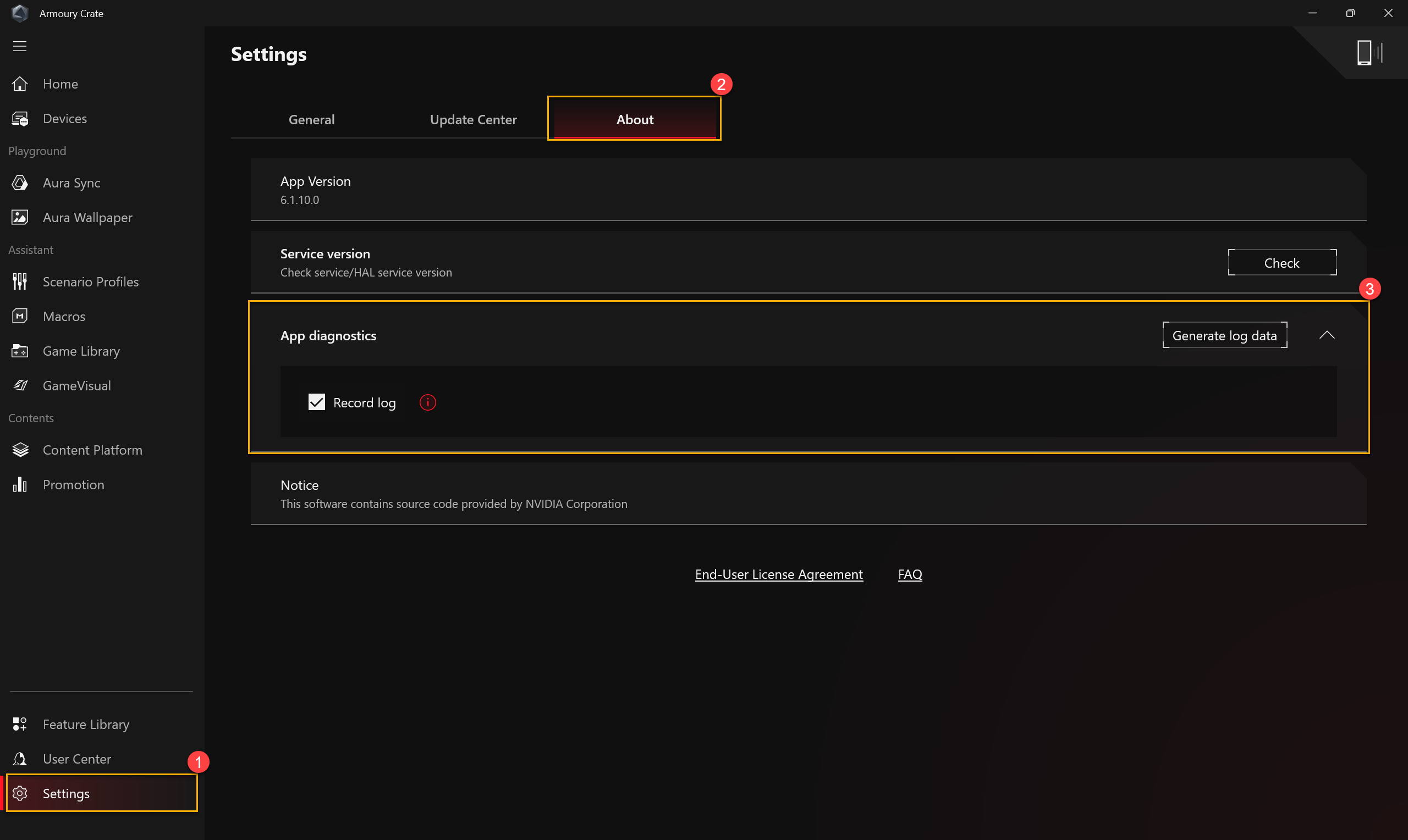
Antwort 4: App Diagnostics kann den aktuellen Status-Log von Armoury Crate sammeln. In Armoury Crate unter „Einstellungen“① und im Bereich „Über“②, wenn Sie bei App Diagnostics auf „Protokoll aufzeichnen“③ klicken, erscheint die Datenschutzerklärung. Sobald der Nutzer der Erklärung zustimmt, beginnt Armoury Crate mit der Protokollierung von Problem-Logs. Danach duplizieren Sie bitte das Problem, das Sie haben, und kehren Sie dann auf diese Seite zurück, um auf „Protokolldaten generieren“③ zu klicken, um die Protokolldatei verschlüsselt (ASUS-Protokolldatei) zu generieren. Nachdem das Protokoll gespeichert wurde, kann der Nutzer es dem Reparaturzentrum oder technischen Support zur weiteren Diagnose von Armoury Crate-Problemen zur Verfügung stellen.
Frage 5: Warum erscheint ein Warnfenster beim Anwenden der Lüfterkurve und CPU/GPU-Overclock?
Antwort 5: Das Warnfenster weist Gamer darauf hin, dass beim Anpassen der Parameter das Risiko einer Beschädigung der Hardware besteht und erklärt, wie die Wiederherstellungsprozeduren durchgeführt werden.
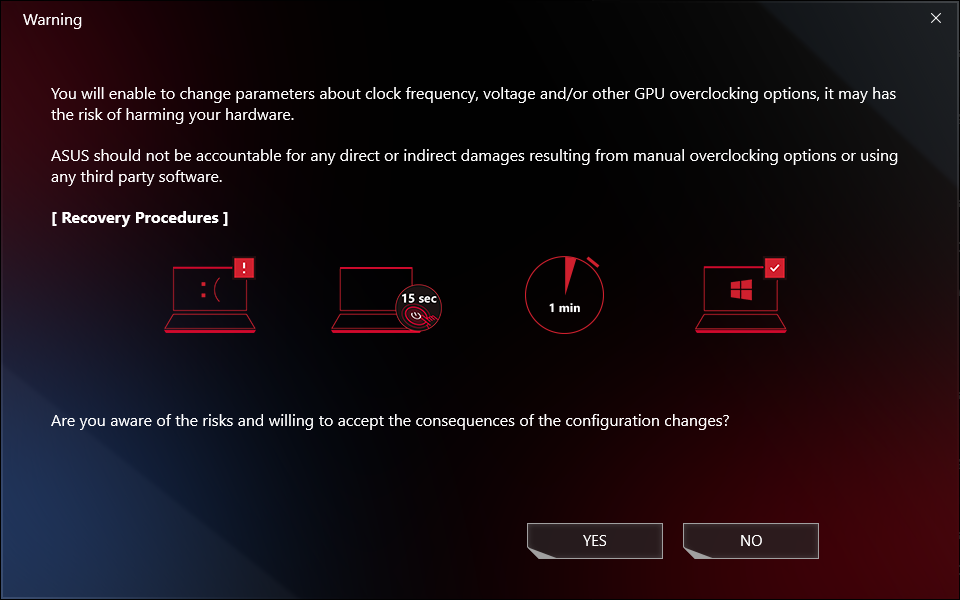
[Wiederherstellungsverfahren] Sobald Sie mit einer automatischen Abschaltung oder einem Blue Screen of Death konfrontiert werden, drücken Sie bitte die Netztaste für 15 Sekunden und warten Sie dann eine Minute. Versuchen Sie danach, Ihren Computer erneut zu rebooten.
Frage 6: Warum kann ich die GPU-Leistung nicht ausführen, um den Prozess zu stoppen?
Antwort 6: Wenn der Prozess zu diesem Zeitpunkt nicht gestoppt werden kann, versuchen Sie bitte Folgendes zu überprüfen:
1. Der Prozess verwendet ein externes Display und kann nicht gestoppt werden.
2. Der Prozess kann nicht gestoppt werden, während Ihr Computer an die Netzstromversorgung angeschlossen ist.
Frage 7: Wie kann ich die Armoury Crate-Anwendung mit einem mobilen Gerät verbinden?
Antwort 7: Um Ihr mobiles Gerät mit Armoury Crate zu verbinden und die Einstellungen Ihres Computers zu ändern, lesen Sie bitte den Link für weitere Details.
Frage 8: Warum kann ich meine vorherige Armoury Crate-Anwendung nicht auf Version 6.0 oder höher upgraden?
Antwort 8: Bitte versuchen Sie, Ihren Computer neu zu starten und Armoury Crate erneut zu öffnen. Falls das Upgrade weiterhin nicht funktioniert, besuchen Sie bitte den Link, um die Armoury Crate-Anwendung herunterzuladen und manuell zu installieren.
Frage 9: Wenn ein externes Display über HDMI oder Display Port an den Laptop angeschlossen ist, wirkt sich das auf die GPU-Verarbeitungsleistung aus?
Antwort 9: Nein, die Grafikverarbeitungsleistung wird verarbeitet und das Endergebnis entsprechend der [GPU-Modus]-Einstellung im System präsentiert.
Frage 10: Wie behebe ich das Problem, wenn nach dem Einschalten der BitLocker-Wiederherstellungsbildschirm angezeigt wird?
Antwort 10: Wenn Sie feststellen, dass nach dem Einschalten des Computers der BitLocker-Wiederherstellungsbildschirm erscheint, bedeutet das, dass die HDD/SDD verschlüsselt wurde und Sie einen Wiederherstellungsschlüssel eingeben müssen, um dieses Problem zu lösen. Bitte beachten Sie [Wie behebt man, dass nach dem Einschalten der BitLocker-Wiederherstellungsbildschirm erscheint].
Frage 11: Wie aktiviere ich NVIDIA® MAX-Q Dynamic Boost?
A11:
1. Spieler müssen die MAX-Q Dynamic Boost* Funktion im NVIDIA® Control Panel aktivieren, bitte besuchen Sie die offizielle NVIDIA® Webseite zu Wie man Dynamic Boost im NVIDIA Control Panel aktiviert oder deaktiviert.
2. In der Armoury Crate-Anwendung sollte der Betriebsmodus auf Turbo oder Manuell eingestellt sein.
*Diese Funktion wird nur von Modellen mit NVIDIA® MAX-Q Dynamic Boost unterstützt.
Frage 12: Warum ist mein [Panel OverDrive] Symbol ausgegraut?
Antwort 12:
*Bitte stellen Sie sicher, dass das Notebook an das Netzteil angeschlossen ist.
*Bitte gehen Sie auf die ASUS Support-Webseite, um den neuesten [Refreshrate Service] Treiber herunterzuladen und zu aktualisieren.
[Wie man Treiber, Dienstprogramme, BIOS und Benutzerhandbücher sucht und herunterlädt]
Frage 13: Wie löse ich das Problem mit Spielen mit DRM über die Armoury Crate-Einstellung?
Antwort 13: 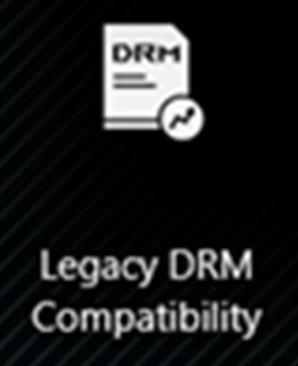
Wenn Spiele vom DRM-Problem betroffen sind, versuchen Sie bitte, den Punkt „Legacy DRM-Kompatibilität“ zu aktivieren. Sobald „Legacy DRM-Kompatibilität“ aktiviert ist, wird die Nutzung der E-Kerne der CPU blockiert, um die Kompatibilität der Spiele zu verbessern.
WARNUNG: Das Aktivieren dieser Funktion kann die Leistung und/oder die Akkulaufzeit verringern.
Frage 14: Warum ist meine Aufnahmequalität abnormal mit schwachem Gerätesound und unterbrochener menschlicher Stimme?
Antwort 14: Wenn das Aufnahmeszenario darin besteht, den eigenen Gerätesound mit menschlicher Stimme oder Umgebungsgeräuschen aufzunehmen und die Lautstärke des eigenen Geräts größer oder gleich der externen Lautstärke ist, könnten Gamer das Gefühl haben, dass die Klangqualität nicht den Erwartungen entspricht. Bitte versuchen Sie, [Mikrofonmodi] auszuschalten, wenn Sie die oben genannten speziellen Aufnahmebedürfnisse haben.
Im „Audio“-Bereich von „System“ in der Armoury Crate-Anwendung ist [Mikrofonmodi] die Richttechnologie des integrierten Mikrofons, und der Standardmodus ist „Omnidirektionaler Modus“. Die „Omnidirektionaler Modus“-Technologie verfügt über eine äußerst effektive Echounterdrückung und kann eine hervorragende Sprachisolierung bieten. Sie ist geeignet für Situationen wie Live-Übertragungen, Spielkommunikation und Konferenzgespräche und bietet Ihnen eine klare Audioqualität.
Frage 15: Was ist der CPU AUX-Lüfter und der Systemlüfter?
Antwort 15: Der CPU AUX-Lüfter ist ein zusätzlicher CPU-Lüfter, der genauso arbeitet wie der CPU-Lüfter. Es handelt sich um einen speziellen Lüfter für das UMA (Unified Memory Architecture)-Laptop. Außerdem ist der Systemlüfter ein dritter Lüfter, der den CPU- & GPU-Lüfter unterstützen kann und gemeinsam mit ihnen für eine bessere thermische Lösung im Inneren des Laptops sorgt.
Frage 16: Was ist Hintergrundbeleuchtungssteuerung* [Mehrzonen] und [Eine Zone] in der Systemkonfiguration?
Antwort 16:
[Mehrzonen]
Hunderte von Mini-LED-Zonen arbeiten unabhängig voneinander, dimmen dunkle Bereiche des Bildschirms für tiefere Schwarztöne und helle Bereiche für lebendige, kraftvolle Farben. Dieser Modus ist ideal für Gaming und das Ansehen von Filmen. Beim Einschalten von HDR wird automatisch die Mehrzonen-Hintergrundbeleuchtung aktiviert.
[Eine Zone]
Alle Mini-LED-Hintergrundbeleuchtungszonen arbeiten als eine einzige Einheit, wie bei einem herkömmlichen Laptop-Display. Dies bietet ein konsistentes, farbgenaues Erlebnis, was für die Inhaltserstellung wichtig sein kann. Hinweis: HDR ist im Einzelzonen-Hintergrundbeleuchtungsmodus nicht verfügbar.
*Nur verfügbar bei Laptops mit Mini-LED-Display.
Frage 17: Wie sollte ich die Einstellung für den CPU Overclocking Mode auf BIOS Mode umschalten?
Antwort 17: Wenn das CPU Overclocking Mode-Symbol ausgegraut ist (unter Software Mode), muss der Gamer die Einstellung im BIOS auf BIOS Mode umschalten.
Bitte betreten Sie die BIOS-Konfiguration, eine Anleitung finden Sie unter [Wie betrete ich den BIOS-Konfigurationsbildschirm]. In der BIOS-Konfiguration bitte [Ai Tweaker] unter der Option [Erweitert] auswählen.
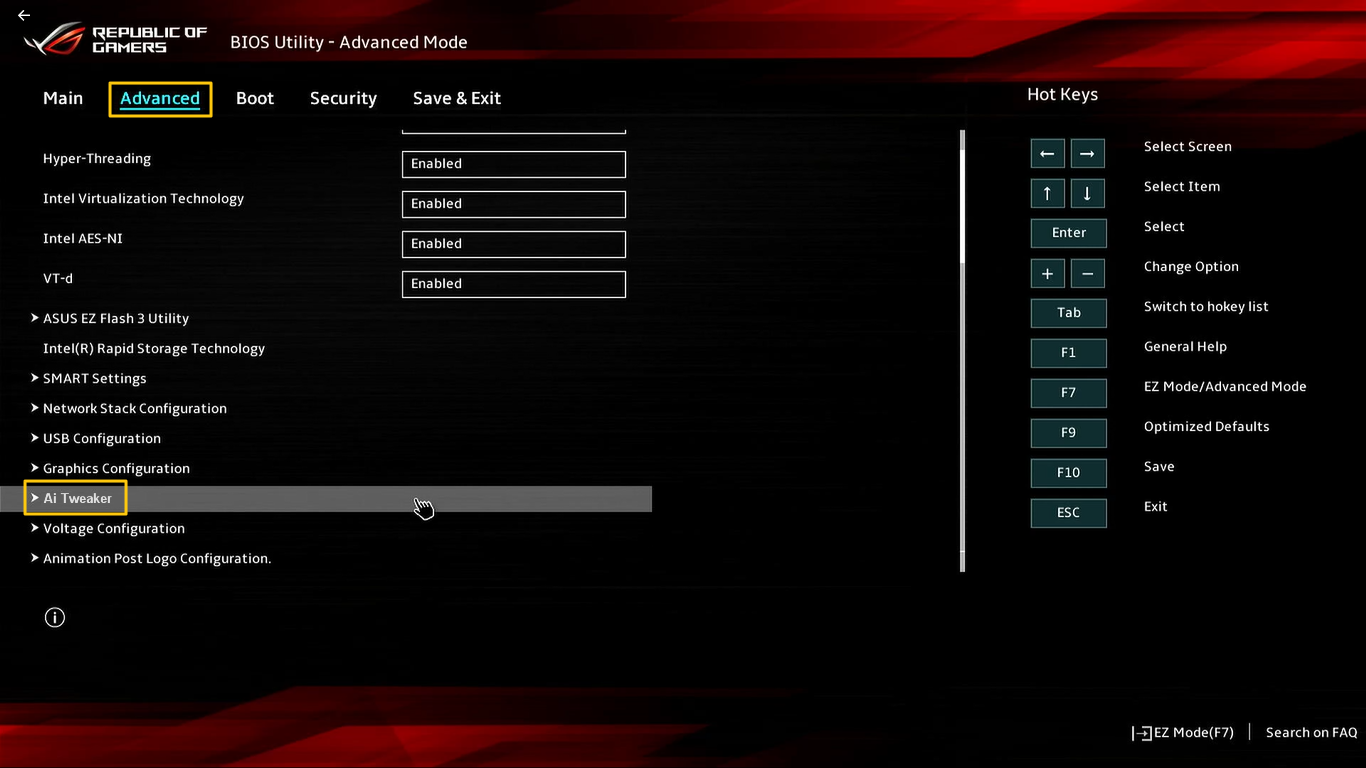
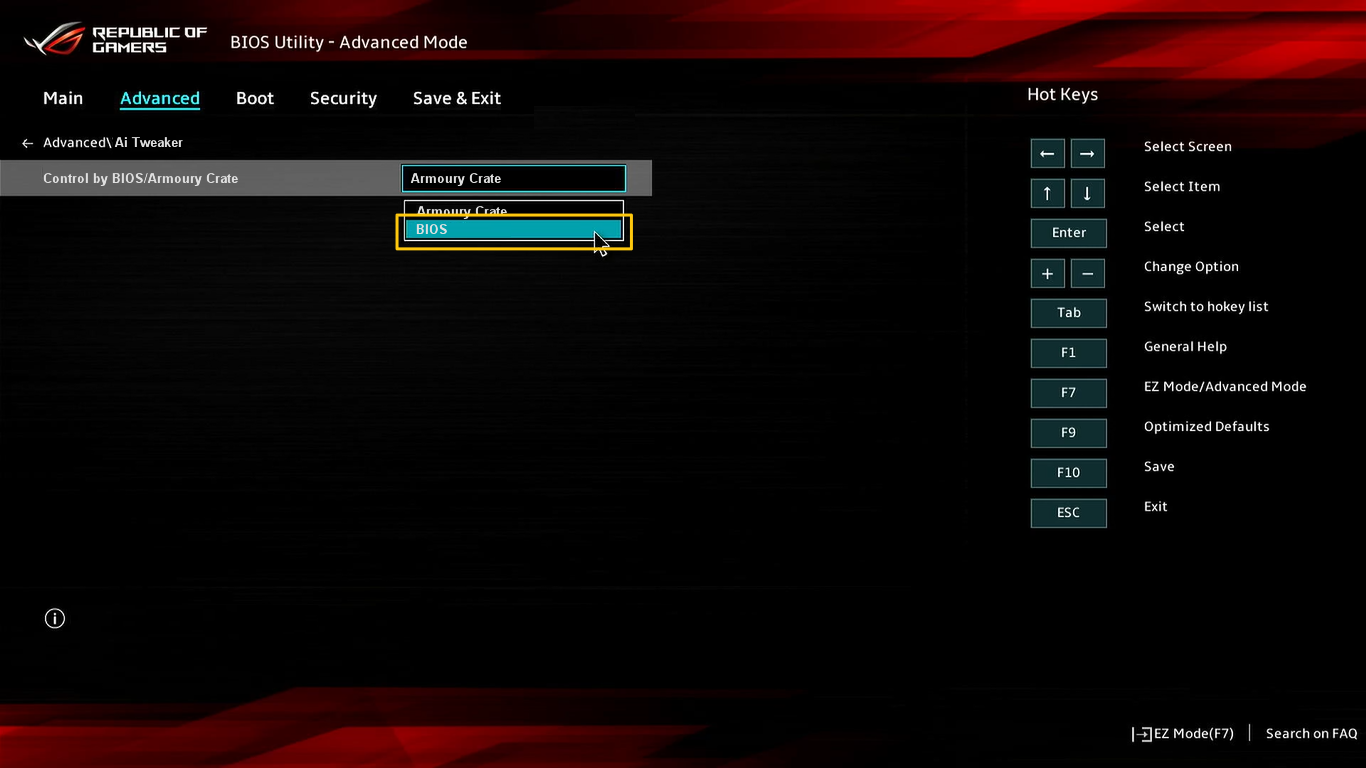
Im [Ai Tweaker]-Menü bitte [BIOS] unter der Option [Steuerung durch BIOS/Armoury Crate] auswählen. Danach die [F10]-Taste drücken, um die Konfiguration zu speichern und zu beenden. Nach dem Neustart des Systems ist die Einstellung abgeschlossen.
Frage 18: Wie kann man die automatischen Updates von Armoury Crate & Aura Creator deaktivieren?
Antwort 18: Um zu verhindern, dass die Armoury Crate UWP- und die Aura Creator UWP-Apps automatisch aktualisiert werden, befolgen Sie bitte die folgenden Schritte.
*Hinweis: Wenn das automatische Update deaktiviert ist, gilt diese Einstellung für alle installierten Apps aus dem Microsoft Store (nicht ausschließlich für Armoury Crate und Aura Creator).
1. Gehen Sie zum Microsoft Store.
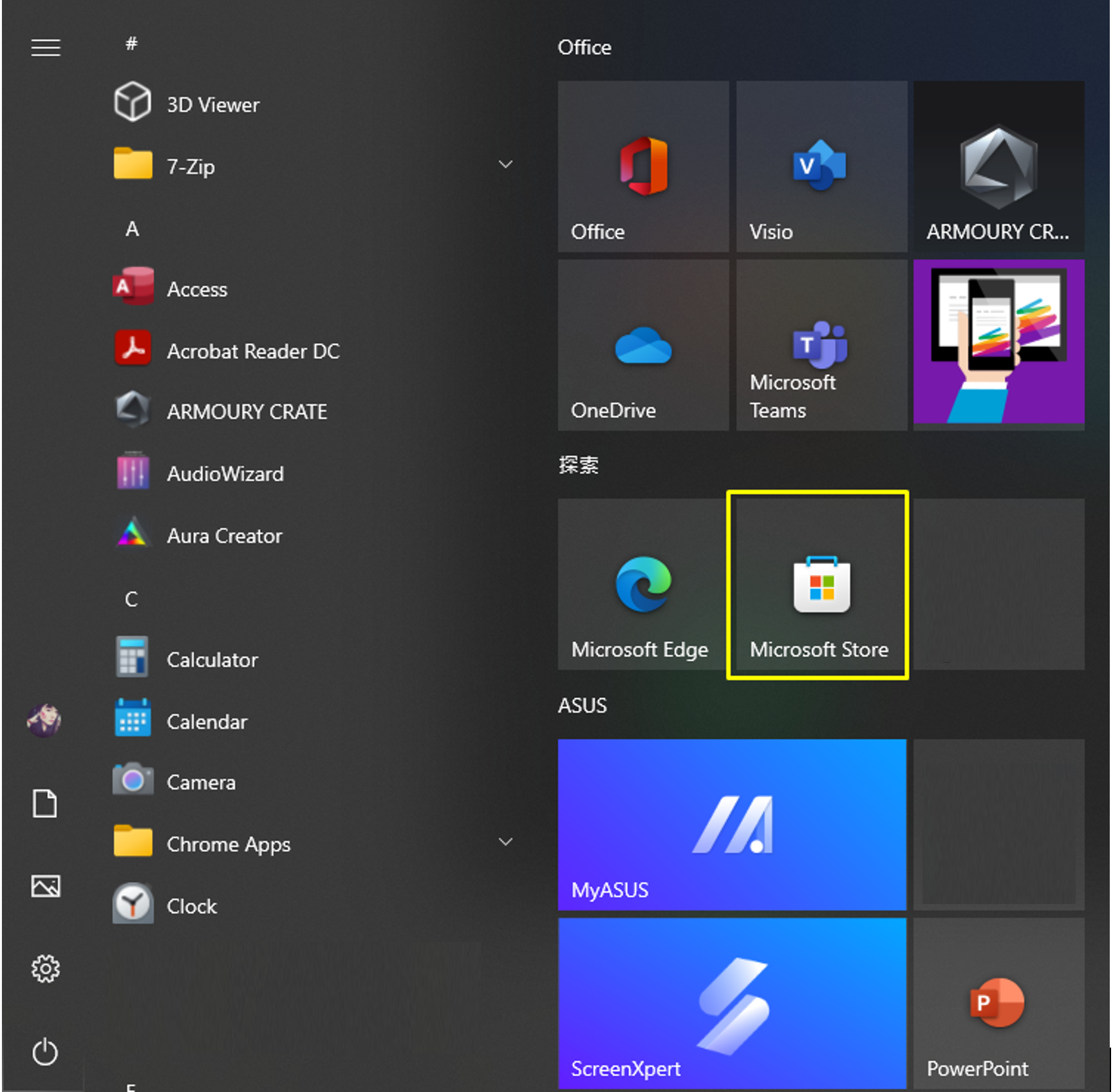
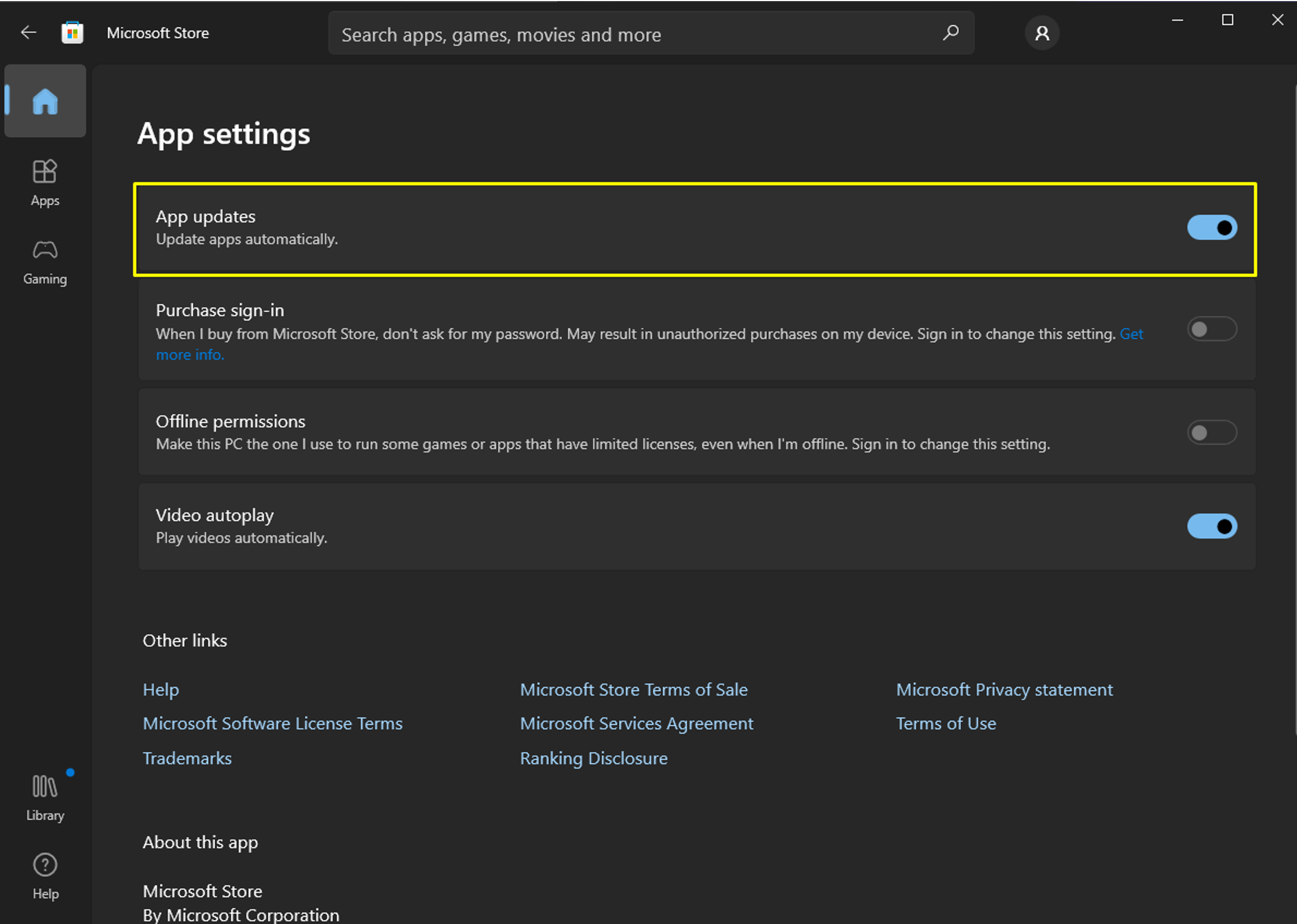
2. Klicken Sie auf das Symbol „Anmelden“ rechts in der Titelleiste und dann auf „App-Einstellungen“.

3. Deaktivieren Sie „App-Updates“, um das automatische Update auszuschalten.
*Hinweis: Wenn das automatische Update deaktiviert ist, gilt diese Einstellung für alle installierten Apps aus dem Microsoft Store (nicht ausschließlich für Armoury Crate und Aura Creator).
Frage 19: Warum funktioniert die AMD AFMF Funktion nicht korrekt, nachdem der Ressourcenmonitor von Armory Crate geöffnet wurde?
Antwort 19: AMD AFMF ist AMDs neueste Frame-Generationstechnologie. Derzeit unterstützt sie keine Leistungsüberwachungstools von Drittanbietern. Wenn ein solches Drittanbieter-Tool aktiviert ist, das sich über das Spiel legt, wird die Funktion von AFMF gestört, einschließlich Xbox Game Bar, Armoury Crate's Resource Monitor usw. Wenn AFMF aktiviert ist und Sie Metriken wie FPS anzeigen möchten, empfehlen wir die Verwendung des In-Game Performance Overlay der AMD Software.Frage 20: Wie sollte ich feststellen, ob mein Laptop sowohl eine dedizierte als auch eine integrierte Graphics Processing Unit besitzt?Antwort 20: Bitte beachten Sie die FAQ [Fehlerbehebung – Gelbes Ausrufezeichen im Geräte-Manager], um den [Geräte-Manager] zu öffnen. Dann können Sie überprüfen, ob Ihr Laptop mit zwei Graphics Processing Units ausgestattet ist. Sie können auch das Kapitel [Grafikkartentreiber deinstallieren und neu installieren] in der FAQ [Fehlerbehebung – Grafikkarte wird nicht erkannt] zur Neuinstallation oder Aktualisierung Ihrer Grafiktreiber heranziehen.Frage 21: Unterstützt Armoury Crate die gesperrte Funktionstaste (Fn-Taste) bei Gaming-Laptops?Antwort 21: Armoury Crate kann die gesperrte Funktionstaste bei Gaming-Laptops unterstützen; allerdings ist diese Funktion nur bei neuen Gaming-Laptop-Modellen verfügbar, die 2024 oder später veröffentlicht wurden.Frage 22: Wie kann ich den Text in der Armoury Crate APP größer (oder kleiner) machen?Antwort 22: Bitte gehen Sie zu Windows OS Einstellungen①.

Gehen Sie dann zu System②>Anzeige③.

Suchen Sie den Abschnitt [Skalierung & Layout], und passen Sie dann die Skalierung④ an, um den Text größer oder kleiner zu machen.

Frage 23: Warum ändert sich der „dedizierte Speicher” für die iGPU (integrierte Grafik) auf Intel Plattformen nach der Anpassung in Armoury Crate im Task-Manager nicht?
Antwort 23: Auf bestimmten älteren Intel Plattformen wird eine Änderung der zugewiesenen Videospeichergröße über Armoury Crate möglicherweise nicht sofort in den im Task Manager angezeigten Werten widergespiegelt; die tatsächliche Speicherzuweisung wurde jedoch aktualisiert. Wenn Sie Bedenken hinsichtlich der angezeigten Ergebnisse haben, empfehlen wir, sich auf die gemeinsamen GPU-Speicherüberschreibungsfunktionen und -anforderungen für weitere Informationen zu beziehen.

Frage 24: Warum kann ich die AI Aura-Beleuchtung in bestimmten Regionen oder bei Verwendung eines ASUS-Kontos aus China nicht sehen oder aktivieren?
Antwort 24: Wenn Sie ein neuer Benutzer sind (es noch nie zuvor verwendet haben), wird zur Einhaltung lokaler Gesetze und behördlicher Vorschriften beim Aufenthalt in einem bestimmten Servicebereich der entsprechende Funktionseintrag vom System automatisch ausgeblendet, sodass Sie die Funktion nicht nutzen können. Wenn Sie bereits eine Nutzungshistorie haben, bleibt der Funktionseintrag im System erhalten. Aufgrund lokaler Netzwerkrichtlinien können Sie jedoch weiterhin frühere Aufzeichnungen von AI-generierten Lichteffekten einsehen, aber keine neuen Inhalte erstellen.
Frage 25: Warum erreicht die Cross Loading Processor Power-Funktion im tatsächlichen Betrieb nicht die im manuellen Modus eingestellte maximale Wattzahl?

Antwort 25: Wenn Ihr Gerät die Cross Loading Processor Power-Funktion in Armoury Crate (unter [Betriebsmodus] > [Manuellen Modus bearbeiten]) unterstützt, aber die tatsächliche Betriebsleistung (Wattzahl) nicht das konfigurierte Maximum erreicht, überprüfen Sie bitte Folgendes:
1. Aktualisieren Sie das BIOS des Geräts auf die neueste Version.
Wie man das BIOS in Windows aktualisiert
Wie man das BIOS mit ASUS Firmware Update/EZ Flash aktualisiert
2. Bestätigen Sie im Armoury Crate [Update Center], dass sowohl Armoury Crate UWP als auch AC Config auf die neuesten Versionen aktualisiert sind.
▲Die Cross Loading Processor Power-Funktion kann nur 2026 neue Serienmodelle und spätere unterstützen.
※Je nach Produkt und Anwendungsversion können Bedienung und Benutzeroberfläche unterschiedlich sein.
※Je nach Ihrem Standort kann ASUS unterschiedliche Produktfunktionen und Informationen bereitstellen.
*Wenn Sie Fragen haben, wenden Sie sich bitte an ASUS Support
für weitere Unterstützung.