[ROG Ally] Armoury Crate SE Einführung
Inhaltsverzeichnis
Armoruy Crate SE Einführung
Unterstütztes Modell
Armoruy Crate SE Installation & Deinstallation
Armoury Crate SE starten
Armoury Crate SE - Spielebibliothek
Armoury Crate SE - Einstellungen
Armoury Crate SE - Inhalte
Armoury Crate SE - Benutzerzentrum
Gamepad-Kurzbefehl
Fragen & Antworten
Armoruy Crate SE Einführung
Armoury Crate SE ist als Ein-Plattform-Lösung konzipiert, um den ROG Ally zu steuern und zu optimieren. Es bietet ein einfaches Design, damit Gamer ihre Geräte problemlos steuern, ihre Spielebibliothek verwalten, Steuerungsmodi konfigurieren, Aura Sync-Beleuchtung anpassen und Systeminformationen in Echtzeit überwachen können.
Unterstütztes Modell
Armoury Crate SE wird derzeit nur auf der ROG Ally-Serie unterstützt.
Armoury Crate SE-Anwendung erfordert V2.1.10.0 oder eine neuere Version.
Armoury Crate SE Installation & Deinstallation
Für vollständige Anweisungen zum Herunterladen und Installieren des Armoury Crate SE Installers beachten Sie bitte die ASUS offizielle Webseite.
Für vollständige Anweisungen zur Deinstallation von Armoury Crate SE beachten Sie bitte die ASUS offizielle Webseite.
Armoury Crate SE starten
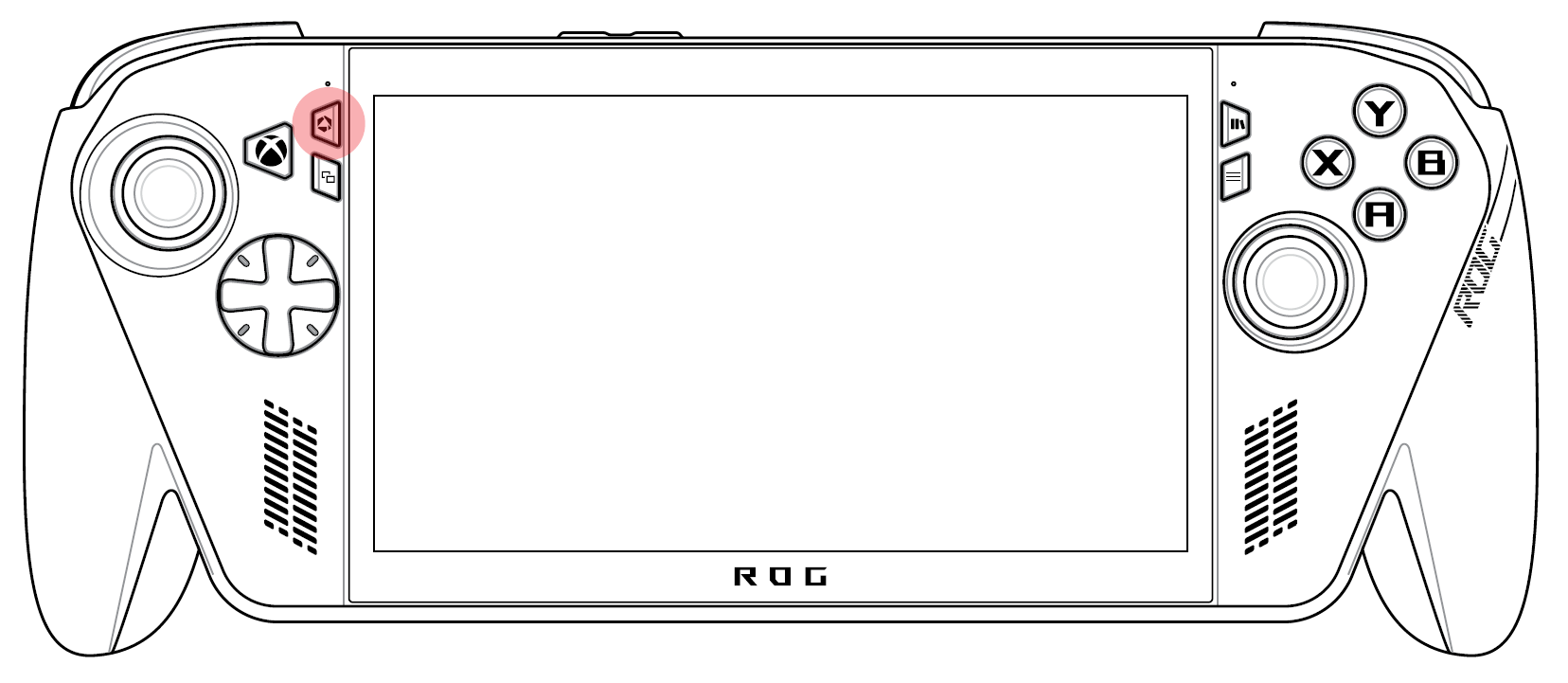
Für die Verwendung der RC73 Serie
Drücken Sie die [Command Center]-Taste, um das Command Center zu öffnen.
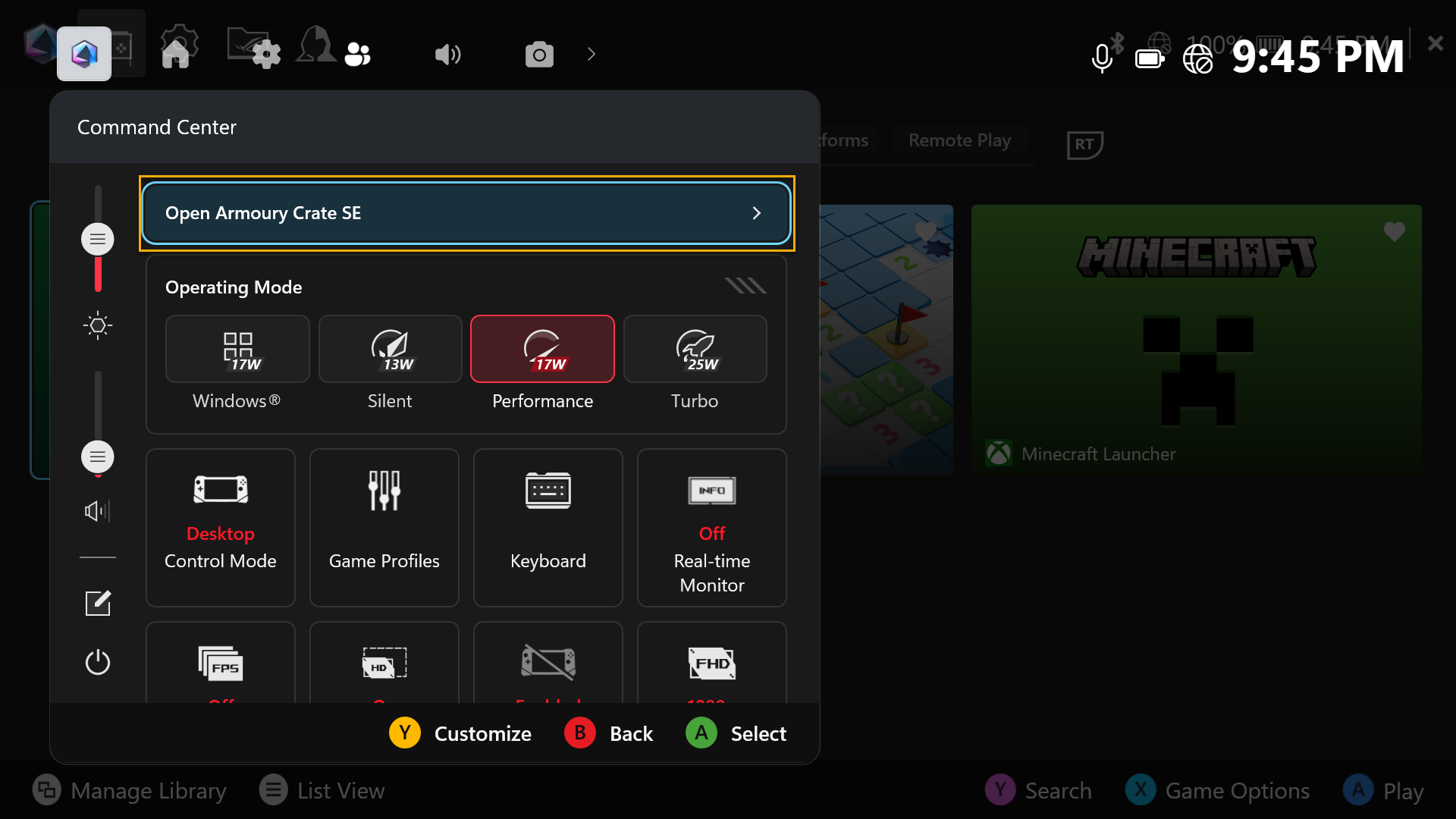
Klicken Sie auf [Open Armoury Crate SE], um die Armoury Crate SE-Anwendung zu öffnen.
Für die Verwendung der RC71/RC72 Serie
Drücken Sie die [Armoury Crate]-Taste, um die Armoury Crate SE-Anwendung zu öffnen und die Startseite aufzurufen. 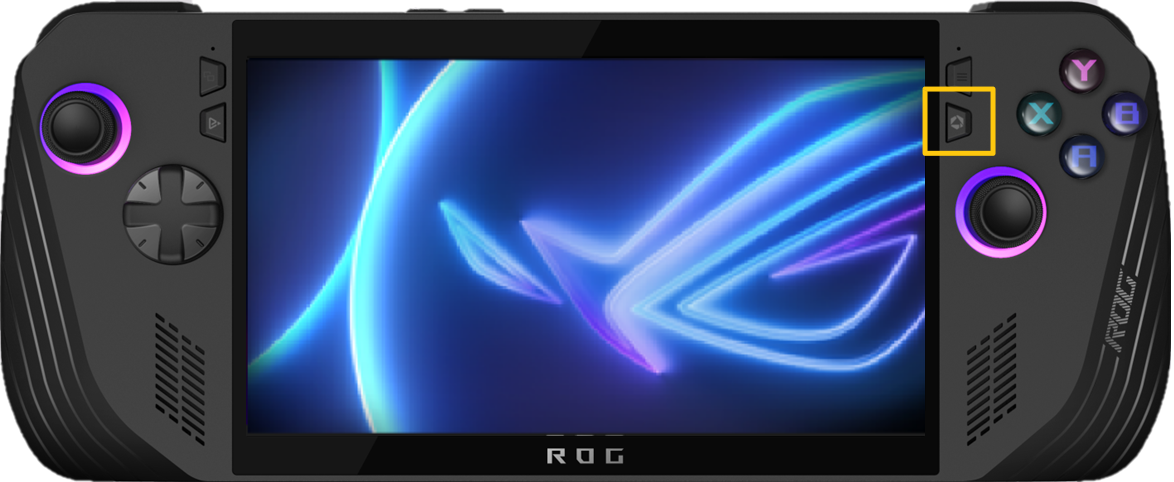
Armoury Crate SE - Spielebibliothek
Das Hauptmenü bietet eine Ansicht Ihrer aktuell installierten Spiele und Anwendungen, mit der Möglichkeit, diese schnell zu starten. Mit den Trigger-Tasten kann der Benutzer zwischen Favoriten und Spieleplattformen umschalten. 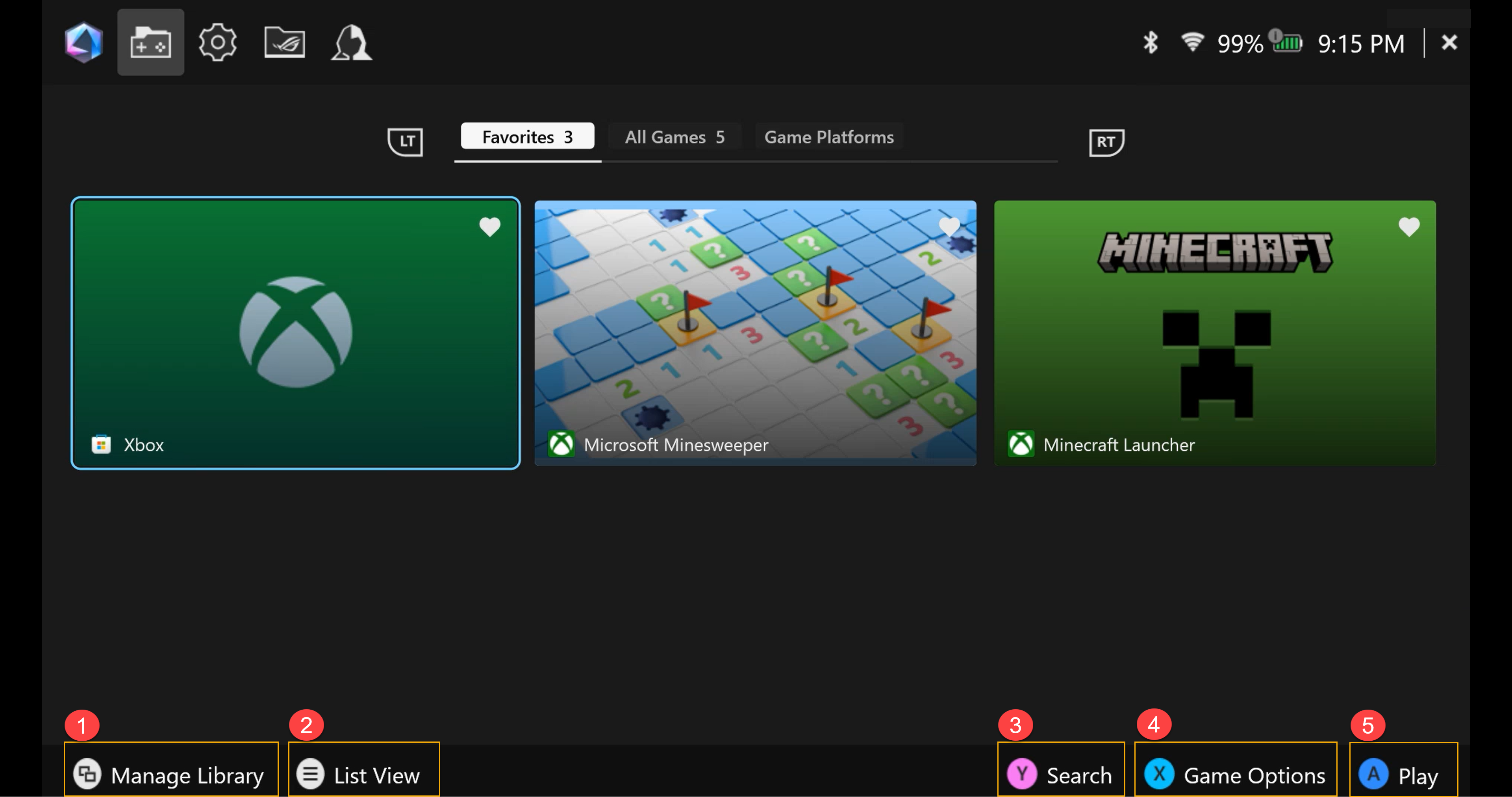
①Bibliothek verwalten: Spieler können Spiele zur Spielebibliothek hinzufügen und das Layout sowie das visuelle Erscheinungsbild der Bibliothek in *Bibliothek anpassen individuell gestalten.
②Listenansicht: Wechseln Sie in der Spielebibliothek zwischen Listen- und Rasteransicht.
③Suche: Finden Sie Ihr Spiel oder Ihre Anwendung schnell über Schlüsselwörter oder Tags.
④Spieloptionen: Spieler können einzelne Spielprofile bearbeiten, wie z. B. Steuerungsmodus (Tasten, Joystick-Einstellungen), Konfiguration und externen Controller. Außerdem kann der Spieler Spiele aus der Spielebibliothek löschen oder sie über die Windows-Einstellungen deinstallieren.
⑤Spielen: Klicken, um Spiele oder Anwendungen zu starten.
*Bibliothek anpassen: Bietet verschiedene Layout-Konfigurationen und visuelle Darstellungen, sodass Sie Ihre Spielebibliothek individuell verwalten können. 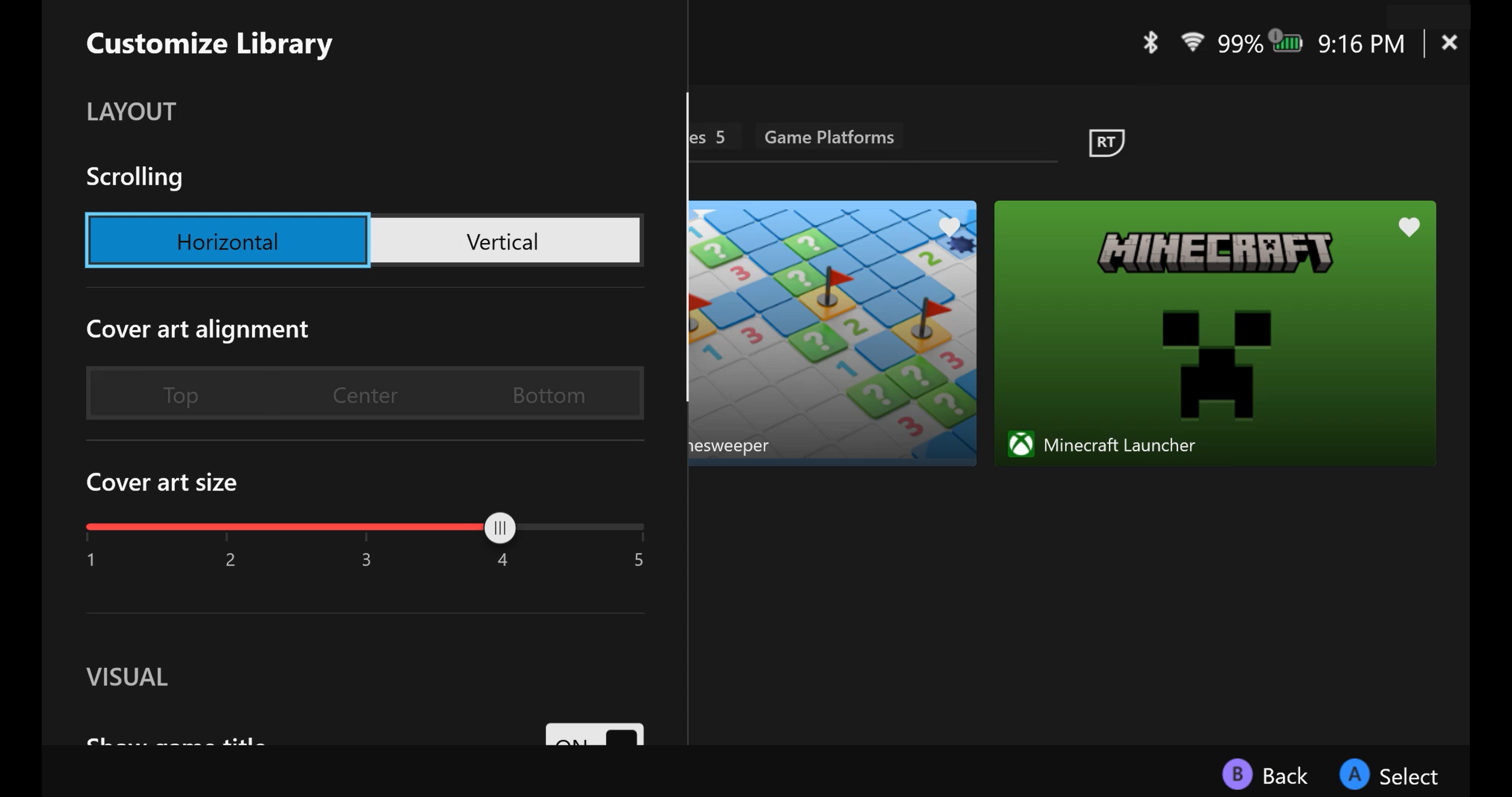
Armoury Crate SE – Einstellungen
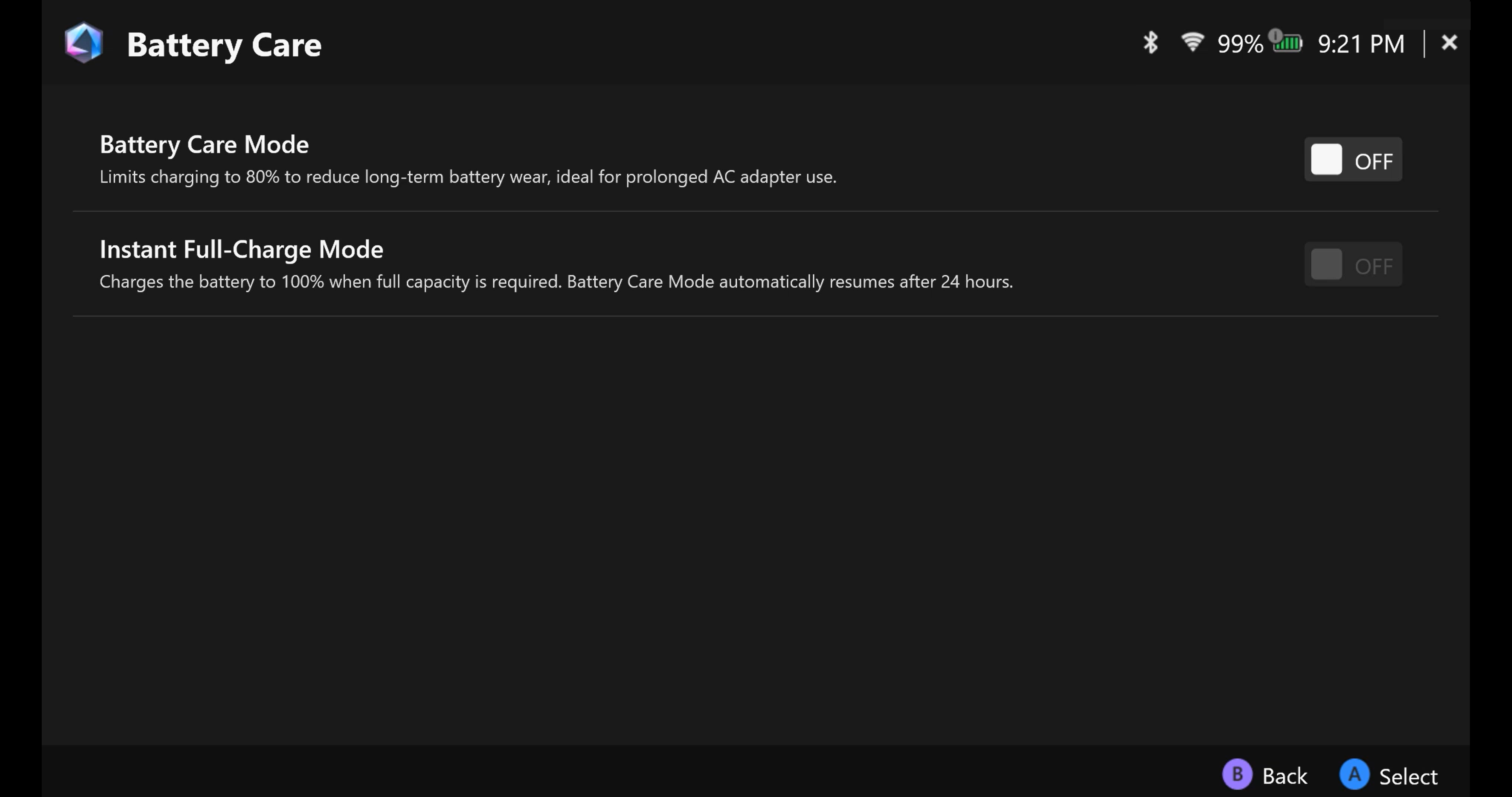
Der Einstellungsbereich für verschiedene Funktionen, einschließlich Allgemein, Leistung, Update Center, Kalibrierung, Aura Sync, Beleuchtung, Audio, GameVisual, Verbindung, Tastenkombinationen, Feedback Hub und Akkupflege. 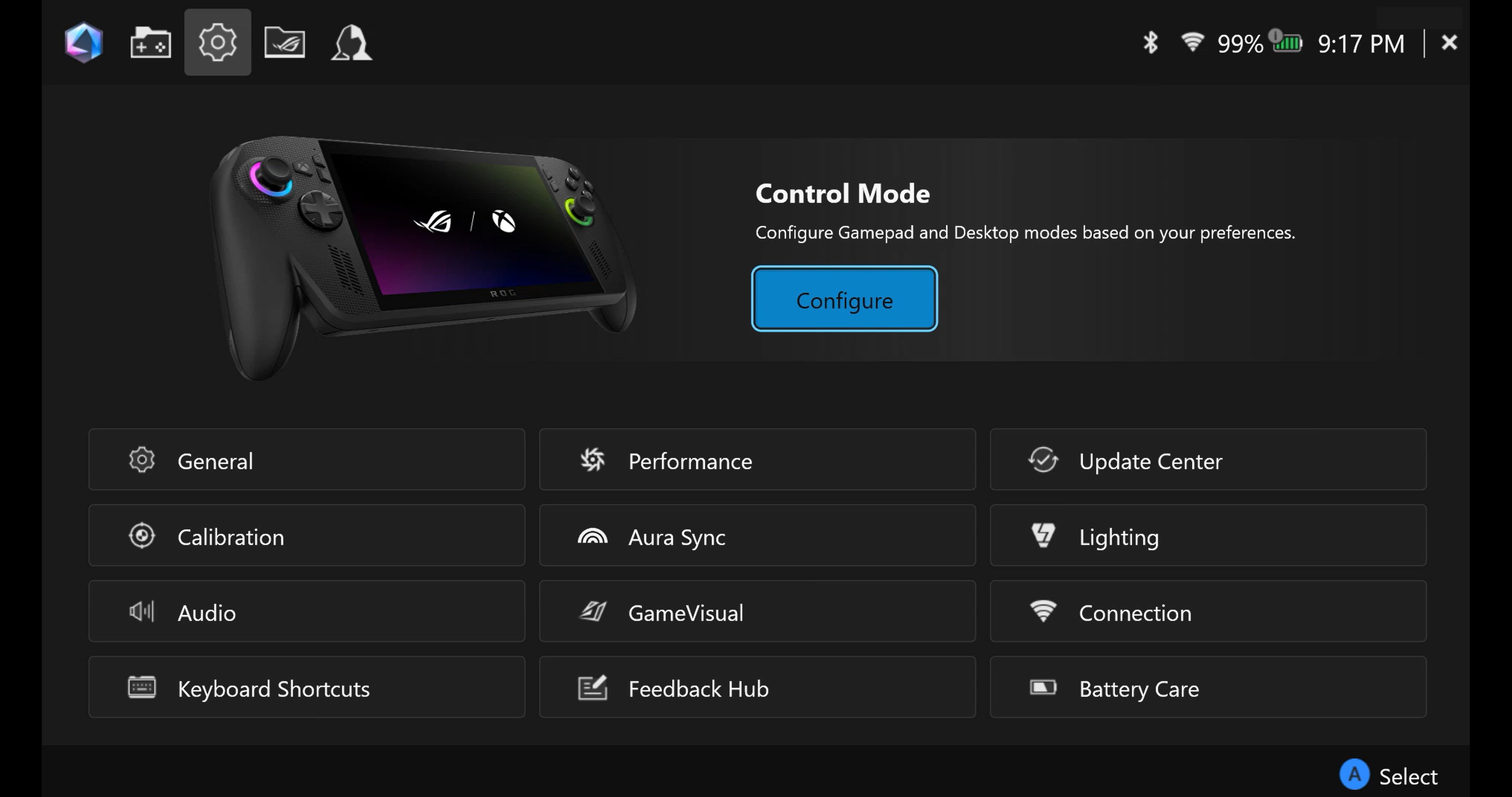
Allgemein: Spieler können die Startanimation oder das Oberflächenthema von Armoury Crate SE in der Personalisierung anpassen. Außerdem können sie die Geräteinformationen und ihren Gerätespeicher überprüfen. Im [Über] werden die Version von Armoury Crate SE, die Service-Version und das App-Diagnosetool angezeigt. 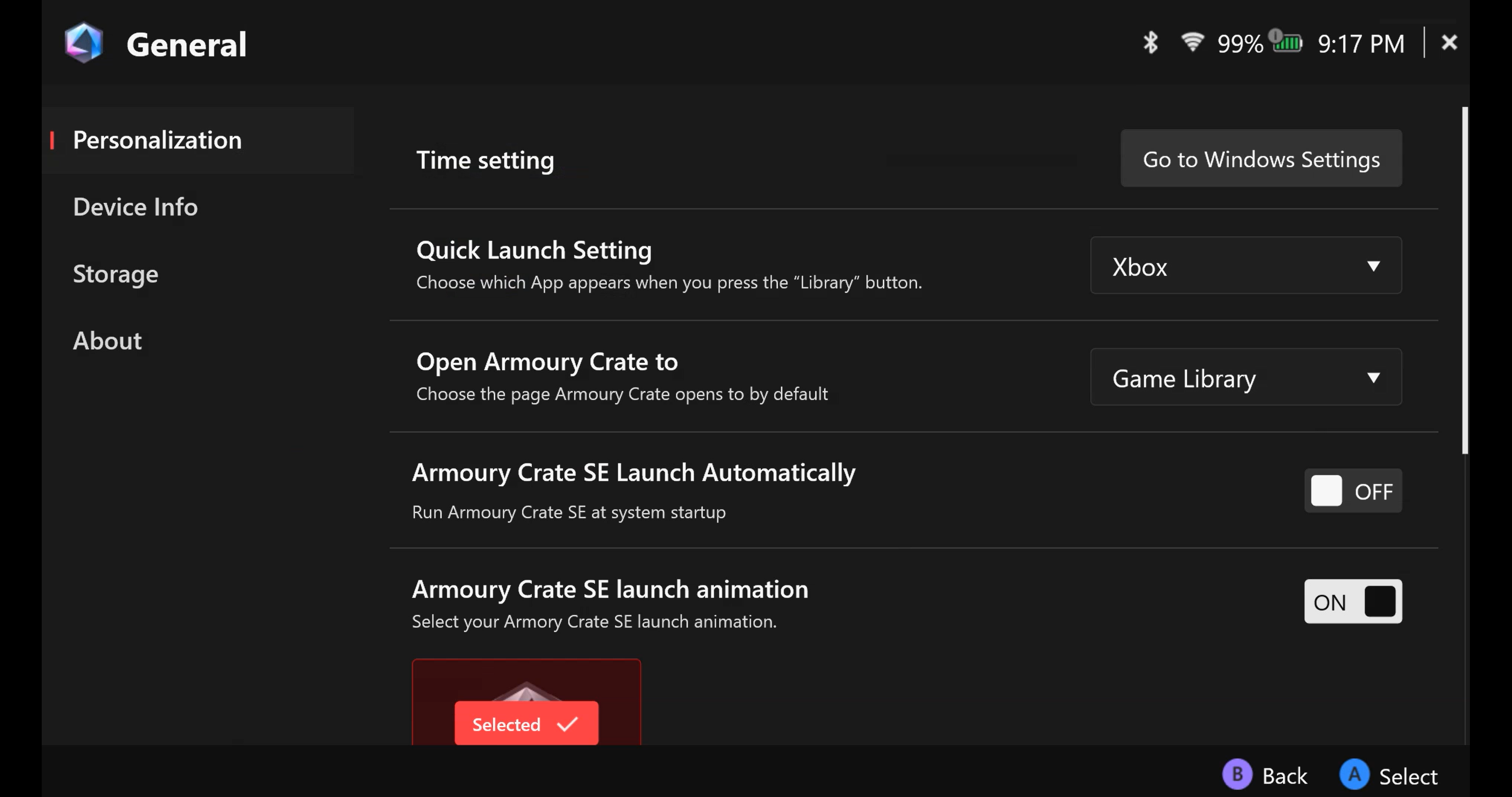
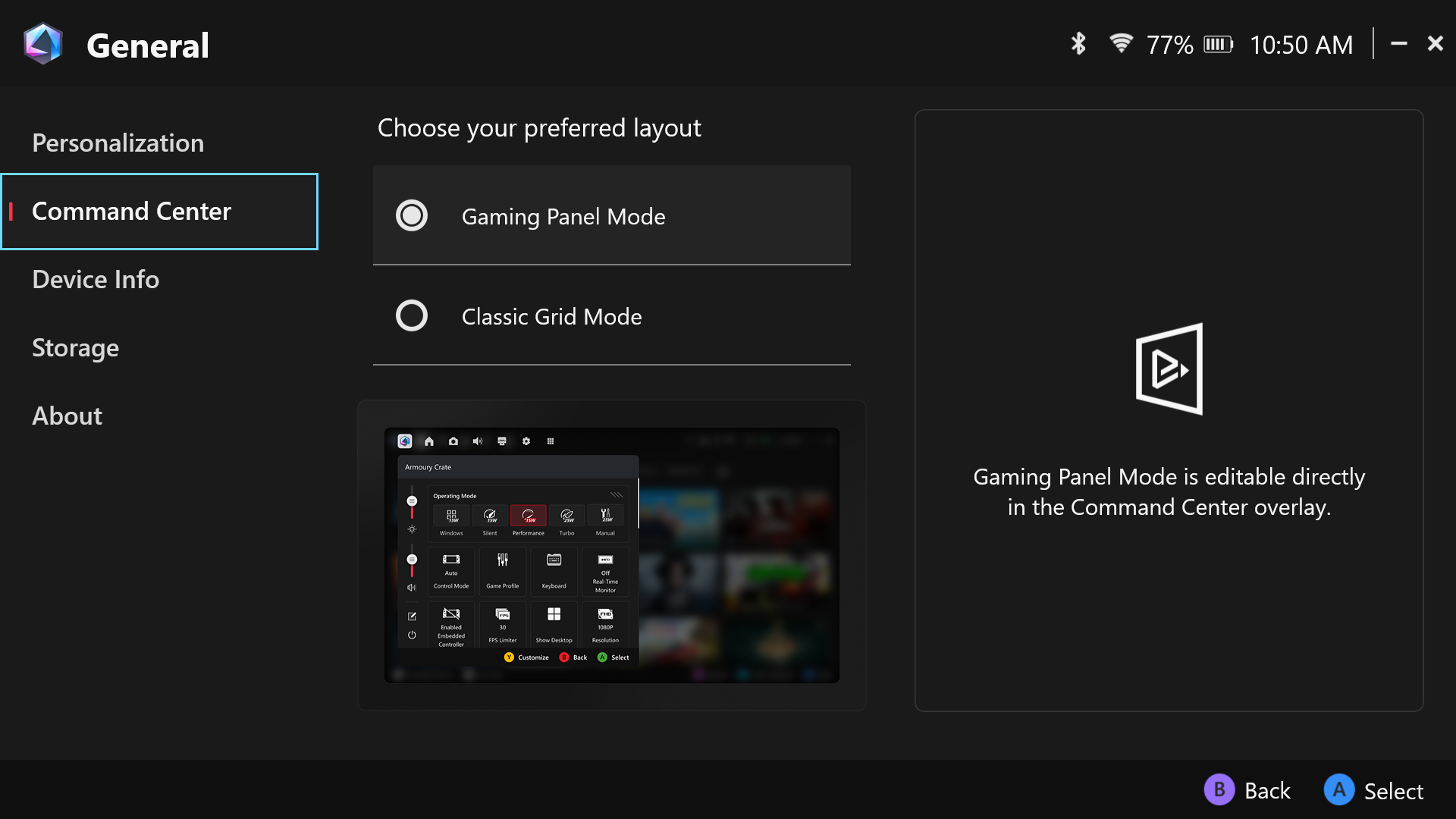
*Command Center Layout (Nur unterstützt für RC71/RC72 Serienprodukte)
Spieler können ihr bevorzugtes Control Center-Layout im Control Center auswählen.
Leistung: Bietet mehrere Optionen, um die Systemleistung für jedes Szenario anzupassen. Zusätzliche Eco Assist- und GPU-Einstellungen können ebenfalls unter Leistung angepasst werden. 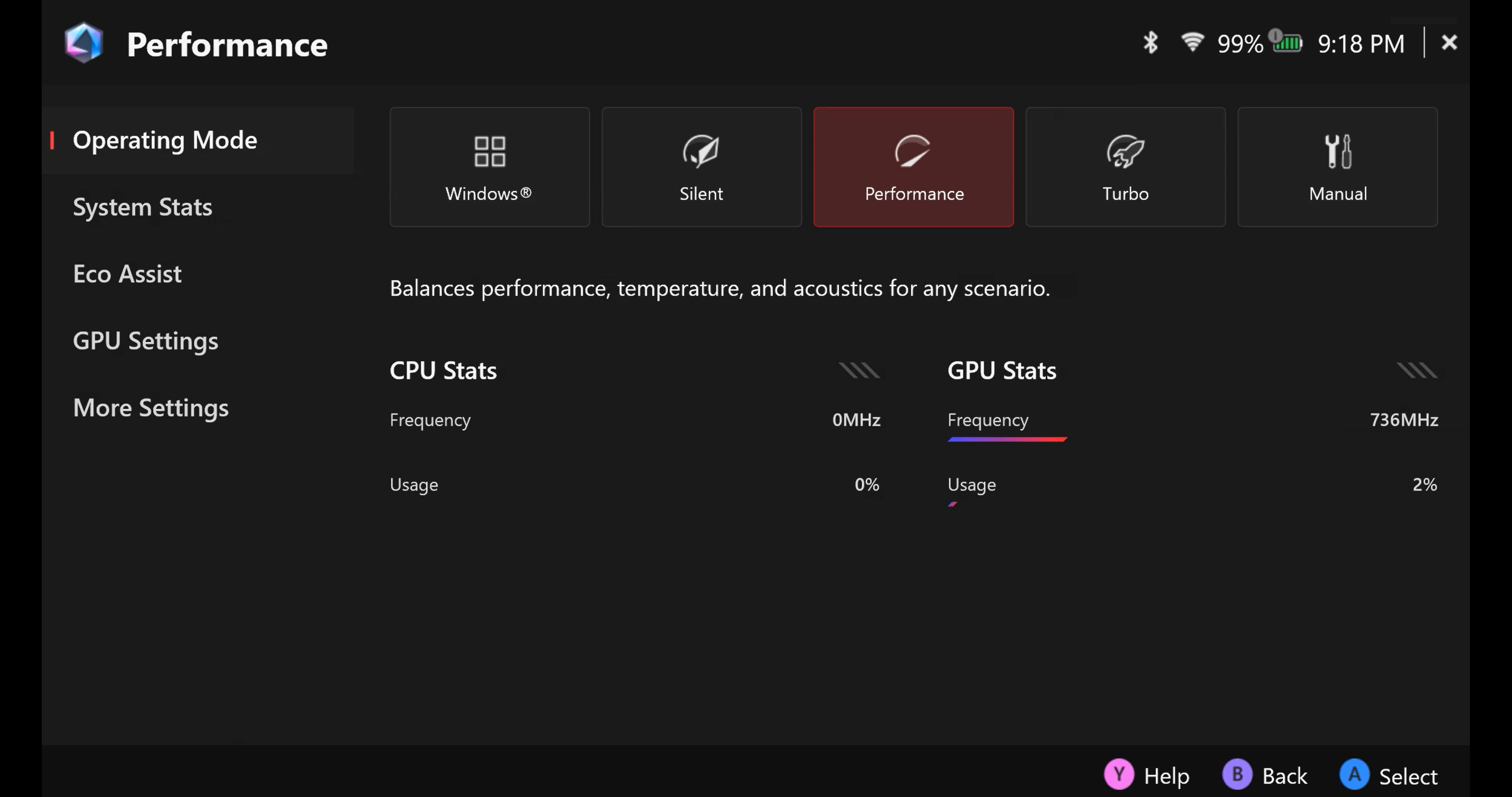
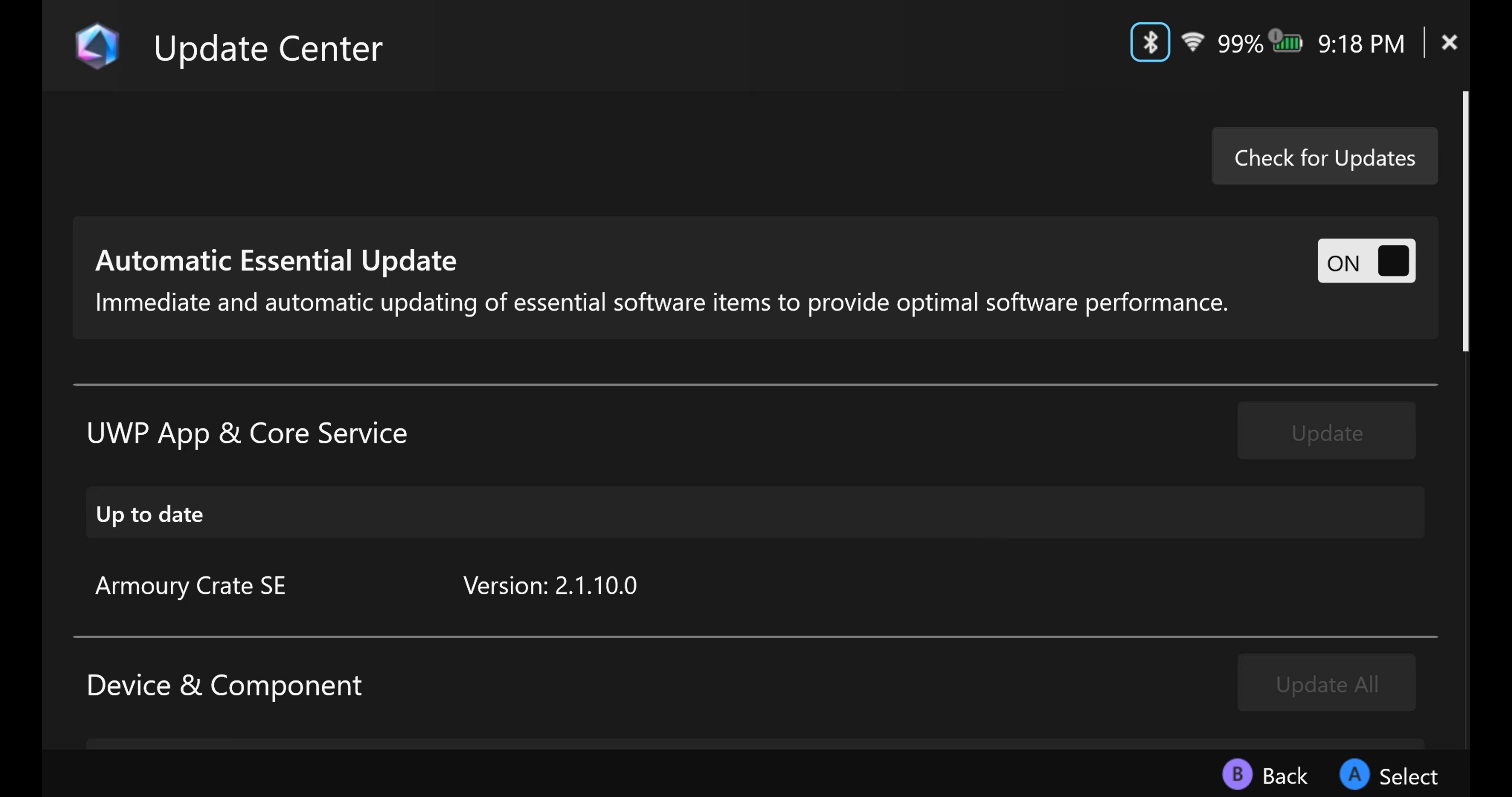
Update Center: Klicken Sie auf [Nach Updates suchen] und das Dienstprogramm prüft automatisch, ob Treiber oder Firmware aktualisiert werden müssen.
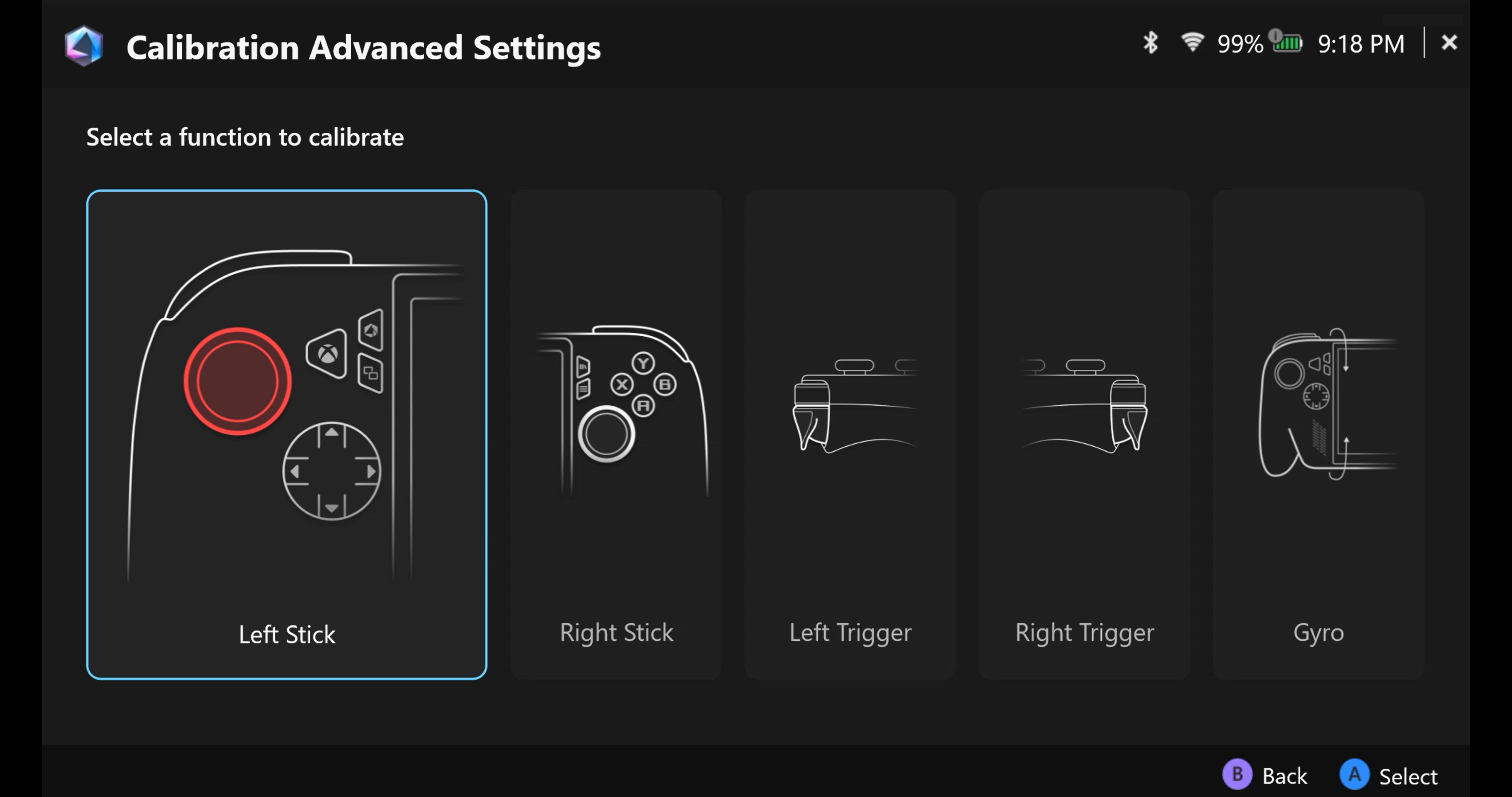
Kalibrierung: Erweiterte Einstellungen für die Kalibrierung, wählen Sie linken/rechten Stick, linken/rechten Trigger oder Gyro zur Kalibrierung aus.
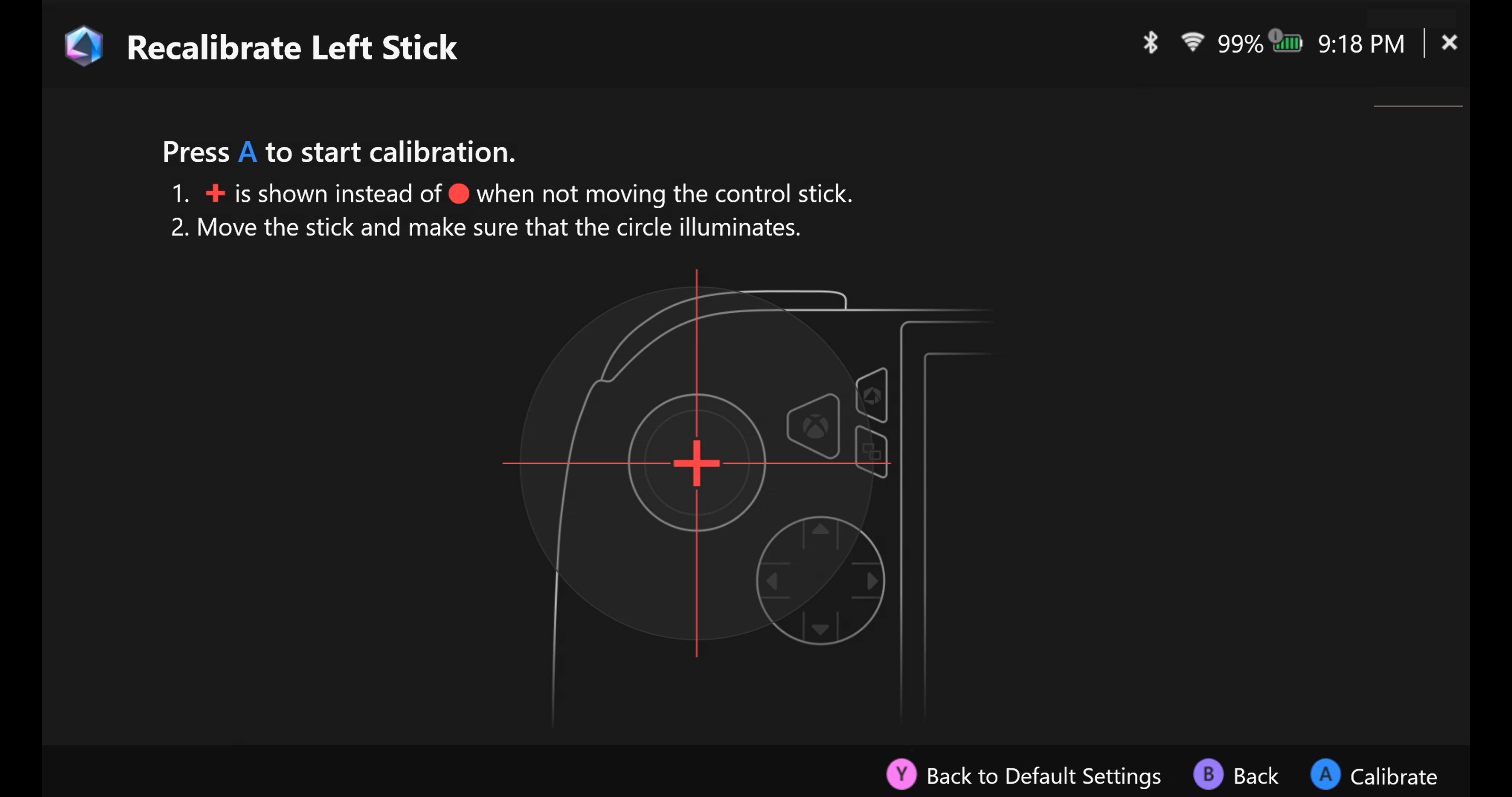
Stick neu kalibrieren, drücken Sie [A-Taste], um die Stick-Kalibrierung zu starten, und folgen Sie dann den Anweisungen zur Kalibrierung.
Trigger neu kalibrieren, drücken Sie [A-Taste]um die Trigger-Kalibrierung zu starten, dann der Anleitung folgen, um zu kalibrieren. 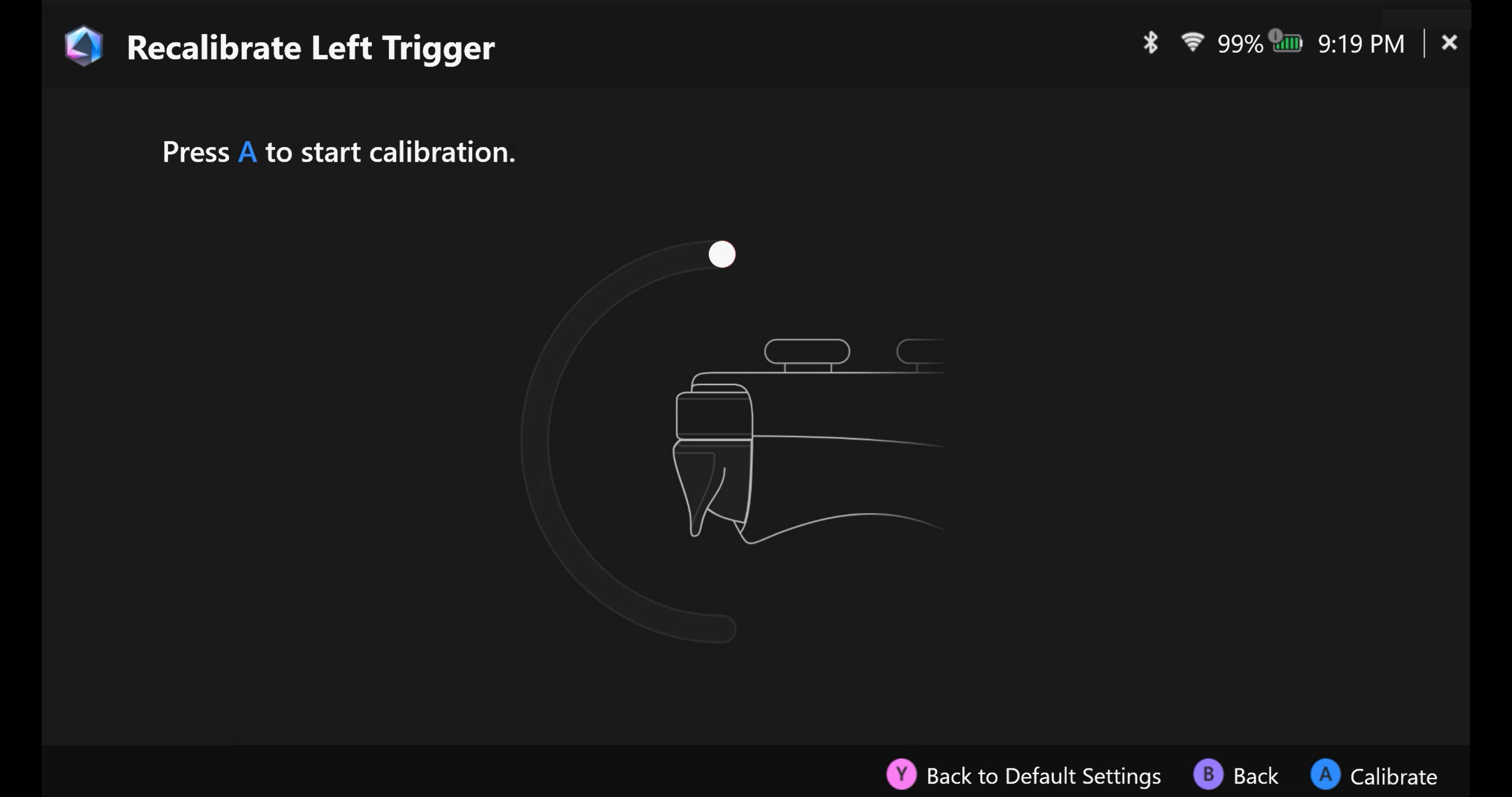
Gyro neu kalibrieren, [A-Taste] drücken, um die Gyro-Kalibrierung zu starten, dann der Anleitung folgen, um zu kalibrieren. 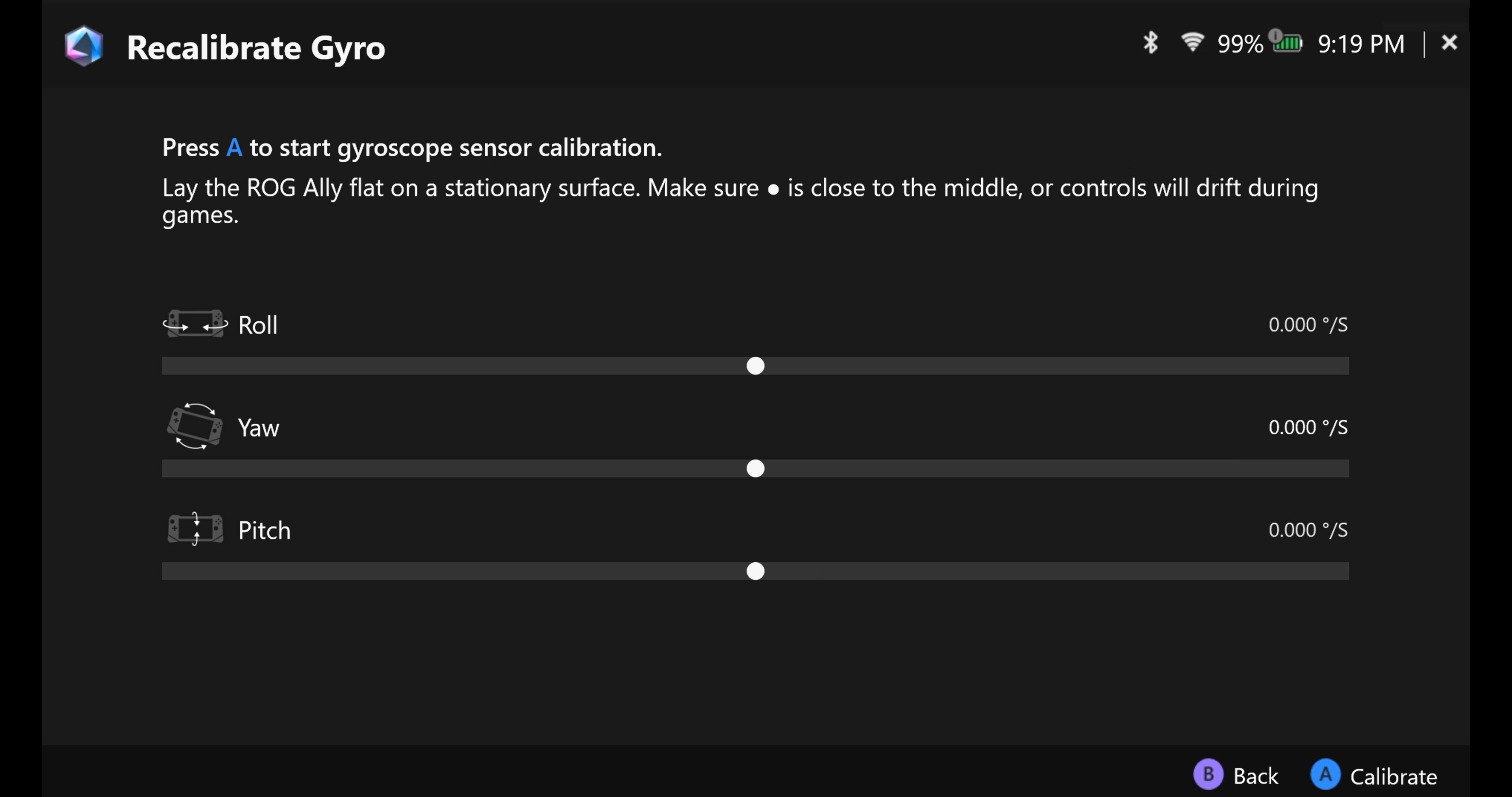
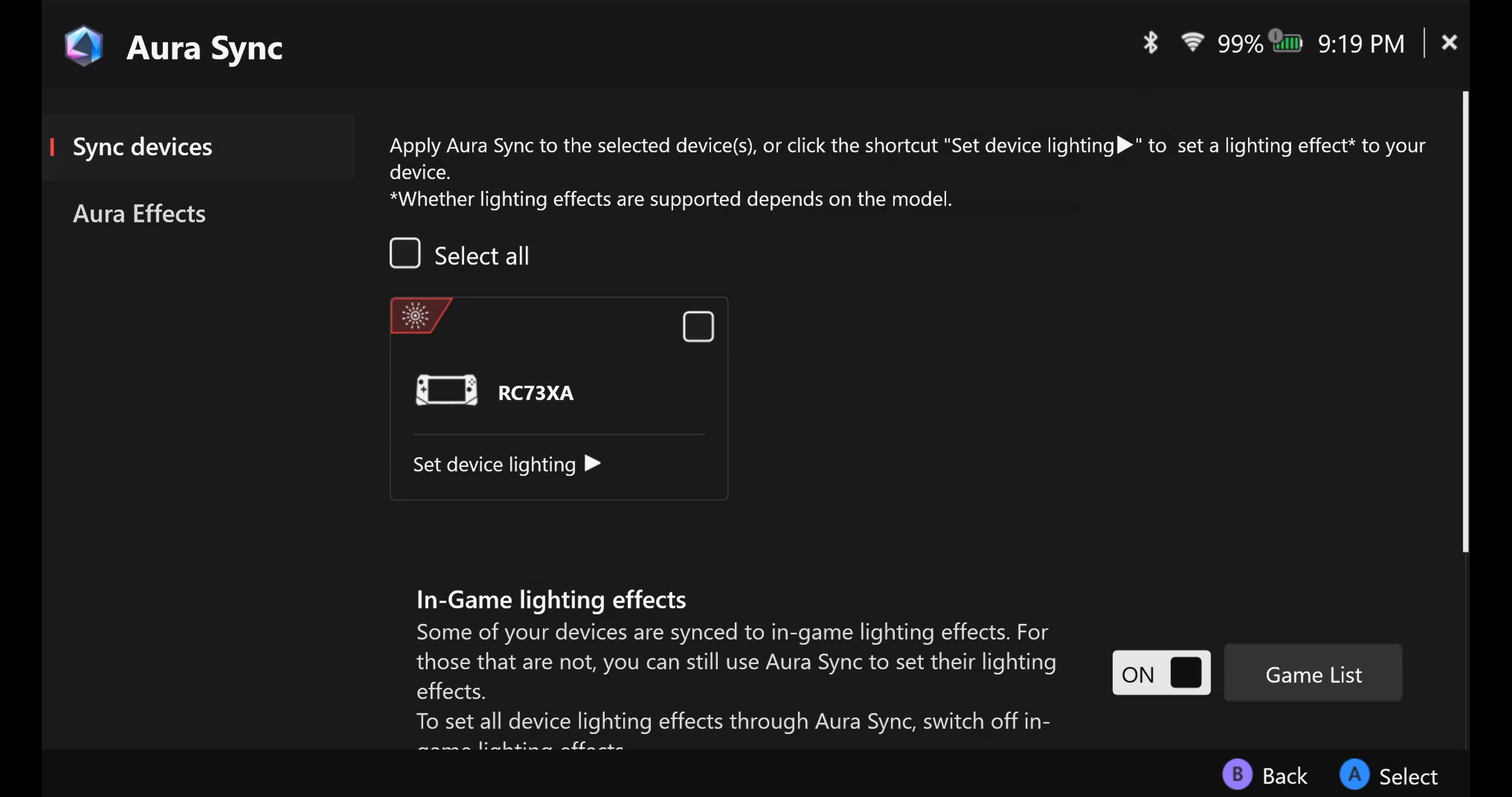
Aura Sync: Koppeln Sie den ROG Ally mit anderen Aura Sync-kompatiblen Geräten für synchronisierte Beleuchtung.
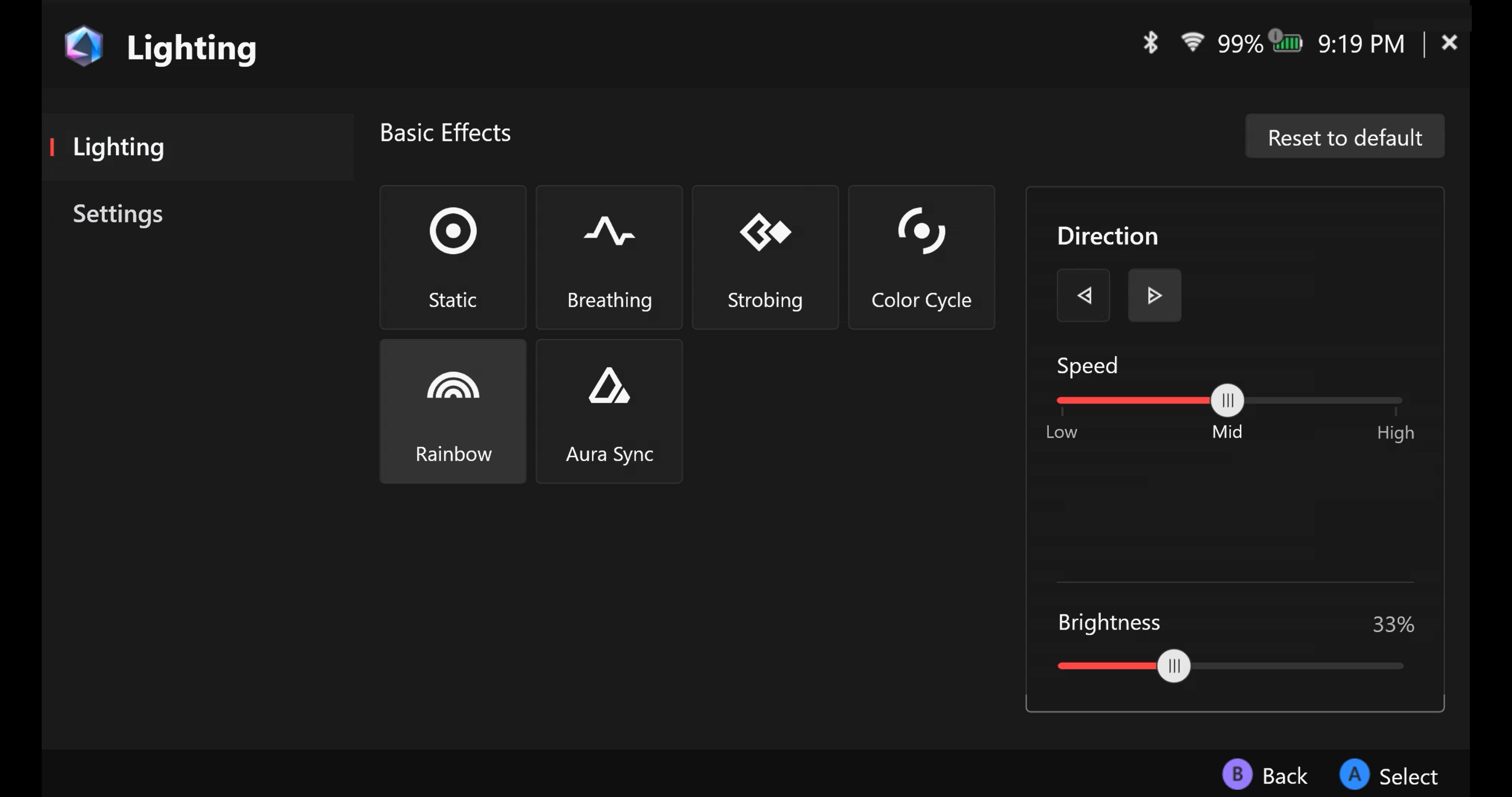
Beleuchtung: Wählen Sie aus voreingestellten Aura-Effekten und ändern Sie die RGB-Beleuchtungsfarben, um einen exklusiven Stil zu gestalten.
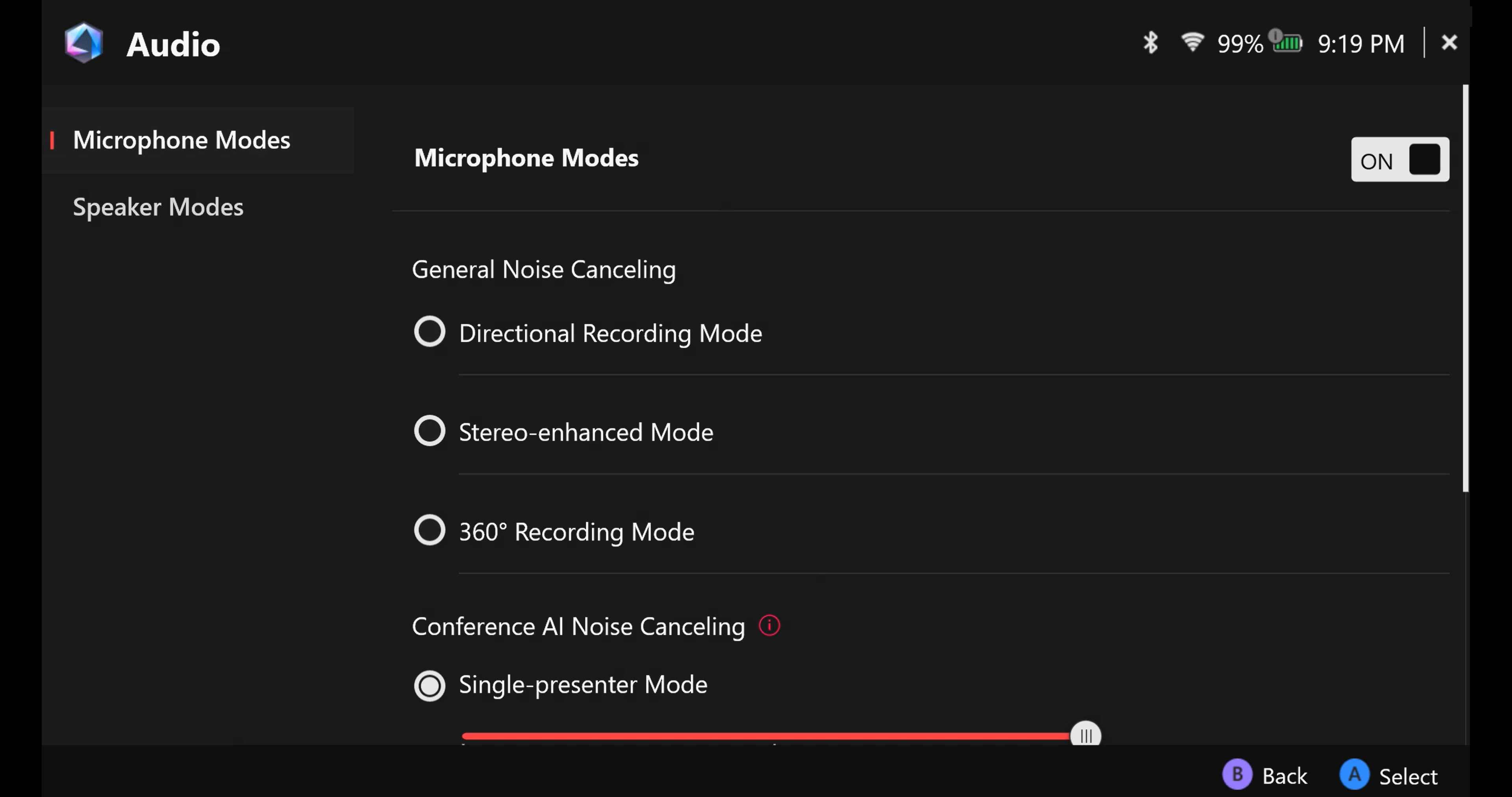
Audio: Wählen Sie das gewünschte Mikrofon- und Lautsprechermodus aus und aktivieren oder deaktivieren Sie die KI-Rauschunterdrückungslösungen.
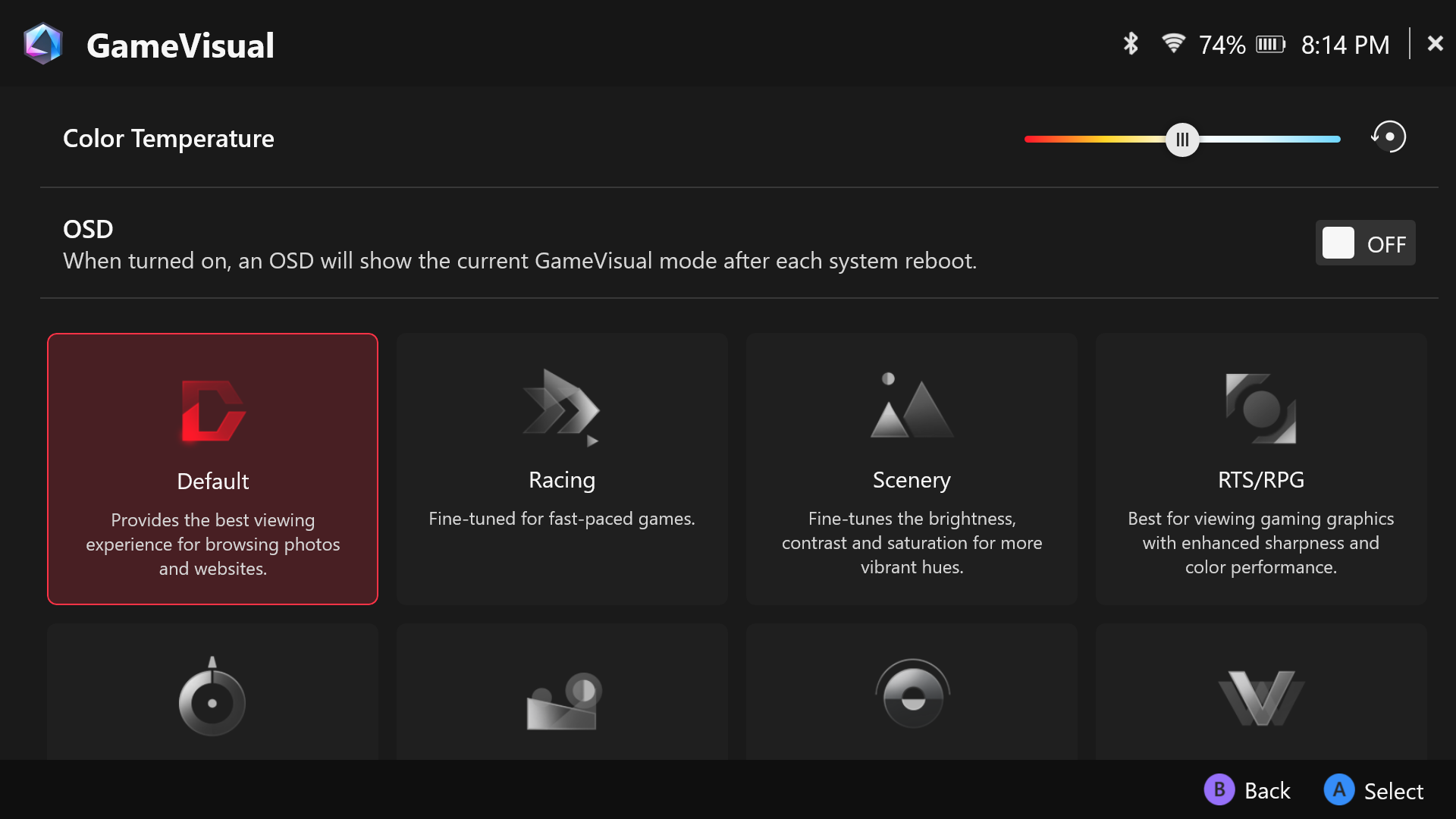
GameVisual: Ein Bildschirm-Farbmanagement-Tool, das eine Vielzahl von Optionen bietet, um die Bildschirmfarben je nach Spielgenre und persönlicher Vorliebe zu verändern.
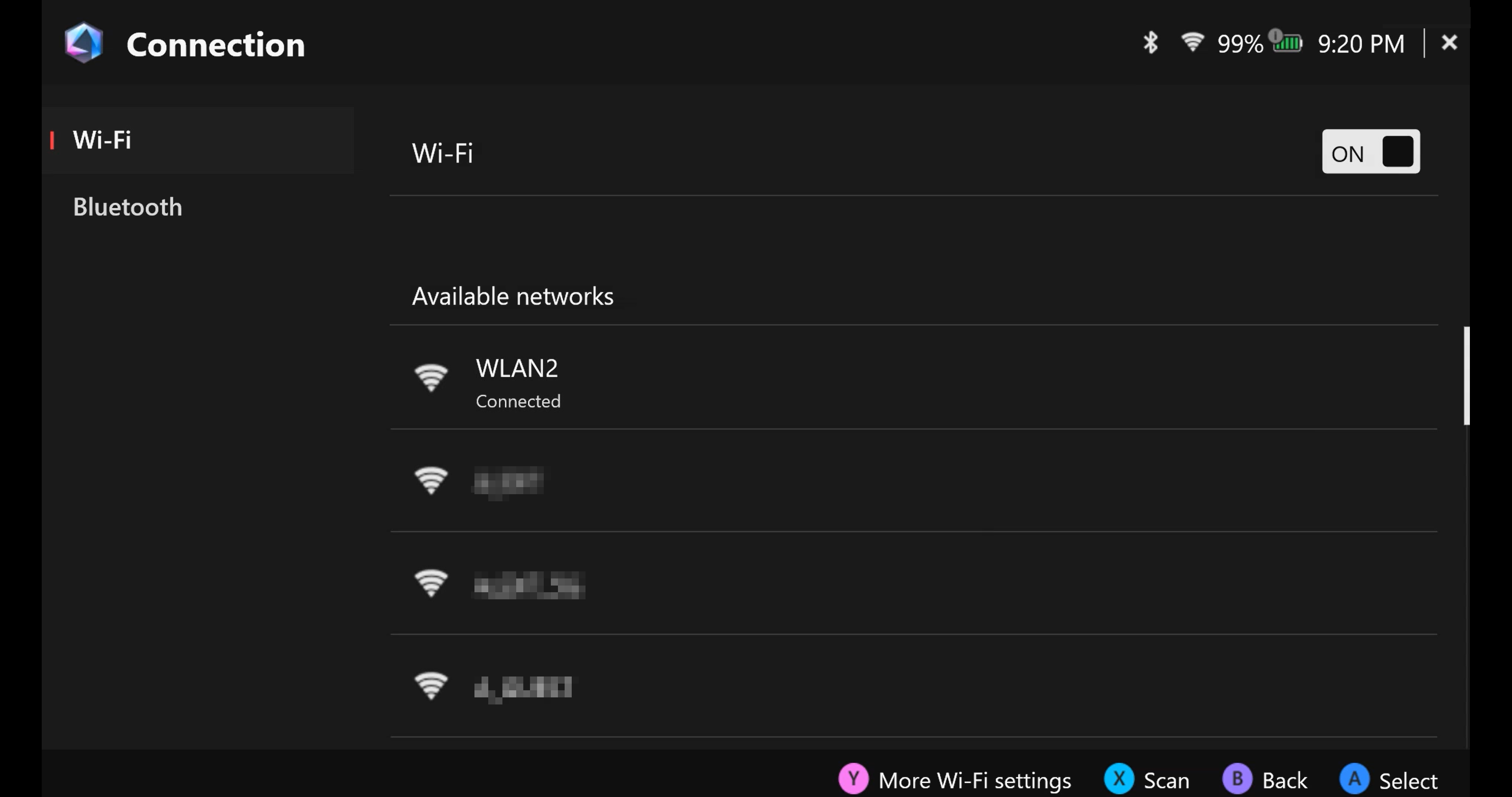
Verbindung: Zugriff auf verfügbare WLAN-Netzwerke und Bluetooth-Geräte.
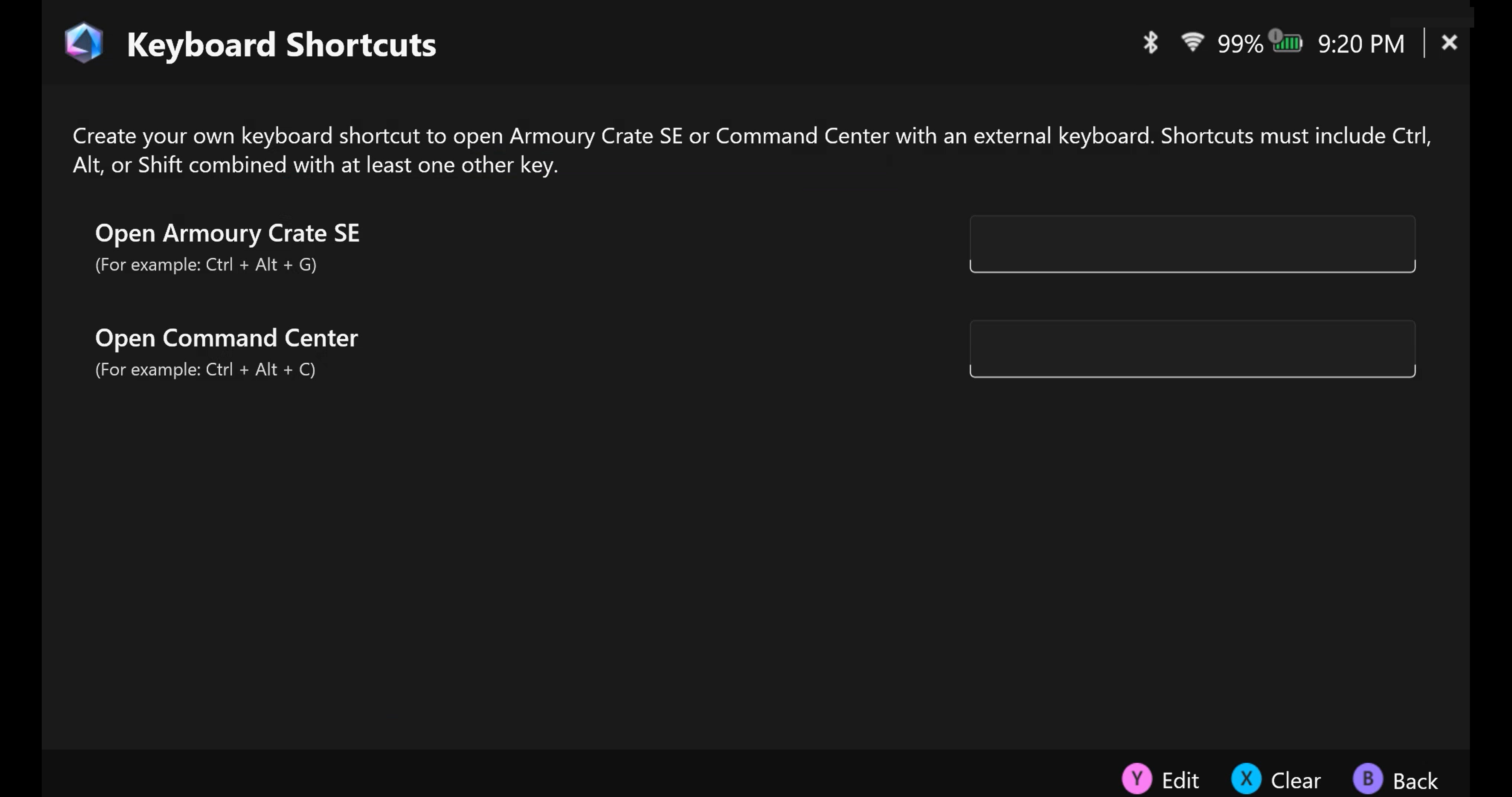
Tastenkombinationen: Erstellen Sie Ihre eigene Tastenkombination, um Armoury Crate SE oder das Command Center mit einer externen Tastatur zu öffnen.
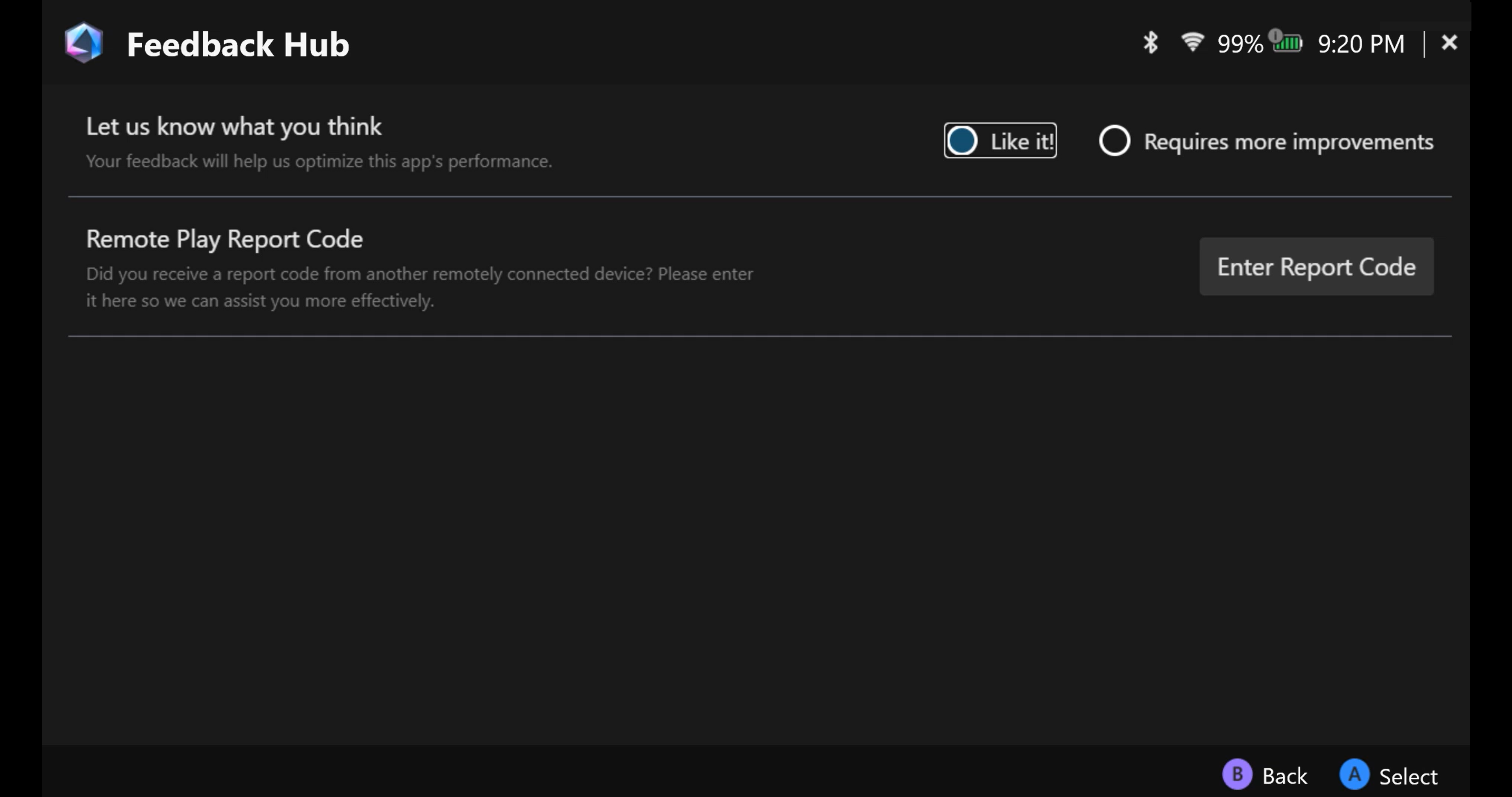
Feedback-Hub: Ihr Feedback hilft uns dabei, die Leistung dieser App zu optimieren.
Akkupflege
Zurück zum Inhalt
Steuerungsmodus - Konfiguration
Der Steuerungsmodus bietet [Gamepad-Modus] und [Desktop-Modus] als zwei vorgegebene Modi und ermöglicht die Anpassung der Tasten, Sticks, Trigger, Vibration, Gyro und Externem Controller, wenn das Gerät entweder im Gamepad-Modus oder Desktop-Modus ist.
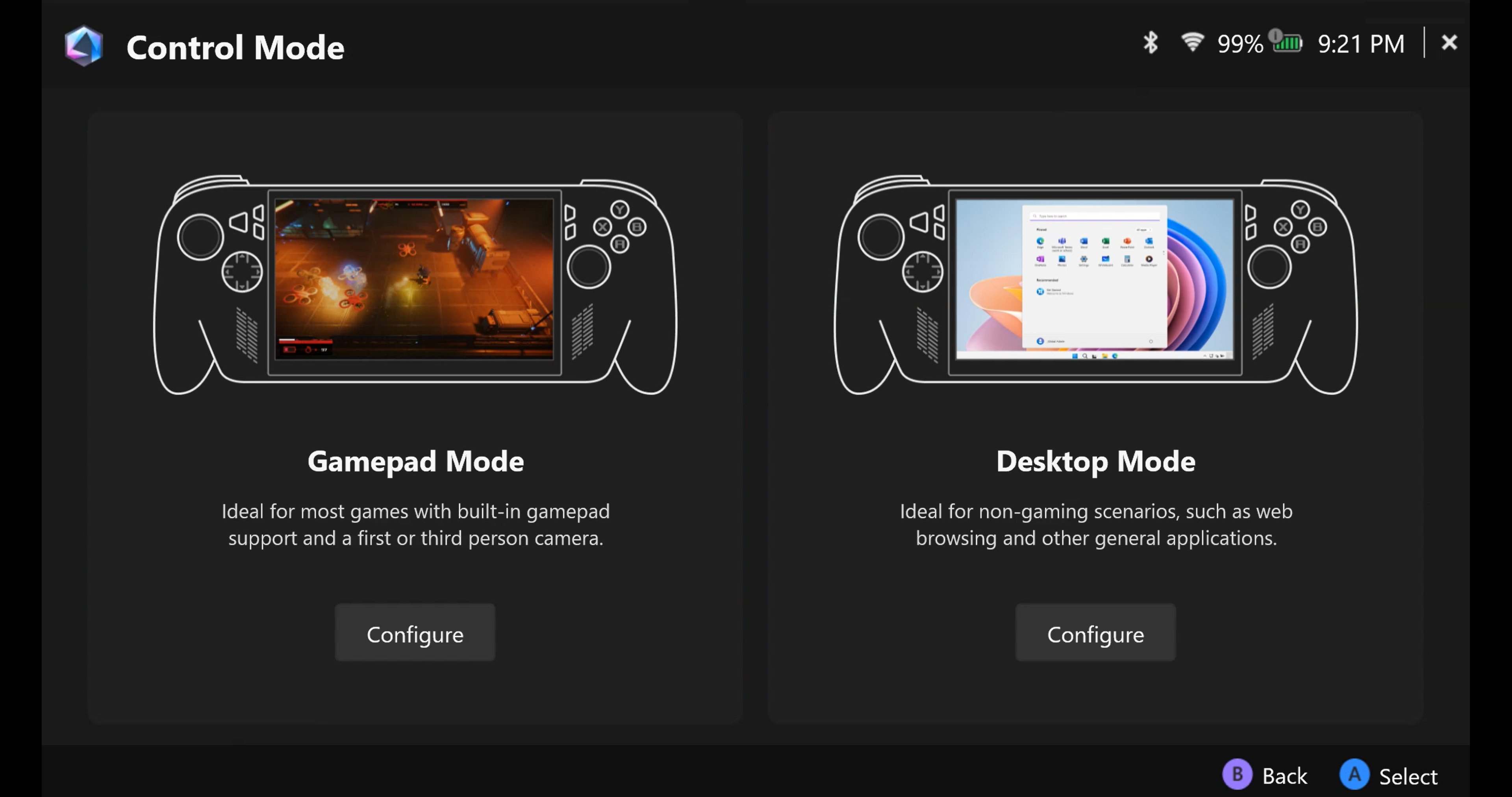
*Setup konfigurieren
Tastenbelegung: Der voreingestellte Gamepad-Modus und Desktop-Modus ermöglichen die vollständige Kontrolle über die Tastenbelegung der Haupttasten. 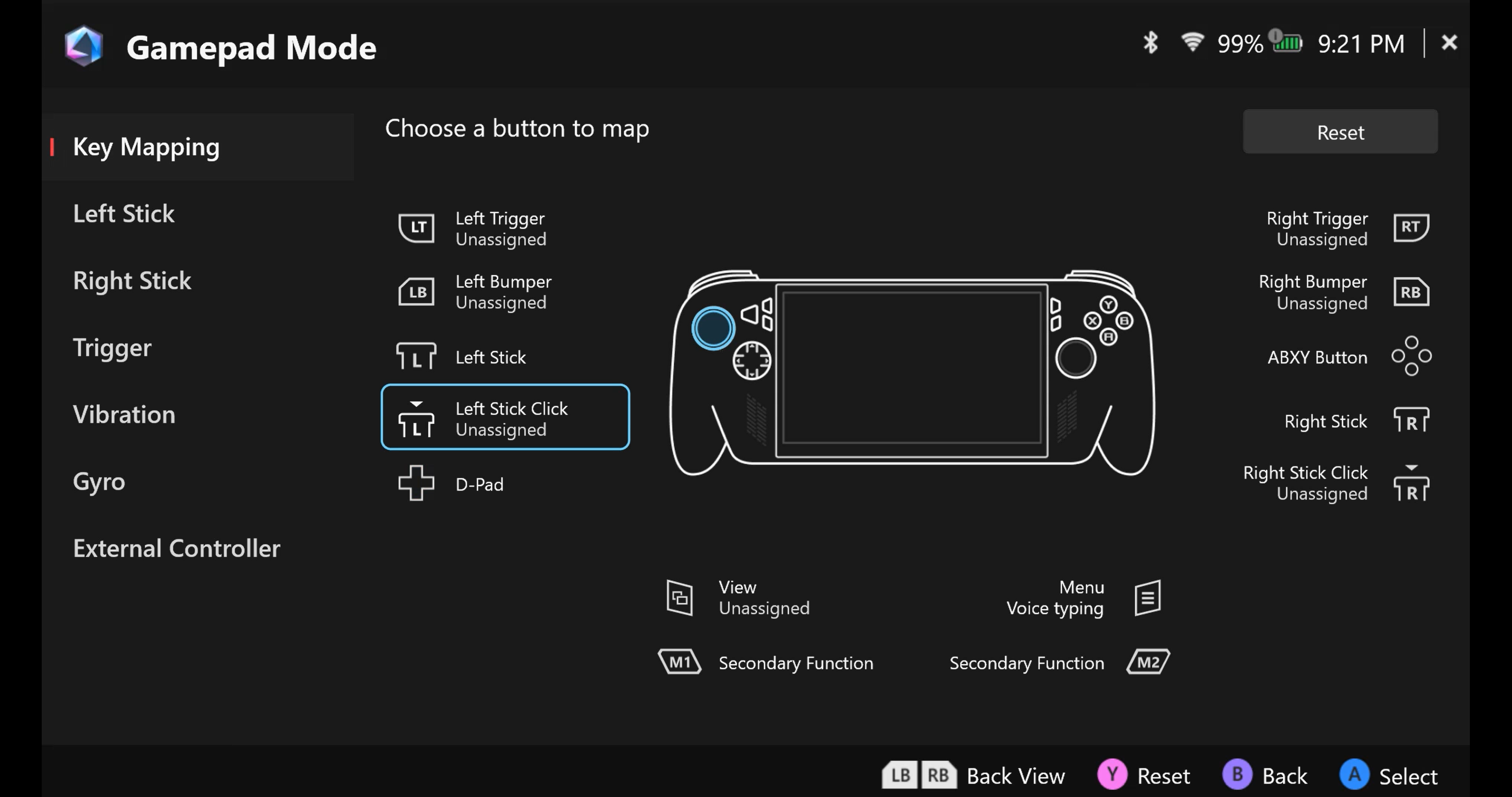
a. Beim Belegen der Tasten wird eine Funktion als [Primäre Taste] zugewiesen und die zweite als [Sekundäre Funktion], wobei die sekundäre Funktion zugänglich ist, indem Sie einen der hinteren Paddles gedrückt halten und die Taste drücken.
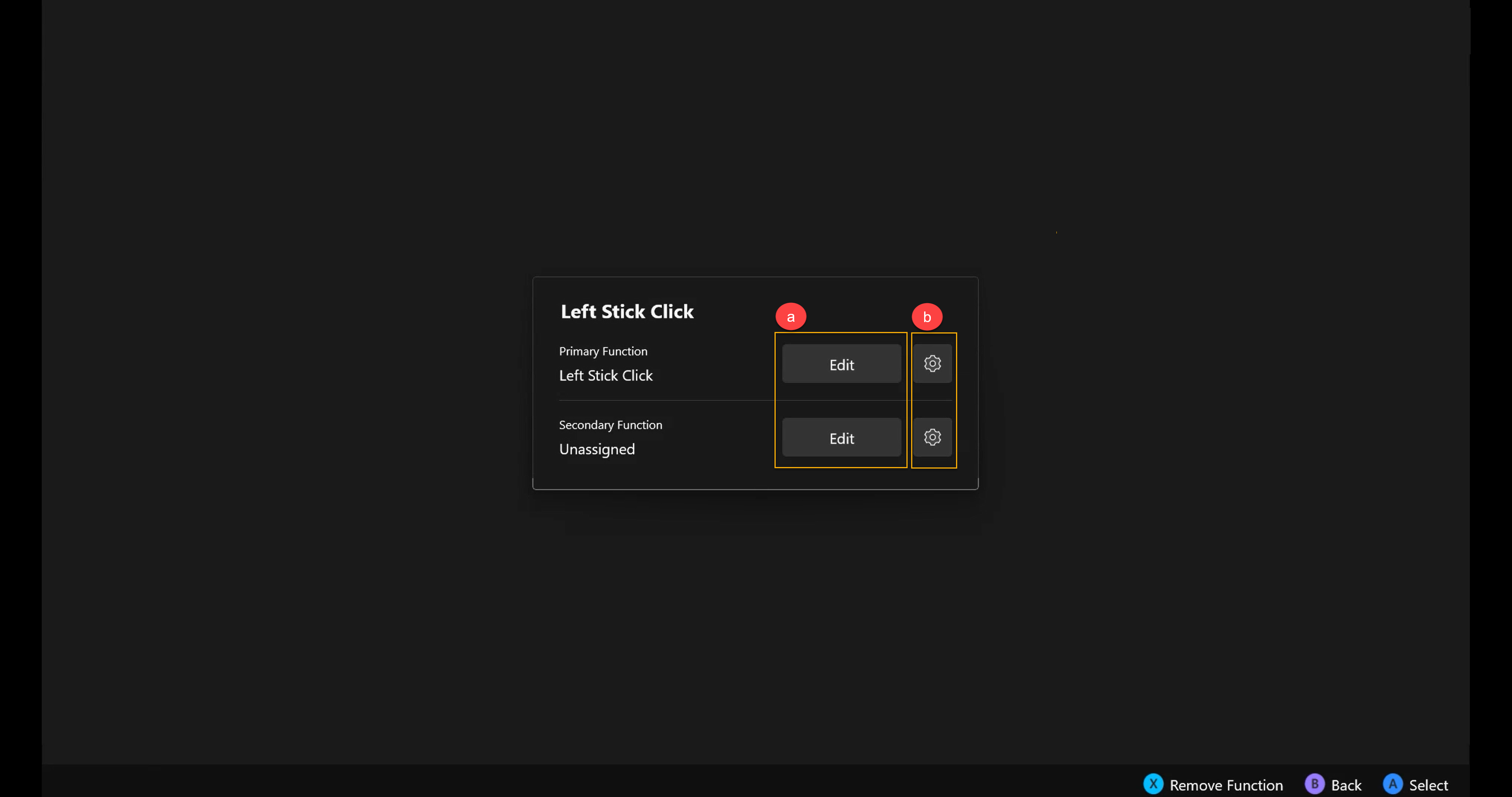
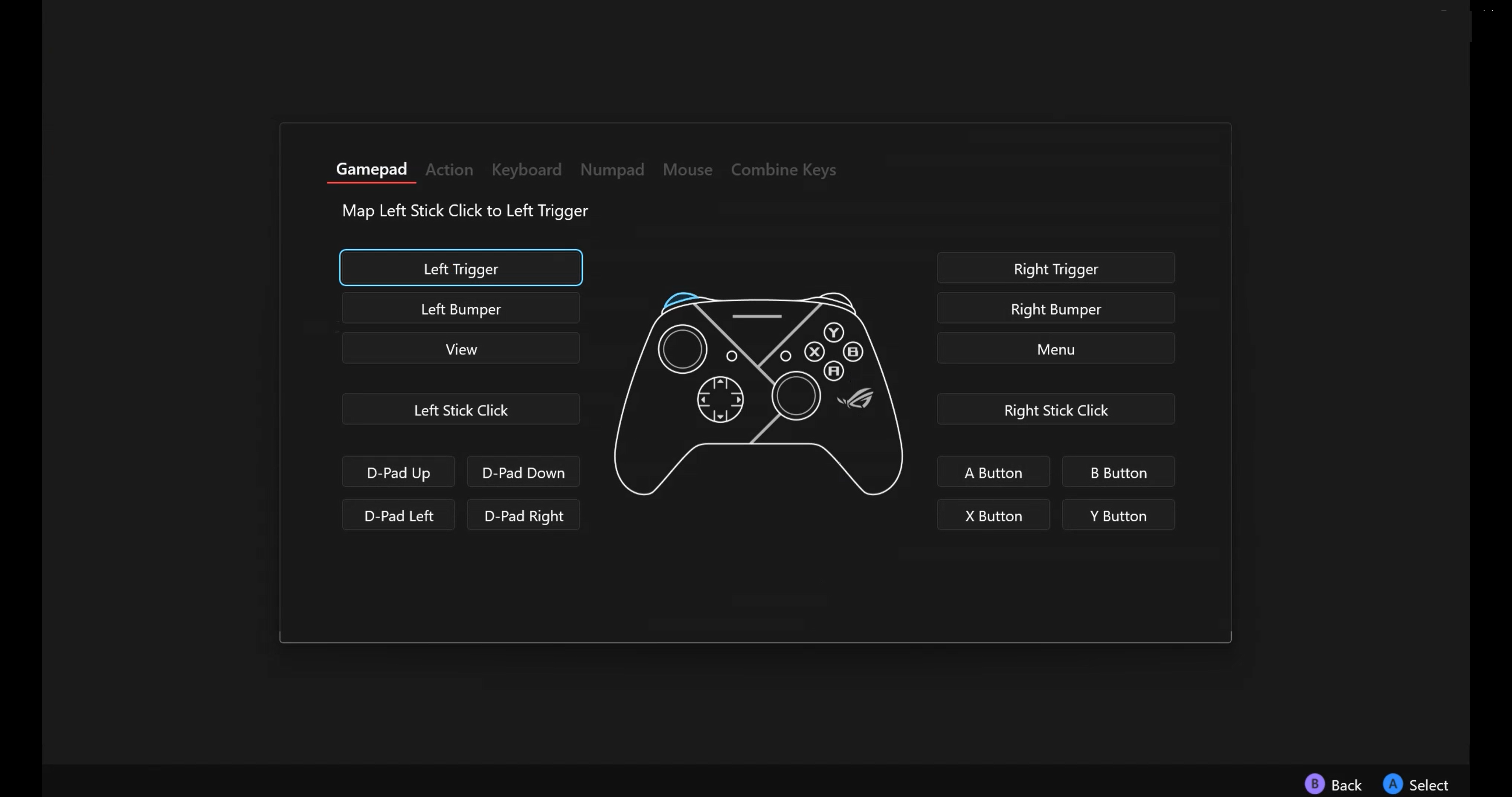
Tastenfunktions-Einrichtung: Alle belegbaren Tasten können als entweder Gamepad, Aktion, Tastaturtaste, Nummernblocktaste, Mausfunktion oder Kombinations-Tastenfunktion angepasst werden.
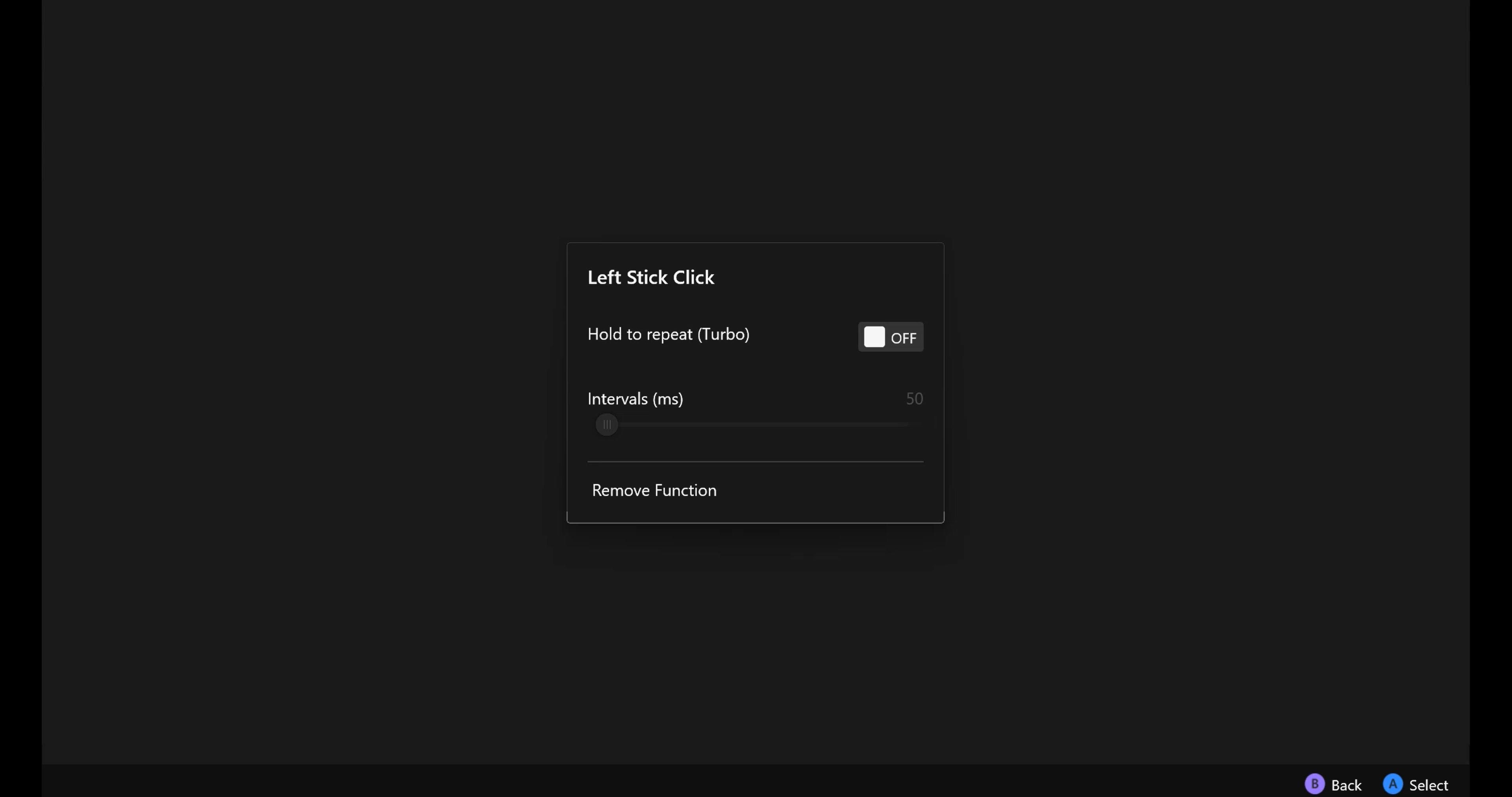
b. Tastenwiederholung: Aktivieren Sie [Halten zum Wiederholen], dann wird die Taste die Aktion wiederholt ausaction. Das Zeitintervall der wiederholten Aktion ist ebenfalls konfigurierbar.
Zurück zum Inhalt
Linker & Rechter Stick
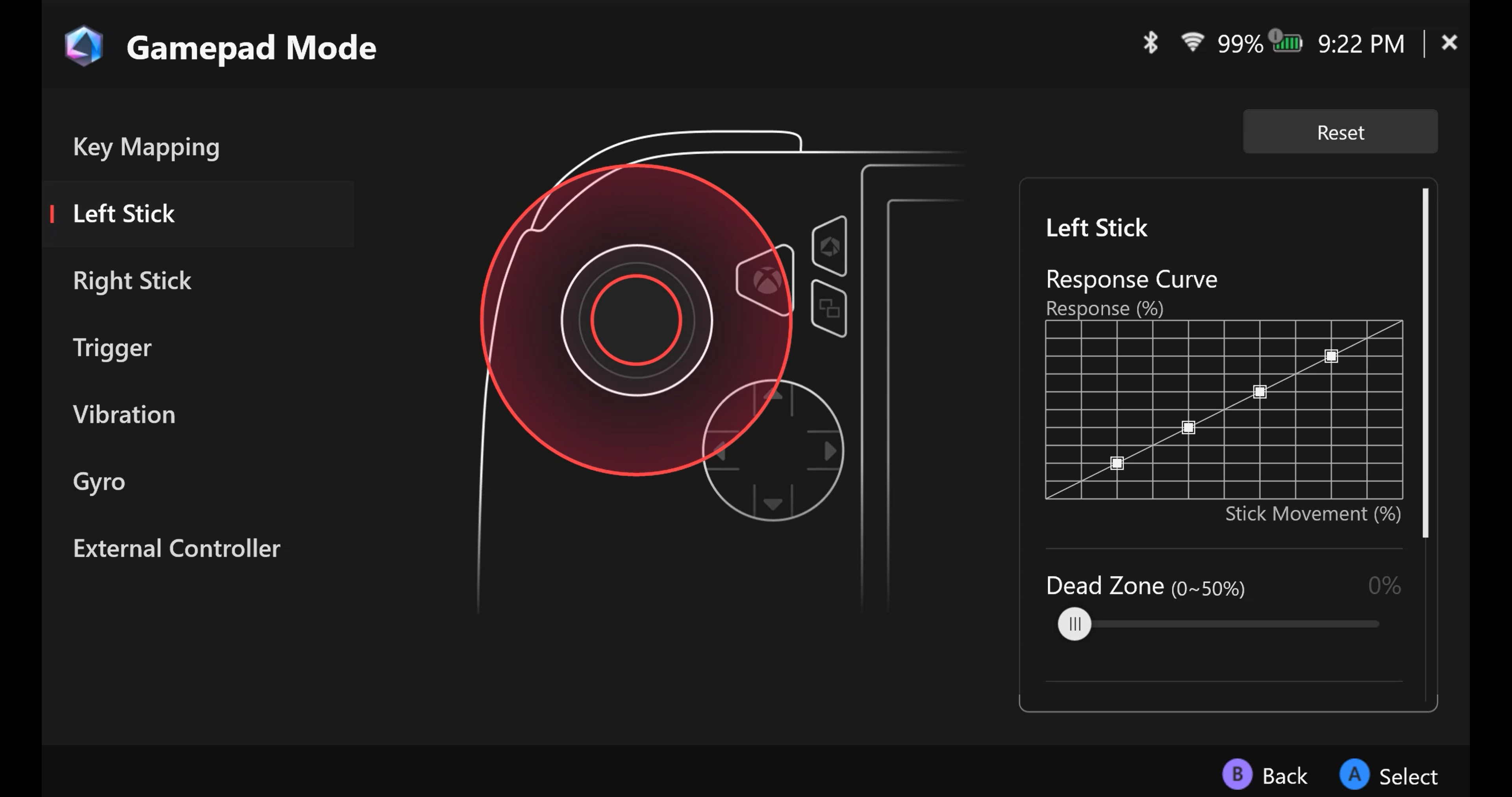
Die innere [Deadzone] und die äußere Schwelle des Joysticks sind beide vollständig konfigurierbar.
Reaktionskurve: Um dem Benutzer verschiedene Empfindlichkeitseinstellungen für die Joystick-Steuerung zu bieten.
Anti-Deadzone, viele Spiele haben ihre eigene Deadzone-Konfiguration. Wenn der Joystick bei leichter Bewegung keine Bewegung im Spiel verursacht, können Sie dies mit der Anti-Deadzone-Einstellung beheben.
*Eine Deadzone ist der Bereich, in dem sich der Steuerknüppel bewegen kann, bevor er erkannt wird. Totzonen führen zu einer langsameren Reaktionszeit, um versehentliche Eingaben zu vermeiden.
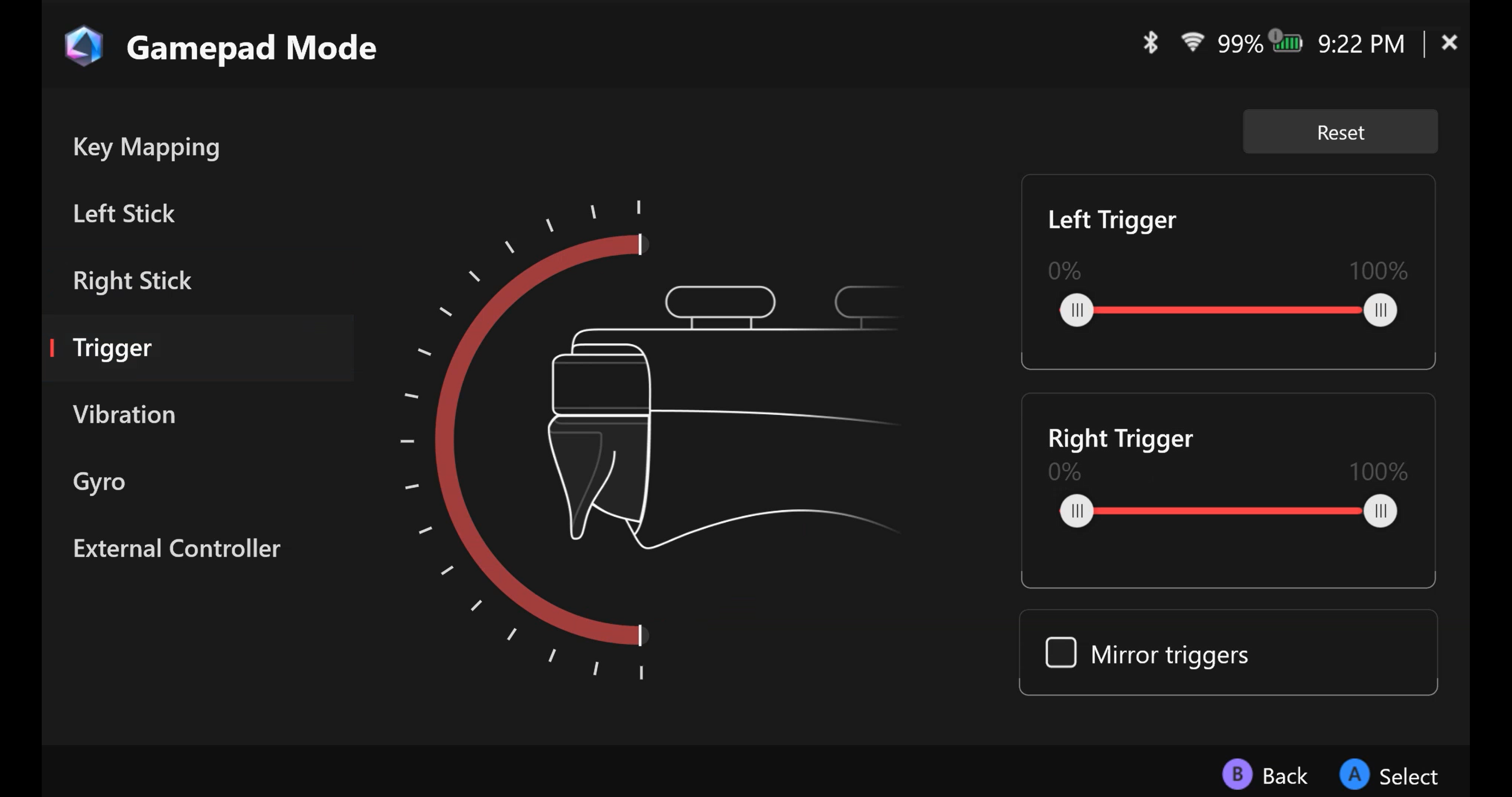
Trigger
Die Empfindlichkeit der Trigger kann einzeln angepasst werden, oder wählen Sie [Trigger spiegeln], um beide Empfindlichkeiten abzugleichen.
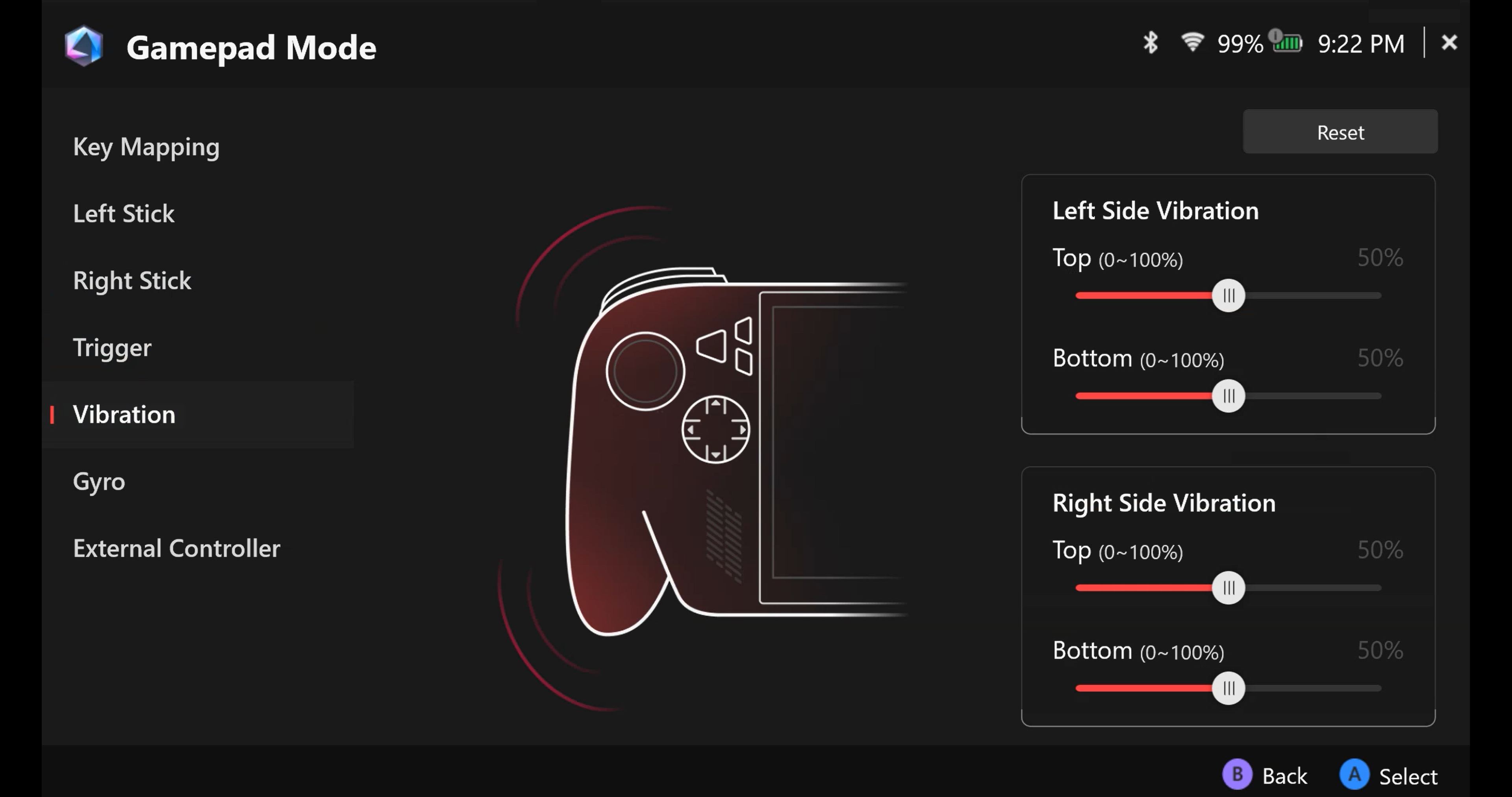
Vibration
Das haptische Feedback für jede Hälfte des Geräts ist vollständig anpassbar.
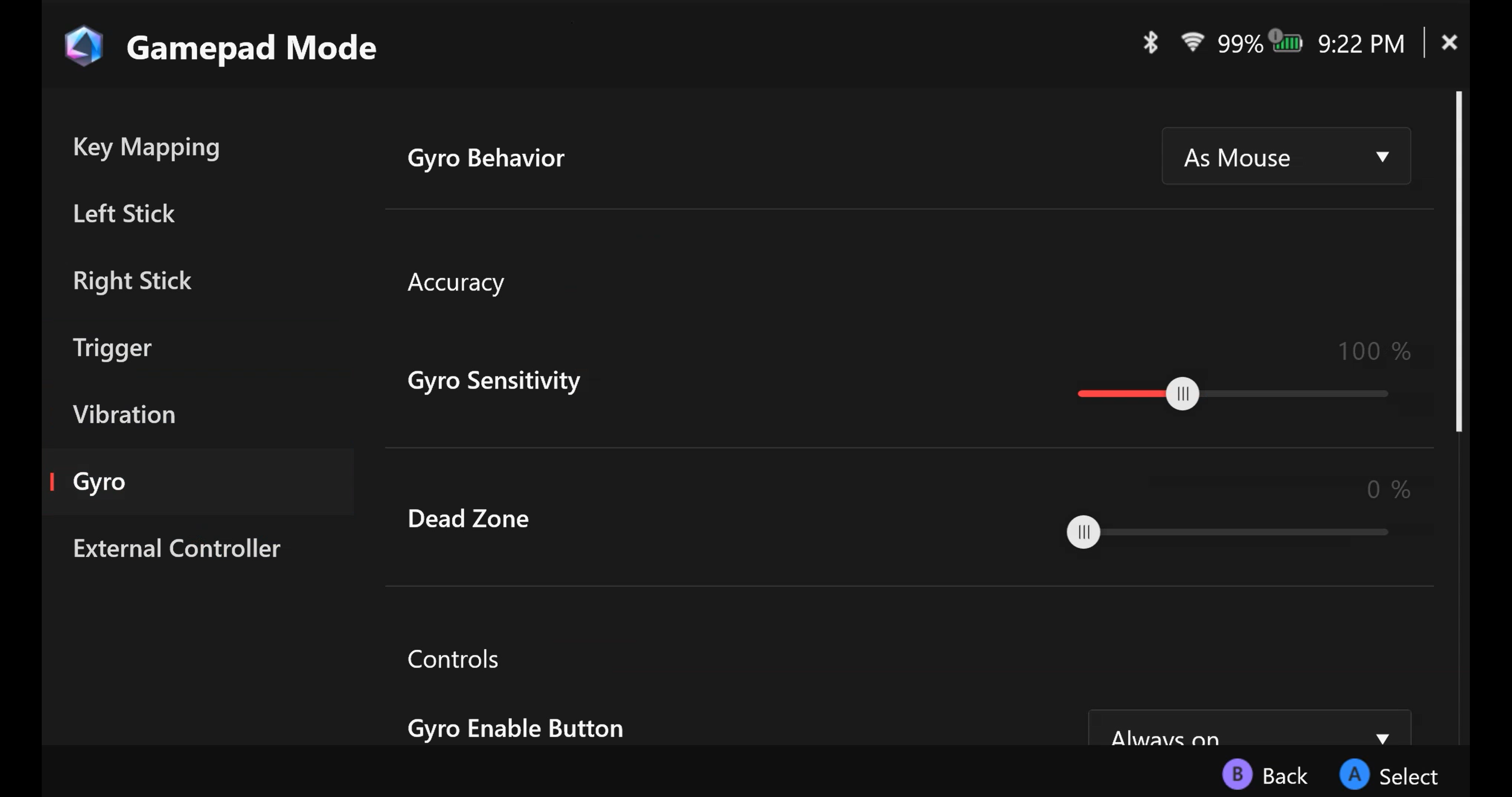
Gyro
Die Gyro-Funktion kann individuell angepasst werden, um die Empfindlichkeiten abzustimmen.
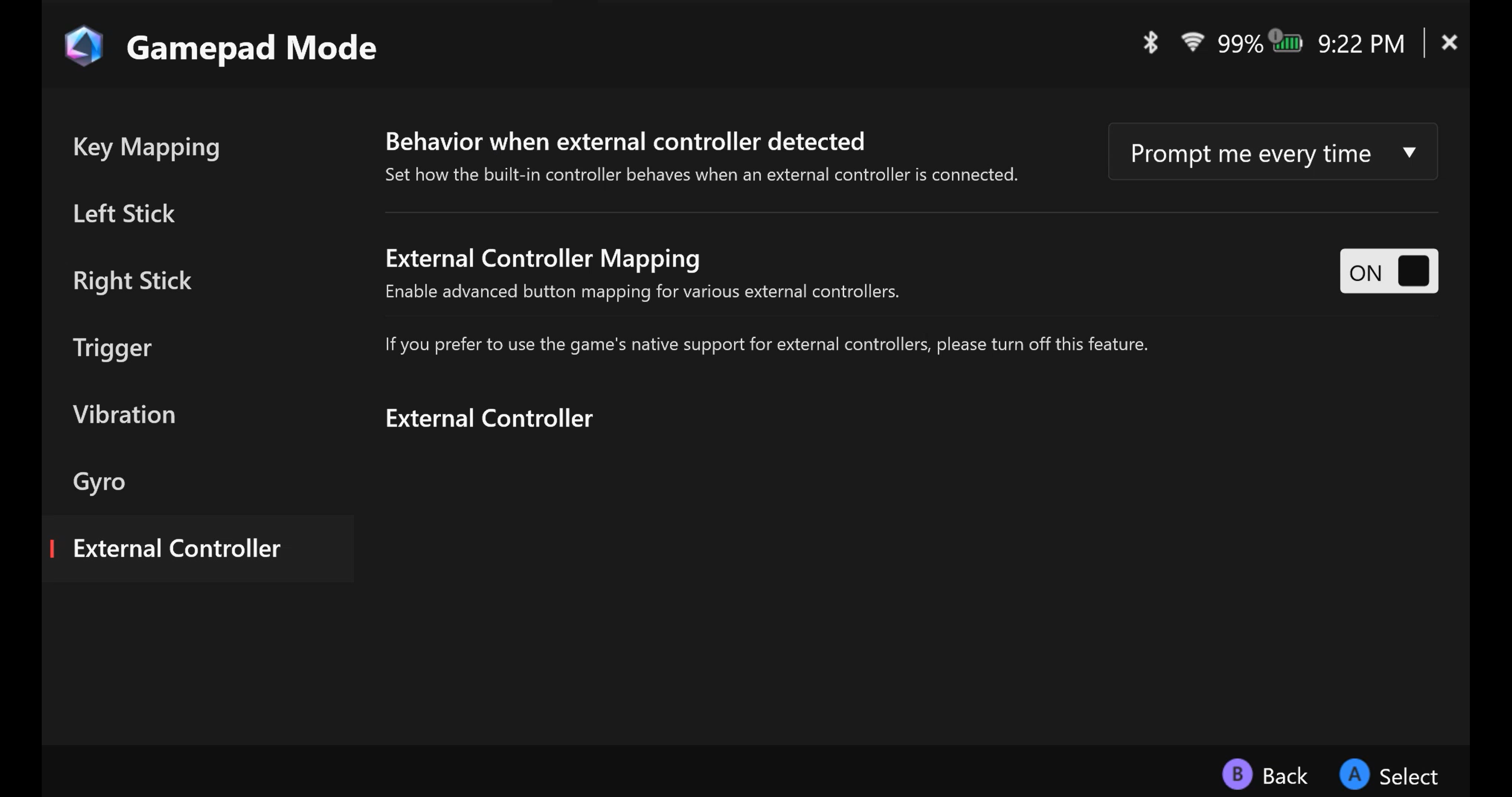
Externer Controller
Stellen Sie Ihr externes Controller-Mapping ein.
Zurück zum Inhalt
Armoury Crate SE - Inhalt
In diesem Abschnitt haben Sie Zugriff auf die Untermenüs Kampagne, Hilfezentrum, Spieleangebote, Content-Plattform, Empfehlungen und Einlösung. 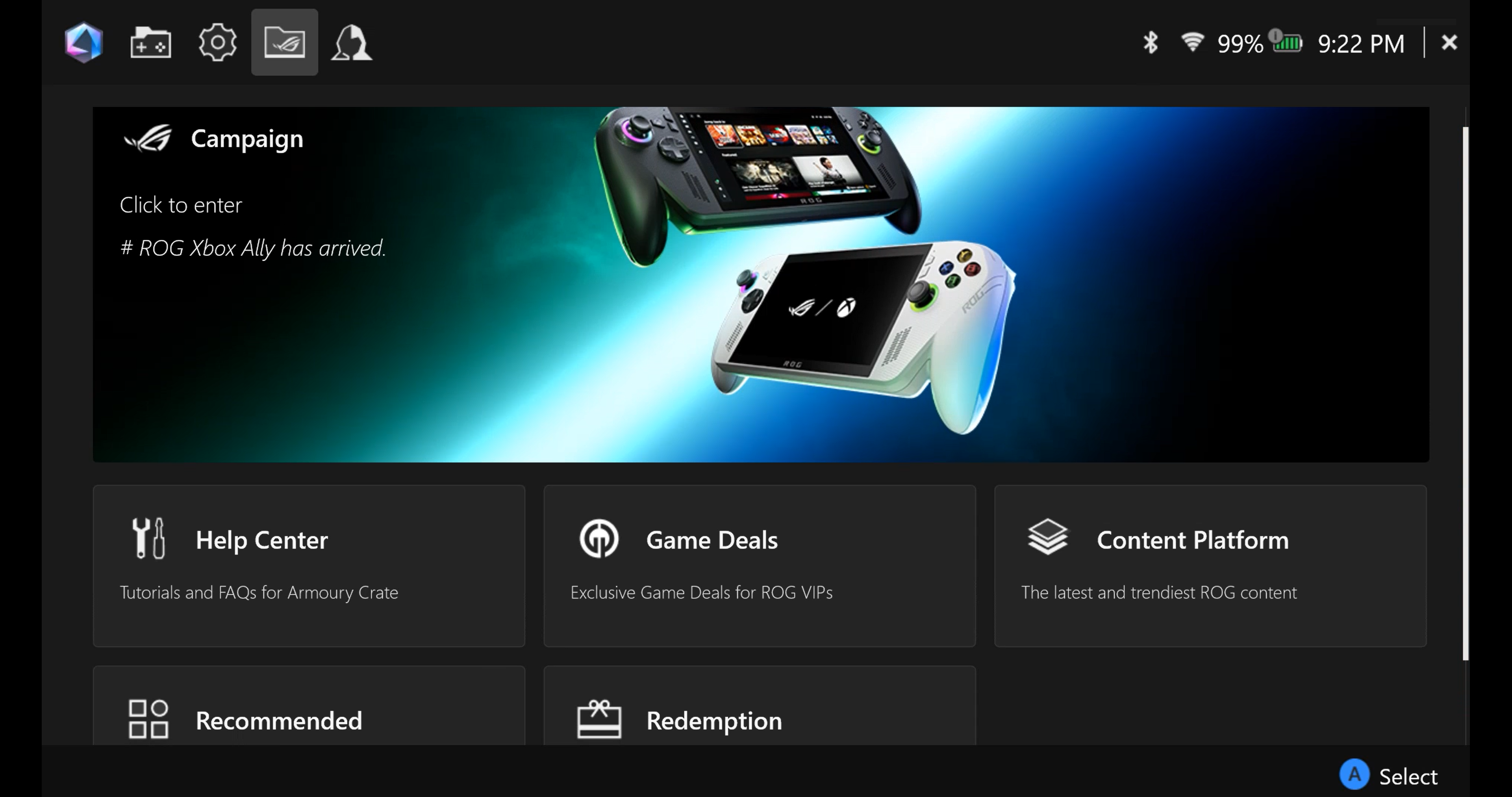
Hilfezentrum 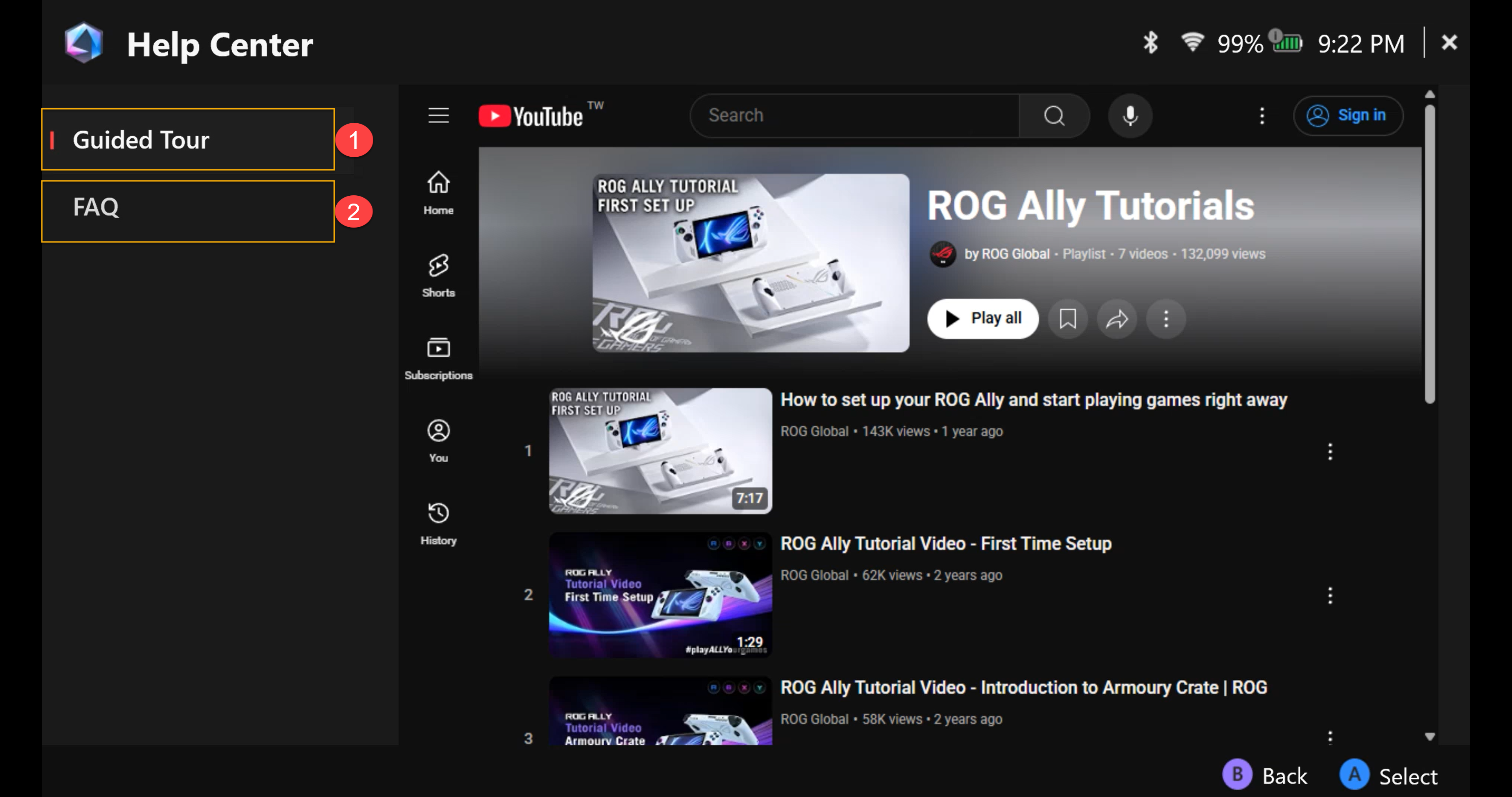
①Geführte Tour: Das Einführungsvideo zu den Grundfunktionen des ROG Ally.
②FAQ: Häufig gestellte Fragen zum ROG Ally.
Spiele-Angebote
Entdecken, erkunden und wählen Sie großartige Spiele aus. 
Content-Plattform
Bietet exklusive ROG Ally-Hintergrundbilder, Startanimationen und weitere ROG-Materialien zum Herunterladen.

Empfohlen
Anwendungen, die für Ihren ROG Ally empfohlen oder unterstützt werden. 
Einlösung
Melden Sie sich bei Ihrem ASUS-Mitgliedskonto an, um Ihre Einlöse-Historie einzusehen. 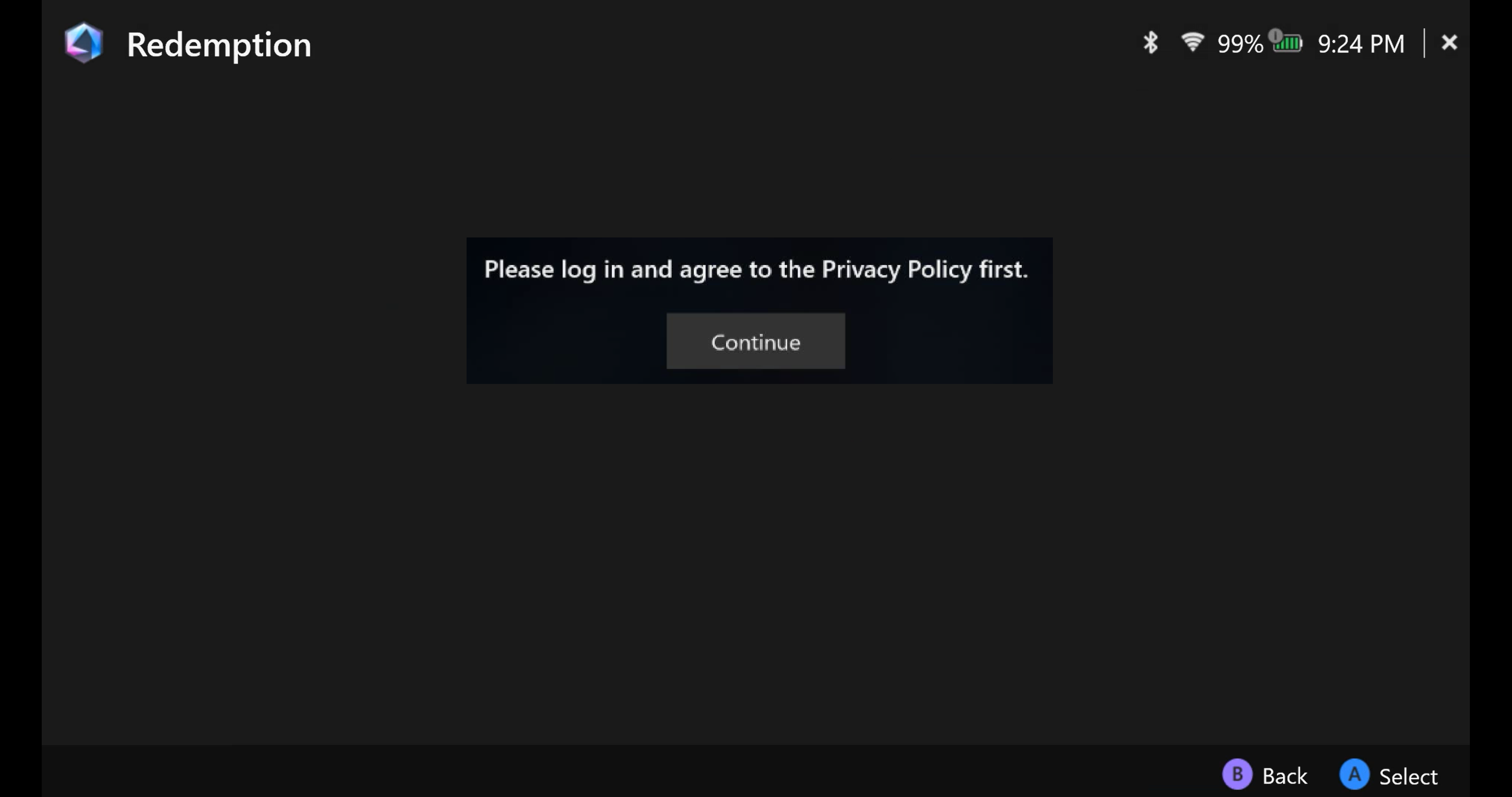
Armoury Crate SE- Benutzerzentrum
Das Login-Portal für Ihr ASUS-Mitgliedskonto mit Zugang zu Mein Profil, Meine Produkte, Registrierte Veranstaltungen und Benachrichtigungen. 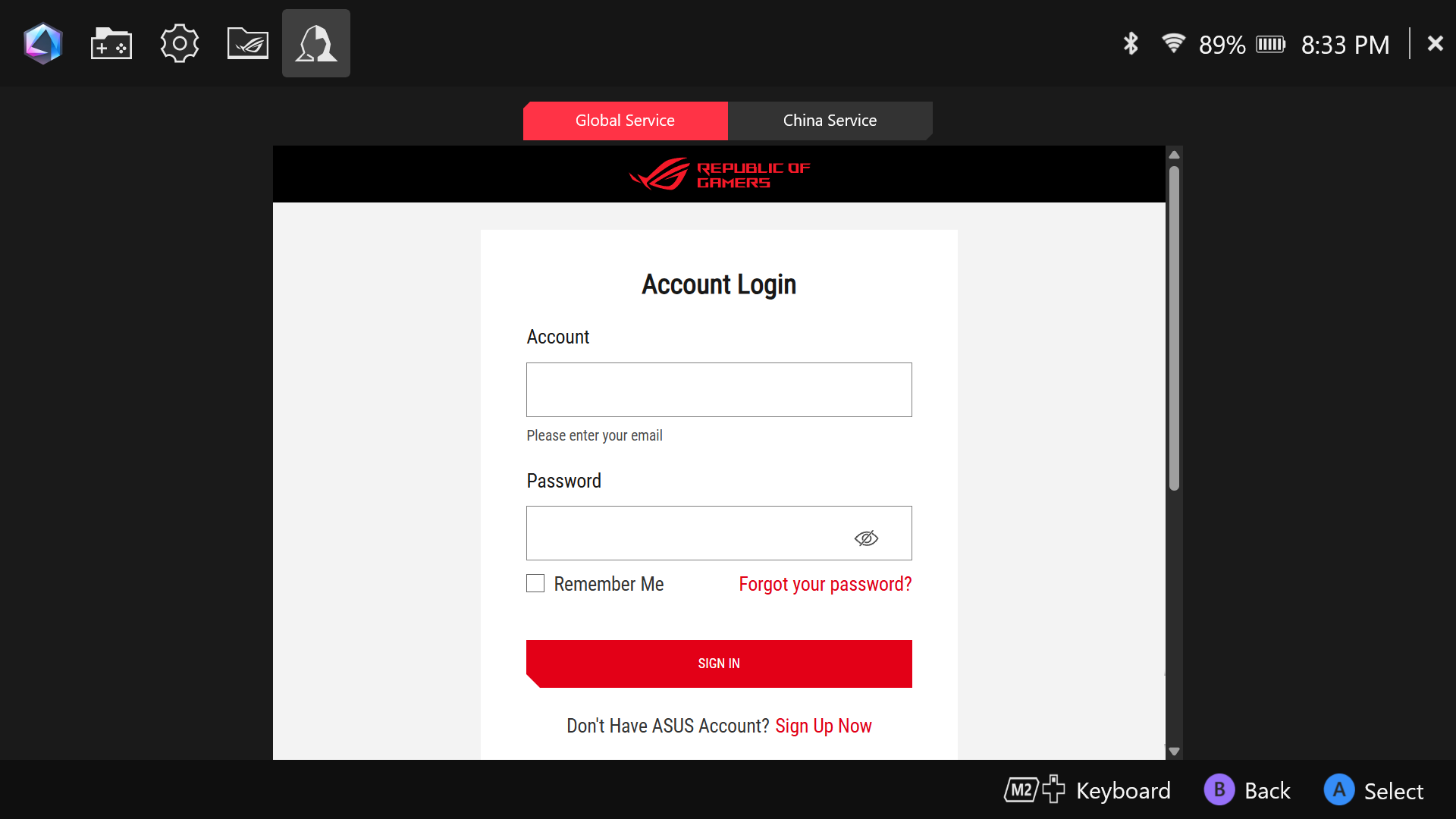
Bitte beachten Sie das Benutzerhandbuch für ROG Xbox Ally und ROG Xbox Ally X, um mehr über Gerätekürzel und Tastenkombinationen zu erfahren.
Fragen & Antworten
Frage 1: Was ist der Deadzone?
A1: Die Deadzone ist der Bereich, in dem sich Ihr Steuerstick bewegen kann, bevor er erkannt wird. Deadzones bedeuten einen langsameren Reaktionszeit, um versehentliche Eingaben zu vermeiden.
Frage 2: Warum zeigt mein Armoury Crate SE eine Warnung an, dass der Batterieanschlussstecker nicht erfolgreich eingesteckt wurde?
A2: Wenn der Batterie-Ladeanzeige  zu diesem Zeitpunkt ebenfalls dauerhaft blinkt, öffnen Sie bitte das Gerät, um die Batterieverbindung zu überprüfen oder schließen Sie die Batterie erneut an. Wenn das Problem weiterhin besteht, bitte wenden Sie sich für eine weitere Untersuchung an einen Spezialisten.

Standort des Batterie-Ladeanzeigers
Frage 3: Was ist Media Gallery?A3: Media Gallery unterstützt nur die Modellserien RC71 und RC72
.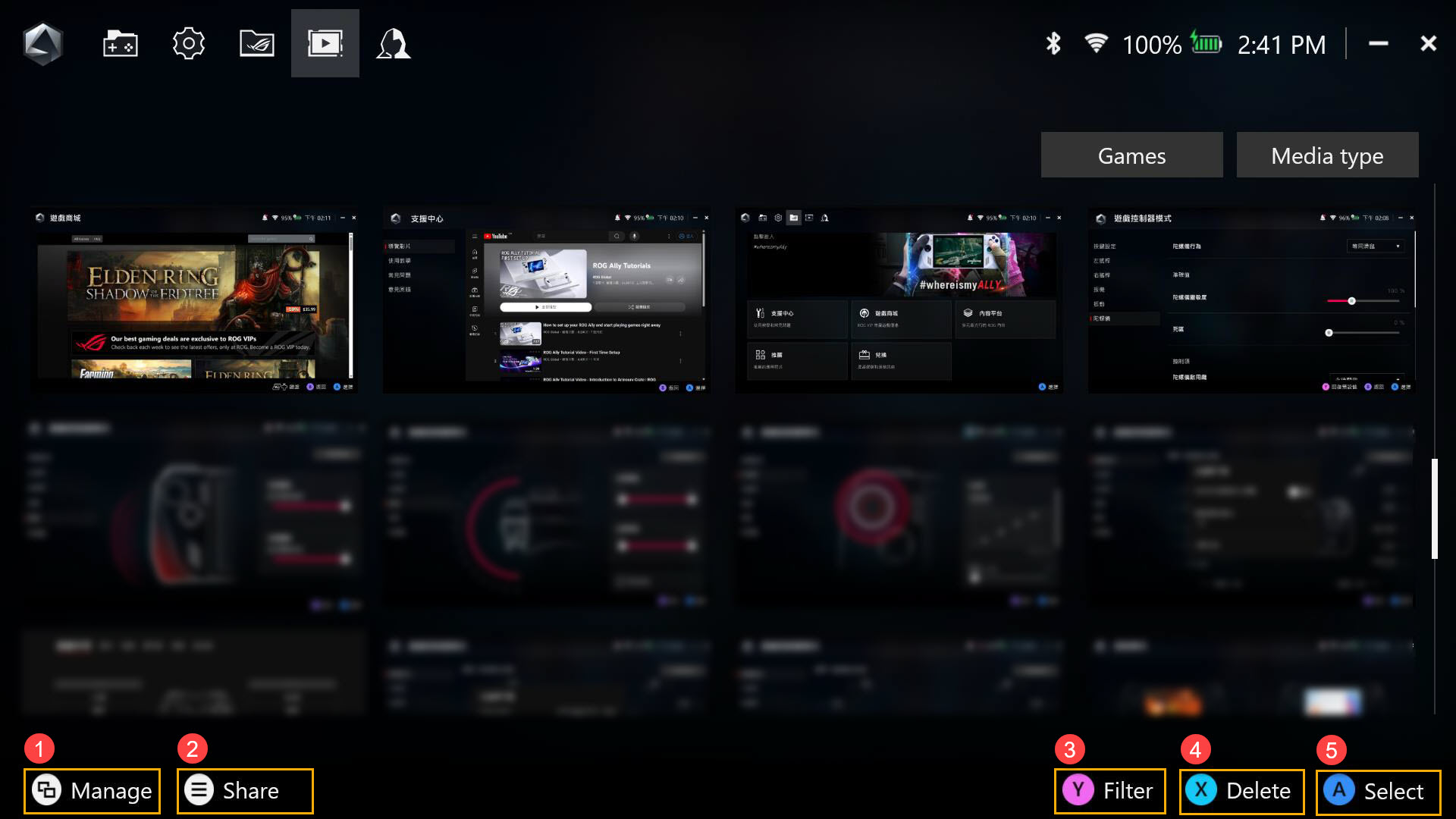
①Verwalten: Zum Verwalten und Verschieben von Screenshot- und Bildschirmaufnahme-Dateien.
②Teilen: Um den Screenshot oder die Bildschirmaufnahme in sozialen Medien zu teilen.
③Filtern: Filterung der Screenshot- und Bildschirmaufnahme-Dateien anpassen.
④Löschen: Um einen Screenshot oder eine Bildschirmaufnahme aus der Mediengalerie zu löschen.
⑤Auswählen: Um den Screenshot oder die Bildschirmaufnahme auszuwählen.