المواضيع ذات الصلة
استكشاف الأخطاء وإصلاحها - التوقف عند شاشة شعار ASUS/ROG أثناء الإقلاع
المنتجات المعنية: لابتوب، جهاز مكتبي، جخاز الكل في واحد، جهاز الألعاب المحمول
إذا بقي جهازك عالقاً على شاشة شعار ASUS/ROG ولم ينتقل إلى نظام تشغيل Windows بعد الإقلاع، إليك بعض خطوات استكشاف الأخطاء الممكنة.
ملاحظة: إذا ظهرت لك رسالة تحذير [تم فتح الغطاء الخلفي] على شاشة شعار ASUS/ROG، تحقق من الحل في الأسئلة والأجوبة: السؤال 1.
ملاحظة: إذا كان جهازك عالقاً على شاشة شعار ASUS/ROG وكنت قد قمت مسبقًا بأي من الإجراءات التالية (مثل تحديث BIOS، فصل موصل البطارية، استبدال الذاكرة، أو إعادة ضبط وحدة التحكم المدمجة (إعادة ضبط EC) / الساعة الحقيقية (RTC))، يرجى الرجوع إلى الحل في الأسئلة والأجوبة: السؤال 2.

لتزويدك بتعليمات أكثر تفصيلاً، يمكنك أيضًا النقر على رابط فيديو ASUS على YouTube أدناه لمعرفة المزيد حول كيفية إصلاح شاشة شعار ASUS / ROG المتجمدة.
https://www.youtube.com/watch?v=VyOA2FFMafA
جدول المحتويات:
إيقاف التشغيل الإجباري وإعادة التشغيل
إذا كان جهازك عالقًا على شاشة شعار ASUS، حاول إيقاف تشغيل الجهاز بالقوة ثم إعادة تشغيله. أحيانًا، تكون هذه المشكلة مؤقتة.
اضغط مع الاستمرار على زر التشغيل حتى ينطفئ مؤشر الطاقة لإيقاف تشغيل الجهاز. بعد بضع ثوانٍ، أعد تشغيل الجهاز.
إزالة الأجهزة الخارجية وتحديث BIOS
- افصل جميع الأجهزة الخارجية، بما في ذلك لوحة المفاتيح، الفأرة، الأقراص الصلبة الخارجية، الطابعات، أي أقراص ضوئية في مشغل CD/DVD، وأي بطاقات محول في قارئات البطاقات، وما إلى ذلك.
ملاحظة: قم أيضًا بإزالة أي شاشات خارجية. إذا كان الجهاز مكتبيًا، قم بتوصيله بشاشة خارجية للتأكد من أن الكمبيوتر يمكنه الإقلاع بشكل صحيح وعرض الشاشة. - قم بتحديث BIOS لأحدث إصدار، يمكنك هنا معرفة المزيد عن كيفية تحديث BIOS باستخدام EZ Flash. (بالنسبة لأجهزة الكمبيوتر المكتبية، يرجى الرجوع إلى تعليمات ASUS Motherboard EZ Flash 3.)
قم بتنزيل ملف BIOS للجهاز الذي تواجه به المشكلة من موقع دعم ASUS على كمبيوتر آخر وضعه على جهاز تخزين خارجي (مثل وحدة تخزين USB أو قرص صلب خارجي) إذا لزم الأمر. إذا لم يكن لديك كمبيوتر آخر أو وحدة تخزين خارجية، أو إذا كان الـ BIOS محدثًا بالفعل، يمكنك تخطي هذه الخطوة.
تنفيذ مسح CMOS (إعادة ضبط EC)
قم بتنفيذ إعادة ضبط وحدة التحكم المدمجة (إعادة ضبط EC) أو إعادة ضبط ساعة الوقت الحقيقي (RTC) لاستعادة العتاد في جهازك إلى حالته الافتراضية. يمكنك الرجوع إلى المقالات التالية لمعرفة كيفية مسحها:
- للحواسيب المحمولة/الكل في واحد/أجهزة الألعاب المحمولة: كيفية إعادة ضبط وحدة التحكم المدمجة (إعادة ضبط EC)، ساعة الوقت الحقيقي (RTC)، وإعادة الضبط الصلبة
- للحواسيب المكتبية: كيفية مسح CMOS
تنفيذ إعادة ضبط BIOS
- ادخل إلى شاشة إعداد الـ BIOS على الجهاز.
أولاً، قم بإيقاف تشغيل الجهاز. إذا كان جهازك عالقًا بالفعل على شاشة Windows، اضغط مع الاستمرار على [F2] على لوحة المفاتيح، ثم اضغط على زر التشغيل لتشغيل الجهاز. اترك [F2] عند ظهور شاشة إعداد BIOS. لمعرفة المزيد حول كيفية الدخول إلى شاشة إعداد الـ BIOS.
ملاحظة: بالنسبة لبعض الطرازات القديمة من أجهزة الكمبيوتر المكتبية، قد تحتاج إلى الضغط مع الاستمرار على [مفتاح Del] أثناء بدء التشغيل للوصول إلى شاشة إعداد BIOS.
ملاحظة: بالنسبة لأجهزة الألعاب المحمولة، اضغط مع الاستمرار على [زر خفض الصوت] ثم اضغط على زر الطاقة. - بمجرد الدخول إلى شاشة إعداد BIOS، يرجى الرجوع إلى المقالة: كيفية استعادة إعدادات BIOS.
الإقلاع في الوضع الآمن وتنفيذ استعادة النظام
- يرجى الرجوع إلى هذه المقالة للإقلاع في الوضع الآمن: كيفية الإقلاع في الوضع الآمن عند عدم القدرة على الدخول للنظام.
- بمجرد الدخول إلى الوضع الآمن، يُنصح بعمل نسخة احتياطية من بياناتك الشخصية ثم تنفيذ استعادة النظام. تعرف على المزيد حول كيفية استعادة (إعادة تثبيت) النظام.
السؤال 1: لماذا تظهر شاشة شعار ASUS/ROG تحذير 「تم فتح الغطاء الخلفي」؟ وكيف يمكنني حل هذه المشكلة؟
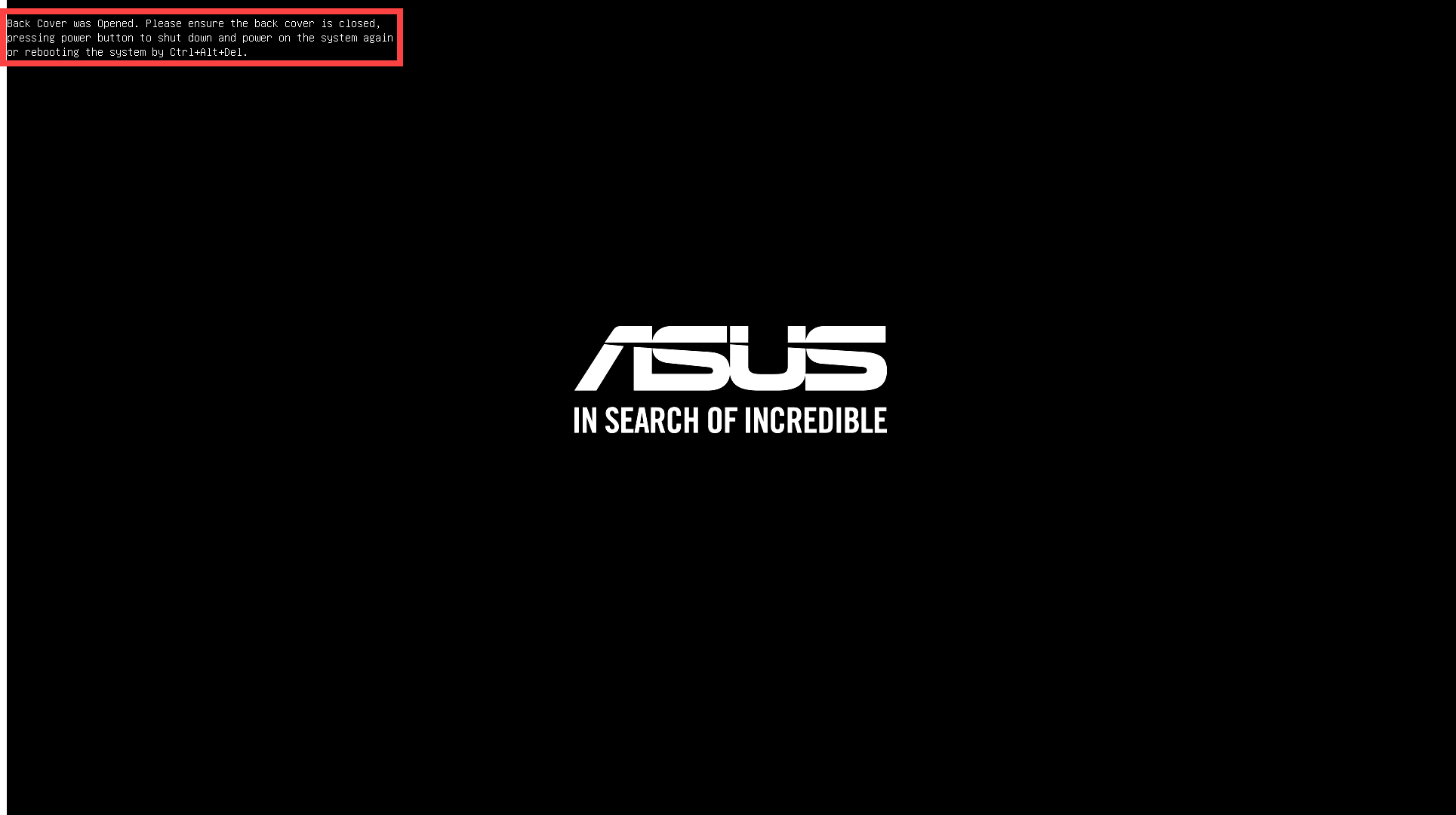
الإجابة 1: بعض الحواسيب المحمولة المزوّدة بمستشعر الإضاءة المحيطة (ALS) ستقوم بتسجيل متى تم فتح الغطاء السفلي وستقوم بتذكيرك في المرة الأولى التي تقوم فيها بتشغيل الجهاز بعد إعادة تركيب الغطاء السفلي بشكل صحيح.
ملاحظة: يعتبر مستشعر الإضاءة المحيطة ميزة تصميم جديدة لحماية الجهاز عند إيقاف التشغيل. عند إزالة الغطاء الخلفي، مما يؤدي إلى تعريض المستشعر للضوء، سيقوم النظام تلقائياً بقطع الطاقة لتفعيل آلية الحماية.
إذا رأيت هذه الرسالة، يمكنك ببساطة الضغط على زر التشغيل لإيقاف تشغيل الكمبيوتر، ثم الضغط عليه مرة أخرى لتشغيل الجهاز والدخول إلى النظام كالمعتاد.
بدلاً من ذلك، يمكنك الضغط على 「Ctrl + Alt + Del」 على لوحة المفاتيح لإعادة تشغيل الكمبيوتر والدخول مباشرة إلى النظام.
السؤال 2: إذا توقف جهازك عند شاشة شعار ASUS/ROG بعد تنفيذ إجراءات مثل تحديث BIOS أو فصل موصل البطارية أو استبدال وحدات الذاكرة أو إعادة تعيين وحدة التحكم المدمجة (EC) أو ساعة الوقت الحقيقي (RTC)، ما هي الخطوات التي يجب اتخاذها؟
الإجابة 2: إذا قمت مؤخراً بأي من الإجراءات التالية، سيقوم جهازك ببدء عملية تدريب الذاكرة بالكامل عند التشغيل التالي:
- تحديث BIOS
- فصل واجهة البطارية أو استبدال البطارية (بما في ذلك بطارية CMOS)
- استبدال وحدات الذاكرة بسعات أو علامات تجارية مختلفة
- قم بإجراء إعادة تعيين لوحدة التحكم المدمجة [إعادة تعيين EC] أو إعادة تعيين ساعة الوقت الحقيقي [إعادة تعيين RTC] لإعادة ضبط مكونات الجهاز إلى حالتها الافتراضية. يمكنك الرجوع إلى المقالات التالية لفهم كيفية تنظيفها:
دفتـر/جهاز الكل في واحد/جهاز الألعاب المحمول:كيفية إعادة تعيين وحدة التحكم المدمجة (إعادة تعيين EC)، ساعة الوقت الحقيقي (إعادة تعيين RTC)، وإعادة الضبط الكامل
جهاز مكتبي:كيفية مسح CMOS
خلال مرحلة تدريب الذاكرة، سيبقى الجهاز على شاشة شعار ASUS/ROG. قد تستغرق هذه العملية حوالي 5 إلى 10 دقائق حسب سعة الذاكرة الكلية (مثلاً، حتى 10 دقائق لـ 64GB). يرجى توصيل الجهاز بالطاقة، وتجنب الإيقاف الإجباري، والصبر حتى يكمل النظام تدريب الذاكرة ويدخل نظام التشغيل.
ملاحظة: إذا كان جهازك مزودًا بمنصة معالج Intel Lunar Lake أو أعلى، ودقة الشاشة أقل من 2880x1800 مع معدل تحديث أقل من 120 هرتز، فقد ترى النص 'جارٍ تدريب الذاكرة' يظهر على الشاشة أثناء تدريب الذاكرة. يرجى التحلي بالصبر والسماح للجهاز بإكمال تدريب الذاكرة من تلقاء نفسه قبل الدخول إلى نظام التشغيل. إذا كان جهازك لا يتوافق مع هذه المواصفات، فلن يظهر أي نص أثناء تدريب الذاكرة.

إذا لم يتم حل مشكلتك، يرجى التواصل مع دعم عملاء ASUS لمزيد من المساعدة.