[جهاز التوجيه اللاسلكي] كيفية تعيين منفذ 2.5G أو 10G كنوع WAN؟
عندما تدعم مواصفات جهاز التوجيه الخاص بك عدة منافذ WAN، يمكن لجهاز التوجيه اختيار أي منفذ WAN يستخدم للاتصال بالإنترنت.
إذا كنت ترغب في إعداد WAN مزدوج على جهاز التوجيه الخاص بك، يرجى الرجوع إلى الأسئلة الشائعة [جهاز التوجيه اللاسلكي] مقدمة وإعداد WAN المزدوج - التحويل التلقائي وتوزيع الحمل
هناك طريقتان لتعيين 2.5G كنوع WAN:
1. الطريقة 1: تعيينها من صفحة WAN المزدوج (إذا كنت ترغب في تغيير منفذ WAN للاتصال ذو الأولوية بعد إعداد جهاز التوجيه، يُوصى بهذه الطريقة)
2. الطريقة 2: الإعداد السريع للإنترنت (QIS) (يُنصح بها إذا كنت تقوم بإعداد جهاز التوجيه الخاص بك لأول مرة أو إذا كنت ترغب في إعادة تعيين جهاز التوجيه بعد استعادة الإعدادات الافتراضية للمصنع)
ملاحظة:
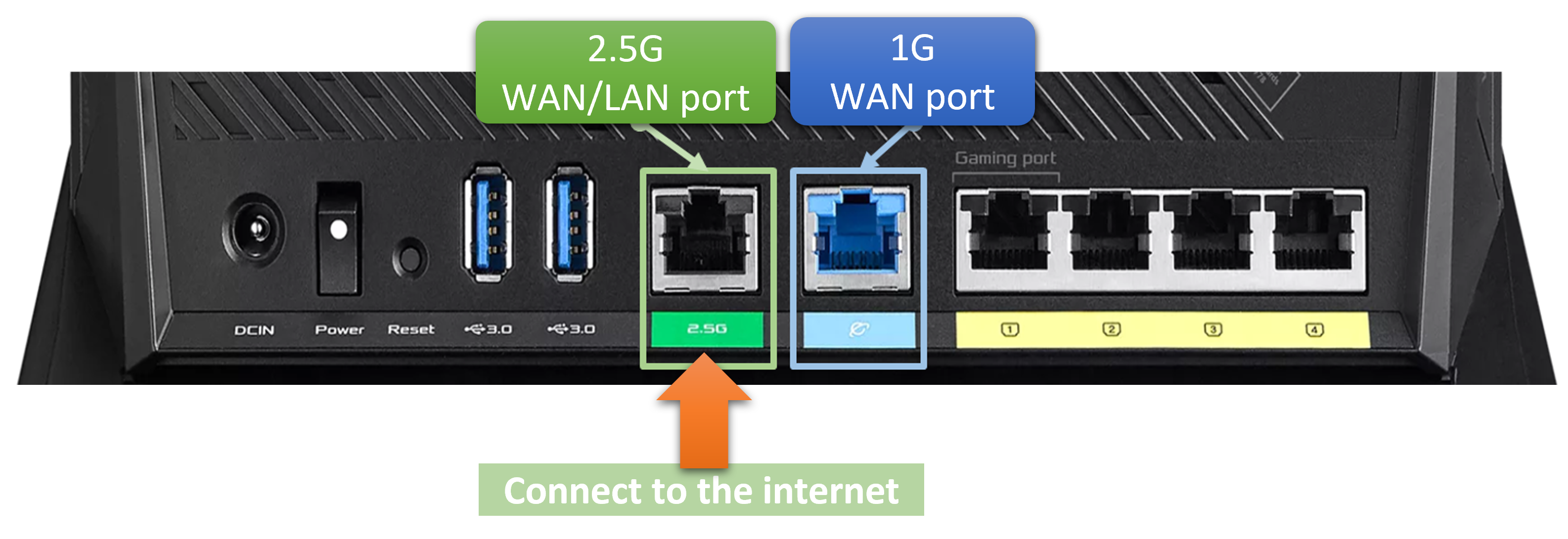
1. يرجى التأكد من توصيل كابل الشبكة بمنفذ WAN الذي ترغب في تكوينه. كما هو موضح في المثال أدناه، إذا قمت بتعيين WAN على 2.5G على جهاز التوجيه، تحتاج إلى توصيل الإنترنت بمنفذ 2.5G WAN. لمواصفات الشبكة المدعومة من جهاز التوجيه، يرجى الرجوع إلى صفحة المواصفات الخاصة بالمنتج على الموقع الرسمي لـ ASUS.
٢. بخصوص معرفة ما إذا كان اتصال الإنترنت لديك يدعم سرعات نطاق ترددي أعلى من ١ جيجابت ومنافذ WAN، يرجى استشارة مزود خدمة الإنترنت الخاص بك (ISP).
٣. لمعلومات حول كيفية التحقق من سرعة الشبكة السلكية لجهاز التوجيه الخاص بك، يرجى الرجوع إلى الأسئلة المتكررة [جهاز التوجيه اللاسلكي] كيفية التحقق من سرعة الاتصال السلكي ومواصفات كابل الشبكة لجهاز التوجيه اللاسلكي من ASUS
لضبط منفذ WAN من خلال واجهة الويب لجهاز التوجيه ASUS:
١. اتبع الخطوات أدناه لضبط منفذ ٢.٥ جيجابت أو ١٠ جيجابت كنوع WAN عبر الواجهة الرسومية (GUI)
الخطوة ١. قم بتوصيل الكمبيوتر المحمول بجهاز التوجيه عن طريق الاتصال السلكي أو WiFi وأدخل عنوان IP الخاص بجهاز التوجيه LAN أو عنوان URL لجهاز التوجيه http://www.asusrouter.com في واجهة الويب.

ملاحظة: يرجى الرجوع إلى كيفية الدخول إلى صفحة إعداد جهاز التوجيه (واجهة الويب) لمعرفة المزيد.
الخطوة ٢. أدخل اسم المستخدم وكلمة المرور على صفحة تسجيل الدخول ثم اضغط [تسجيل الدخول].
ملاحظة: إذا نسيت اسم المستخدم و/أو كلمة المرور، يرجى إعادة ضبط جهاز التوجيه إلى الإعدادات الافتراضية للمصنع وإعادة الإعداد.
يرجى الرجوع إلى [جهاز التوجيه اللاسلكي] كيفية إعادة تعيين جهاز التوجيه إلى إعدادات المصنع الافتراضية؟ لمعرفة كيفية استعادة جهاز التوجيه إلى الوضع الافتراضي.
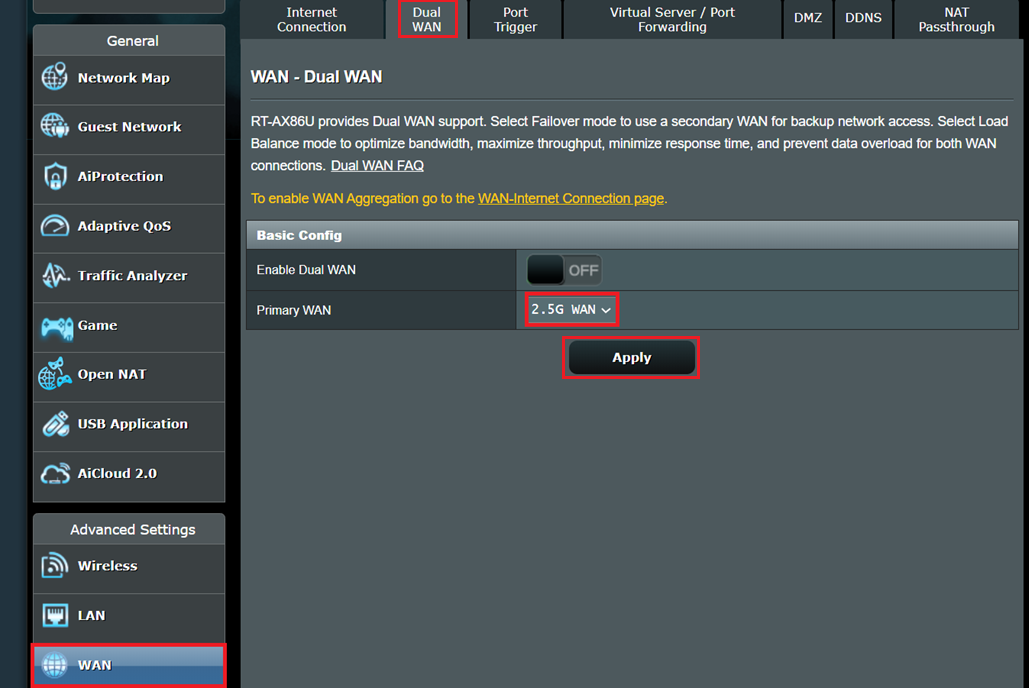
الخطوة 3. انتقل إلى [WAN] > [Dual WAN].
في الإعدادات الأساسية، اختر أي منفذ WAN ترغب في استخدامه كـ WAN أساسي. في المثال أدناه، تم اختيار [2.5G WAN]، ثم اضغط على [تطبيق] لحفظ الإعداد.
2. اتبع الخطوات أدناه لتعيين منفذ 2.5G أو 10G كنوع WAN من خلال صفحة Quick Internet Setup (QIS)
فيما يلي مثال على استخدام جهاز التوجيه للاتصال بمنفذ 2.5G WAN
الخطوة 1. قم بتوصيل اللابتوب الخاص بك بجهاز التوجيه عن طريق كابل أو اتصال واي فاي وأدخل عنوان LAN IP الخاص بجهاز التوجيه أو رابط جهاز التوجيه http://www.asusrouter.com في واجهة الويب (WEB GUI).
ملاحظة: عند تسجيل الدخول إلى واجهة الويب للمرة الأولى، سيتم توجيهك تلقائيًا إلى صفحة Quick Internet Setup (QIS).
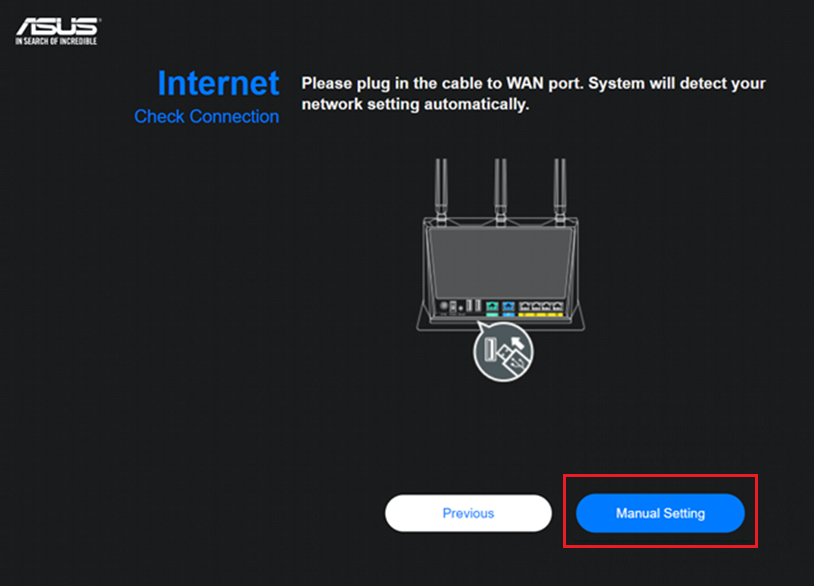
الخطوة 2. اختر [الإعداد اليدوي].
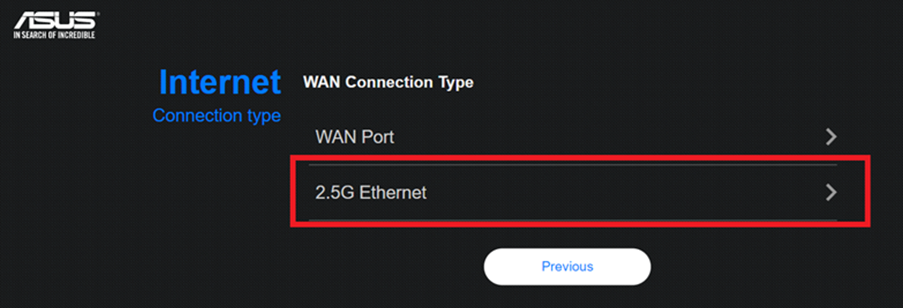
الخطوة 3. اختر [إيثرنت 2.5G].
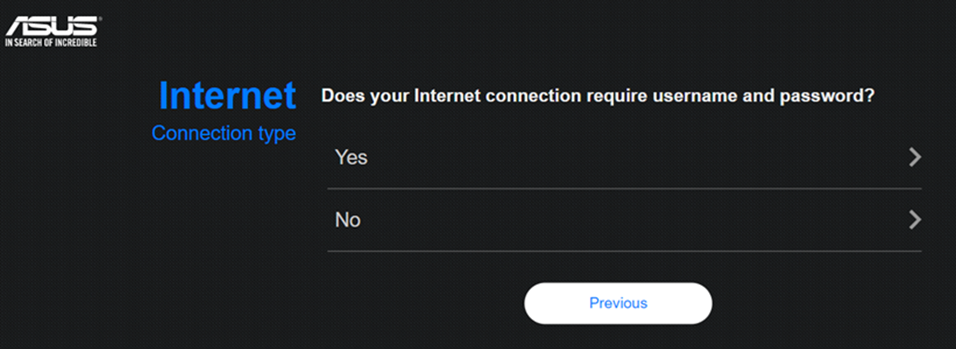
الخطوة 4. إذا كنت تستخدم DSL للإنترنت، اختر [نعم]، وستحتاج إلى اسم المستخدم/كلمة المرور من مزود خدمة الإنترنت الخاص بك. إذا لم يكن كذلك، اختر [لا].
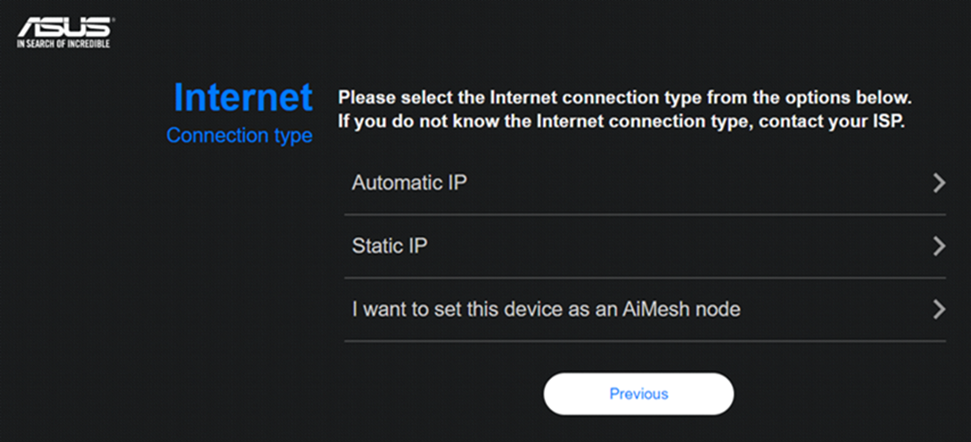
الخطوة 5. اختر نوع اتصال الإنترنت
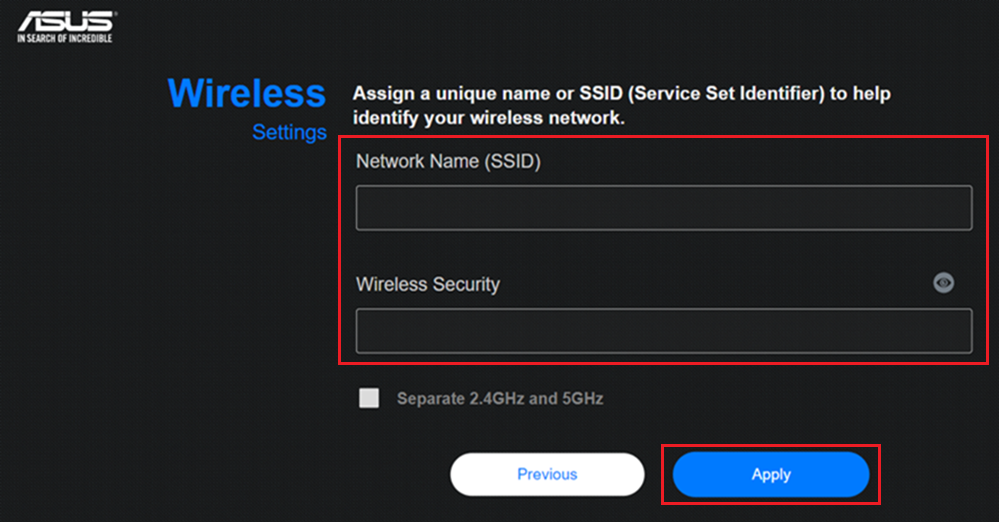
الخطوة 6. قم بتعيين اسم (SSID) وكلمة مرور لشبكتك اللاسلكية، ثم اضغط على [تطبيق].
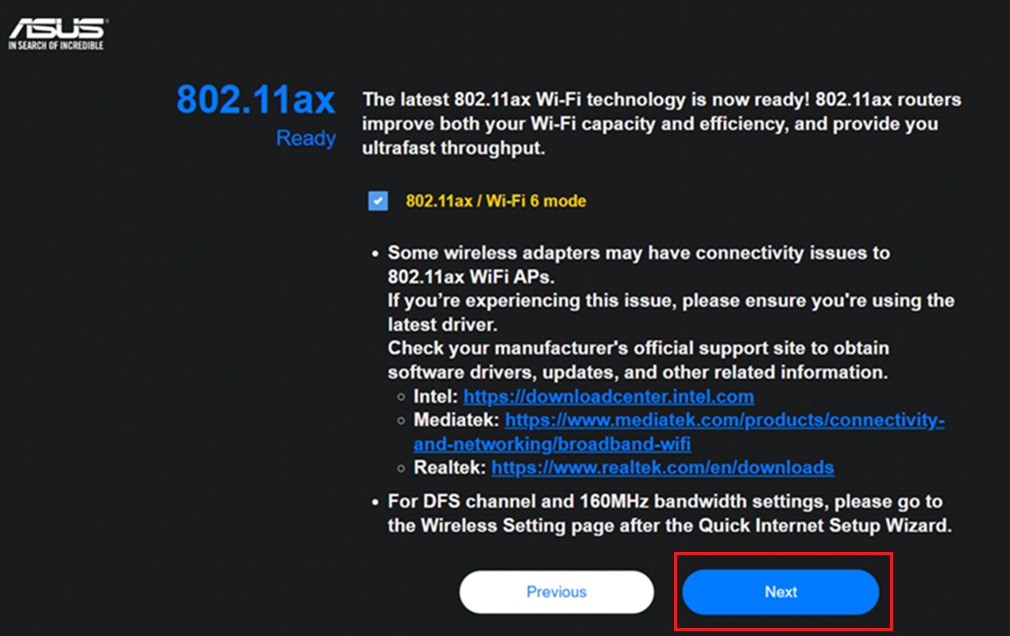
الخطوة 7. إعداد الشبكة جاهز، ثم اضغط على [التالي].
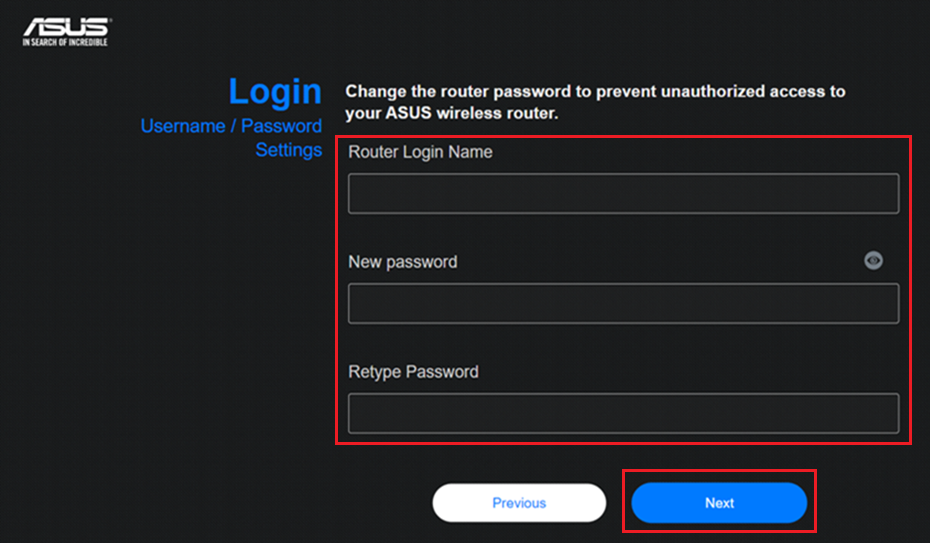
الخطوة 8. الخطوة الأخيرة: قم بتعيين اسم مستخدم وكلمة مرور تسجيل الدخول لجهاز التوجيه الخاص بك ثم انقر على [ التالي ].
اسم المستخدم وكلمة المرور مطلوبة في كل مرة تدخل فيها إلى صفحة إعداد جهاز التوجيه. إذا نسيت اسم المستخدم وكلمة المرور، قد تحتاج إلى إعادة ضبط جهاز التوجيه إلى الإعدادات الافتراضية وإعادة الإعداد من البداية لإعادة تعيين اسم المستخدم وكلمة المرور.
بعض الطرازات يمكنها استخدام اسم المستخدم وكلمة المرور الافتراضيين، ويمكنك العثور عليهما في ملصق على ظهر أو أسفل جهاز التوجيه. اسم المستخدم وكلمة المرور الافتراضيين موضحان على الملصق، كما في المثال التالي.

الخطوة 9. بعد إعداد معلومات الشبكة وتسجيل الدخول، سيقوم جهاز التوجيه بإعادة التشغيل لثانية واحدة وسيبدأ في الاتصال بالإنترنت.
الأسئلة المتكررة
1. كيف يمكنك استكشاف المشكلة عندما تظهر حالة منفذ WAN لا تزال 1G بعد التهيئة؟
(1) يرجى التأكد من أن ASUS الراوتر والجهاز الخاص بالمودم أو مصدر الشبكة الذي تتصل به يدعمان 2.5G أو 10G كما هو محدد.
- لمواصفات أجهزة التوجيه من ASUS، يرجى التحقق من الموقع الرسمي لـ ASUS.
- تحقق من مزود خدمة الإنترنت الخاص بك (مزود خدمة الإنترنت) إذا كان المودم أو جهاز مصدر الشبكة يدعم أكثر من 1 جيجابت من النطاق الترددي.
(2) يرجى التحقق من مواصفات كابل الشبكة الذي تستخدمه، يُنصح بأن تدعم مواصفات كابل الشبكة CAT6 أو أعلى لدعم السرعة القصوى 10 جيجابت، يرجى الرجوع إلى الأسئلة الشائعة [جهاز التوجيه اللاسلكي] كيفية التحقق من سرعة الاتصال السلكي ومواصفات كابل الشبكة لجهاز التوجيه اللاسلكي من ASUS
(3) تأكد من أن جهاز التوجيه لديك تم تحديثه إلى أحدث إصدار من البرنامج الثابت ونوصي بأن تعيد ضبط جهاز التوجيه على إعدادات المصنع الافتراضية. بعد الانتهاء من إعادة الضبط، يرجى الدخول إلى واجهة المستخدم لجهاز التوجيه واتباع QIS لإعداد جهاز التوجيه الخاص بك مرة أخرى.
2. كيفية التحقق من معلومات منفذ WAN لجهاز التوجيه المتصل؟
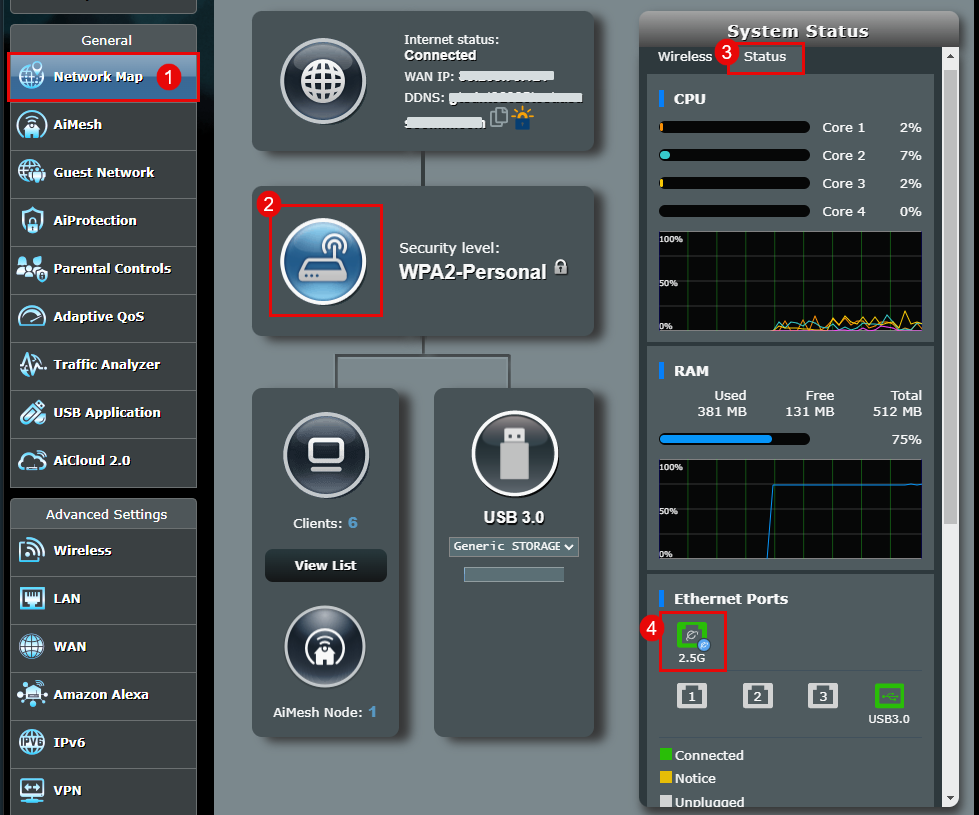
سجّل الدخول إلى صفحة إعدادات جهاز التوجيه (واجهة المستخدم الرسومية عبر الويب)، انتقل إلى [خريطة الشبكة] > مستوى الأمان  > [الحالة]
يتم عرض معلومات الاتصال السلكي بمنفذ WAN في منفذ الإيثرنت، كما هو موضح في المثال التالي.
لمعرفة كيفية التحقق من الشبكة السلكية لجهاز التوجيه الخاص بك، يرجى الرجوع إلى التعليمات [الأسئلة الشائعة] [جهاز التوجيه اللاسلكي] كيفية التحقق من سرعة الاتصال السلكي ومواصفات كابل الشبكة لجهاز التوجيه اللاسلكي من ASUS
3. كيفية إيجاد اسم المستخدم وكلمة المرور الافتراضية لجهاز التوجيه؟
- لأسباب أمنية، إذا قمت مسبقًا بتغيير اسم المستخدم أو كلمة المرور، فلن تتمكن من تسجيل الدخول إلى جهاز التوجيه باستخدام اسم المستخدم أو كلمة المرور الافتراضية.
- كيفية إيجاد اسم المستخدم وكلمة المرور الافتراضية لجهاز التوجيه:
(1) بعض الطرازات تحتوي على اسم مستخدم وكلمة مرور افتراضية على ملصق جهاز التوجيه، يمكنك العثور عليها على ملصق في الجزء الخلفي أو السفلي من جهاز التوجيه. اسم المستخدم وكلمة المرور الافتراضيان هما [المسؤول].
(2) بعض الطرازات تحتوي على اسم مستخدم وكلمة مرور افتراضية على ملصق جهاز التوجيه، يمكنك العثور عليها على ملصق في الجزء الخلفي أو السفلي من جهاز التوجيه. اسم المستخدم وكلمة المرور الافتراضيان يعتمدان على ما هو معروض على الملصق، كما هو موضح في المثال أدناه.
موقع الملصقات للطرازات المختلفة سيختلف.

كيفية الحصول على (الأداة / البرنامج الثابت)؟
يمكنك تنزيل أحدث برامج التشغيل، البرامج، البرنامج الثابت، والكتيبات الإرشادية للمستخدم من مركز تنزيل ASUS.
إذا كنت بحاجة إلى مزيد من المعلومات حول مركز تنزيل ASUS، يرجى الرجوع إلى هذا الرابط.