المواضيع ذات الصلة
[Windows 11/10] حساب Microsoft
يتيح لك حساب Microsoft استخدام حساب واحد، ومكان واحد لإدارة كل شيء بالإضافة إلى الوصول إلى منتجات وخدمات Microsoft المفضلة لديك من خلال تسجيل دخول واحد فقط. مثل Windows وMicrosoft Store وMicrosoft Edge وOneDrive أو Office وغيرها.
إذا قمت بتسجيل الدخول باستخدام حساب محلي لجهازك، يمكنك الرجوع إلى الخطوات التالية لتسجيل الدخول / إنشاء حساب Microsoft. لمزيد من المعلومات حول حساب Microsoft، يرجى الرجوع إلى المقدمة على الموقع الرسمي لـ Microsoft.
يرجى الانتقال إلى التعليمات المقابلة بناءً على نظام التشغيل Windows الحالي على جهازك:
نظام التشغيل Windows 11
تسجيل الدخول / إنشاء حساب Microsoft
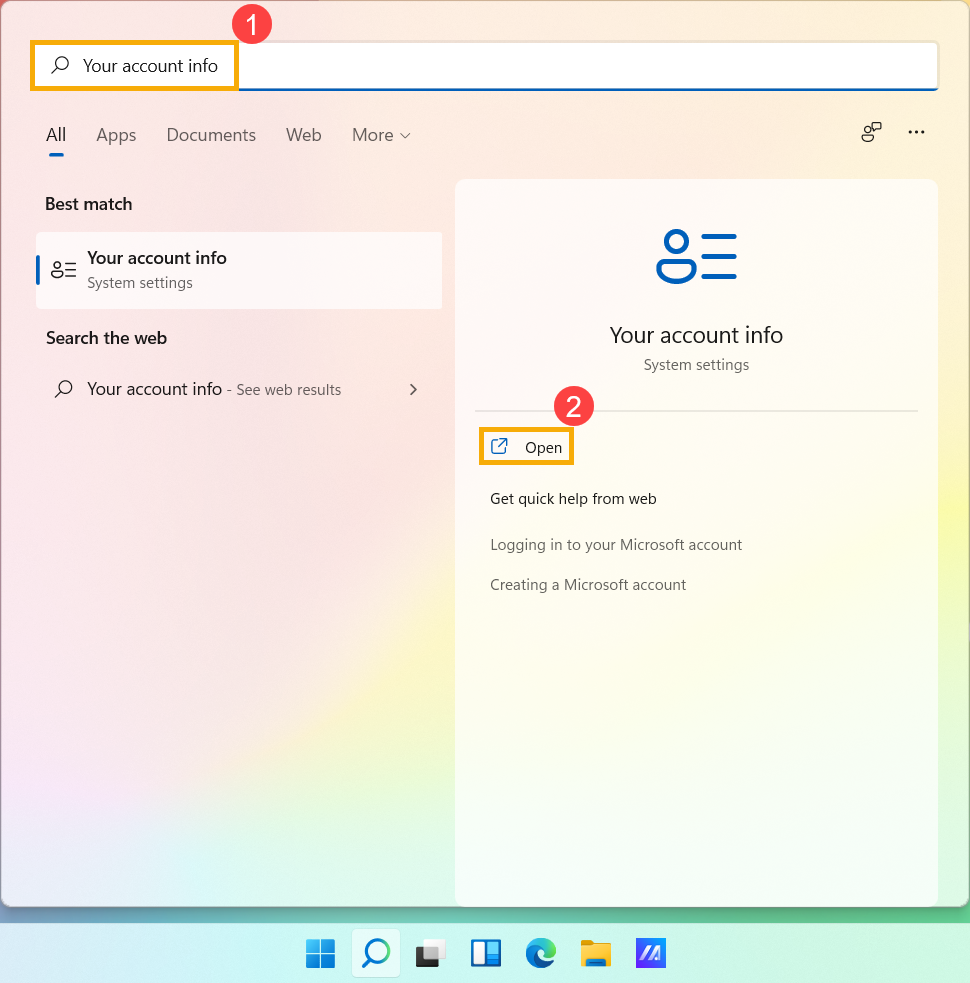
- اكتب وابحث [معلومات حسابك] في شريط بحث Windows①، ثم انقر على [فتح]②.
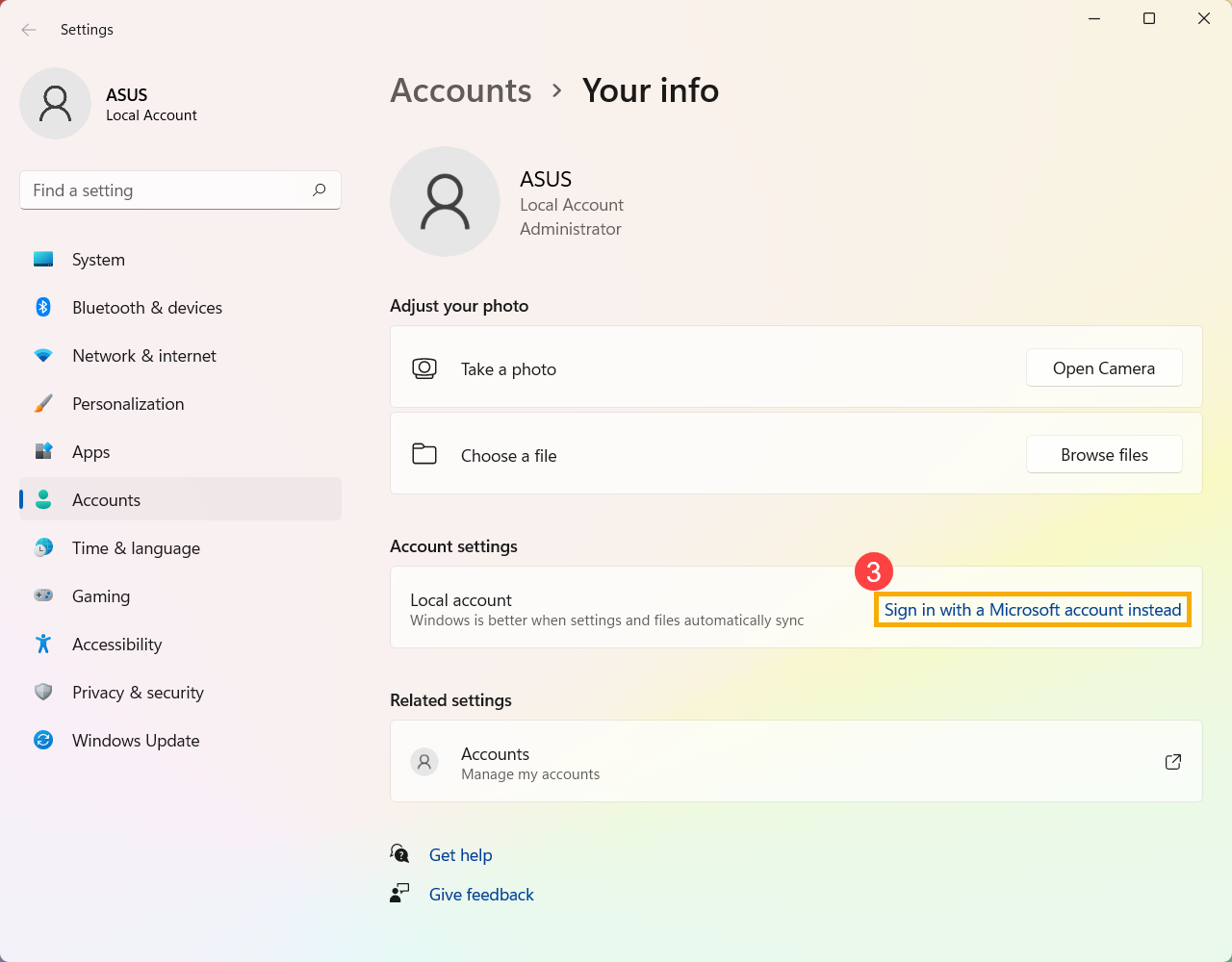
- انقر على [تسجيل الدخول باستخدام حساب Microsoft بدلاً من ذلك]③.
- اكتب البريد الإلكتروني أو رقم الهاتف أو حساب Skype لتسجيل الدخول الذي تستخدمه لخدمات Microsoft الأخرى (مثل Outlook، Office، إلخ)④.
إذا لم يكن لديك حساب Microsoft بعد، يرجى اختيار [إنشاء واحد!]⑤.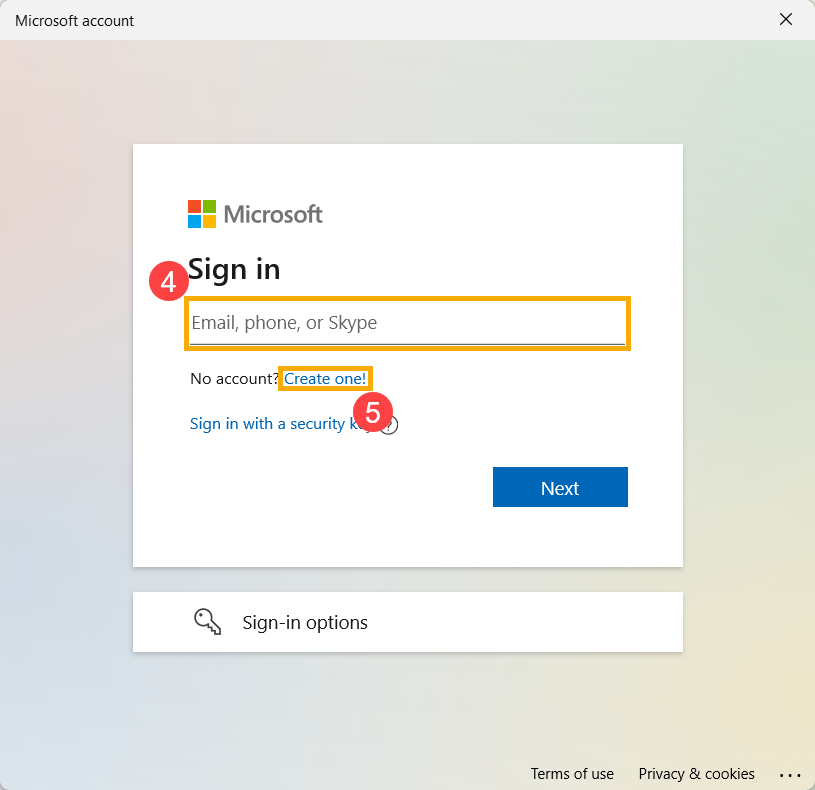
- يرجى إدخال عنوان بريدك الإلكتروني (سيتم استخدامه كحساب Microsoft)⑥، ثم اختر [التالي]⑦.
إذا لم يكن لديك عنوان بريد إلكتروني، يمكنك أيضًا استخدام رقم الهاتف بدلاً منه أو الحصول على عنوان بريد إلكتروني جديد.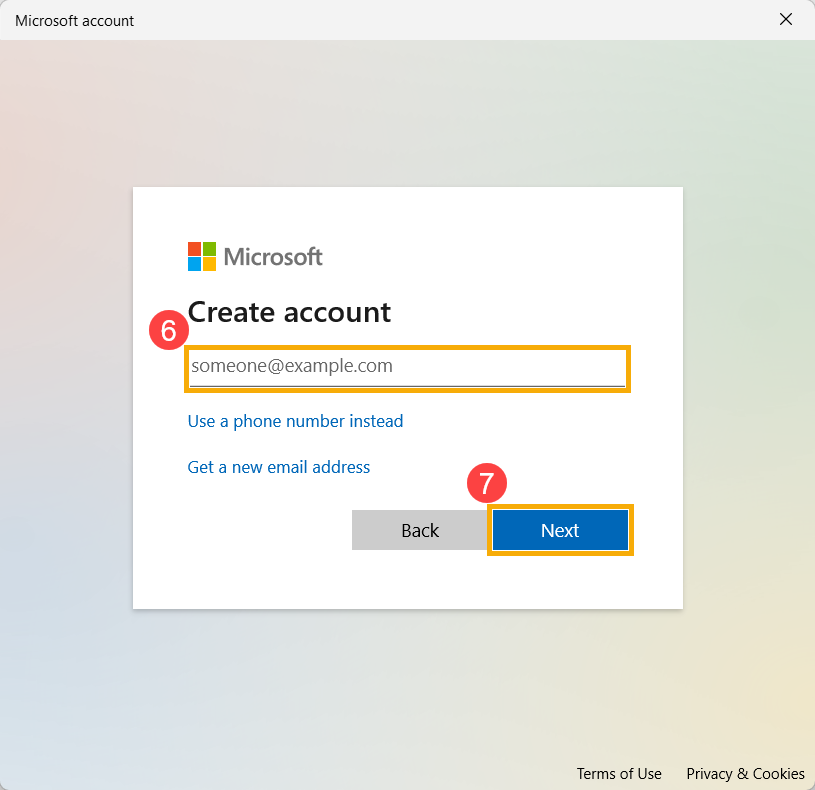
- يرجى إدخال كلمة المرور التي ترغب في استخدامها مع حساب Microsoft الخاص بك⑧، ثم اختر [التالي]⑨.
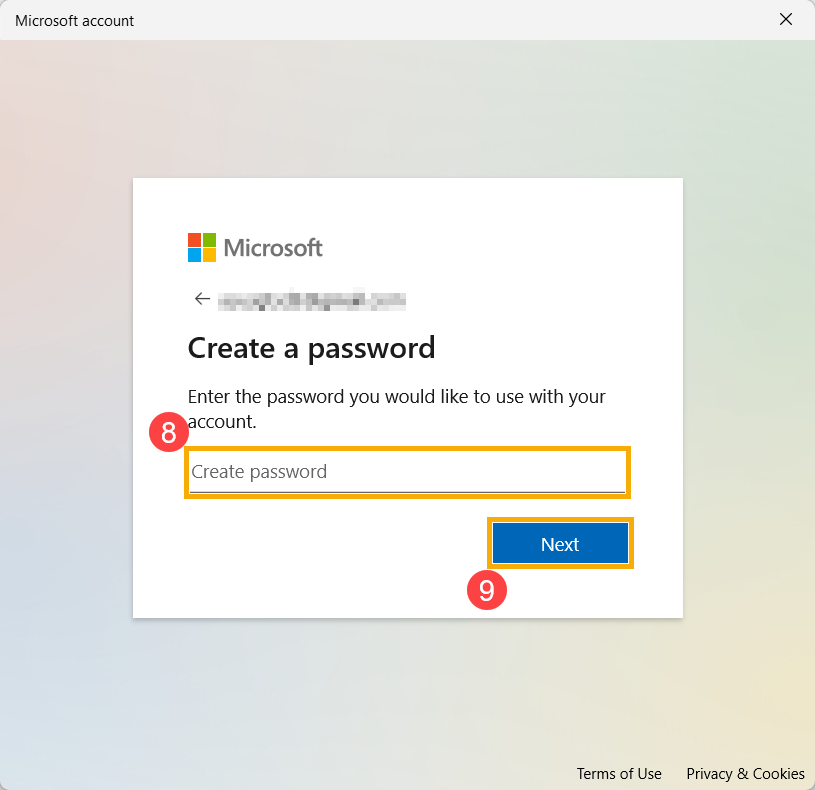
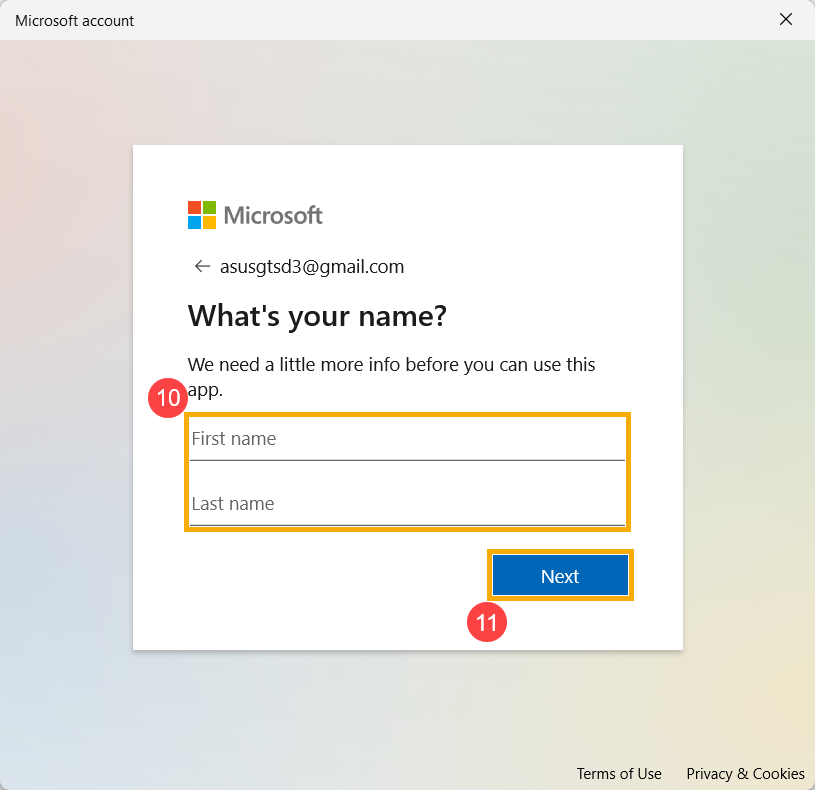
- يرجى إدخال الاسم الأول واسم العائلة⑩، ثم اضغط [التالي]⑪.
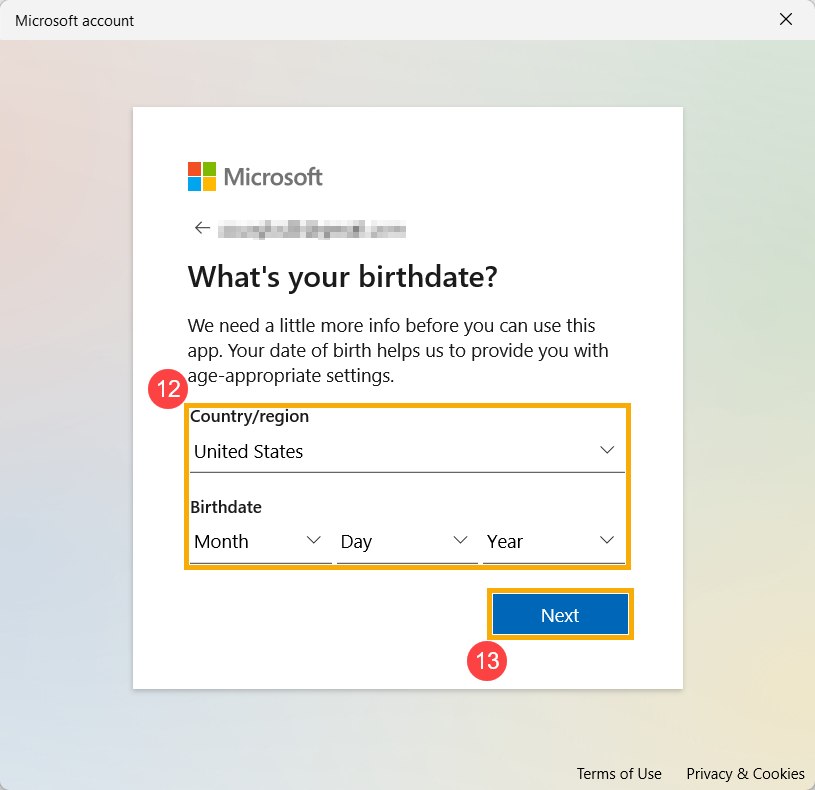
- يرجى كتابة بلدك/المنطقة وتاريخ الميلاد⑫، ثم اختر [التالي]⑬.
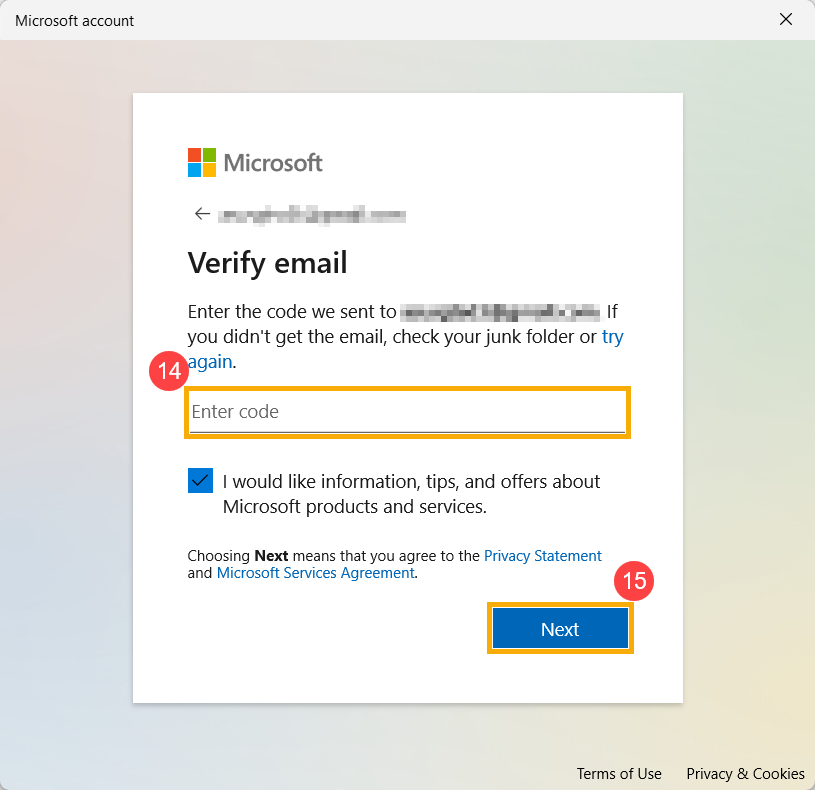
- سترسل Microsoft بريداً إلكترونياً للتحقق إلى عنوان بريدك الإلكتروني، يرجى إدخال الرمز حسب المطلوب⑭، ثم اضغط [التالي]⑮.
- تم إنشاء حساب Microsoft. ستحتاج إلى استخدام حساب Microsoft وكلمة المرور الخاصة بك عند تسجيل الدخول إلى هذا الجهاز في المرة القادمة. قبل ذلك، يرجى كتابة كلمة مرور Windows الحالية لحسابك المحلي الأصلي⑯، ثم اضغط [التالي]⑰.
إذا لم تقم بتعيين كلمة مرور للحساب المحلي، يرجى عدم إدخال أي شيء ثم اختيار التالي مباشرة.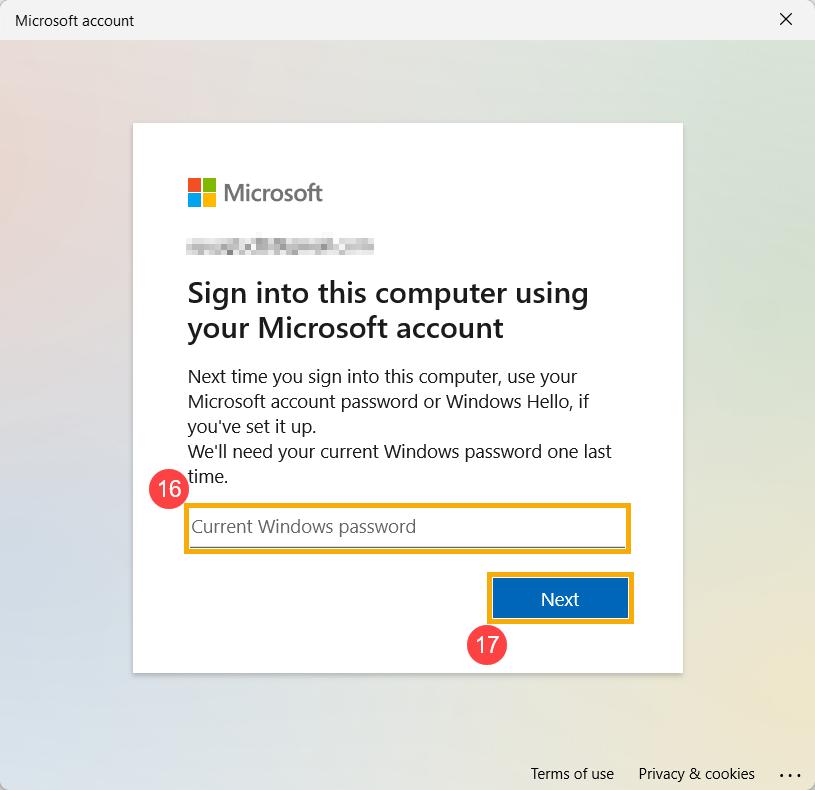
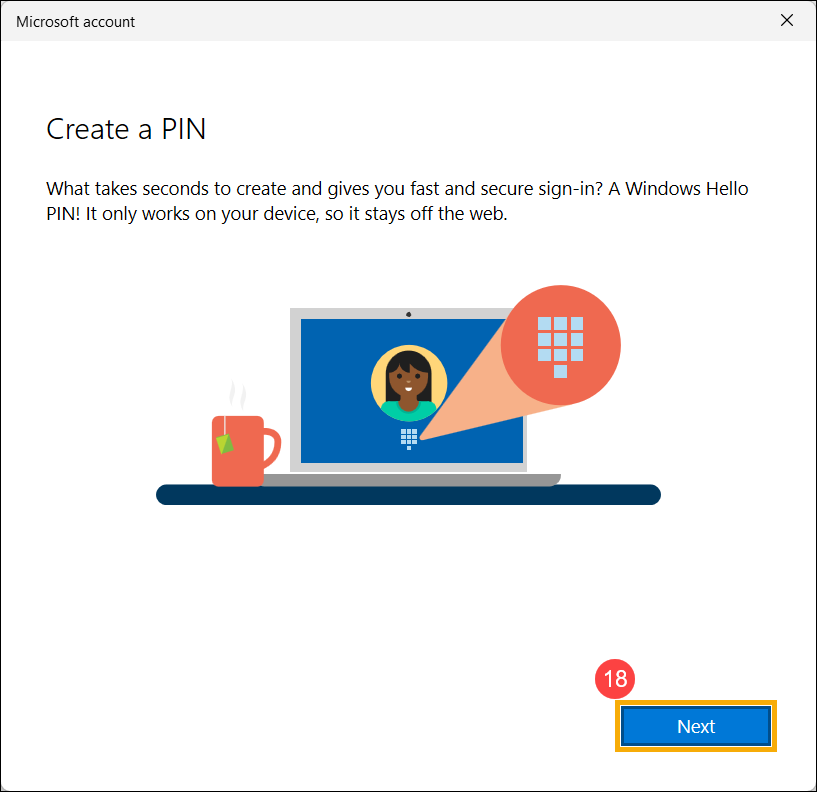
- ويندوز يهدف إلى منحك تسجيل دخول سريع وآمن، قد يحتاج منك تسجيل الدخول باستخدام رمز PIN. الرجاء الضغط على [التالي]⑱.
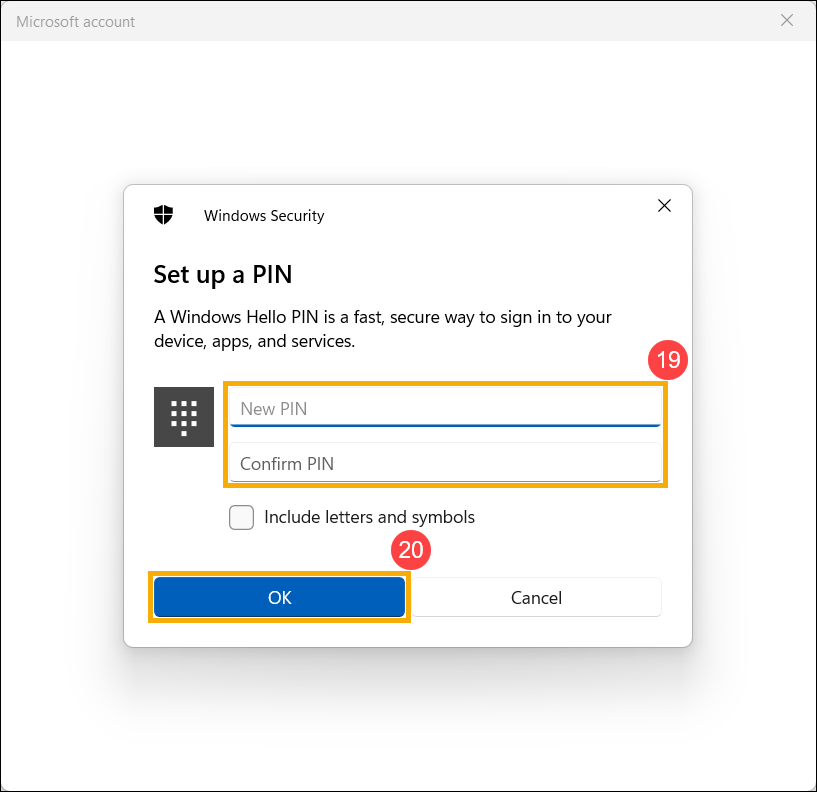
- يرجى إدخال رمز PIN الذي ترغب في استخدامه⑲، ثم اختر [التالي]⑳. سيتم استخدام هذا الرمز عند تسجيل الدخول إلى ويندوز.
- تم إكمال تسجيل الدخول إلى حساب مايكروسوفت. سوف ترى حساب مايكروسوفت في صفحة معلوماتك.
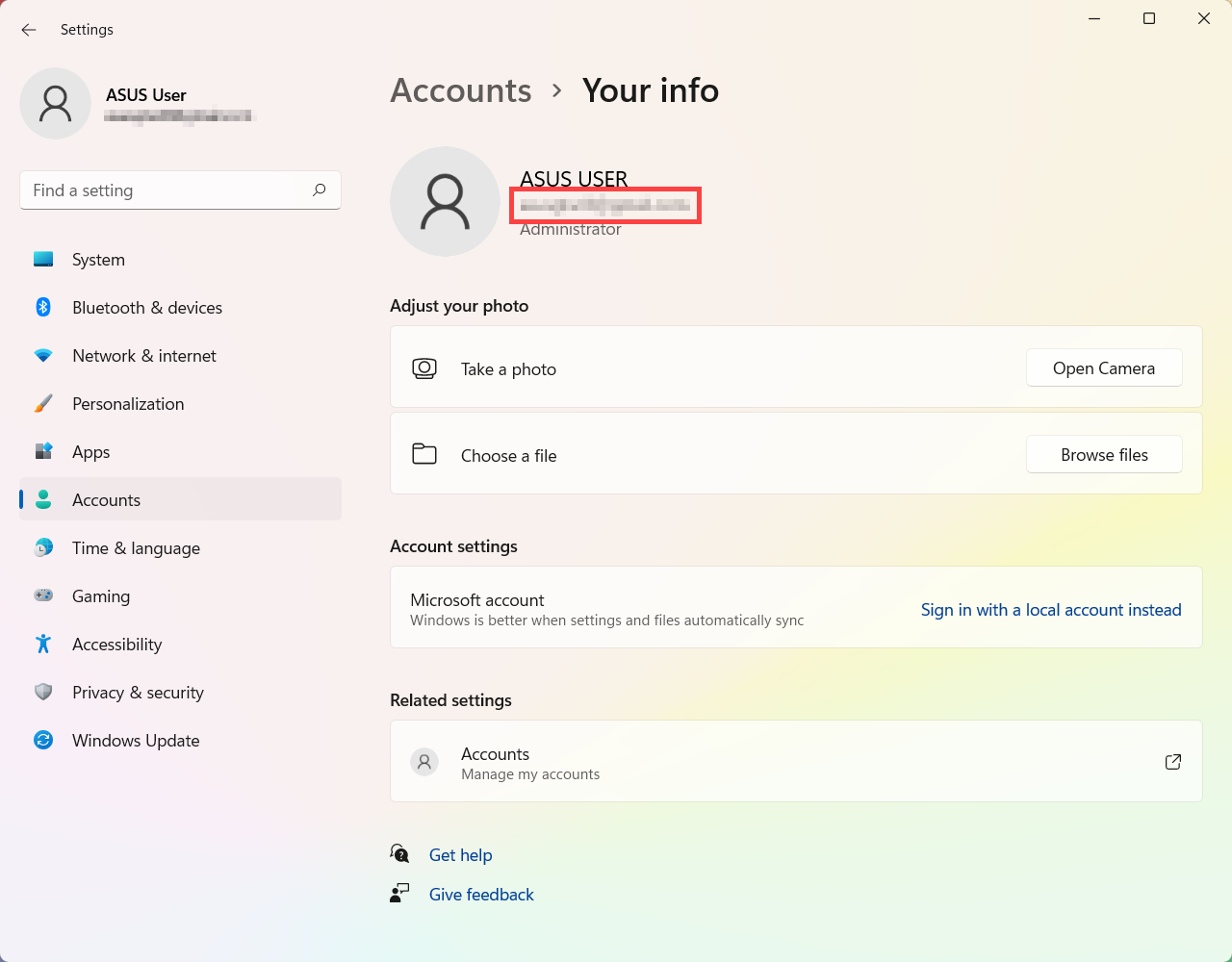
نسيت كلمة مرور حساب مايكروسوفت الخاص بك
إذا نسيت كلمة مرور حساب مايكروسوفت الخاص بك، يرجى الرجوع إلى الخطوات التالية لإعادة ضبط كلمة المرور.
- انقر هنا للذهاب إلى موقع إعادة تعيين كلمة المرور لحساب مايكروسوفت.
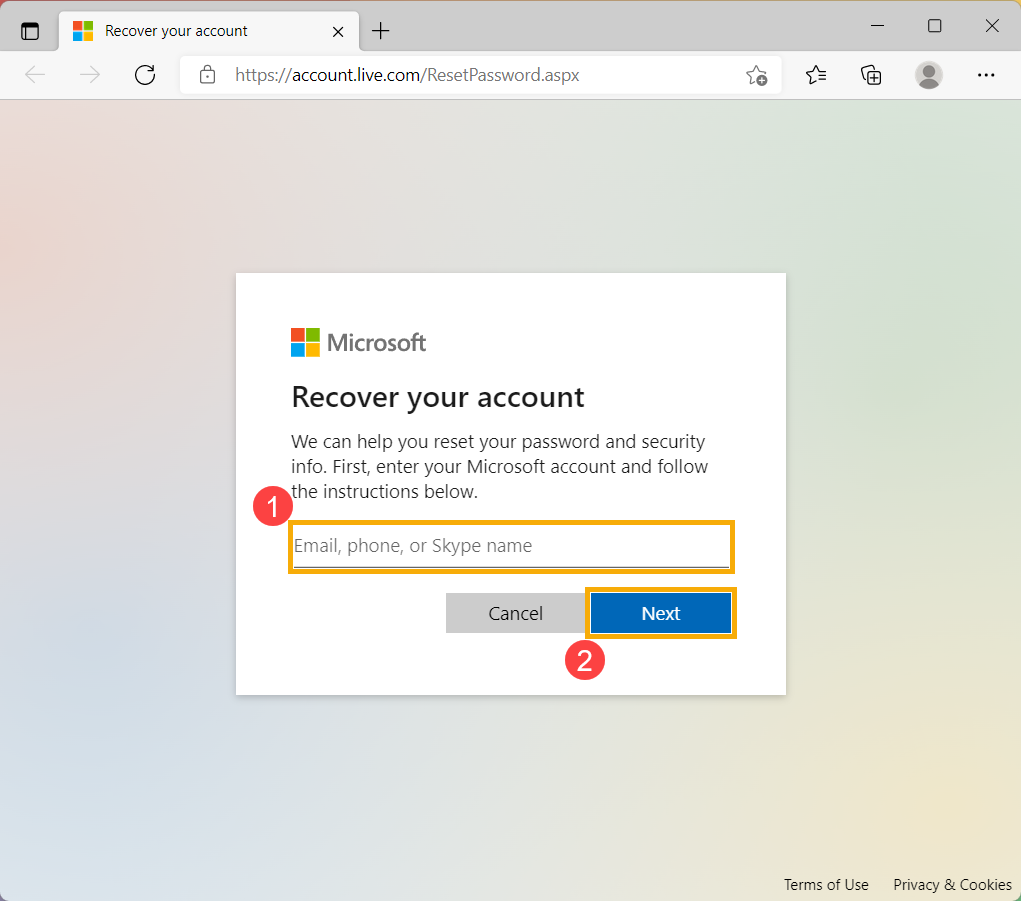
- يرجى كتابة حساب مايكروسوفت الخاص بك①، ثم اختر [التالي]②.
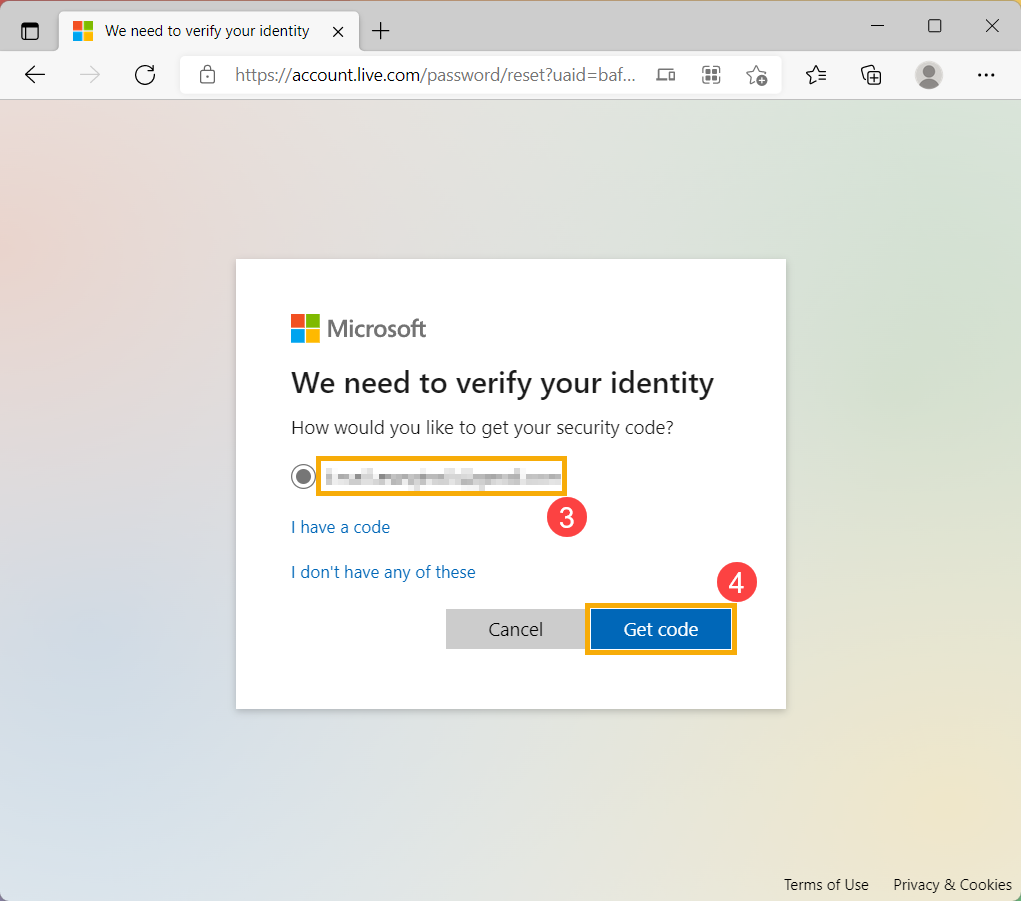
- سوف ترى بريدًا إلكترونيًا أو رقم هاتف محدد حيث ترغب في استلام رمز الأمان للتحقق من هويتك③، ثم اختر [الحصول على الرمز]④.
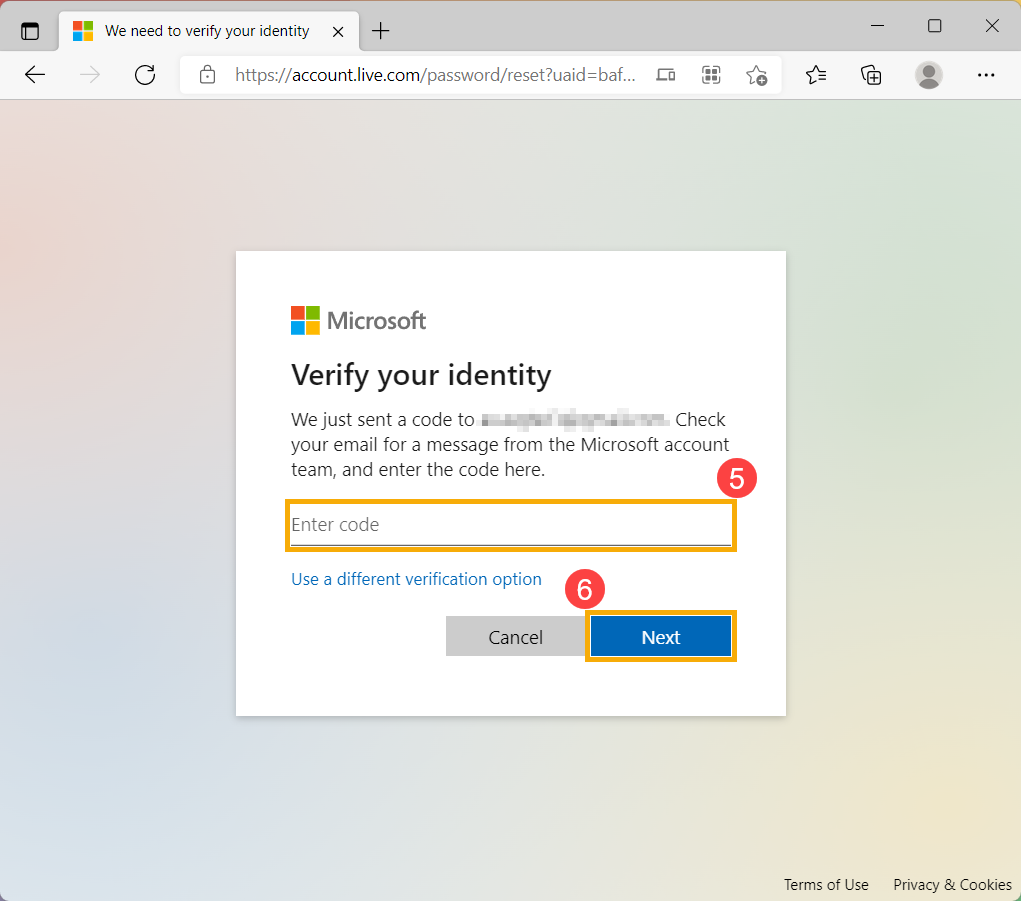
- أدخل الرمز الذي استلمته من فريق حساب Microsoft⑤، ثم اختر [التالي]⑥.
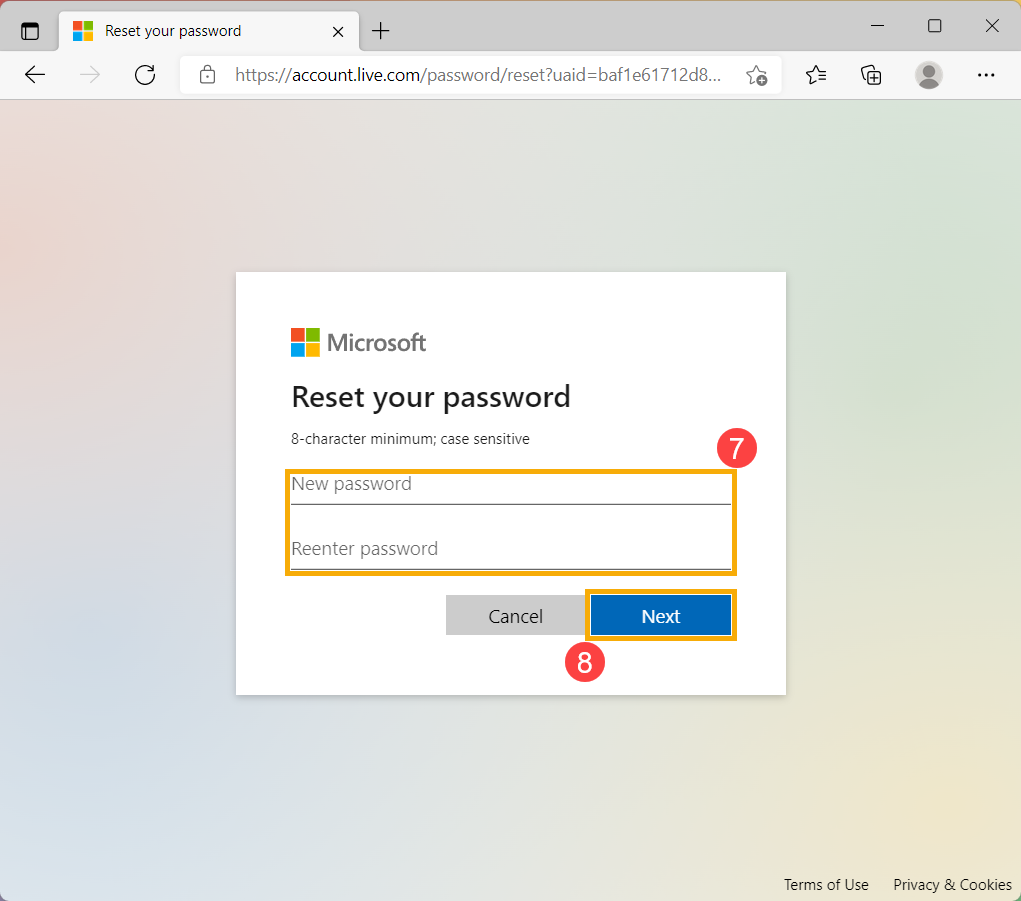
- اكتب كلمة مرور جديدة ترغب في استخدامها⑦، ثم اختر [التالي]⑧.
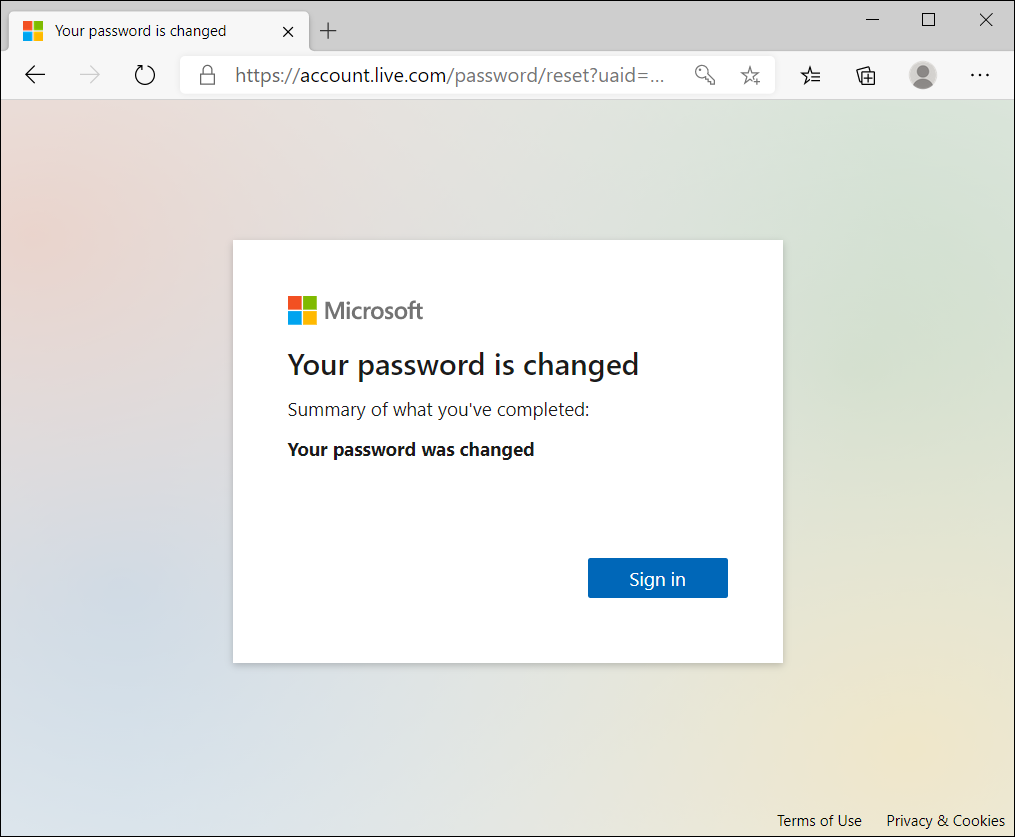
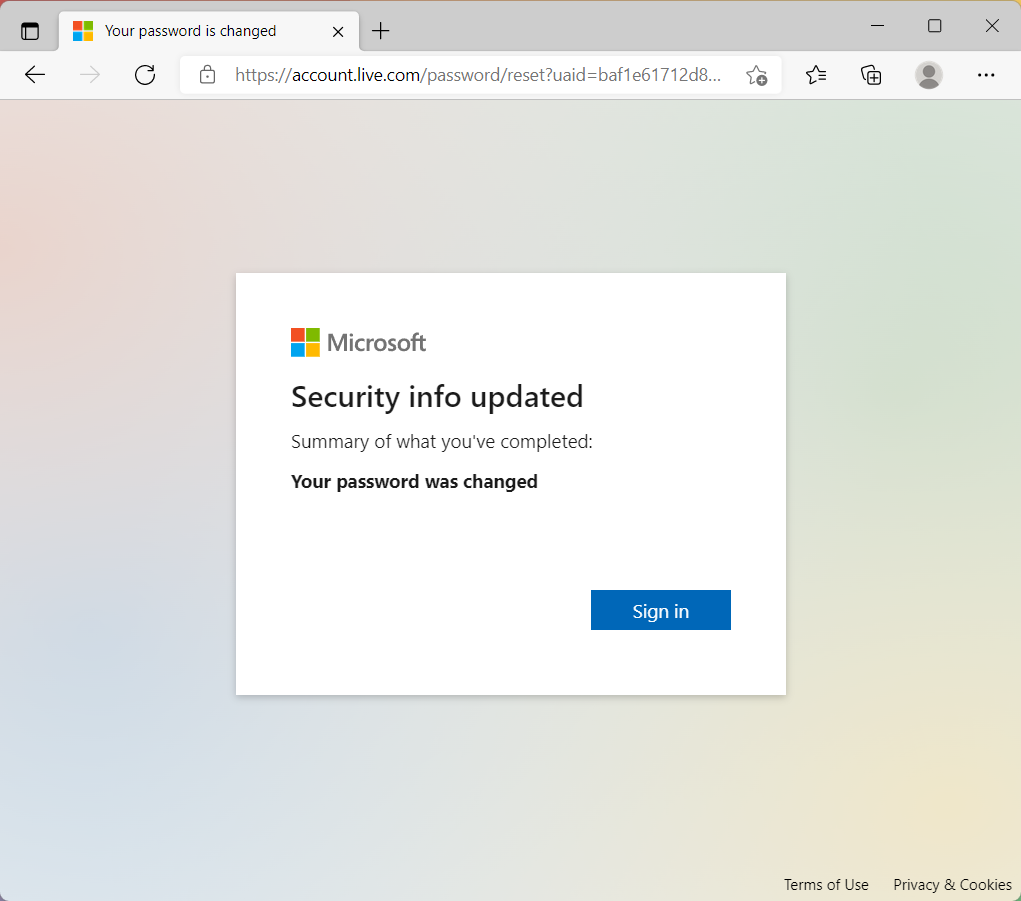
- تمت إعادة تعيين كلمة المرور بنجاح.
نظام التشغيل Windows 10
تسجيل الدخول / إنشاء حساب Microsoft
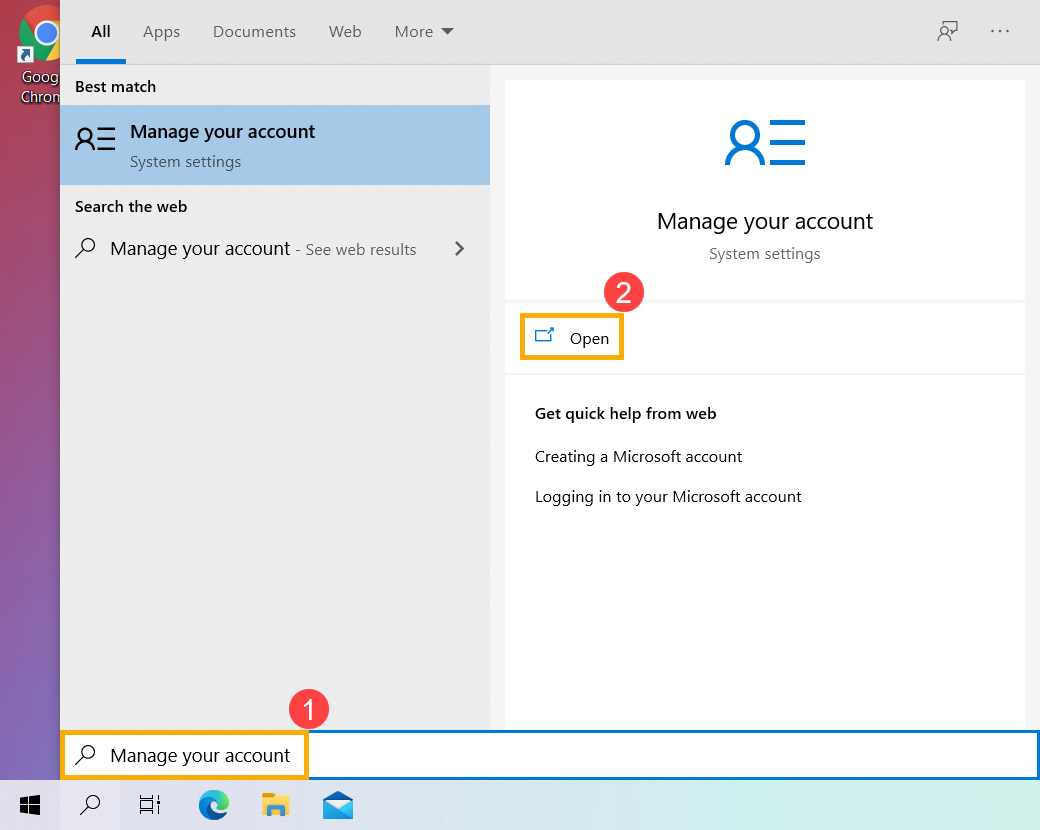
- اكتب وابحث [إدارة حسابك] في شريط بحث Windows①، ثم انقر على [فتح]②.
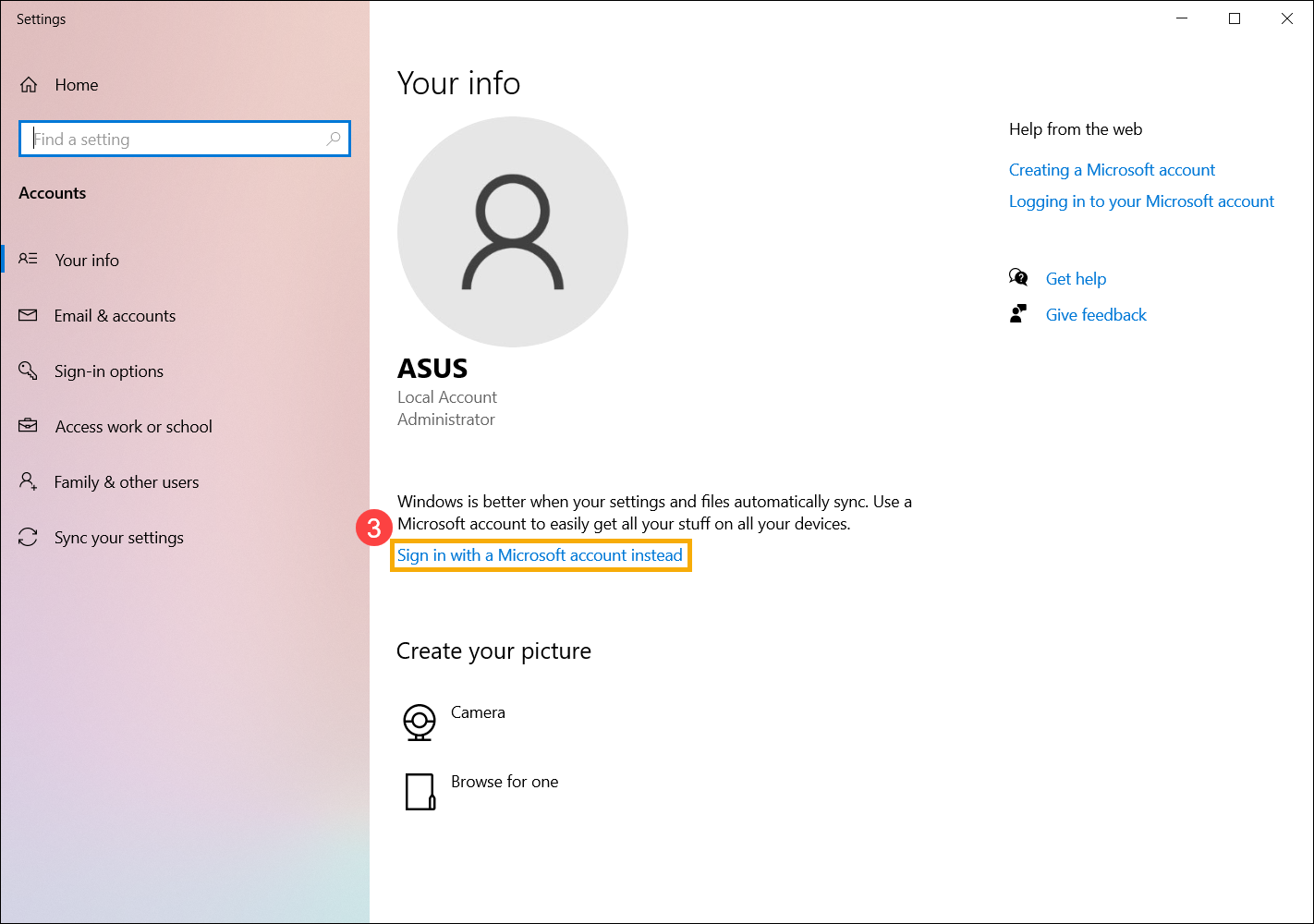
- انقر على [تسجيل الدخول باستخدام حساب Microsoft بدلاً من ذلك]③.
- اكتب البريد الإلكتروني أو رقم الهاتف أو حساب Skype لتسجيل الدخول الذي تستخدمه لخدمات Microsoft الأخرى (مثل Outlook و Office وما إلى ذلك)④.
إذا لم يكن لديك حساب Microsoft بعد، يرجى اختيار [إنشاء واحد!]⑤.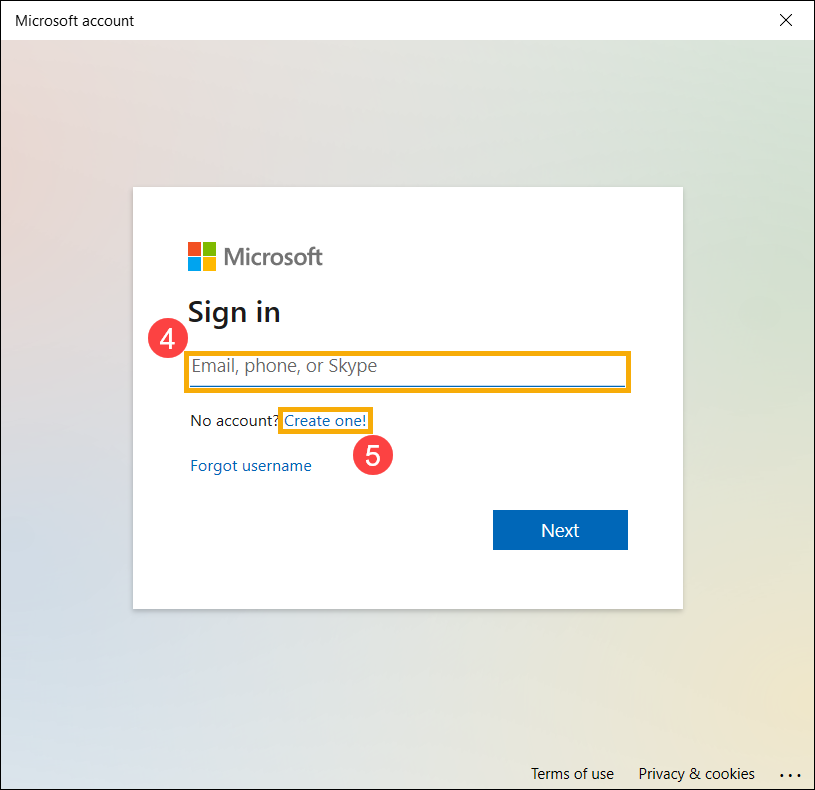
- يرجى كتابة عنوان بريدك الإلكتروني (سيتم استخدامه كحساب Microsoft)⑥، ثم اختر [التالي]⑦.
إذا لم يكن لديك عنوان بريد إلكتروني، يمكنك أيضًا استخدام رقم هاتف بدلاً منه أو الحصول على عنوان بريد إلكتروني جديد.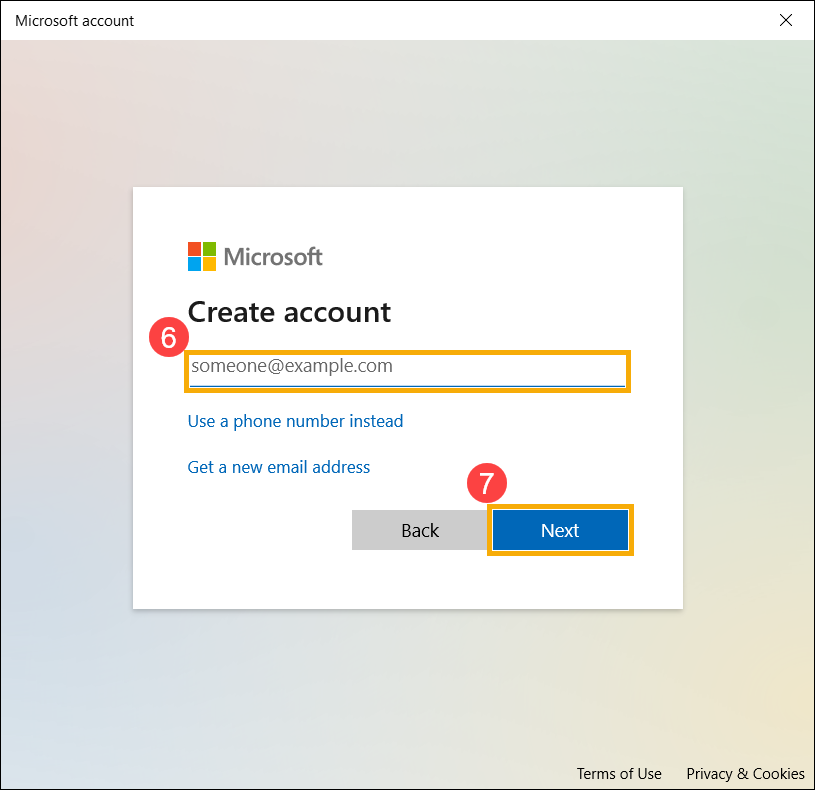
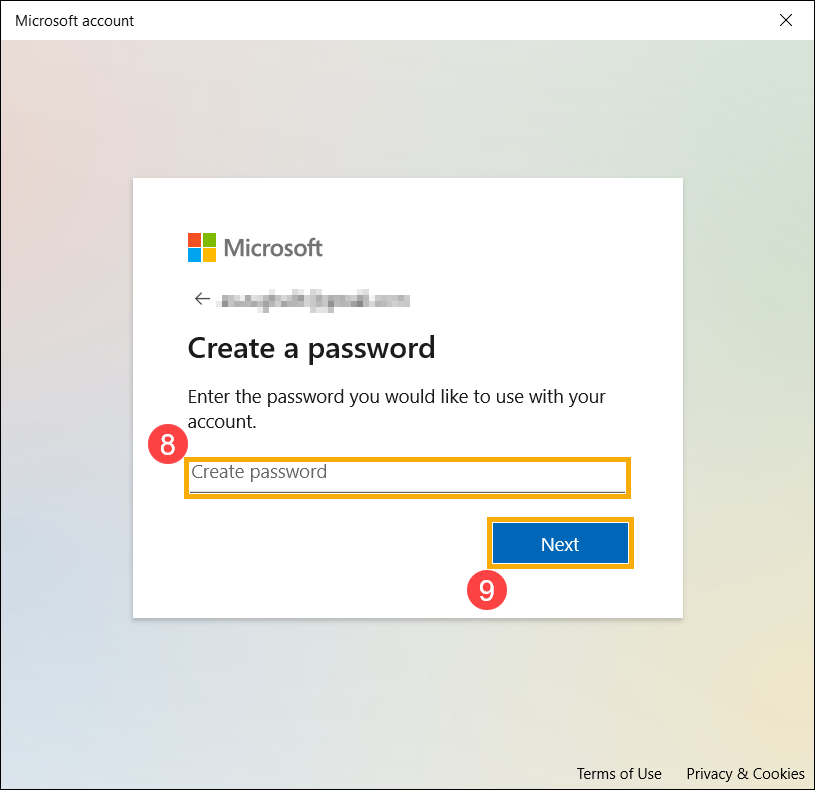
- يرجى إدخال كلمة المرور التي ترغب في استخدامها مع حساب Microsoft الخاص بك⑧، ثم اختر [التالي]⑨.
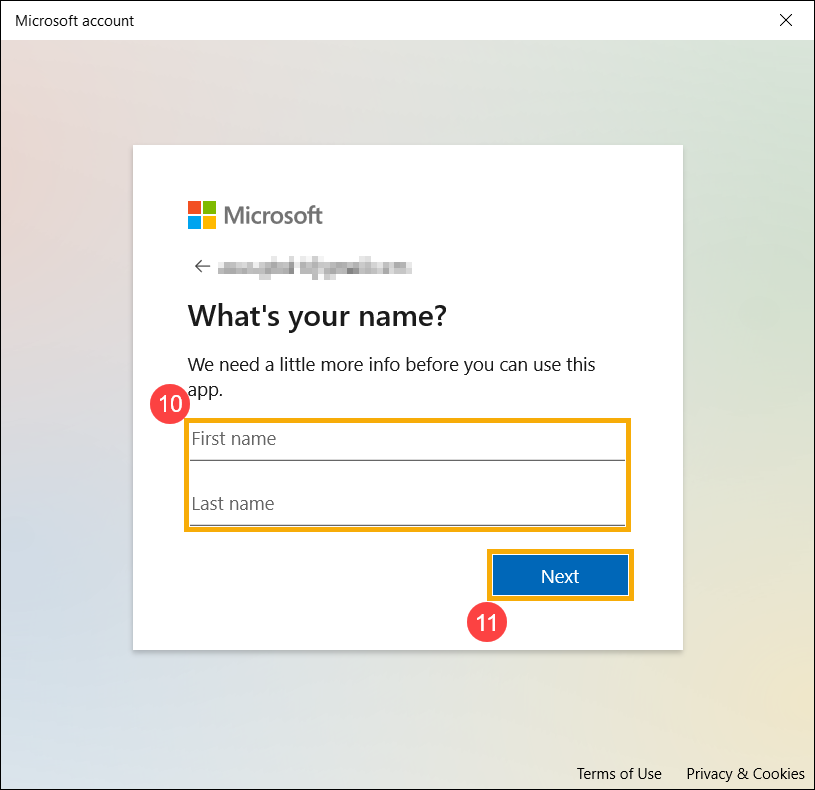
- يرجى كتابة اسمك الأول واسم العائلة⑩، ثم اضغط على [التالي]⑪.
- يرجى كتابة بلدك/المنطقة وتاريخ الميلاد⑫، ثم اختر [التالي]⑬.
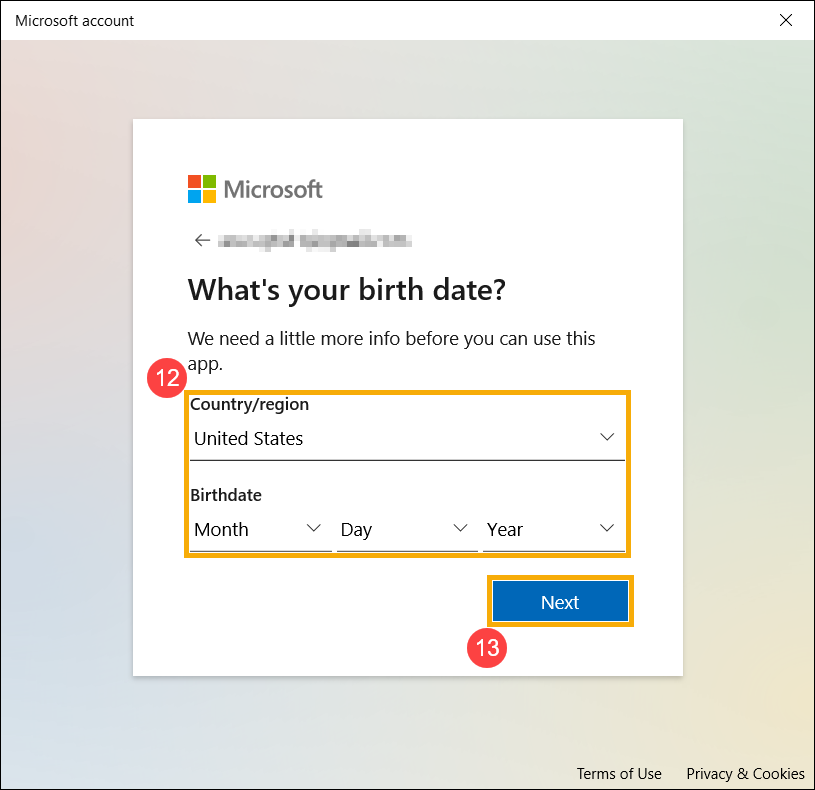
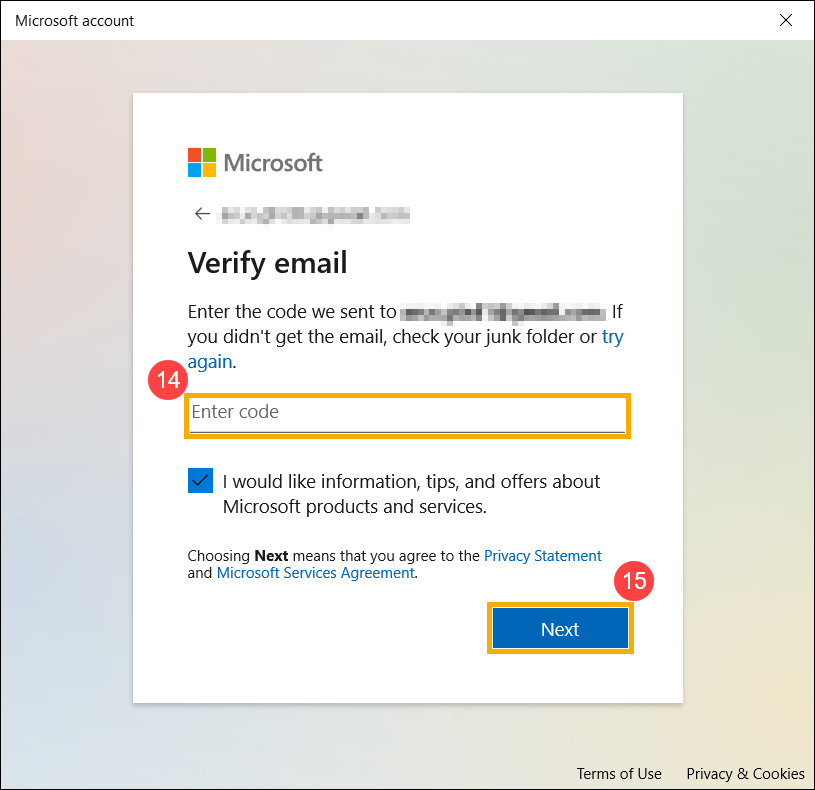
- سترسل Microsoft رسالة تحقق إلى عنوان بريدك الإلكتروني، يرجى إدخال الرمز حسب المطلوب⑭، ثم اضغط على [التالي]⑮.
- تم إنشاء حساب Microsoft. ستحتاج إلى استخدام حساب Microsoft وكلمة المرور الخاصة بك عند تسجيل الدخول إلى هذا الجهاز في المرة القادمة. قبل ذلك، يرجى كتابة كلمة مرور Windows الحالية للحساب المحلي الأصلي⑯، ثم انقر على [التالي]⑰.
إذا لم تقم بتعيين كلمة مرور للحساب المحلي، يرجى عدم إدخال أي شيء ثم اختيار التالي مباشرة.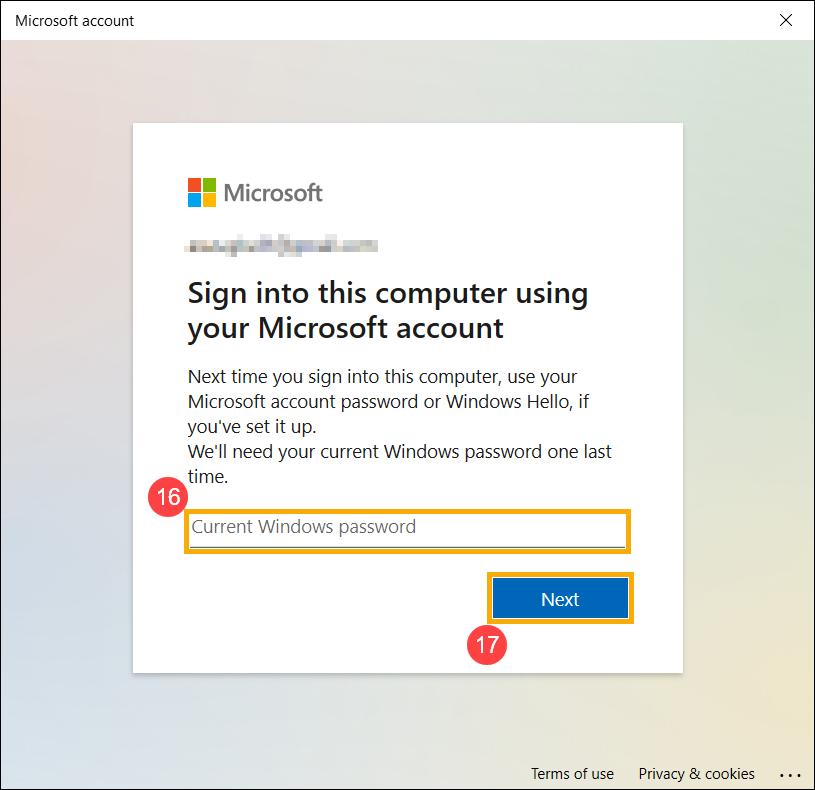
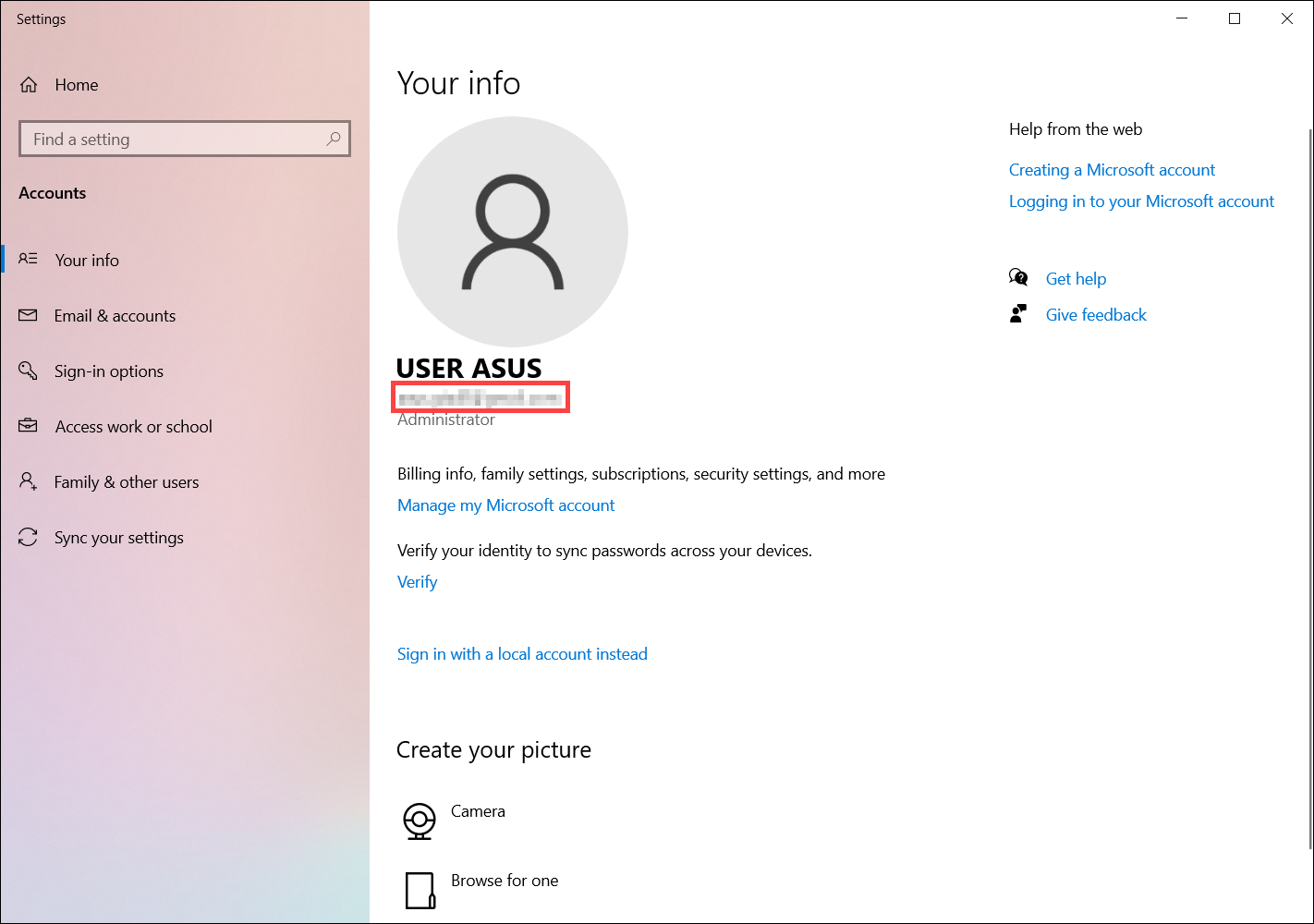
- تم إكمال تسجيل الدخول إلى حساب Microsoft. ستشاهد حساب Microsoft في صفحة معلوماتك.
نسيت كلمة مرور حساب Microsoft الخاص بك
إذا نسيت كلمة مرور حساب Microsoft الخاص بك، يرجى اتباع الخطوات التالية لإعادة تعيين كلمة المرور.
- انقر هنا للذهاب إلى موقع إعادة تعيين كلمة المرور لحساب Microsoft.
- يرجى كتابة حساب Microsoft الخاص بك①، ثم اختر [التالي]②.
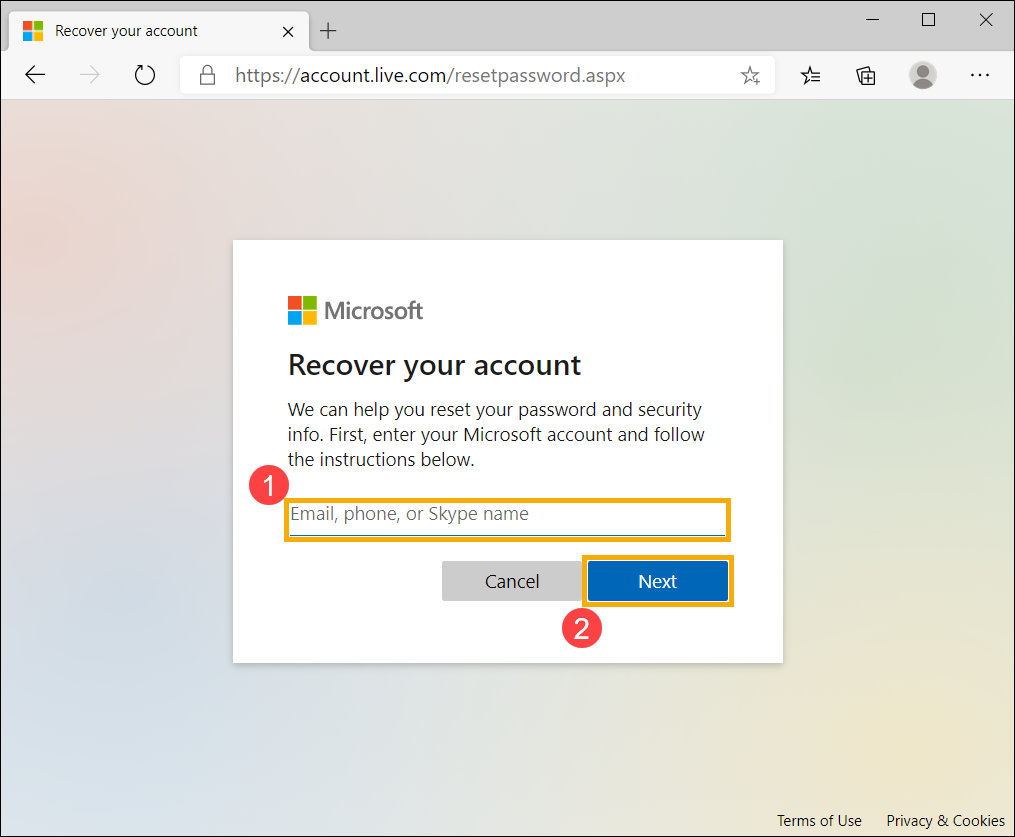
- سوف ترى بريدًا إلكترونيًا أو رقم هاتف محدد حيث ترغب في استلام رمز الأمان للتحقق من هويتك③، ثم اختر [الحصول على الرمز]④.
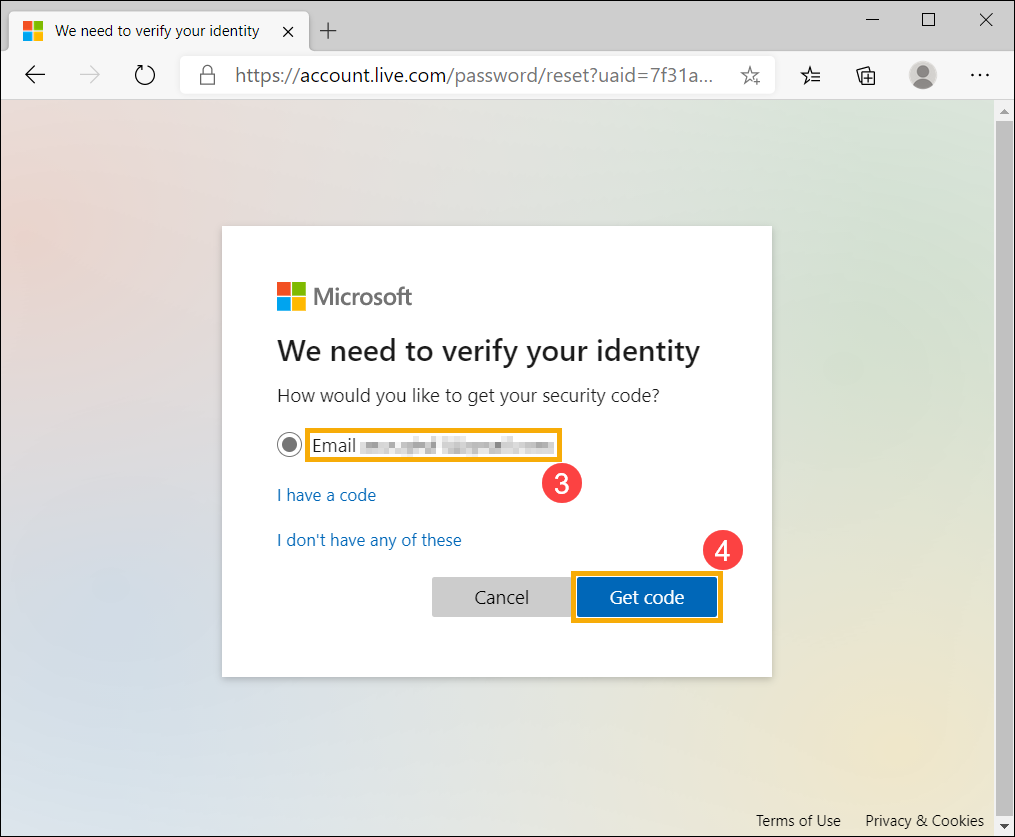
- أدخل الرمز الذي استلمته من فريق حساب Microsoft⑤، ثم اختر [التالي]⑥.
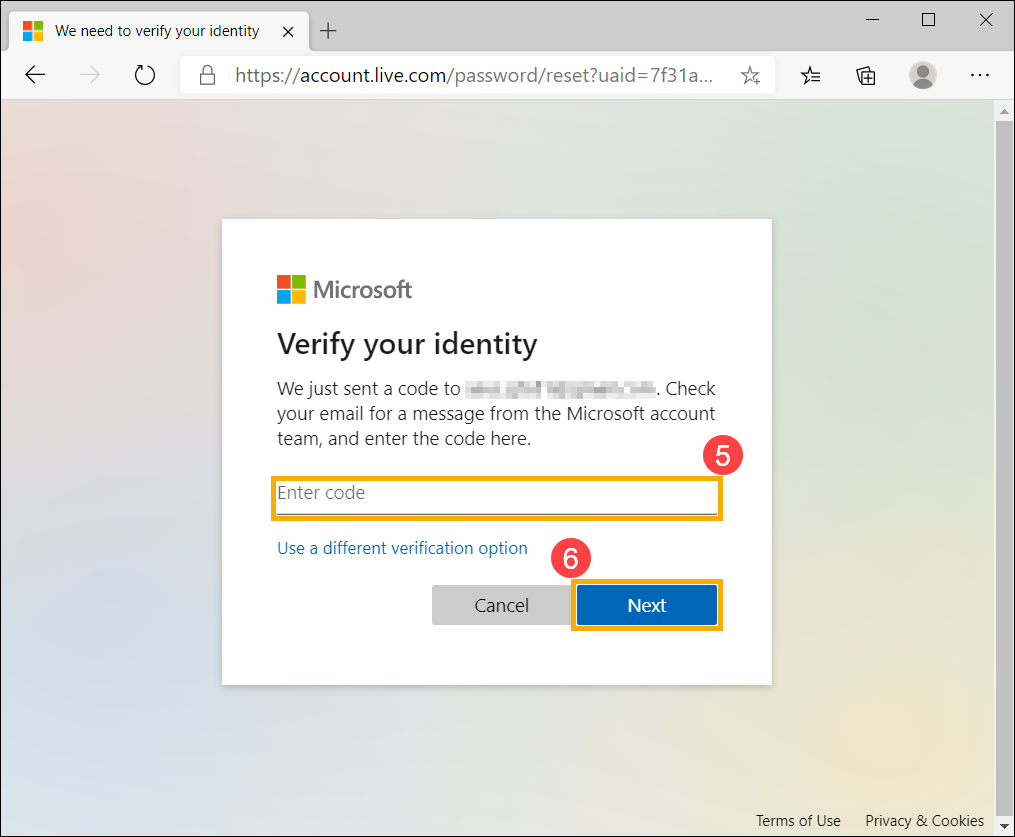
- اكتب كلمة مرور جديدة ترغب في استخدامها⑦، ثم اختر [التالي]⑧.
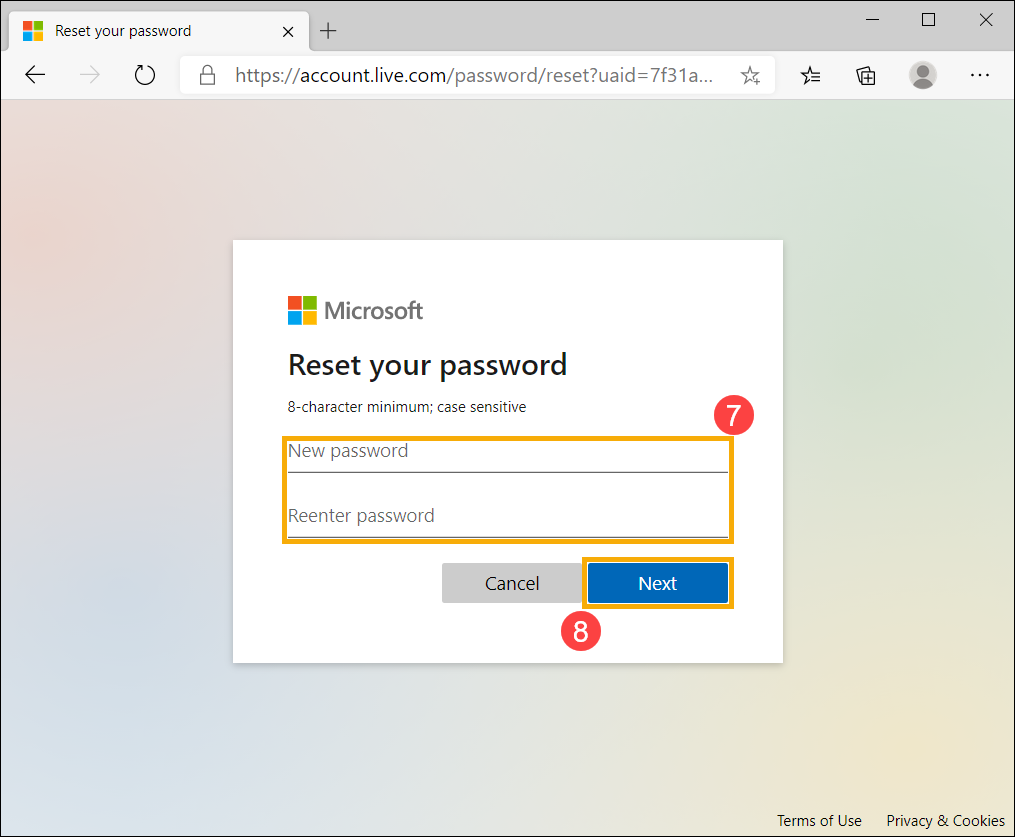
- تم اكتمال إعادة تعيين كلمة المرور.