المواضيع ذات الصلة
[الراوتر اللاسلكي] كيف يمكنني الوصول إلى صفحة إعداد واجهة المستخدم الرسومية (GUI) الخاصة براوتر ASUS عبر HTTPS؟
نظرة عامة:
توضح هذه المقالة كيفية الوصول/تسجيل الدخول إلى صفحة إعدادات واجهة المستخدم الرسومية (GUI) الخاصة بالموجه عبر بروتوكول HTTPS. بالإضافة إلى ذلك، لن تظهر أي رسالة تحذير في المتصفح من خلال تحديث الشهادة إلى متصفحك.
ما هو HTTPS
HTTPS هو بروتوكول للوصول إلى الويب. يتم استخدامه من أجل الاتصال الآمن أكثر بين الشبكة.
كيفية تسجيل الدخول إلى موجه ASUS
عنوان موجه ASUS الافتراضي هو www.asusrouter.com، ومع بروتوكول HTTPS يكون https://www.asusrouter.com:8443.
الخطوة 1: أدخل https://www.asusrouter.com:8443 في شريط العنوان في متصفحك للوصول إلى واجهة المستخدم الرسومية WEB GUI.
الخطوة 2: انقر على [المتقدم]، ثم [المتابعة إلى www.asusrouter.com (غير آمن)].
ستظهر رسالة تحذير كما هو موضح أدناه لأن المتصفح يتطلب شهادة موقعة للتحقق من هوية الجهاز. الشهادة الافتراضية في الموجه موقعة ذاتياً ولا تلبي سياسة SSL الافتراضية للمتصفح.
ومع ذلك، حتى إذا ظهرت لك صفحة التحذير هذه، والتي تعني أن شهادة الموجه الموقعة ذاتياً غير موثوق بها من قبل متصفحك، فإن الاتصال بين متصفحك وخادم موجه ASUS/www.asusrouter.com لا يزال آمناً. إذا كنت لا ترغب في رؤية صفحة التحذير هذه عند تسجيل الدخول إلى واجهة المستخدم الرسومية للموجه بعد الآن، يمكنك اتباع الخطوات أدناه لإزالتها.


- ملاحظة 1: يجب عليك كتابة العنوان بالكامل في شريط عنوان المتصفح، بما في ذلك [ https:// ] و [ :8443 ].
- ملاحظة 2: إذا قمت بتغيير رقم المنفذ، اكتب رقم المنفذ الجديد بعد العنوان بدلاً من المنفذ الافتراضي 8443.
متقدم: كيف تغير رقم المنفذ؟
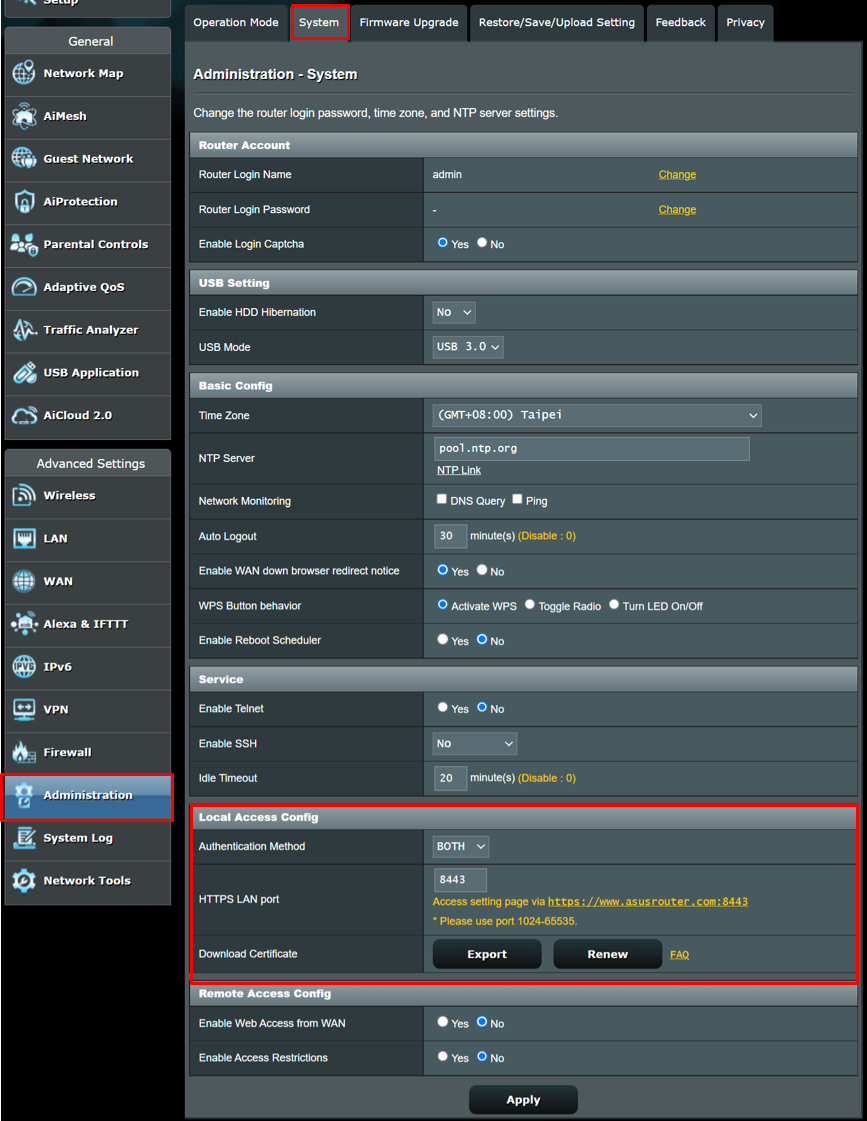
يمكنك تغيير رقم المنفذ الافتراضي 8443 في واجهة الويب لجهاز التوجيه ASUS من إعدادات متقدمة > الإدارة > النظام عند تسجيل الدخول إليه.
بعد تغيير رقم المنفذ، اكتب رقم المنفذ بعد العنوان بدلاً من 8443 الافتراضي عند تسجيل الدخول إلى واجهة الويب في المرة القادمة.

متقدم: كيف تزيل صفحة التحذير (HTTPS Not Secure) (تثبيت شهادة على Windows كمثال)
إذا حاولت الوصول إلى جهاز التوجيه الخاص بك من ASUS (واجهة الويب) عبر HTTPS في المتصفح، من المحتمل أن تظهر لك رسالة تحذير كما هو موضح أدناه لأن المتصفح يتطلب شهادة موقعة للتحقق من هوية الجهاز.
الشهادة الافتراضية في الراوتر موقعة ذاتياً ولا تتوافق مع سياسة SSL الافتراضية للمتصفح.
بعد ذلك، ستظهر حالة الاتصال الخاصة بك غير آمن أمام شريط عنوان URL.

اتبع الخطوات أدناه لتنزيل الشهادة وتحديثها في متصفحك. مع تحديث الشهادة على متصفحك، يصبح الموقع مؤمناً بواسطة HTTPS ويمتلك شهادة موثوقة.
الخطوة 1: اذهب إلى الإدارة > النظام > طريقة المصادقة: اختر HTTPS أو كلاهما، واضغط على [تطبيق] للحفظ.
الخطوة 2: اذهب إلى الإدارة > النظام > تنزيل الشهادة: اختر [تصدير]، وستحصل على ملف باسم cert.tar.
ملاحظة: إذا كنت قد اتبعت الخطوة 1 و2 ولم يظهر زر التصدير في تنزيل الشهادة، راجع الأسئلة الشائعة.
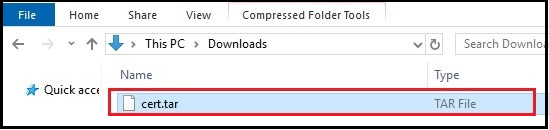
الخطوة 3: فك ضغط ملف cert.tar.
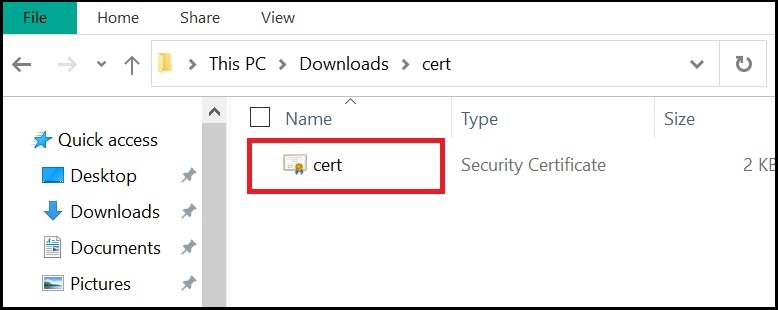
وانقر نقرتين متتاليتين لتنفيذ ملف cert.crt.
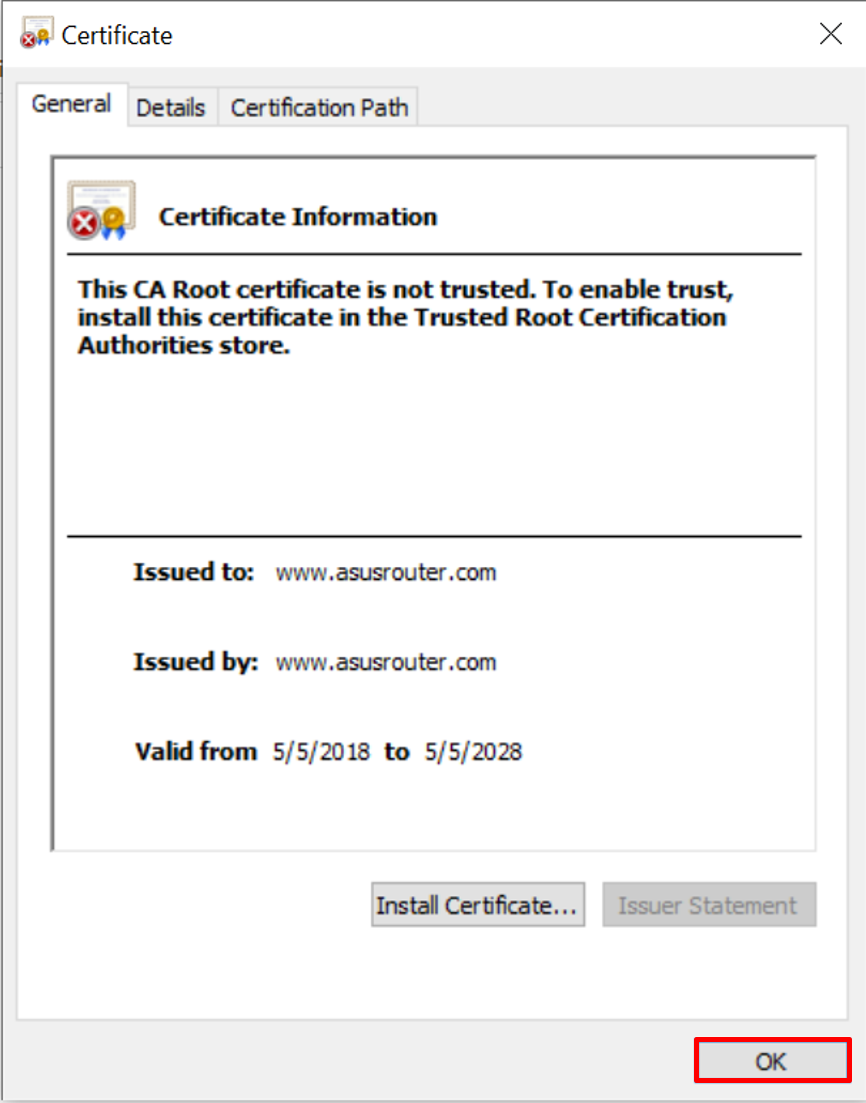
بعد ذلك سترى معلومات الشهادة كما في الصورة أدناه، ثم انقر على تثبيت الشهادة.

الخطوة 4: اختر المستخدم الحالي، ثم انقر التالي.

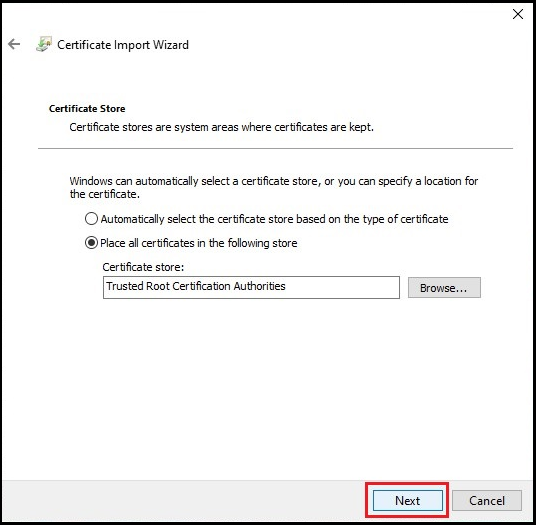
الخطوة 5: انقر وضع جميع الشهادات في المخزن التالي واختر مصادقة الشهادة الجذرية الموثوقة، ثم انقر موافق.

الخطوة 6: انقر التالي.
الخطوة 7: انقر إنهاء.
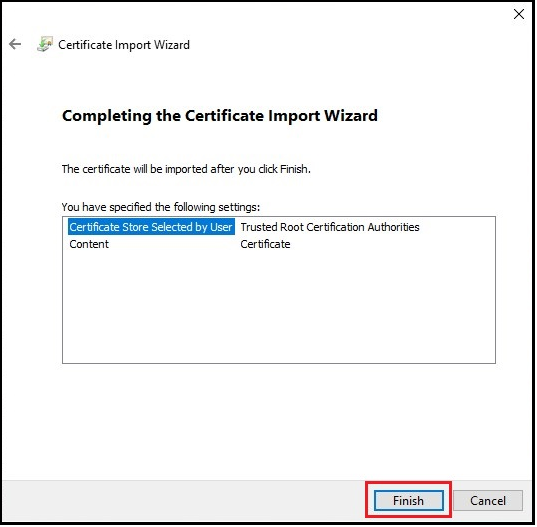
الخطوة 8: انقر نعم لإكمال تثبيت الشهادة.

الخطوة 9: اضغط على موافق لإنهاء تثبيت الشهادة.
الخطوة 10: أغلق المتصفح ثم أعد فتحه. اكتب العنوان https://www.asusrouter.com:8443 في شريط العناوين في متصفحك. لن تظهر صفحة تحذير في المتصفح، ولن يظهر غير آمن قبل شريط العنوان.
- ملاحظة 1: متصفحك سيعرض [ آمن ]. الرجاء تذكر إدخال [ :8443 ].
- ملاحظة 2: يمكن لجهاز التوجيه ASUS أن يحتوي على شهادة واحدة فقط. يرجى الذهاب إلى DDNS والتحقق إذا كنت تستخدم Let's Encrypt أو استيراد شهادة DDNS الخاصة بك.

ملاحظة: إذا كنت ترغب في استخدام DDNS والدخول على واجهة الويب عبر Let's Encrypt، يرجى الرجوع إلى كيفية تفعيل HTTPS وإنشاء شهادة على جهاز التوجيه ASUS؟ لمعرفة المزيد.
1. زر التصدير لتحميل الشهادة لا يظهر في صفحة إعدادات الراوتر؟
أ. بعد ضبط طريقة المصادقة، سيظهر زر التصدير لـ تحميل الشهادة.
انتقل إلى الإدارة > النظام > طريقة المصادقة: اختر HTTPS أو الاثنين معاً، ثم اضغط على [تطبيق] للحفظ.
ب. يمكن لجهاز الراوتر من ASUS أن يمتلك شهادة واحدة فقط. يرجى الذهاب إلى WAN > DDNS وتحقق إذا كنت تستخدم Let's Encrypt أو قمت باستيراد شهادة DDNS خاصة بك.
لإلغاء الشهادة المفعلة في ميزة DDNS، اختر [لا شيء] في حقل [شهادة HTTPS/SSL]، ثم اضغط على [تطبيق] للحفظ.
كيفية الحصول على (الأداة / البرنامج الثابت)؟
يمكنك تحميل أحدث التعريفات والبرمجيات والبرامج الثابتة ودليل المستخدم من مركز تحميل ASUS.
إذا كنت بحاجة لمزيد من المعلومات حول مركز تحميل ASUS، يرجى الرجوع إلى هذا الرابط.