Temas relacionados
- [Notebook/Desktop/AIO] ¿Cómo acceder a la configuración de BIOS de mi portátil?
- [Portátil/AIO] Solución de problemas: La computadora muestra una pantalla negra cuando el proceso de actualización del BIOS se interrumpe
- Cómo actualizar la BIOS en Windows
- ¿Cómo restaurar la configuración del BIOS?
- [Notebook] Preguntas frecuentes sobre portátiles (FAQ)
Cómo actualizar la BIOS con ASUS Firmware Update/EZ Flash
Productos aplicables: Notebook, All-in-One PC, Gaming Handheld, MiniPC
El BIOS (Sistema Básico de Entrada/Salida) es un firmware preinstalado en la placa base de un ordenador y es el primer programa fundamental del sistema que se ejecuta durante el inicio. Sus responsabilidades principales incluyen inicializar los componentes de hardware, realizar la Autoprueba de Encendido (POST), y, una vez confirmada la integridad del sistema, entregar el control al sistema operativo para comenzar el proceso de arranque.
A medida que los productos evolucionan y los entornos de uso cambian, actualizar el BIOS puede ser beneficioso de varias maneras:
- Mejorar la estabilidad y compatibilidad general del sistema
- Resolver problemas o defectos conocidos
- Permitir soporte para nuevo hardware
- Mejorar características específicas o la experiencia general del usuario
Por lo tanto, cuando se lanza una actualización oficial del BIOS y se ajusta a los requisitos reales de uso, se recomienda realizar la actualización de acuerdo con las instrucciones proporcionadas.
Existen dos métodos para actualizar el BIOS:
- Actualizar BIOS en BIOS Utility (con ASUS Firmware Update/EZ Flash)
- Actualizar BIOS en Windows
Como algunos modelos no pueden actualizar el BIOS en Windows, este artículo presentará cómo actualizar el BIOS en BIOS Utility.
Nota:
- No está permitido degradar la versión de BIOS.
- Por favor, haga una copia de seguridad de sus archivos personales antes de actualizar el BIOS para prevenir cualquier inconveniente inesperado.
- Después de actualizar el BIOS, es posible que se le solicite ingresar la clave de recuperación de BitLocker para desbloquear y acceder al sistema operativo. Para pasos detallados, por favor consulte este artículo: Cómo encontrar la clave de BitLocker.
También puede desactivar el cifrado de dispositivo y el cifrado estándar de BitLocker antes de actualizar el BIOS, y luego volver a habilitar el cifrado después de la actualización del BIOS para proteger la seguridad de sus datos. Para pasos detallados, por favor consulte este artículo: Introducción al cifrado de dispositivo y al cifrado estándar de BitLocker. - La interfaz de operación puede ser diferente dependiendo de la versión del modelo.
- Por favor, mantenga el suministro de energía / adaptador de CA conectado durante el proceso de actualización del BIOS.
- Si tiene algún problema sobre el contenido a continuación, por favor consulte con el Centro de Servicio ASUS.
Para proporcionarle una instrucción más detallada, también puede hacer clic en el enlace del video de YouTube de ASUS a continuación para saber más sobre cómo actualizar el BIOS con ASUS Firmware Update/EZ Flash:
https://www.youtube.com/watch?v=eR19bBJU-DA
Por favor, siga los pasos a continuación para aprender cómo actualizar el BIOS usando ASUS Firmware Update/EZ Flash:
Método 1: Actualizar manualmente la BIOS usando ASUS Firmware / EZ Flash
Paso 1. Descarga el archivo de BIOS desde el sitio de soporte de ASUS
- Ve al sitio de soporte de ASUS con el nombre del modelo de tu dispositivo, aquí puedes obtener más información sobre Cómo buscar y descargar BIOS.
Nota: Para descargar el archivo de BIOS correspondiente, consulta Cómo verificar el nombre del modelo. - En la página de soporte, busca [BIOS para ASUS EZ Flash Utility] o [Versión de BIOS] archivo que se encuentra en la categoría BIOS①, y luego haz clic en [Descargar]②

Paso 2. Guarda el archivo BIOS en un dispositivo de almacenamiento portátil y comienza la actualización
Antes de comenzar a usar ASUS Firmware Update/EZ Flash para actualizar BIOS, por favor extraiga el archivo de BIOS descargado y luego copie el archivo extraído a un dispositivo de almacenamiento portátil (unidad flash USB o disco duro externo).
Nota: La unidad flash USB debe tener formato FAT32 para que pueda actualizar BIOS en la utilidad de BIOS. Aquí puede aprender más sobre Cómo convertir el formato de la unidad flash USB a FAT32.
- Después de descargar el archivo de BIOS, haga clic derecho en el archivo① y luego seleccione [Extraer todo]②.

- Seleccione un Destino③ y luego haga clic en [Extraer]④.

- Después de que se complete la extracción, por favor vaya a la carpeta y conecte el dispositivo de almacenamiento portátil a su dispositivo ASUS. Haga clic derecho en el archivo de BIOS⑤, luego seleccione [Mostrar más opciones]⑥.

- Seleccione [Enviar a]⑦, luego seleccione [Su dispositivo portátil]⑧.

- La preparación está terminada, por favor acceda a la pantalla de configuración del BIOS en el dispositivo.
Cuando el dispositivo no está encendido, mantenga presionada la tecla [F2] en el teclado, luego presione el botón de encendido para encender el dispositivo. Siga manteniendo presionada la tecla [F2] hasta que aparezca la pantalla de configuración del BIOS, luego suelte la tecla [F2]. Más información sobre Cómo entrar a la pantalla de configuración del BIOS.
Nota: Las consolas portátiles para juegos deben mantener presionada la tecla de volumen (-), luego presionar el botón de encendido para encender el dispositivo. - Al ingresar a la pantalla de configuración del BIOS, encontrará tres tipos de interfaces: interfaz UEFI, interfaz heredada y MyASUS en UEFI. Por favor, consulte los siguientes pasos según la pantalla de BIOS de su dispositivo:
Cómo actualizar el BIOS en modo UEFI
En la interfaz UEFI, puede navegar y confirmar usando las teclas de flecha y la tecla Enter en el teclado, touchpad o ratón.
Nota: La pantalla de actualización de BIOS que aparece a continuación puede variar ligeramente según el modelo.
- Después de ingresar a la Utilidad de BIOS, ve al Modo Avanzado presionando la tecla rápida [F7] o usa el cursor para hacer clic en ①.

- Después de ingresar al Modo Avanzado, selecciona la pantalla [Avanzado]②.

- Selecciona el elemento [ASUS Firmware Update]③.
Nota: Algunos modelos se muestran como el elemento [ASUS EZ Flash 3 Utility].
- Selecciona el dispositivo de almacenamiento donde se encuentra el archivo de BIOS④, luego haz clic en el archivo de BIOS⑤.
La convención de nombres de archivos BIOS para dispositivos ASUS sigue el formato de 'Modelo'AS.'Versión de BIOS', como se ilustra con el ejemplo B9450FAAS.302, donde el modelo es B9450FA y la versión de BIOS es 302.
Nota: Asegúrese de que el dispositivo mantenga un nivel de batería del 20% o superior y esté conectado a una fuente de alimentación antes de proceder con la actualización del BIOS.
- Cuando se le solicite confirmar si desea continuar con la actualización, haga clic en [Sí]⑥.

- Verifique si la información del archivo de BIOS para la actualización es correcta y luego haga clic en [Sí]⑦.

- El dispositivo está realizando actualmente una actualización de BIOS. Espere pacientemente a que la actualización se complete. Una vez finalizada la actualización, el dispositivo se reiniciará automáticamente e iniciará el sistema operativo Windows.
Nota: Asegúrese de que el dispositivo esté conectado a la corriente y no fuerce el apagado durante la actualización del BIOS para evitar cualquier problema anormal.
Cómo actualizar la BIOS en el modo Legacy
En el modo Legacy, solo puedes seleccionar y elegir elementos mediante las teclas de flecha y Enter del teclado.
Nota: La pantalla de actualización de la BIOS que se muestra a continuación puede variar ligeramente dependiendo del modelo.
- Después de ingresar a la Utilidad BIOS, selecciona la pantalla [Avanzado]①.

- Selecciona el elemento [ASUS EZ Flash 3 Utility] y presiona Enter②.

- Selecciona el dispositivo de almacenamiento donde se encuentra el archivo de la BIOS③, luego selecciona el archivo BIOS④.
La convención de nombres de archivos BIOS para dispositivos ASUS sigue el formato de 'Modelo'AS.'Versión de BIOS', como se muestra en el ejemplo UX32LNAS.203, donde el modelo es UX32LN y la versión de BIOS es 203.
Nota: Asegúrate de que el dispositivo mantenga un nivel de batería del 20% o mayor y esté conectado a una fuente de alimentación antes de proceder con la actualización de la BIOS.
- Seleccione [Sí] y presione Enter para confirmar y actualizar BIOS⑤.

- El dispositivo está realizando actualmente una actualización de BIOS. Por favor, espere pacientemente a que se complete la actualización de BIOS. Una vez finalizada la actualización, el dispositivo se reiniciará automáticamente y arrancará en el sistema operativo Windows.
Nota: Asegúrese de que el dispositivo esté conectado a la corriente y no lo apague forzosamente durante la actualización de BIOS para evitar cualquier problema anormal.
Cómo actualizar BIOS en MyASUS en modo UEFI
En la interfaz MyASUS en UEFI, puede navegar y confirmar usando las teclas de flecha y la tecla Enter del teclado, Touchpad o mouse.
Nota: La pantalla de actualización de BIOS a continuación puede variar ligeramente dependiendo del modelo.
- Después de ingresar a la Utilidad de BIOS, vaya a la Configuración Avanzadaal presionar Tecla de acceso rápido [F7] o usar el cursor para hacer clic ①.
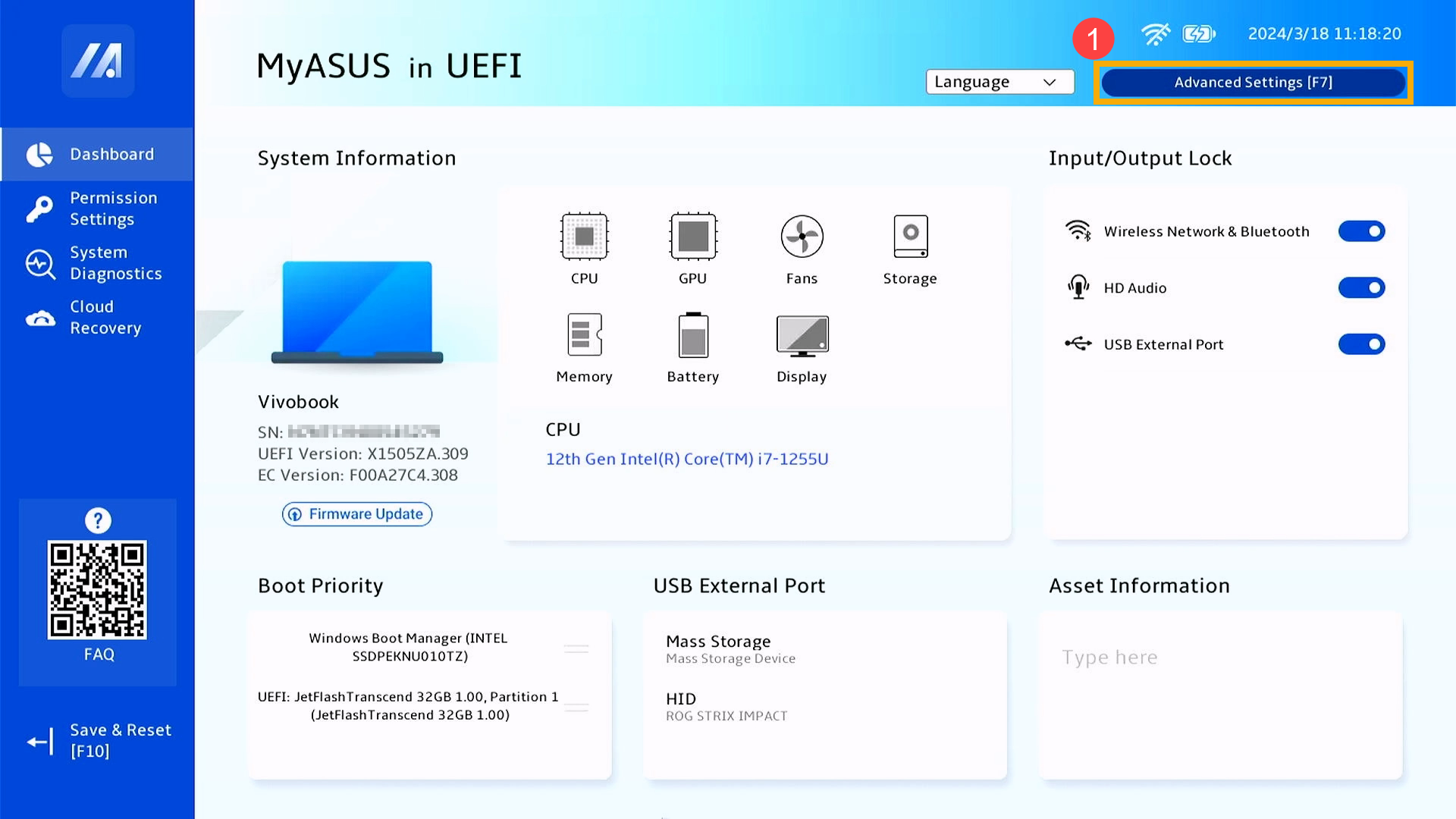
- Después de ingresar a la Configuración Avanzada, selecciona la pantalla [Avanzado]②, y luego selecciona el elemento [ASUS Firmware Update]③.
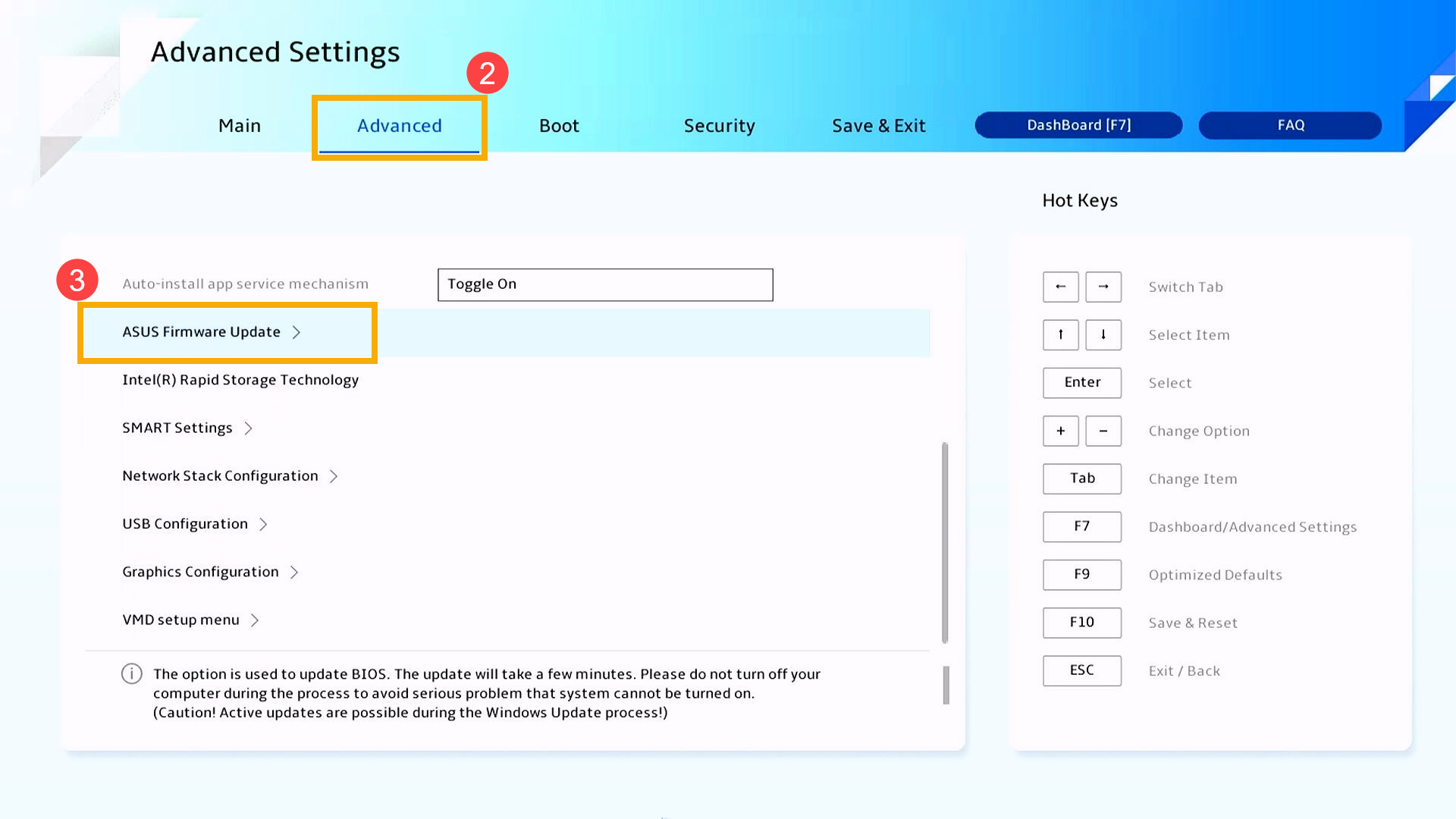
- Selecciona el dispositivo de almacenamiento donde se encuentra el archivo BIOS④, luego haz clic en el archivo BIOS⑤.
La convención de nombres de archivos BIOS para dispositivos ASUS sigue el formato de 'Modelo'AS.'Versión BIOS', como se ilustra en el ejemplo X1505ZAAS.310, donde el modelo es X1505ZA y la versión BIOS es 310.
Nota: Asegúrate de que el dispositivo mantenga un nivel de batería del 20% o superior y esté conectado a una fuente de alimentación antes de proceder con la actualización de BIOS.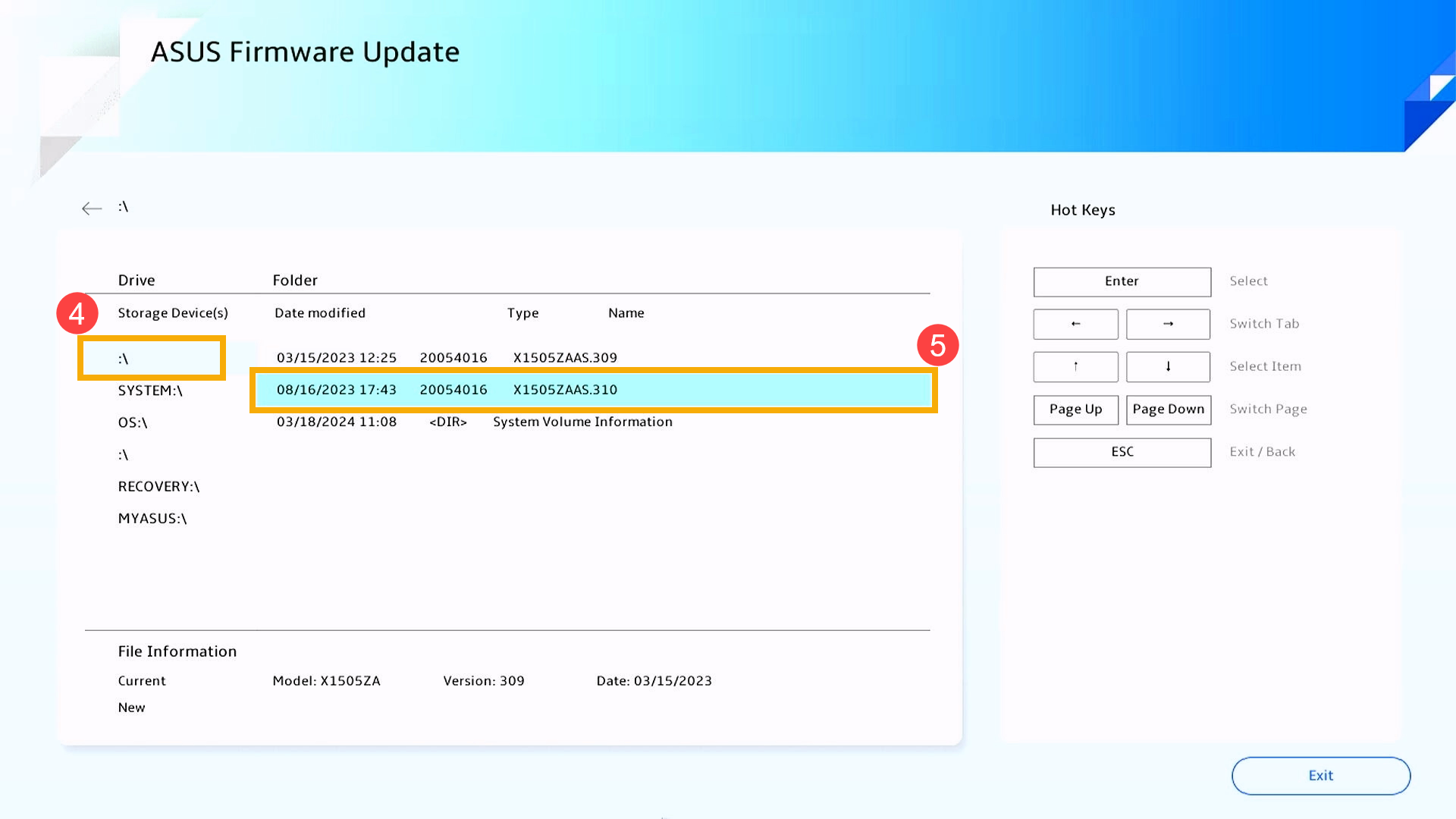
- Cuando se te pida confirmar si deseas continuar con la actualización, por favor haz clic en [Confirmar]⑥.
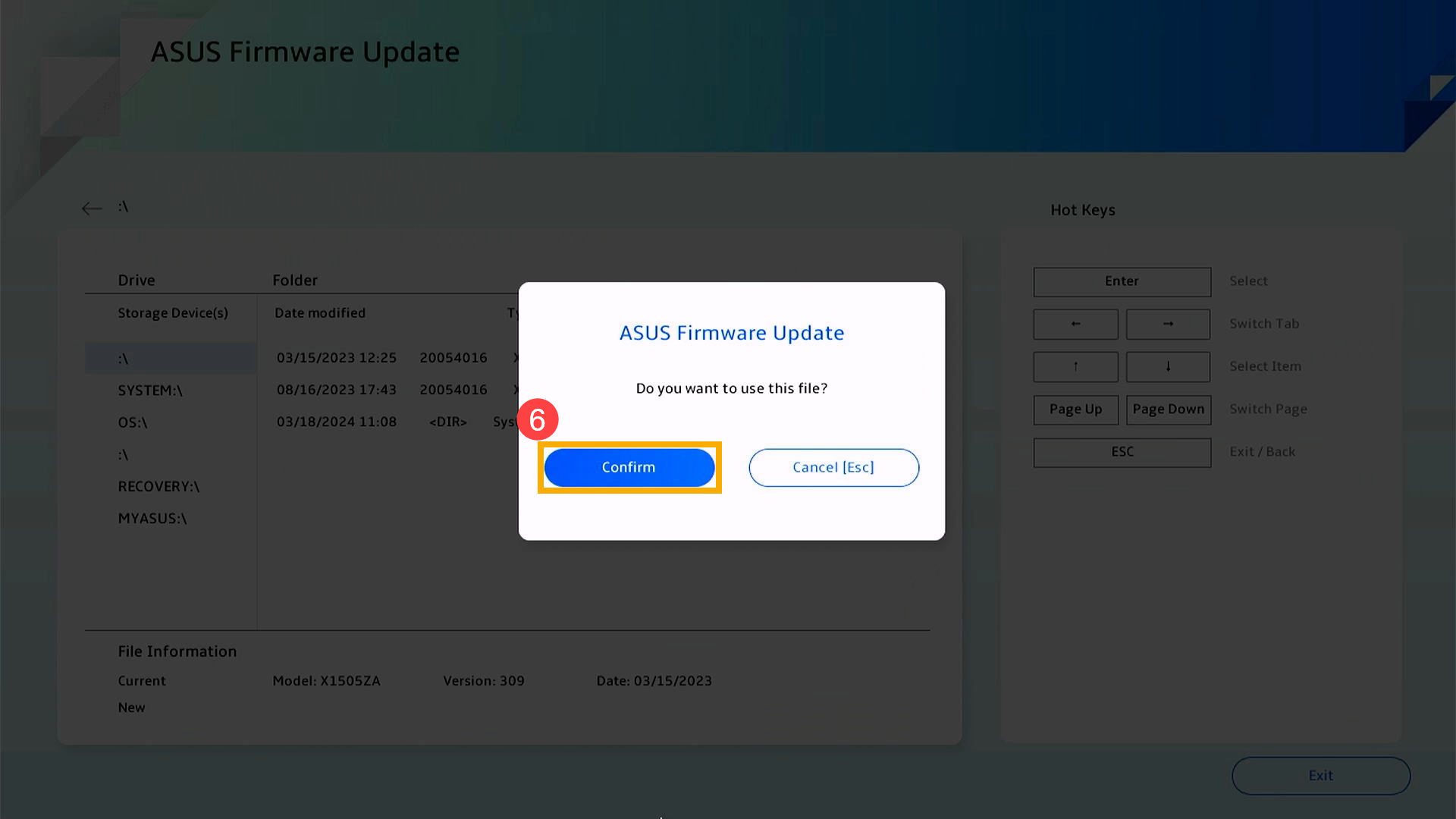
- Verifique si la información del archivo BIOS para la actualización es correcta, luego haga clic en [Confirmar]⑦.
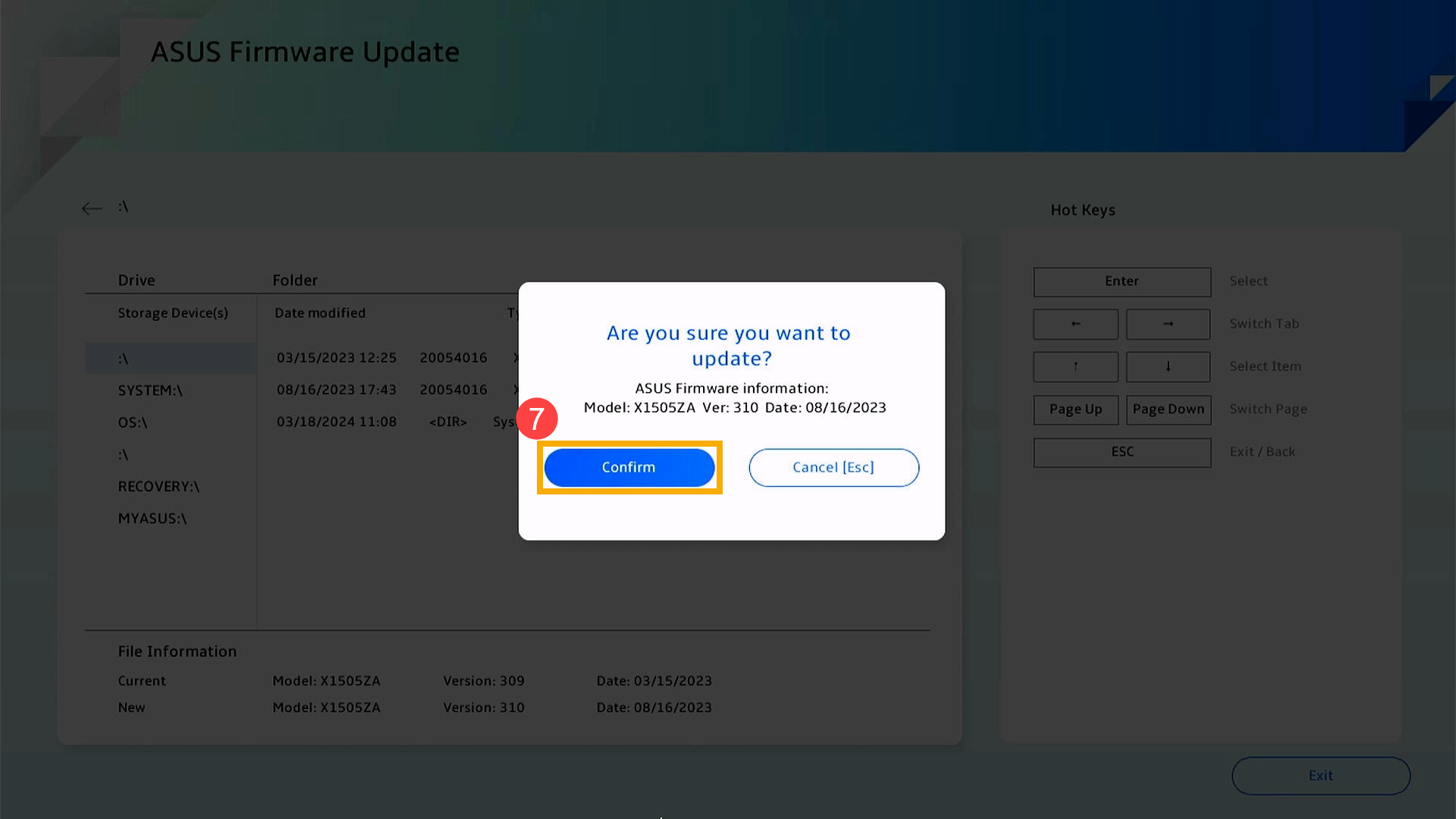
- El dispositivo está realizando una actualización de BIOS. Por favor, espere pacientemente hasta que se complete la actualización de BIOS. Una vez que finalice la actualización, el dispositivo se reiniciará automáticamente y arrancará en el sistema operativo Windows.
Nota: Asegúrese de que el dispositivo esté conectado a la corriente y no apague el equipo a la fuerza durante la actualización de BIOS para evitar cualquier problema anormal.
Método 2: Actualizar el BIOS a través de la Nube
Productos aplicables: Dispositivos equipados con Intel Arrow Lake, AMD Krackan Point y plataformas de CPU posteriores
Nota: Las pantallas de actualización de BIOS que aparecen a continuación pueden diferir ligeramente según el modelo. Si la interfaz de BIOS de su dispositivo no incluye las opciones relevantes, por favor use Método 1: Actualizar manualmente el BIOS usando ASUS Firmware / EZ Flash.
- Con el dispositivo apagado, mantenga presionada [F2] en el teclado, luego presione el botón de encendido para encender el dispositivo. Suelte [F2] una vez que aparezca la pantalla de configuración del BIOS. Obtenga más información sobre Cómo acceder a la pantalla de configuración del BIOS.
- En la pantalla de utilidad del BIOS, haga clic en [Actualización de firmware]①.

- Seleccione [Actualización en la nube]②.
Nota: Actualización en la nube es compatible con una conexión de red por cable. Si su ordenador no tiene un puerto Ethernet, necesitará un adaptador ASUS USB a Ethernet. Debido a consideraciones de compatibilidad, es posible que los adaptadores que no sean ASUS no sean compatibles. Alternativamente, puede cambiar a una conexión inalámbrica en el siguiente paso.
- Seleccione un punto de acceso inalámbrico③, luego haga clic en [Confirmar]④.
Nota: Si su tarjeta inalámbrica es Wi‑Fi 6/6E, puede experimentar fallos de conexión o no poder localizar un router Wi‑Fi 7. En tales casos, se recomienda utilizar un punto de acceso inalámbrico diferente o un hotspot móvil.
- Ingrese la contraseña para la red inalámbrica seleccionada⑤, luego haga clic en [Confirmar]⑥.

- Después de que la conexión inalámbrica se haya establecido, haga clic en [OK]⑦ para continuar.

- El sistema comenzará a verificar la conexión con el servidor de BIOS.

- Si se detecta una actualización disponible, haga clic en [Siguiente]⑧ para comenzar la descarga.

Nota: Si la pantalla muestra 「No se requiere actualización」, tu BIOS ya está actualizada.
- El sistema comenzará a descargar la BIOS; por favor espera pacientemente.
Nota: Este proceso normalmente toma de 1 a 5 minutos, dependiendo de la calidad de tu red y la configuración del sistema. Se utilizarán aproximadamente 32MB de datos; si tienes una conexión con límite de datos, por favor monitorea tu uso de datos.
Nota: Si ves 「No se puede conectar a la red」 durante la descarga, es probable que la conexión de red sea inestable. Por favor cambia a otra red y vuelve a intentarlo.
- Una vez que la descarga de la BIOS haya finalizado, la actualización comenzará automáticamente. Permite que el proceso termine. Al completarse, el sistema se reiniciará automáticamente y entrará en Windows.
Nota: Durante la actualización del BIOS, asegúrate de que el dispositivo esté conectado a una fuente de alimentación y no fuerces el apagado, ya que esto podría causar problemas inesperados.