Temas relacionados
- [Portátil/Sobremesa/AIO/Consola portátil] Solución de problemas - Reparación automática (reparación al iniciar) al arrancar
- [Windows 11/10] Solución de problemas - El dispositivo no puede entrar en el sistema Windows
- Solución de problemas: Atascado en la pantalla del logo de ASUS/ROG durante el arranque
- [Notebook/Desktop/AIO] Solución de problemas: El ordenador no se reactiva desde el modo de suspensión o hibernación
- Solución de problemas: el dispositivo inicia directamente en BIOS, Aptio Setup Utility o MyASUS en la pantalla UEFI
- [Notebook] Qué hacer cuando se muestra la pantalla de recuperación de BitLocker después del encendido
- [Notebook] Preguntas frecuentes sobre portátiles (FAQ)
- [Windows 11/10] Solución de problemas: No se puede apagar
Solución de problemas: fallo de arranque del dispositivo o sin imagen después de iniciar (pantalla negra)
Productos aplicables: Notebook, Desktop, All-in-One PC, Gaming Handheld, MiniPC, ASUS NUC
Para proporcionarte una instrucción más detallada, también puedes hacer clic en el enlace del video de ASUS YouTube a continuación para saber más sobre [Notebook no puede encenderse y muestra pantalla negra]:
https://www.youtube.com/watch?v=ADSvlvRuiGI
Si tu dispositivo presenta problemas al iniciar o muestra una pantalla negra después de iniciar, consulta las siguientes soluciones según tu situación:
Escenario 1: Antes de que ocurriera el problema, es posible que se hayan realizado acciones como actualizar BIOS, desconectar el conector de la batería, reemplazar los módulos de memoria o realizar restablecimientos del Controlador Integrado (EC) y el Reloj de Tiempo Real (RTC). La falta de imagen durante el arranque podría atribuirse al proceso de entrenamiento de memoria (o muestra Trabajando en el Entrenamiento de Memoria).
Los siguientes pasos de solución de problemas solo son aplicables si tu dispositivo no muestra nada al iniciar (o muestra Trabajando en el Entrenamiento de Memoria), pero el indicador de encendido está iluminado. Si realizaste alguno de los siguientes pasos antes de que ocurriera este problema, consulta las instrucciones a continuación:
- Actualización de BIOS
- Desconectar la interfaz de la batería o reemplazar la batería (incluida la batería CMOS)
- Reemplazar módulos de memoria con diferentes capacidades o marcas
- Realiza un restablecimiento del Controlador Embebido (EC Reset) o del Reloj de Tiempo Real (RTC) para restaurar el hardware de tu dispositivo a su estado predeterminado. Puedes consultar los siguientes artículos para entender cómo borrarlo:
Portátil/All-In-One PC/Consola de juegos portátil: Cómo restablecer el Controlador Embebido (EC Reset), el Reloj de Tiempo Real (RTC) y Hard Reset
Sobremesa: Cómo borrar CMOS
Si has realizado alguna de las tres operaciones anteriores, tu dispositivo necesitará realizar un entrenamiento completo de memoria durante el próximo arranque.
Durante el proceso de entrenamiento de memoria, tu dispositivo no mostrará nada y la duración del entrenamiento es de aproximadamente 5 a 10 minutos, dependiendo del tamaño de la memoria de tu dispositivo (por ejemplo, hasta 10 minutos para 64GB). Por favor, conecta el dispositivo a la corriente, evita el apagado forzado y espera pacientemente a que el sistema complete el entrenamiento de memoria y acceda al sistema operativo.
Nota: Si tu dispositivo está equipado con la plataforma de CPU Intel Lunar Lake o superior, y la resolución de pantalla es inferior a 2880x1800 con una tasa de refresco inferior a 120 Hz, puedes ver el texto 'Trabajando en el entrenamiento de memoria' mostrado en la pantalla durante el entrenamiento de memoria. Por favor, sé paciente y permite que el dispositivo complete el entrenamiento de memoria por sí solo antes de acceder al sistema operativo. Si tu dispositivo no cumple con estas especificaciones de hardware, no se mostrará ningún texto durante el entrenamiento de memoria.

Escenario 2: Antes del problema, se realizó una actualización de BIOS y, debido a una actualización fallida (como un apagado forzado), el sistema ahora no puede iniciar en el sistema operativo Windows.
Si te has encontrado con una situación en la que tu dispositivo no puede ingresar al sistema operativo Windows al arrancar debido a una actualización de BIOS fallida (como un apagado forzado), consulta las tres diferentes pantallas de arranque a continuación para continuar con el proceso de actualización de BIOS. Una vez que se complete la actualización de BIOS, podrás ingresar al sistema operativo Windows sin problemas.
Nota: Durante el proceso de actualización de BIOS, asegúrate de que tu dispositivo esté conectado a una fuente de energía y evita apagarlo a la fuerza para prevenir cualquier inconveniente anormal.
Pantalla 1: Si aparece la siguiente pantalla, indica una actualización de BIOS fallida. Espera 60 segundos o haz clic en 「Sí」 en la pantalla para iniciar una actualización automática de BIOS. (Asegúrate de que tu dispositivo esté conectado a la fuente de energía)
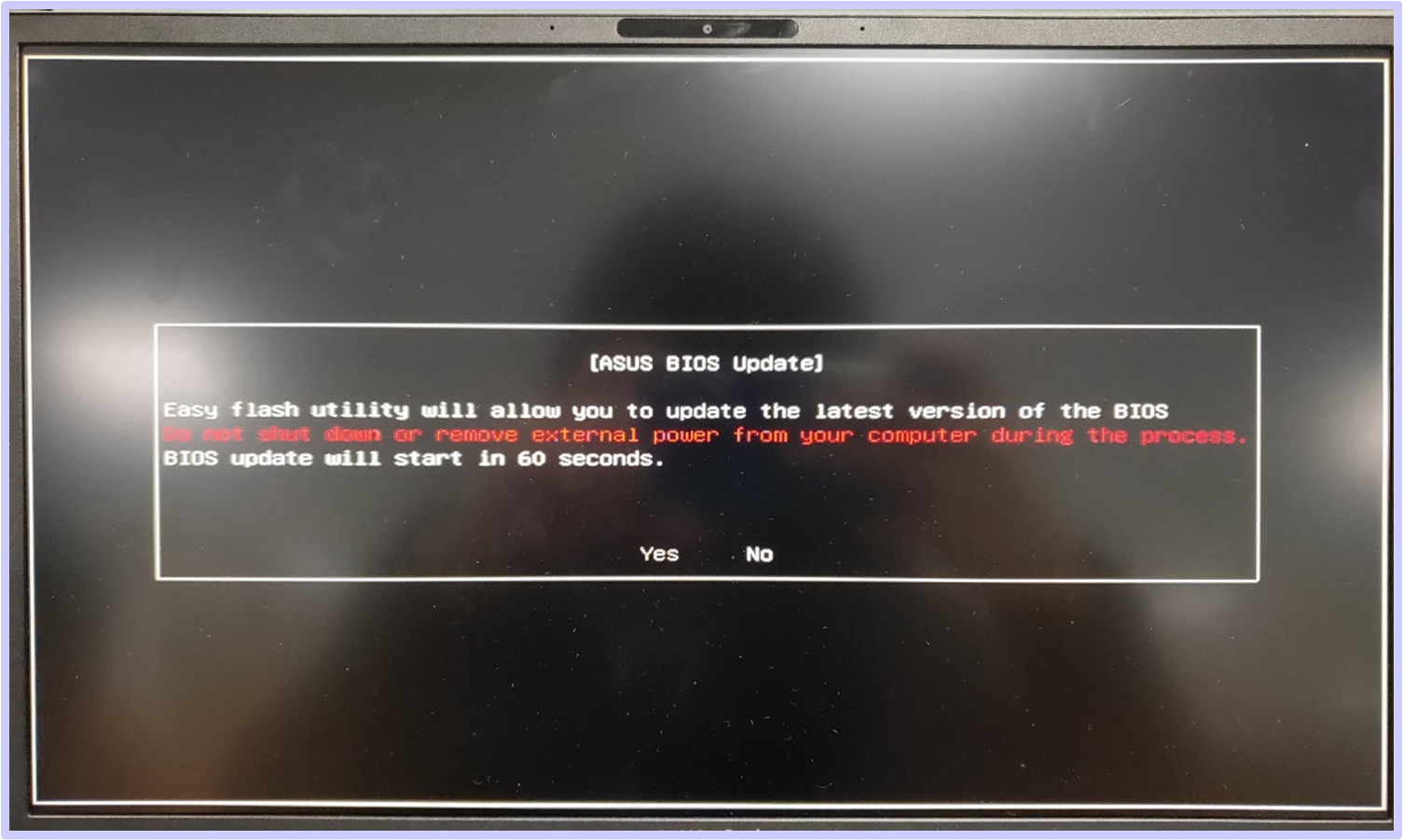
Pantalla 2: Si ves la siguiente pantalla, indica una actualización de BIOS fallida. Por favor, sigue los pasos a continuación para completar la actualización de BIOS:


- Utiliza otro ordenador para visitar el sitio de Soporte de ASUS y descarga el archivo de BIOS correspondiente para tu modelo específico. Una vez descargado, coloca el archivo de BIOS en el directorio raíz de una unidad flash USB formateada como FAT32. Puedes consultar este artículo para aprender Cómo convertir una unidad flash USB al formato FAT32 y guardar el archivo de BIOS descargado en la unidad flash USB.
Nota: Si tu dispositivo muestra una versión de BIOS recomendada, por favor descarga esa versión. Si no, descarga la versión más reciente del BIOS. Aprende más: Cómo buscar y descargar archivos de BIOS. - Apaga el dispositivo que muestra la pantalla anterior. Mantén presionado el botón de encendido durante 15 segundos hasta que el indicador de encendido se apague.
- Inserta la unidad flash USB que contiene el archivo de BIOS en el dispositivo y asegúrate de que el cable de alimentación esté conectado.
- Enciende el dispositivo y el sistema completará automáticamente el proceso de actualización de la BIOS.
Nota: Si el dispositivo entra directamente a la pantalla de Actualización de Firmware ASUS (ASUS EZ Flash) después de reiniciar, puedes consultar este artículo para aprender Cómo actualizar el archivo BIOS utilizando EZ Flash (Para ordenadores de escritorio, consulta Introducción a ASUS Motherboard EZ Flash 3).
Pantalla 3: Si experimentas una pantalla negra después de iniciar (el indicador de encendido está encendido, pero no se muestra texto), debido a una actualización fallida de BIOS, puedes intentar realizar un Reinicio del Controlador Embebido (EC Reset) o limpiar el Reloj en Tiempo Real (RTC) para resolver el problema:
- Portátil/All-In-One PC/Gaming Handheld: Cómo reiniciar el Controlador Embebido (EC Reset), limpiar el Reloj en Tiempo Real (RTC) y hacer un Hard Reset
- Escritorio: Cómo limpiar el CMOS
Escenario 3: Si previamente instalaste o reemplazaste una tarjeta gráfica discreta (solo para productos de ordenadores de escritorio) y tienes problemas
Para ordenadores de escritorio equipadas con CPUs Intel de 13ª generación (y plataformas posteriores), si has instalado o reemplazado una tarjeta gráfica dedicada y la salida de pantalla del monitor está conectada al puerto de la tarjeta gráfica dedicada, es posible que experimentes un problema de ausencia de imagen al iniciar. Esto ocurre porque el sistema necesita reconocer la tarjeta gráfica antes de poder mostrar la imagen correctamente por primera vez.
Si te encuentras con la situación mencionada anteriormente, por favor sigue los pasos a continuación:
- Conectar a la tarjeta gráfica integrada: Inicialmente, conecta la salida de pantalla del monitor a la tarjeta gráfica integrada (puerto en la placa base).
- Encender: Inicia el ordenador; el sistema debería arrancar normalmente.
- Confirmar el reconocimiento de la tarjeta gráfica: Ingresa al Administrador de dispositivos; si aparece 「Adaptador de pantalla básico de Microsoft」, esto indica que el sistema ha reconocido la nueva tarjeta gráfica dedicada.
Nota: Si no aparece la nueva tarjeta gráfica, por favor consulta este artículo: Solución de problemas - Tarjeta gráfica no detectada.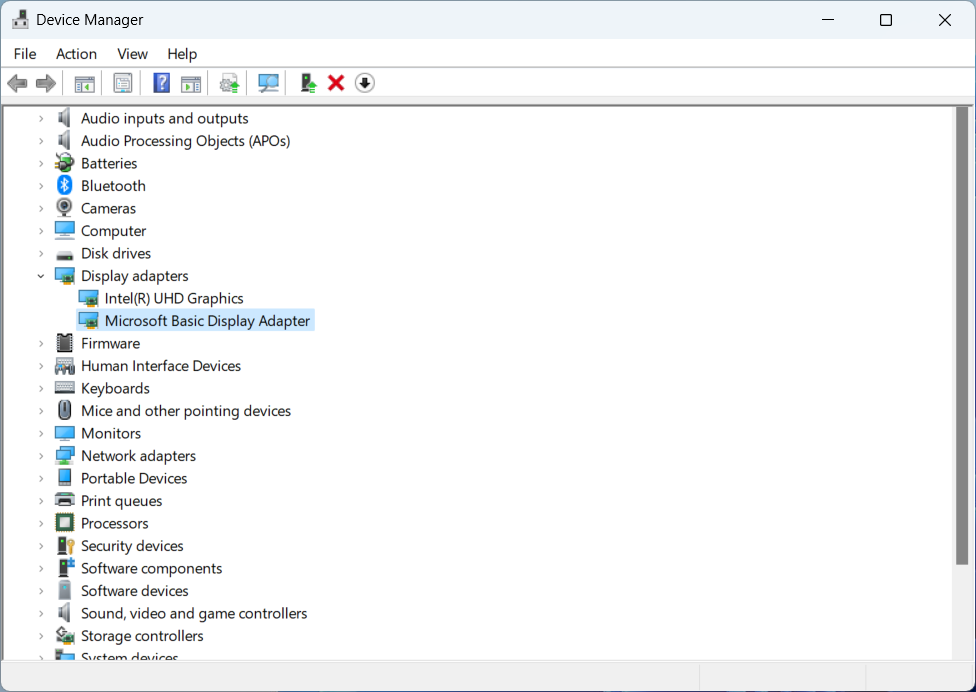
- Cambiar la salida de pantalla: En este punto, puedes cambiar la salida de pantalla del monitor al puerto de la tarjeta gráfica dedicada.
- Instalar el driver: Instala el driver para la tarjeta gráfica. La nueva tarjeta gráfica ahora debería funcionar correctamente.
Seguir estos pasos resolverá el problema de ausencia de imagen al iniciar y permitirá el uso normal de tu tarjeta gráfica dedicada.
Si no ha encontrado los escenarios antes mencionados, por favor explore los métodos comunes de solución de problemas para fallo de arranque
Cuando su dispositivo no enciende (no se prende/no puede iniciarse), consulte las siguientes soluciones diferentes según el estado del indicador de energía o la pantalla:
Nota: La luz del indicador de energía puede variar entre diferentes productos o modelos (la imagen abajo utiliza una laptop como ejemplo). Para información detallada, por favor consulte el manual del usuario para el modelo específico de su dispositivo. Consulte este artículo para aprender Cómo buscar y descargar el manual del usuario.

Presionar el botón de encendido resulta en sin imagen y sin luz en medidor de energía
La ausencia de iluminación en la luz indicadora de energía puede deberse a la imposibilidad del adaptador para suministrar energía o a un fallo en los componentes principales, lo que resulta en el fallo de arranque. Por favor, siga los siguientes pasos:
Verifique que el cable de alimentación, el adaptador, la extensión eléctrica y el enchufe de pared conectados al dispositivo estén correctamente y firmemente enchufados. Si está usando una extensión, asegúrese de que su interruptor esté en la posición de encendido.
- Por favor, utilice el adaptador y el cable de alimentación que cumplan con las especificaciones y configuración originales del fabricante.
- Revise si el conector de alimentación está suelto, o considere reemplazar el cable de extensión y el enchufe para solucionar el problema. Como se muestra en la figura a continuación, asegúrese de que el cable de alimentación esté conectado firmemente tanto en el extremo del enchufe como en el extremo del dispositivo.
Nota: Los diferentes modelos pueden mostrar variaciones en el estilo de sus adaptadores. Por favor, consulte el Manual del Usuario para obtener instrucciones adicionales.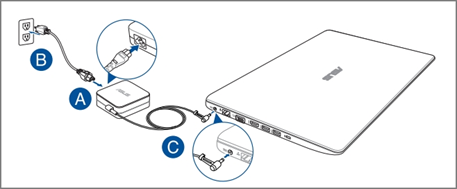
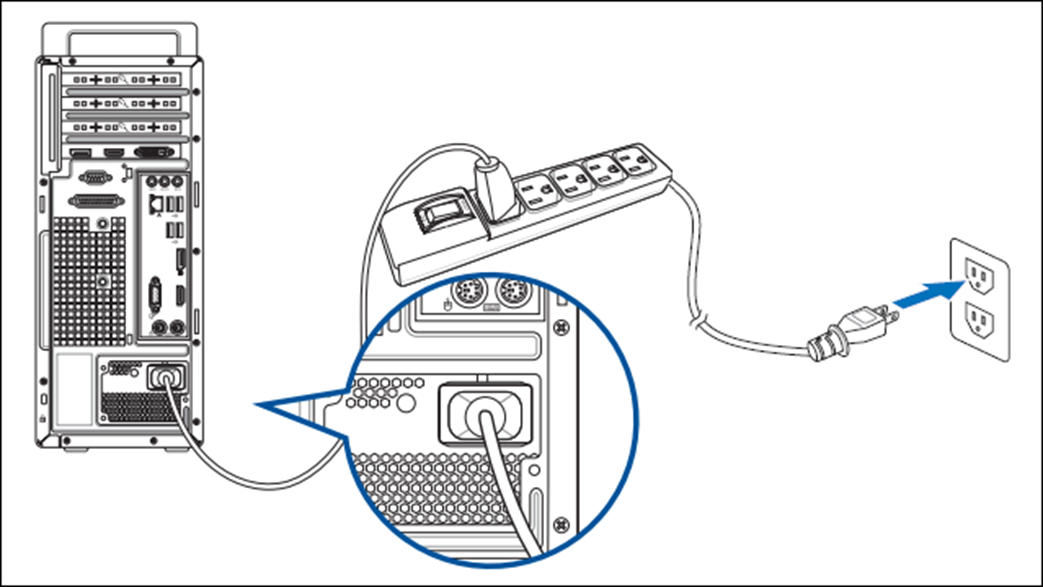
- Examine el adaptador o el cable para ver si presentan algún signo de daño. Si observa tal daño, se recomienda buscar un reemplazo en un centro de servicio autorizado.
- Retire todos los dispositivos externos, incluyendo teclados, ratones, discos duros externos, impresoras, tarjetas de memoria, discos ópticos dentro de la unidad óptica y también las tarjetas adaptadoras del lector de tarjetas.
Nota: Desconecte simultáneamente todos los monitores externos. En el caso de un ordenador de sobremesa, conecte un monitor externo inicialmente para confirmar si el ordenador puede arrancar correctamente y mostrar la pantalla. - Antes de que ocurriera el problema, ¿ha instalado algún disco duro o memoria adicional? Si es así, por favor retire o restaure ese hardware a la configuración predeterminada de fábrica.
- Desconecta el adaptador o el cable de alimentación, luego realiza un restablecimiento del Controlador Integrado (EC reset) o un restablecimiento del Reloj en Tiempo Real (RTC) para restaurar el hardware de tu dispositivo a su estado predeterminado. Puedes consultar los siguientes artículos para entender cómo borrarlo:
Portátil/Todo en Uno/Consola de juegos: Cómo restablecer el Controlador Integrado (EC reset), Reloj en Tiempo Real (RTC) y Hard reset
Escritorio: Cómo borrar el CMOS - Vuelve a conectar el adaptador o el cable de alimentación, luego presiona el botón de encendido para verificar si el dispositivo puede iniciar normalmente.
Pulsar el botón de encendido da como resultado sin pantalla pero la luz indicadora de encendido está encendida
La presencia de iluminación en la luz indicadora de encendido significa que la placa base está recibiendo energía. Sin embargo, es posible que ciertos dispositivos estén causando la imposibilidad de iniciar. Por favor, sigue los métodos de solución de problemas aplicables según el producto que estés usando:
Portátil, Todo en Uno, Consola de juegos
- Si tienes un monitor externo, intenta conectar el dispositivo a él y usa la tecla del logotipo de Windows
 + P atajo para cambiar el modo de pantalla, asegurando que el monitor externo pueda mostrar correctamente. Si no tienes un monitor externo o si el monitor externo tampoco muestra imagen, procede al siguiente paso.
Si el monitor externo funciona correctamente, intenta descargar e instalar el driver de pantalla desde el sitio de soporte de ASUS. Aprende más sobre Cómo buscar y descargar drivers.
Nota: Si tu dispositivo cuenta con dos tarjetas gráficas (comúnmente conocidas como integrada y dedicada, como Intel y NVIDIA), puedes verlas en el Administrador de dispositivos. Asegúrate de que ambas estén actualizadas a la última versión publicada en el sitio web de ASUS.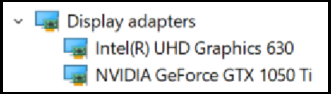
- Intenta ejecutar el atajo de teclas de Microsoft: tecla del logotipo de Windows + Ctrl + Shift + B. Este atajo puede restaurar la configuración relacionada con la pantalla y, a veces, resolver problemas de visualización.
- Quita todos los dispositivos externos, incluyendo teclados, ratones, discos duros externos, impresoras, tarjetas de memoria, discos ópticos dentro de la unidad óptica y también las tarjetas adaptadoras en el lector de tarjetas.
Nota: Desconecta simultáneamente todos los monitores externos. - Antes de que ocurriera el problema, ¿ha instalado algún disco duro o memoria adicional? Si es así, por favor retire o restaure ese hardware a su configuración de fábrica.
- Desconecte el adaptador o cable de alimentación, luego realice un reinicio del Controlador Integrado [EC Reset] o del Reloj en Tiempo Real [RTC reset] para restaurar el hardware de su dispositivo a su estado predeterminado. Puede consultar este artículo para obtener una mejor comprensión de cómo realizarlo: Cómo restablecer el Controlador Integrado [EC Reset], el Reloj en Tiempo Real [RTC] y Hard reset.
- Vuelva a conectar el adaptador o cable de alimentación, luego presione el botón de encendido para verificar si el dispositivo puede bootear normalmente.
Si ha intentado las soluciones anteriores y aún no puede resolver el problema de boot, puede intentar usar el modo de recuperación de BIOS para actualizar el BIOS en su dispositivo. Aquí están los pasos detallados:
Nota: Necesitará otro ordenador para descargar el archivo de BIOS y una USB (formateada en FAT32) para guardar el archivo de BIOS. Obtenga más información sobre cómo convertir el formato de una USB a FAT32.
Sistema operativo Windows 11
- Visite el Sitio web de soporte de ASUS, busca el archivo BIOS más reciente en la categoría BIOS que sea para la utilidad ASUS EZ Flash, y aprende más sobre Cómo buscar y descargar archivos BIOS. (Las siguientes instrucciones utilizan el modelo X1505ZA como ejemplo.)
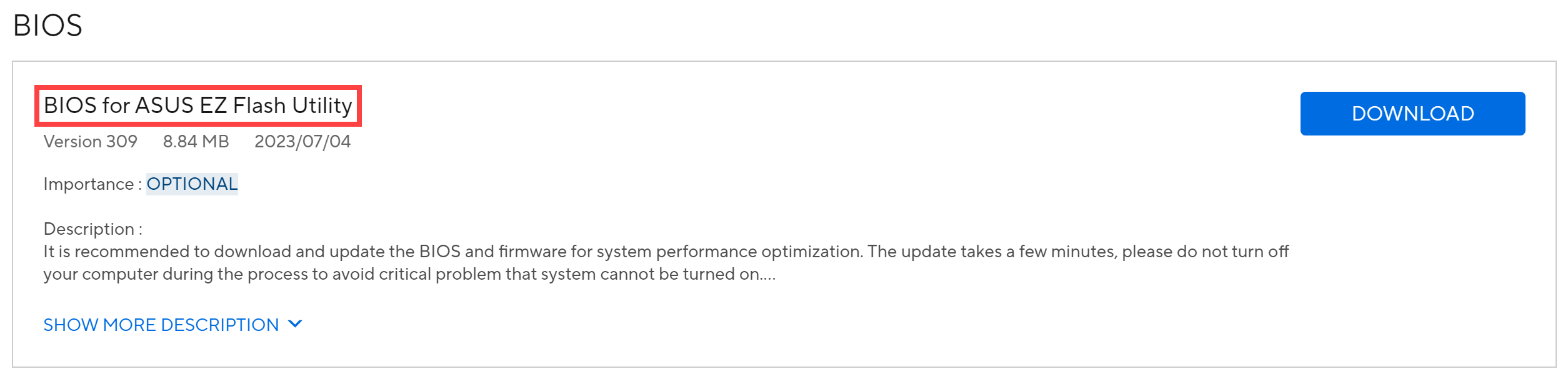
- Después de que la descarga esté completa, haz clic derecho sobre el archivo BIOS descargado① y selecciona [Extraer todo]②.
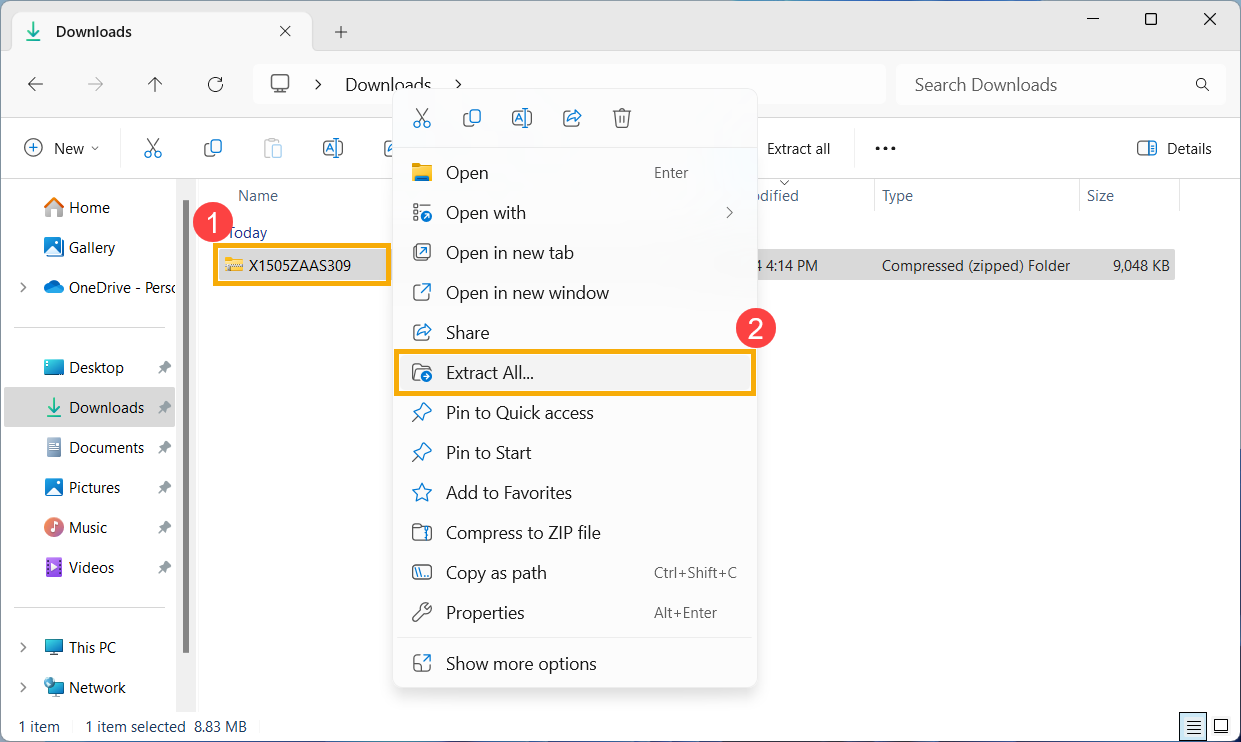
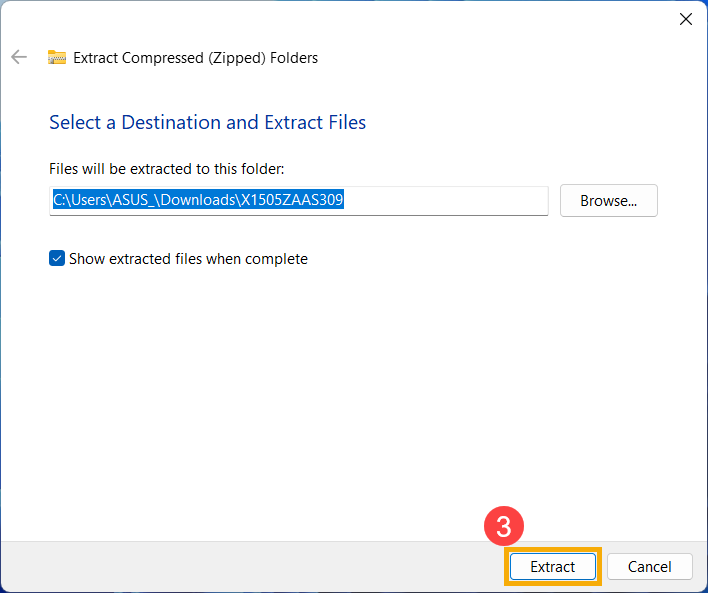
- Haz clic en [Extraer]③.
- Una vez que la extracción esté completa, renombra la extensión del archivo a 「.bin」. Haz clic derecho sobre el archivo extraído④, selecciona [Cambiar nombre]⑤.
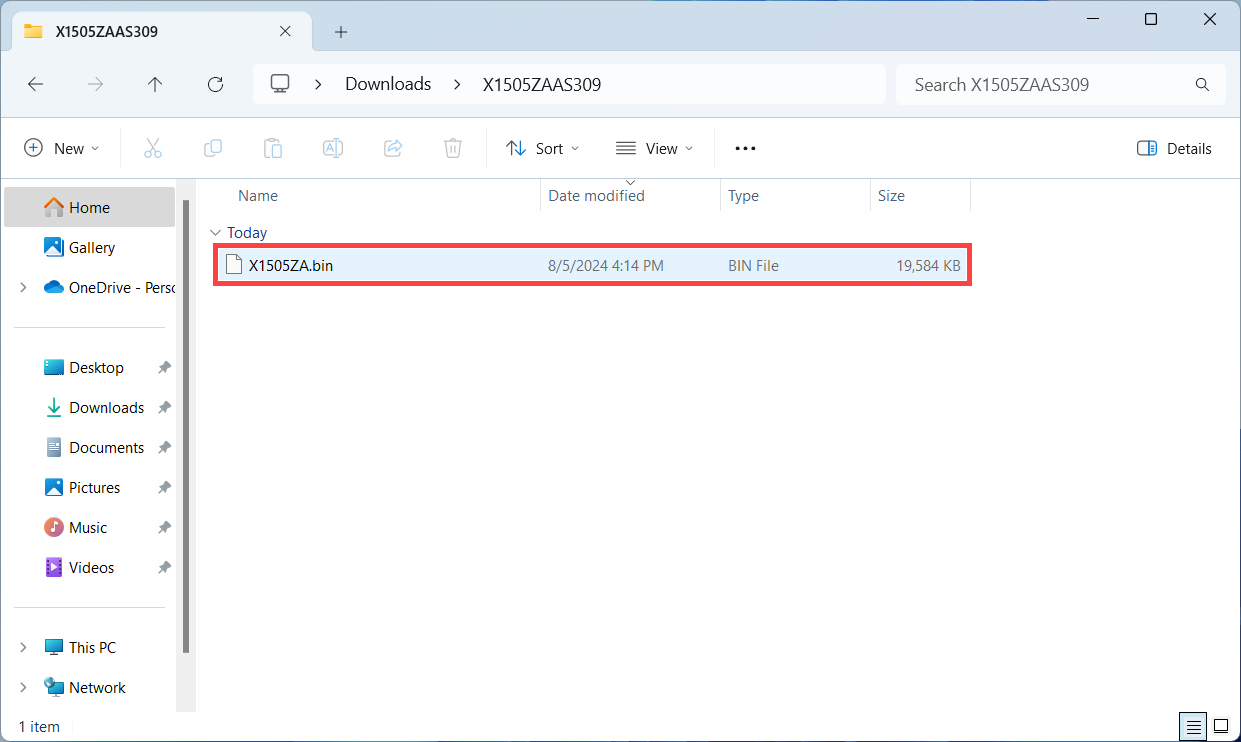
Modifica el nombre del archivo siguiendo el número de modelo a 「.bin」. (Ejemplo: X1505ZAAS.309 → X1505ZA.bin)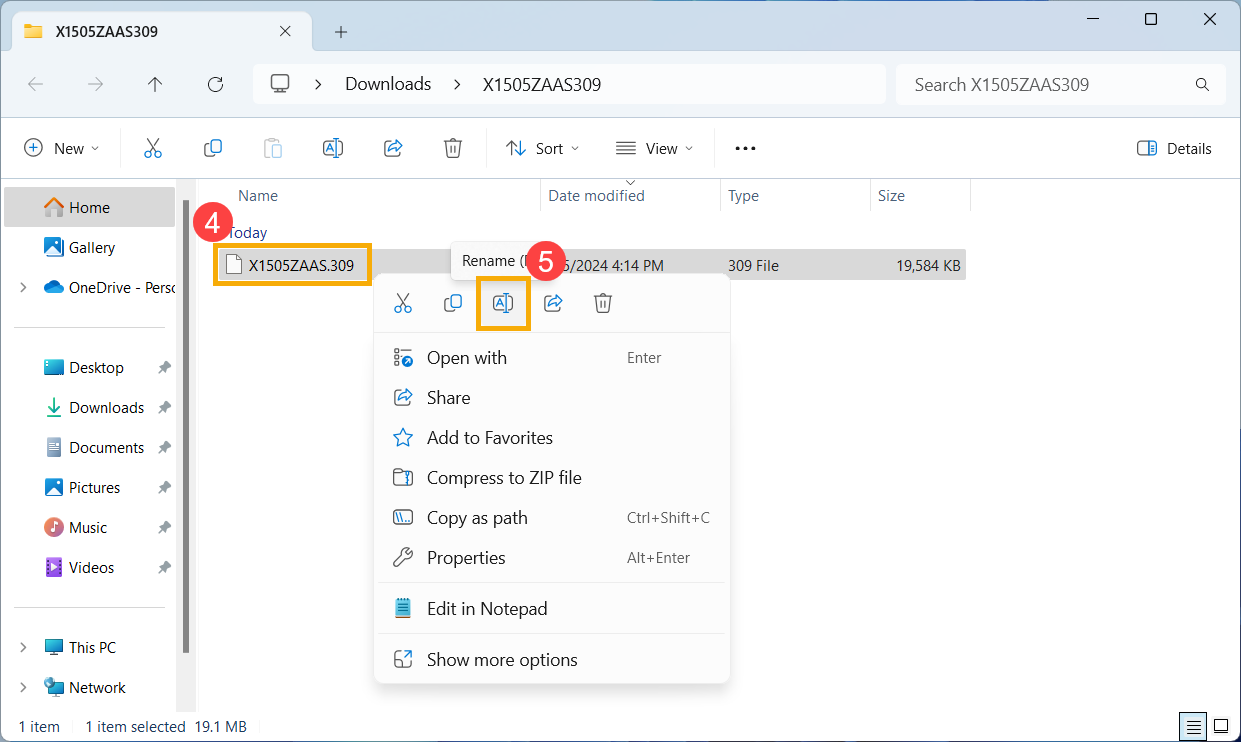
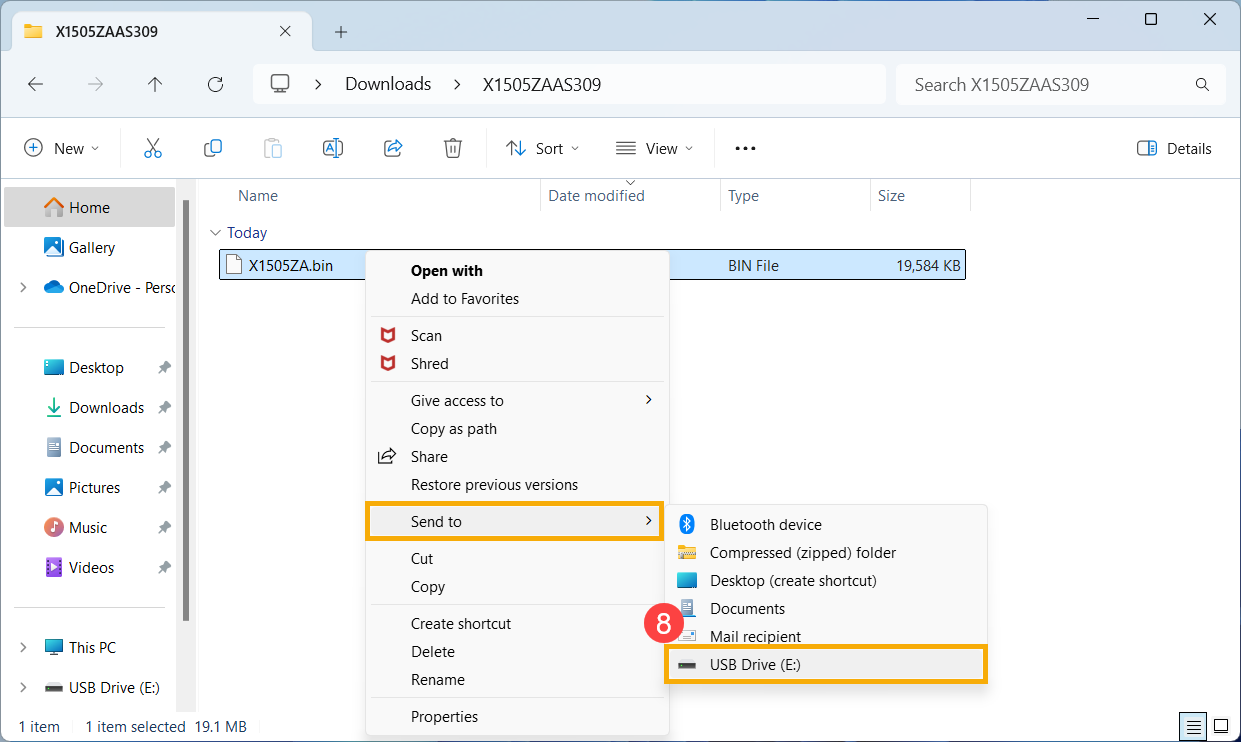
- Después de cambiar el nombre, conecta la unidad flash USB a tu dispositivo. Haz clic derecho en el archivo 「.bin」⑥, selecciona [Mostrar más opciones]⑦, y luego elige tu unidad flash USB desde la opción Enviar a⑧. Esto copiará el archivo BIOS al directorio raíz de la unidad flash USB.
Nota: La unidad flash USB debe estar formateada en FAT32. Aprende más sobre cómo convertir el formato de una unidad flash USB a FAT32.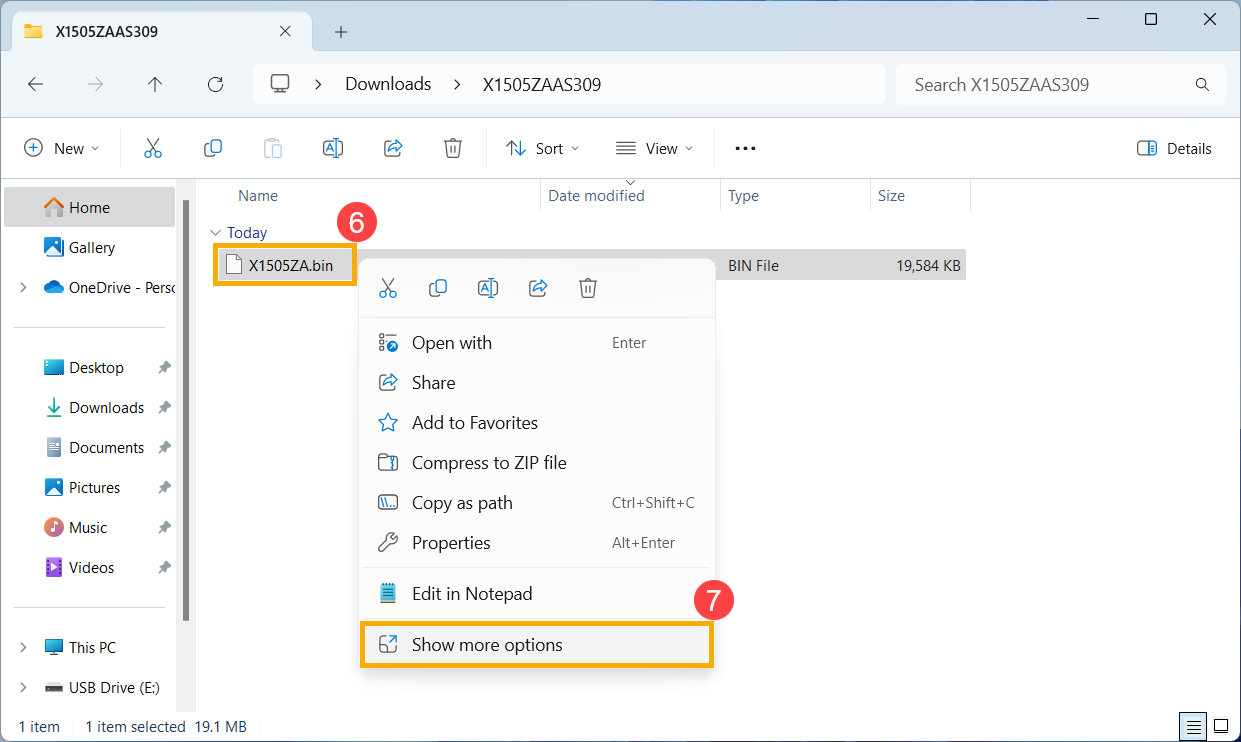
- Conecta la unidad flash USB al dispositivo con el problema de arranque, luego enciende el dispositivo y presiona la combinación de teclas de acceso rápido (Ctrl + R) repetidamente. Si logras ingresar al modo de recuperación del BIOS, el dispositivo se reiniciará y entrará en la pantalla de actualización de firmware de ASUS (ASUS EZ Flash).
Nota: Para ciertos modelos, si al presionar Ctrl + R no se ingresa al modo recuperación del BIOS, por favor intenta usar Ctrl + Home o Ctrl + Fn + ◀Tecla de flecha en su lugar.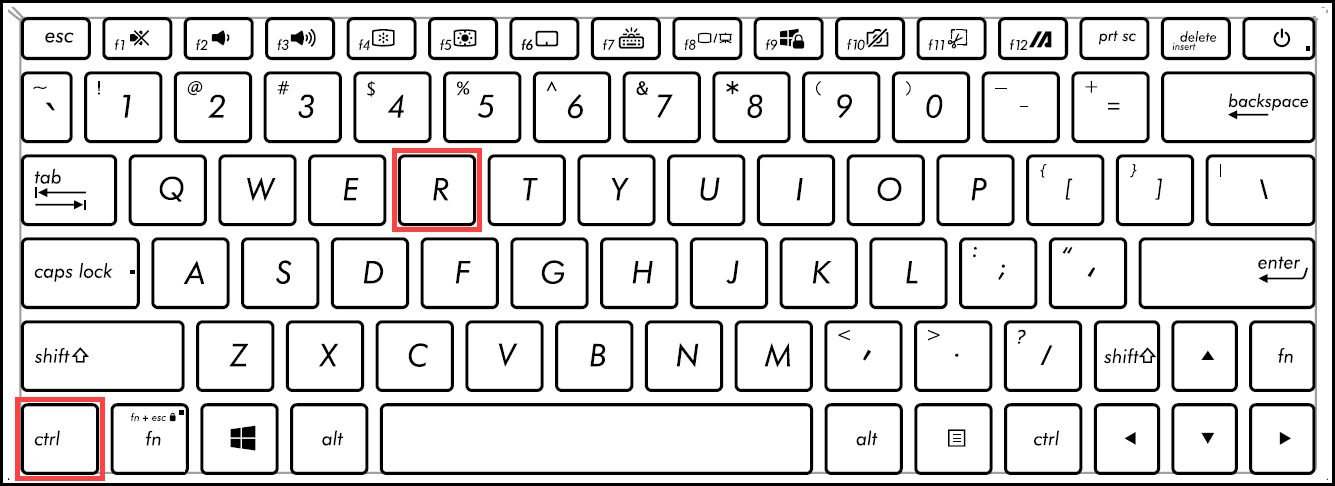
- Al ingresar a la pantalla de configuración del BIOS, te encontrarás con dos tipos de interfaces: interfaz UEFI y MyASUS en UEFI. Por favor, consulta los siguientes pasos según la pantalla del BIOS de tu dispositivo:
Cómo actualizar el BIOS en el modo UEFI
- Una vez en la pantalla de actualización de firmware de ASUS (ASUS EZ Flash), selecciona el archivo 「.bin」 de la unidad flash USB⑨.
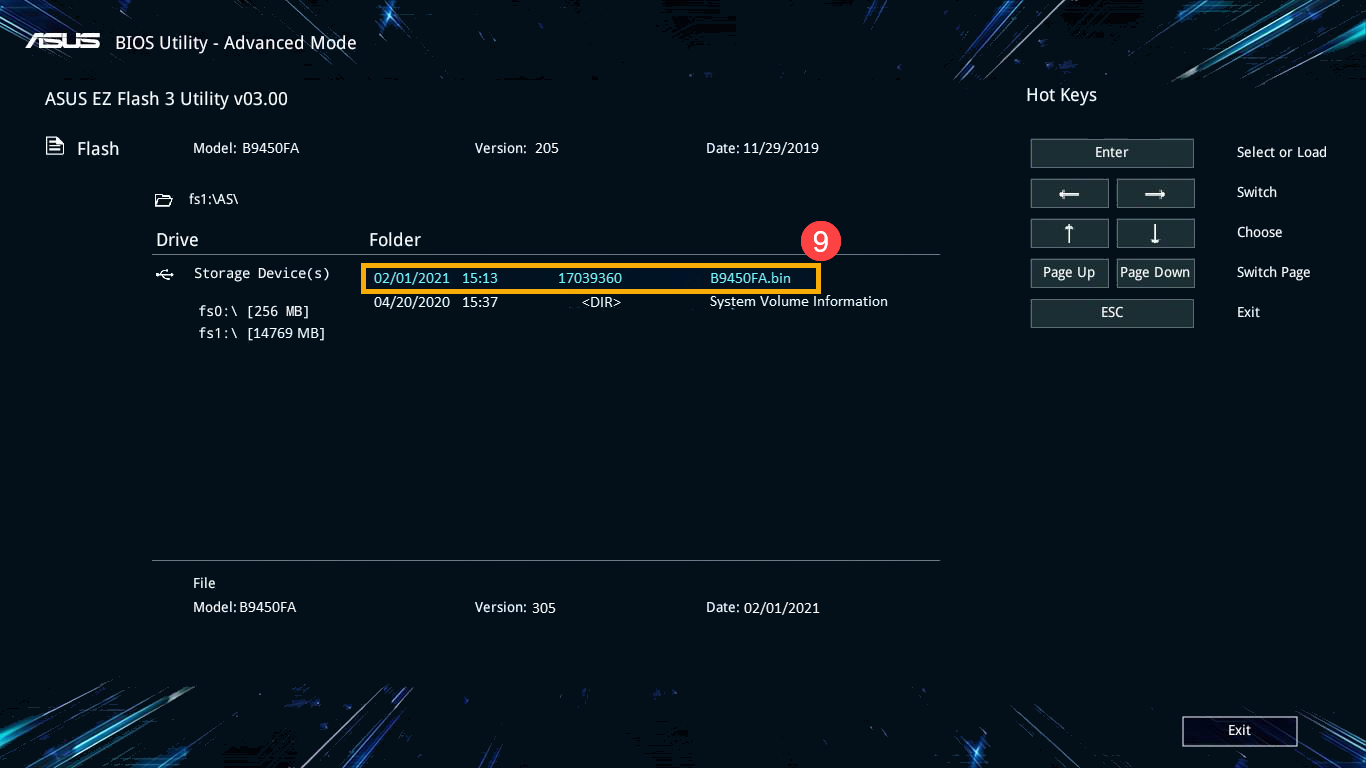
- Haz clic en [Sí]⑩ para iniciar la actualización del BIOS.
Nota: Durante la actualización del BIOS, asegúrate de que el dispositivo tenga una carga de batería del 20% o más, y mantén el dispositivo conectado a la corriente sin forzar el apagado para evitar cualquier problema anormal.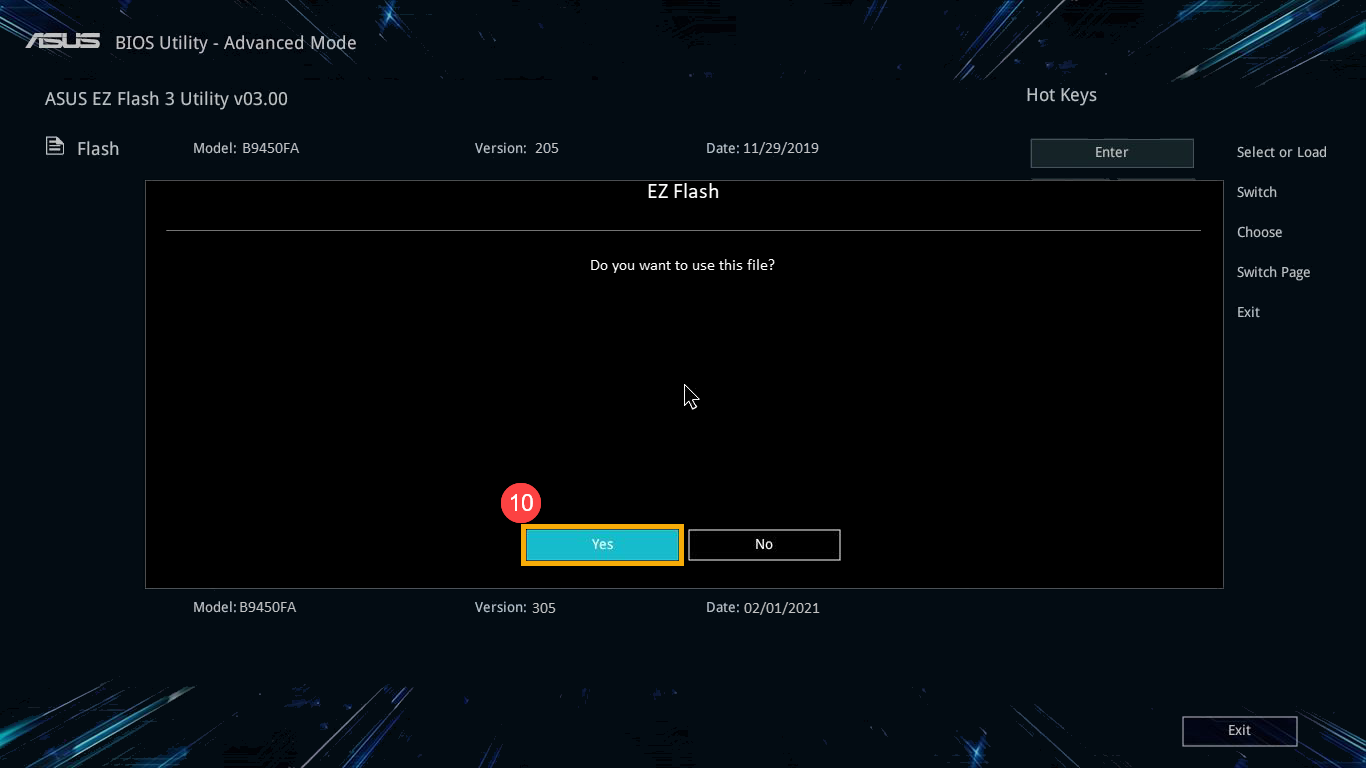
- Después de que la actualización del BIOS se haya completado, el dispositivo se reiniciará automáticamente. Por favor, verifique si su problema ha sido resuelto.
Cómo actualizar el BIOS en MyASUS en modo UEFI
- Una vez en la pantalla de Actualización de Firmware ASUS (ASUS EZ Flash), seleccione el archivo 「.bin」 desde la unidad flash USB⑨.
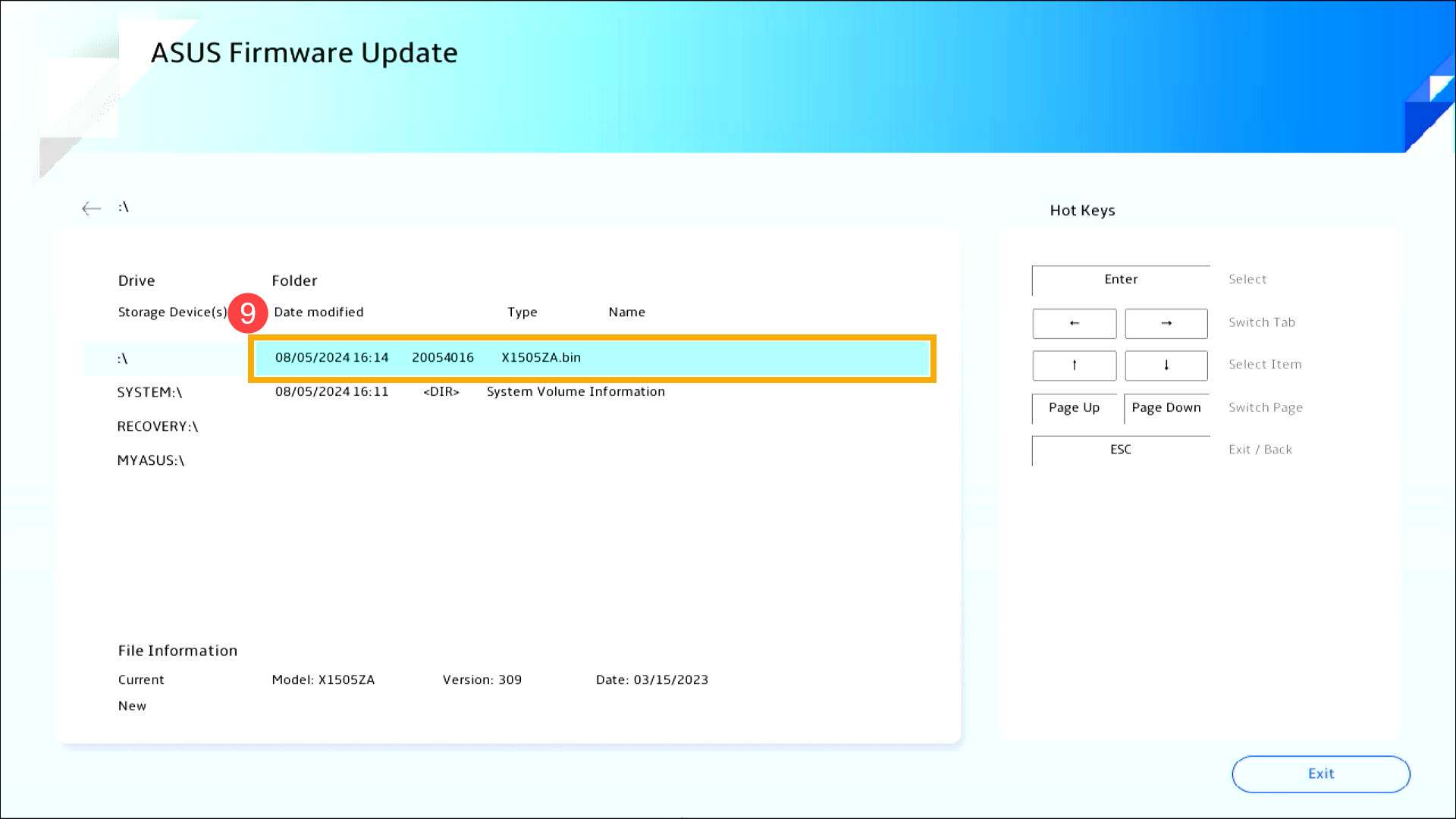
- Haga clic en [Confirmar]⑩ para iniciar la actualización del BIOS.
Nota: Durante la actualización del BIOS, asegúrese de que el dispositivo tenga una carga de batería del 20% o más y mantenga el cable de energía conectado sin forzar el apagado para evitar problemas anormales.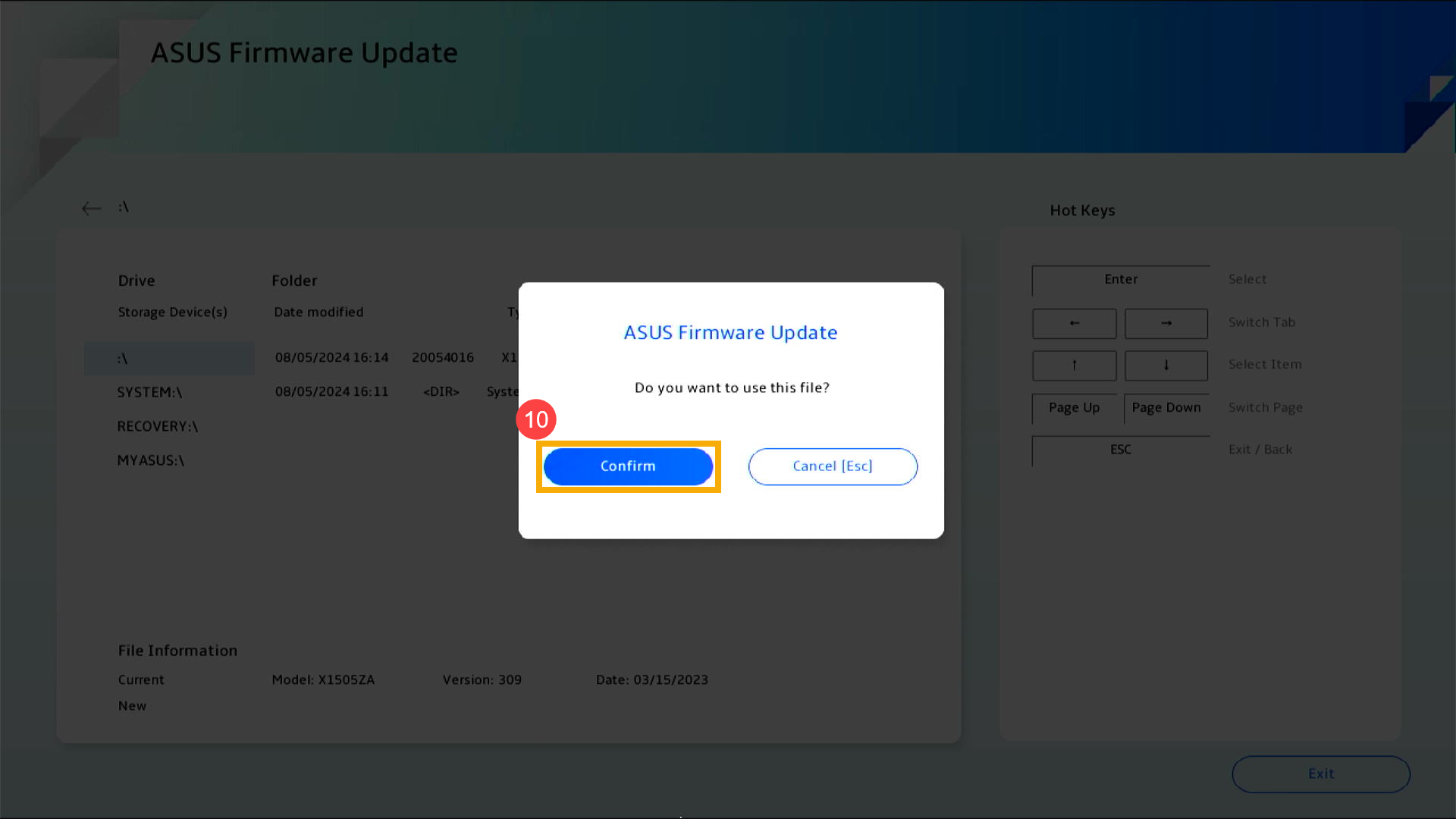
- Después de que la actualización del BIOS se haya completado, el dispositivo se reiniciará automáticamente. Por favor, verifique si su problema ha sido resuelto.
Sistema operativo Windows 10
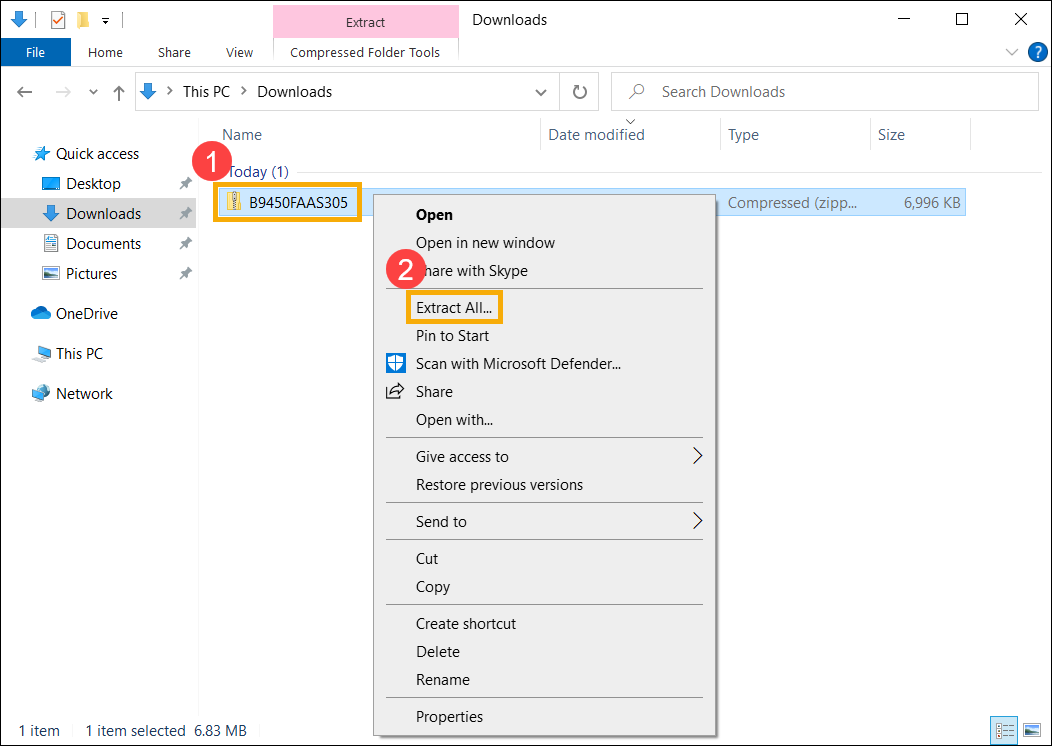
- Visite el sitio web de soporte de ASUS, busque el archivo BIOS más reciente en la categoría BIOS que es para ASUS EZ Flash Utility, y aprenda más sobre cómo buscar y descargar archivos BIOS. (Las siguientes instrucciones usan el modelo B9450FA como ejemplo.)

- Después de completar la descarga, haga clic derecho sobre el archivo BIOS descargado① y seleccione [Extraer todo]②.
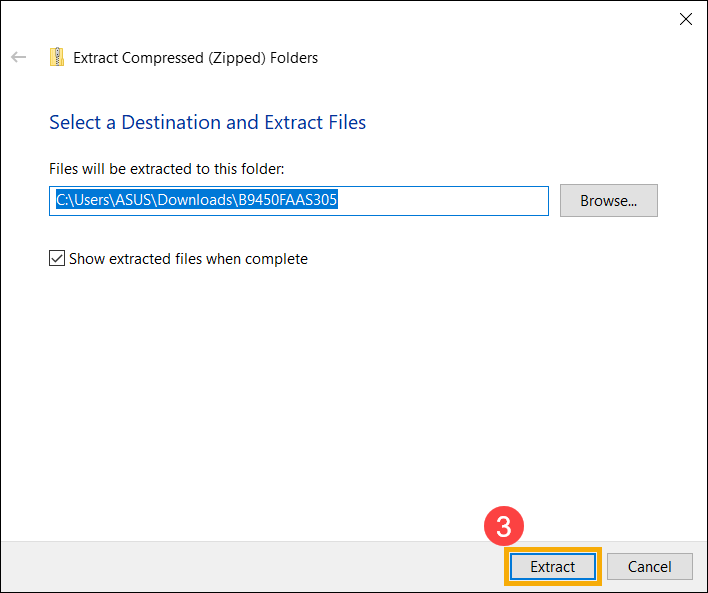
- Haga clic en [Extraer]③.
- Una vez que la extracción esté completa, cambie la extensión del archivo a 「.bin」. Haga clic derecho sobre el archivo extraído④, seleccione [Cambiar nombre]⑤.
Modifique el nombre del archivo siguiendo el número de modelo a 「.bin」. (Ejemplo: B9450FAAS.305 → B9450FA.bin)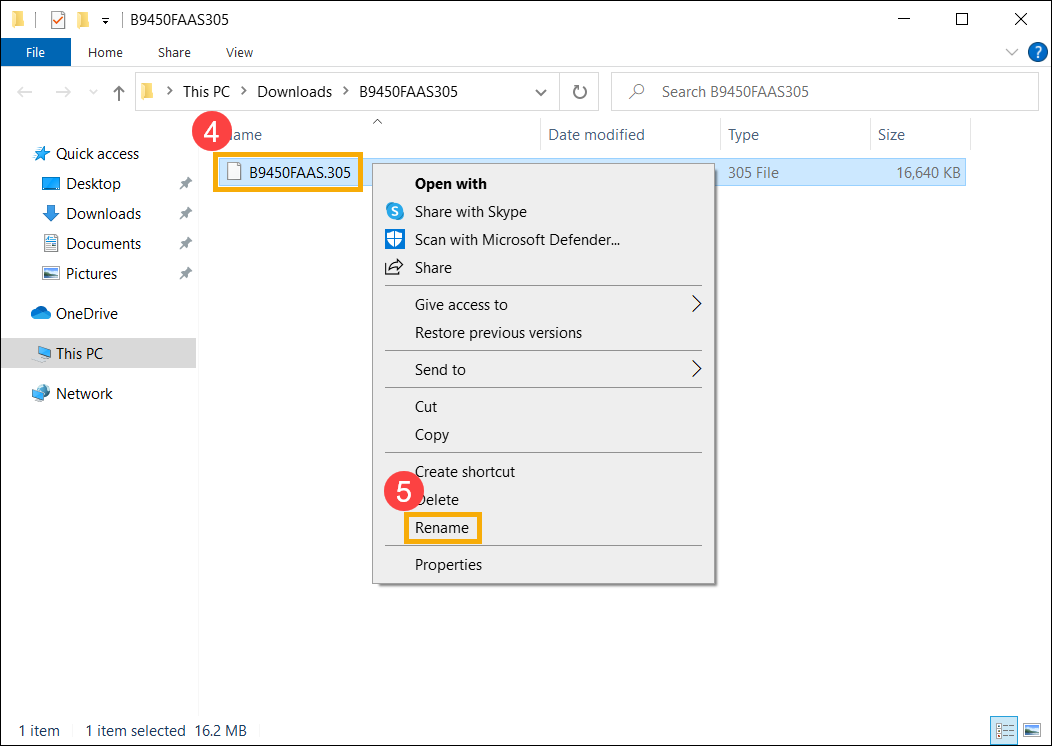
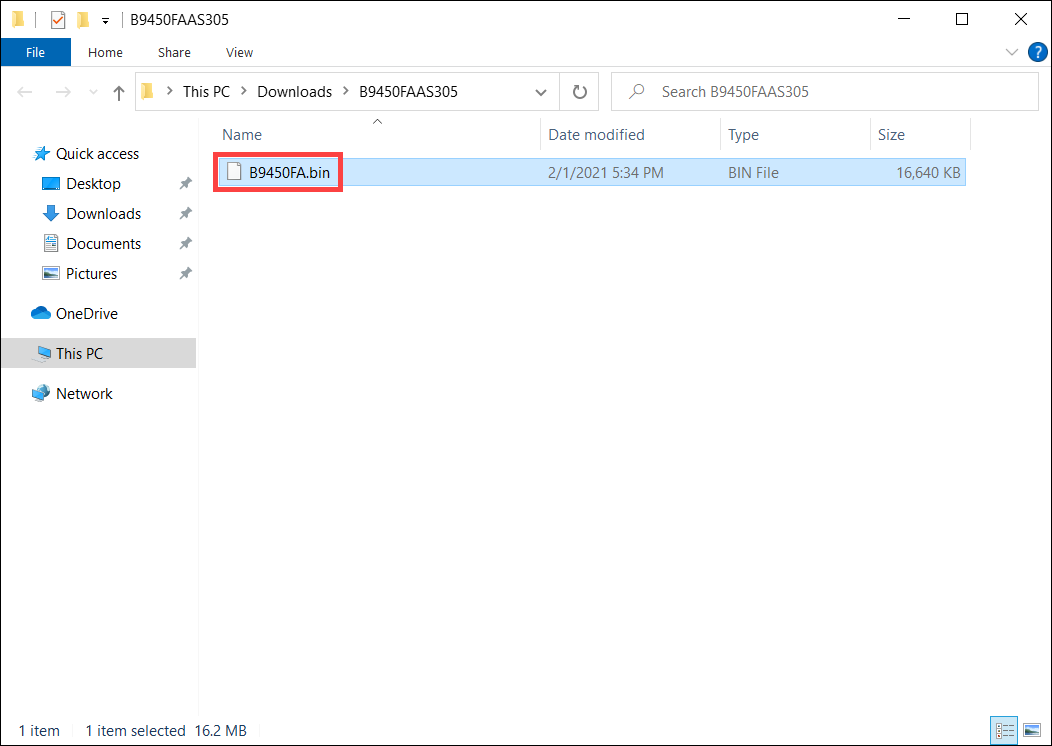
- Después de cambiar el nombre, conecte la memoria USB a su dispositivo, haga clic derecho en el archivo 「.bin」⑥, seleccione [Enviar a]⑦, y elija su memoria USB⑧. Esto copiará el archivo BIOS al directorio raíz de la memoria USB.
Nota: La memoria USB debe estar formateada en FAT32. Aprenda más sobre convertir el formato de una memoria USB a FAT32.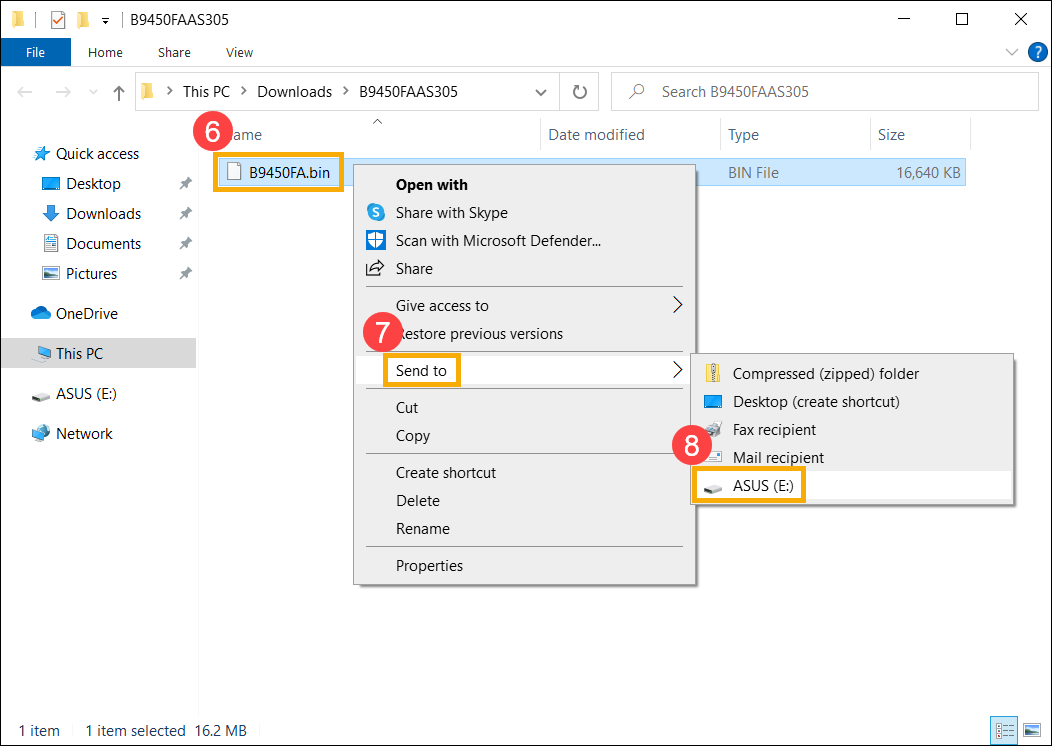
- Conecte la memoria USB al dispositivo con el problema de arranque, luego encienda el dispositivo y presiona la combinación de teclas de acceso rápido (Ctrl + R) repetidamente. Si logras ingresar al modo de recuperación de BIOS, el dispositivo se reiniciará y entrará en la pantalla de Actualización de Firmware ASUS (ASUS EZ Flash).
Nota: Para ciertos modelos, si al presionar Ctrl + R no se accede al modo de recuperación de BIOS, intenta usar Ctrl + Home o Ctrl + Fn + ◀Tecla de flecha en su lugar. - Al ingresar a la pantalla de configuración de BIOS, encontrarás dos tipos de interfaces: interfaz UEFI y MyASUS en UEFI. Por favor, consulta los siguientes pasos según la pantalla de BIOS de tu dispositivo:
Cómo actualizar BIOS en modo UEFI
- Una vez en la pantalla de Actualización de Firmware ASUS (ASUS EZ Flash), selecciona el archivo 「.bin」 desde la unidad USB⑨.
- Haz clic en [Sí]⑩ para iniciar la actualización de BIOS.
Nota: Durante la actualización de BIOS, asegúrate de que el dispositivo tenga una carga de batería del 20% o más, y mantén la conexión de corriente sin forzar el apagado para evitar cualquier problema anormal. - Después de que la actualización del BIOS esté completa, el dispositivo se reiniciará automáticamente. Por favor, verifica si tu problema ha sido resuelto.
Cómo actualizar el BIOS en MyASUS en modo UEFI
- Una vez en la pantalla de Actualización de Firmware de ASUS (ASUS EZ Flash), selecciona el archivo 「.bin」 desde la unidad flash USB⑨.
- Haz clic en [Confirmar]⑩ para iniciar la actualización del BIOS.
Nota: Durante la actualización del BIOS, asegúrate de que el dispositivo tenga una carga de batería del 20% o más, y mantén el cable de alimentación conectado sin forzar el apagado para evitar cualquier problema anormal. - Después de que la actualización del BIOS esté completa, el dispositivo se reiniciará automáticamente. Por favor, verifica si tu problema ha sido resuelto.
Escritorio o MiniPC
- Asegúrate de que el cable de señal y el cable de alimentación de la pantalla externa estén conectados correctamente. Si es posible, intenta conectar el ordenador a otra pantalla externa para determinar si el problema está relacionado con la pantalla misma.
Los ordenadores de escritorio tienen diferentes interfaces para conectar tarjetas gráficas integradas o dedicadas. Consulta el Manual del Usuario de tu producto para obtener instrucciones detalladas de conexión según la configuración soportada de tu ordenador.
Nota: El soporte para tarjetas gráficas integradas o dedicadas puede variar dependiendo del modelo, como se menciona en el manual del usuario.
Si has confirmado la conexión correcta de salida de pantalla o no tienes otra pantalla externa para probar, procede al siguiente paso.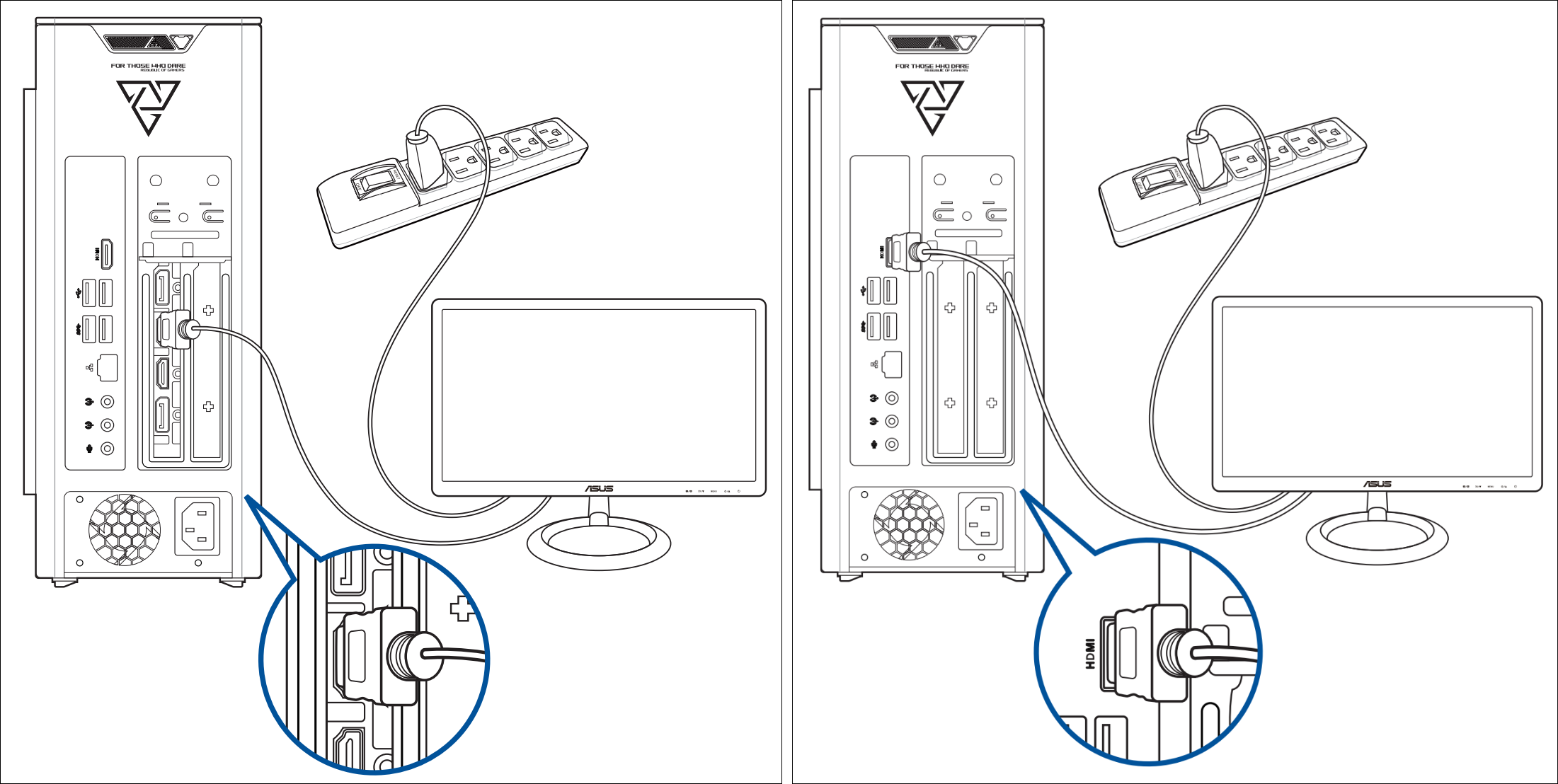
- Intenta usar la combinación de teclas rápidas de Microsoft: tecla con el logo de Windows + Ctrl + Shift + B. Esta combinación puede restablecer la configuración relacionada con la pantalla y, a veces, resolver problemas de visualización.
- Retira todos los dispositivos externos, incluyendo el teclado, el ratón, disco duro externo, impresora, tarjetas de memoria, discos ópticos de la unidad óptica y tarjetas adaptadoras en el lector de tarjetas, etc.
Nota: Por favor, conecta el ordenador de escritorio a un solo monitor externo para verificar que el sistema arranca y muestra correctamente. - Verifica si se realizó alguna expansión de disco duro o memoria antes de que ocurriera el problema. Si la respuesta es sí, retira el hardware o restáuralo a su estado de fábrica.
- Desconecta el cable de alimentación, luego realiza un reinicio de CMOS para restaurar el hardware de tu ordenador a su estado predeterminado. Puedes consultar este artículo: Cómo borrar CMOS.
- Conecta el cable de alimentación, luego pulsa el botón de encendido para comprobar si el ordenador puede iniciar correctamente.
Pulsar el botón de encendido resulta en sin pantalla pero el indicador de encendido o indicador de carga de batería está parpadeando
El indicador de encendido o indicador de carga de batería encendido y parpadeando indica que la placa base está recibiendo energía. En este momento, la BIOS ROM se está preparando para ejecutar la recuperación, por lo que la pantalla permanecerá negra. Por favor espera aproximadamente 5-8 minutos hasta que aparezca la ventana de progreso del mecanismo de recuperación de la BIOS ROM.
Nota: Para productos Notebook, por favor revisa que el indicador de carga de batería parpadea; para productos Desktop, por favor revisa que el indicador de encendido parpadea.
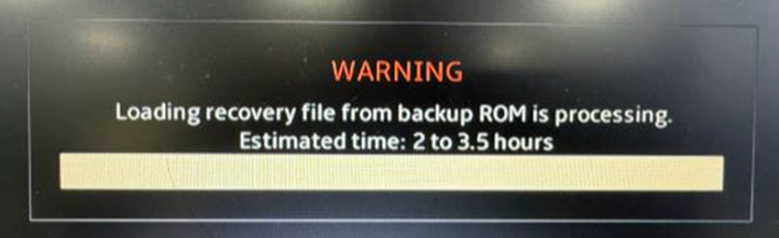
Una vez que aparezca la ventana de recuperación de BIOS ROM, consulta el tiempo estimado de procesamiento de recuperación del sistema (aproximadamente 2,5 a 3,5 horas). El sistema procederá automáticamente con la reparación.
Ten en cuenta: Durante el proceso de recuperación, asegúrate de que tu dispositivo esté conectado a una fuente de alimentación y evita apagarlo a la fuerza para prevenir cualquier problema anormal.
Después de presionar el botón de encendido, aparece una pantalla con texto blanco sobre fondo negro
Si ves una pantalla negra con texto blanco después de iniciar tu dispositivo, primero consulta la sección Escenario 2: Fallo al iniciar debido a actualización incorrecta de BIOS y falla para ver si coincide con la pantalla que se muestra en tu dispositivo. Si no coincide, procede a los siguientes pasos.
- Si la pantalla muestra 「S.M.A.R.T Status Bad」, puedes consultar este artículo para resolver el problema: Error al iniciar mostrando el mensaje 「S.M.A.R.T Status Bad」.
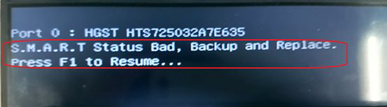
- Si el mensaje de error te indica que presiones F1 para entrar en la configuración durante el boot, esto indica que hay un problema de configuración de hardware detectado por la BIOS durante el inicio. El mensaje en pantalla indicará qué configuración de hardware es anormal, y puedes seguir las instrucciones para corregirlo.
Además, puedes intentar presionar F1 para entrar en la pantalla de configuración de la BIOS y restaurar los ajustes de la BIOS a su estado predeterminado. Puedes consultar este artículo para aprender cómo restaurar la configuración de la BIOS: Cómo restaurar la configuración de la BIOS. [Para ordenadores de escritorio, consulta: Cómo restaurar la configuración de la BIOS]
Después de presionar el botón de encendido, el dispositivo inicia con pantalla, pero la pantalla se queda en negro después de entrar al escritorio
Si puedes ver la pantalla de bienvenida de Windows durante el boot pero la pantalla se pone negra después de ingresar al escritorio, puede ser un problema causado por el driver de la tarjeta gráfica. Se recomienda entrar en Modo Seguro, y puedes consultar este artículo para instrucciones sobre cómo entrar en Modo Seguro: Cómo entrar en Modo Seguro cuando no se puede acceder al sistema.
Una vez en Modo Seguro, reinstala el controlador de la tarjeta gráfica. Puedes consultar este artículo para aprender Cómo buscar y descargar controladores.
Si los pasos anteriores no resuelven su problema, por favor contacte a su centro de servicio al cliente ASUS local para soporte técnico.