Sujets connexes
- [Windows 11/10] Comment mettre à jour la version de Windows (mise à jour de fonctionnalité )
- [Windows 11/10] Dépannage - Échec de l'installation de la mise à jour Windows
- [Windows 11/10] Mise à jour Windows
- [Ordinateur portable/PC de bureau/AIO/PC Gaming] Rechercher les mises à jour du BIOS ou des pilotes
[Windows 11/10] Comment utiliser Windows Update pour mettre à jour le système et le BIOS
Produits applicables : Ordinateur portable, Ordinateur de bureau, PC tout-en-un, Console de jeu portable, MiniPC
Maintenir le système d’exploitation à jour permet d’assurer la sécurité et les performances de l’appareil. Le système d’exploitation Windows offre un mécanisme de mise à jour pratique via Windows Update, permettant aux utilisateurs d’accéder facilement aux dernières fonctionnalités, correctifs et mises à jour de sécurité.
Cet article vous guidera sur la manière d’utiliser Windows Update pour obtenir les dernières mises à jour et le BIOS de votre appareil.
Remarque : Si vous recevez une notification indiquant que votre version de Windows a atteint la fin de son service, vous pouvez utiliser l’Assistant d’installation de Windows 11 pour vous aider à mettre à jour votre système vers la dernière version prise en charge afin de continuer à bénéficier de l’assistance. Pour plus d’informations, veuillez consulter la documentation d’assistance de Microsoft.
Veuillez vous référer à l’instruction correspondante en fonction du système d’exploitation Windows actuellement installé sur votre appareil :
Système d’exploitation Windows 11
Obtenir les dernières mises à jour via Windows Update
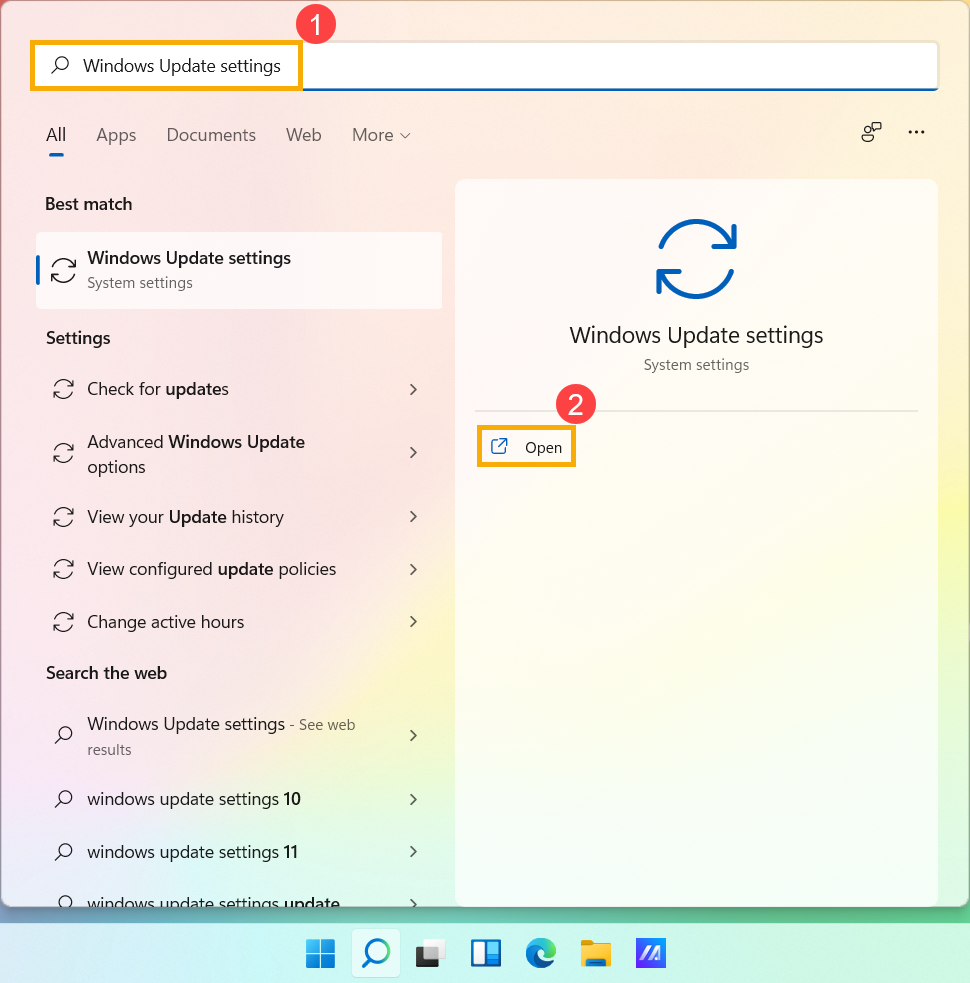
- Tapez et recherchez [Paramètres de Windows Update]① dans la barre de recherche Windows, puis cliquez sur [Ouvrir]②.
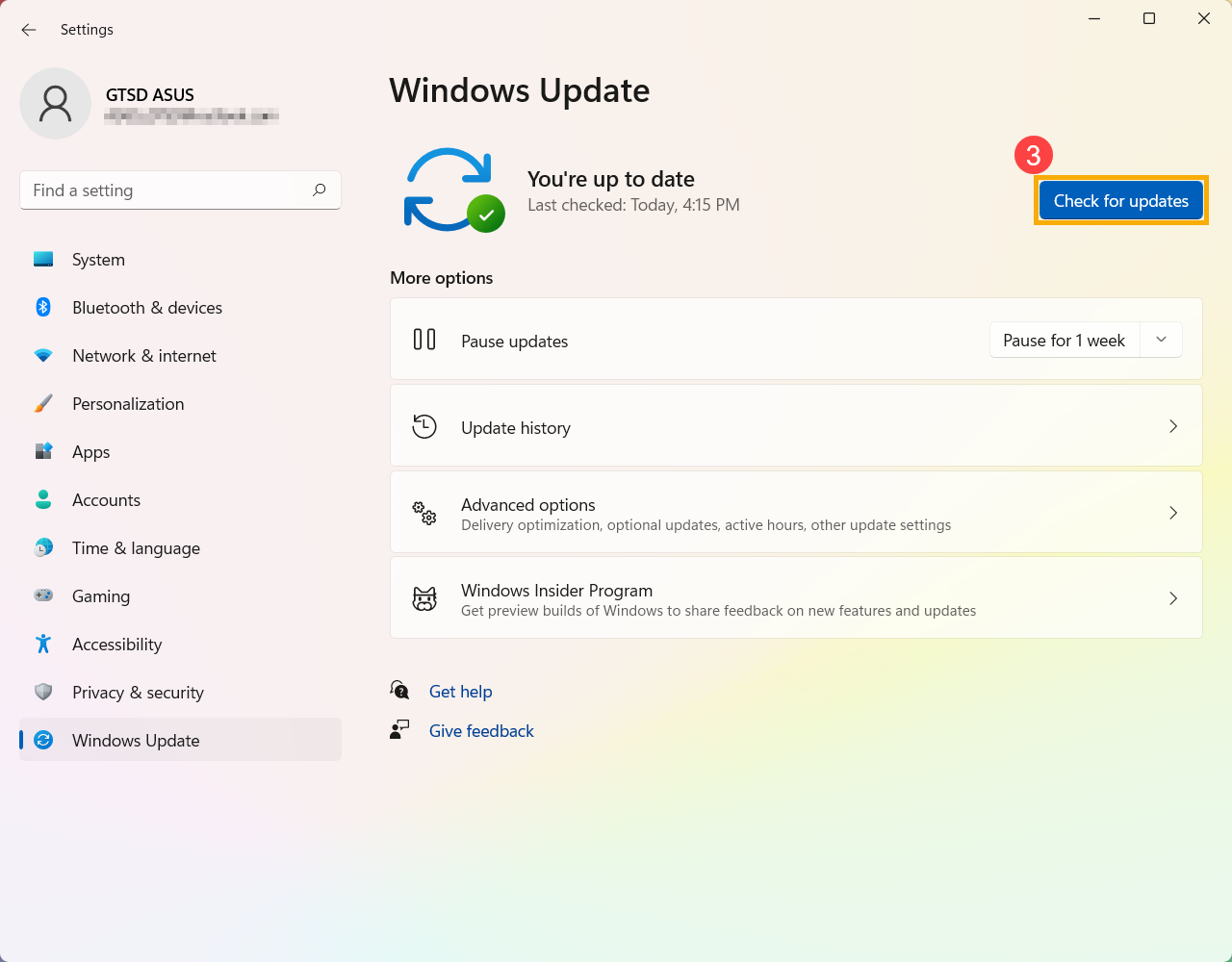
- Cliquez sur [Vérifier les mises à jour]③.
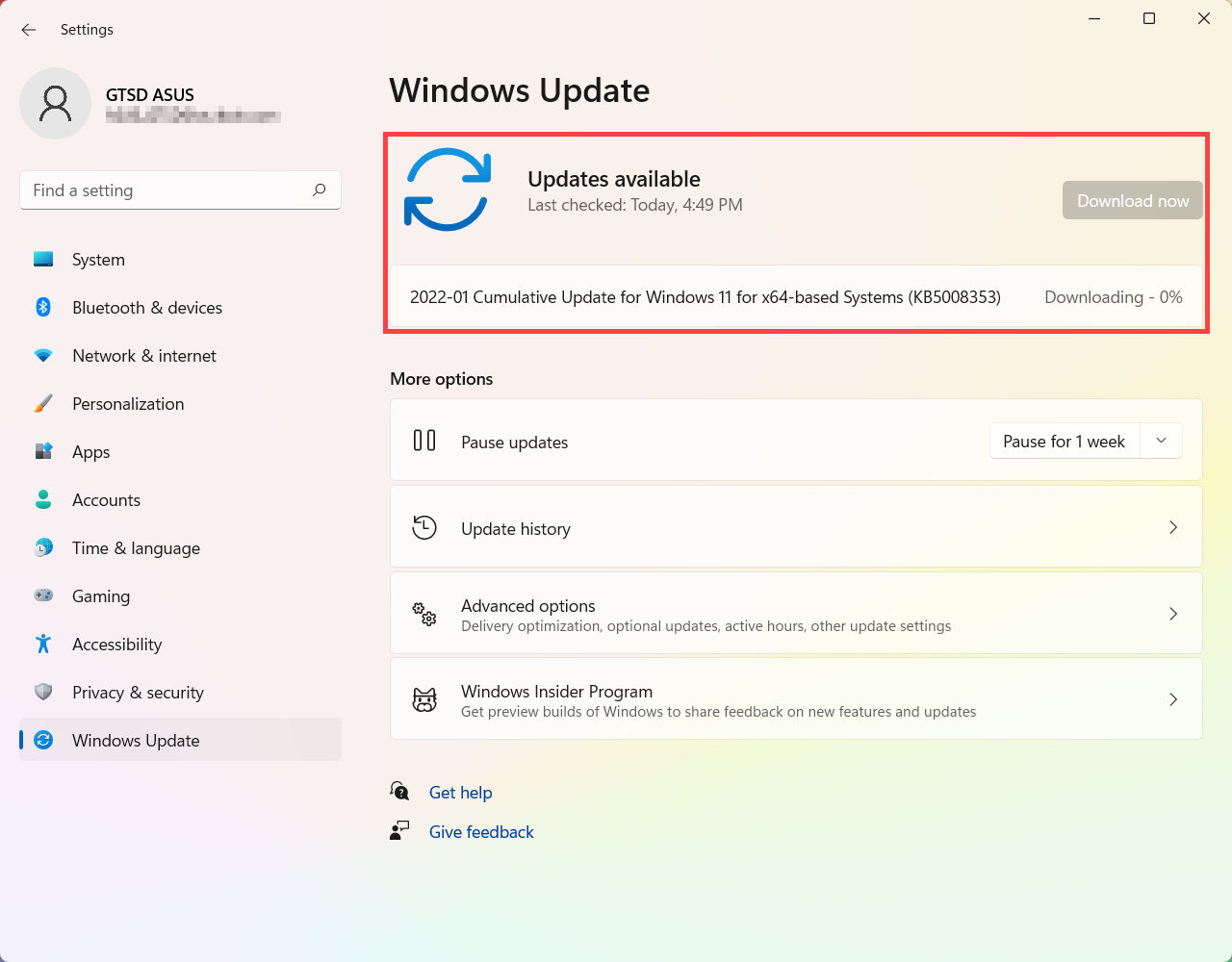
- Si une mise à jour de fonctionnalité est disponible pour votre appareil, elle apparaîtra séparément sur la page Windows Update et commencera à se télécharger et à s’installer. Certaines mises à jour peuvent nécessiter que vous cliquiez en plus sur 'Installer maintenant'.
- Certaines mises à jour peuvent demander de redémarrer votre appareil, vous pouvez donc sélectionner [Redémarrer maintenant]④. Sinon, si vous ne souhaitez pas encore redémarrer l’appareil, vous pouvez choisir Planifier le redémarrage pour configurer le planning de redémarrage.
Remarque : Avant de redémarrer l’appareil, veuillez sauvegarder votre travail en cours.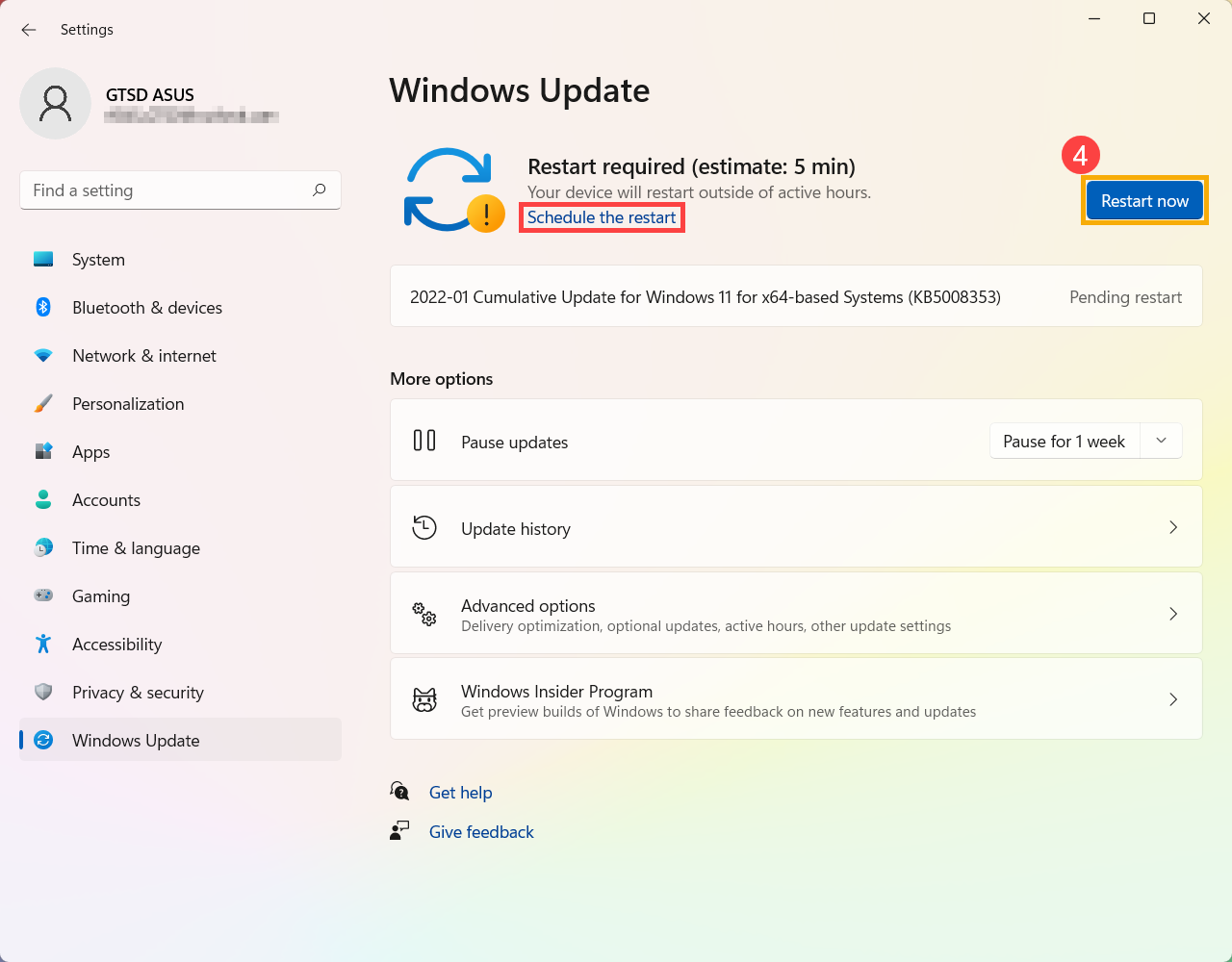
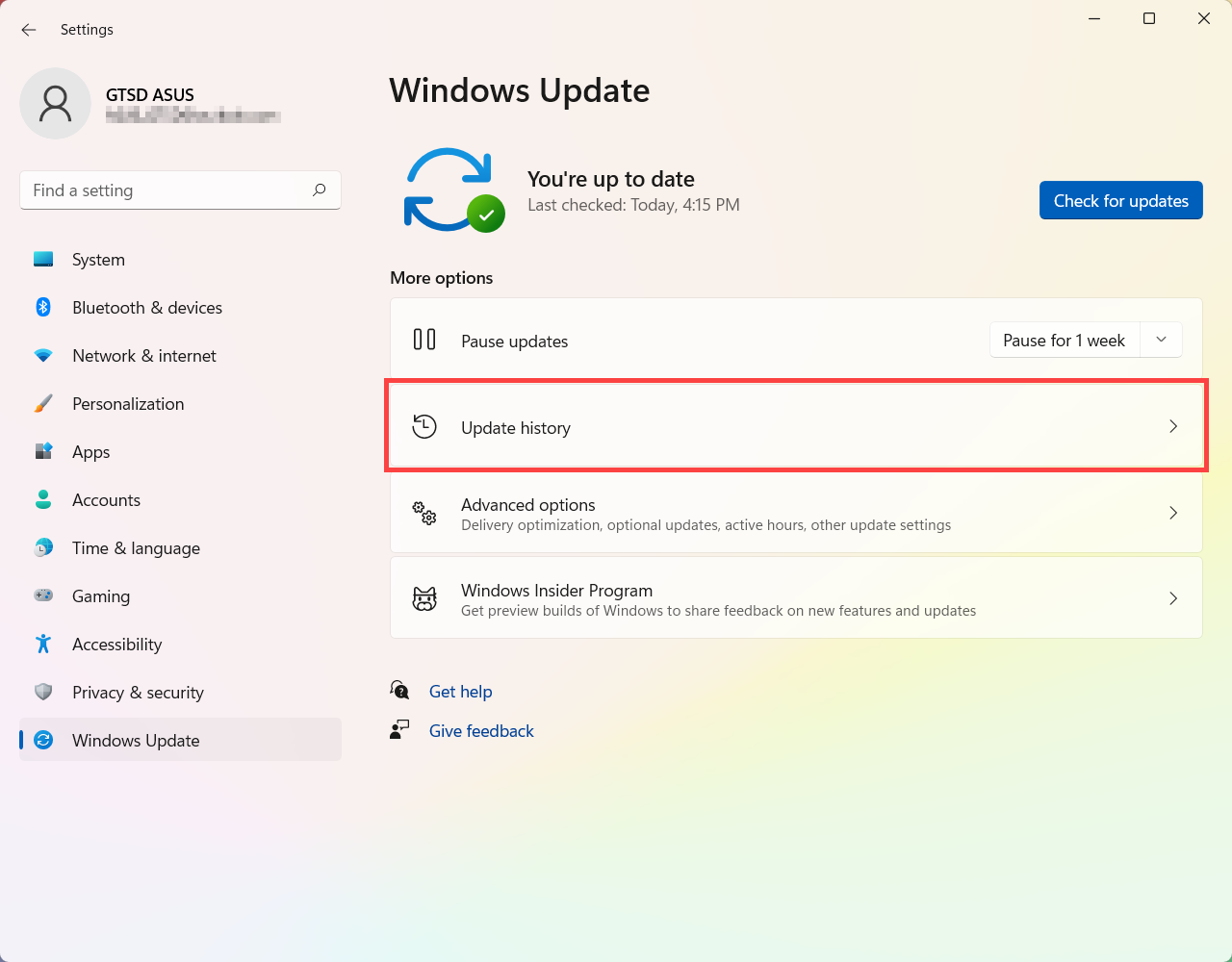
- Après avoir terminé et complété les procédures de mise à jour, vous pouvez sélectionner Historique des mises à jour pour voir les informations des mises à jour précédentes.
Mise à jour du BIOS via Windows Update
Les versions des systèmes d'exploitation Windows 8.1 et antérieures ne peuvent pas mettre à jour automatiquement le BIOS via Windows Update. Seuls les produits ASUS préinstallés avec Windows 10/11 peuvent mettre à jour le BIOS via Windows Update.
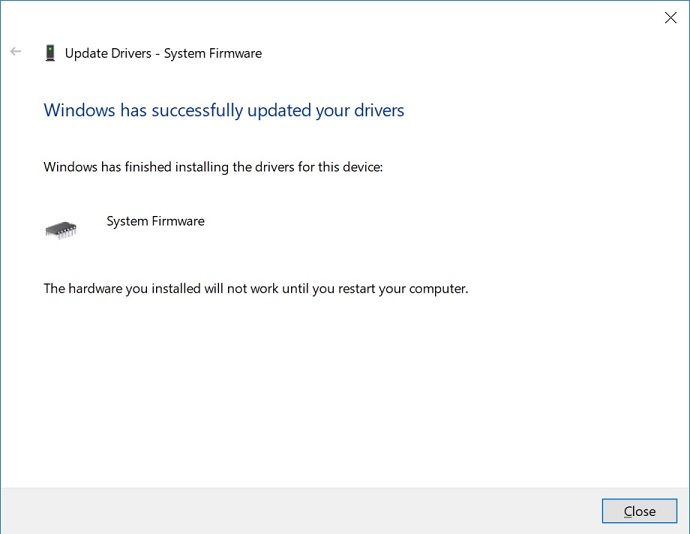
- Lorsque la mise à jour du BIOS a été téléchargée et qu'elle est en attente d'installation, vous pouvez recevoir un message similaire à celui ci-dessous, indiquant qu'un redémarrage du système est requis avant la mise à jour du BIOS.
Vous pouvez également trouver un message similaire en vérifiant Gestionnaire de périphériques > Microprogramme > Microprogramme système > Propriétés.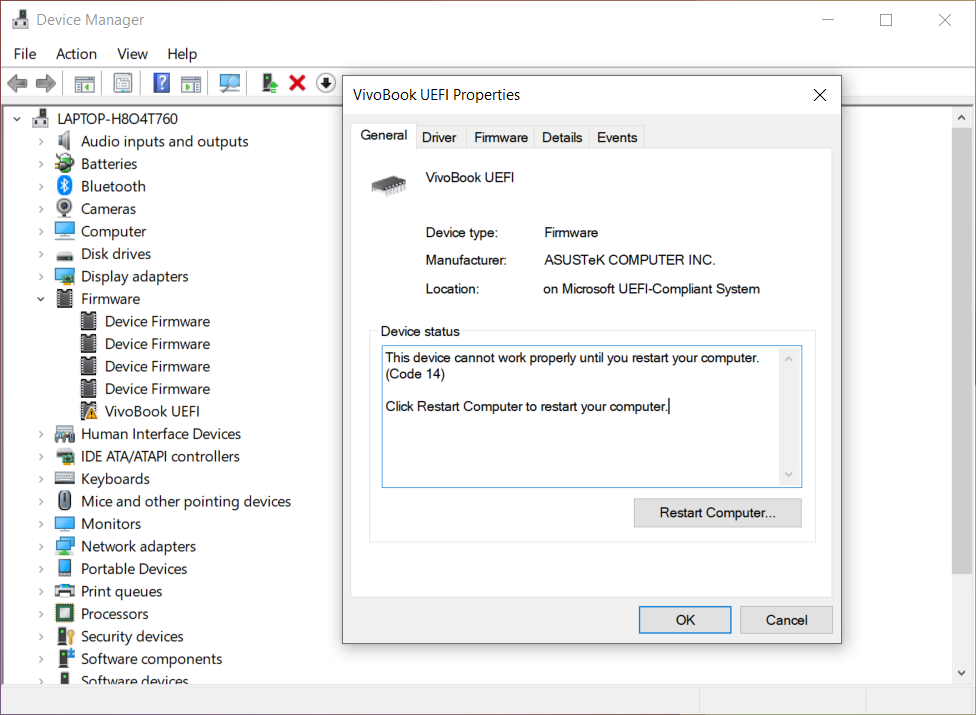
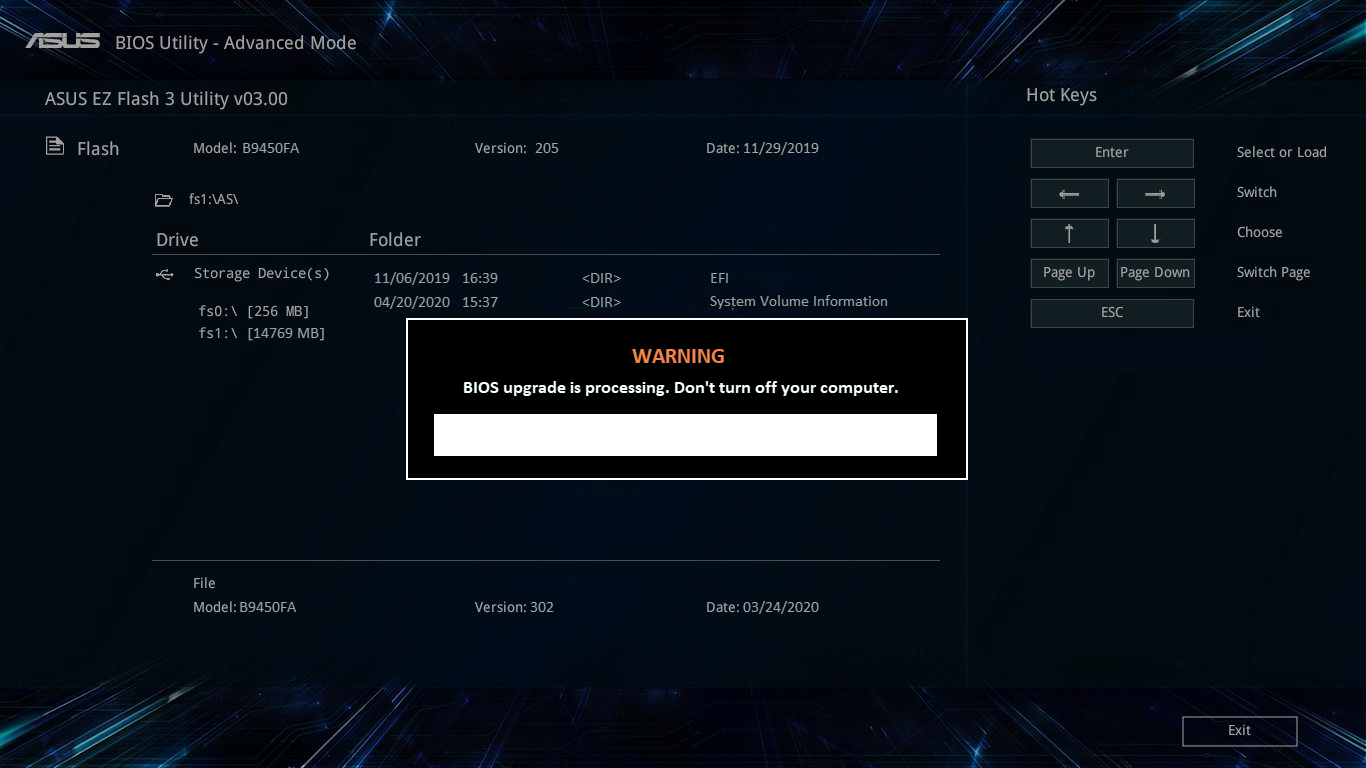
- Enregistrez votre travail en cours et redémarrez votre appareil. Votre appareil affichera un écran similaire à celui ci-dessous pour la mise à jour du BIOS. (L'écran de mise à jour du BIOS peut varier légèrement selon le modèle)
Pendant la mise à jour du BIOS, une barre de progression se déplacera automatiquement de la gauche vers la droite. Aucune intervention manuelle n'est requise, car la mise à jour du BIOS se poursuivra automatiquement.
Remarque : Assurez-vous que votre appareil est branché lors de la mise à jour du BIOS et ne déconnectez pas l’alimentation. Si la mise à jour du BIOS est interrompue, le système risque de ne pas fonctionner correctement et il nécessitera une intervention dans un centre de réparation.- Écran de mise à jour du BIOS dans l'interface UEFI
- Écran de mise à jour du BIOS dans l'interface Legacy
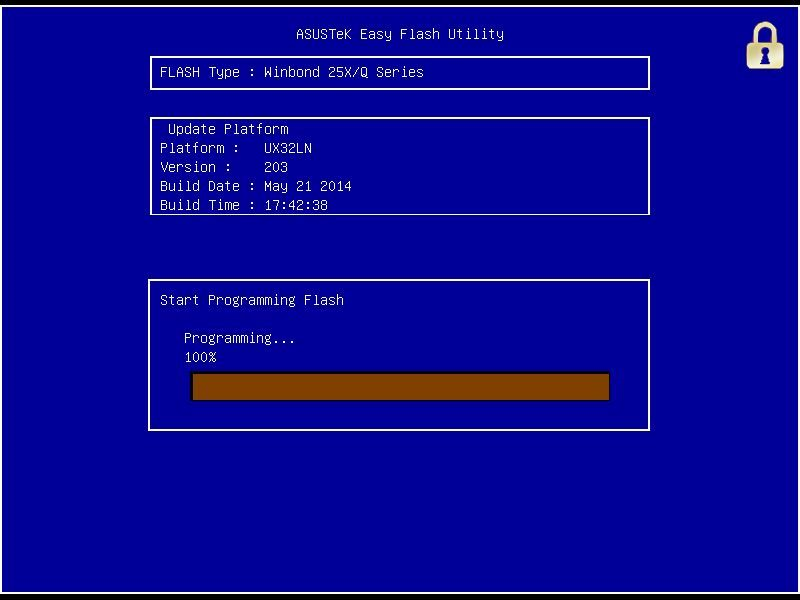
- Écran de mise à jour du BIOS dans MyASUS en interface UEFI

- Écran de mise à jour du BIOS dans l'interface UX 2025

- Écran de mise à jour du BIOS dans l'interface UEFI
- Une fois que votre appareil redémarre et démarre sous le système d'exploitation Windows, la mise à jour du BIOS est terminée. En savoir plus sur Comment vérifier la version du BIOS pour confirmer la réussite de la mise à jour.
Si la mise à jour du BIOS est interrompue pour une raison quelconque, assurez-vous que l'alimentation est connectée et redémarrez pour vérifier si la mise à jour reprend automatiquement. Si la mise à jour ne peut pas continuer, et que le système ne s'affiche pas, veuillez envoyer l'appareil à un centre de réparation pour le service.
Système d'exploitation Windows 10
Obtenir les dernières mises à jour via Windows Update
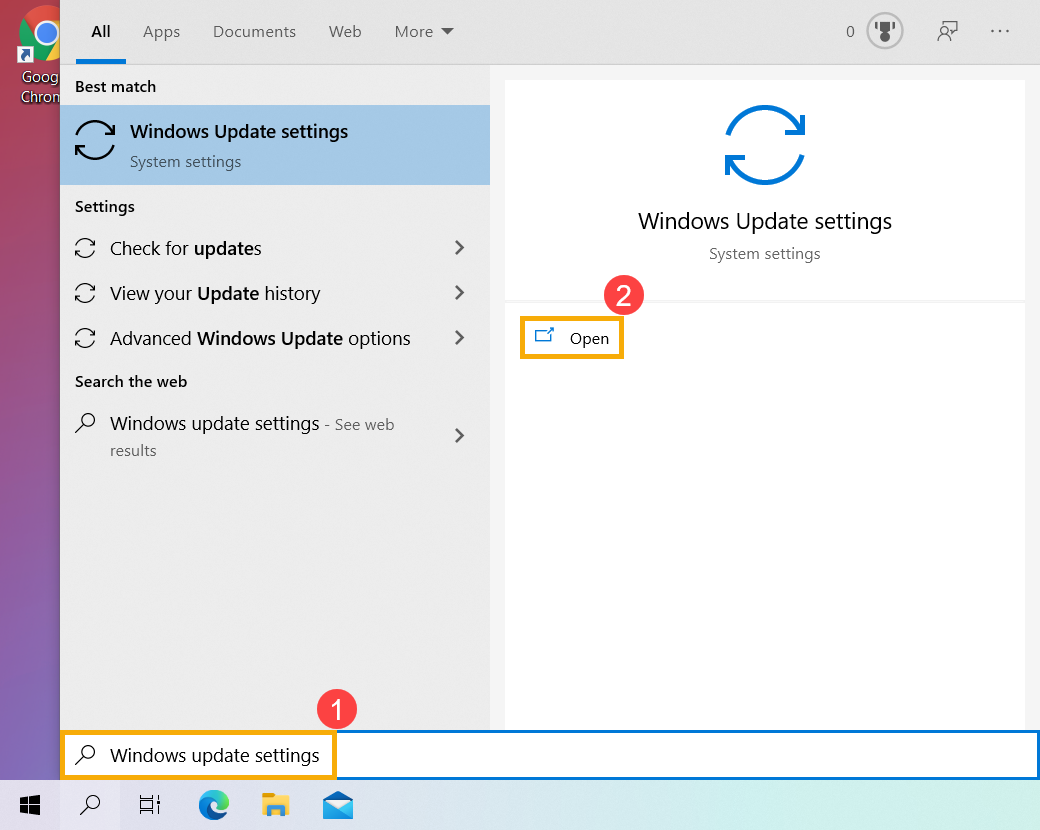
- Tapez et recherchez [Paramètres de Windows Update]① dans la barre de recherche Windows, puis cliquez sur [Ouvrir]②.
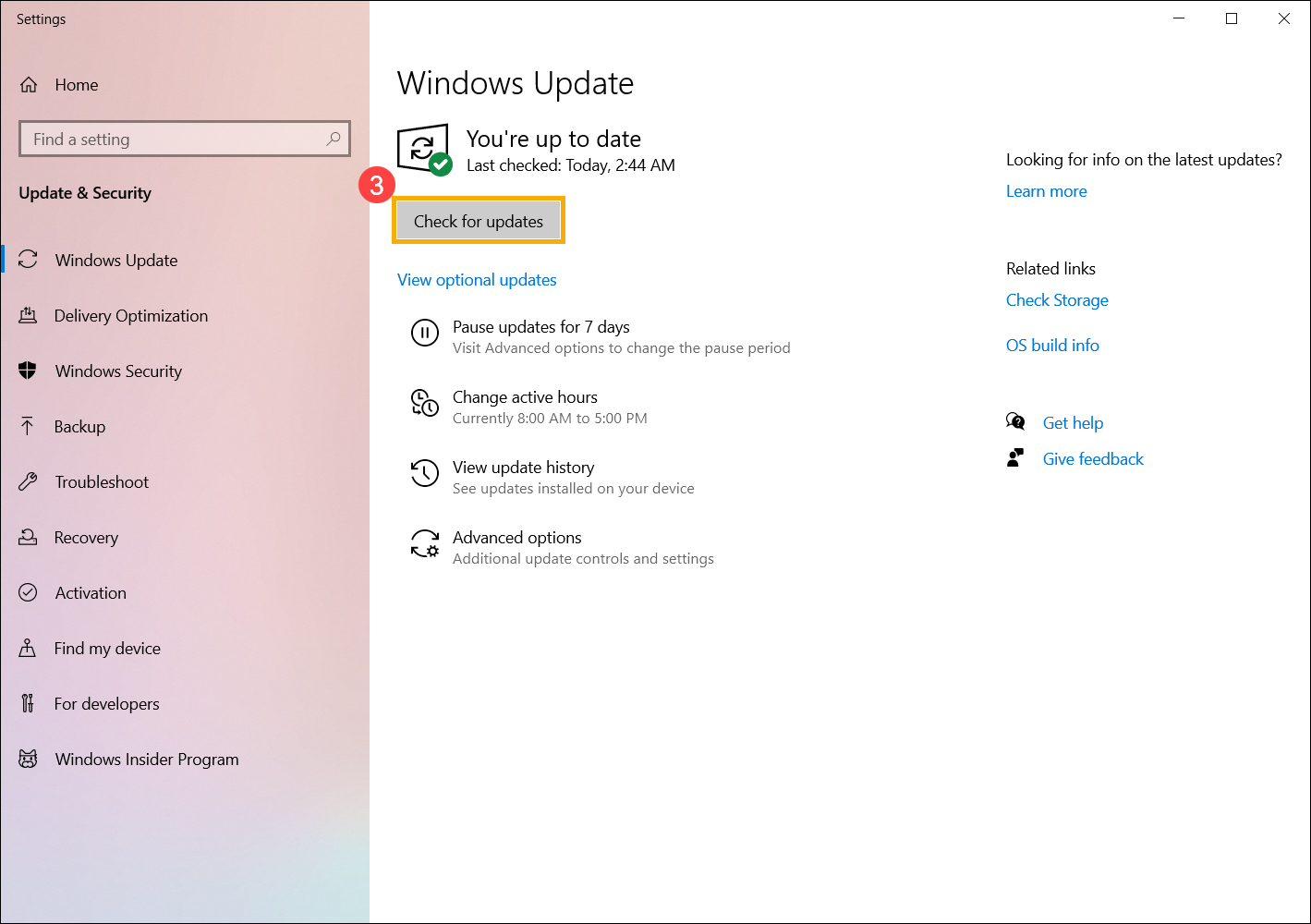
- Cliquez sur [Rechercher des mises à jour]③.
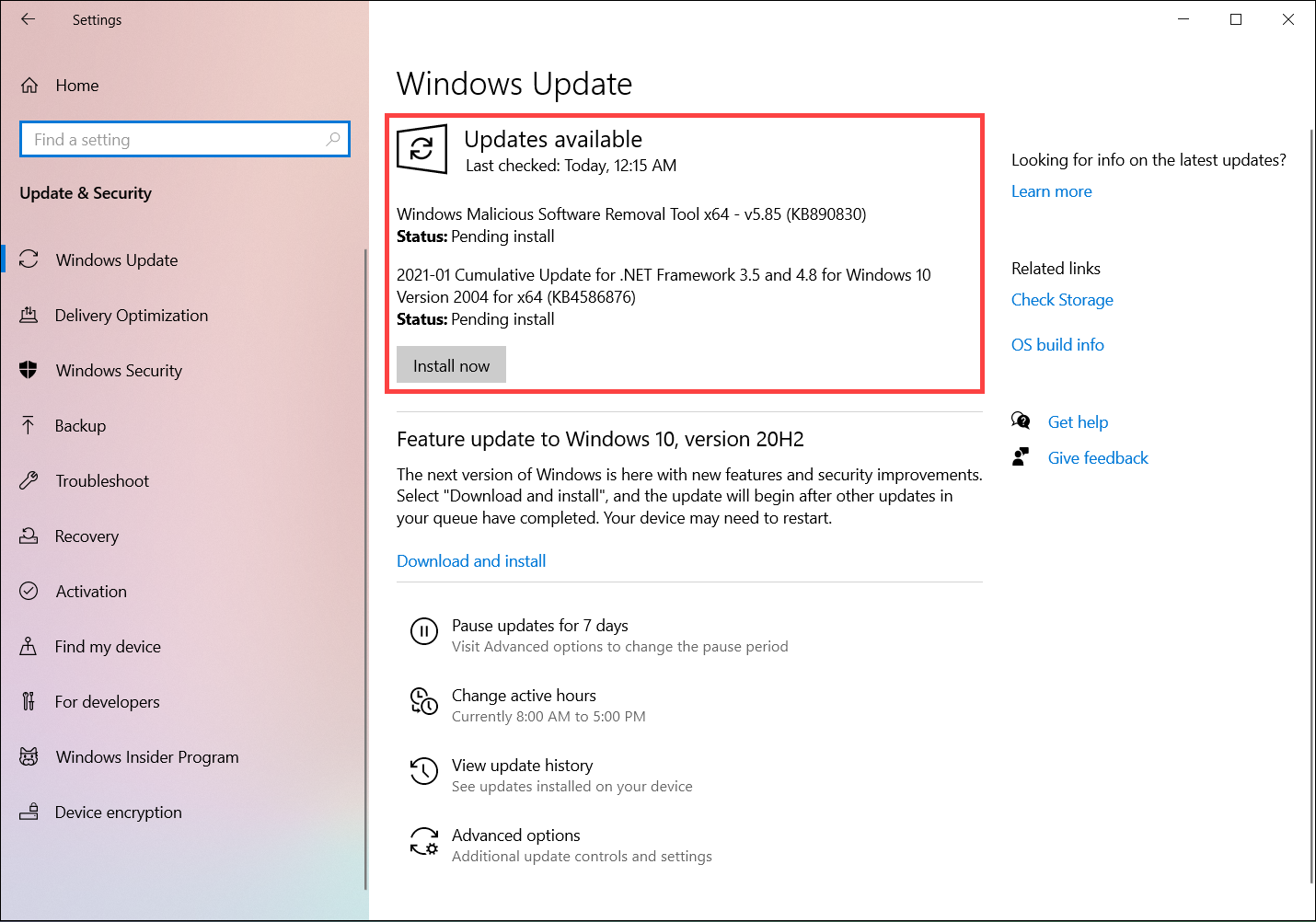
- Si une mise à jour de fonctionnalité est disponible pour votre appareil, elle apparaîtra séparément sur la page Windows Update et commencera à se télécharger et à s'installer. Certaines mises à jour peuvent nécessiter que vous cliquiez vous-même sur 'Installer maintenant'.
- Certaines mises à jour peuvent demander de redémarrer votre appareil, vous pouvez donc sélectionner [Redémarrer maintenant]④. Sinon, si vous ne souhaitez pas encore redémarrer l'appareil, vous pouvez sélectionner Planifier le redémarrage pour configurer l'heure du redémarrage.
Remarque: Avant de redémarrer l'appareil, veuillez enregistrer votre travail en cours.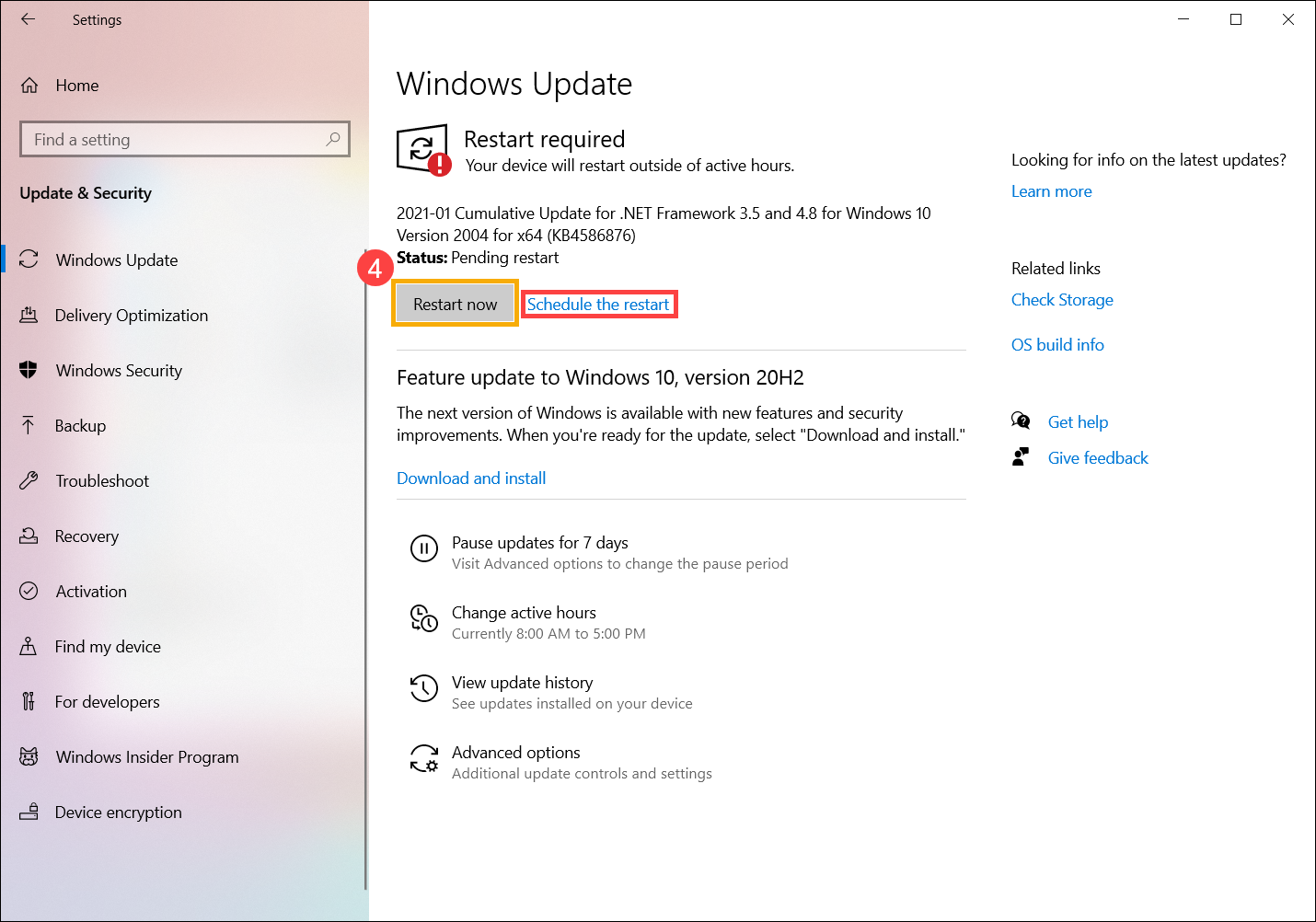
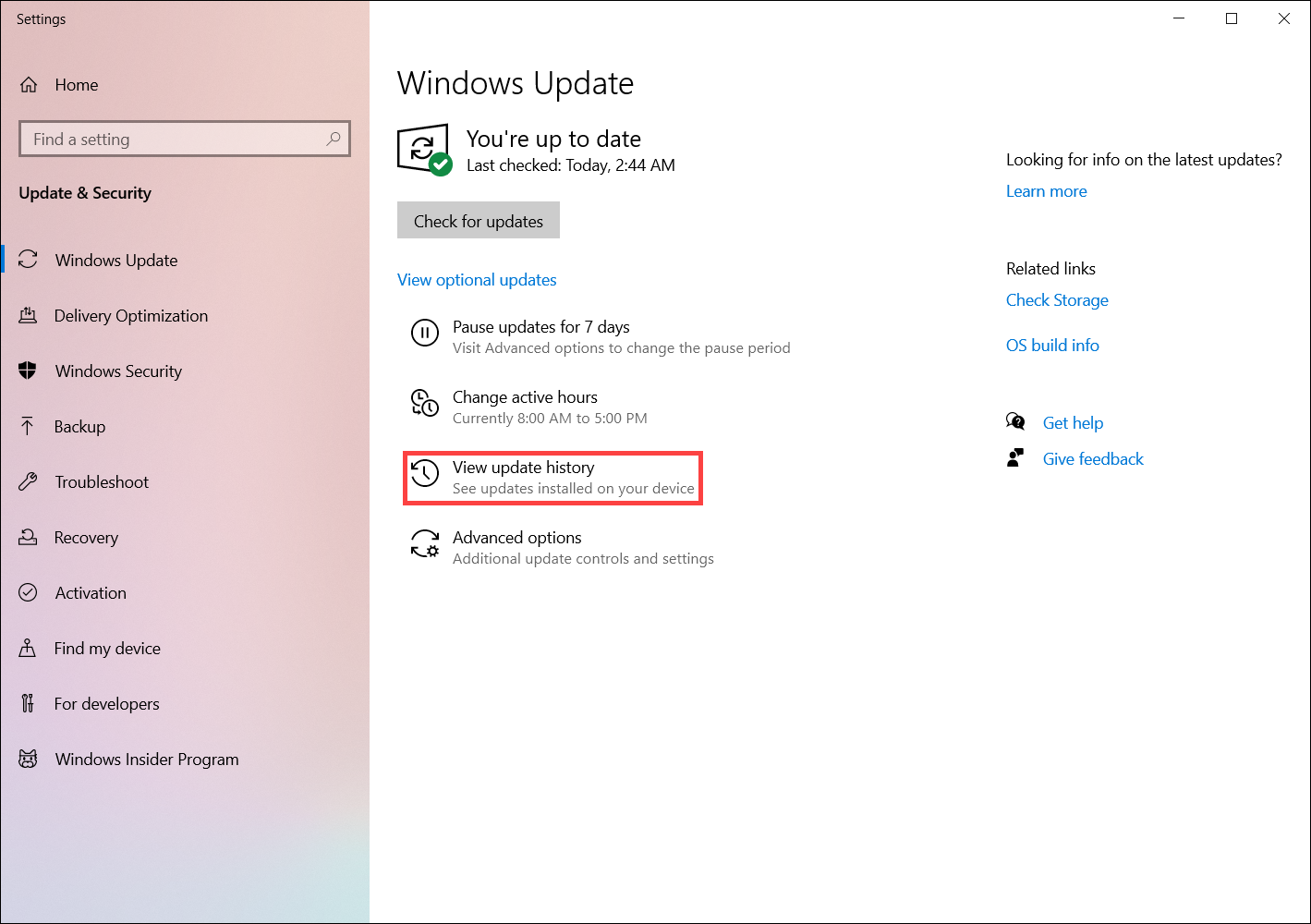
- Après avoir terminé et complété les procédures de mise à jour, vous pouvez sélectionner Afficher l'historique des mises à jour pour voir les informations des données de mise à jour précédentes.
Mise à jour du BIOS via Windows Update
Les versions du système d'exploitation Windows 8.1 et antérieures ne peuvent pas mettre à jour automatiquement le BIOS via Windows Update. Seuls les produits ASUS préinstallés avec Windows 10/11 peuvent mettre à jour le BIOS via Windows Update.
- Lorsque la mise à jour du BIOS a été téléchargée et attend son installation, vous pouvez recevoir un message similaire à celui illustré ci-dessous, indiquant qu'un redémarrage du système est requis avant la mise à jour du BIOS.
Sinon, vous pouvez trouver un message similaire en vérifiant Gestionnaire de périphériques > Microprogramme > Microprogramme système > Propriétés. - Enregistrez votre travail en cours et redémarrez votre appareil. Votre appareil affichera un écran similaire à celui ci-dessous pour la mise à jour du BIOS. (L’écran de mise à jour du BIOS peut varier légèrement selon le modèle)
Pendant la mise à jour du BIOS, une barre de progression se déplacera automatiquement de la gauche vers la droite. Aucune intervention manuelle n’est requise, car la mise à jour du BIOS se poursuivra automatiquement.
Remarque : Assurez-vous que votre appareil est branché pendant la mise à jour du BIOS et ne déconnectez pas l’alimentation. Si la mise à jour du BIOS est interrompue, le système peut ne pas fonctionner correctement et nécessitera une intervention dans un centre de réparation.- Écran de mise à jour du BIOS dans l’interface UEFI
- Écran de mise à jour du BIOS dans l’interface Legacy
- Écran de mise à jour du BIOS dans MyASUS en interface UEFI
- Écran de mise à jour du BIOS dans l’interface 2025 UX
- Écran de mise à jour du BIOS dans l’interface UEFI
- Une fois que votre appareil redémarre et démarre sous le système d'exploitation Windows, la mise à jour du BIOS est terminée. En savoir plus sur Comment vérifier la version du BIOS afin de confirmer la réussite de la mise à jour.
Si la mise à jour du BIOS est interrompue pour une raison quelconque, assurez-vous que l'alimentation est branchée et redémarrez pour vérifier si la mise à jour reprend automatiquement. Si la mise à jour ne peut pas continuer et que le système ne s'affiche pas, veuillez envoyer l'appareil à un centre de réparation pour un service.