[Windows 11/10] 如何更改滑鼠/觸控板游標速度
本篇文章介紹如何在Windows 11/10作業系統中更改滑鼠或觸控板的游標速度。
Windows 11作業系統
更改滑鼠游標速度
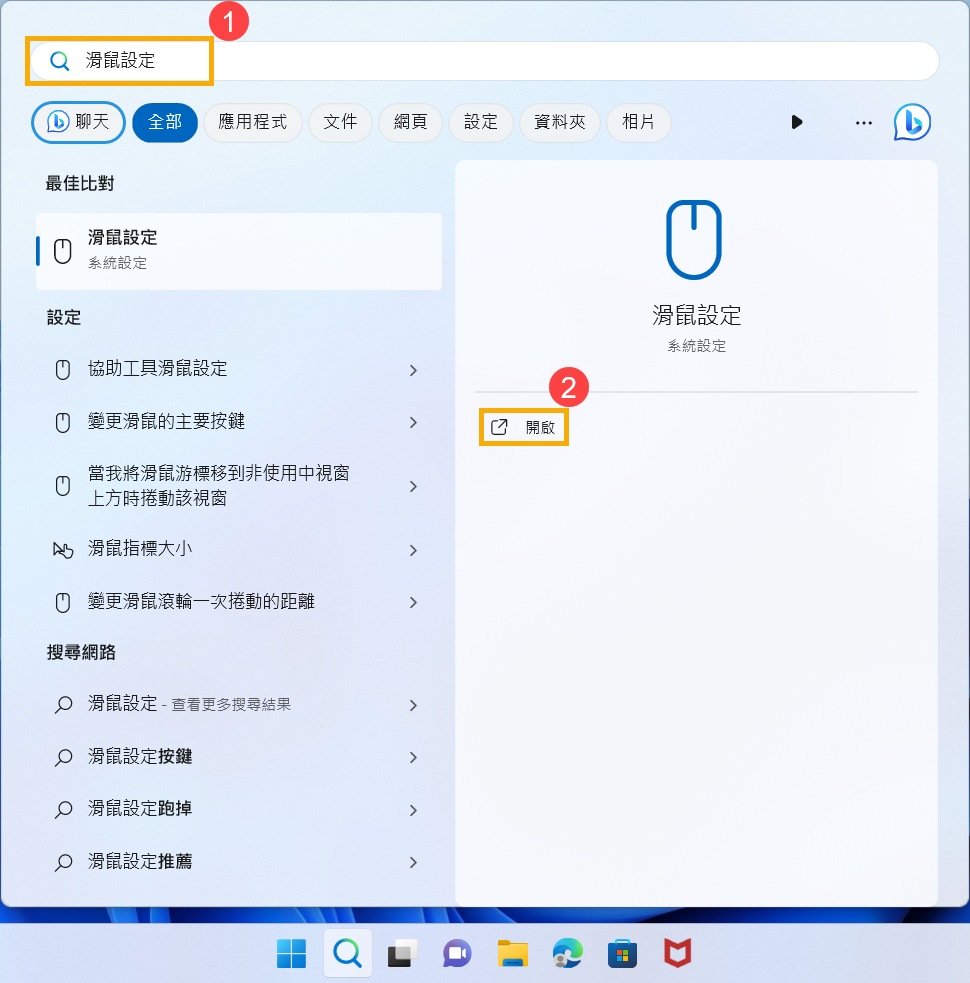
- 在Windows搜尋欄輸入[滑鼠設定]①,然後點選[開啟]②。
- 在滑鼠指標速度欄位中,左右拖曳滑桿③,即可調整滑鼠游標速度。

更改觸控板游標速度
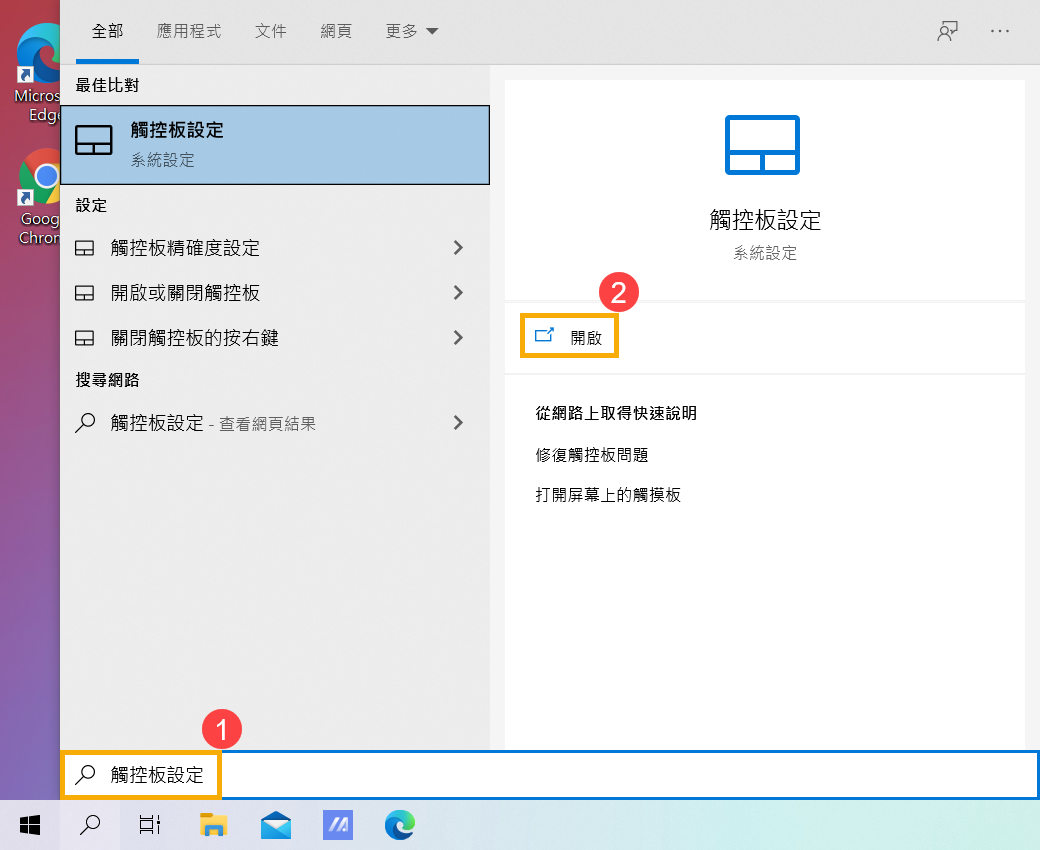
- 在Windows搜尋欄輸入[觸控板設定]①,然後點選[開啟]②。

- 在游標速度欄位中,左右拖曳滑桿③,即可調整觸控板游標速度。

Windows 10作業系統
更改滑鼠游標速度
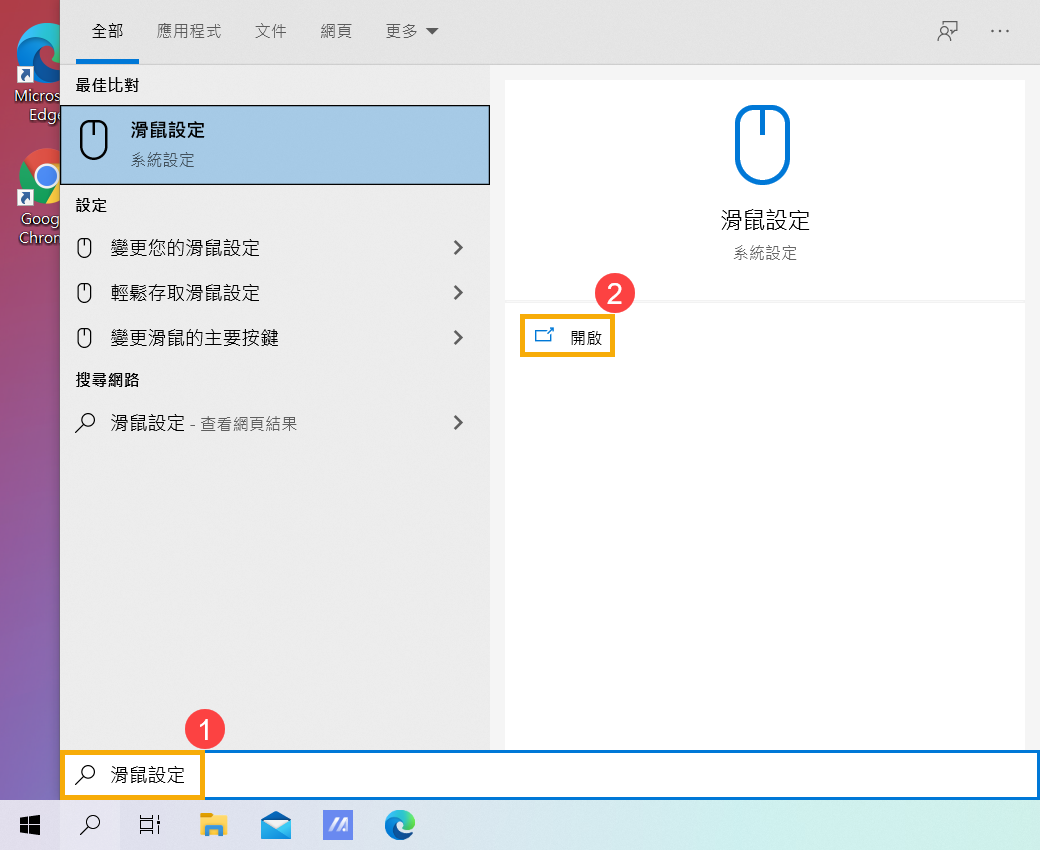
- 在Windows搜尋欄輸入[滑鼠設定]①,然後點選[開啟]②。
- 在游標速度欄位中,左右拖曳滑桿③,即可調整滑鼠游標速度。

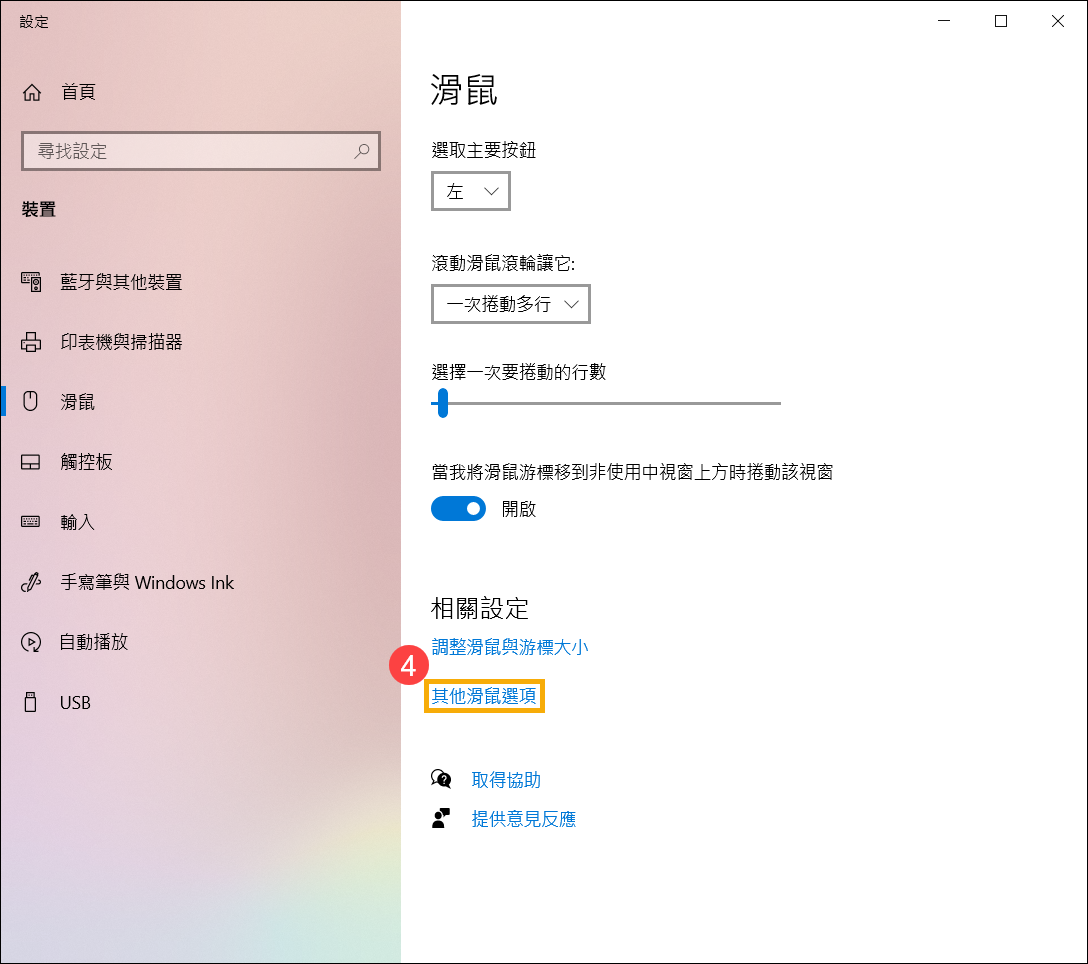
- 如果滑鼠設定中沒有游標速度的項目,可能是因為Windows版本差異,您可以點選[其他滑鼠選項]④。
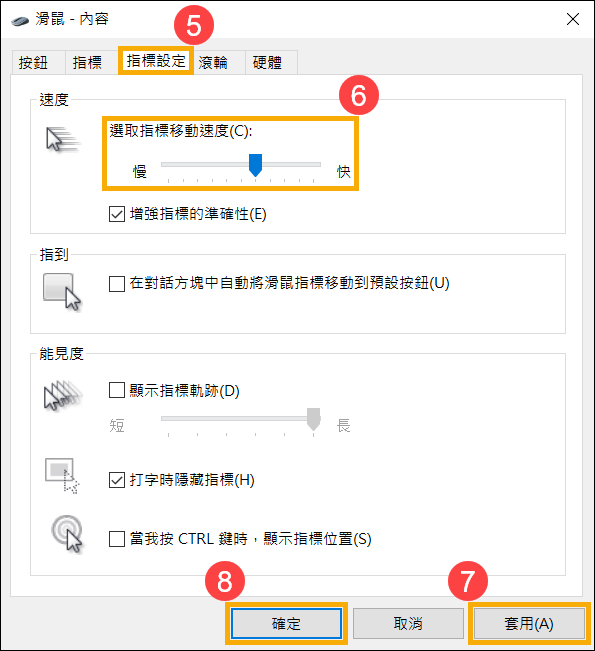
- 點選[指標設定]⑤,在選取指標移動速度欄位中,左右拖曳滑桿即可調整滑鼠游標速度⑥,然後點擊[套用]⑦和[確定]⑧以儲存變更。
更改觸控板游標速度
- 在Windows搜尋欄輸入[觸控板設定]①,然後點選[開啟]②。
- 在變更游標速度欄位中,左右拖曳滑桿③,即可調整觸控板游標速度。
