Relative Topices
[無線路由器] 如何在華碩路由器設定AdGuard DNS?
目錄
3. 在自定義網路(SDN)/訪客網路專業版/Smart Home Master 中設定 AdGuard DNS
如果您有以下需求,可以考慮使用 AdGuard DNS。
遮蔽廣告(Ads):讓您在瀏覽網頁時告別煩人的廣告。
為孩子提供乾淨的瀏覽網站:通過阻止訪問,讓您的孩子遠離不需要的內容。
保護隱私:通過阻止跟蹤器和惡意軟體,使您的上網活動更加隱密。
安全性:通過阻止對已知惡意網站的訪問來降低惡意軟體感染的風險。
提高速度:通過跳過廣告密集型內容的載入來享受更快的流覽速度。
什麼是 AdGuard DNS?
AdGuard DNS 是一種Domain Name System (DNS)服務,提供廣告攔截和隱私保護功能。AdGuard DNS 的工作原理是在建立連接之前,在 DNS 級別過濾掉對已知廣告、跟蹤和惡意軟體的請求。這有助於阻止廣告並防止您的設備載入可能不安全的內容。
此功能僅支援特定型號和韌體版本
1. 支援於 WiFi 7 路由器,韌體版本需高於 3.0.0.6.102.34713,以及 ExpertWiFi 系列路由器,韌體版本需高於 3.0.0.6.102.44949。
關於如何更新您的路由器韌體到最新版本,請參考以下FAQ
[ExpertWiFi] 如何更新ExpertWiFi路由器的韌體
2. 因不同地區使用限制,部份地區/國家可能不支援此功能。
3. 路由器目前不支援第三方登入及雙重驗證(2FA)。請使用您的 AdGuard 帳號登入,並確保在登入前已關閉 2FA。
1. 建立AdGuard DNS帳戶
*要使用此功能,您必須先建立一個 AdGuard 帳戶。
a. 首先將電腦與華碩路由器以網路線或WiFi連接,開啟瀏覽器輸入您的路由器IP位址或路由器網址http://www.asusrouter.com 進入路由器登入介面。
b. 輸入您的華碩路由器帳號和密碼後,點擊[登入]。
c. 到 [ 家長電腦控制程式 ]> [ AdGuard ] > 點擊Enable AdGuard啟用此功能。
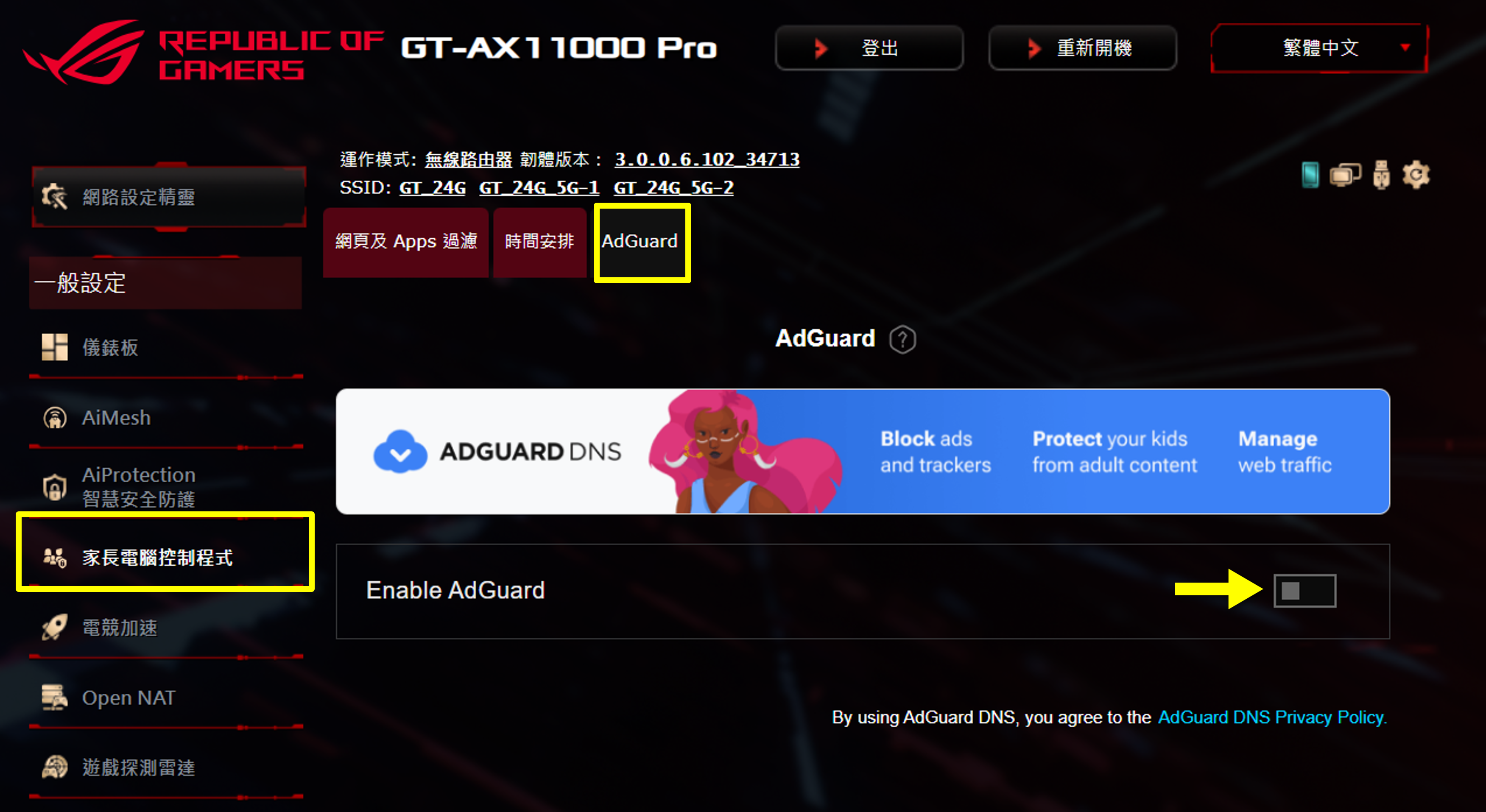
d. 點擊 [ Sign up ] 或上方AdGuard DNS 圖片,可以快速進入 AdGuard DNS 網站去建立帳號。

2. 在華碩路由器上設定 AdGuard DNS
a. 登入您的AdGuard 帳號。
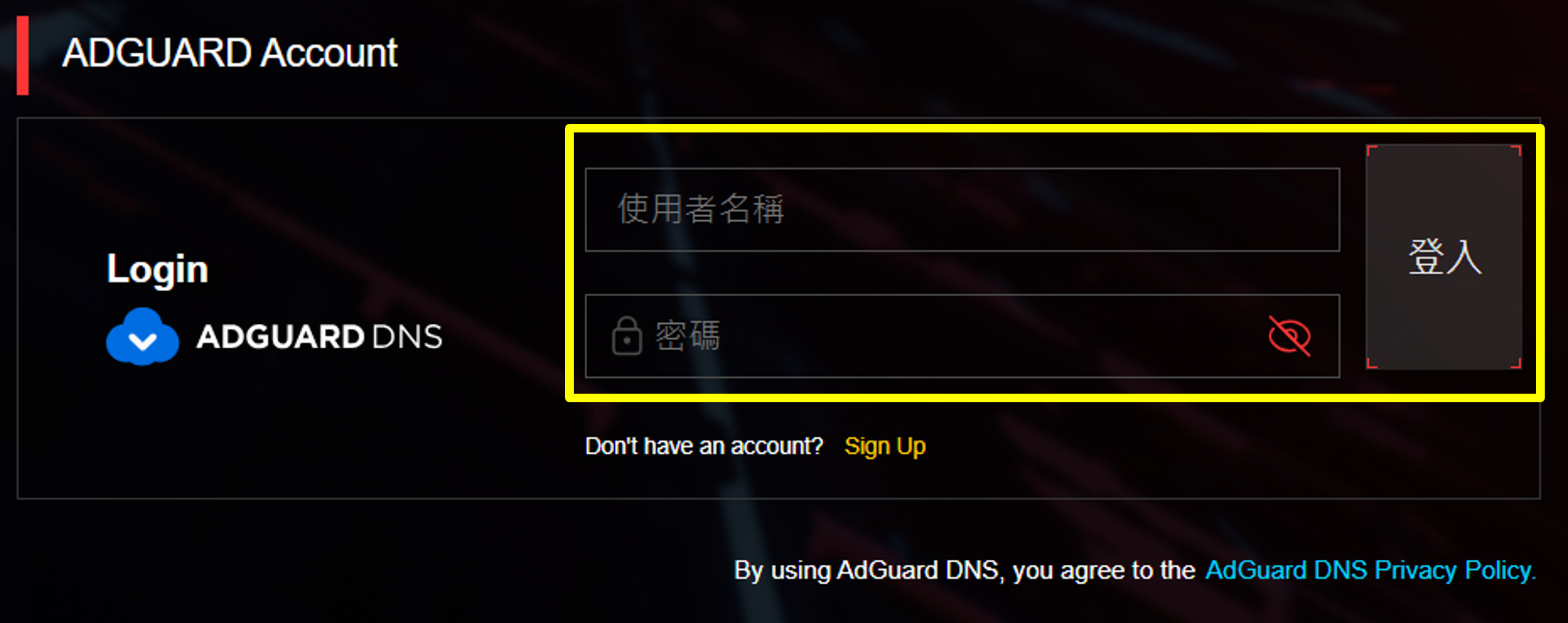
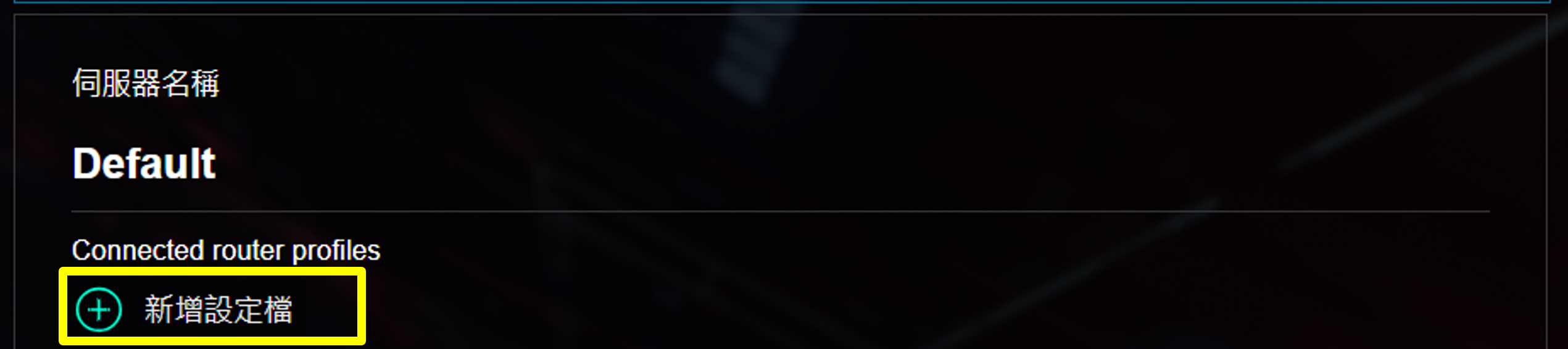
b. 點擊[ 新增設定檔 ]。
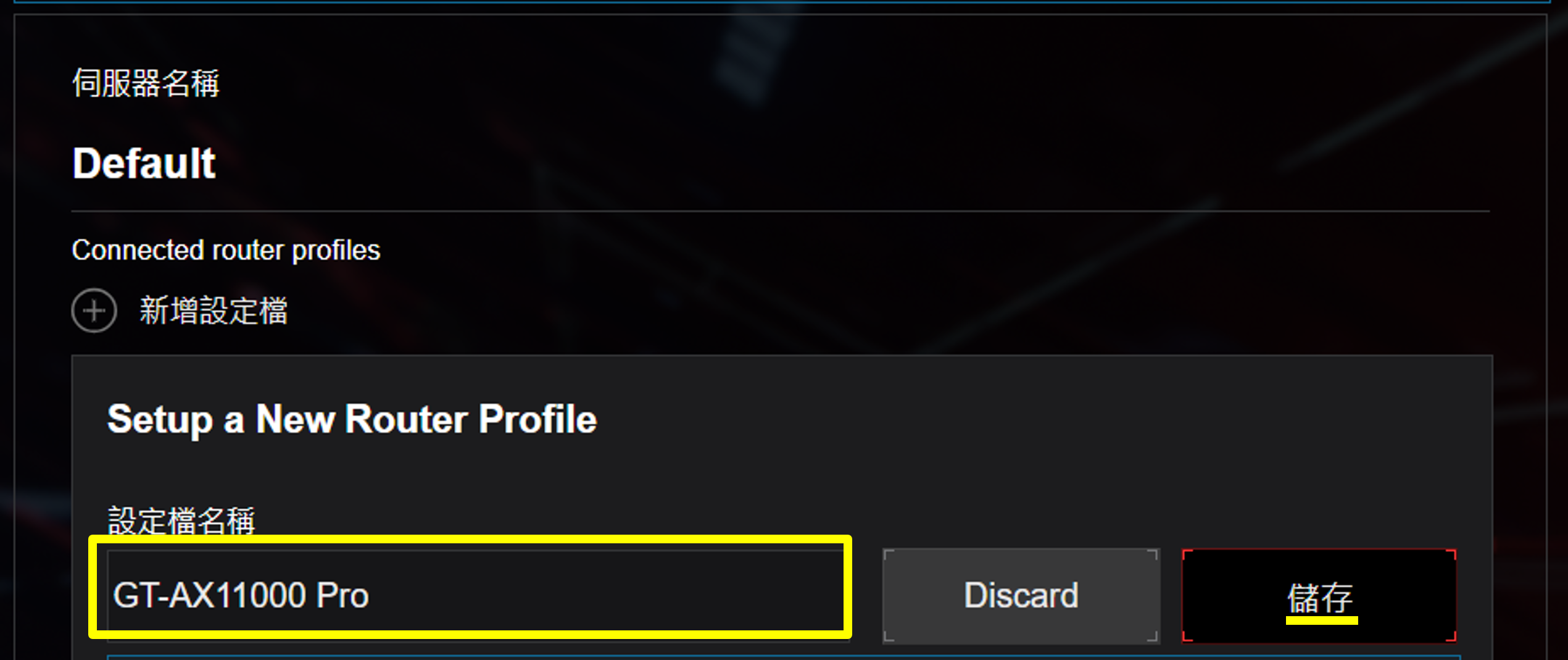
c. 為您的個人資料命名並儲存,在完成所有設定後點擊[套用目前所有設定]。
路由器將根據預設設定套用DNS規則。
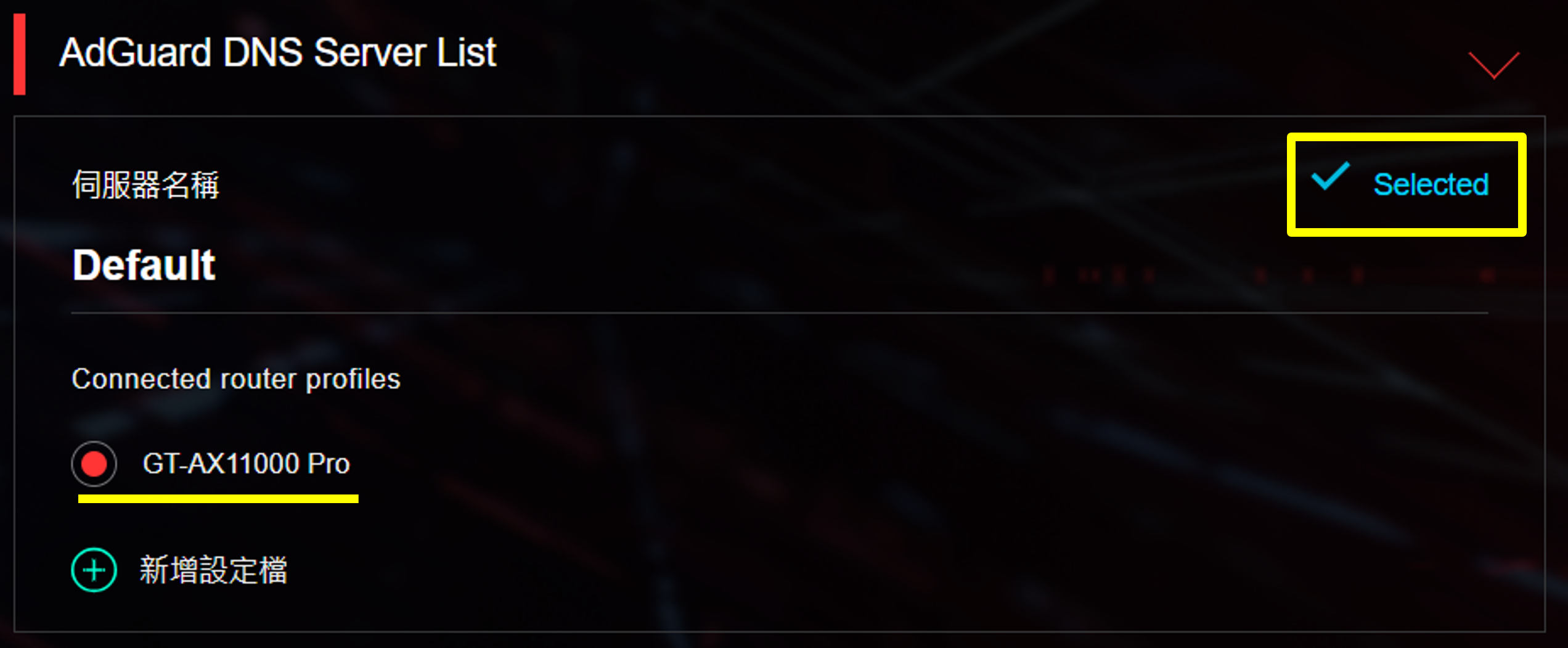
d. 設定成功後,右側會顯示 [ Selected(已選擇) ] 的標示。
3. 在自定義網路(SDN)/訪客網路專業版/Smart Home Master 中設定 AdGuard DNS
AdGuard DNS 可透過 自定義網路(SDN)/訪客網路專業版/Smart Home Master 針對不同的無線網路分別且同時進行設定。每個網路設定檔都可依您的需求套用各自的 AdGuard DNS 設定。以下以 Smart Home Master 為例說明。
a. 進入[ 網路 ] > 以下使用 [兒童網路] 為範例.

b. 找到Enable AdGuard並點擊啟用此功能,然後登入AdGuard帳戶以選擇路由器設定檔,該目前的網路中套用 AdGuard DNS 設定。
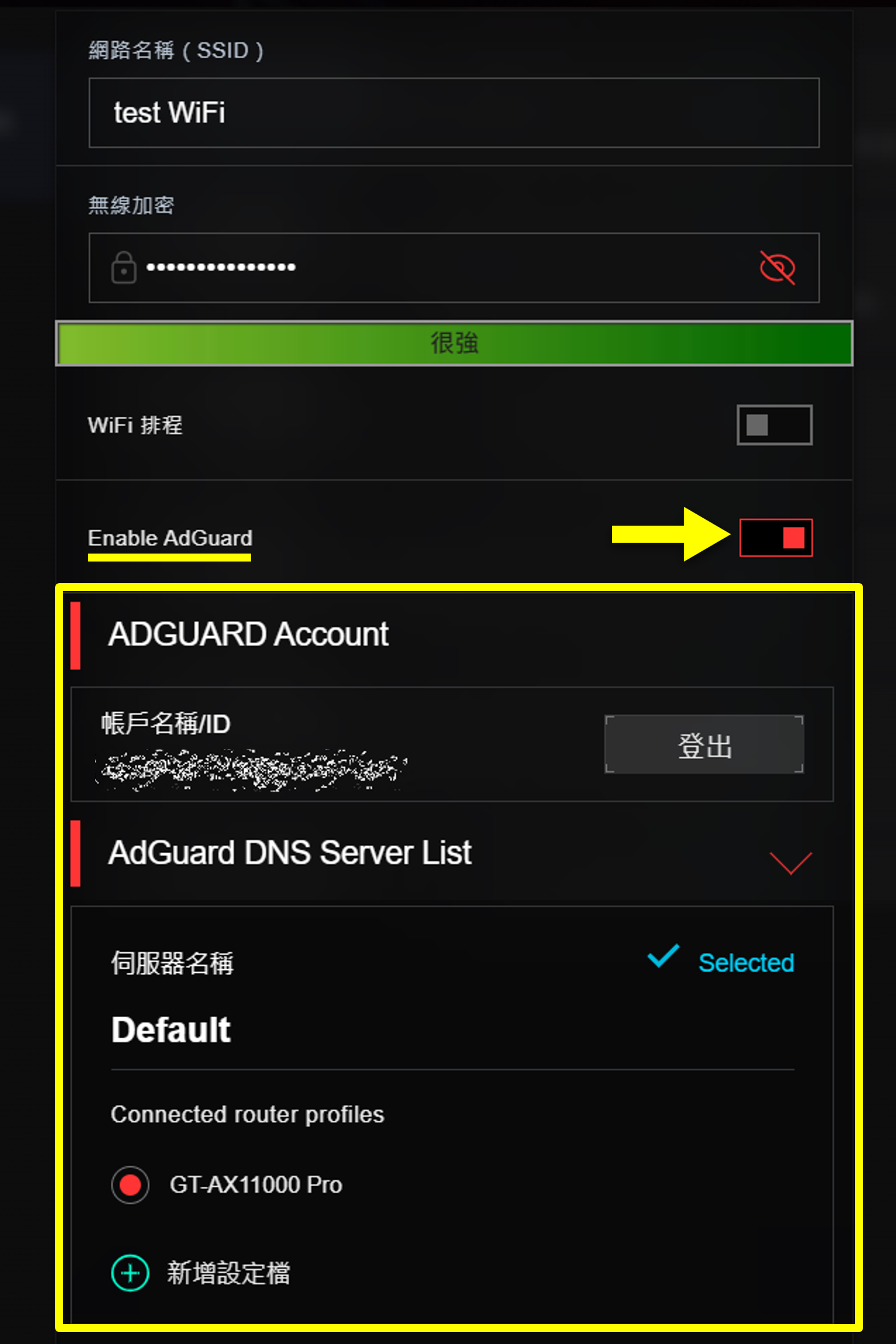
注意: 在不同的介面中,您需要在網路設定檔的「更多設定」頁籤中找到「啟用 AdGuard」選項。

4. 如何查看流量狀態和被阻止的記錄
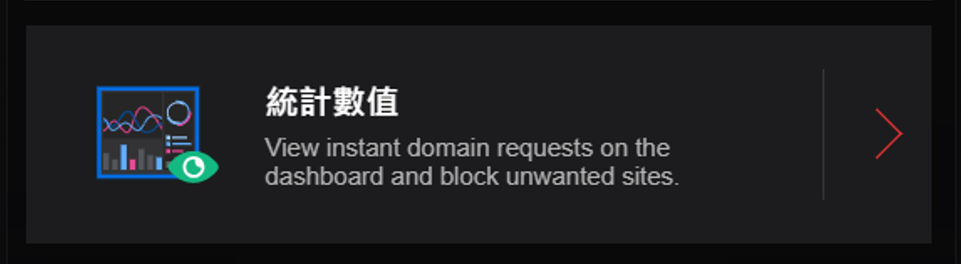
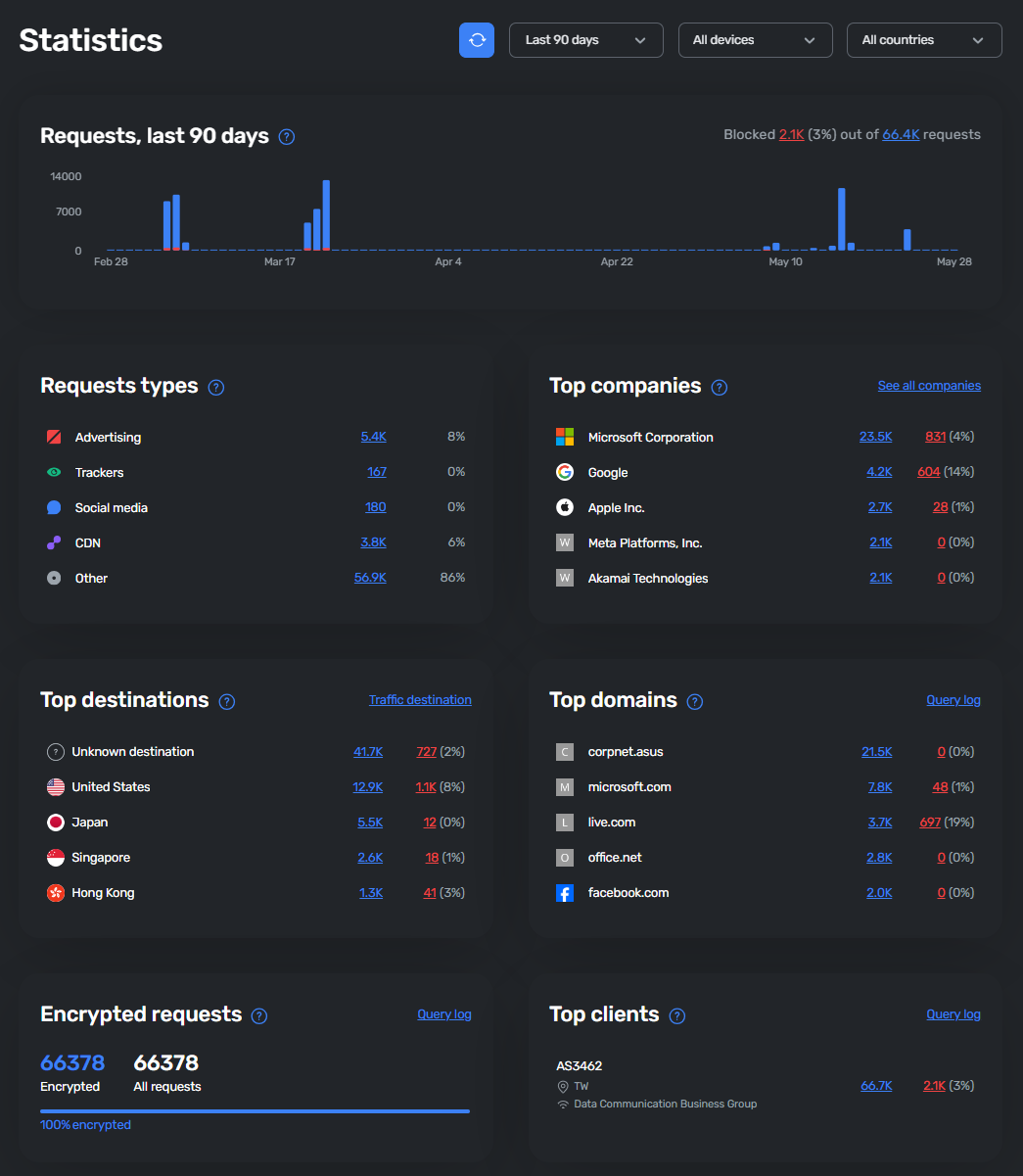
點擊 [ 統計數值 ]會另外開啟 AdGuard DNS 網站,您可以看到 AdGuard DNS 監控和阻止的相關記錄。
5. 如何自訂 AdGuard DNS 設定
點擊 [ 進階設定],引導您前往 AdGuard DNS 網站進行更多設定。
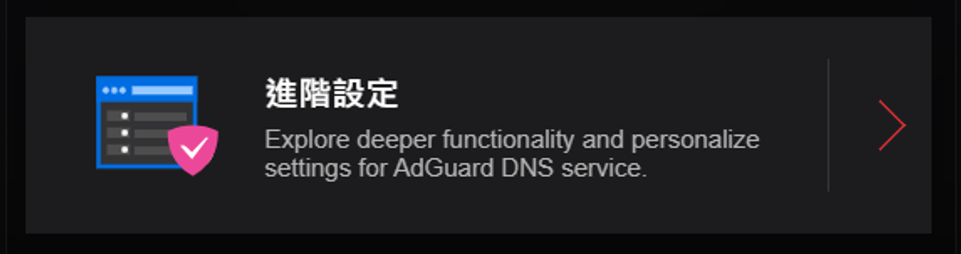
您應該能夠執行以下設定:
a. 建立和管理伺服器。
b. 刪除連接的設備。
c. 設定阻止清單、DNS 過濾器、瀏覽安全性等。
6. 如何建立DNS伺服器?
*請登入AdGuard DNS 網站進行此設定。
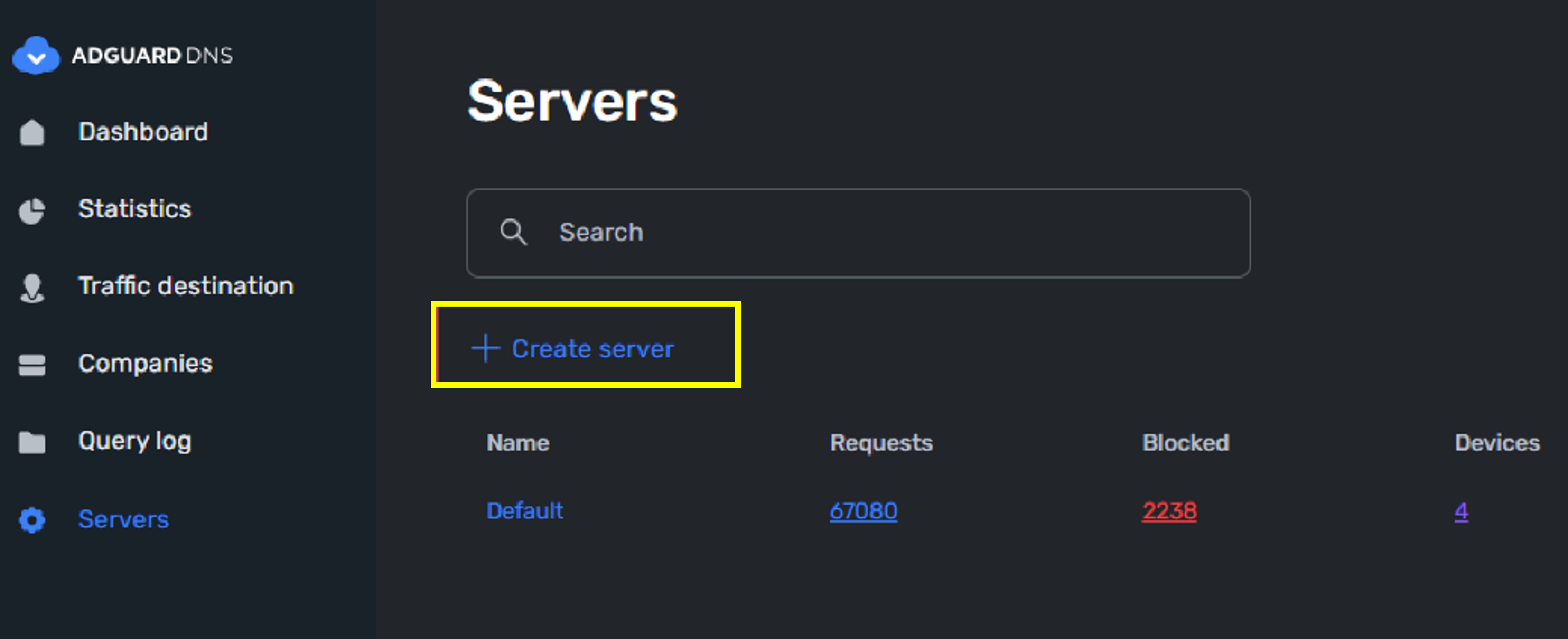
a. 若您不想使用預設伺服器,進到[ Servers(伺服器)]並點擊[ Create server(建立伺服器) ]。
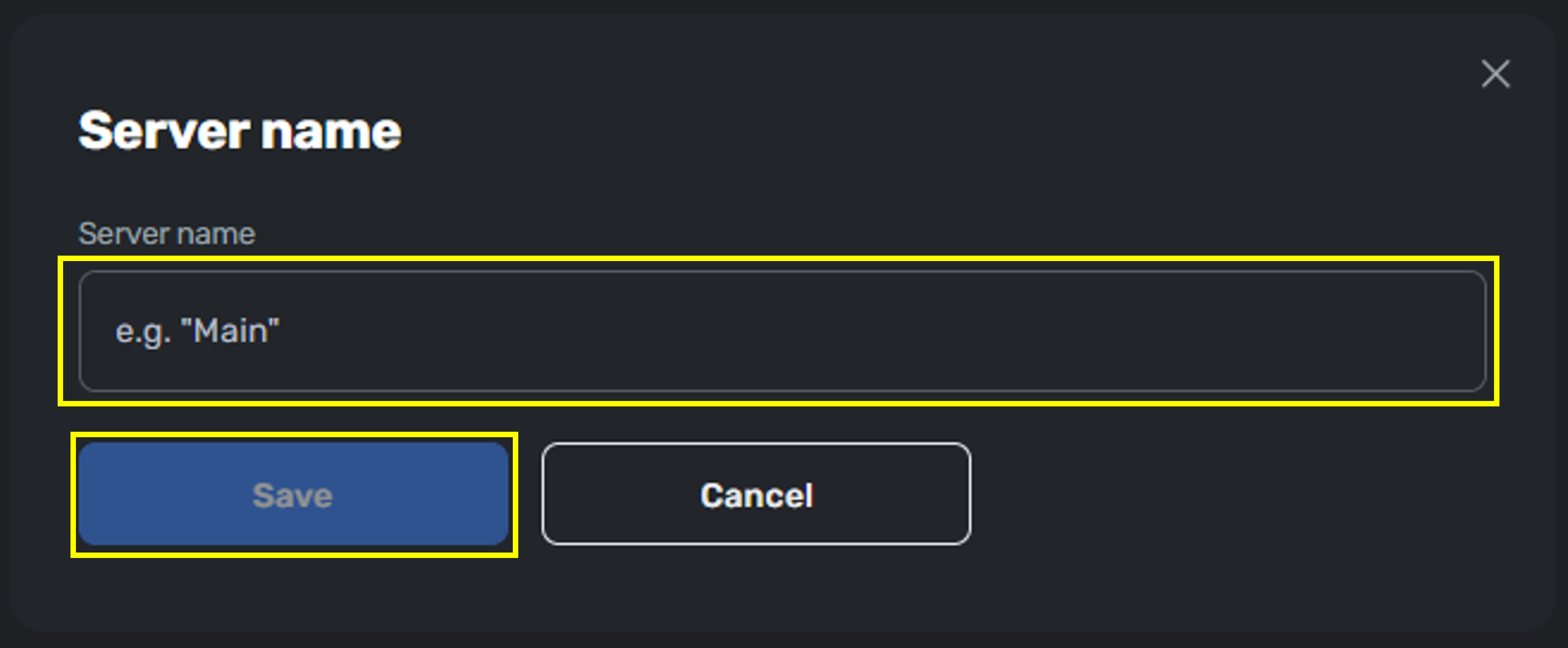
b. 為您的伺服器命名後並點擊Save(儲存)即可完成設定。
c. 建立新伺服器后,您可以在華碩路由器上看到新選項。
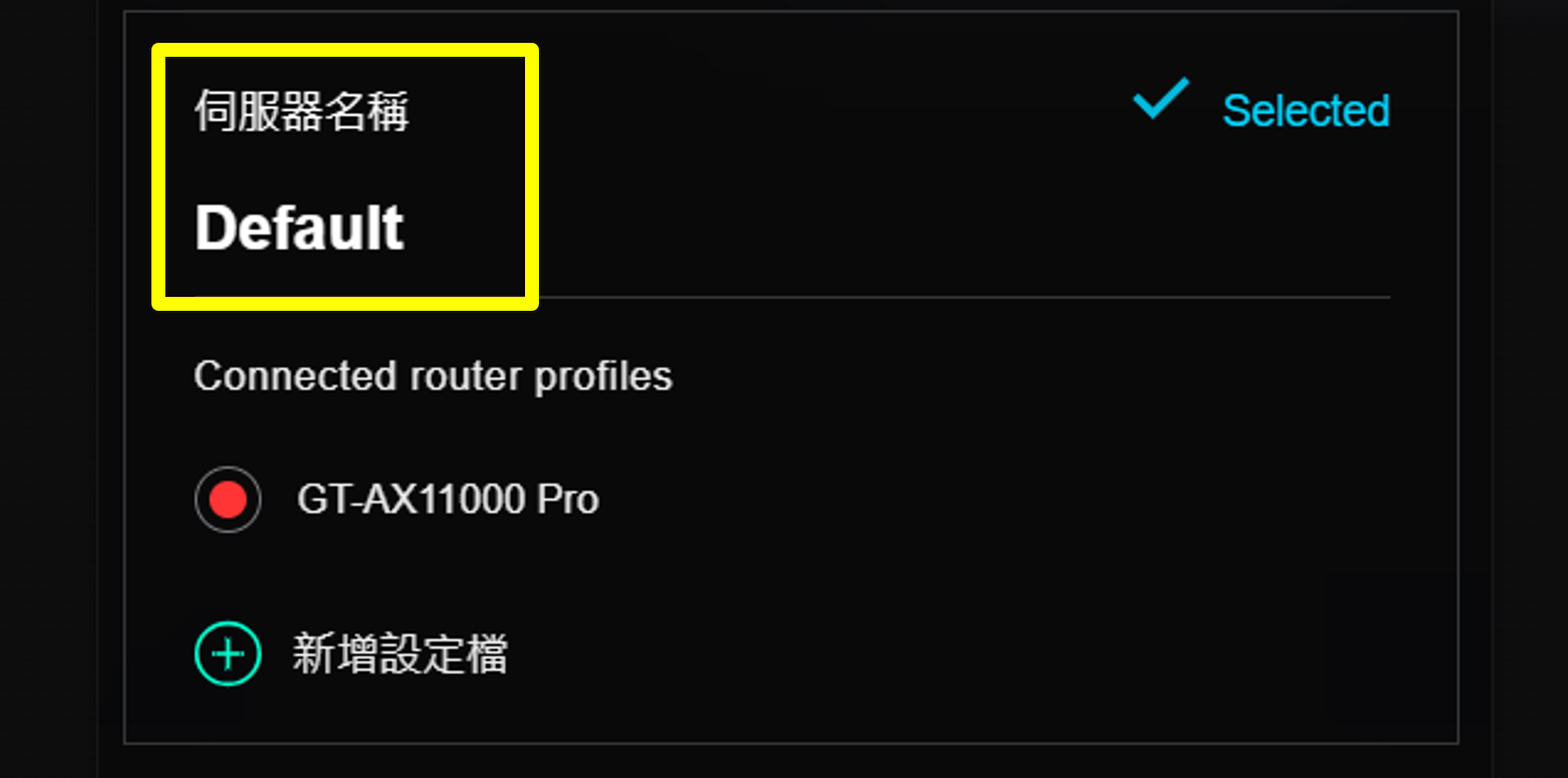
*要選擇新的伺服器設定並將其套用於您的路由器,請在此伺服器下新增設定檔。
7. 如何自訂黑名單?
*請登入AdGuard DNS 網站進行此設定。
a. 進到[ Servers(伺服器)] > [ Server Settings(伺服器設定) ] 然後點擊 [ Blocklists(黑名單) ]。
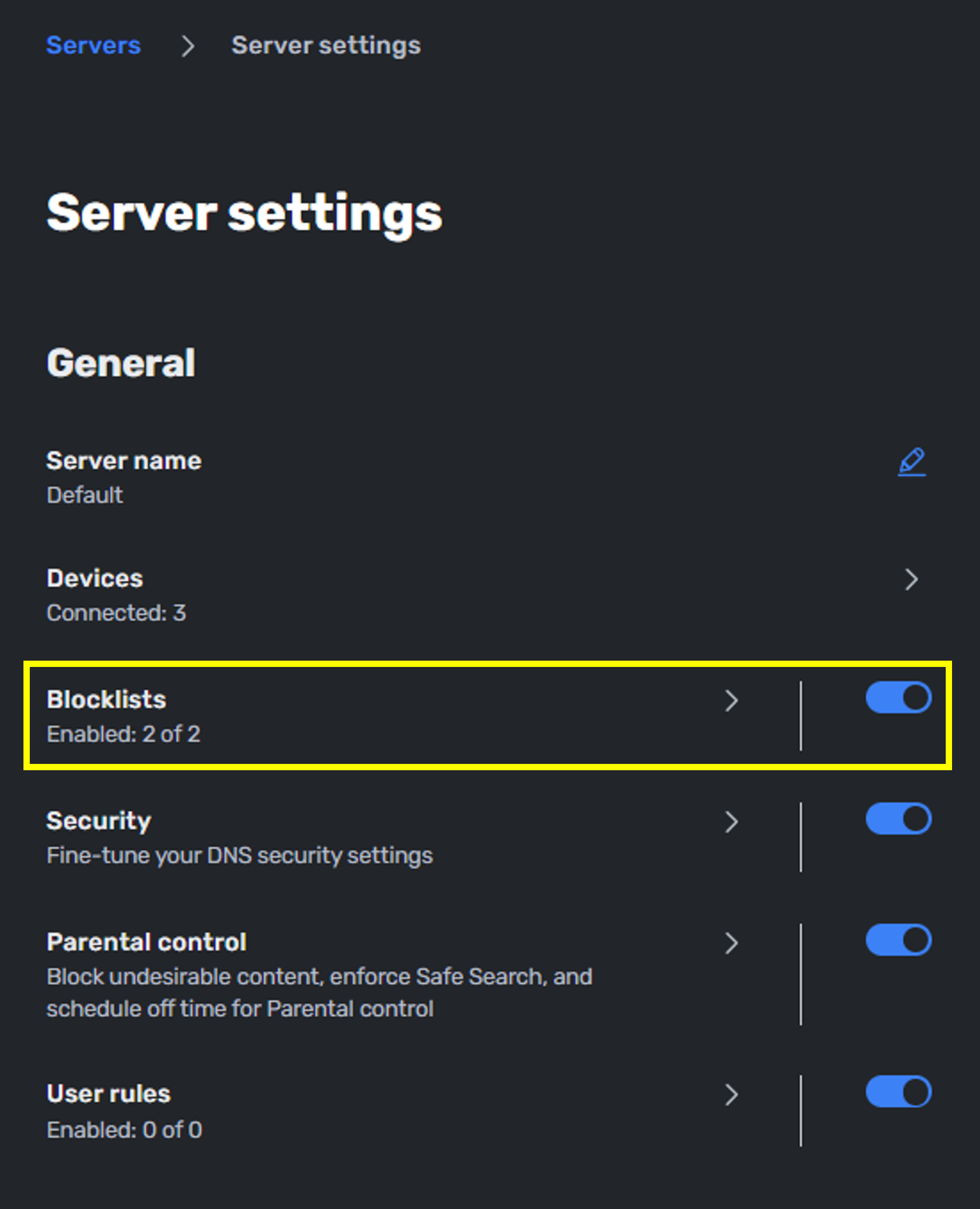
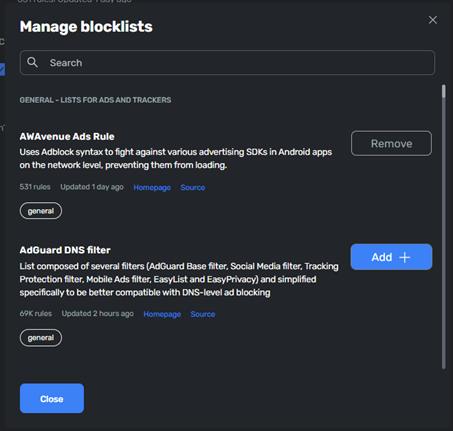
b. 您可以編輯每個伺服器的blocklists(黑名單)。
8. 如何設定 AdGuard DNS 家長控制?
*請登入AdGuard DNS 網站進行此設定。
AdGuard DNS 家長控制功能提供彈性的過濾機制,協助為孩子打造更安全的上網環境。它可封鎖成人及令人不適的內容,在各大搜尋引擎強制啟用安全搜尋、套用 YouTube 限制模式,並限制特定服務、應用程式、遊戲或網站分類的存取權限——讓您能依家庭需求,輕鬆自訂網路使用範圍。
a. 進到[ Servers(伺服器)] > [ Server Settings(伺服器設定) ] 然後點擊 [ Parental control( 家長控制) ]。

b. 點擊[ Parental control( 家長控制) ],即可看到可自訂的相關選項。
- Block adult websites(封鎖成人網站): 封鎖包含色情、血腥及其他令人不適內容的網站。
- Safe search(安全搜尋): 在 Google、Bing、DuckDuckGo、Yandex、Pixabay、Brave 與 Ecosia 中隱藏不適合兒童的搜尋結果。
- YouTube restricted mode(YouTube 限制模式): 在 YouTube 上強制啟用安全搜尋並隱藏留言。
- Block popular services and websites(封鎖熱門服務與網站): 限制存取特定網站、應用程式及遊戲。
- Block websites by category(依分類封鎖網站): 限制存取特定網站分類。

c. 前面三個選項僅需透過切換開關即可啟用;而[ 封鎖熱門服務與網站 ]與[ 依分類封鎖網站 ]則可進一步設定要限制的服務與網站。
您也可以在其搜尋欄中輕鬆找到常見的選項。

d. AdGuard DNS 亦提供[ 停用排程 ]功能,可暫時停用家長控制,讓您彈性設定特定時段,允許孩子觀看影片或玩遊戲。

如何取得(Utility / Firmware)?
您可以在華碩下載中心取得最新的軟體/手冊/驅動程式和韌體
如果您需要有關華碩下載中心的更多訊息,請參考此連結。