Product
ELMGR7093DX4, ELMGR7093DX6, ELMGR709HXX4, ELMGR709HXX6, GR70, MINIPC PB50, MINIPC PB60V, MINIPC PB61V, MINIPC PB62, MINIPC PN52, MINIPC PN80, PA90, PB40, PB40-B, PB50, PB50-B, PB60, PB60-B, PB60G, PB60S, PB60S-B, PB60V, PB61S, PB61V, PB61V-B, PB61V-H, PB62, PB62-B, PB63, PB63-B, PB63V, PB64, PB64-B, PL63, PL63-A, PL63-B, PL64, PL64-B, PL64-D1, PL64-D1-B, PN30, PN40, PN40Q, PN41, PN41-A, PN41-B, PN41-S1, PN41-S1-B, PN41-S1-M, PN41-S1-MI, PN42, PN42-B, PN42-E1, PN42-E1-B, PN42-M, PN42-S, PN42-S-B, PN43, PN43-B, PN43-S, PN43-S-B, PN50, PN50-B, PN50-E1, PN50-E1-B, PN50-F, PN50F2, PN50-S1, PN51, PN51-B, PN51-E1, PN51E1-B, PN51-S1, PN51-S1-B, PN52, PN52-B, PN53, PN53-B, PN53-S1, PN53-S1-B, PN54, PN54-B, PN54-S1, PN54-S1-B, PN60, PN60-B, PN60-R, PN61, PN61-B, PN61S, PN61T, PN62, PN62-B, PN62S, PN63, PN63-B, PN63-S1, PN63-S1-B, PN64, PN64-B, PN64-E1, PN64-E1-B, PN64-M, PN65, PN65-B, PN80, PN865
[Windows 11/10] 如何更改滑鼠/觸控板游標速度
本篇文章介紹如何在Windows 11/10作業系統中更改滑鼠或觸控板的游標速度。
Windows 11作業系統
更改滑鼠游標速度
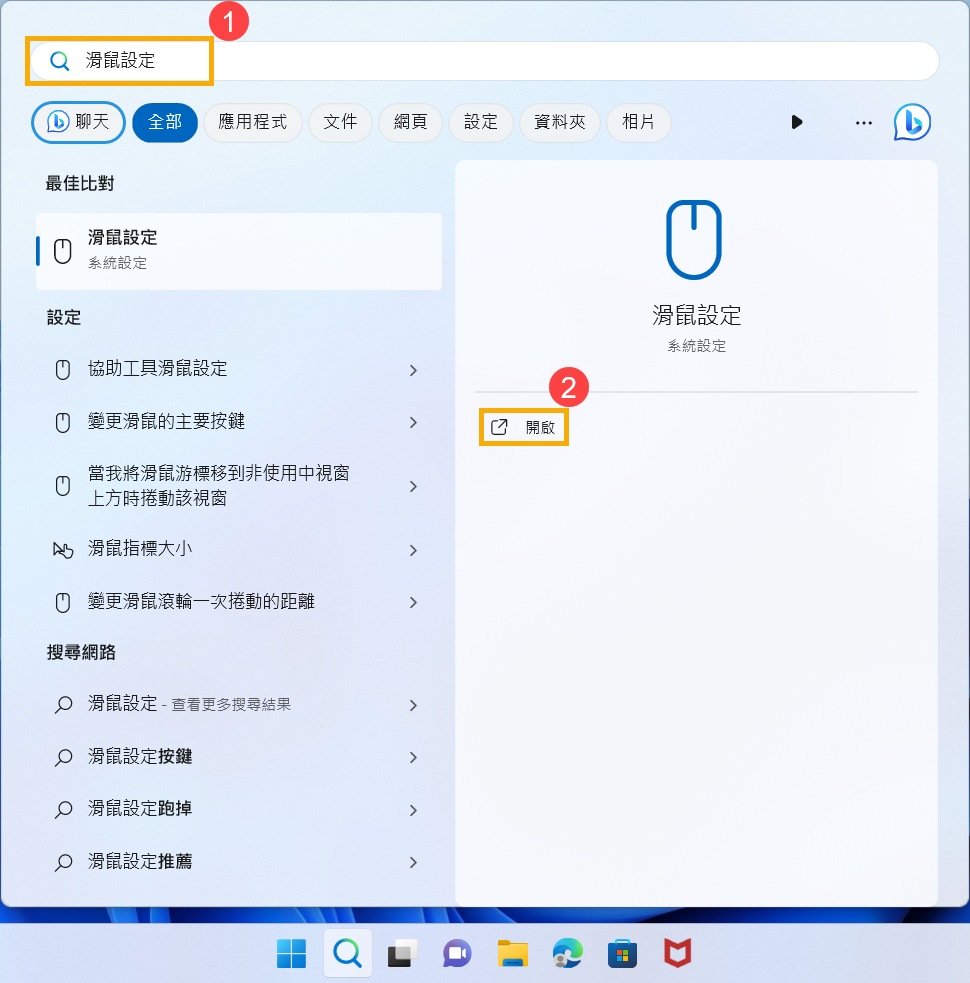
- 在Windows搜尋欄輸入[滑鼠設定]①,然後點選[開啟]②。
- 在滑鼠指標速度欄位中,左右拖曳滑桿③,即可調整滑鼠游標速度。

更改觸控板游標速度
- 在Windows搜尋欄輸入[觸控板設定]①,然後點選[開啟]②。

- 在游標速度欄位中,左右拖曳滑桿③,即可調整觸控板游標速度。

Windows 10作業系統
更改滑鼠游標速度
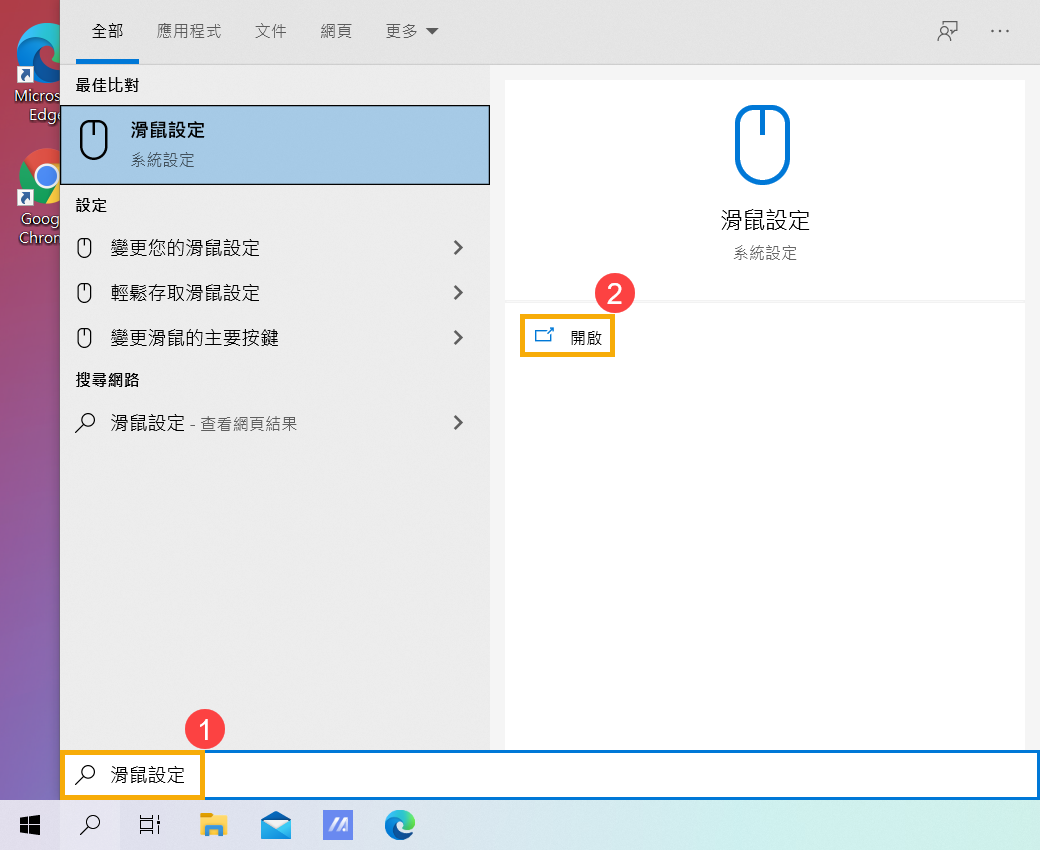
- 在Windows搜尋欄輸入[滑鼠設定]①,然後點選[開啟]②。
- 在游標速度欄位中,左右拖曳滑桿③,即可調整滑鼠游標速度。

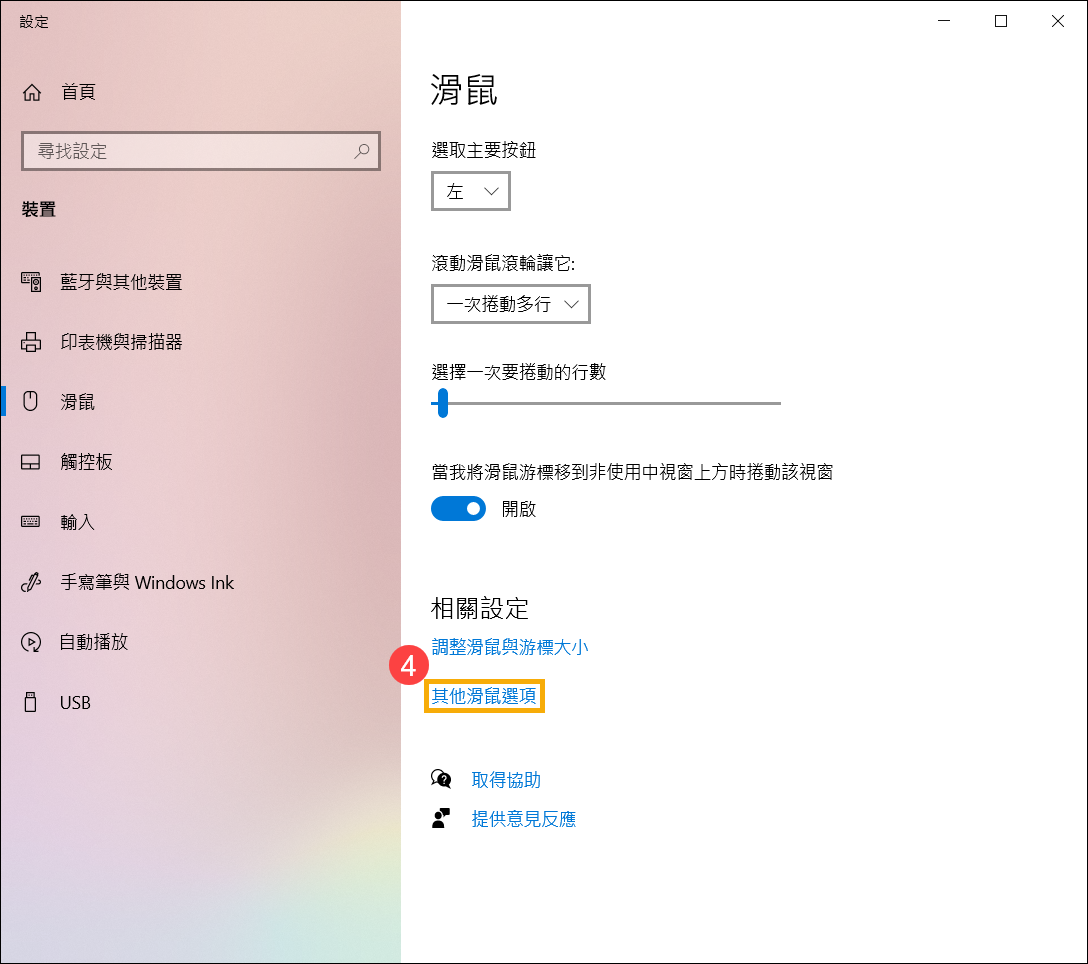
- 如果滑鼠設定中沒有游標速度的項目,可能是因為Windows版本差異,您可以點選[其他滑鼠選項]④。
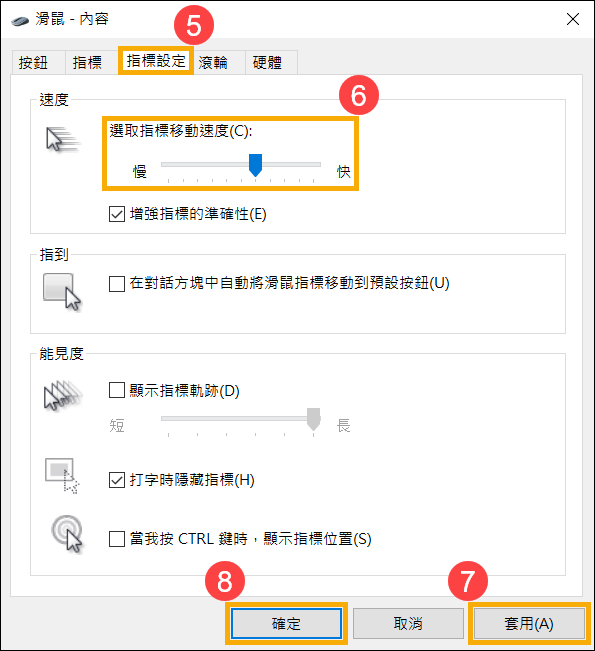
- 點選[指標設定]⑤,在選取指標移動速度欄位中,左右拖曳滑桿即可調整滑鼠游標速度⑥,然後點擊[套用]⑦和[確定]⑧以儲存變更。
更改觸控板游標速度
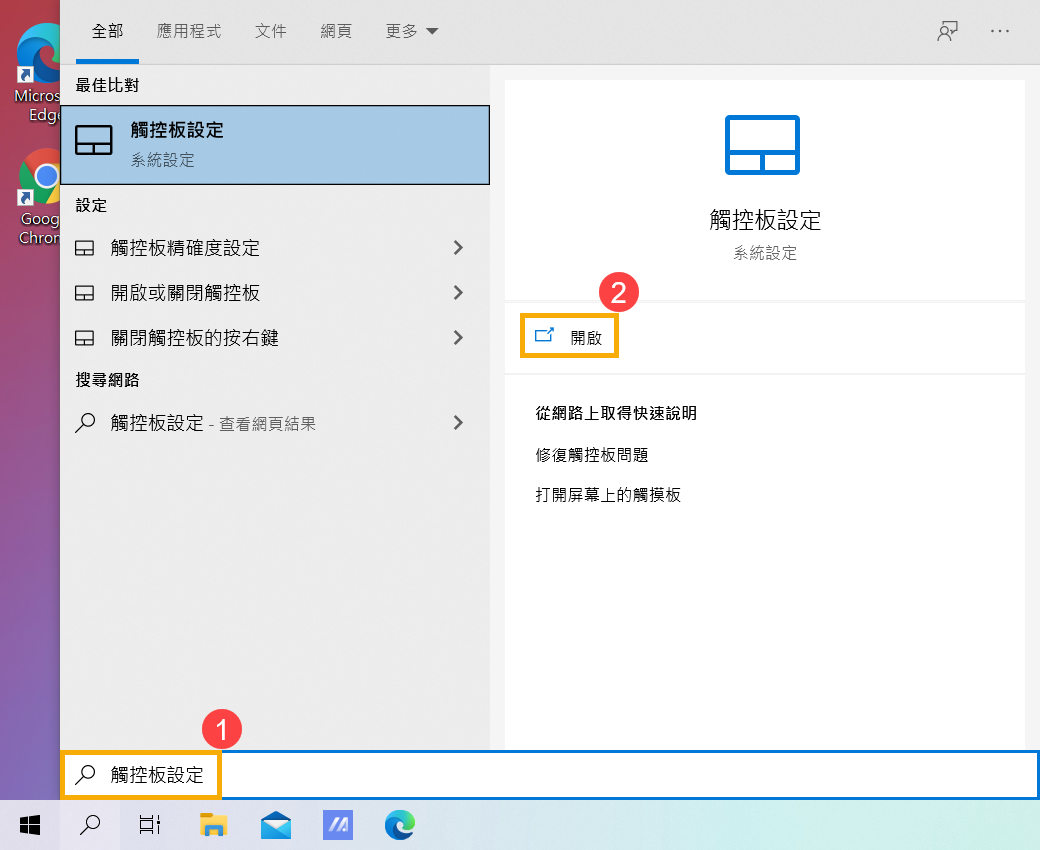
- 在Windows搜尋欄輸入[觸控板設定]①,然後點選[開啟]②。
- 在變更游標速度欄位中,左右拖曳滑桿③,即可調整觸控板游標速度。
