Relatív témák
- Boot hibaüzenet megjelenítése 「S.M.A.R.T státusz rossz」
- Rendellenes hang hallatszik az ASUS Notebook merevlemezéből
- [Windows 11/10] Hibaelhárítás – Hogyan oldhatók meg az SSD problémái?
- Laptopra vonatkozó Gyakran Feltett Kérdések (GYIK)
- [Windows 11/10] Hogyan szabadítsunk fel tárhelyet a merevlemezen
[Windows 11/10] Hibaelhárítás – Merevlemez
Alkalmazható termékek: Notebook, Asztali számítógép, Minden egyben PC, Gaming kézikonzol, MiniPC, NUC
Ha problémákat tapasztal a készülék merevlemezével (HDD), kérjük, kövesse az alábbi tüneteket és hibaelhárítási módszereket.
Kérjük, menjen a megfelelő útmutatóhoz a készülék aktuális Windows operációs rendszere alapján:
Windows 11 operációs rendszer
A HDD-t nem ismeri fel
BIOS, Windows csomagok és driverek frissítése
A BIOS, Windows és driverek rendszeres frissítése javíthatja a rendszer stabilitását és teljesítményét. Győződjön meg róla, hogy készüléke a legfrissebb verziókat használja. További információ a BIOS frissítéséről:
Hogyan frissítsük a BIOS verzióját Windows rendszeren
Hogyan frissítsük a BIOS-t ASUS Firmware Update/EZ Flash segítségével
(Asztali termékek esetén, kérjük, lásd: ASUS Alaplap EZ Flash 3 bemutató.)
További információ a Windows Update és driverek frissítéséről:
Hogyan hajtsuk végre a Windows Update-et
Hogyan frissítsük a drivereket a System Update segítségével a MyASUS-ban
Ha a BIOS-t, Windows csomagokat és drivereket a legfrissebb verzióra frissítetted, de a probléma továbbra is fennáll, kérjük, lépj a következő hibaelhárítási lépésre.
Merevlemez ellenőrzése a Lemezkezelőben
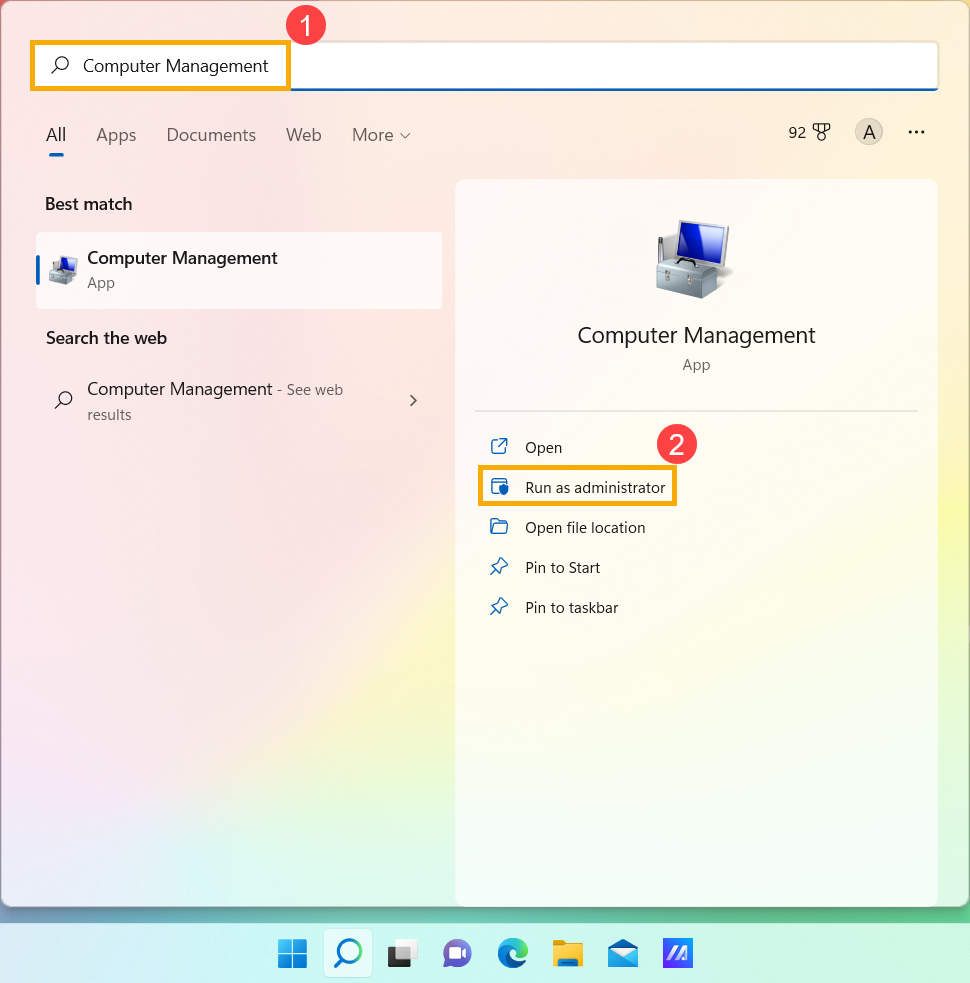
- Írd be és keresd meg [Számítógép-kezelés]①, majd kattints [Futtatás rendszergazdaként]②.
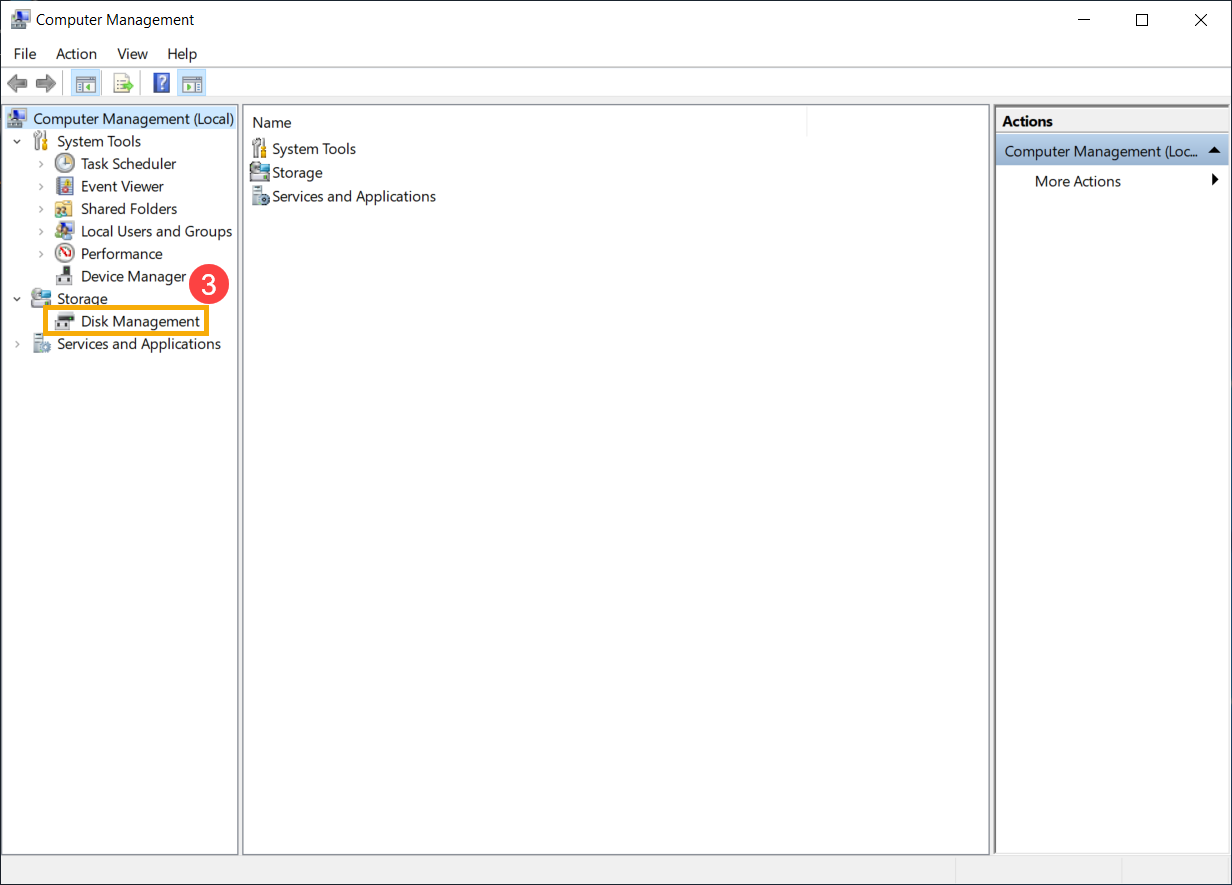
- A Számítógép-kezelés ablakban válaszd ki [Lemezkezelés]③.
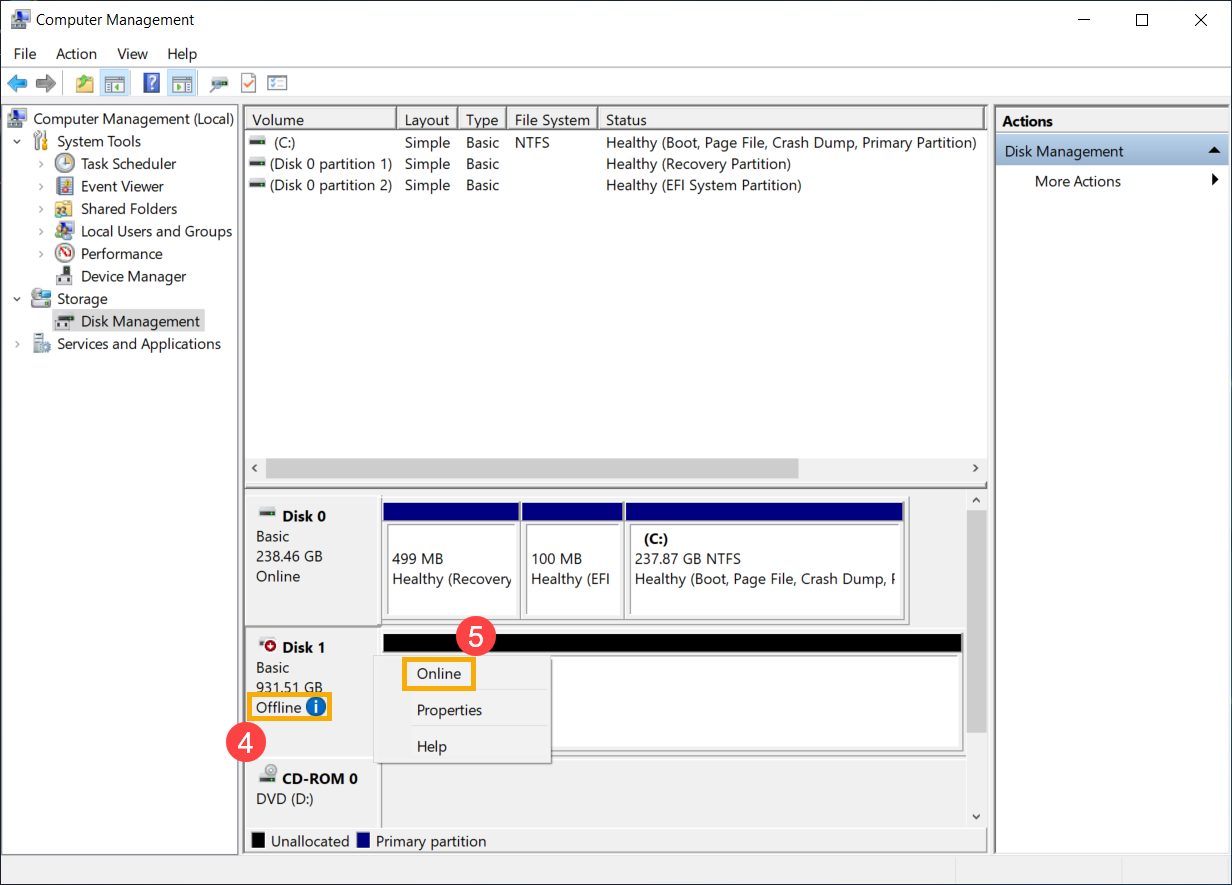
- Nézd meg a lemezt a Lemezkezelőben. Ha [Offline]④ állapotban jelenik meg, próbáld meg jobb gombbal kattintani rá és válaszd [Online]⑤.
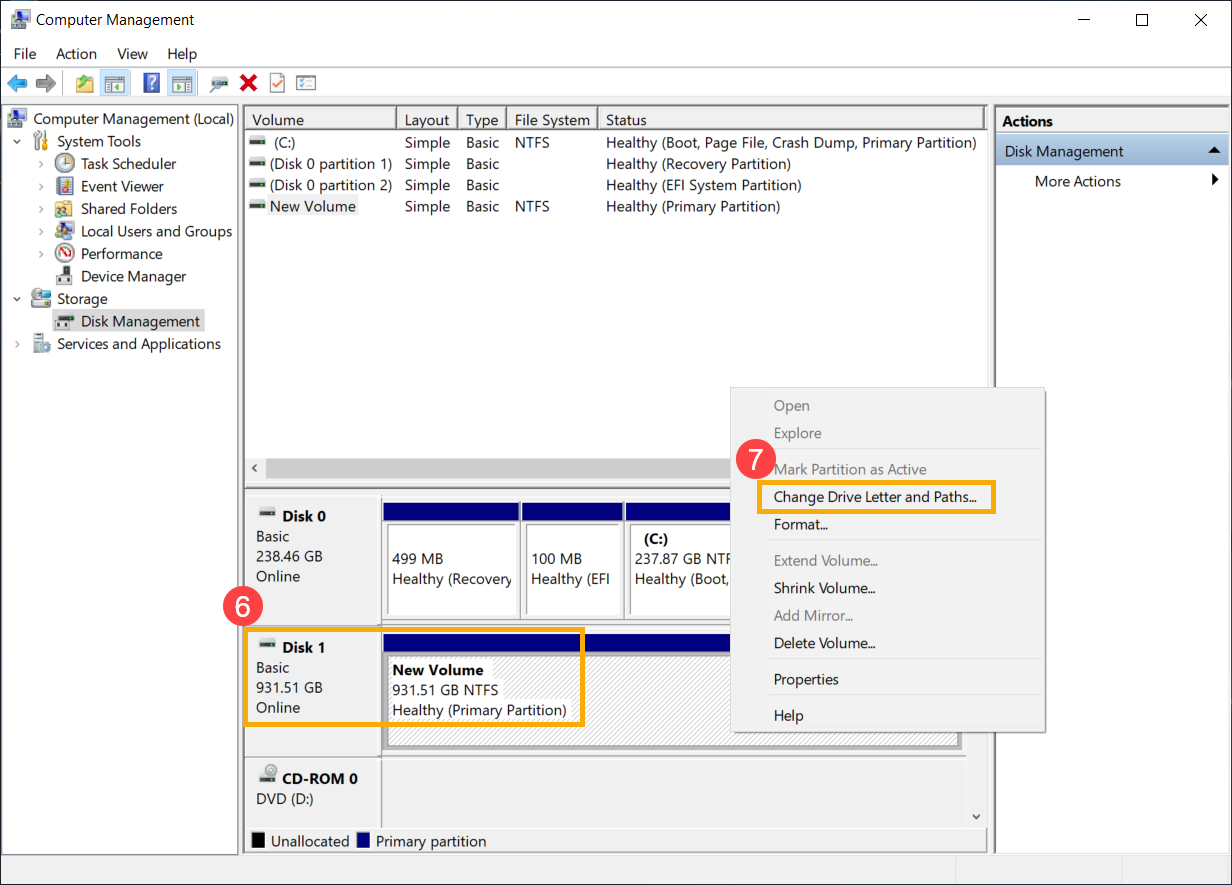
- Ha online jelenik meg, de no meghajtó betűjele (például, E:)⑥. Kérjük, próbálja meg jobb gombbal kattintani rá, majd válassza [Meghajtóbetűjel és elérési út módosítása]⑦.
Kattintson [Hozzáadás]⑧.
Válassza ki [A következő meghajtóbetűjel hozzárendelése]⑨, majd kattintson [OK]⑩.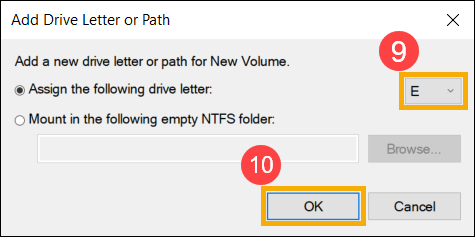
- Ha a partíció [Nem lefoglalt]⑪ként jelenik meg és tudja, hogy a partíció üres, kérjük kattintson rá jobb gombbal, majd válassza [Új egyszerű kötet]⑫, majd kövesse az utasításokat a kötet létrehozásához a szabad területen.
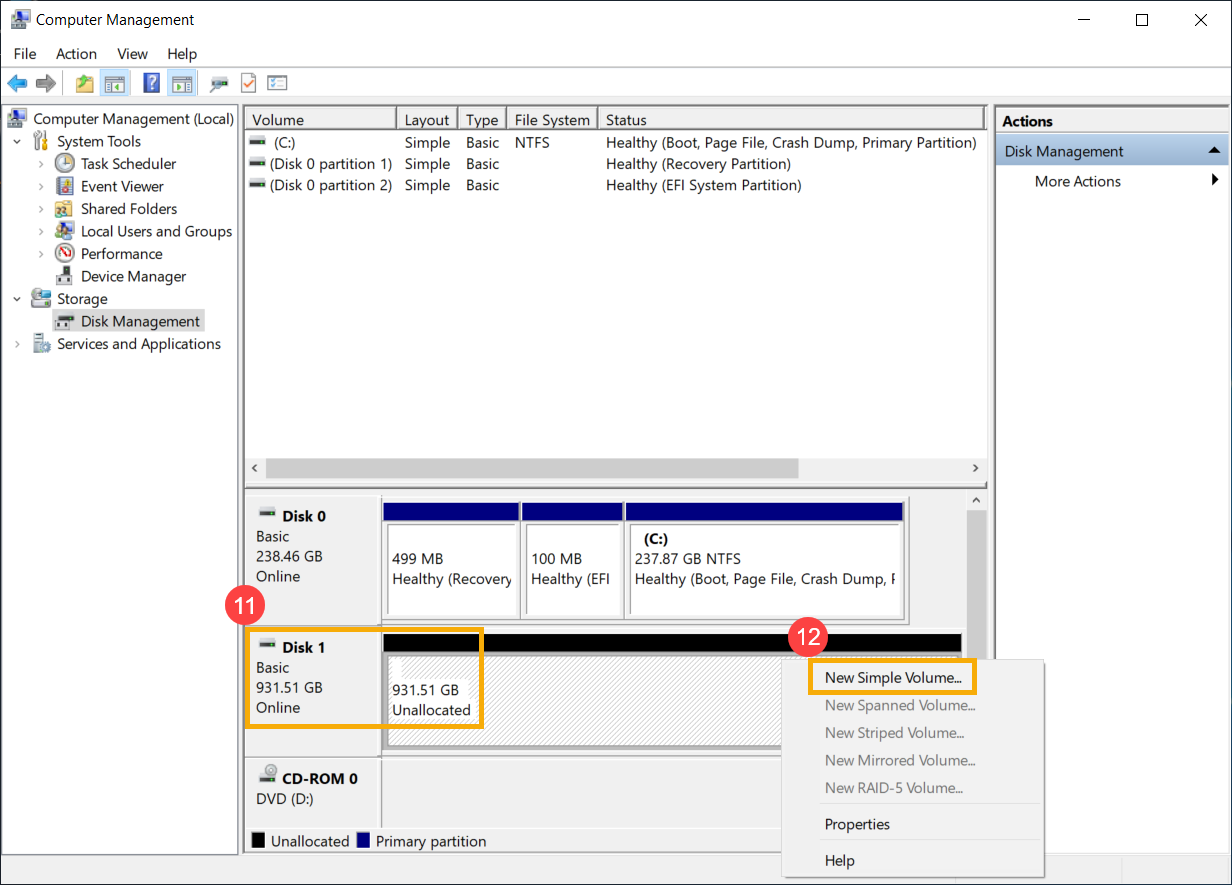
- Nézd meg a lemezt a Lemezkezelőben. Ha [Offline]④ állapotban jelenik meg, próbáld meg jobb gombbal kattintani rá és válaszd [Online]⑤.
- Ha a probléma továbbra is fennáll, folytassa a következő hibaelhárítási lépéssel.
Illesztőprogram engedélyezése és újratelepítése az Eszközkezelőben
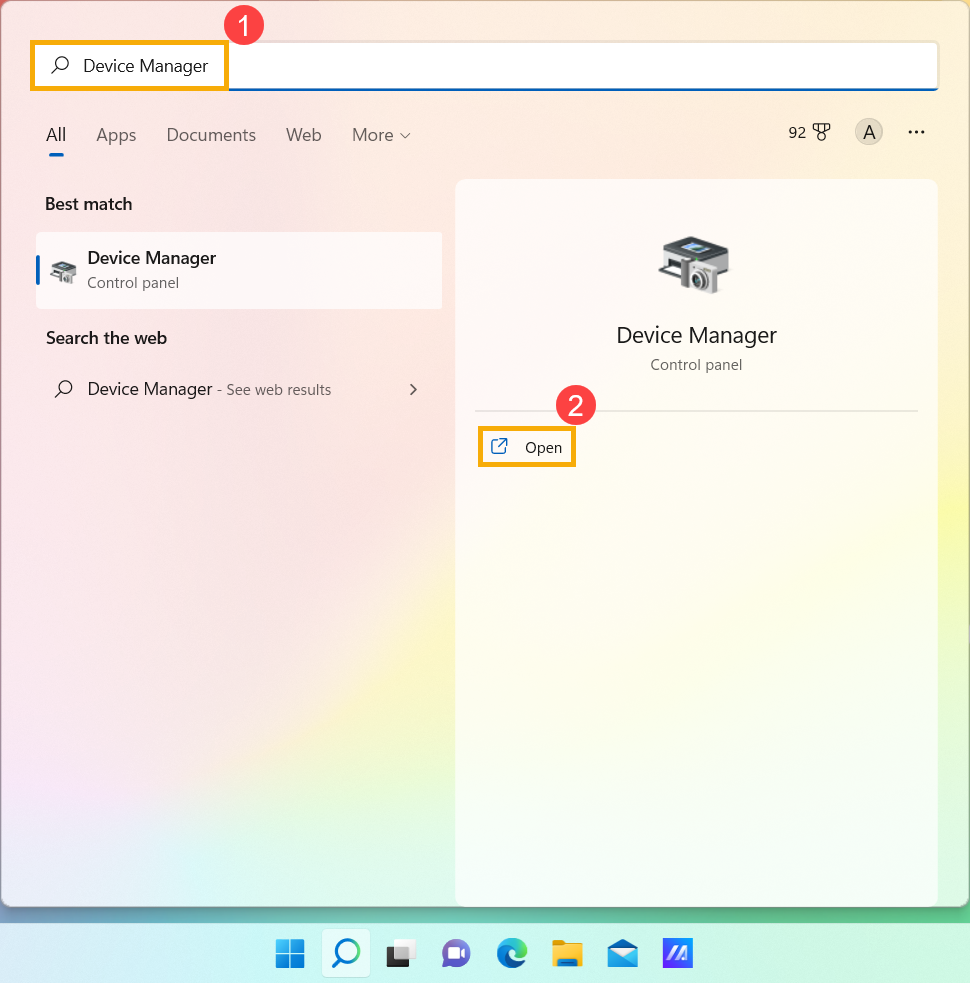
- Írja be és keressen [Eszközkezelő] a Windows keresősávban①, majd kattintson [Megnyitás]②.
- Ellenőrizze a nyilat a [Lemezmeghajtók]③ mellett, majd kattintson jobb gombbal a [nem felismert lemezmeghajtó]④ elemre és válassza a [Eszköz engedélyezése]⑤ lehetőséget. Ellenőrizze, hogy a Windows felismeri-e a lemezmeghajtót.
Ha a [Eszköz engedélyezése] opció nem jelenik meg, az azt jelenti, hogy a lemezmeghajtó már engedélyezve van, kérjük, folytassa a következő lépéssel.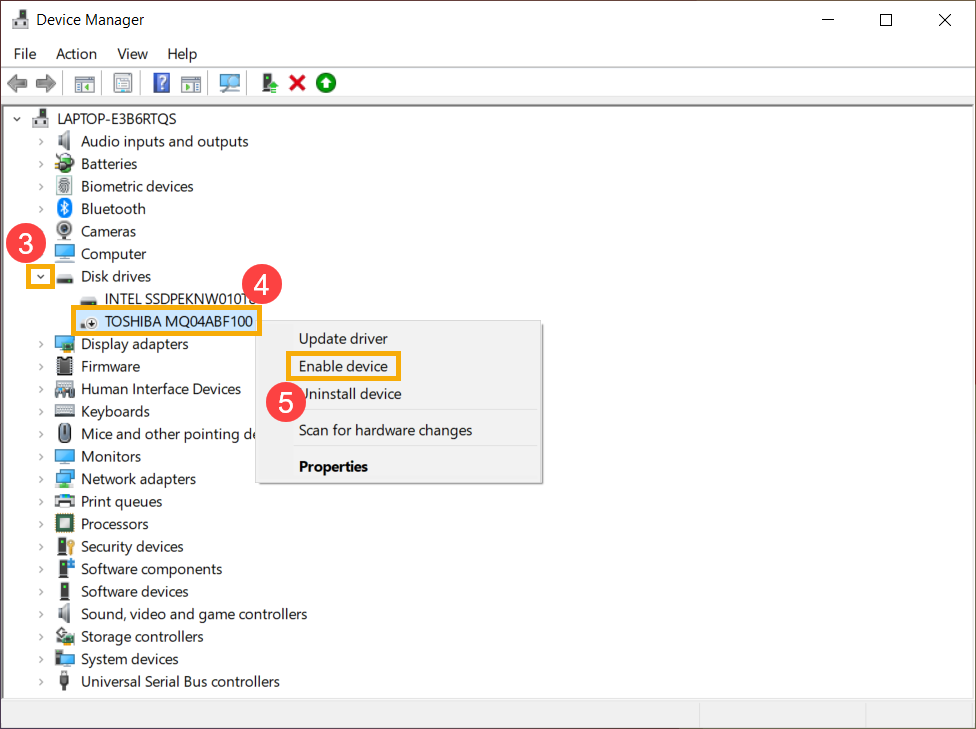
- Távolítsa el a merevlemez meghajtó illesztőprogramját. Kattintson jobb gombbal a [nem felismert lemezmeghajtó]⑥ elemre, majd válassza ki [Eszköz eltávolítása]⑦.
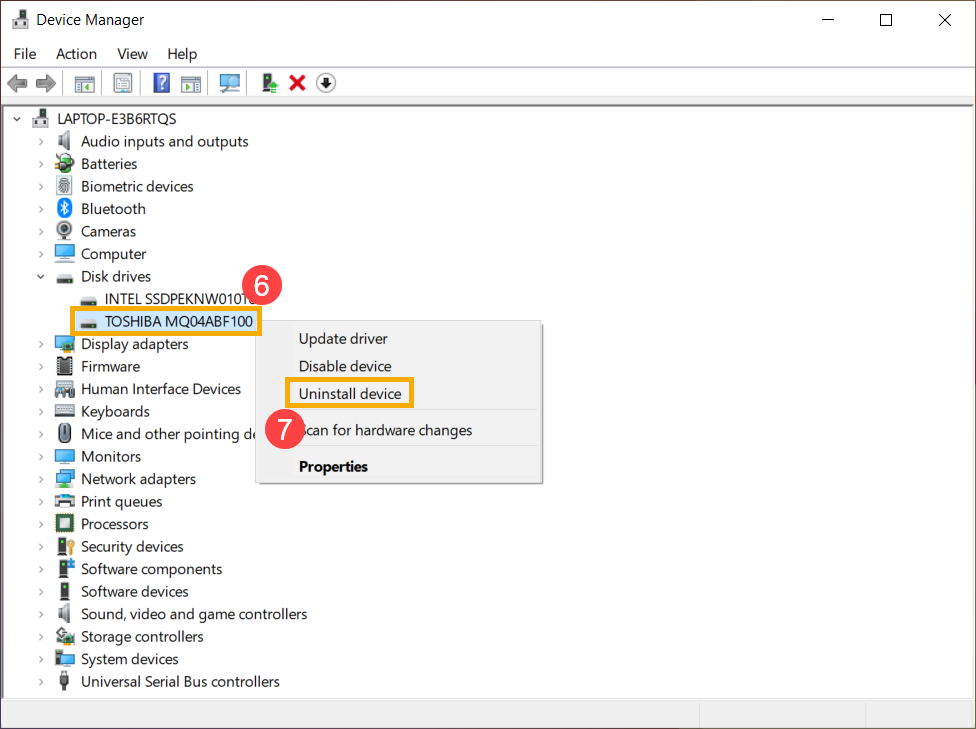
- Kattintson a [Eltávolítás] ⑧ gombra.
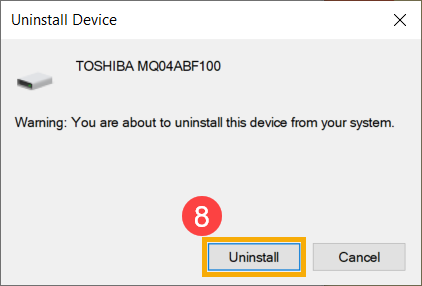
- Indítsa újra az eszközt. A driver automatikusan települni fog az eszköz újraindítása után. Ellenőrizze, hogy a Windows képes-e felismerni a lemezmeghajtót. Ha a probléma továbbra is fennáll, folytassa a következő hibaelhárítási lépéssel.
Rendszerdiagnosztika futtatása a MyASUS-ban
- Írja be és keresse meg a [MyASUS] -t a Windows keresősávban ①, majd kattintson a [Megnyitás] ② gombra.
Megjegyzés: Ha nem találja a MyASUS-t, lehet, hogy nincs telepítve az eszközére. Tekintse meg ezt: Hogyan telepítse a MyASUS-t.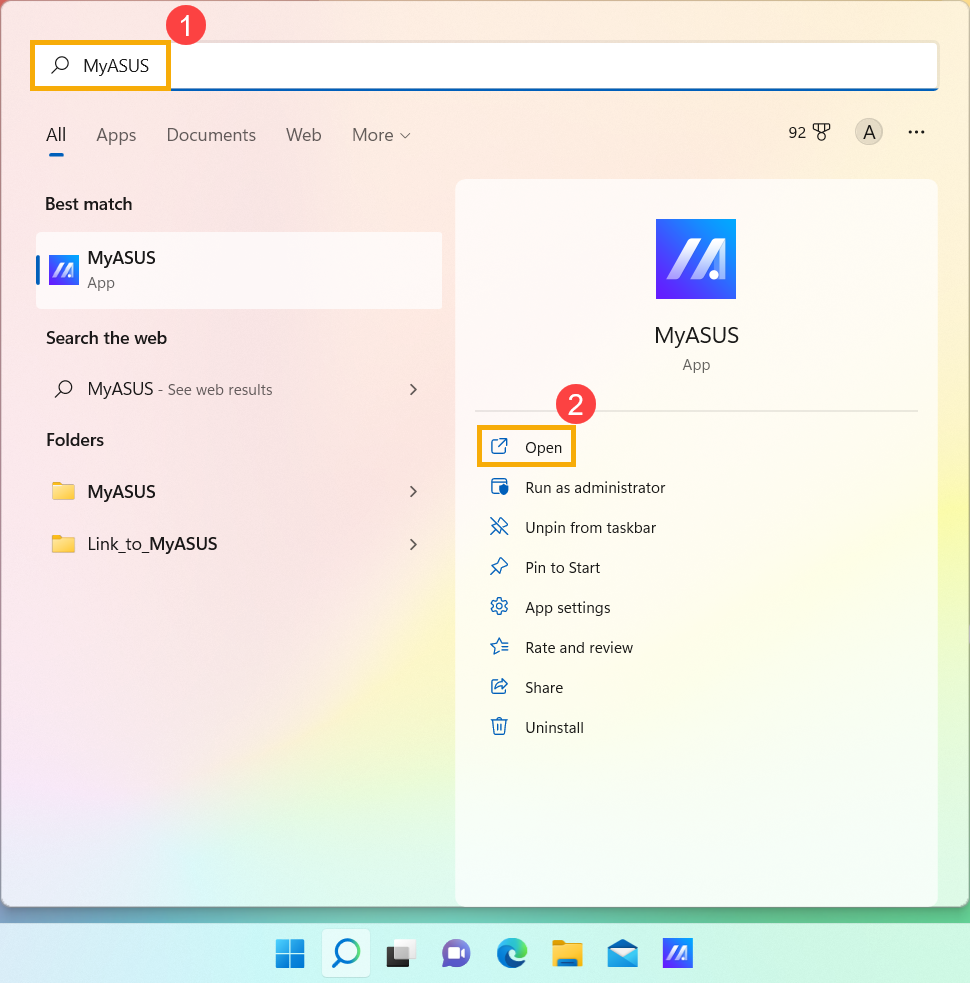
- A MyASUS alkalmazásban kattintson a [Rendszerdiagnosztika] ③ gombra.
Megjegyzés: Az alábbi MyASUS felület a terméktől függően kissé eltérhet.
Note: Ha az eszközöd nem jeleníti meg a rendszerdiagnosztika oldalt a MyASUS szoftverben, az azt jelenti, hogy az eszközöd nem támogatja ezt a funkciót. Folytasd a következő szakaszra a további hibaelhárításért. Itt többet megtudhatsz arról, hogy Miért csak részleges funkciókat látok a MyASUS alkalmazásban.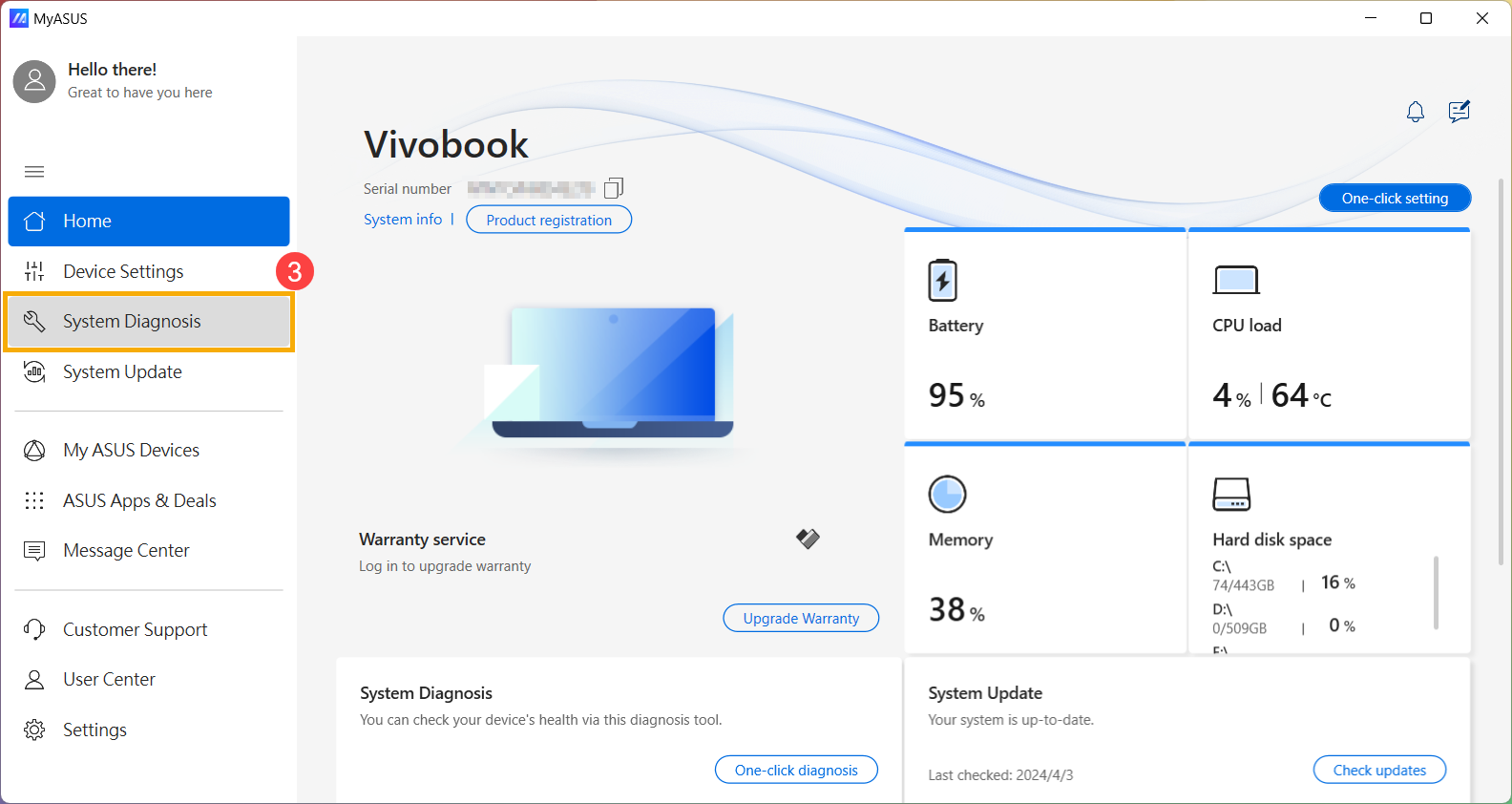
- A [Diagnosztikai eszköz]④ részben válaszd ki a [Merevlemez] ellenőrzési elemeket az Egyéni diagnosztika⑤ résznél, majd kattints a [Ellenőrzés]⑥ gombra. Itt többet megtudhatsz arról, hogy MyASUS rendszerdiagnosztika - Bevezető.
Megjegyzés: A következő Diagnosztikai eszköz kis mértékben eltérhet a terméktől függően.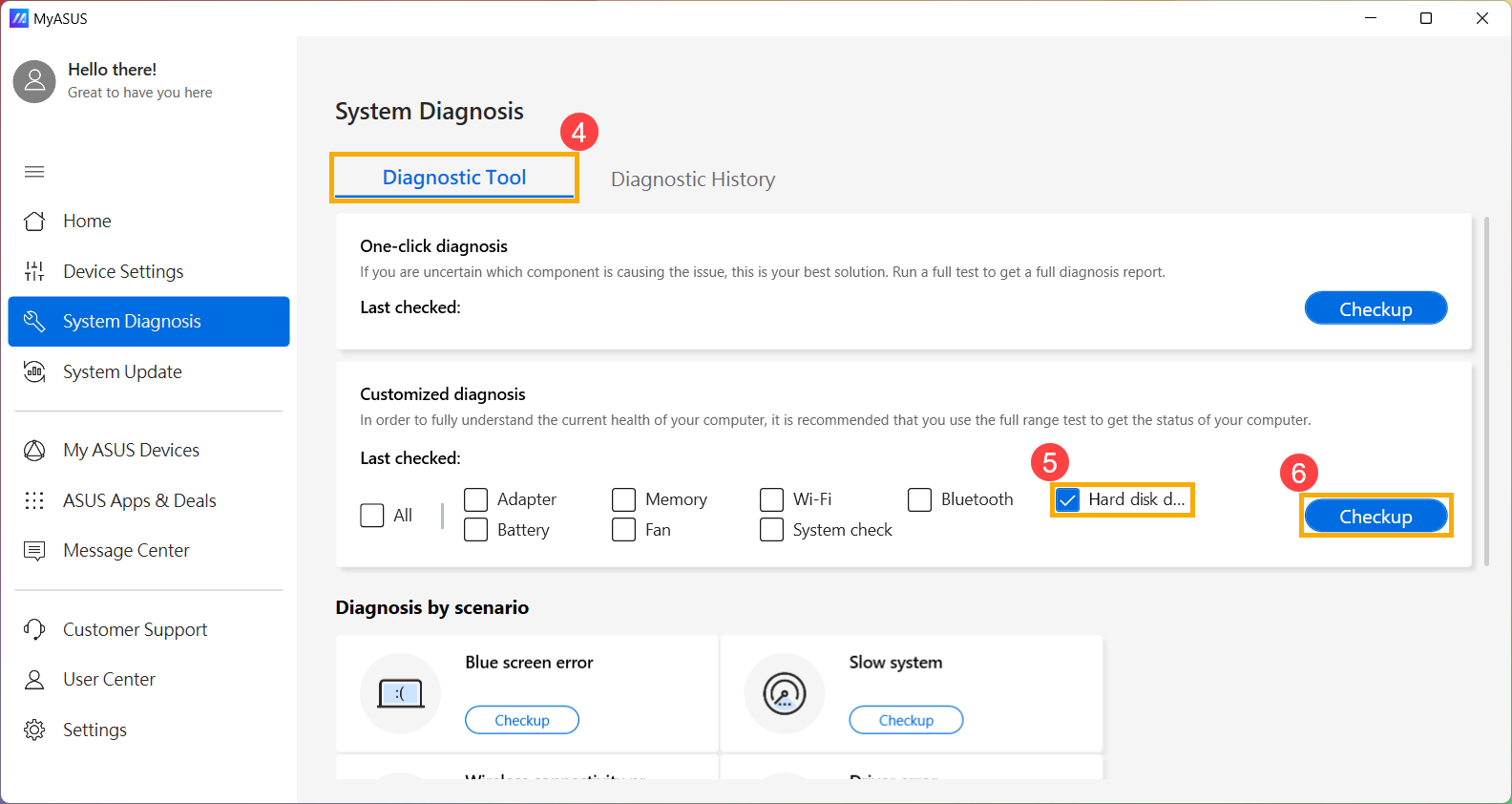
- Ha bármilyen hiba jelentkezik, kérjük, próbáld meg a hibaelhárítási javaslatokat és lehetséges megoldásokat a MyASUS-ban a probléma megoldásához. Ha a probléma továbbra is fennáll, folytasd a következő hibaelhárítási lépéssel.
Rendszer visszaállítása visszaállítási pont használatával
Ha a probléma nemrég jelentkezett, és ha valaha létrehozott visszaállítási pontot, vagy van automatikus rendszer-visszaállítás, próbálja meg visszaállítani az eszközt arra az állapotra, amely a probléma kezdete előtt volt, hogy megoldja a problémát. Itt többet megtudhat arról, Hogyan használja a visszaállítási pontot a rendszer visszaállításához.
Ha a probléma továbbra is fennáll, kérjük, folytassa a következő hibaelhárítási lépéssel.
Rendszer visszaállítása
Ha a probléma továbbra is fennáll az összes hibaelhárítási lépés elvégzése után, készítsen biztonsági mentést a személyes fájljairól, majd állítsa vissza az eszközt az eredeti konfigurációra. Itt többet megtudhat arról, Hogyan lehet visszaállítani a rendszert.
HDD lassan működik, rossz szektorai vannak, vagy hibaüzenet jelenik meg
BIOS, Windows csomagok és driver-ek frissítése
A BIOS, Windows és driver-ek rendszeres frissítése növelheti a rendszer stabilitását és teljesítményét. Győződjön meg róla, hogy eszköze a legfrissebb verziókat használja. Tudjon meg többet a BIOS frissítéséről:
Hogyan frissítsük a BIOS verziót Windows rendszeren
Hogyan frissítse a BIOS-t ASUS Firmware Update/EZ Flash segítségével
(Asztali termékek esetében, kérjük, tekintse meg: ASUS Alaplap EZ Flash 3 bemutató.)
További információ a Windows Update és az illesztőprogramok frissítéséről:
Hogyan hajtsa végre a Windows Update-et
Hogyan frissítse az illesztőprogramokat a System Update-ben a MyASUS segítségével
Ha frissítette a BIOS-t, a Windows csomagokat és az illesztőprogramokat a legújabb verzióra, de a probléma továbbra is fennáll, kérjük, lépjen a következő hibaelhárítási lépésre.
Illesztőprogram frissítése az Eszközkezelőben
- Írja be és keresse meg a [Eszközkezelő] kifejezést a Windows keresősávban ①, majd kattintson a [Megnyitás] lehetőségre ②.
- Nyissa le a nyilat a [Lemezmeghajtók] mellett ③, majd kattintson jobb gombbal a [problémás lemezmeghajtóra] ④ és válassza a [Illesztőprogram frissítése]⑤.
Megjegyzés: Győződjön meg róla, hogy a készüléke elérhető hálózati környezetben van, majd csatlakozzon az internethez, mivel ez egy online frissítési folyamat.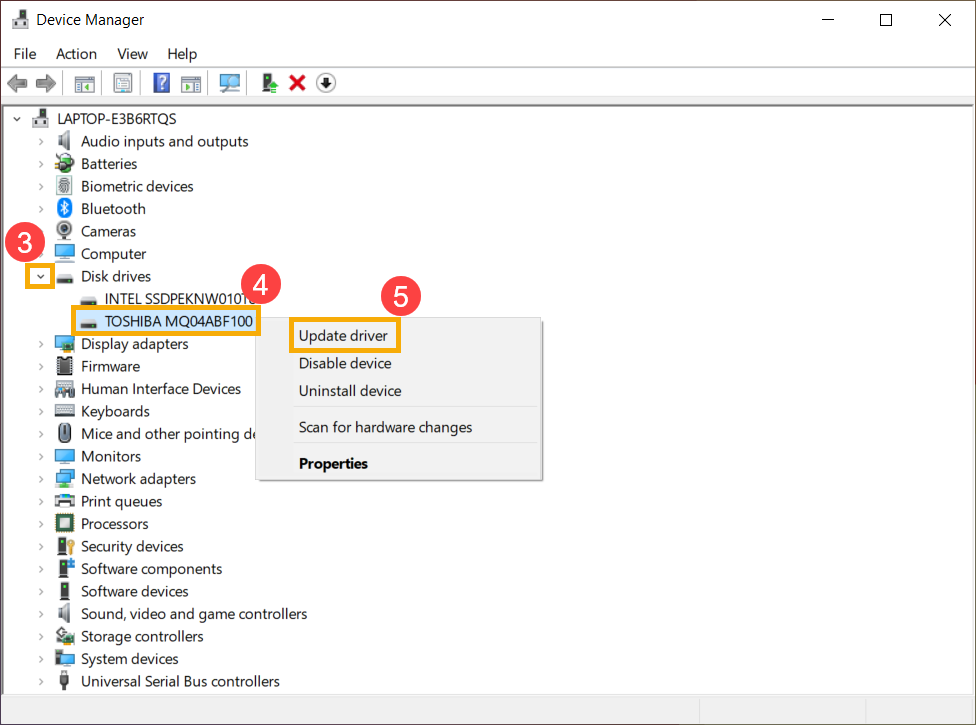
- Kattintson a [Frissített illesztőprogram szoftver automatikus keresése]⑥.
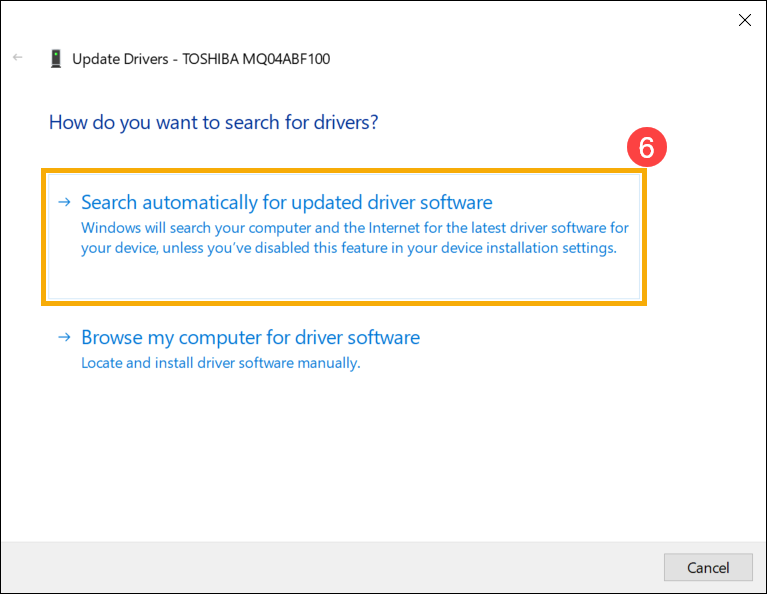
- A Windows online keres illesztőprogramokat.
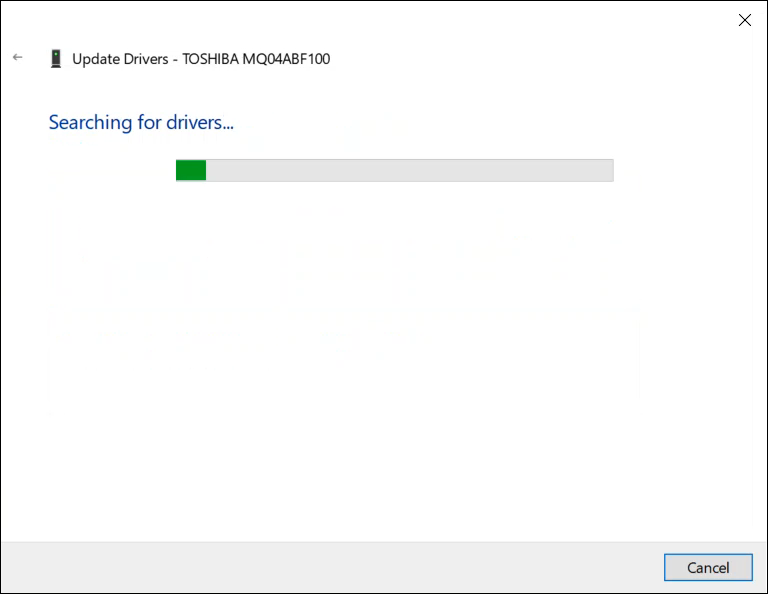
- Az automatikus frissítés befejeződött, kérjük, kattintson a [Bezárás]⑦.
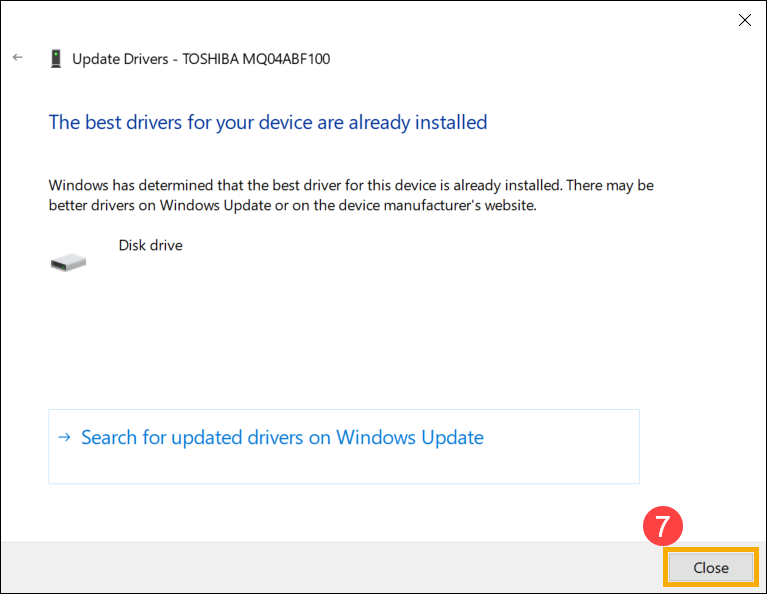
- Ha a probléma továbbra is fennáll, kérem, folytassa a következő hibaelhárítási lépéssel.
Futtassa a hibakeresést a meghajtón keresztül Windows rendszerben
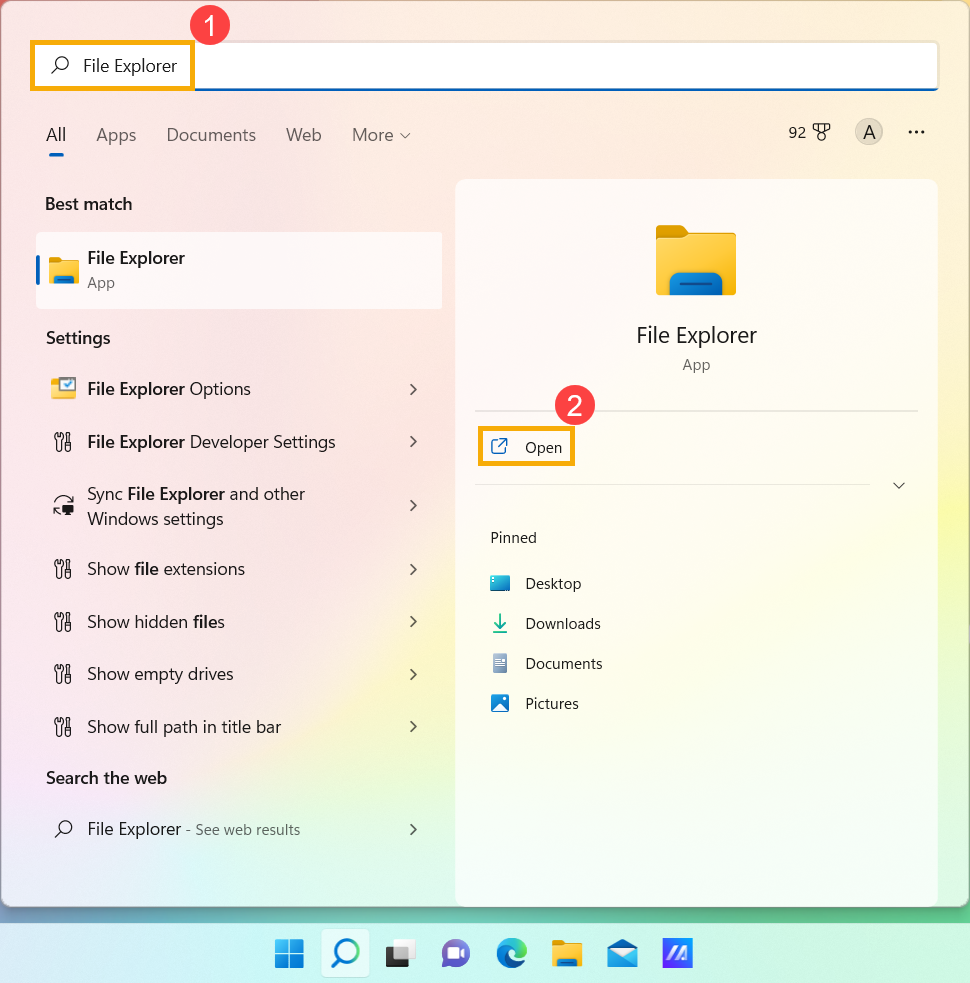
- Gépelje be és keresse meg a [Fájlkezelő]①, majd kattintson a [Megnyitás]②.
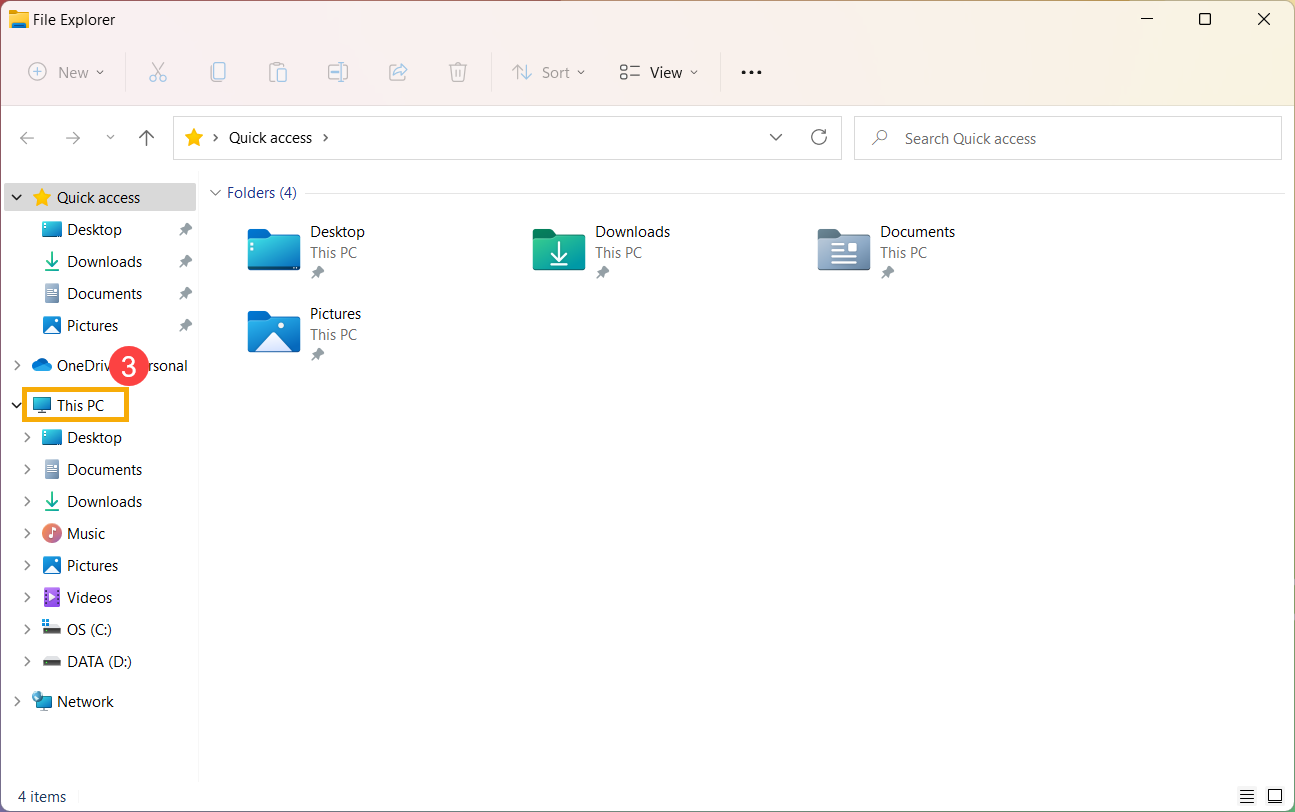
- A Fájlkezelő ablakban kattintson a [Ez a gép]③.
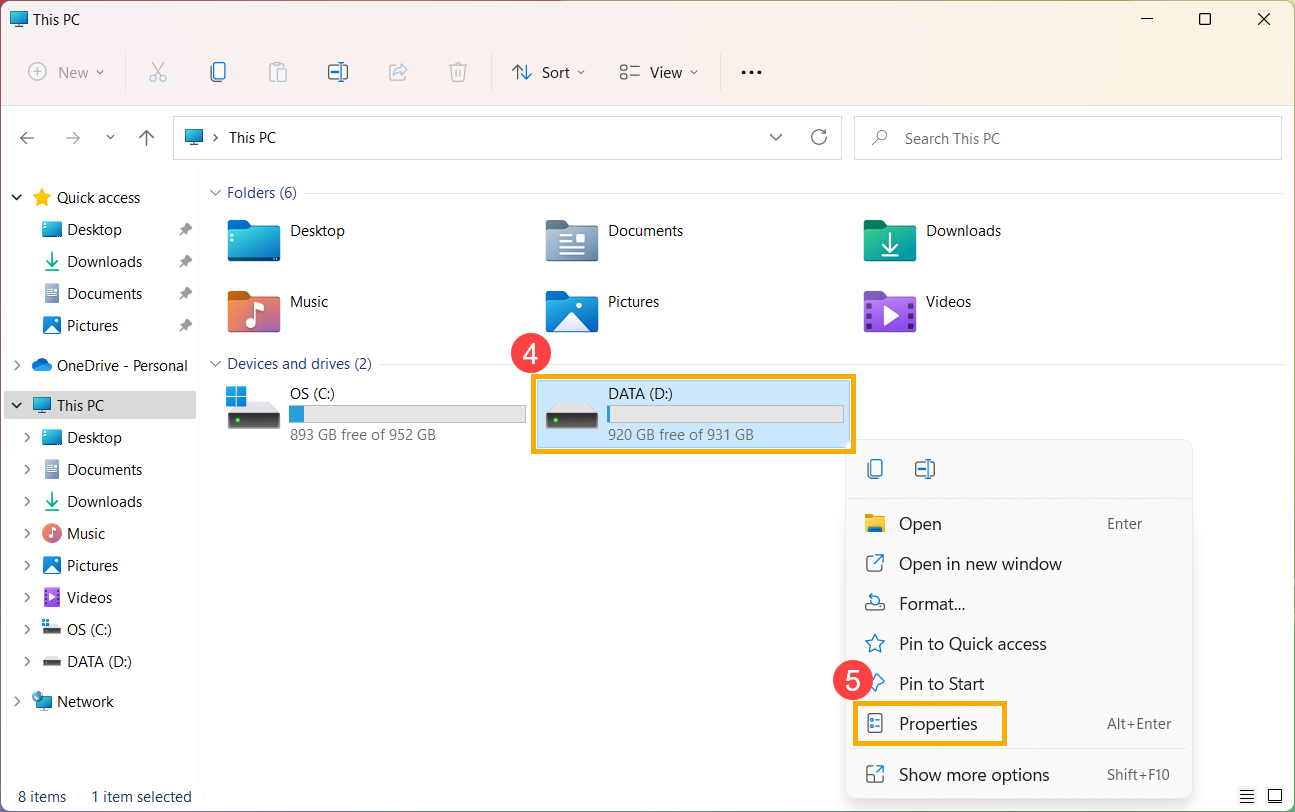
- Az Ez a gép ablakban válassza ki a [problémás lemezmeghajtót], majd kattintson jobb gombbal az ikonra④, majd válassza a [Tulajdonságok]⑤.
- Válassza a [Eszközök] fület⑥, majd kattintson a [Ellenőrzés] gombra a hibakeresés szekcióban⑦.
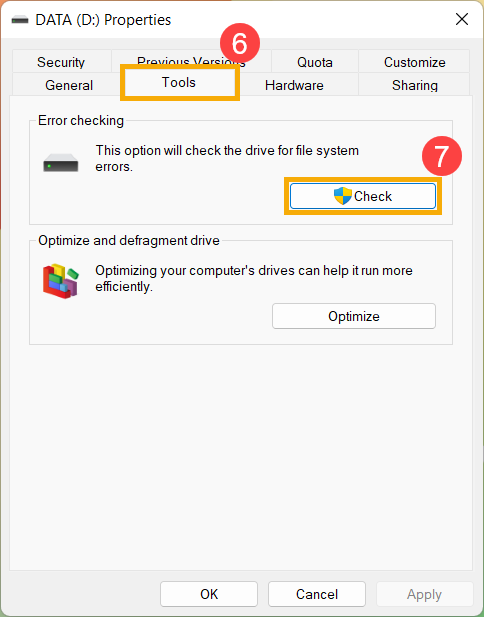
- Kattintson a [Meghajtó vizsgálata] gombra⑧, ekkor elindul a meghajtó fájlrendszer-hibáinak ellenőrzése.
Néhány esetben az ellenőrzés csak az eszköz újraindítása után indul el, kérjük, kövesse a képernyőn megjelenő utasításokat a meghajtó vizsgálatához.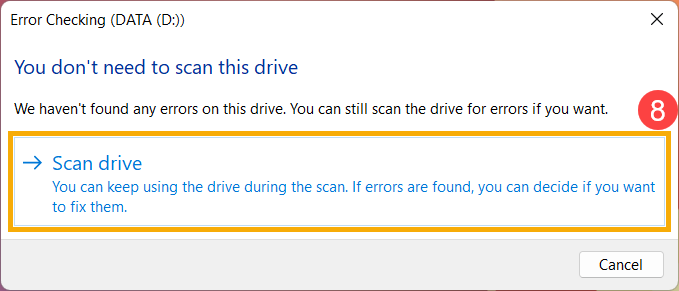
- Ha a probléma továbbra is fennáll, folytassa a következő hibaelhárítási lépéssel.
Meghajtó optimalizálása és töredezettségmentesítése Windows rendszeren keresztül
- Írja be és keressen rá: [Fájlkezelő]①, majd kattintson: [Megnyitás]②.
- A Fájlkezelő ablakban kattintson: [Ez a gép]③.
- Az Ez a gép ablakban válassza ki [a problémás lemezmeghajtót] és kattintson jobb gombbal az ikonra④, majd válassza: [Tulajdonságok]⑤.
- Válassza ki a [Eszközök] fület⑥, majd kattintson[Optimalizálás] a hibakeresési szekcióban⑦.
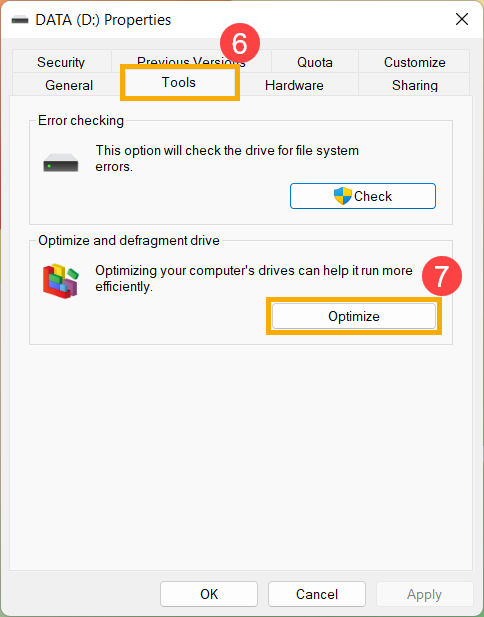
- Válaszd ki a [problémás lemezmeghajtót]⑧, majd kattints a [Optimalizálás]⑨ gombra. A rendszer automatikusan elkezdi optimalizálni a meghajtóidat.
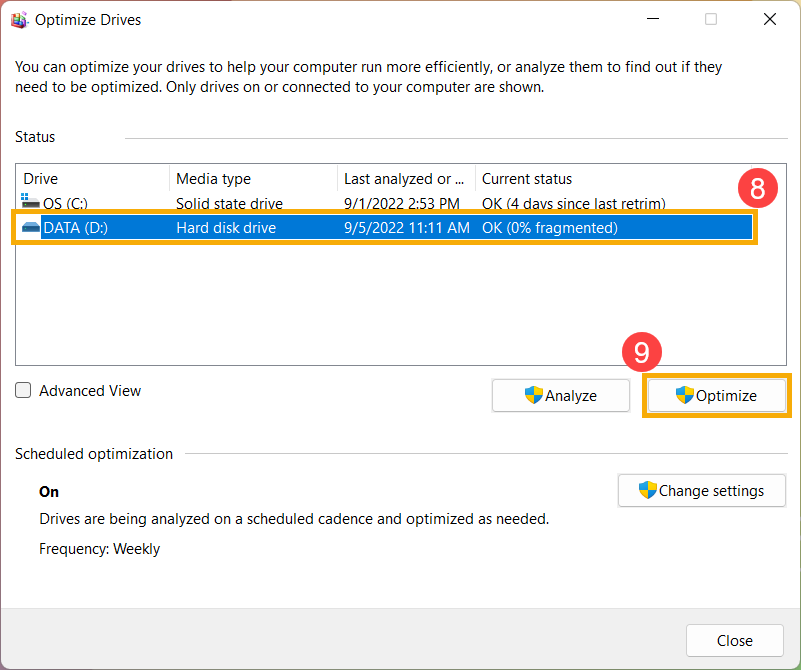
- Ha a probléma továbbra is fennáll, folytasd a következő hibaelhárítási lépéssel.
Rendszerdiagnosztika futtatása a MyASUS-ban
- Írd be és keresd meg a [MyASUS] alkalmazást a Windows keresősávban①, majd kattints az [Megnyitás]② gombra.
Megjegyzés: Ha nem találod a MyASUS-t, lehet, hogy nincs telepítve az eszközödre. Lásd: MyASUS telepítése. - A MyASUS alkalmazásban kattints a [Rendszerdiagnosztika]③.
Megjegyzés: Az alábbi MyASUS felület kissé eltérhet a terméktől függően.
Megjegyzés: Ha az eszközödön nem jelenik meg a rendszerdiagnosztika oldal a MyASUS szoftverben, ez azt jelenti, hogy az eszközöd nem támogatja ezt a funkciót. Folytasd a következő szekcióval a további hibaelhárításért. Itt többet megtudhatsz arról, Miért látom csak részleges funkciókat a MyASUS alkalmazásban. - Az [Diagnosztikai eszköz]④ menüpontban válaszd ki a [Merevlemez] ellenőrzési elemeket az Egyéni diagnosztikában⑤, majd kattints a [Ellenőrzés] gombra⑥. Itt többet megtudhatsz erről: MyASUS rendszerdiagnosztika – Bemutatás.
Megjegyzés: Az alábbi Diagnosztikai eszköz kissé eltérhet a terméktől függően. - Ha bármilyen hiba történik, próbáld meg a hibaelhárítási javaslatokat és lehetséges megoldásokat alkalmazni a probléma megoldásához a MyASUS-ban. Ha a probléma továbbra is fennáll, folytasd a következő hibaelhárítási lépéssel.
Rendszer visszaállítási pont használata a rendszer visszaállításához
Ha a probléma nemrég jelentkezett, és ha valaha létrehoztál visszaállítási pontot, vagy automatikus rendszer visszaállítás létezik, próbáld meg visszaállítani az eszközt egy olyan pontra, amely a probléma előtti időpontra esik, hogy megoldódjon a probléma. Itt többet megtudhatsz arról, Hogyan használjuk a visszaállítási pontot a rendszer visszaállításához.
Ha a probléma továbbra is fennáll, kérjük, folytasd a következő hibaelhárítási lépéssel.
Rendszer visszaállítása
Ha a probléma minden hibaelhárítási lépés után is megmarad. Kérjük, készíts biztonsági másolatot a személyes fájljaidról, majd állítsd vissza az eszközt az eredeti konfigurációra. Itt többet megtudhatsz arról, Hogyan állítsuk vissza a rendszert.
Windows 10 operációs rendszer
HDD nem ismerhető fel
BIOS, Windows csomagok és driver-ek frissítése
A BIOS, Windows és driverek rendszeres frissítése javíthatja a rendszer stabilitását és teljesítményét. Győződjön meg róla, hogy az eszközén a legfrissebb verziók találhatók. További információ a BIOS frissítéséről:
Hogyan frissíthető a BIOS verzió Windows rendszeren
Hogyan frissíthető a BIOS ASUS Firmware Update/EZ Flash segítségével
(Asztali termékek esetén, kérjük, tekintse meg a ASUS Alaplap EZ Flash 3 bemutatása.)
További információ a Windows frissítés és driverek frissítéséről:
Driverek frissítése a MyASUS rendszerfrissítésen keresztül
Ha már frissítette a BIOS-t, Windows csomagokat és drivereket a legfrissebb verzióra, de a probléma továbbra is fennáll, lépjen tovább a következő hibaelhárítási lépéshez.
Ellenőrizze a HDD-t a lemezkezelésben
- Írja be és keressen [Számítógép-kezelés]①, majd kattintson ide: [Futtatás rendszergazdaként]②.
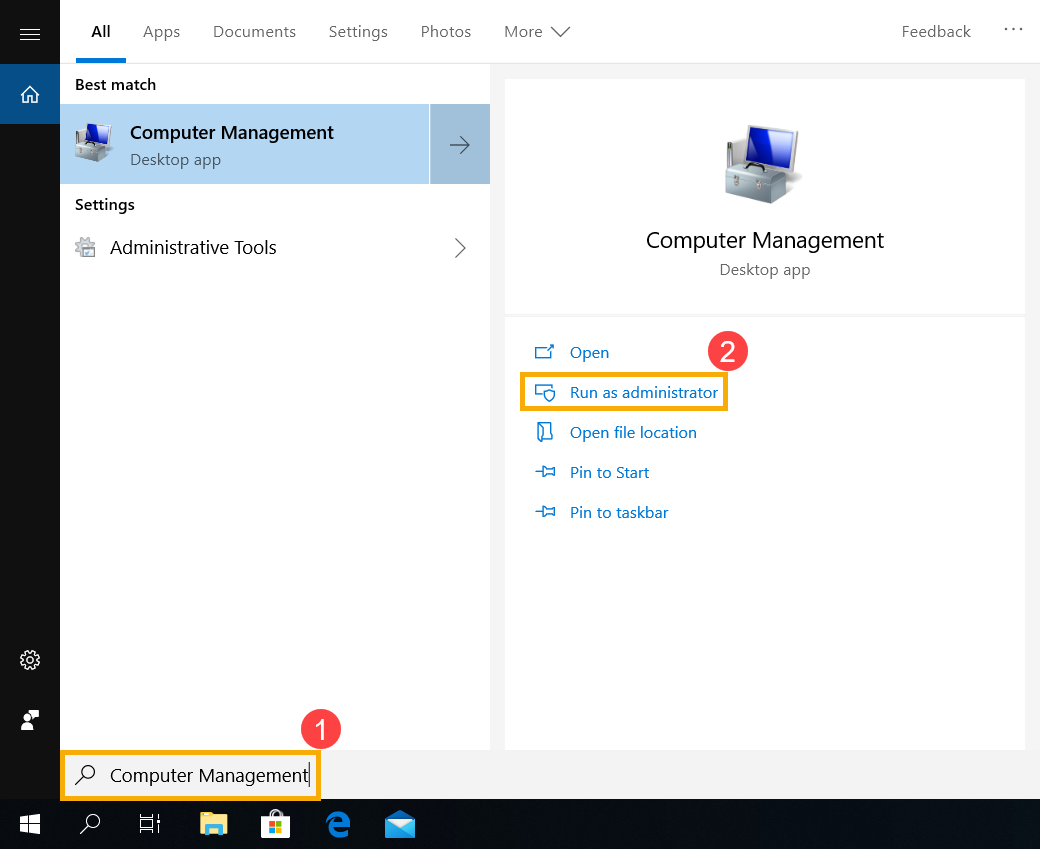
- A Számítógép-kezelés ablakban válassza a [Lemezkezelés]③.
- Nézze meg a lemezt a Lemezkezelésben. Ha [Offline]④ jelenik meg, próbálja meg jobb gombbal kattintani rá, és válassza a [Online]⑤.
- Ha online megjelenik, de nincs meghajtóbetűjel (például E:)⑥. Kérem, próbálja meg jobb gombbal kattintani rá, és válassza a [Meghajtóbetűjel és elérési út módosítása]⑦.
Kattintson erre: [Hozzáadás]⑧.
Válassza a [A következő meghajtóbetűjel hozzárendelése]⑨, majd kattintson a [OK]⑩. - Ha a partíció [Lefoglalatlan]⑪ állapotban van, és biztosan tudod, hogy a partíció üres. Kérlek, kattints rá jobb gombbal, és válaszd a [Új egyszerű kötet]⑫ lehetőséget, majd kövesd az utasításokat egy kötet létrehozásához a szabad területen.
- Nézze meg a lemezt a Lemezkezelésben. Ha [Offline]④ jelenik meg, próbálja meg jobb gombbal kattintani rá, és válassza a [Online]⑤.
- Ha a probléma továbbra is fennáll, kérlek, folytasd a következő hibaelhárítási lépéssel.
Engedélyezés és driver újratelepítése az eszközkezelőben
- Írd be és keresd meg a [Eszközkezelő] kifejezést a Windows keresősávban①, majd kattints a [Megnyitás]②.
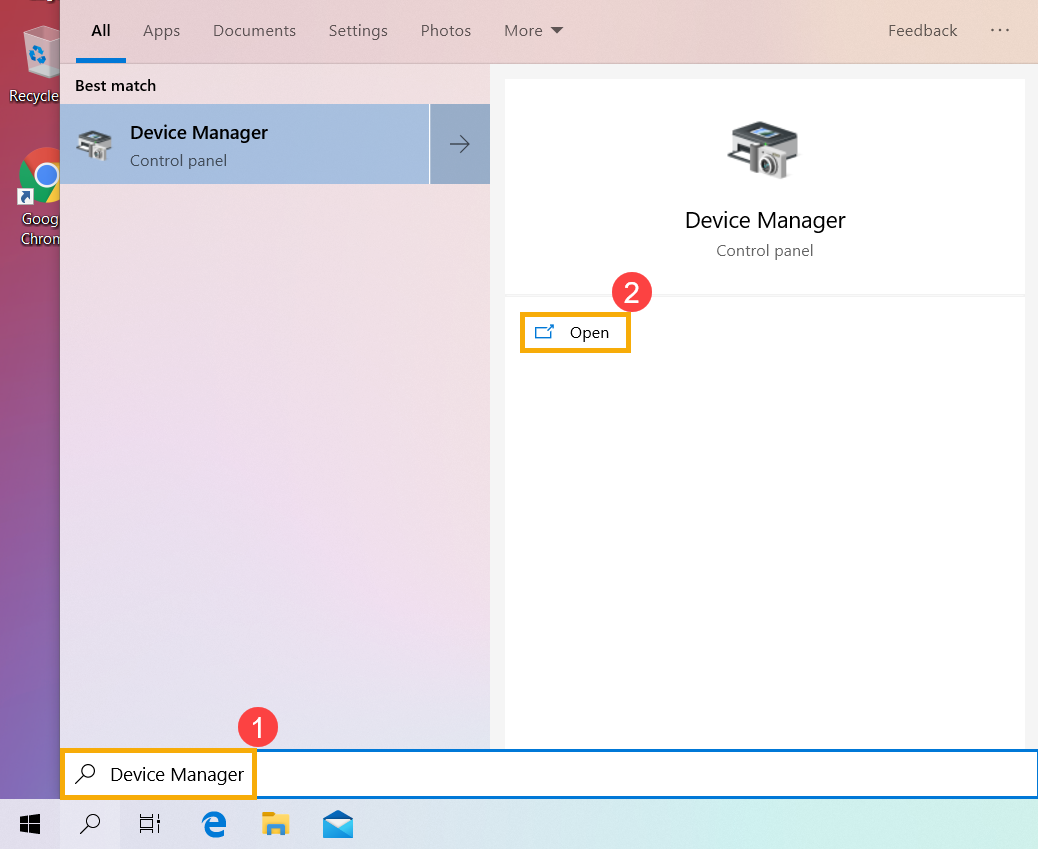
- Ellenőrizd a nyilat a [Lemezmeghajtók]③ mellett, majd kattints jobb gombbal a [fel nem ismert lemezmeghajtóra]④ , és válaszd az [Eszköz engedélyezése]⑤. Tesztelje, hogy Windows képes-e felismerni a lemezmeghajtót.
Ha az [Eszköz engedélyezése] opció nem jelenik meg, az azt jelenti, hogy a lemezmeghajtó már engedélyezve van, kérem, folytassa a következő lépéssel. - Távolítsa el a merevlemezmeghajtó driverét. Kattintson jobb gombbal a [fel nem ismert lemezmeghajtóra]⑥ és válassza a [Eszköz eltávolítása]⑦ lehetőséget.
- Kattintson az [Eltávolítás]⑧ gombra.
- Indítsa újra az eszközt. A driver automatikusan települ az újraindítás után. Tesztelje, hogy Windows képes-e felismerni a lemezmeghajtót. Ha a probléma továbbra is fennáll, kérem, folytassa a következő hibaelhárítási lépéssel.
Rendszerdiagnosztika futtatása a MyASUS-ban
- Írja be és keressen rá a [MyASUS] kifejezésre a Windows keresősávjában ①, majd kattintson az [Megnyitás] ② gombra.
Megjegyzés: Ha nem találod a MyASUS-t, lehet, hogy nincs telepítve az eszközödön. Lásd: Hogyan telepítsd a MyASUS-t.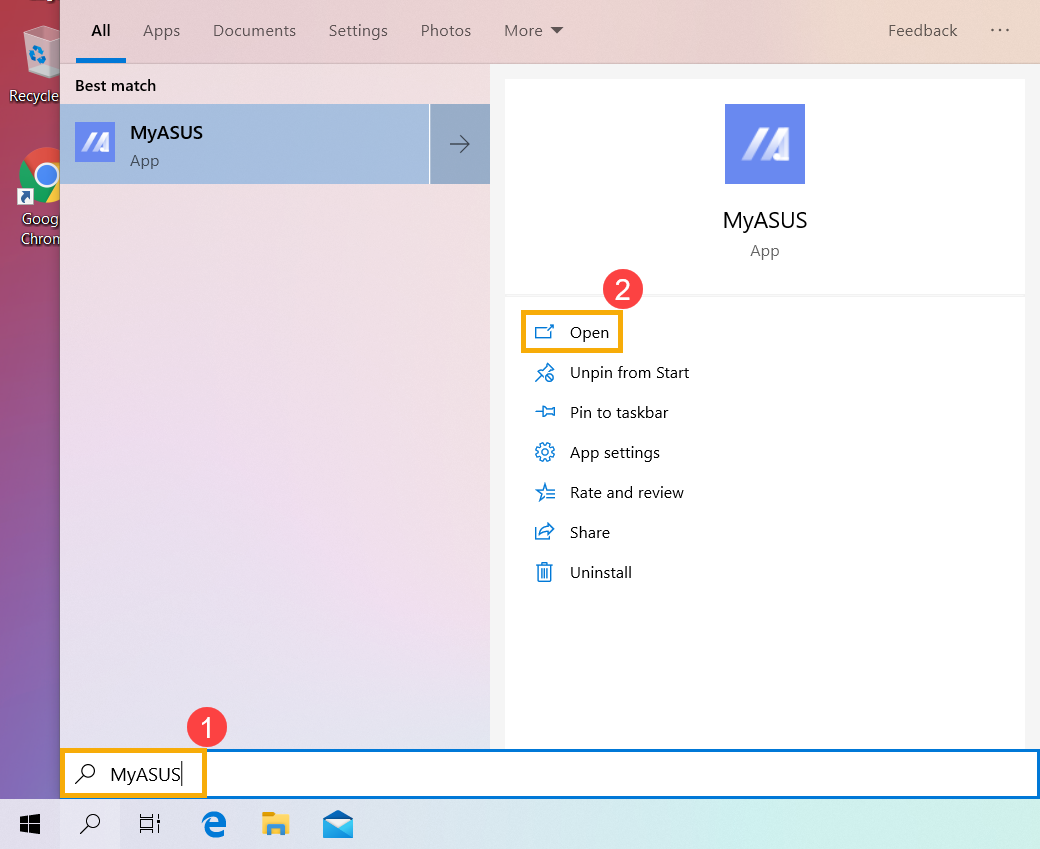
- A MyASUS alkalmazásban kattints a [Rendszerdiagnosztika]③ lehetőségre.
Megjegyzés: Az alábbi MyASUS felület terméktől függően kissé eltérhet.
Megjegyzés: Ha az eszközöd nem jeleníti meg a rendszerdiagnosztika oldalt a MyASUS szoftverben, ez azt jelenti, hogy az eszközöd nem támogatja ezt a funkciót. Folytasd a következő szakaszban a további hibakereséshez. Itt többet megtudhatsz arról, hogy Miért látom csak részben a MyASUS alkalmazás funkcióit?. - A [Diagnosztikai eszköz]④ menüpontban válaszd ki a [Merevlemez] ellenőrzési elemeket az Egyéni diagnosztikánál⑤, majd kattints a [Ellenőrzés]⑥ gombra. Itt többet megtudhatsz arról, hogy MyASUS rendszerdiagnosztika - Bemutató.
Note: A következő diagnosztikai eszköz kissé eltérhet a terméktől függően. - Ha hiba lép fel, kérjük, próbálja ki a hibaelhárítási javaslatokat és lehetséges megoldásokat a probléma megoldására a MyASUS-ban. Ha a probléma továbbra is fennáll, folytassa a következő hibaelhárítási lépéssel.
Rendszer visszaállítása visszaállítási ponttal
Ha a probléma nemrégiben jelentkezett, és ha már létrehozott visszaállítási pontot, vagy automatikus rendszer-visszaállítás létezik, próbálja meg visszaállítani az eszközt egy olyan pontra, amely a probléma előtt volt, a hiba megoldásához. Itt többet megtudhat arról, hogy hogyan használható a visszaállítási pont a rendszer visszaállítására.
Ha a probléma továbbra is fennáll, kérjük, folytassa a következő hibaelhárítási lépéssel.
Rendszer visszaállítása
Ha a hibaelhárítás minden lépése után is fennáll a probléma, készítsen biztonsági mentést a személyes fájljairól, majd állítsa vissza az eszközt az eredeti konfigurációra. Itt többet megtudhat arról, hogy hogyan állítható vissza a rendszer.
A HDD lassan működik, rossz szektorok vannak rajta, vagy hibaüzenet jelenik meg
BIOS, Windows csomagok és driverek frissítése
A BIOS, a Windows és a driverek rendszeres frissítése javíthatja a rendszer stabilitását és teljesítményét. Győződjön meg róla, hogy az eszköz a legújabb verziókat használja. További információ a BIOS frissítéséről:
Hogyan frissítsük a BIOS verzióját Windows rendszeren
Hogyan frissítsük a BIOS-t ASUS Firmware Update/EZ Flash segítségével
(Asztali termékek esetén lásd: ASUS Alaplap EZ Flash 3 bemutatása.)
További információ a Windows Update és a driverek frissítéséről:
Hogyan hajtsuk végre a Windows Update-et
Hogyan frissítjük a drivereket a MyASUS System Update segítségével
Ha a BIOS-t, a Windows csomagokat és a drivereket a legfrissebb verzióra frissítette, de a probléma továbbra is fennáll, folytassa a következő hibaelhárítási lépéssel.
Driver frissítése az eszközkezelőben
- Írja be és keresse meg [Eszközkezelő] a Windows keresősávban①, majd kattints a [Megnyitás]② lehetőségre.
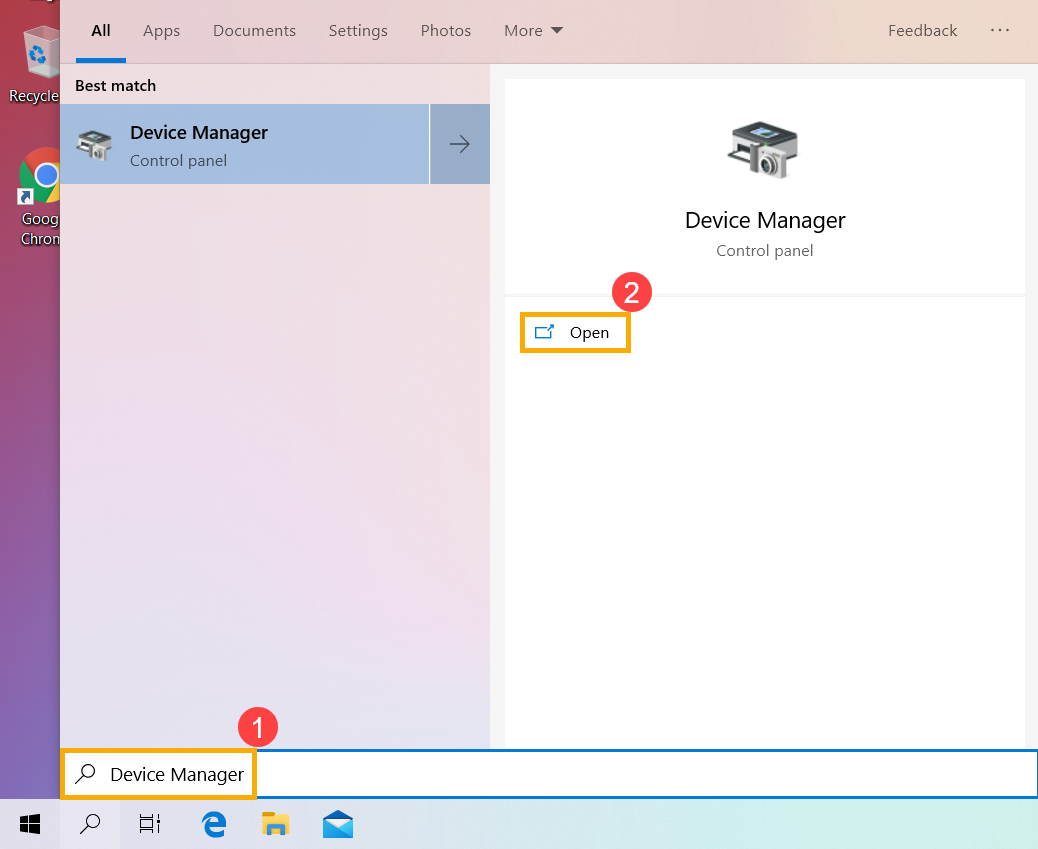
- Ellenőrizd a nyilat a [Lemezmeghajtók]③ mellett, majd kattints jobb gombbal a [problémás lemezmeghajtóra]④ és válaszd a [Illesztőprogram frissítése]⑤ opciót.
Megjegyzés: Győződj meg róla, hogy az eszközöd elérhető hálózati környezetben van, majd csatlakozz az internethez, mivel ez egy online frissítési folyamat. - Kattints a [Frissített illesztőprogram automatikus keresése]⑥ lehetőségre.
- A Windows online keres illesztőprogramot.
- Az automatikus frissítés befejeződött, kérlek kattints a [Bezárás]⑦ lehetőségre.
- Ha a probléma továbbra is fennáll, kérjük, folytassa a következő hibaelhárítási lépéssel.
Hajtsa végre a hibaellenőrzést a meghajtón keresztül Windows alatt
- Írja be és keressen rá: [Fájlkezelő]①, majd kattintson az [Megnyitás]② lehetőségre.
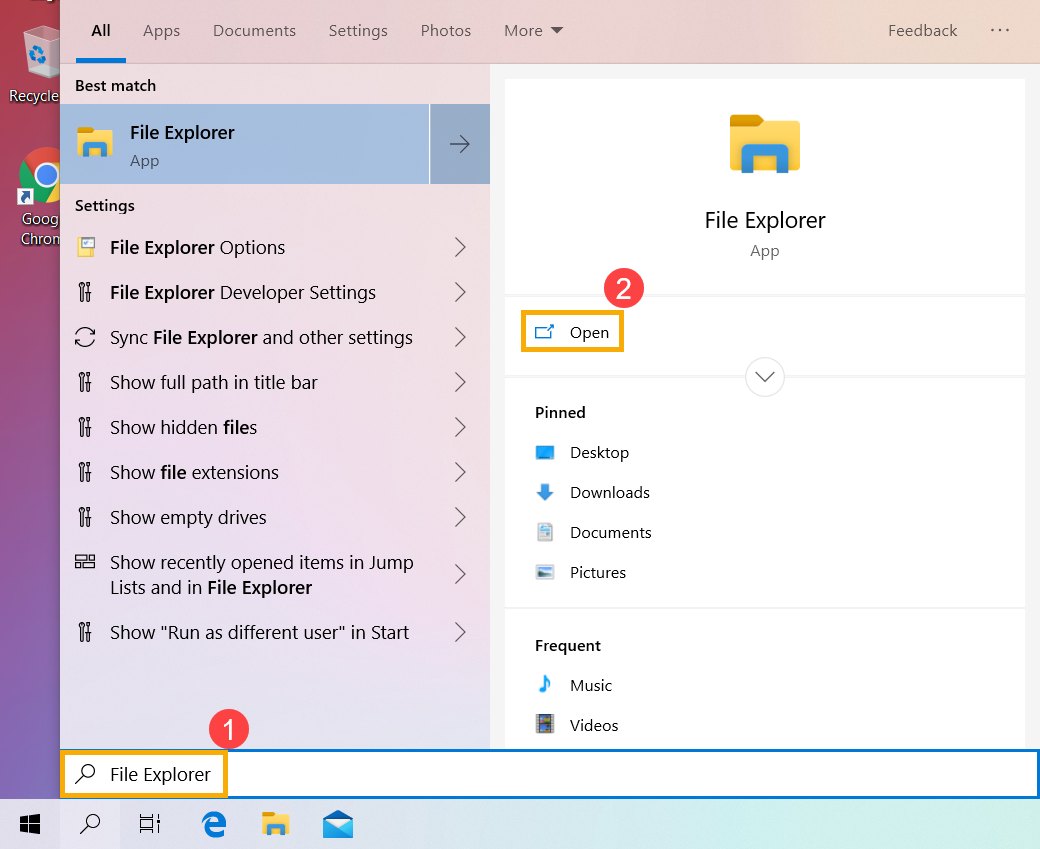
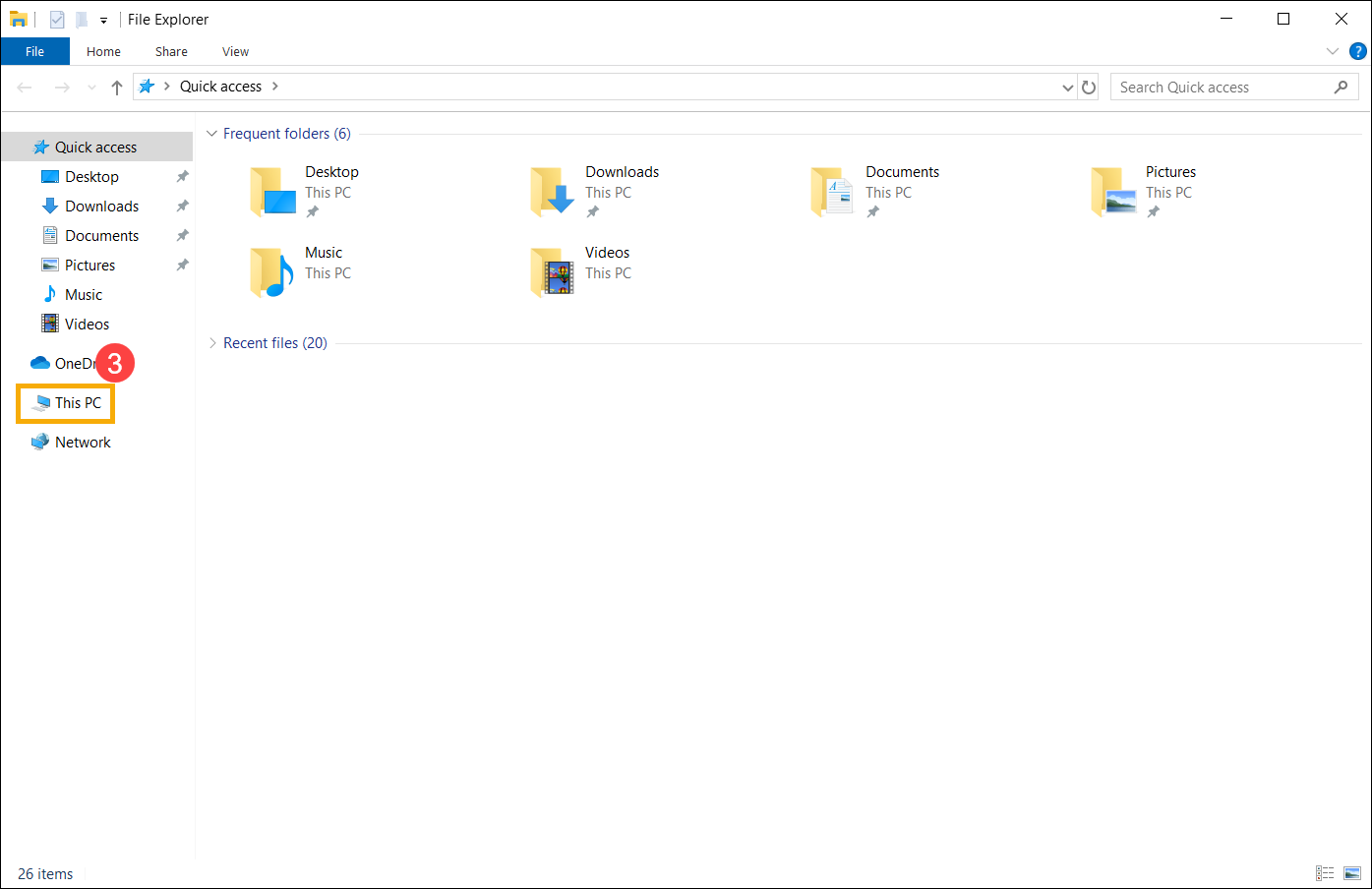
- A Fájlkezelő ablakban kattintson a [Ez a gép]③ lehetőségre.
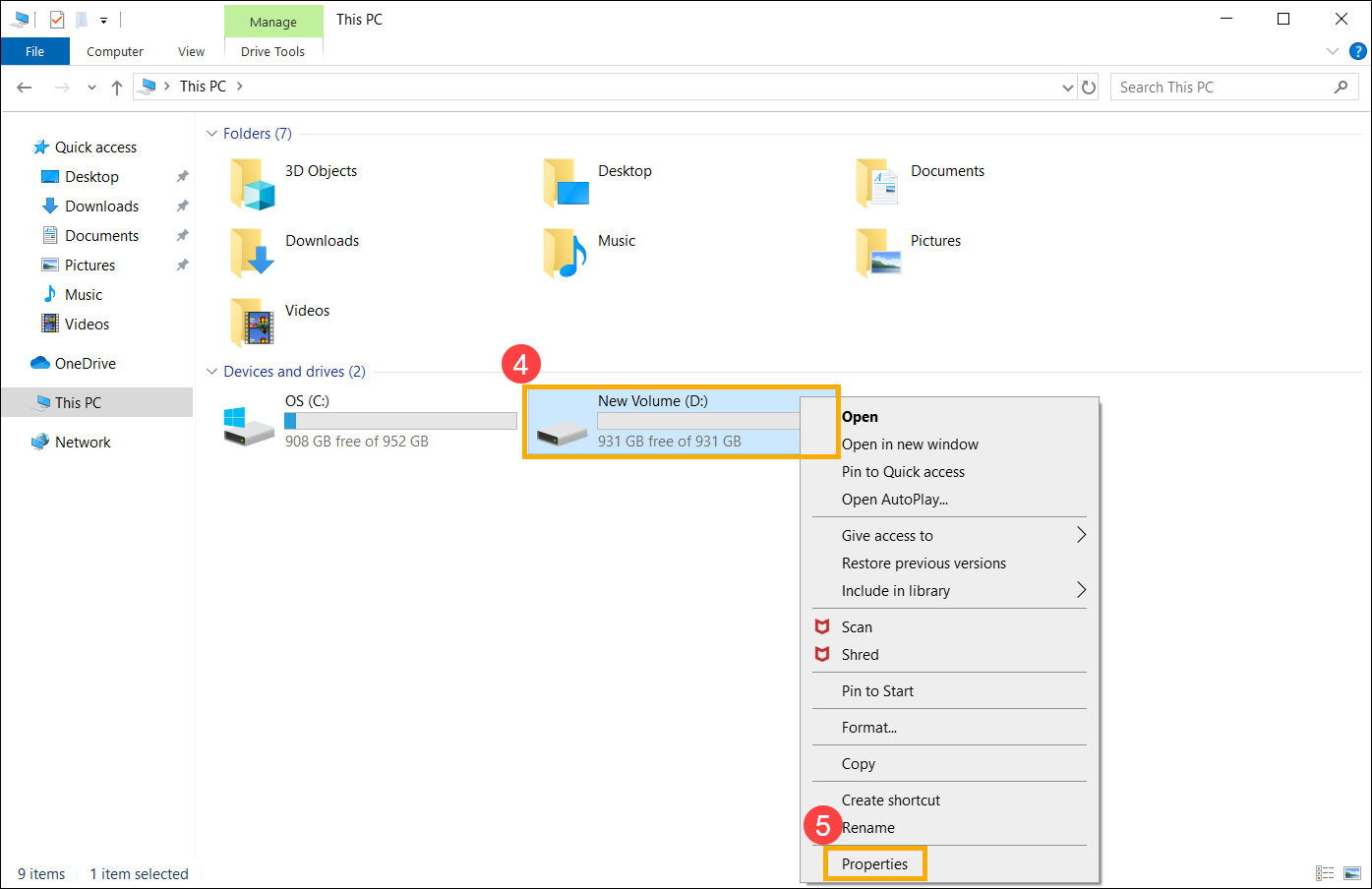
- Az Ez a gép ablakban válassza ki a [problémás lemezmeghajtót], majd kattintson jobb gombbal az ikonra④, ezután válassza a [Tulajdonságok]⑤ lehetőséget.
- Válassza ki az [Eszközök] fület⑥, majd kattintson a [Ellenőrzés] lehetőségre a hibaellenőrzés szekcióban⑦.
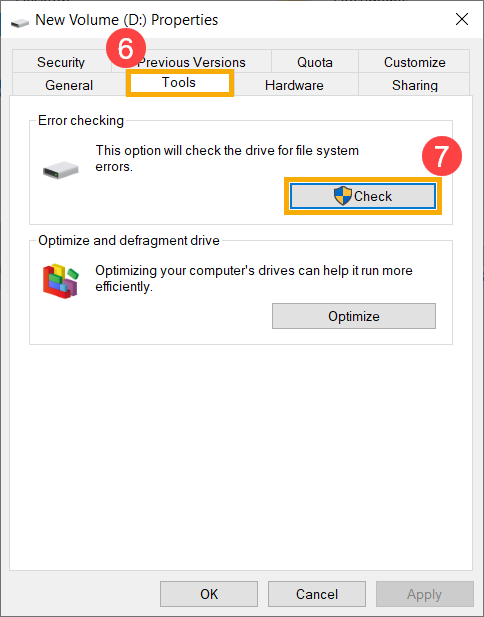
- Kattintson a [Meghajtó vizsgálata]⑧ gombra, ekkor megkezdi a fájlrendszer hibáinak ellenőrzését a meghajtón.
Néhány esetben az ellenőrzés csak a készülék újraindítása után indul el, kérjük, kövesse a képernyőn megjelenő utasításokat a meghajtó vizsgálatához.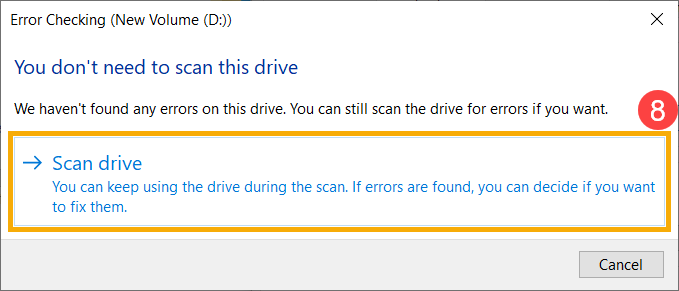
- Ha a probléma továbbra is fennáll, folytassa a következő hibaelhárítási lépéssel.
Meghajtó optimalizálása és töredezettségmentesítése Windows rendszeren keresztül
- Írja be és keresse meg a [Fájlkezelő]① kifejezést, majd kattintson az [Megnyitás]② gombra.

- A Fájlkezelő ablakban kattintson a [Ez a gép]③ gombra.
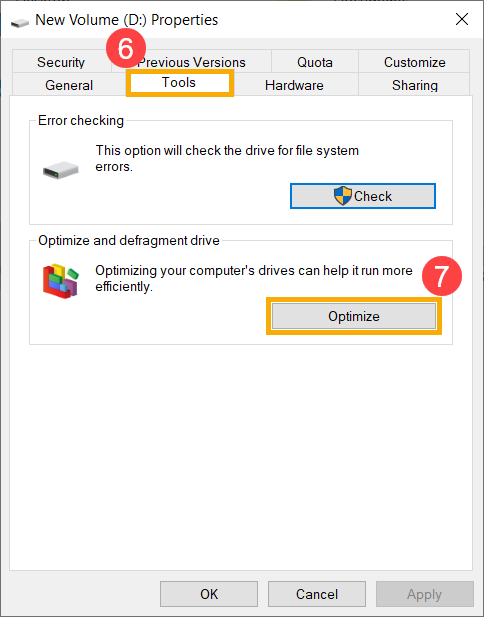
- Az Ez a gép ablakban válassza ki a [problémás lemezmeghajtót] és kattintson jobb gombbal az ikonra④, majd válassza a [Tulajdonságok]⑤.
- Válassza ki a [Eszközök] fület⑥, majd kattintson az [Optimalizálás] gombra a hibakeresés szekcióban⑦.
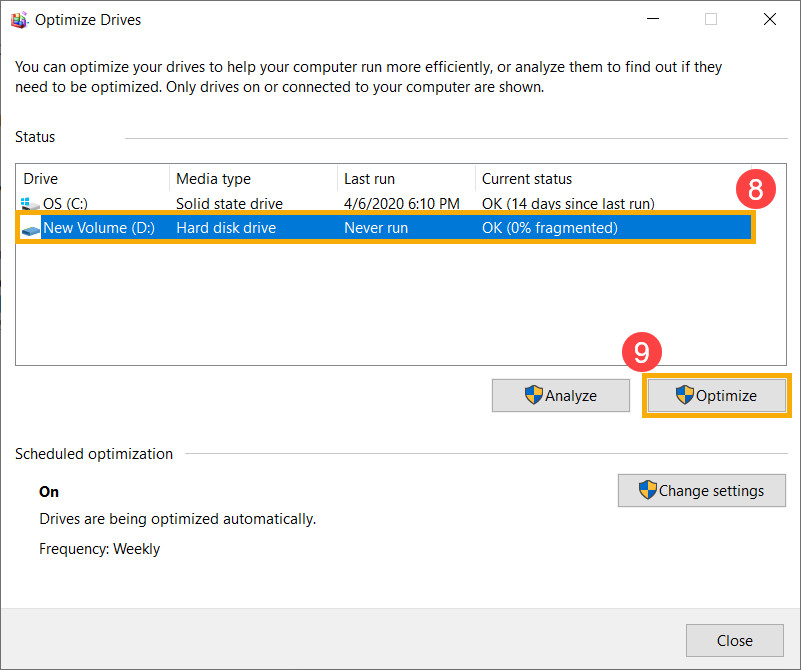
- Válassza ki a [problémás lemezmeghajtót]⑧, majd kattintson az [Optimalizálás] gombra⑨. A rendszer automatikusan elkezdi optimalizálni a meghajtókat.
- Ha a probléma továbbra is fennáll, kérjük, folytassa a következő hibaelhárítási lépéssel.
Rendszerdiagnosztika futtatása a MyASUS-ban
- Gépelje be és keresse meg a [MyASUS]-t a Windows keresősávban①, majd kattintson az [Megnyitás] gombra②.
Note: Ha nem találod a MyASUS-t, lehet, hogy nincs telepítve az eszközödre. Lásd: Hogyan telepítsd a MyASUS-t.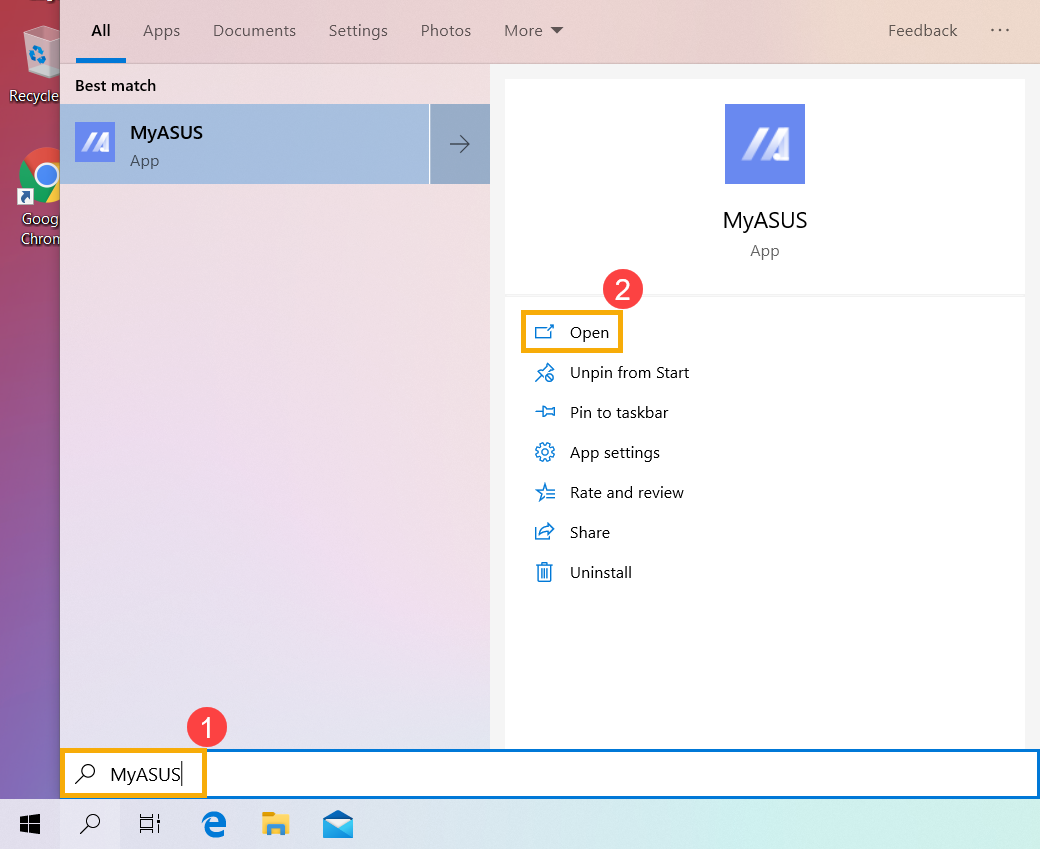
- A MyASUS alkalmazásban kattints a [Rendszerdiagnosztika]③ menüpontra.
Megjegyzés: A következő MyASUS felület termékenként kissé eltérhet.
Megjegyzés: Ha az eszközödön nem jelenik meg a rendszerdiagnosztika oldal a MyASUS szoftverben, az azt jelenti, hogy az eszközöd nem támogatja ezt a funkciót. Folytasd a következő résszel a további hibaelhárításért. Itt többet megtudhatsz arról, miért láthatsz csak részleges funkciókat a MyASUS alkalmazásban. - A [Diagnosztikai eszköz]④ menüben válaszd ki a [Merevlemez] ellenőrzési elemeket az Egyéni diagnosztikánál⑤, majd kattints a [Ellenőrzés]⑥ gombra. Itt többet megtudhatsz a MyASUS Rendszerdiagnosztika – Bemutatás oldalról.
Note: A következő diagnosztikai eszköz kissé eltérhet a terméktől függően. - Ha bármilyen hiba előfordul, kérjük, próbálja meg az elhárítási javaslatokat és a lehetséges megoldásokat a MyASUS-ban a probléma megoldásához. Ha a probléma továbbra is fennáll, folytassa a következő hibaelhárítási lépéssel.
Rendszer visszaállítási pont használata a rendszer visszaállításához
Ha a probléma nemrég jelentkezett, és ha korábban létrehozott visszaállítási pontot vagy automatikus rendszer-visszaállítás létezik, próbálja meg visszaállítani az eszközt egy olyan pontra, amely a hiba előtt volt, a probléma megoldása érdekében. Itt többet megtudhat arról, hogyan használja a visszaállítási pontot a rendszer visszaállításához.
Ha a probléma továbbra is fennáll, folytassa a következő hibaelhárítási lépéssel.
Rendszer visszaállítása
Ha a hibaelhárítási lépések elvégzése után továbbra is fennáll a probléma, mentse el személyes fájljait, majd állítsa vissza az eszközt az eredeti konfigurációjára. Itt többet megtudhat arról, hogyan állítsa vissza a rendszert.
Ha a problémája nem oldódott meg a fenti megoldással és információval, kérjük, vegye fel a kapcsolatot az ASUS ügyfélszolgálati központjával további információért.