[NB] Windows dinamikus világítás - GyIK
1. Kompatibilis eszköz (hamarosan több is érkezik)
ASUS Vivobook S 14 OLED (2024)
ASUS Vivobook S 15 OLED (2024)
ASUS Vivobook S 16 OLED (2024)
2 Támogatott OR verzió
Windows 11, OS 22621.2361 vagy újabb.
3 Hogyan állíthatom be a rendszeremet a dinamikus világítás támogatására?
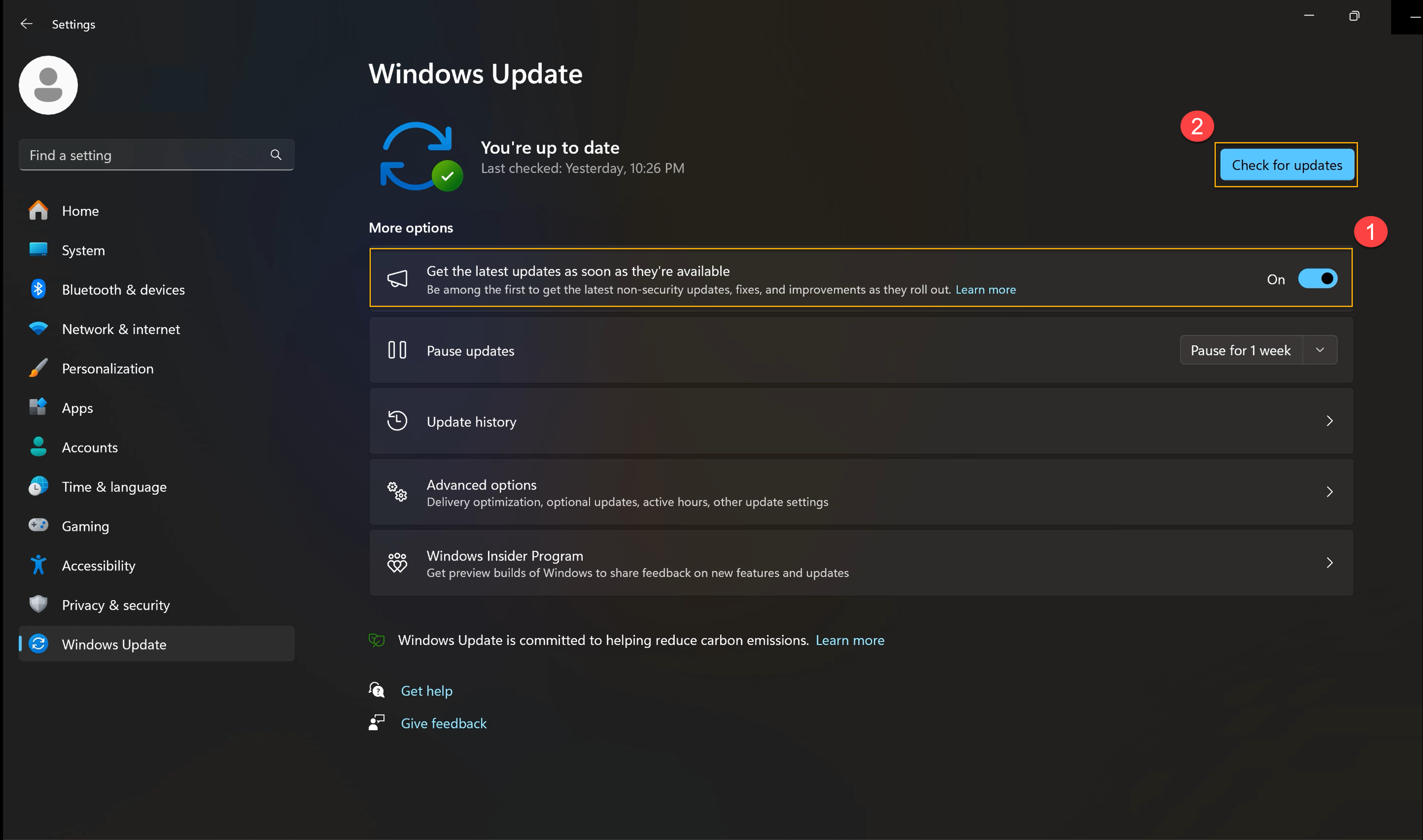
1. lépés: Válassza a Windows beállítások > Windows frissítés menüpontot.
1.1. lépés: Váltson a ①[Kapja a legújabb frissítéseket, amint azok elérhetők] lehetőségre, hogy megkapja a legújabb frissítéseket.
1.2. lépés: Vagy kattintson a ②[Frissítések keresése] lehetőségre, hogy ellenőrizze a legújabb frissítéseket.
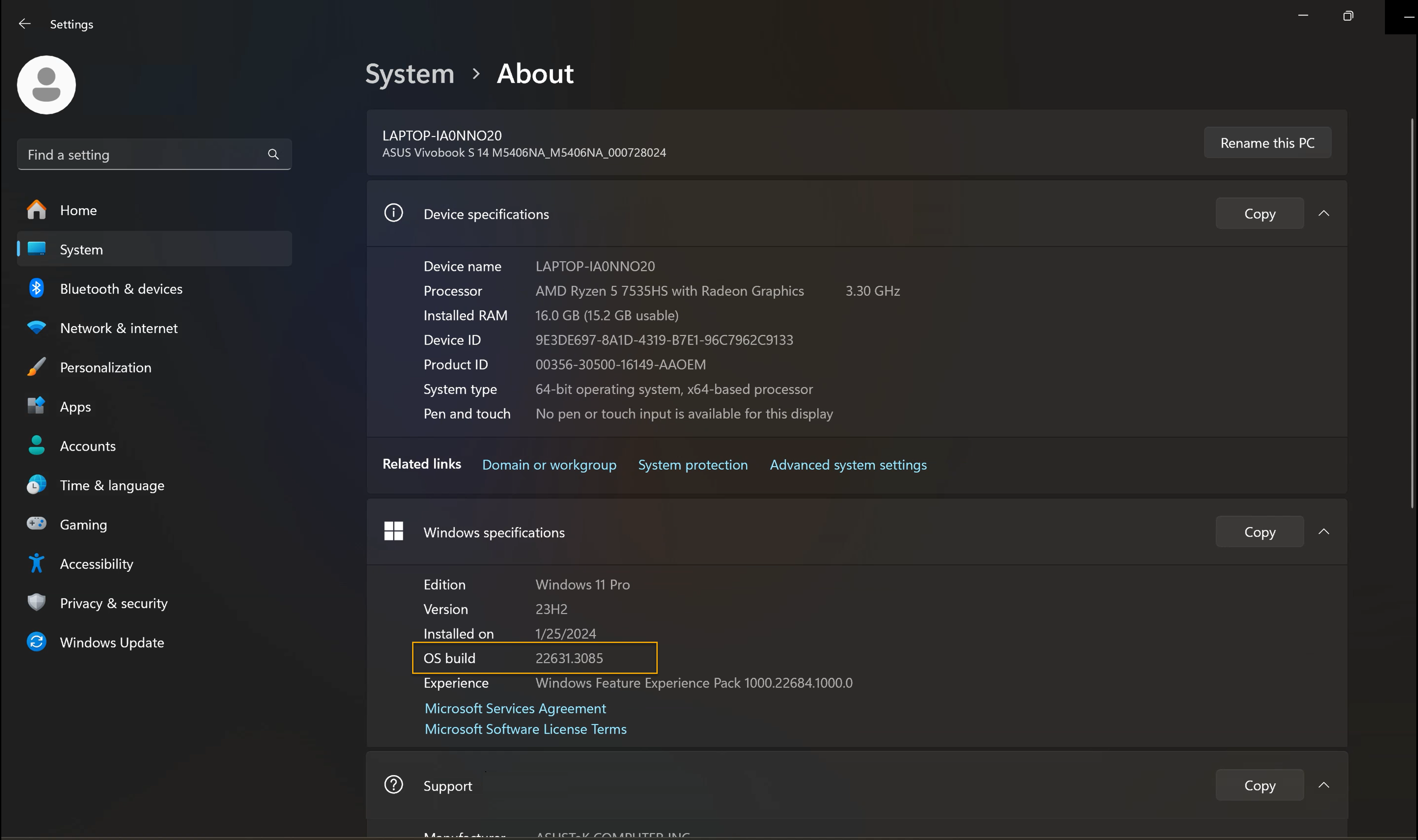
2. lépés: Frissítse az operációs rendszert OS 22621.2361 vagy magasabb verzióra.
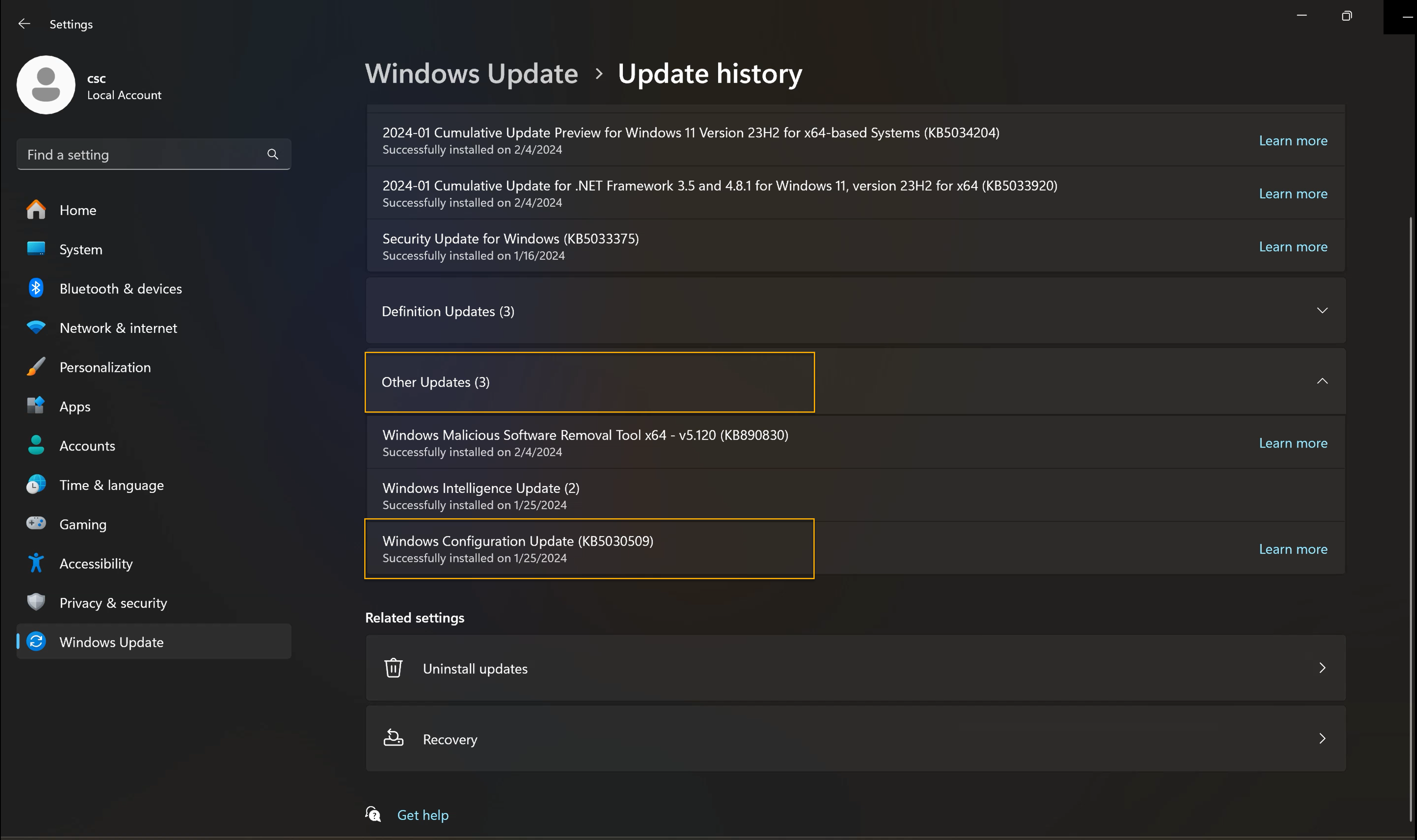
3. lépés: Frissítse a Windows konfigurációs frissítést a KB5030509 verzióra.
4. A dinamikus világítás be van kapcsolva
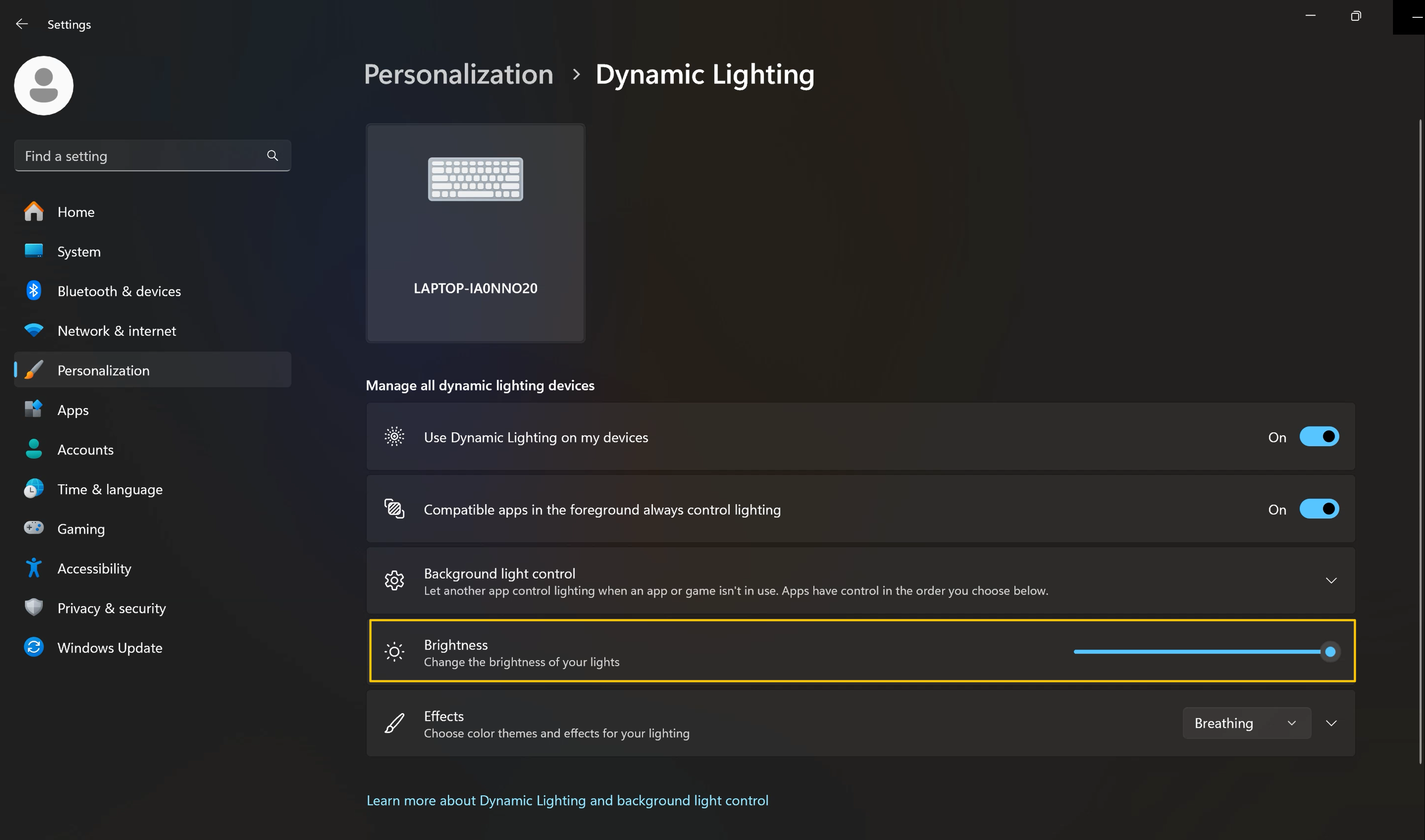
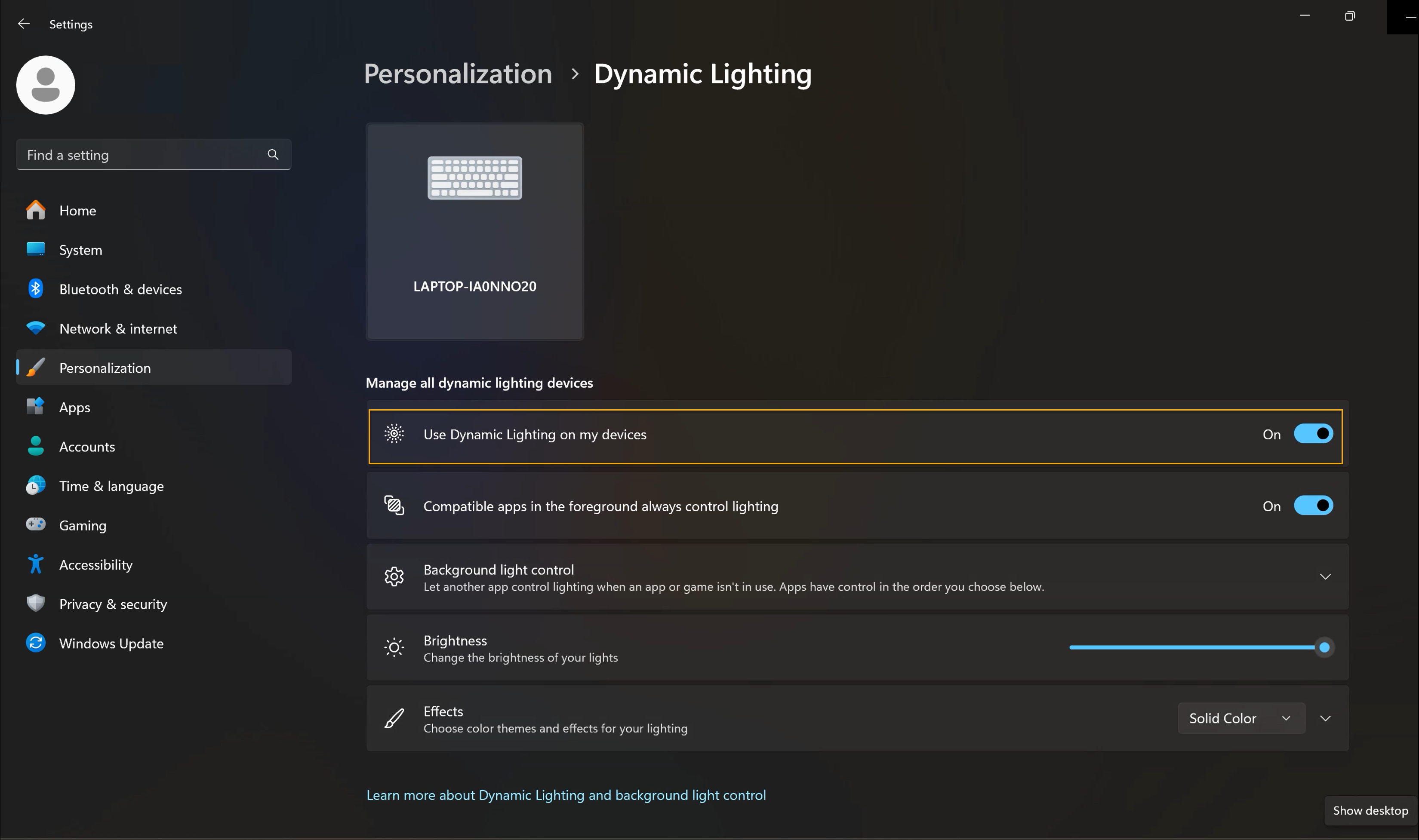
1. lépés: Válassza a Windows beállítások > Testreszabás > Dinamikus világítás menüpontot.
2. lépés: Kapcsolja be a [Dinamikus világítás használata az eszközeimen] kapcsolót.
5. Dinamikus világítás - fényhatások és színek
1. lépés: Válassza a Windows beállítások > Testreszabás > Dinamikus világítás menüpontot.
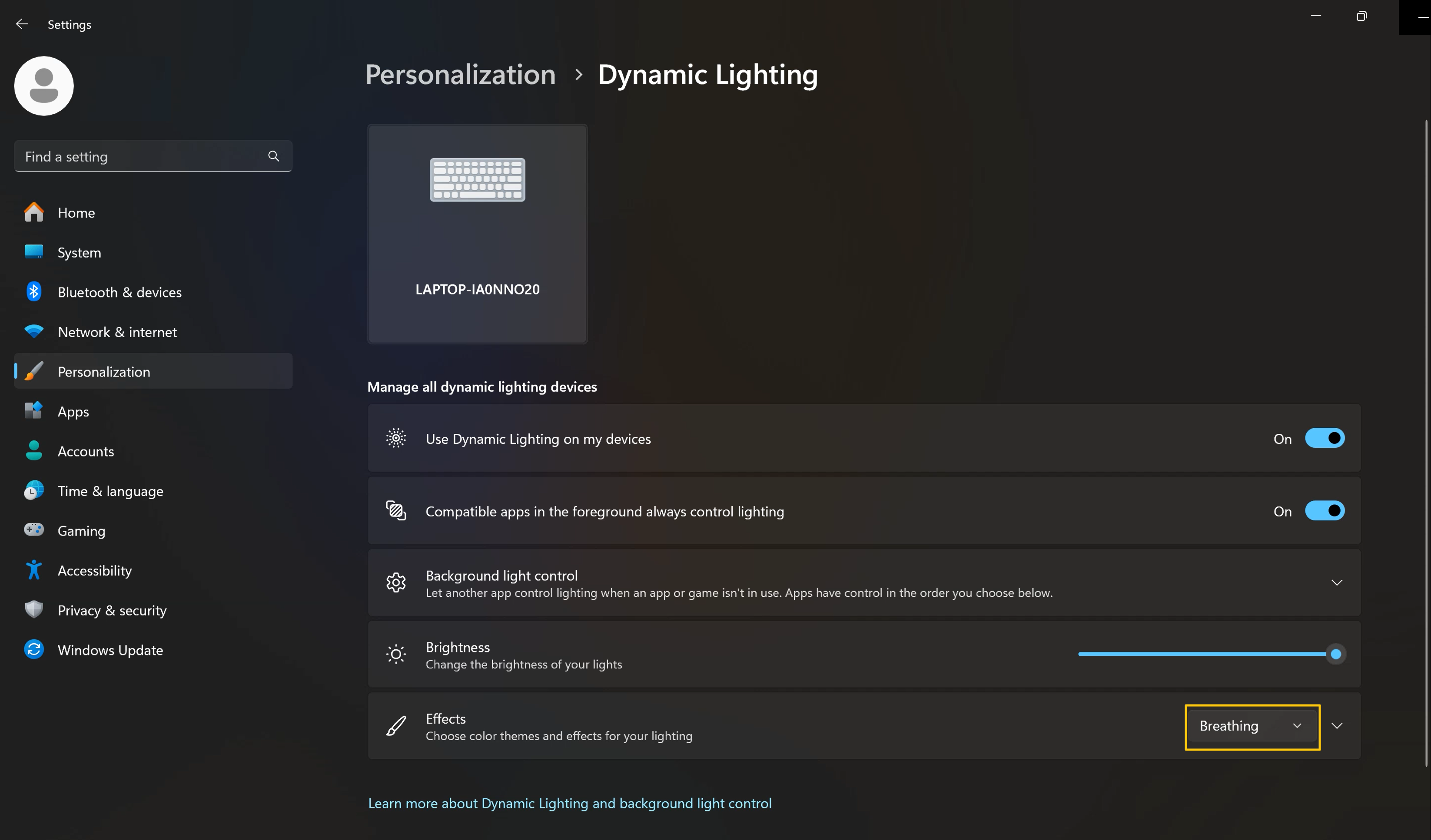
Step2: Kattintson a [v] gombra a kedvenc fényhatás kiválasztásához (pl. lélegzés, szivárvány vagy egyszínű stb.)
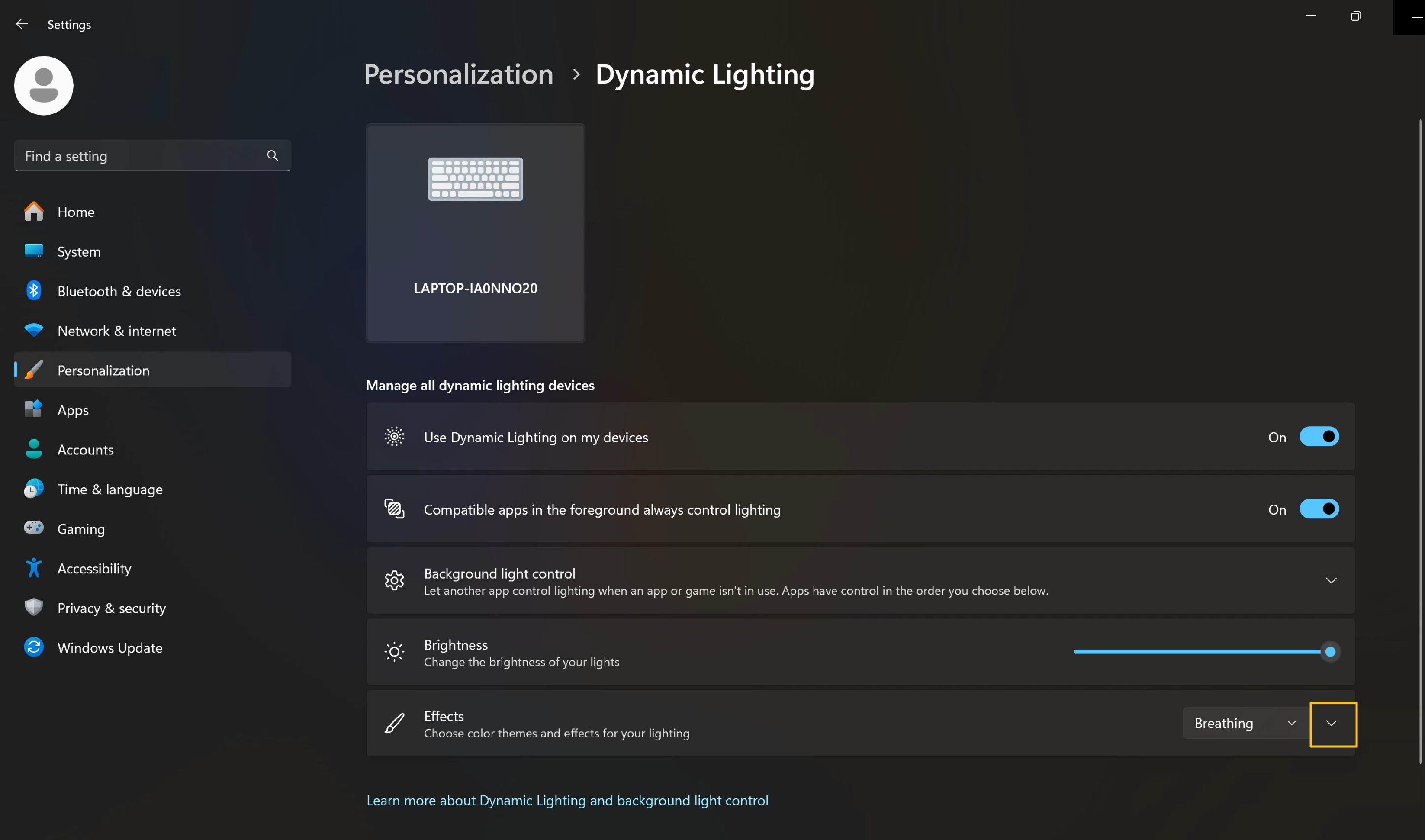
3. lépés: Ha szeretné kiválasztani a dinamikus fényhatások fényszínét, kattintson a legördülő menüre [v].
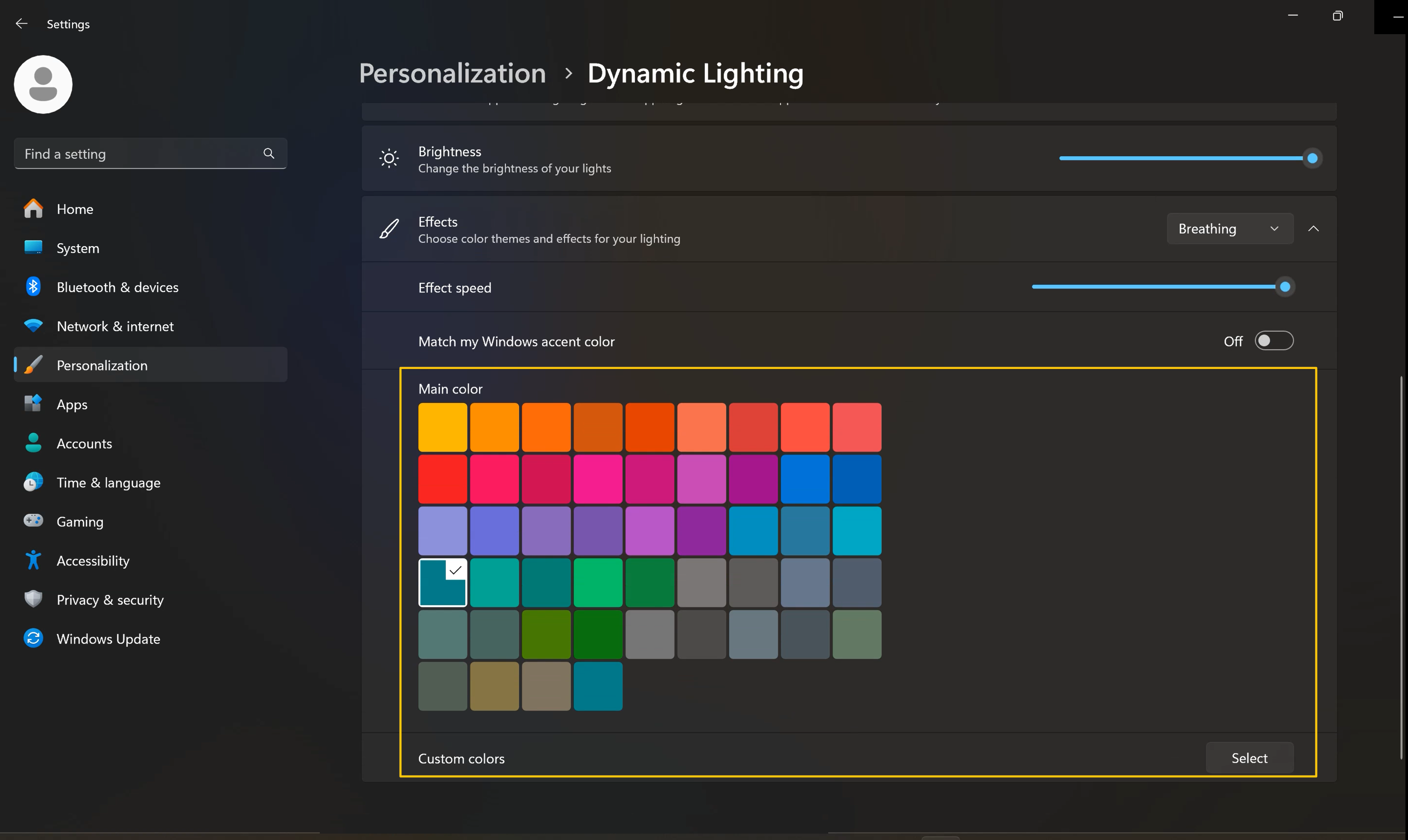
4. lépés: Ezután kiválaszthatja a kedvenc fő színét vagy egyéni színt választhat.
5. lépés: Ha módosítani szeretné a dinamikus fényhatások fényerejét, próbálja meg a [Fényerő] beállítását.