Topik Relatif
Cara memperbarui BIOS di Windows
Produk yang Berlaku: Notebook, Desktop, All-in-One PC, Gaming Handheld, MiniPC
BIOS (Sistem Input/Output Dasar) adalah firmware yang telah terpasang sebelumnya pada motherboard komputer dan merupakan program sistem paling mendasar yang dieksekusi pertama kali saat startup. Tanggung jawab utamanya mencakup menginisialisasi komponen perangkat keras, melakukan Power-On Self-Test (POST), dan setelah integritas sistem dipastikan, menyerahkan kontrol ke sistem operasi untuk memulai proses boot.
Seiring berkembangnya produk dan berubahnya lingkungan penggunaan, memperbarui BIOS dapat memberikan beberapa manfaat, antara lain:
- Meningkatkan stabilitas dan kompatibilitas sistem secara keseluruhan
- Menyelesaikan masalah atau cacat yang telah diketahui
- Mengaktifkan dukungan untuk perangkat keras baru
- Meningkatkan fitur tertentu atau pengalaman pengguna secara keseluruhan
Oleh karena itu, ketika pembaruan BIOS resmi dirilis dan sesuai dengan kebutuhan penggunaan aktual, disarankan untuk melakukan pembaruan sesuai dengan petunjuk yang diberikan.
Artikel ini akan memandu Anda tentang cara memperbarui BIOS pada sistem operasi Windows. Berdasarkan arsitektur prosesor perangkat Anda (x86/x64 atau ARM), artikel ini memberikan metode pengoperasian yang sesuai dan langkah-langkah detail untuk membantu Anda menyelesaikan upgrade BIOS melalui MyASUS atau situs resmi ASUS.
Catatan: Setelah memperbarui BIOS, Anda mungkin diminta untuk memasukkan kunci pemulihan BitLocker untuk membuka dan mengakses sistem operasi. Untuk langkah-langkah detail, silakan merujuk ke artikel ini: Cara Menemukan Kunci BitLocker. Anda juga dapat menonaktifkan Enkripsi Perangkat dan Enkripsi BitLocker Standar sebelum memperbarui BIOS, lalu mengaktifkan kembali enkripsi setelah pembaruan BIOS untuk melindungi keamanan data Anda. Untuk langkah-langkah detail, silakan merujuk pada artikel ini: Pengenalan Enkripsi Perangkat dan Enkripsi BitLocker Standar.
Catatan: Metode pembaruan berikut hanya berlaku untuk perangkat dengan arsitektur x86/x64. Untuk perangkat dengan arsitektur ARM (seperti platform CPU Qualcomm®), silakan Klik Di Sini untuk mempelajari Cara memperbarui BIOS untuk perangkat berbasis ARM.
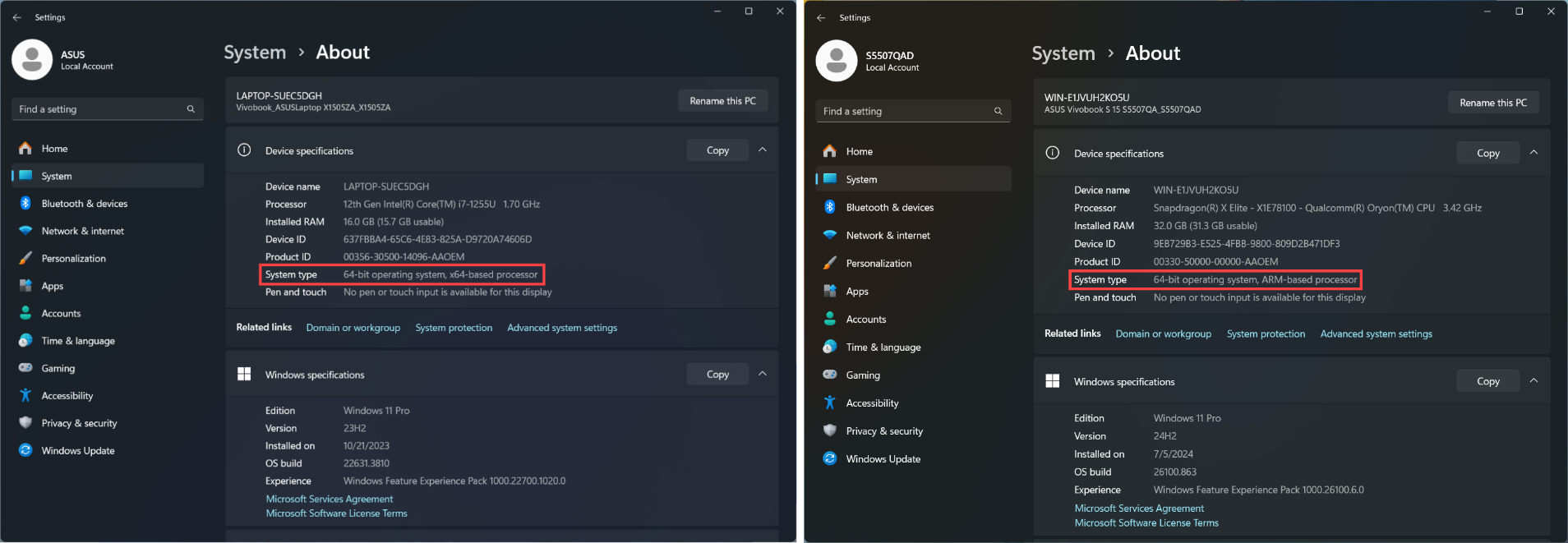
Catatan: Cara menentukan arsitektur perangkat Anda
Arahkan ke Pengaturan Windows > Sistem > Tentang. Di sini, Anda dapat melihat arsitektur perangkat Anda di bawah Jenis sistem. (Gambar di kiri menunjukkan arsitektur x64; gambar di kanan menunjukkan arsitektur ARM.)
Untuk memberikan Anda petunjuk yang lebih detail, Anda juga dapat mengklik tautan video YouTube ASUS di bawah ini untuk mengetahui lebih lanjut tentang Cara Memperbarui BIOS di Windows.
https://www.youtube.com/watch?v=Qa1zlaw9PjI
Anda dapat mengunduh dan memperbarui BIOS dari MyASUS atau situs web resmi ASUS. Silakan merujuk ke langkah-langkah berikut untuk setiap metode:
Catatan: Jika Anda mengalami masalah selama proses pembaruan BIOS, silakan hubungi pusat layanan ASUS.
Metode 1: Perbarui BIOS melalui MyASUS
- Ketik dan cari [MyASUS] di bilah pencarian Windows①, lalu klik [Open]②. (Ilustrasi pencarian sisi kiri di bawah ini adalah di Windows 11, dan sisi kanan adalah Windows 10.)
Catatan: Jika tidak ada hasil yang ditemukan, itu berarti perangkat Anda mungkin belum menginstalnya, dan silakan merujuk ke Cara menginstal MyASUS.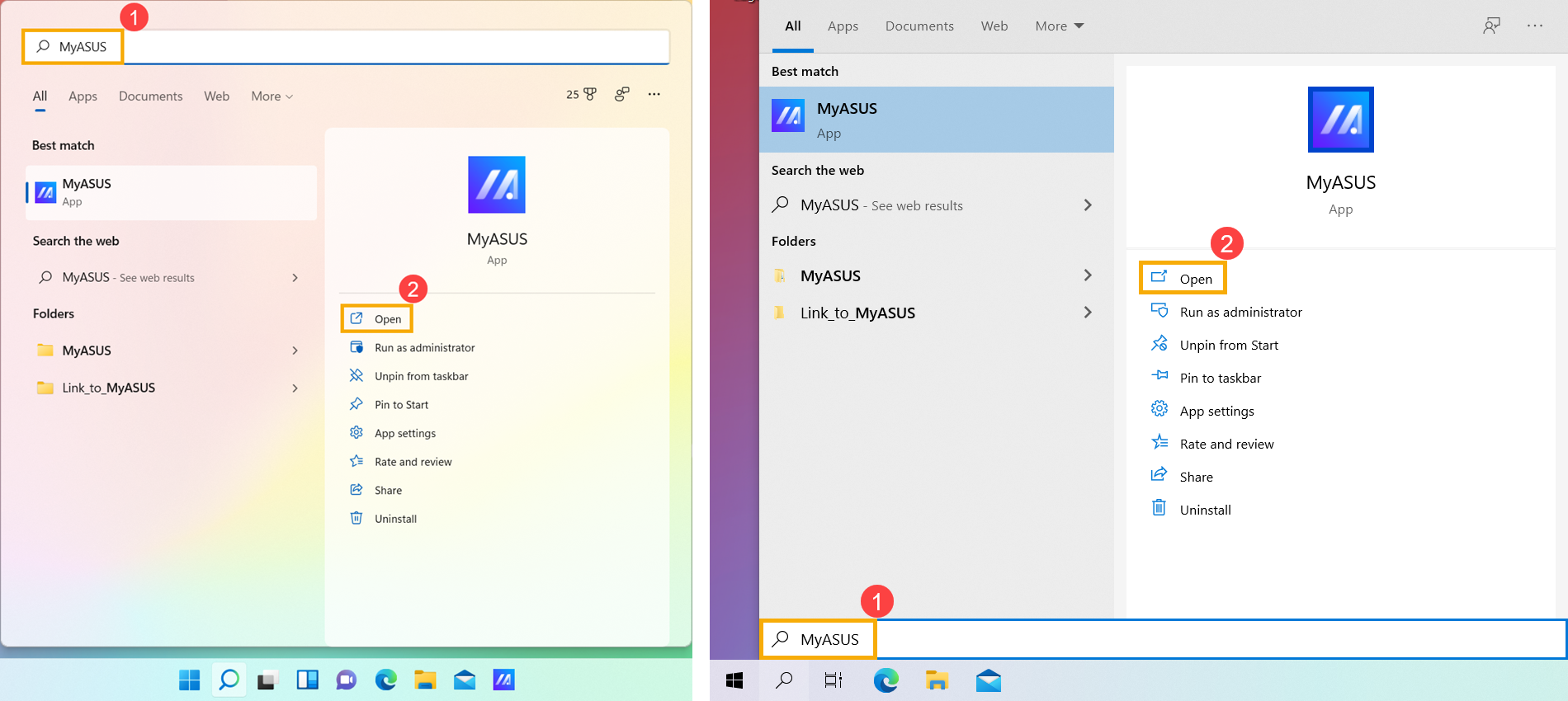
- Pada jendela MyASUS, klik [System Update]③.
Catatan: Jika perangkat Anda tidak menampilkan tab System Update, itu berarti perangkat Anda tidak mendukung fitur ini. Anda dapat menggunakan Metode 2: Unduh dan perbarui BIOS melalui situs dukungan ASUS. Pelajari lebih lanjut tentang Mengapa saya hanya dapat melihat sebagian fitur di aplikasi MyASUS.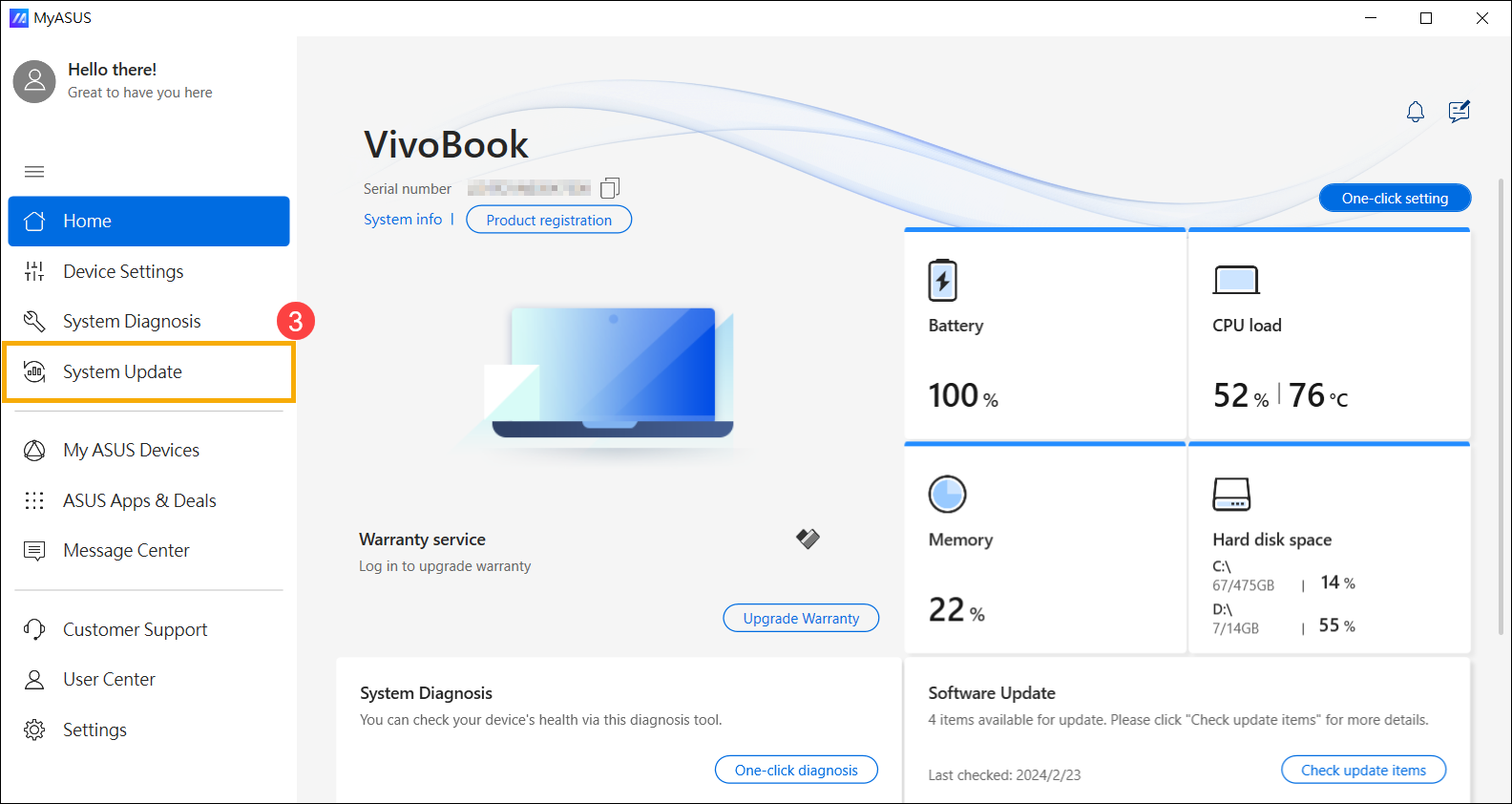
- Saat masuk ke halaman Pembaruan Sistem, MyASUS akan secara otomatis memeriksa dan menampilkan daftar item yang perlu diperbarui untuk sistem Anda.
Catatan: Jika tidak ada item pembaruan yang ditampilkan di halaman ini, berarti sistem Anda sudah diperbarui.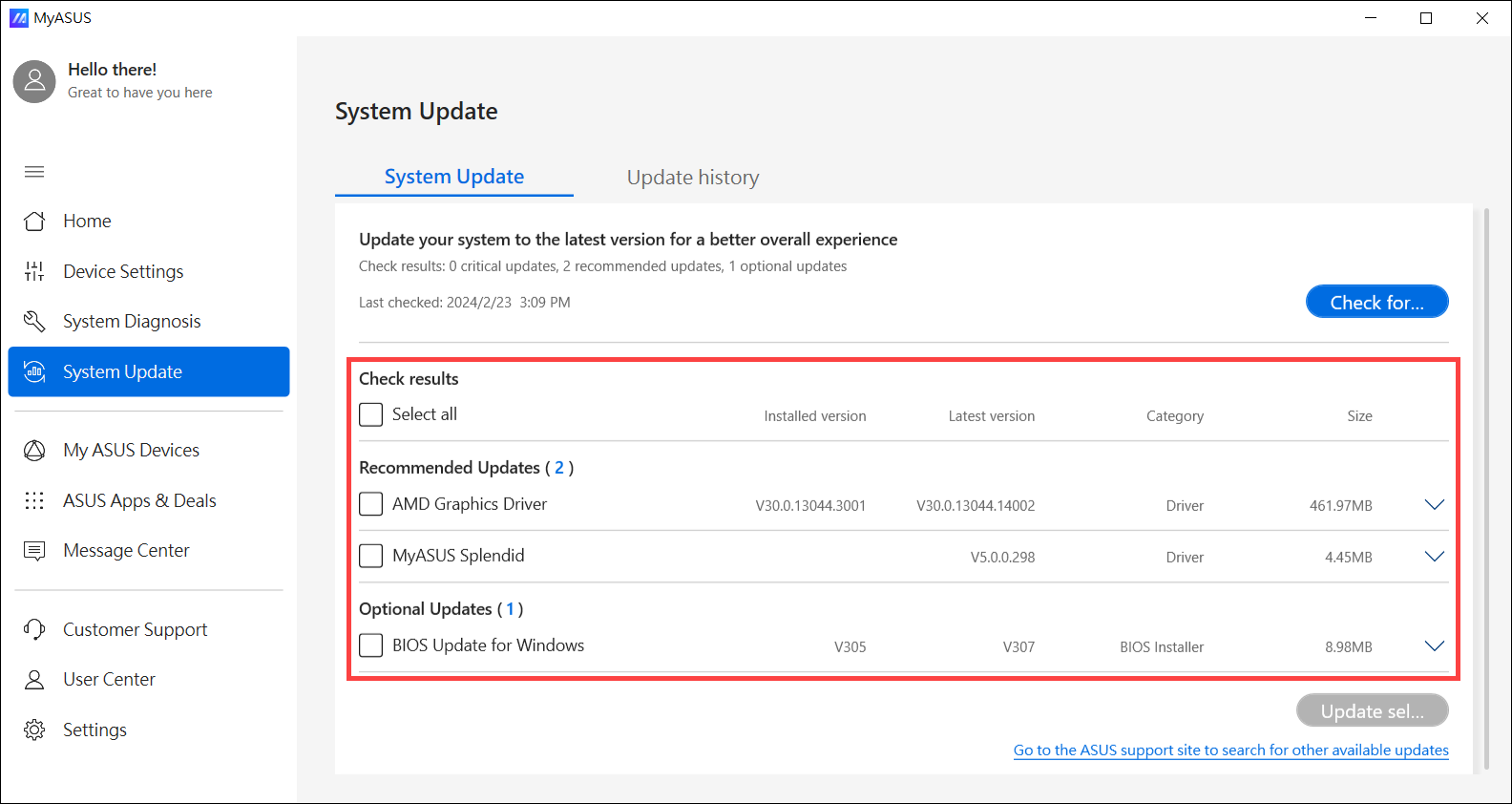
- Pilih [Pembaruan BIOS untuk Windows atau Penginstal BIOS untuk Windows]④, lalu klik [Perbarui Item yang Dipilih]⑤.
Catatan: Jika Anda tidak melihat 「Pembaruan BIOS untuk Windows」 atau 「Penginstal BIOS untuk Windows」, karena beberapa model mungkin tidak mendukung pembaruan BIOS di Windows, silakan merujuk ke Cara menggunakan EZ Flash untuk memperbarui BIOS.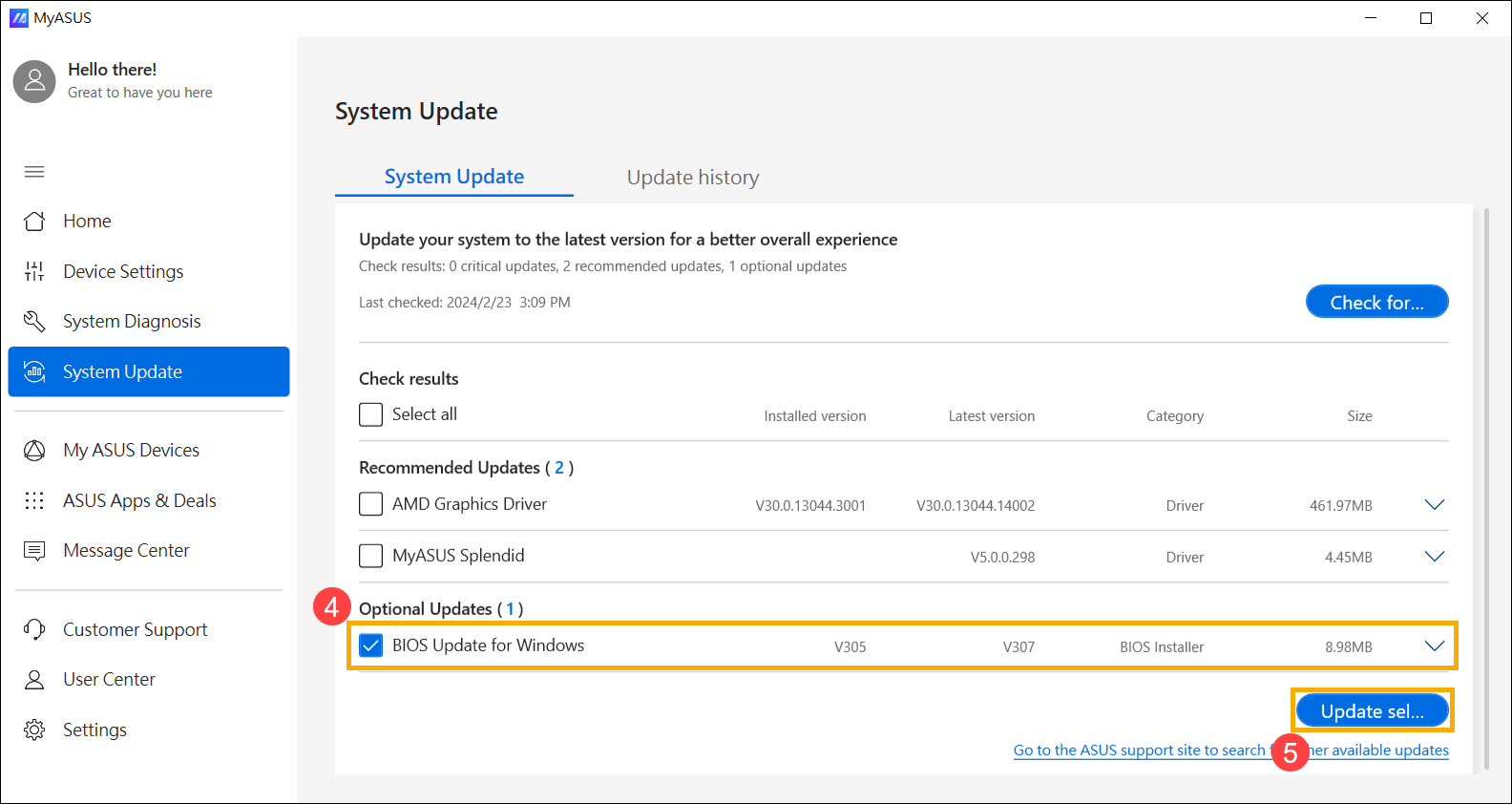
- Tinjau detail pembaruan BIOS, lalu klik [Konfirmasi]⑥ untuk mulai mengunduh file BIOS.

- MyASUS akan mulai mengunduh file BIOS.
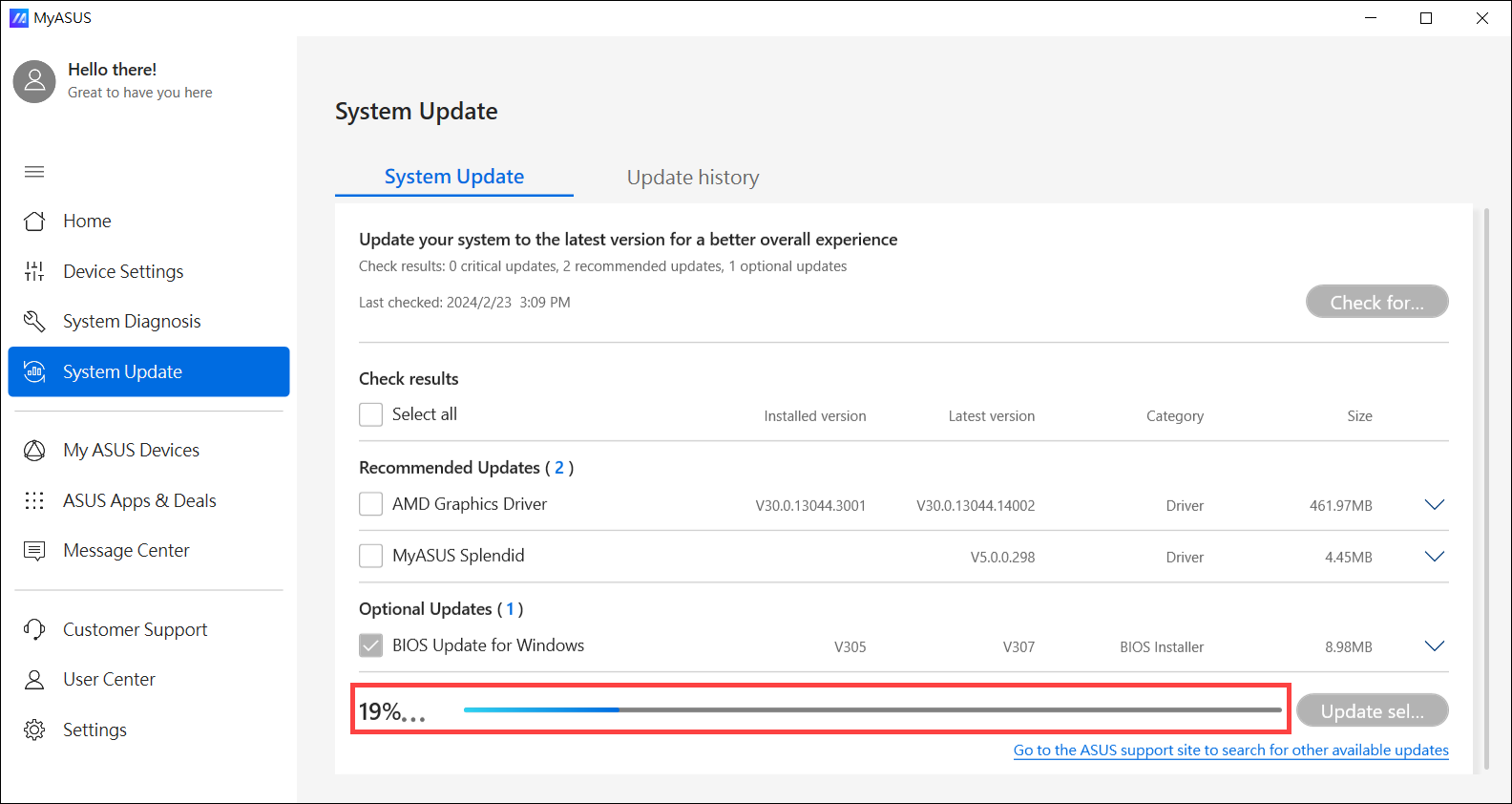
- Setelah unduhan file BIOS selesai, klik [Mulai Ulang]⑦ untuk memulai pembaruan BIOS.
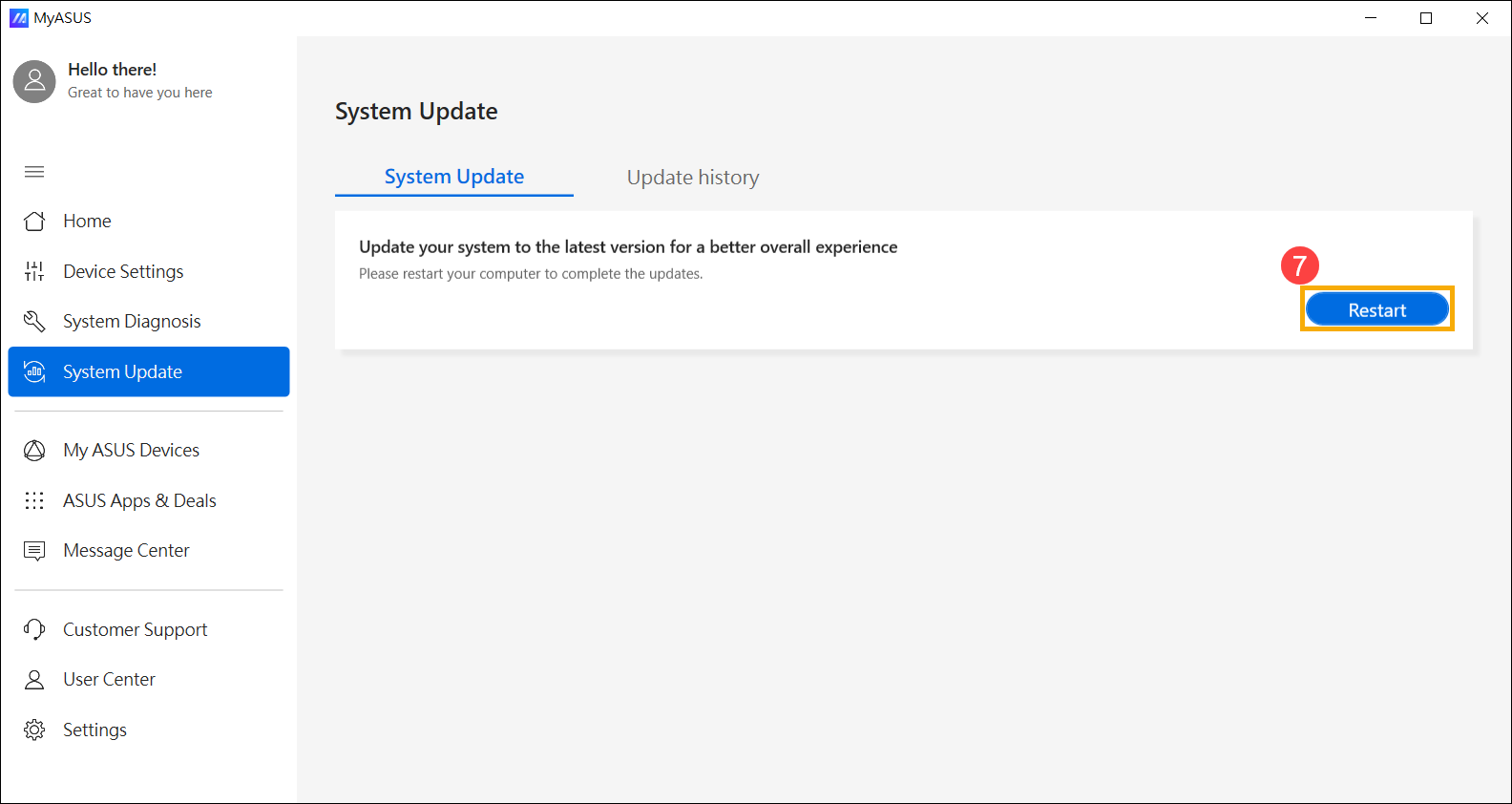
- Perangkat akan mulai ulang dan masuk ke layar pembaruan BIOS. Silakan lihat antarmuka BIOS Anda untuk langkah-langkah selanjutnya:
Catatan: Tampilan layar pembaruan BIOS di bawah ini mungkin sedikit berbeda tergantung pada model.
Antarmuka UEFI
- Klik [Ya]⑧ untuk mulai memperbarui BIOS.
Catatan: Pastikan perangkat terhubung ke listrik dan jangan paksa mematikan selama pembaruan BIOS untuk mencegah masalah yang tidak diinginkan.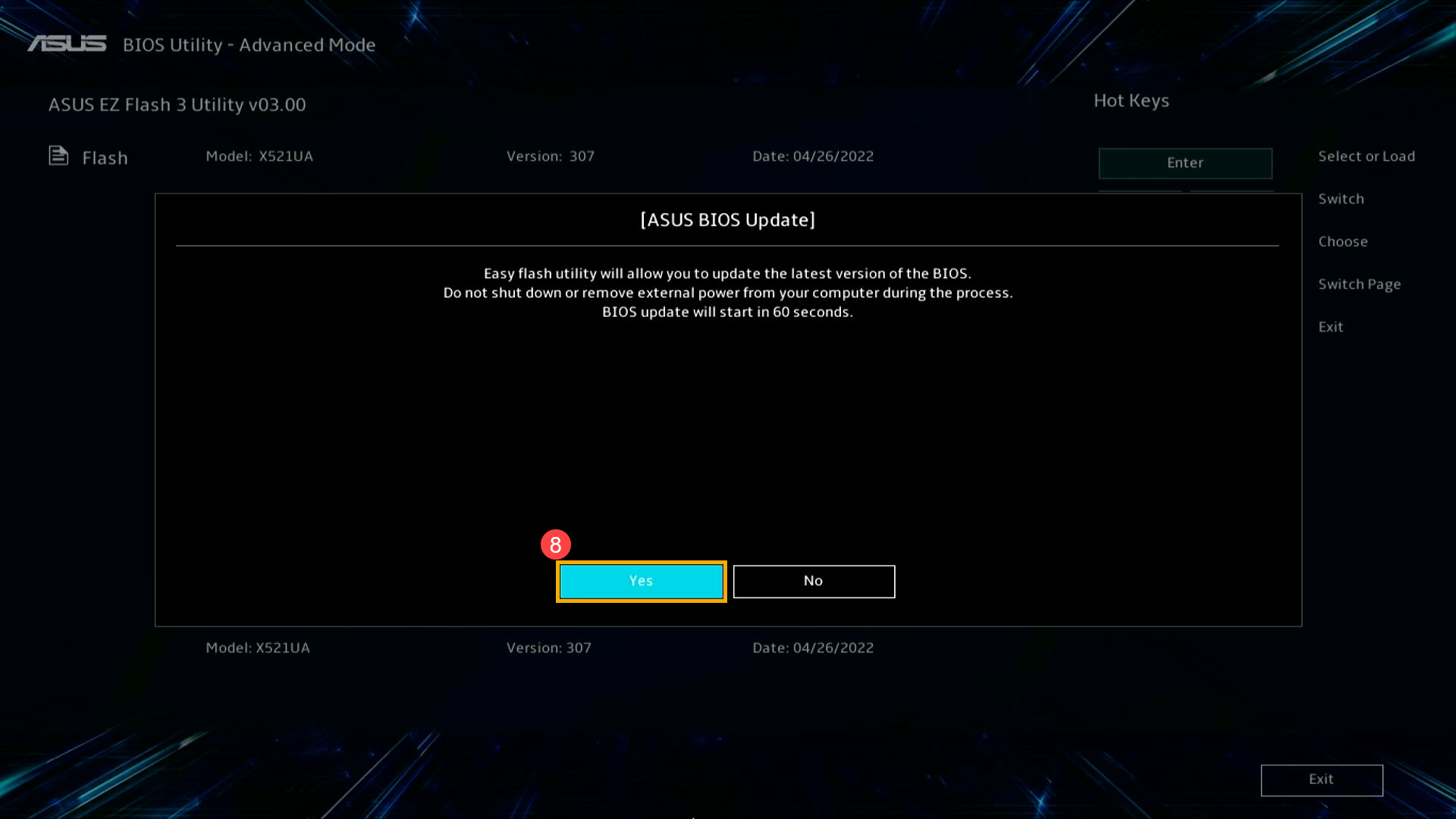
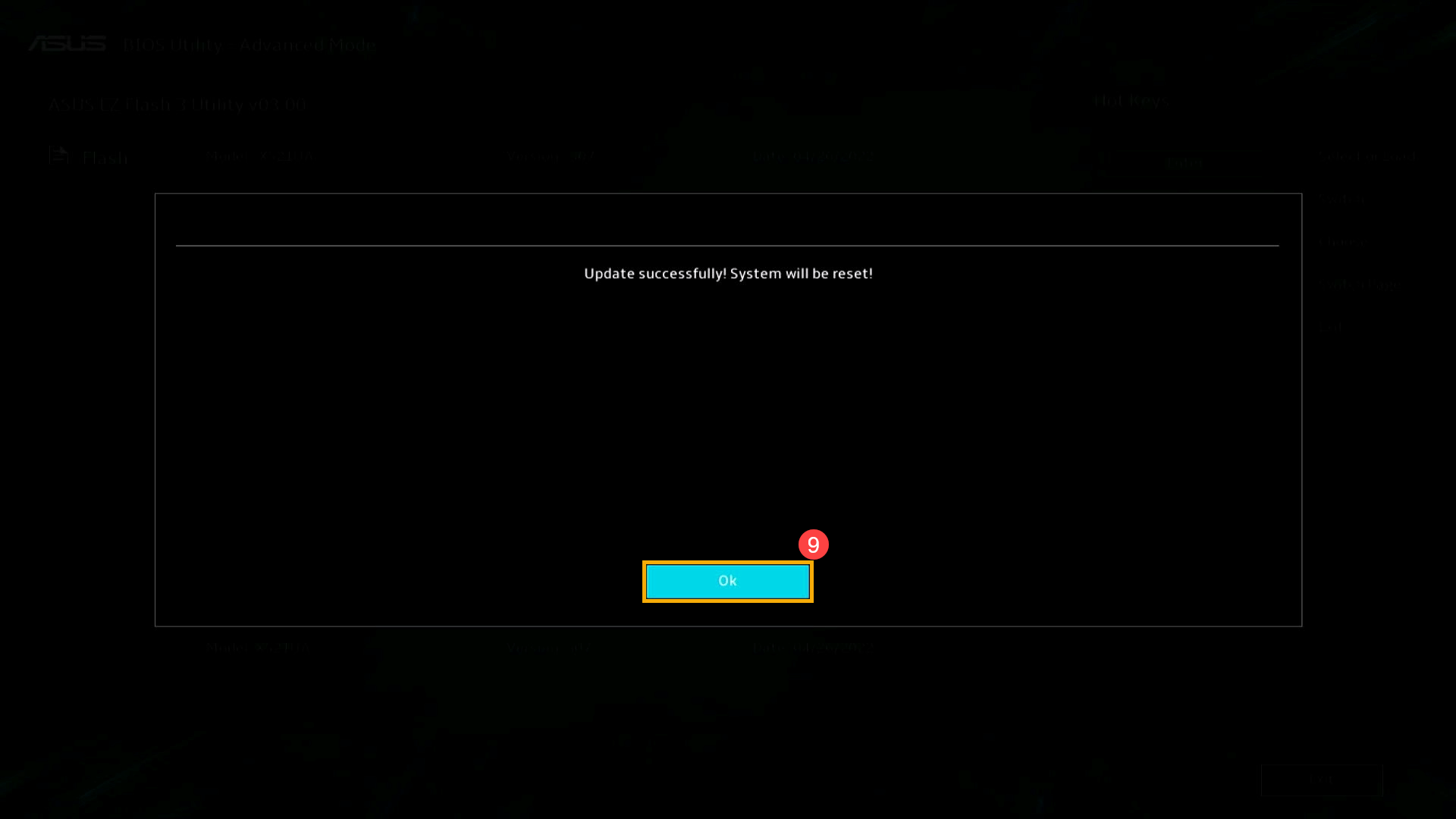
- Perangkat sekarang sedang melakukan pembaruan BIOS. Harap tunggu dengan sabar hingga pembaruan BIOS selesai.
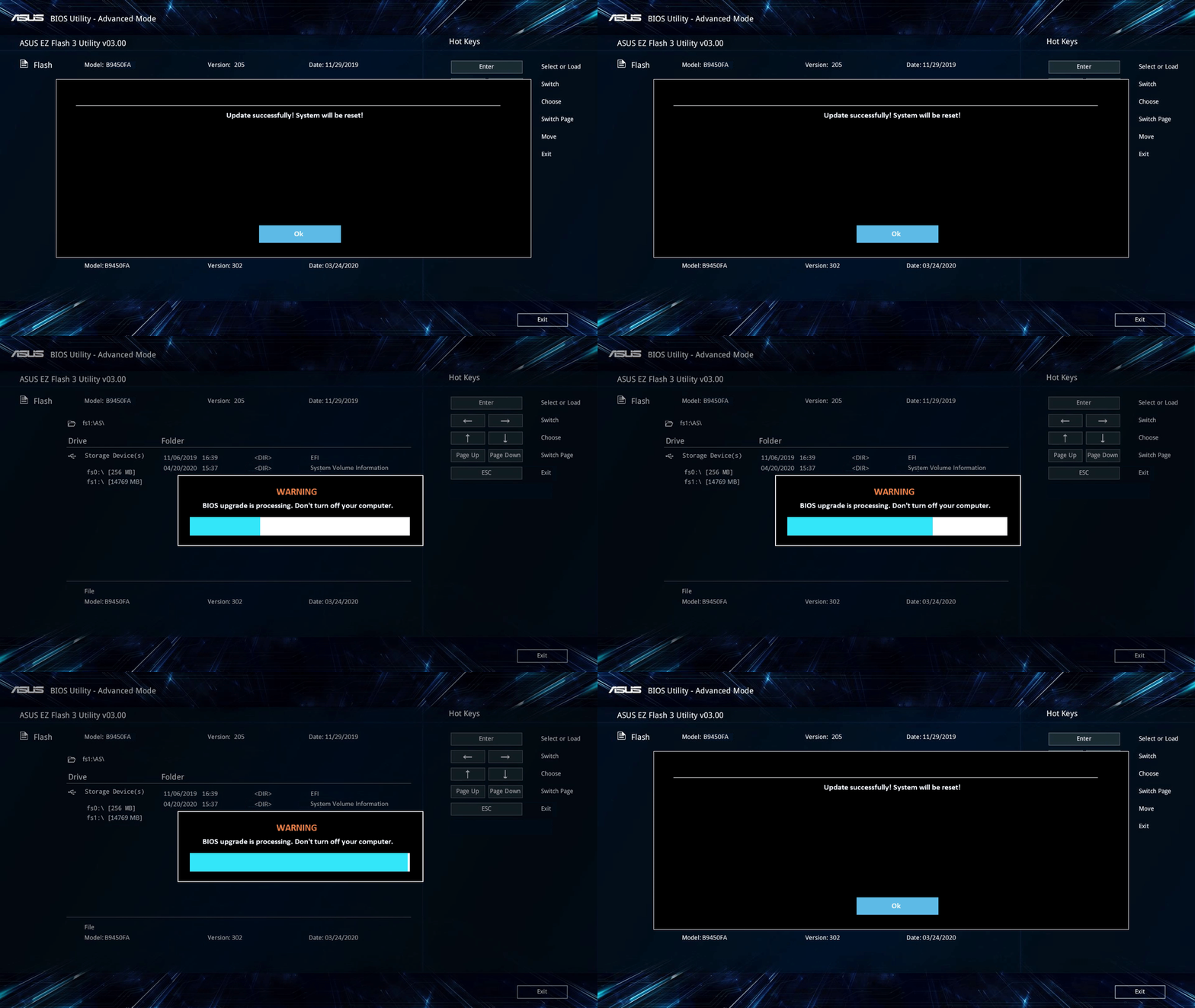
- Setelah layar berikut muncul, itu menunjukkan bahwa perangkat Anda telah menyelesaikan pembaruan BIOS. Klik [Ok]⑨, dan perangkat akan melakukan restart ke sistem operasi Windows.
MyASUS di UEFI
- Klik [Konfirmasi]⑧ untuk memulai pembaruan BIOS.
Catatan: Pastikan perangkat terhubung ke listrik dan jangan paksa mematikan selama pembaruan BIOS untuk menghindari masalah abnormal.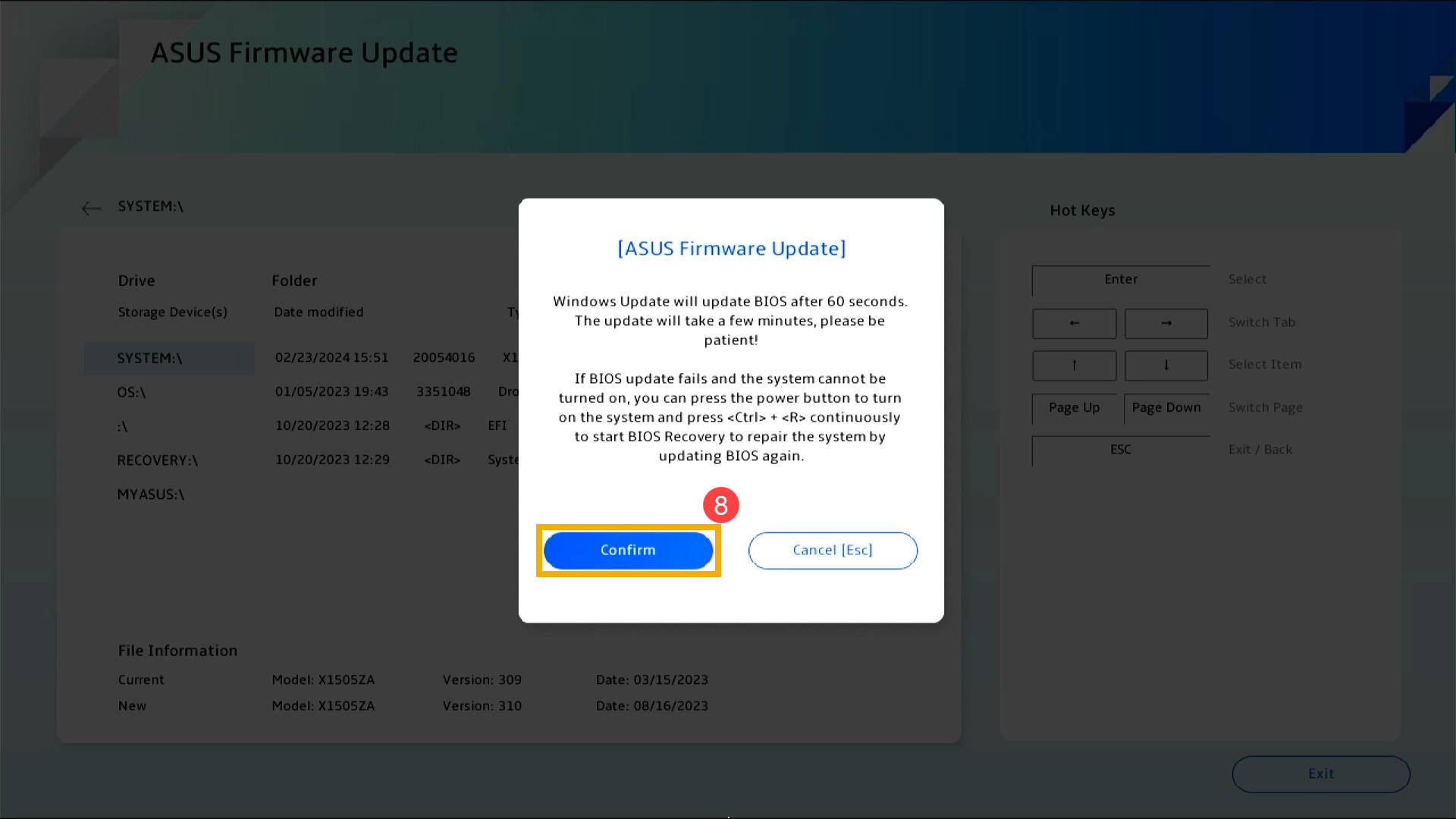
- Perangkat sedang melakukan pembaruan BIOS. Silakan tunggu dengan sabar hingga pembaruan BIOS selesai.

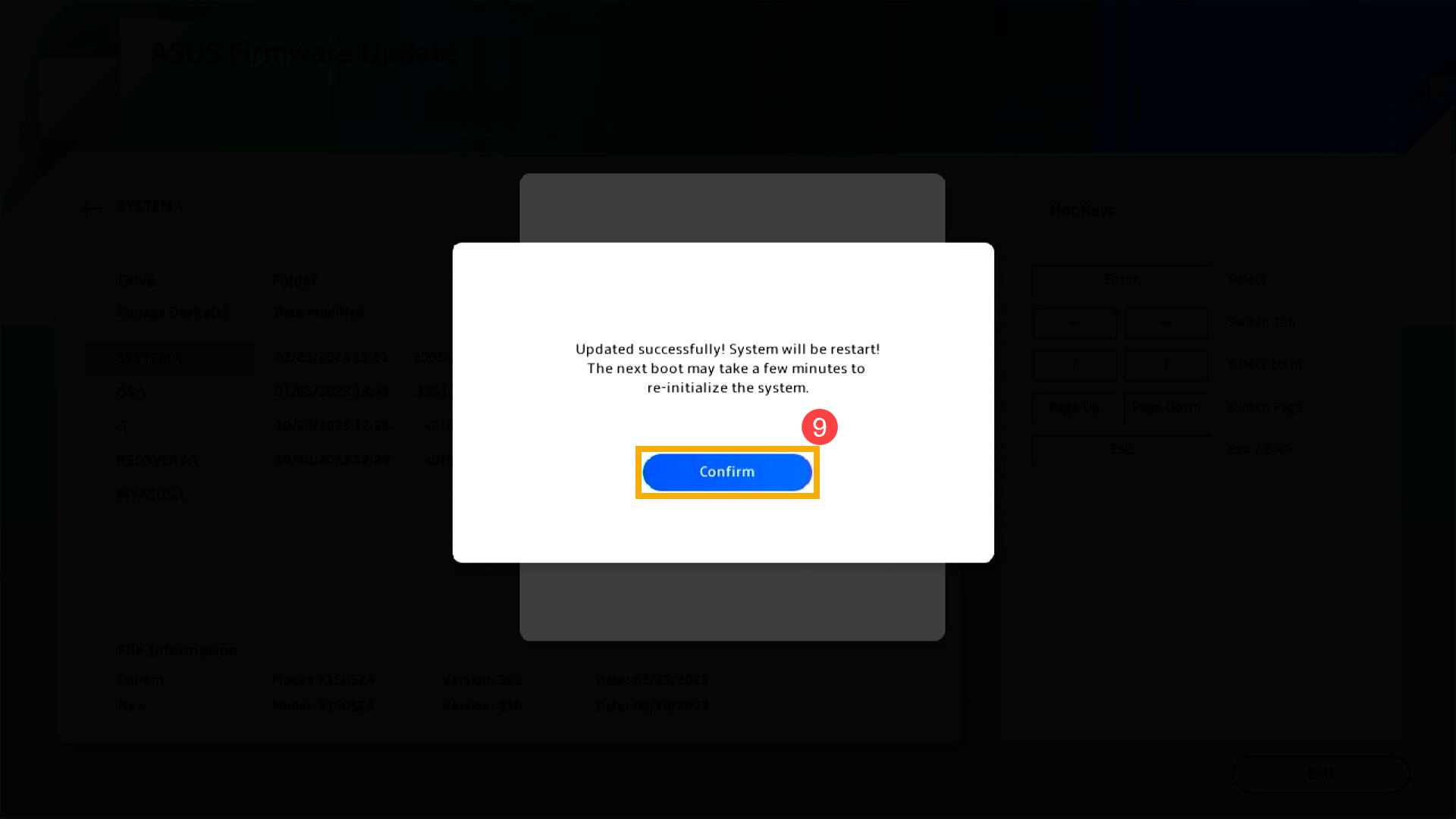
- Setelah layar berikut muncul, ini menandakan bahwa perangkat Anda telah menyelesaikan pembaruan BIOS. Klik [Konfirmasi]⑨, dan perangkat akan memulai ulang ke sistem operasi Windows.
2025 UX
- Ketika layar berikut muncul, ini menandakan bahwa BIOS sedang diperbarui.
Catatan: Perangkat Anda mungkin menerima notifikasi sistem yang secara otomatis memulai pembaruan BIOS dan menampilkan layar di bawah ini, sehingga Anda tidak perlu melakukan langkah sebelumnya secara manual. Selama proses pembaruan BIOS, pastikan perangkat terhubung ke sumber daya dan jangan mematikan secara paksa untuk menghindari masalah yang mungkin terjadi.
Catatan: Jika prompt berikut muncul, perangkat harus memiliki tingkat baterai di atas 20% dan terhubung ke sumber daya untuk melanjutkan pembaruan BIOS. Setelah tingkat baterai melebihi 20% saat terhubung ke pengisi daya, pembaruan BIOS akan dimulai secara otomatis.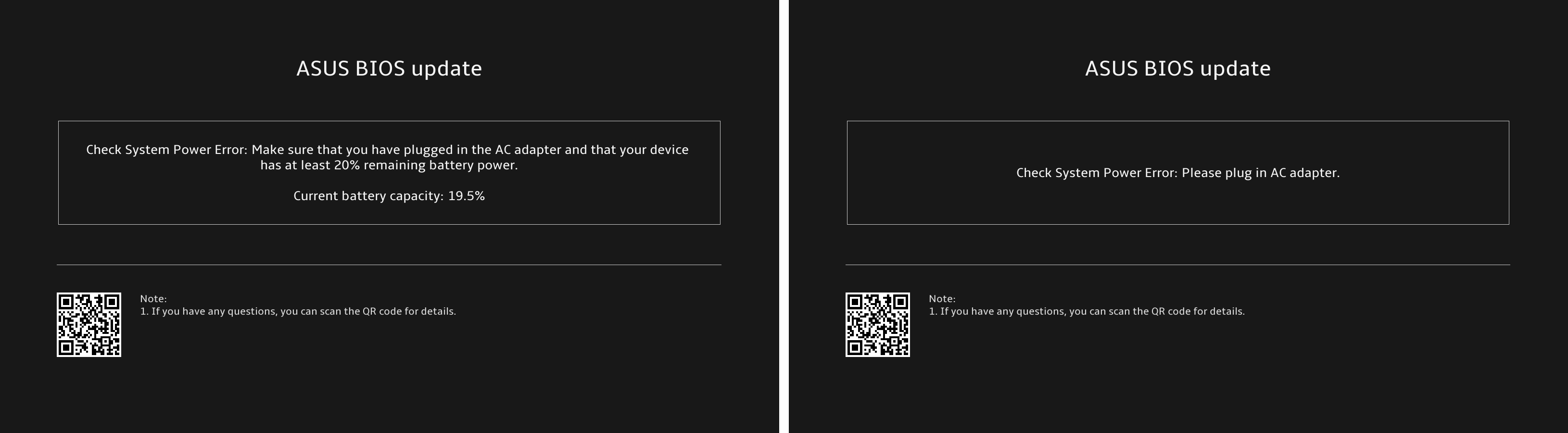
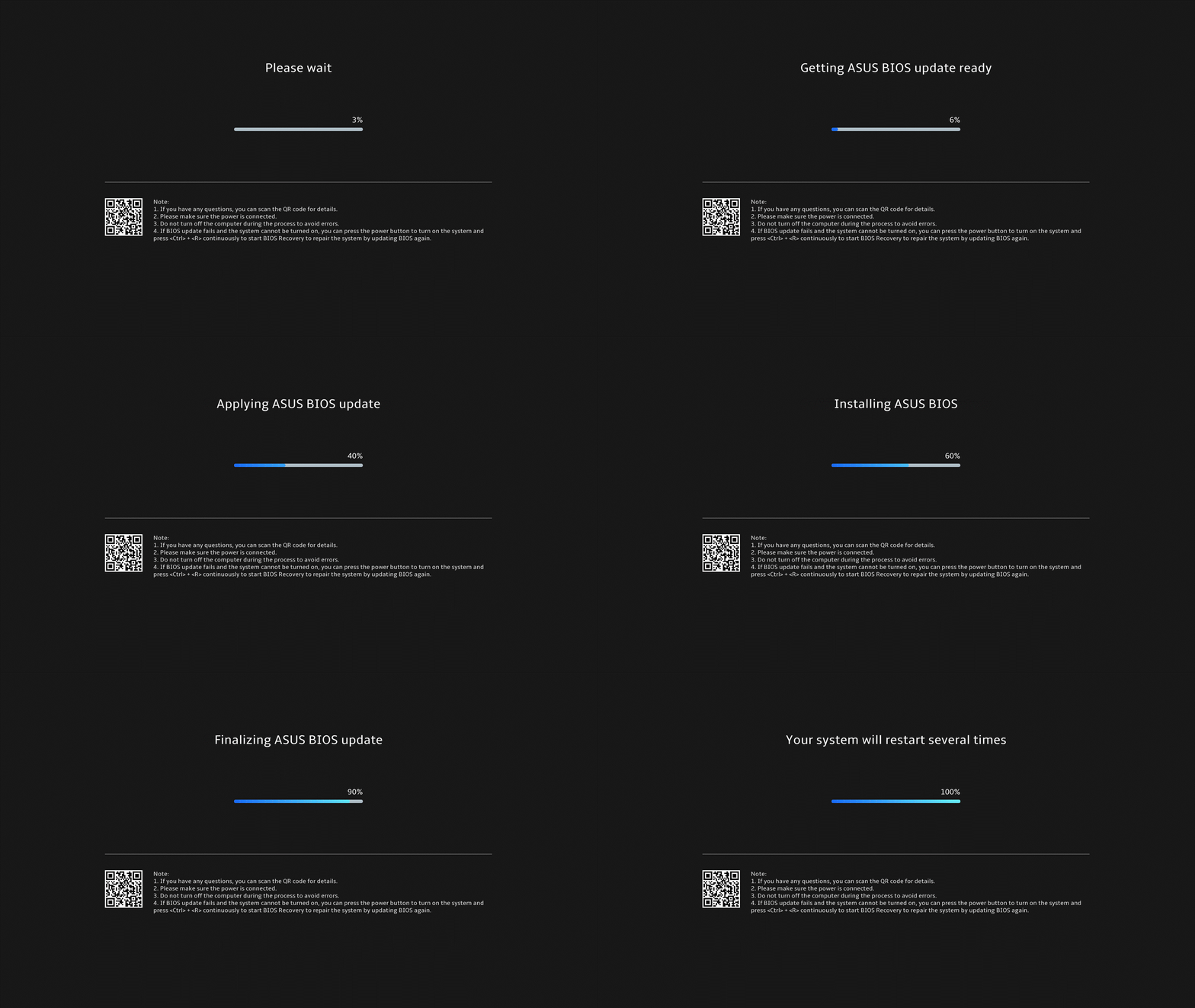
- Perangkat saat ini sedang memperbarui BIOS. Harap tunggu dengan sabar hingga pembaruan selesai.
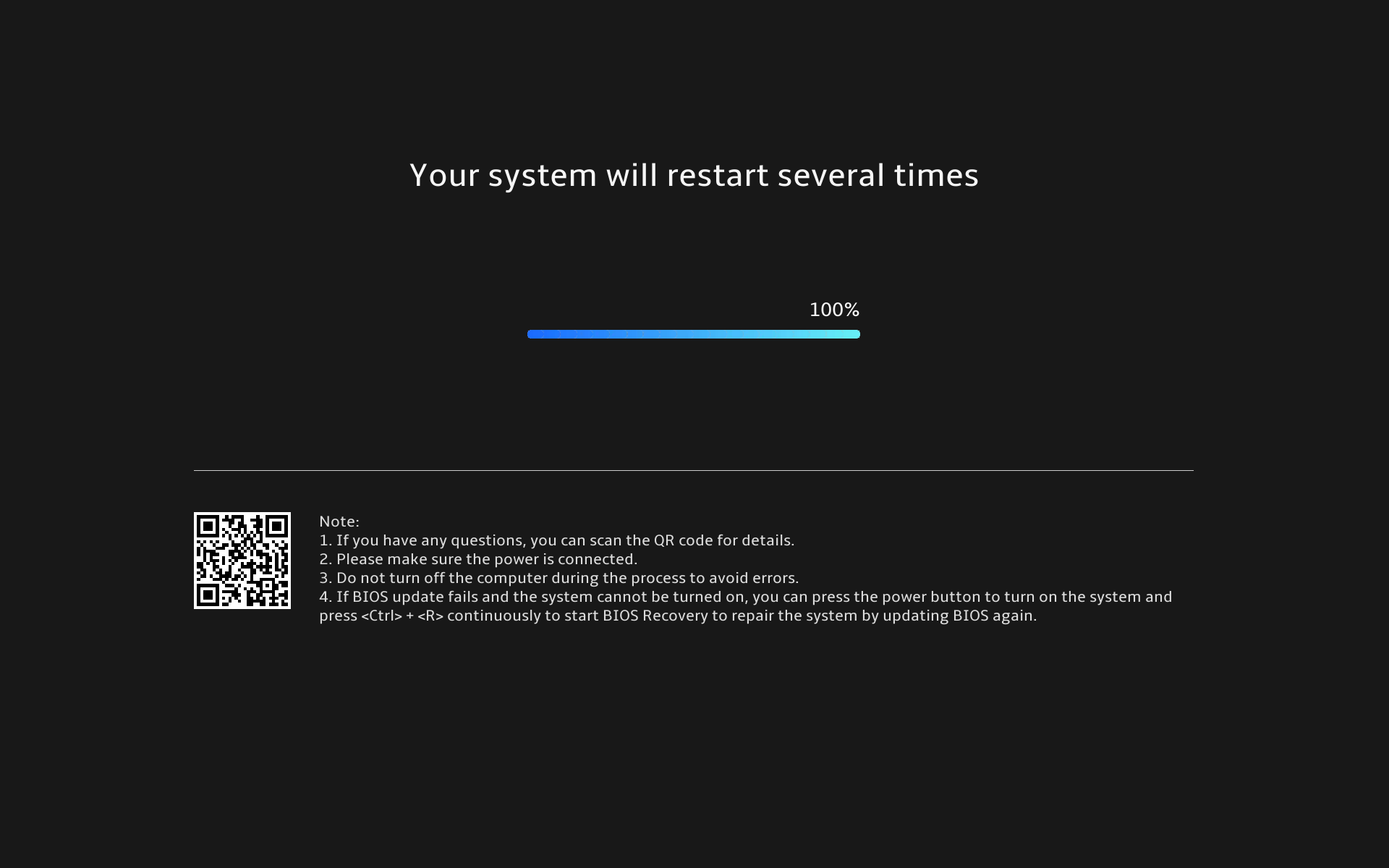
- Ketika layar berikut muncul, itu menandakan bahwa pembaruan BIOS telah berhasil diselesaikan. Perangkat akan melakukan restart beberapa kali dan kemudian boot ke sistem operasi Windows.
Metode 2: Unduh dan perbarui BIOS melalui situs dukungan ASUS
- Kunjungi situs dukungan ASUS dengan nama model perangkat Anda, di sini Anda dapat mempelajari lebih lanjut tentang Cara mencari dan mengunduh BIOS.
Catatan: Untuk mengunduh file BIOS yang sesuai, silakan lihat Cara memeriksa nama model. - Pada halaman dukungan, silakan cari [Pembaruan BIOS untuk Windows atau Penginstal BIOS untuk Windows] yang terletak di kategori Pembaruan BIOS (Windows)①. Jika Anda dapat melihat file tersebut, silakan klik [Unduh]②.
Catatan: Jika Anda tidak melihat 「Pembaruan BIOS untuk Windows」 atau 「Penginstal BIOS untuk Windows」, karena beberapa model mungkin tidak mendukung pembaruan BIOS di Windows, silakan lihat Cara menggunakan EZ Flash untuk memperbarui BIOS.
- Setelah mengunduh file Pembaruan BIOS untuk Windows, klik dua kali aplikasi Pembaruan BIOS untuk mulai memperbarui BIOS③.
Jika jenis file yang diunduh terkompresi (Zip), silakan klik kanan file > pilih Ekstrak Semua.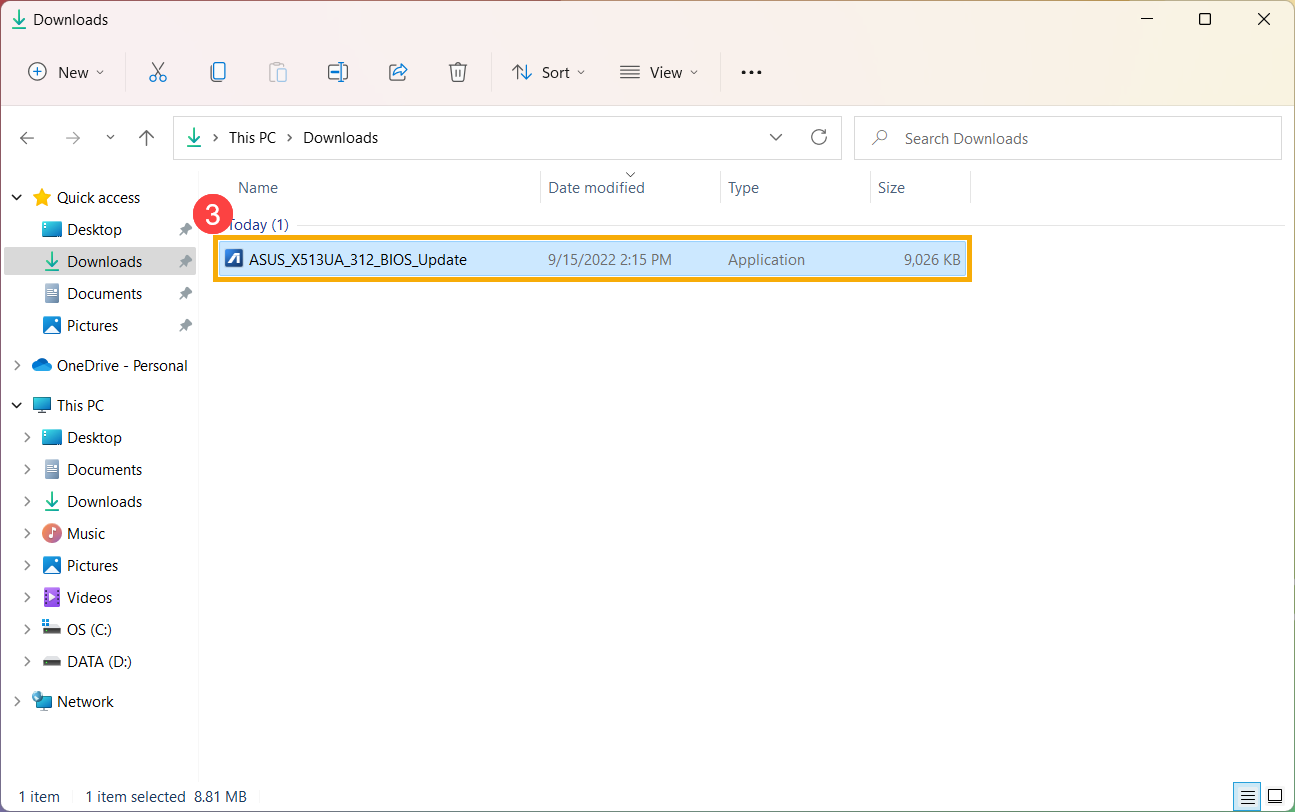
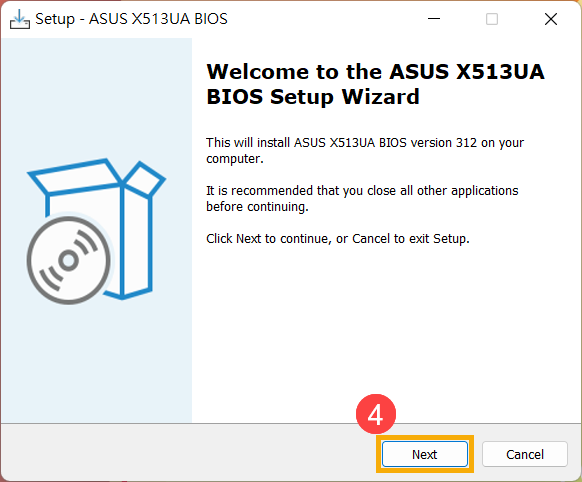
- Panduan penyiapan akan memandu Anda untuk memulai proses pembaruan BIOS, klik [Berikutnya]④.
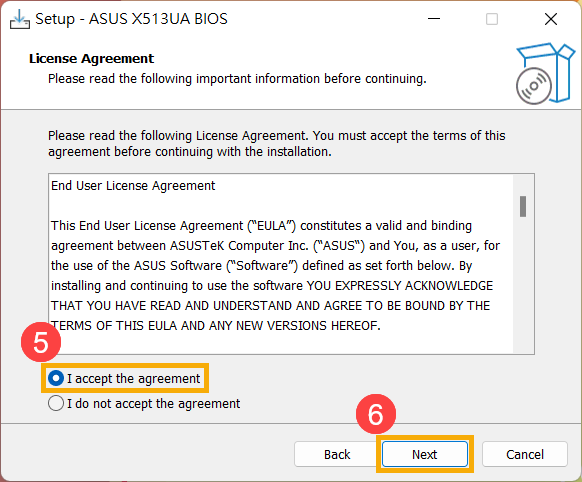
- Silakan baca Perjanjian Lisensi, dan centang kotak [Saya menerima perjanjian]⑤ lalu pilih [Berikutnya]⑥.
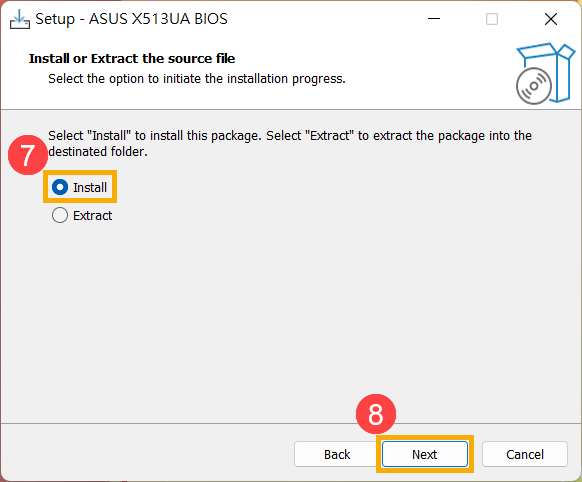
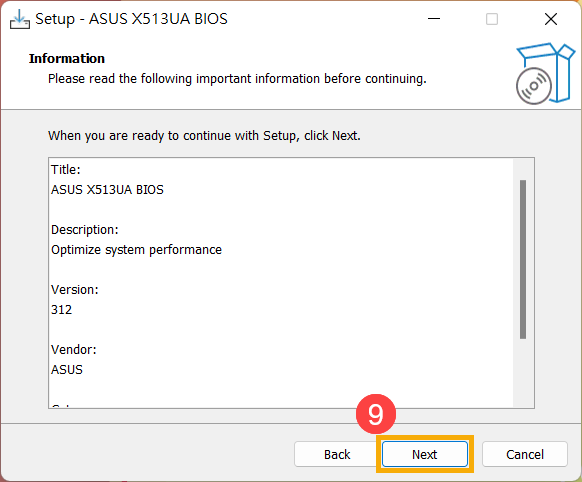
- Ikuti petunjuk untuk memproses instalasi pembaruan BIOS.
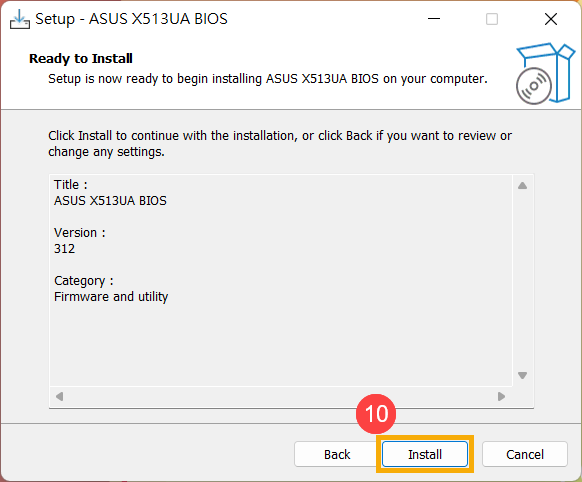
- Pilih [Ya, mulai ulang komputer sekarang]⑪, lalu klik [Selesai]⑫. Perangkat akan mulai ulang dan masuk ke layar pembaruan BIOS.
Catatan: Sebelum memulai ulang perangkat, pastikan Anda sudah menyimpan pekerjaan untuk mencegah kehilangan data.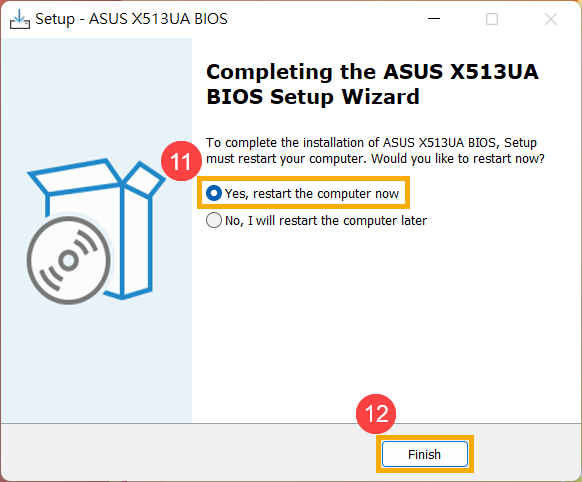
- Perangkat akan restart dan masuk ke layar pembaruan BIOS. Silakan merujuk ke antarmuka BIOS Anda untuk langkah selanjutnya:
Catatan: Layar pembaruan BIOS di bawah ini mungkin sedikit berbeda tergantung pada model.
Antarmuka UEFI
- Klik [Ya]⑬ untuk memulai pembaruan BIOS.
Catatan: Pastikan perangkat terhubung ke daya dan jangan paksa matikan selama pembaruan BIOS untuk mencegah masalah yang tidak diinginkan.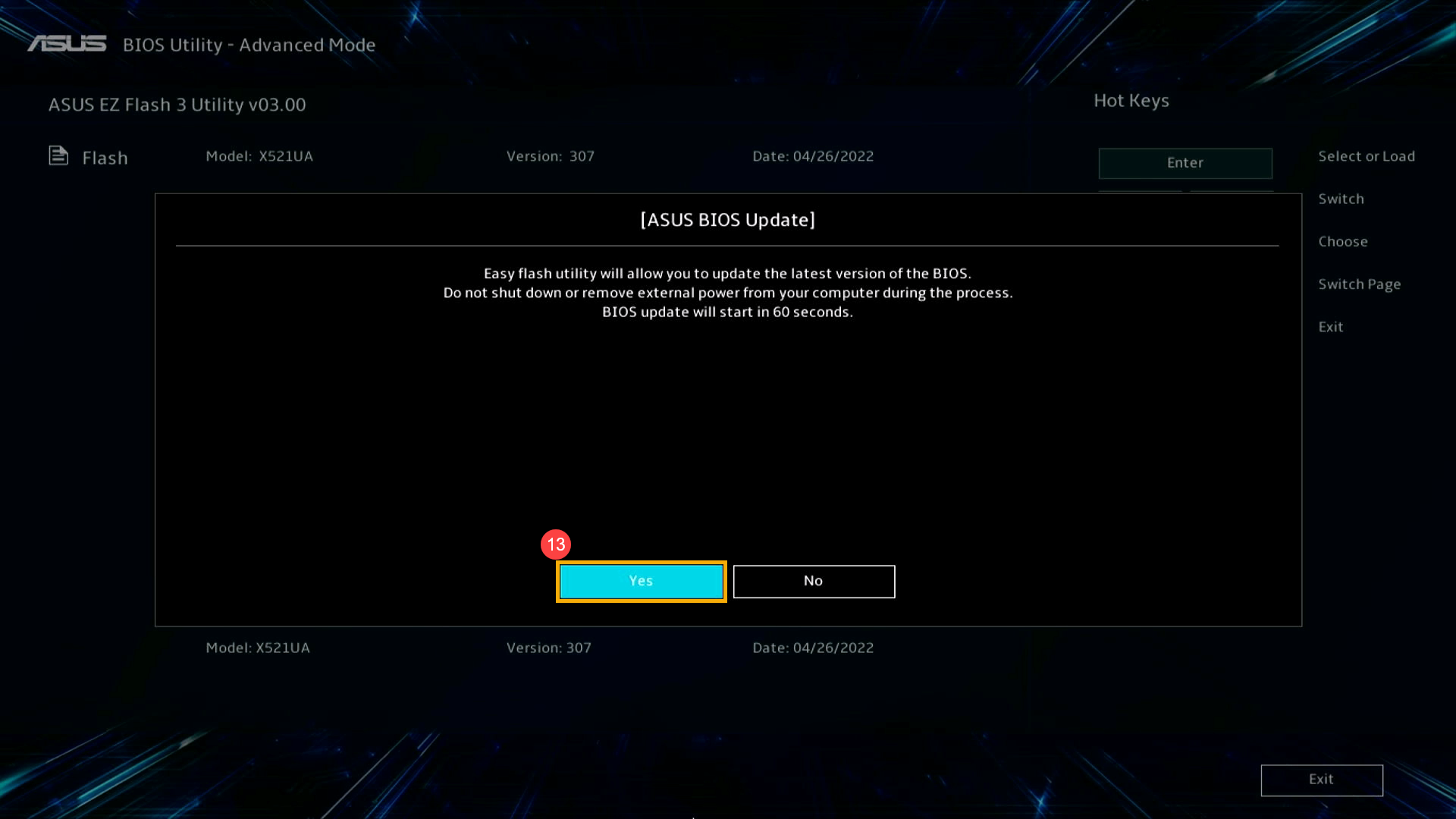
- Perangkat sedang melakukan pembaruan BIOS. Harap tunggu dengan sabar hingga pembaruan BIOS selesai.
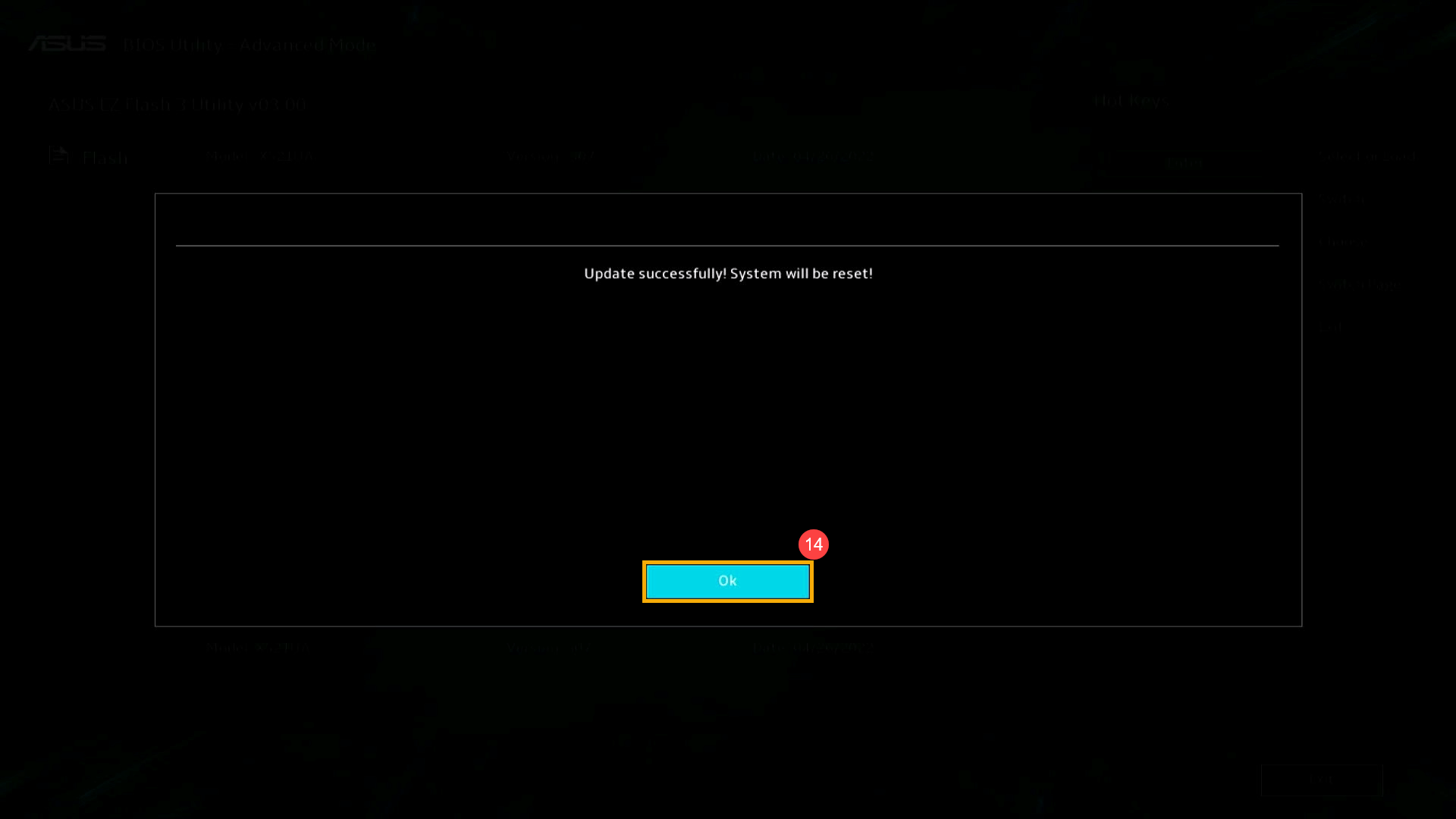
- Setelah layar berikut muncul, itu menunjukkan bahwa perangkat Anda telah selesai pembaruan BIOS. Klik [Ok]⑭, dan perangkat akan memulai ulang ke sistem operasi Windows.
MyASUS di UEFI
- Klik [Konfirmasi]⑬ untuk memulai pembaruan BIOS.
Catatan: Pastikan perangkat terhubung ke sumber daya dan jangan lakukan pematian paksa selama pembaruan BIOS untuk mencegah masalah yang tidak diinginkan.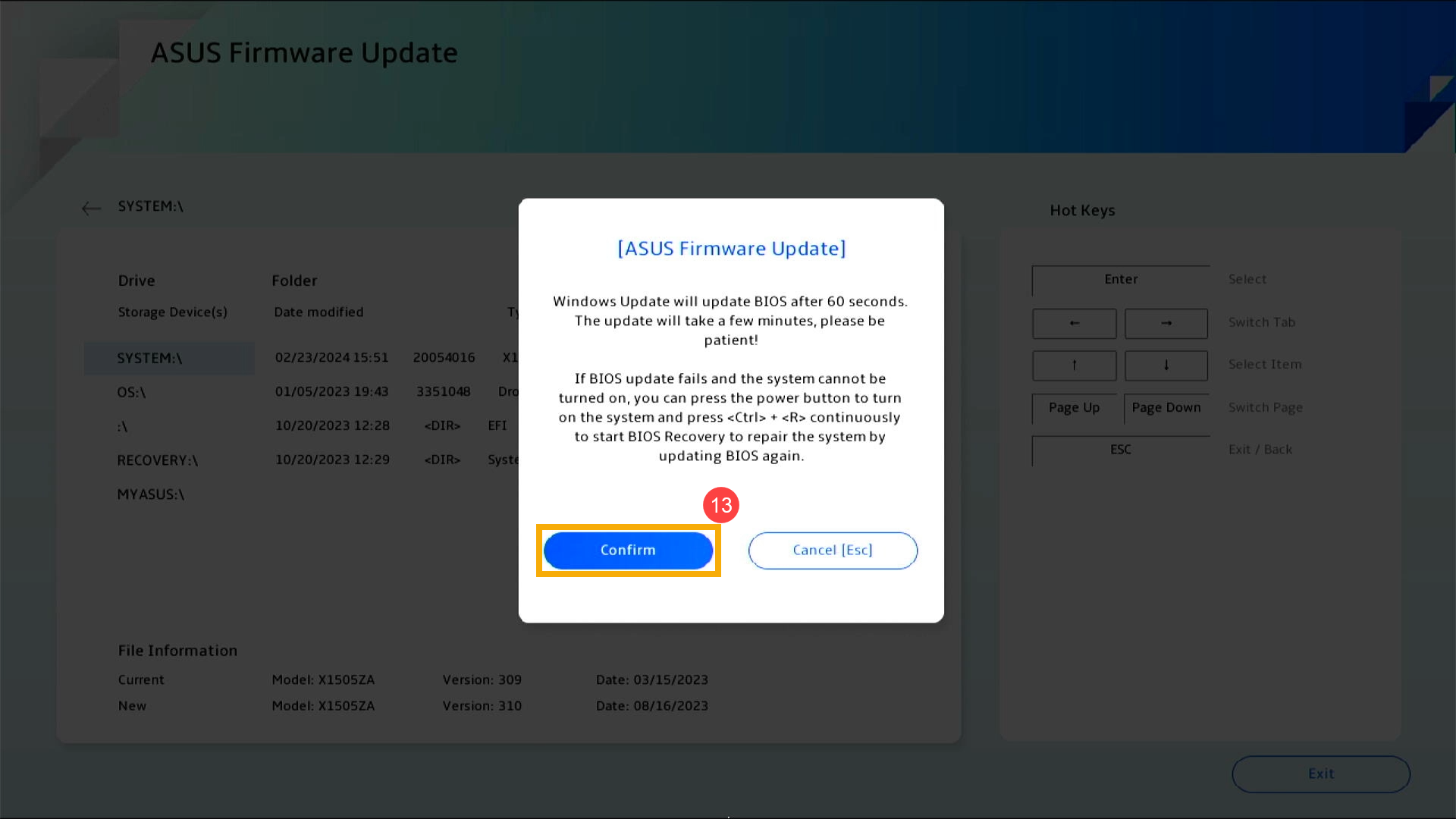
- Perangkat sedang melakukan pembaruan BIOS. Mohon tunggu hingga pembaruan BIOS selesai.
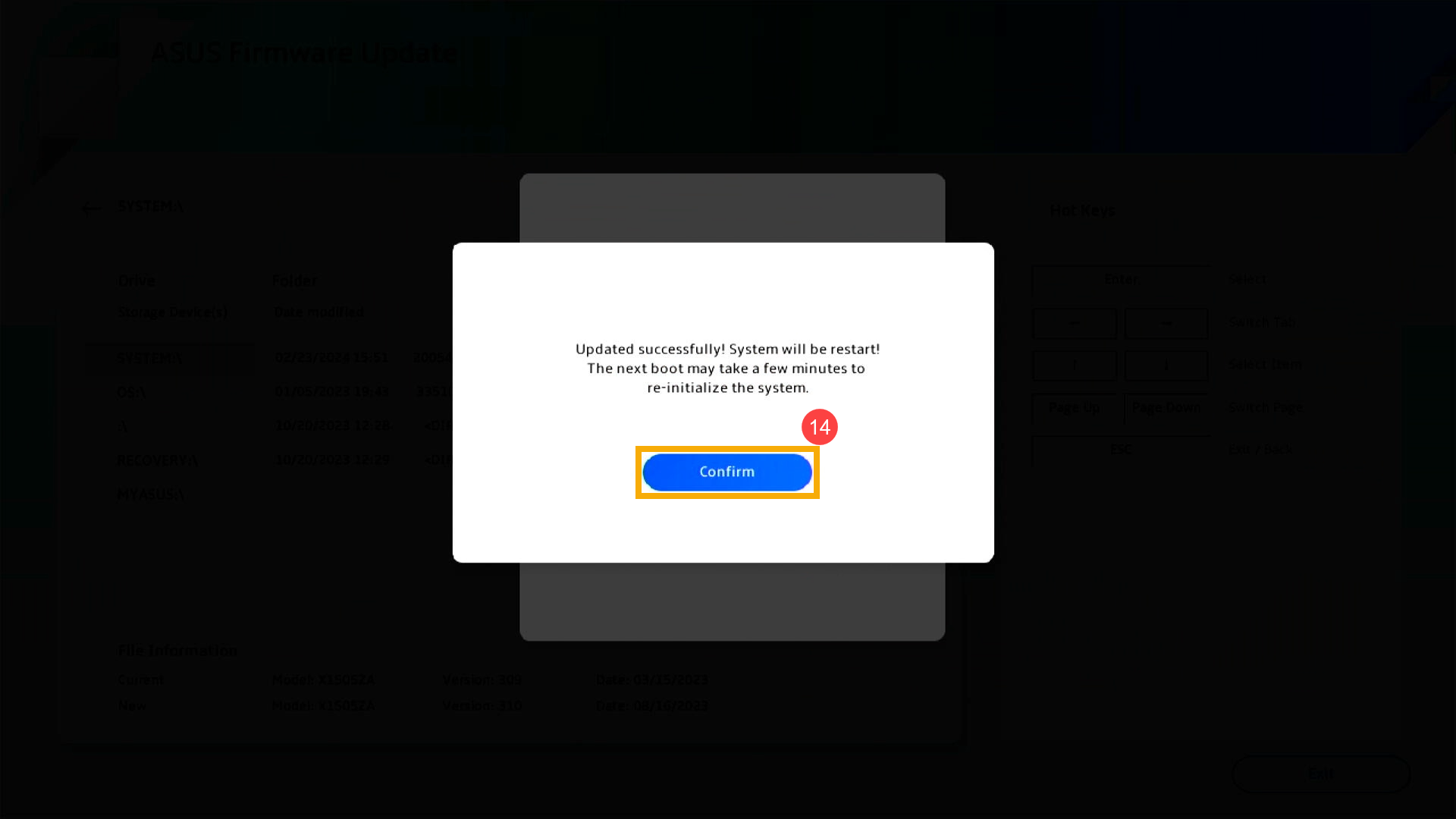
- Setelah layar berikut muncul, itu menandakan perangkat Anda telah selesai melakukan pembaruan BIOS. Klik [Konfirmasi]⑭, dan perangkat akan memulai ulang ke sistem operasi Windows.
2025 UX
- Ketika layar berikut muncul, itu menandakan bahwa BIOS sedang diperbarui.
Catatan: Perangkat Anda mungkin menerima notifikasi sistem yang secara otomatis memulai pembaruan BIOS dan menampilkan layar di bawah ini, sehingga Anda tidak perlu melakukan langkah-langkah sebelumnya secara manual. Selama proses pembaruan BIOS, pastikan perangkat terhubung ke sumber daya dan jangan memaksa mematikan perangkat untuk menghindari potensi masalah.
Catatan: Jika peringatan berikut muncul, perangkat harus memiliki tingkat baterai di atas 20% dan terhubung ke sumber daya agar dapat melanjutkan pembaruan BIOS. Setelah tingkat baterai melebihi 20% saat terhubung ke pengisi daya, pembaruan BIOS akan dimulai secara otomatis. - Perangkat sedang memperbarui BIOS. Silakan tunggu dengan sabar hingga pembaruan selesai.
- Ketika layar berikut muncul, ini menunjukkan bahwa pembaruan BIOS telah berhasil diselesaikan. Perangkat akan melakukan restart beberapa kali dan kemudian boot ke sistem operasi Windows.
Metode 3: Memperbarui BIOS melalui Windows Update
Sistem operasi Windows menyediakan mekanisme pembaruan yang mudah melalui Windows Update, memungkinkan pengguna untuk dengan mudah mengakses fitur terbaru, patch, dan pembaruan keamanan. Anda dapat merujuk ke artikel ini untuk mempelajari Cara memperbarui BIOS menggunakan Windows Update.
Cara memperbarui BIOS pada perangkat berbasis ARM
Anda dapat mengunduh dan memperbarui BIOS dari MyASUS atau situs web resmi ASUS. Silakan ikuti langkah-langkah berikut untuk setiap metode:
Catatan: Jika Anda mengalami masalah selama proses pembaruan BIOS, silakan hubungi pusat layanan ASUS.
Metode 1: Memperbarui BIOS melalui MyASUS
- Ketik dan cari [MyASUS] di bilah pencarian Windows①, lalu klik [Buka]②.
Catatan: Jika tidak ada hasil yang ditemukan, itu berarti perangkat Anda mungkin belum menginstalnya, dan silakan merujuk ke Cara menginstal MyASUS.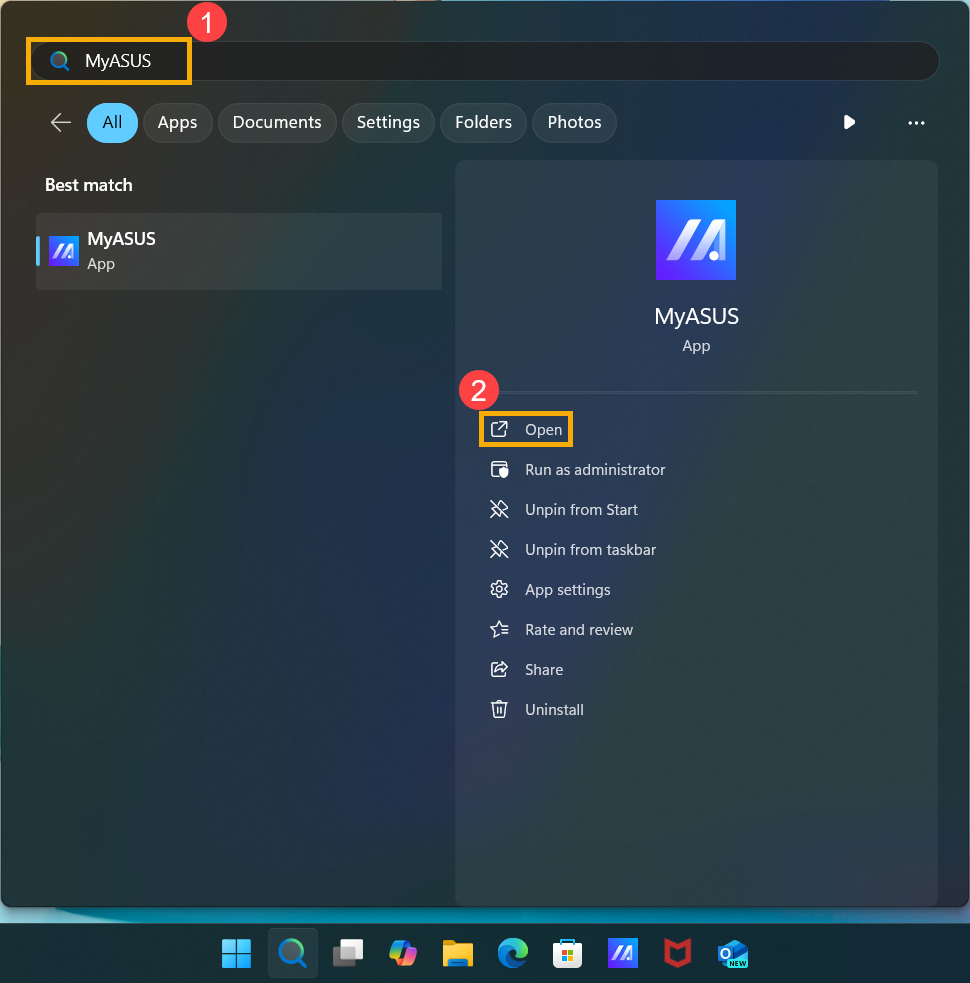
- Pada jendela MyASUS, klik [Pembaruan Sistem]③.
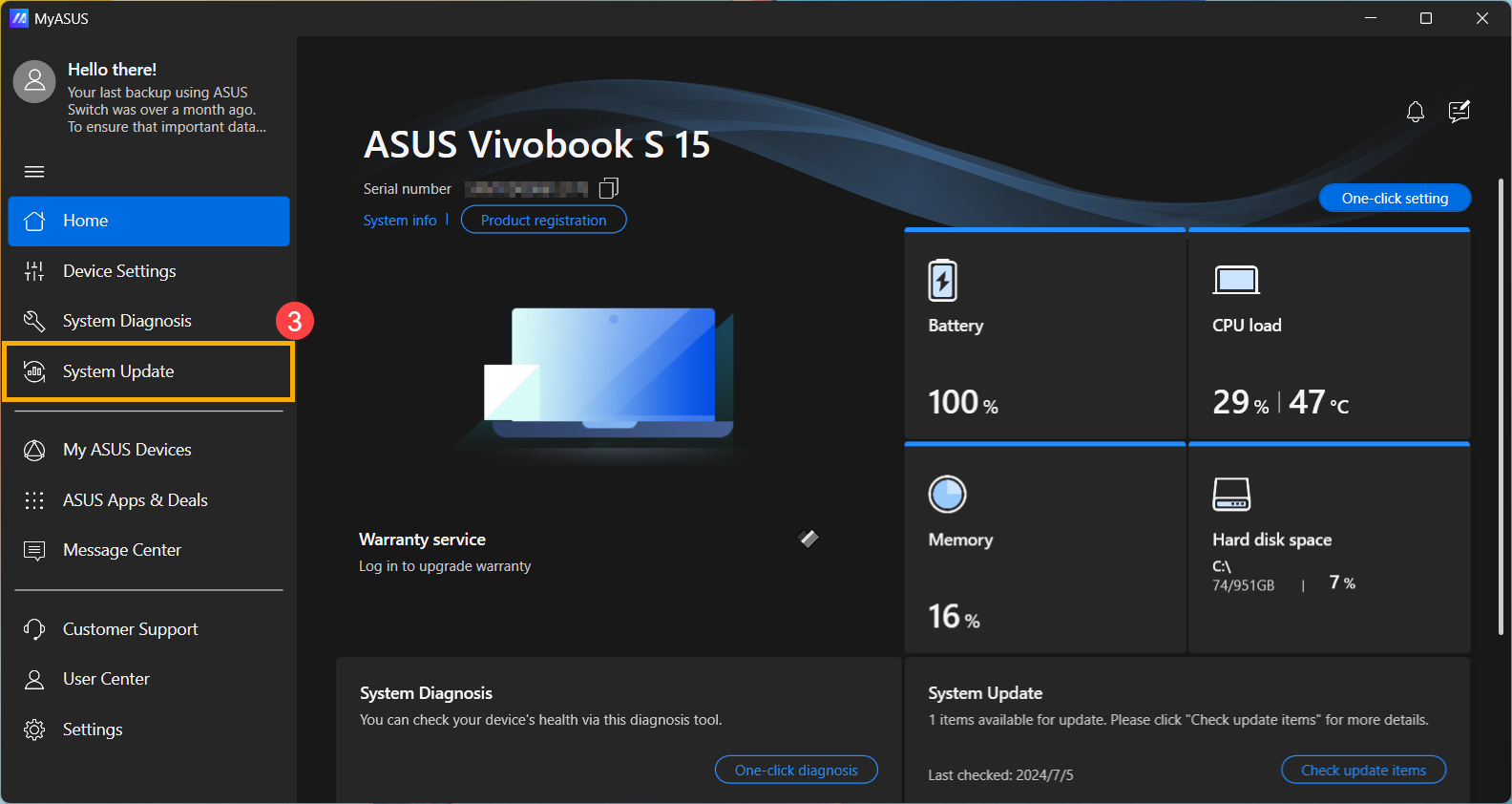
- Saat masuk ke halaman Pembaruan Sistem, MyASUS akan secara otomatis memeriksa dan menampilkan daftar item yang perlu diperbarui untuk sistem Anda.
Catatan: Jika tidak ada item pembaruan yang ditampilkan pada halaman ini, itu berarti sistem Anda sudah versi terbaru. - Pilih [Paket BSP]④, lalu klik [Perbarui Item yang Dipilih]⑤.
Catatan: Paket ini mencakup BIOS, Sistem, Multimedia, driver Periferal dan Konektivitas. Menggunakan paket ini akan memperbarui BIOS dan driver ke versi terbaru.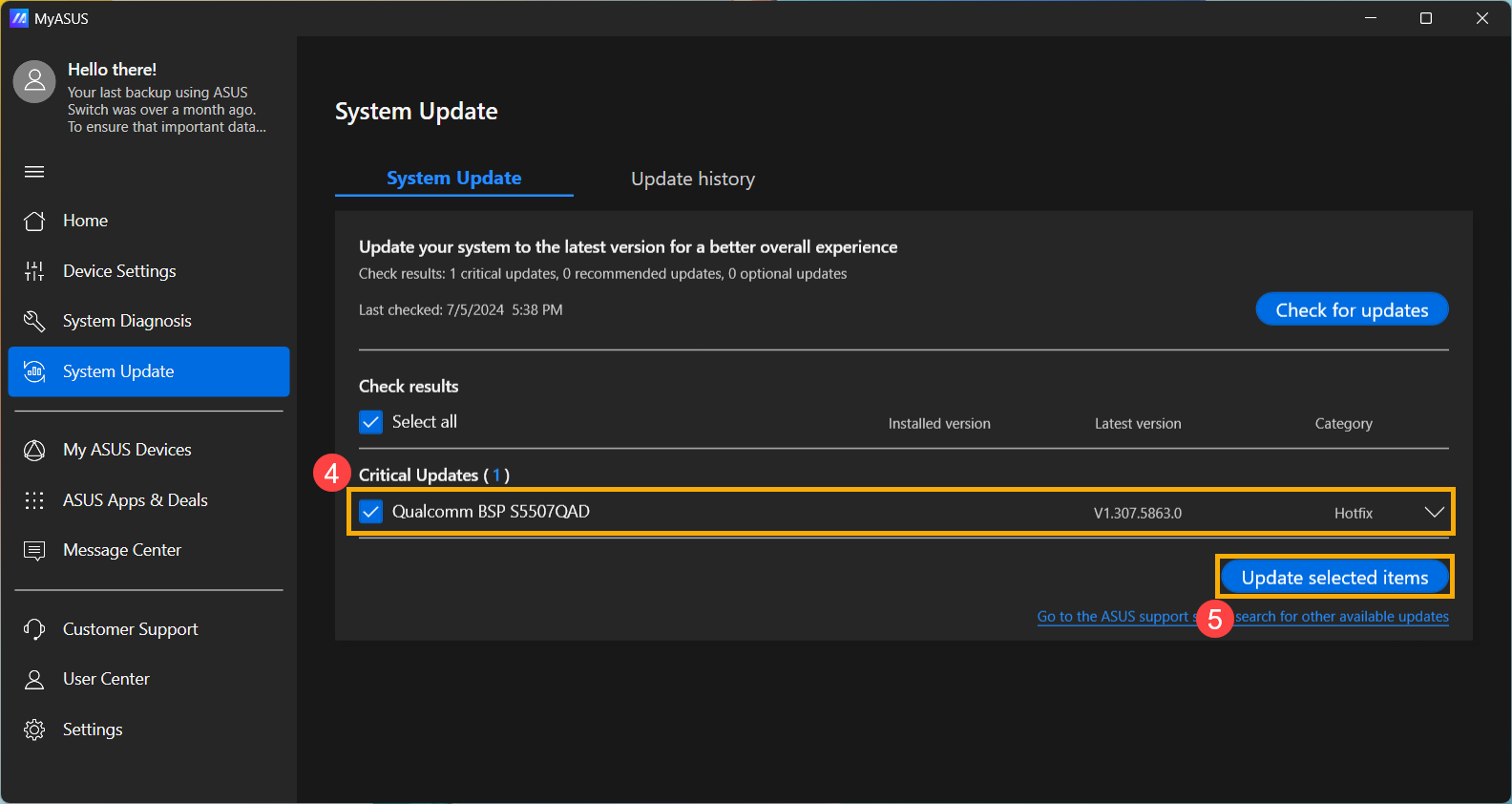
- MyASUS akan mulai mengunduh file paket BSP.
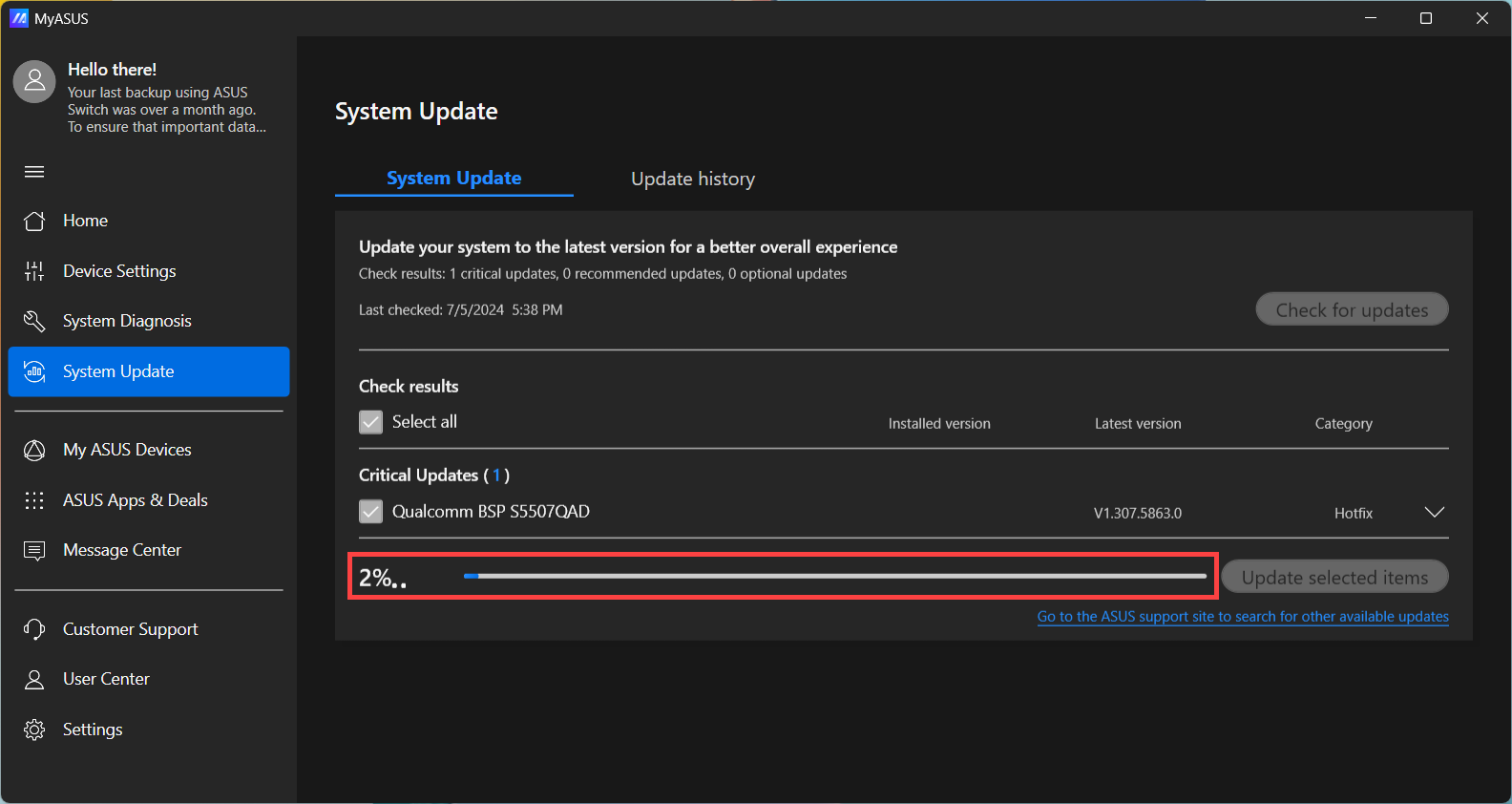
- Setelah pengunduhan file paket BSP selesai, klik [Restart]⑥ untuk memulai pembaruan.
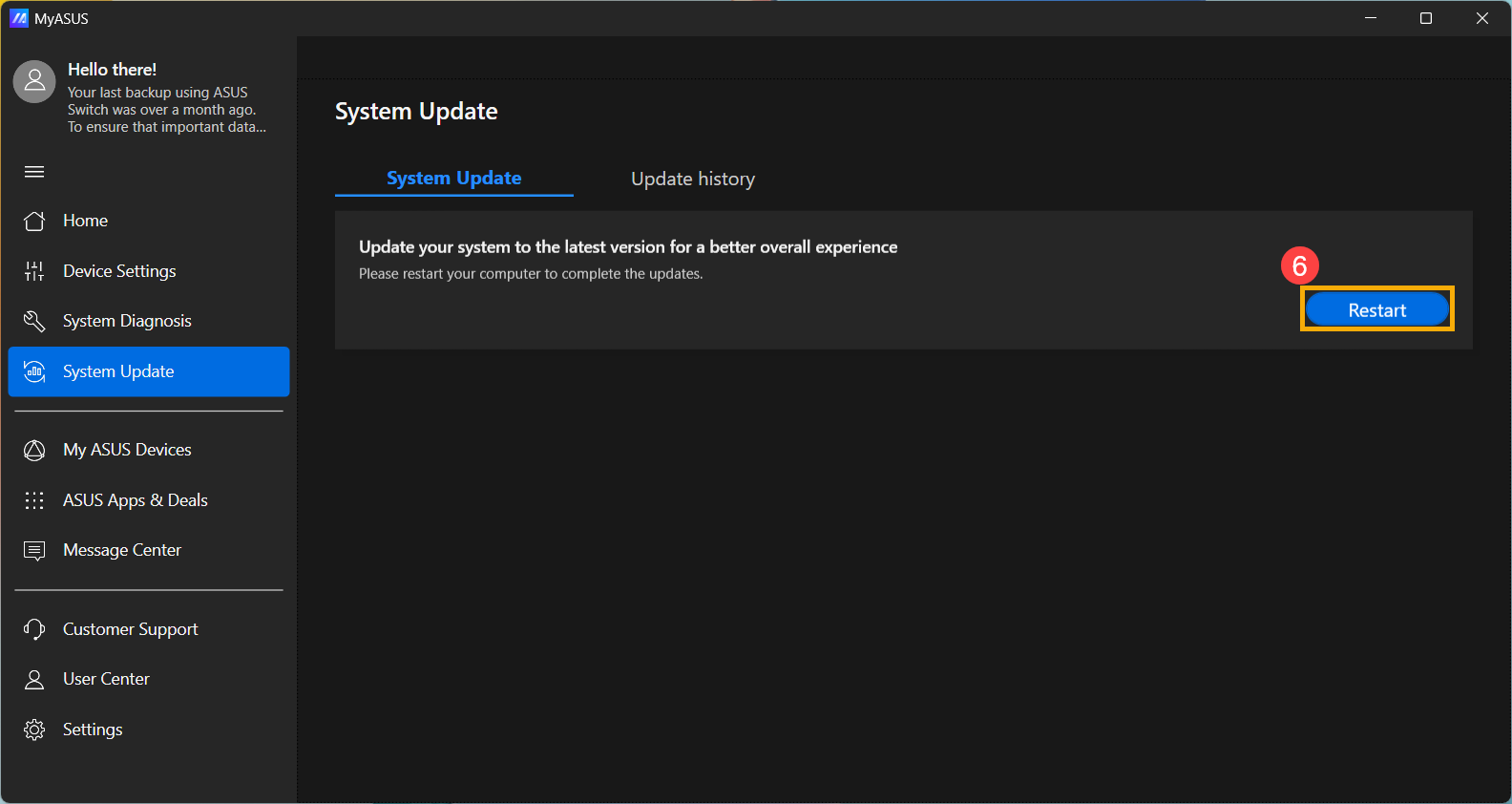
- Perangkat akan melakukan restart dan masuk ke layar pembaruan BIOS. Silakan merujuk ke antarmuka BIOS Anda untuk langkah selanjutnya:
Catatan: Tampilan layar pembaruan BIOS di bawah ini mungkin sedikit berbeda tergantung pada model.
MyASUS di UEFI
- Perangkat sedang menjalani pembaruan.
Catatan: Pastikan perangkat terhubung ke sumber daya dan jangan paksa untuk mematikan selama proses pembaruan agar terhindar dari masalah yang tidak diinginkan.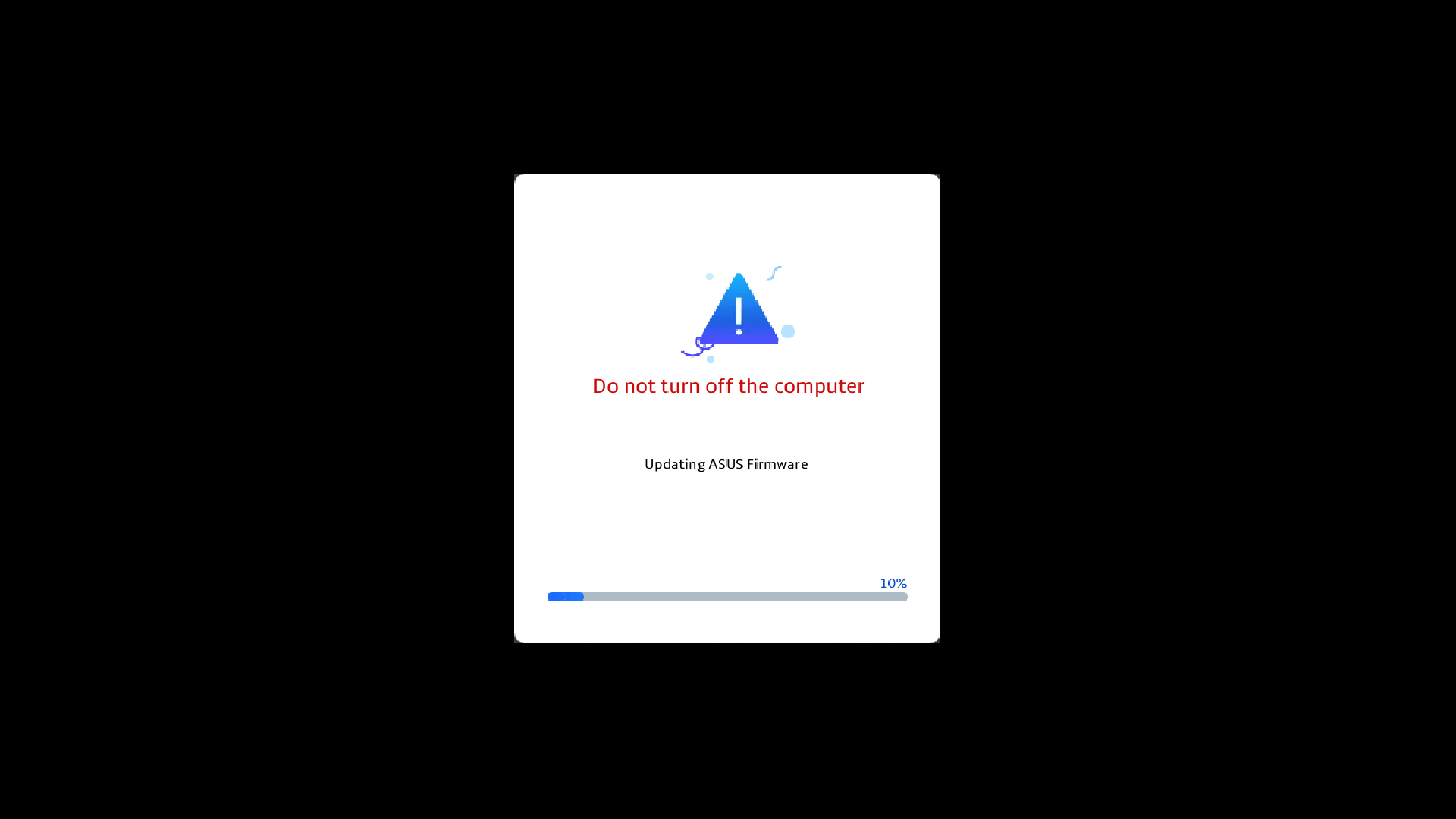
- Setelah pembaruan selesai, perangkat akan otomatis reboot ke sistem operasi Windows.
2025 UX
- Ketika layar berikut muncul, ini menandakan bahwa BIOS sedang diperbarui.
Catatan: Perangkat Anda mungkin menerima notifikasi sistem yang secara otomatis memulai pembaruan BIOS dan menampilkan layar di bawah ini, sehingga Anda tidak perlu melakukan langkah sebelumnya secara manual. Selama proses pembaruan BIOS, pastikan perangkat terhubung ke sumber daya listrik dan jangan paksa mematikan perangkat untuk menghindari masalah potensial.
Catatan: Jika muncul peringatan berikut, perangkat harus memiliki level baterai di atas 20% dan terhubung ke sumber listrik untuk melanjutkan pembaruan BIOS. Setelah level baterai melebihi 20% saat terhubung ke pengisi daya, pembaruan BIOS akan dimulai secara otomatis. - Perangkat sedang memperbarui BIOS. Mohon tunggu dengan sabar hingga pembaruan selesai.
- Ketika layar berikut muncul, ini menunjukkan bahwa pembaruan BIOS telah berhasil diselesaikan. Perangkat akan restart beberapa kali dan kemudian boot ke dalam sistem operasi Windows.
Metode 2: Unduh dan perbarui BIOS melalui situs dukungan ASUS
- Buka situs dukungan ASUS dengan nama model perangkat Anda, di sini Anda dapat mempelajari lebih lanjut tentang Cara mencari dan mengunduh BIOS.
Catatan: Untuk mengunduh file BIOS yang sesuai, silakan merujuk ke Cara memeriksa nama model. - Setelah mengakses halaman unduhan dukungan produk, temukan versi terbaru Board Support Package① di bawah kategori Driver Package, lalu klik [Unduh]②.
Catatan: Paket ini mencakup BIOS, Sistem, Multimedia, Periferal dan driver Konektivitas. Menggunakan paket ini akan memperbarui baik BIOS maupun driver ke versi terbaru.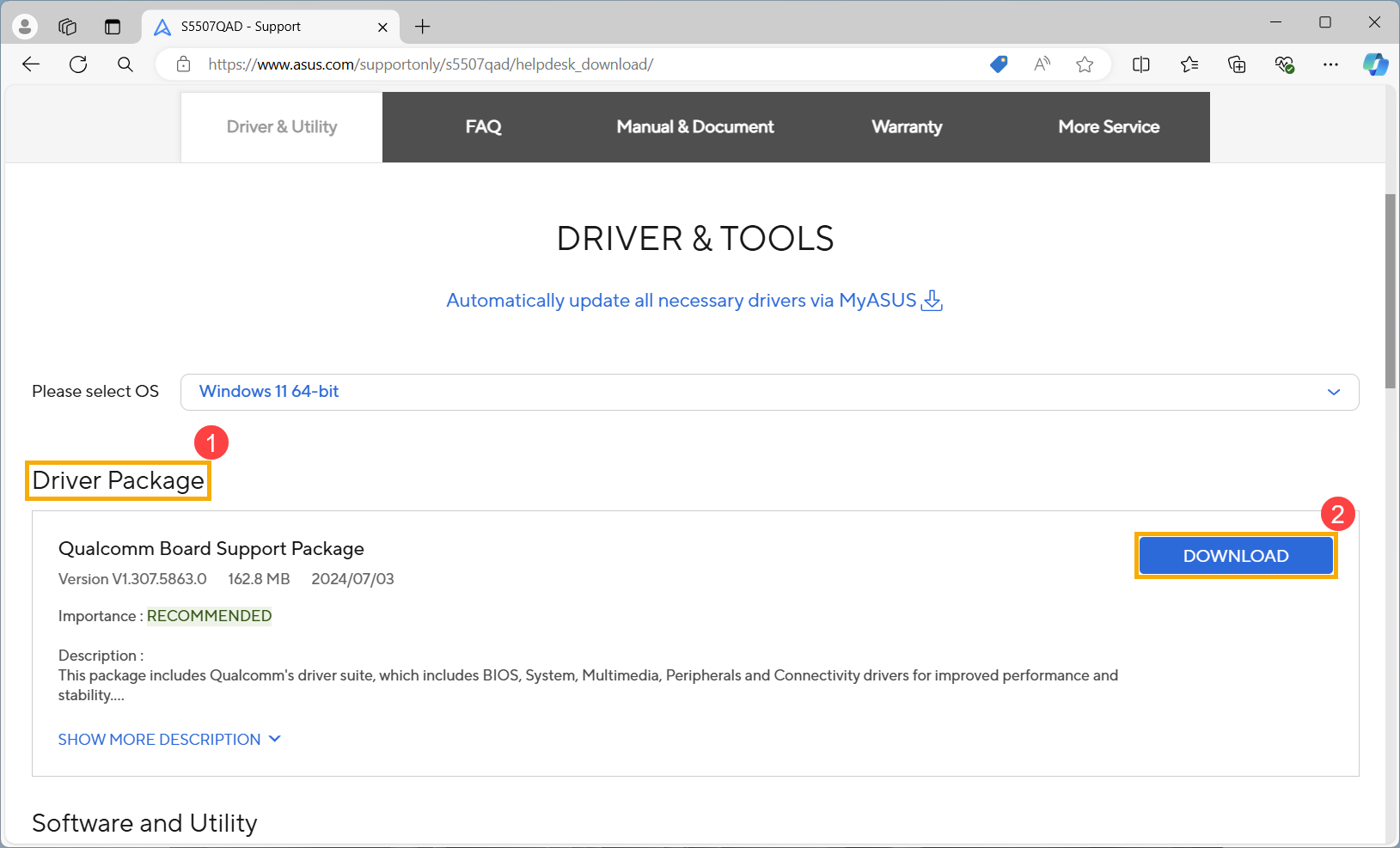
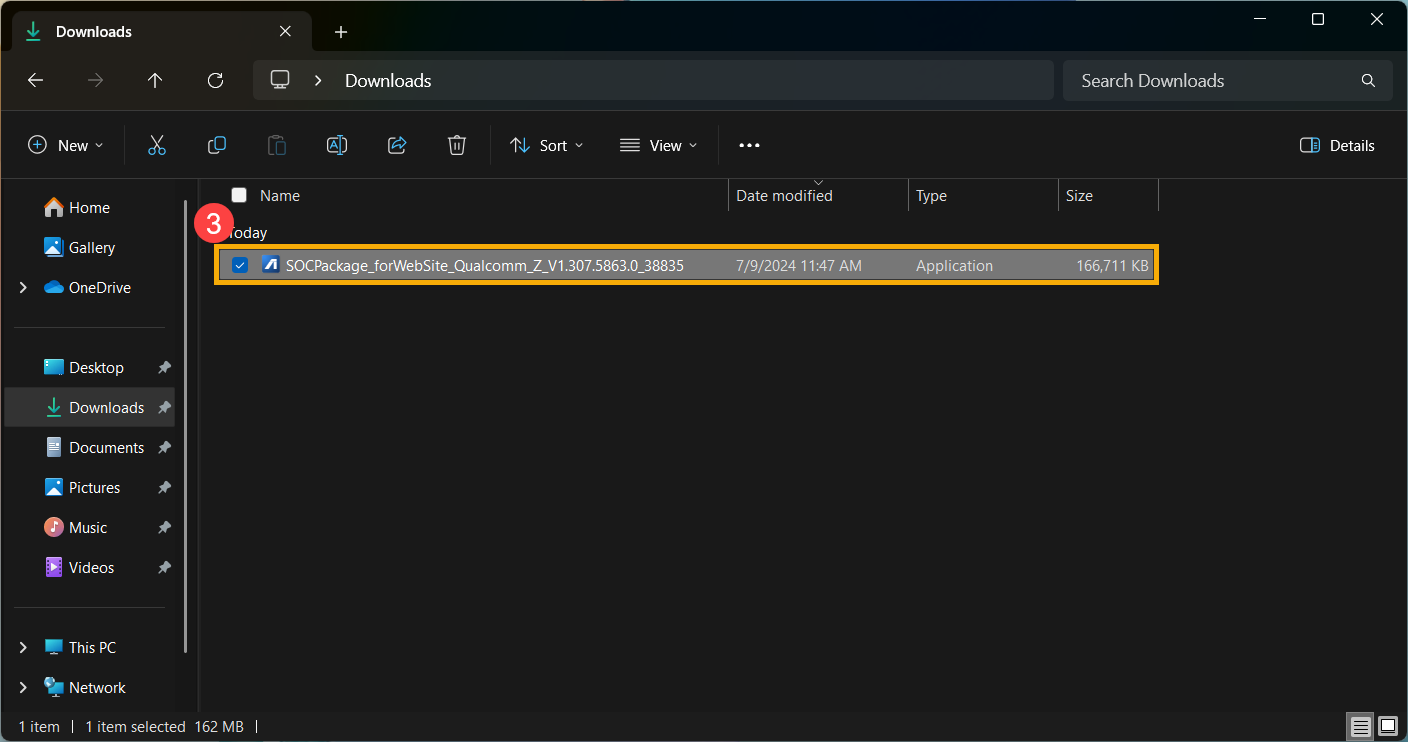
- Setelah mengunduh, double-click file yang baru saja Anda unduh untuk memulai proses pembaruan BSP③.
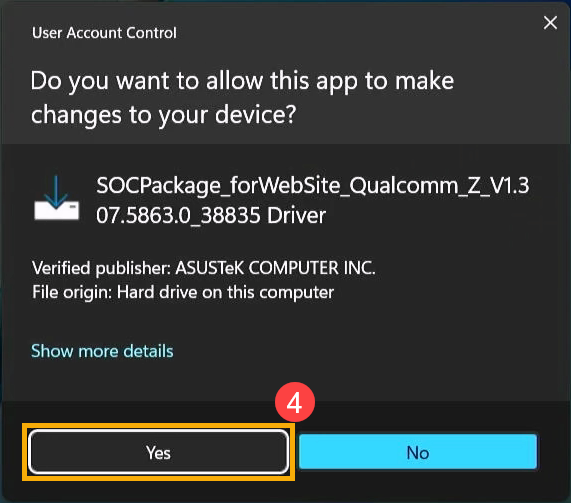
- Jika jendela User Account Control muncul, klik [Ya]④.
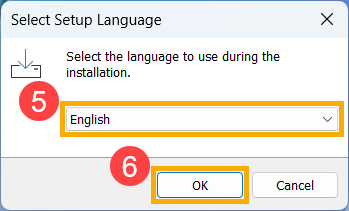
- Pilih bahasa yang ingin Anda gunakan di program instalasi⑤, lalu klik [OK]⑥.
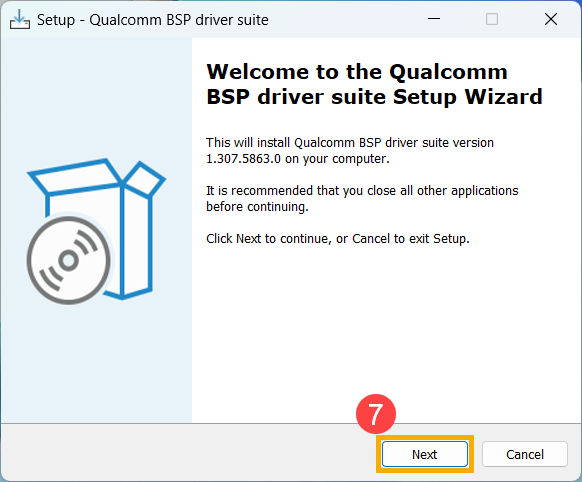
- Panduan setup wizard akan memandu Anda memulai proses pembaruan BSP, klik [Berikutnya]⑦.
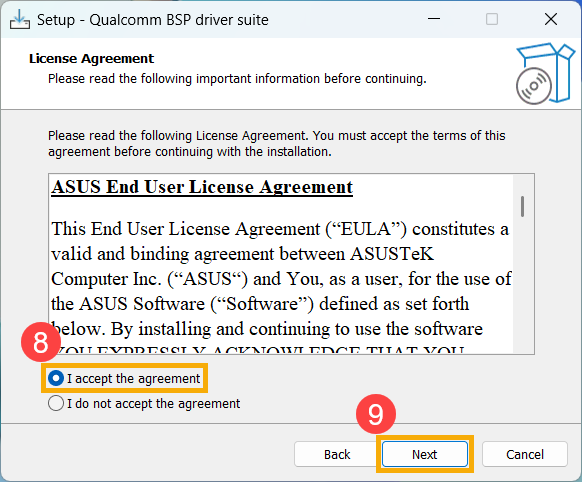
- Silakan baca Perjanjian Lisensi, dan centang kotak [Saya menerima perjanjian]⑧ lalu pilih [Berikutnya]⑨.
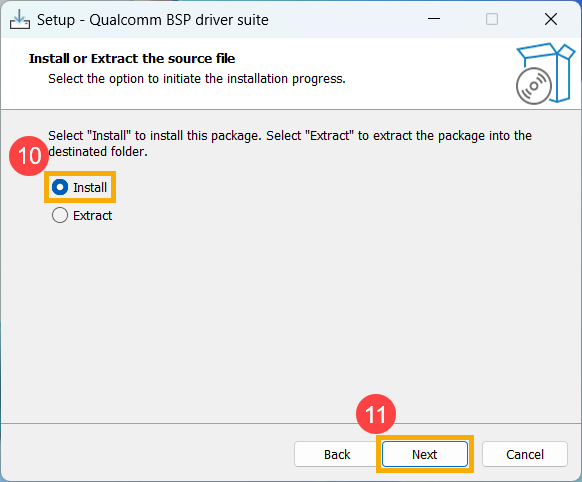
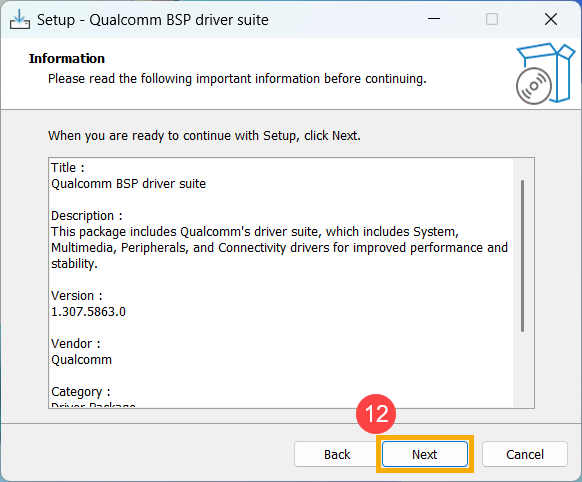
- Ikuti petunjuk indikator untuk memproses instalasi pembaruan BSP.
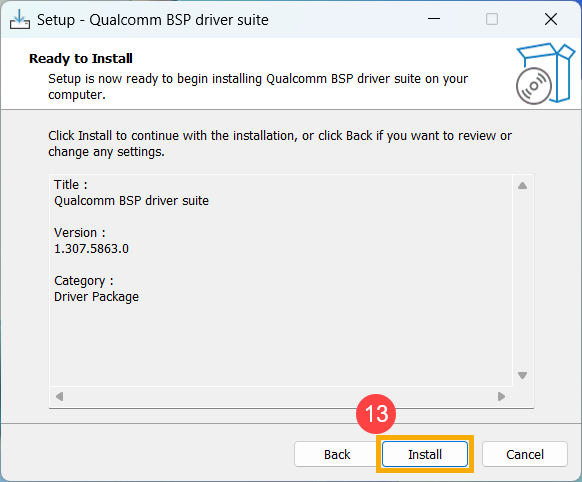
- Pilih [Ya, restart komputer sekarang]⑭, lalu klik [Selesai]⑮. Perangkat akan melakukan restart dan masuk ke layar pembaruan.
Catatan: Sebelum me-restart perangkat, pastikan untuk menyimpan pekerjaan Anda agar tidak terjadi kehilangan data.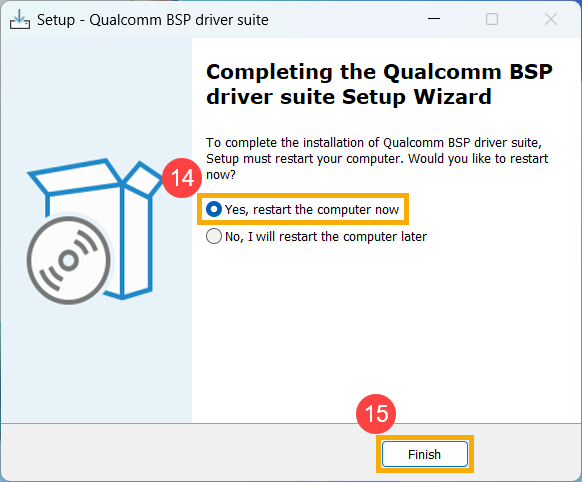
- Perangkat akan melakukan restart dan masuk ke layar pembaruan BIOS. Silakan merujuk ke antarmuka BIOS Anda untuk langkah selanjutnya:
Catatan: Tampilan layar pembaruan BIOS di bawah ini mungkin sedikit berbeda tergantung pada model.
MyASUS di UEFI
- Perangkat saat ini sedang menjalani pembaruan.
Catatan: Pastikan perangkat terhubung ke daya dan jangan lakukan shutdown paksa selama pembaruan untuk mencegah masalah yang tidak diinginkan. - Setelah pembaruan selesai, perangkat akan secara otomatis reboot ke sistem operasi Windows.
2025 UX
- Ketika layar berikut muncul, ini menandakan bahwa BIOS sedang diperbarui.
Catatan: Perangkat Anda mungkin menerima notifikasi sistem yang secara otomatis memulai pembaruan BIOS dan menampilkan layar di bawah ini, sehingga Anda tidak perlu melakukan langkah sebelumnya secara manual. Selama proses pembaruan BIOS, pastikan perangkat terhubung ke sumber daya dan jangan melakukan shutdown paksa untuk menghindari masalah yang mungkin terjadi.
Catatan: Jika prompt berikut muncul, perangkat harus memiliki level baterai di atas 20% dan terhubung ke sumber daya agar dapat melanjutkan pembaruan BIOS. Setelah level baterai melebihi 20% saat terhubung ke pengisi daya, pembaruan BIOS akan dimulai secara otomatis. - Perangkat sedang memperbarui BIOS. Silakan tunggu dengan sabar hingga pembaruan selesai.
- Ketika layar berikut muncul, itu menandakan bahwa pembaruan BIOS telah berhasil diselesaikan. Perangkat akan restart beberapa kali dan kemudian boot ke sistem operasi Windows.
Metode 3: Memperbarui BIOS melalui Windows Update
Sistem operasi Windows menyediakan mekanisme pembaruan yang mudah melalui Windows Update, memungkinkan pengguna untuk dengan mudah mengakses fitur terbaru, patch, dan pembaruan keamanan. Anda dapat merujuk ke artikel ini untuk mempelajari Cara memperbarui BIOS menggunakan Windows Update.