Topik Relatif
[Wireless Router] Cara mengatur router WiFi ASUS melalui ASUS Router App? (QIS, Quick Internet Setup)
Untuk memberikan Anda instruksi yang lebih detail, Anda juga dapat mengklik tautan video ASUS YouTube di bawah ini untuk mengetahui lebih lanjut tentang Cara mengatur router WiFi ASUS melalui ASUS Router App.
https://www.youtube.com/watch?v=iIByI9iUcJU
Anda dapat mengatur router nirkabel Anda secara berkabel atau nirkabel.
Artikel ini menjelaskan pengaturan untuk menghubungkan ponsel pintar Anda secara nirkabel ke router ASUS.
Jika Anda ingin mengatur router melalui browser, silakan merujuk ke [Router Nirkabel] Cara menggunakan QIS (Quick Internet Setup) untuk mengatur Router? (Web GUI)
Apa itu aplikasi ASUS Router?
Aplikasi ASUS Router membuka kekuatan untuk mengelola jaringan Anda hanya dengan beberapa ketukan kapan saja Anda mau, di mana pun Anda berada. Kami bertujuan memberikan pengalaman Wi-Fi dan berselancar Internet terbaik yang pernah Anda rasakan dengan fitur-fitur lengkap ini. Jika Anda membutuhkan informasi lebih lanjut tentang aplikasi ASUS Router, silakan merujuk ke tautan ini.
ASUS Router app mendukung router berikut
- Semua jajaran ZenWiFi
- Semua jajaran 802.11ax
- Semua jajaran ROG Rapture
- Semua jajaran TUF Gaming
- Lyra/Lyra mini/Lyra Trio/Lyra Voice (perlu minimal versi 3.0.0.4.384)
- 4G-AC53U, 4G-AC68U
- Blue Cave
- RT-AC1200, RT-AC1200G/HP/G+/ E/ GU, RT-AC1300UHP/ G+, RT-AC1750, RT-AC1750 B1, RT-AC1900, RT-AC1900P/U
- RT-AC2200, RT-AC2400, RT-AC2600, RT-AC2900
- RT-AC3100, RT-AC3200
- RT-AC51U/ U+, RT-AC52U B1, RT-AC53, RT-AC5300, RT-AC55U, RT-AC55UHP, RT-AC56U/R/S, RT-AC57U, RT-AC58U
- RT-AC65P, RT-AC65U, RT-AC66U B1, RT-AC66U/R/W, RT-AC66U+, RT-AC68U/R/P/W/UF
- RT-AC85P, RT-AC85U, RT-AC86U, RT-AC87U/R, RT-AC88U
- RT-ACRH13, RT-ACRH17
- RT-N12+ B1, RT-N12D1, RT-N12E B1/C1, RT-N12HP B1, RT-N12VP B1
- RT-N14UHP
- RT-N18U
- RT-N19
- RT-N66U/R/W/C1
Aplikasi ASUS Router mendukung model DSL berikut
[Hanya mendukung login router dan beberapa fungsi manajemen. Proses QIS (Quick Internet Setup) tidak termasuk]
Model DSL yang dipilih
- DSL-AX5400, DSL-AX82U
- DSL-AC68U, DSL-AC68R
- DSL-AC52U, DSL-AC55U, DSL-AC56U, DSL-AC51
- DSL-AC750
- DSL-N17U
- DSL-N16, DSL-N16P, DSL-N16U
- DSL-N14U, DSL-N14U_B1
- DSL-N55U_C1, DSL-N55U_D1
- DSL-N12U_C1, DSL-N12U_D1, DSL-N12E_C1
- DSL-N10_C1
- DSL-N66U
Aplikasi ASUS Router tidak mendukung model berikut
- Semua model modem Kabel
- DSL-AC88U, DSL-AC88U-B, DSL-AC3100, DSL-AC87VG, DSL-AC68VG, DSL-N55U_A1, DSL-N55U_B1, DSL-N10_B1, DSL_N12U_B1, DSL-N10S_B, DSL-N10S
Persiapan
1. Periksa bahwa router nirkabel sudah terhubung dengan benar
a. Silakan lihat gambar berikut untuk memeriksa apakah semua perangkat (Modem dan router) sudah terhubung menggunakan kabel RJ-45.
Catatan: Model yang berbeda memiliki spesifikasi yang berbeda, silakan merujuk ke Pusat Unduhan ASUS untuk mengunduh manual pengguna produk guna memeriksa spesifikasinya.
- a-1 Hubungkan kabel RJ45 ke port WAN router.
- a-2 Masukkan adaptor AC router nirkabel Anda ke port DC-IN dan colokkan ke stopkontak listrik.

b. Setelah terhubung ke sumber daya, jangan lupa tekan tombol Power untuk menyalakan router.

2. Instal ASUS Router App
Buka iOS App Store atau Google Play dan cari ASUS Router app, atau gunakan ponsel Anda untuk memindai kode QR untuk mengunduh Aplikasi.
- Google Play
https://play.google.com/store/apps/details?id=com.asus.aihome&hl=en
- App Store
https://apps.apple.com/app/asus-router/id1033794044
Atur router ASUS WiFi melalui Aplikasi ASUS Router
Anda dapat mengatur router ASUS Anda di ponsel melalui Aplikasi ASUS Router.
Proses Pengaturan dengan ponsel Android
1. Hubungkan ke nama jaringan default Router (SSID)
Nama jaringan (SSID): ASUS_XX
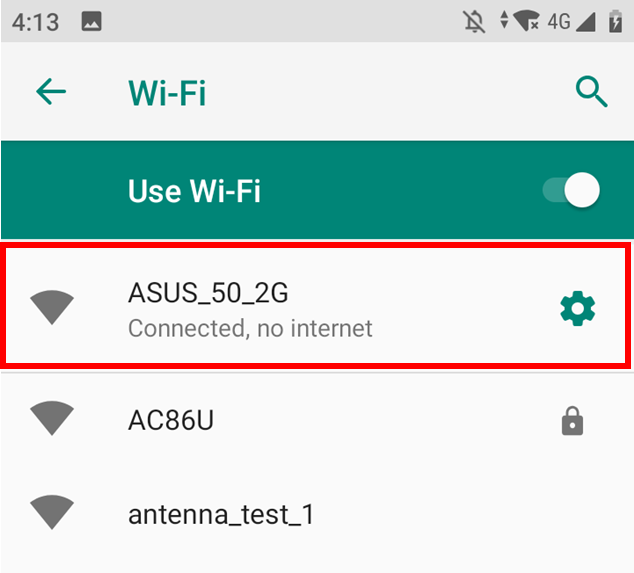
- Terhubung ke jaringan dengan SSID yang tertera pada label produk di bagian belakang router.
Catatan: Lokasi label pada setiap model akan berbeda.
Contoh 1, Nama WiFi 2.4G (SSID): ASUS, Nama WiFi 5G (SSID): ASUS_5G. Anda dapat menemukannya pada label di bagian belakang router Anda.

Contoh 2, Nama WiFi (SSID): ASUS_XX, XX berarti dua digit terakhir dari alamat MAC 2.4GHz. Anda dapat menemukannya pada label di bagian belakang router Anda.

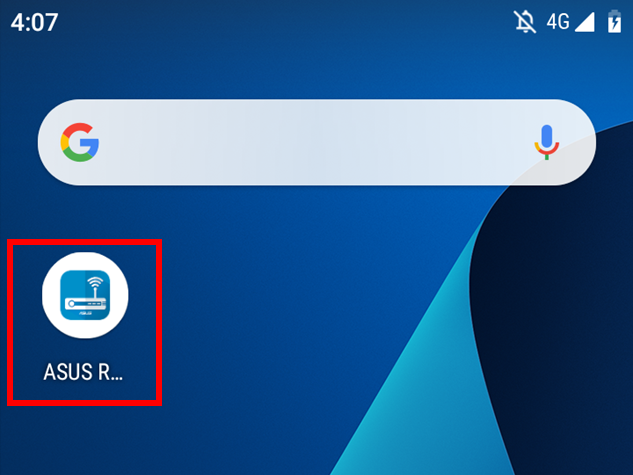
2. Jalankan aplikasi ASUS Router.
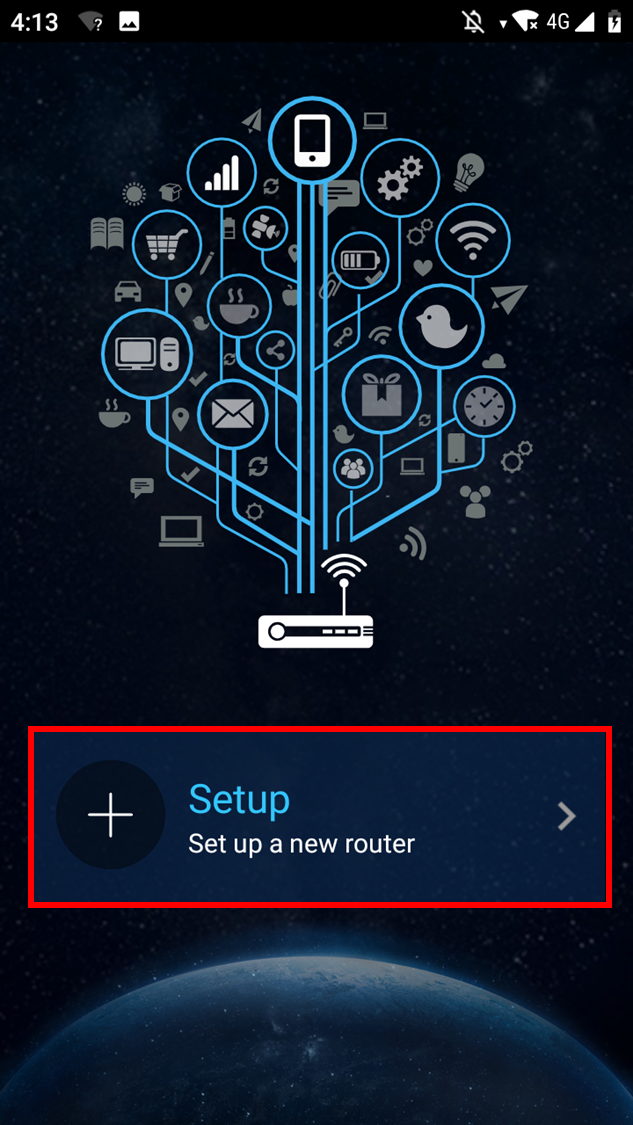
3. Ketuk [Setup].
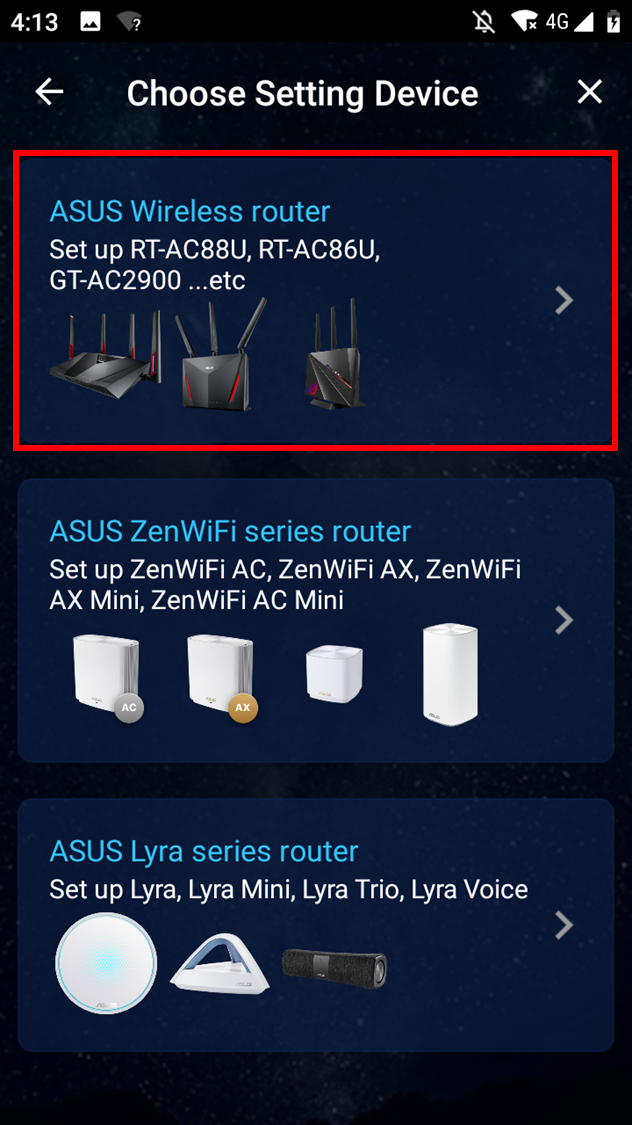
4. Ketuk [ASUS Router].
5. Pilih [Izinkan] untuk melanjutkan pengaturan.
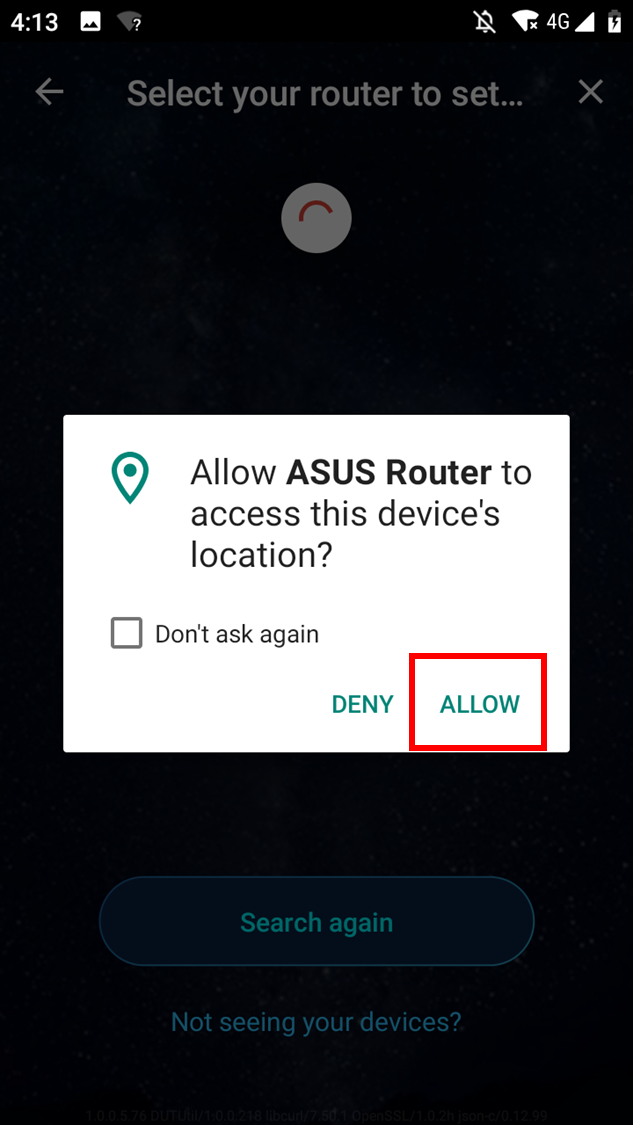
6. Ketuk [Mulai].
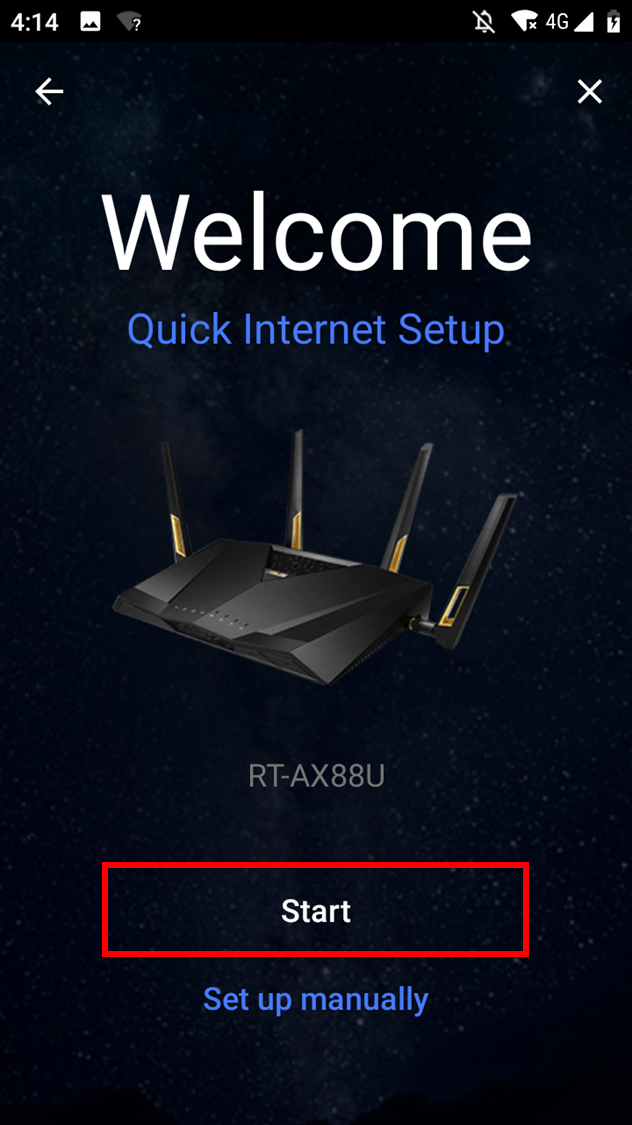
7. Atur tipe Internet sesuai dengan kondisi jaringan Anda.
- Jenis koneksi - IP Otomatis: Ketuk [Berikutnya].
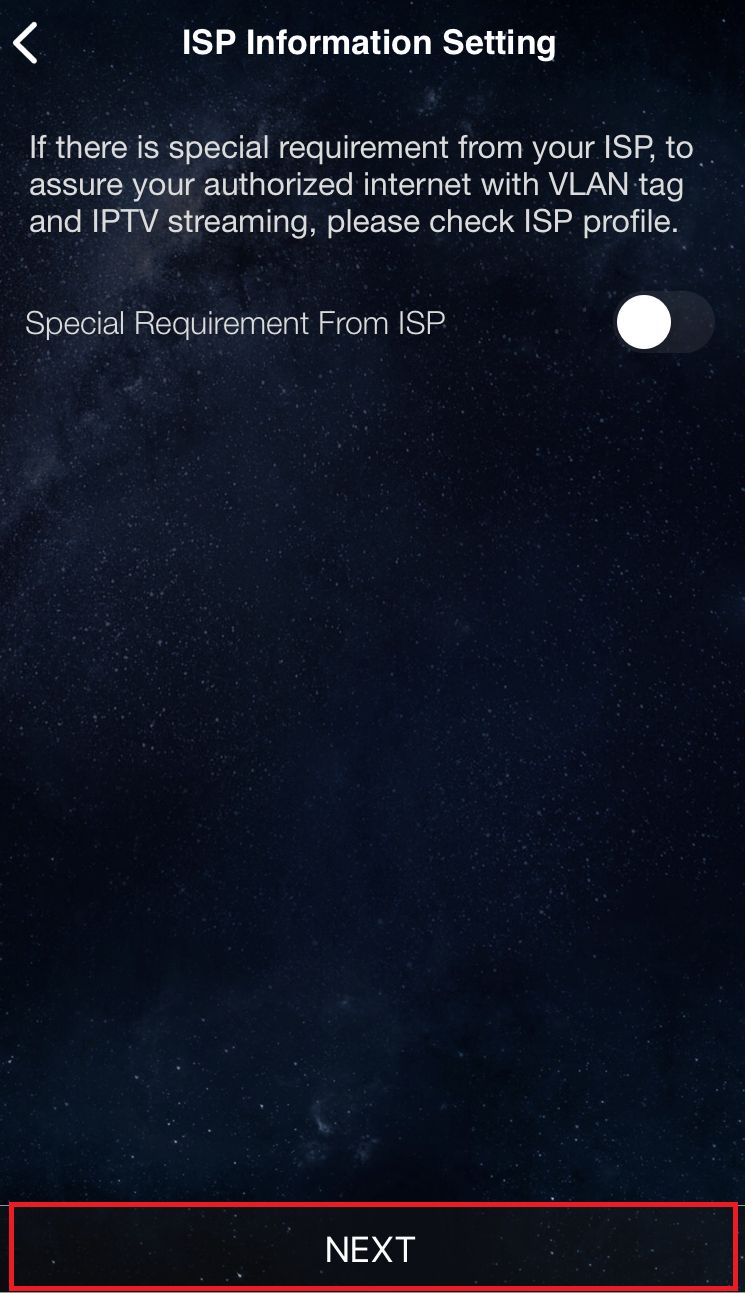
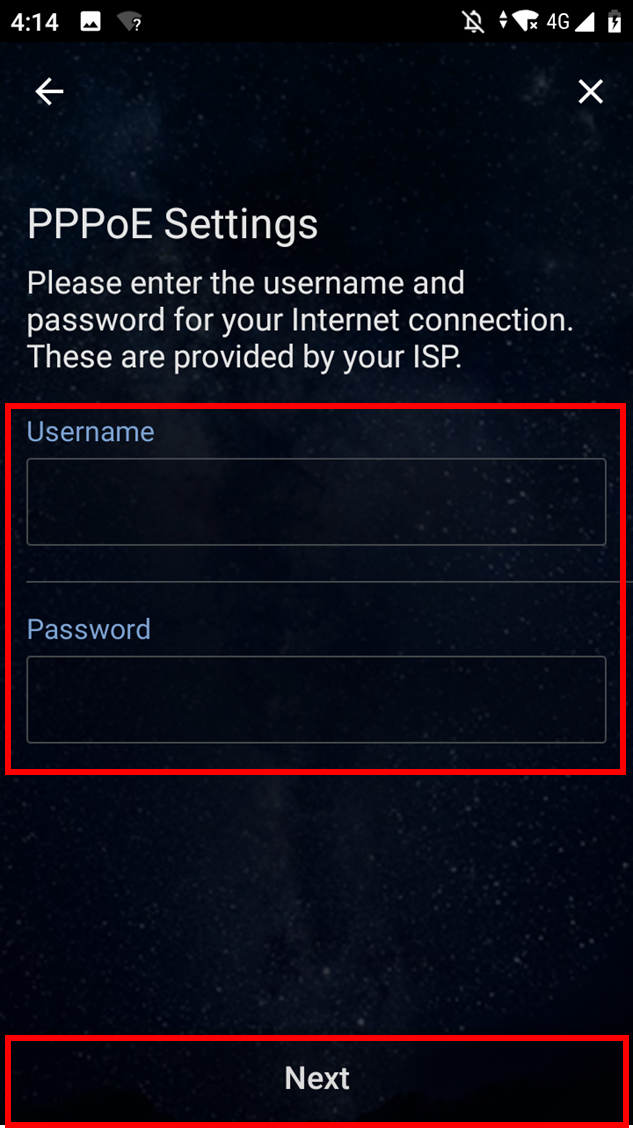
- Jenis koneksi - PPPoE: Ketik nama pengguna dan kata sandi yang diberikan oleh ISP dan ketuk [Berikutnya].
Catatan: Jika Anda tidak yakin mengenai nama pengguna dan kata sandi, kami sarankan untuk menanyakan kepada Penyedia Layanan Internet (ISP) yang Anda gunakan dalam kontrak.
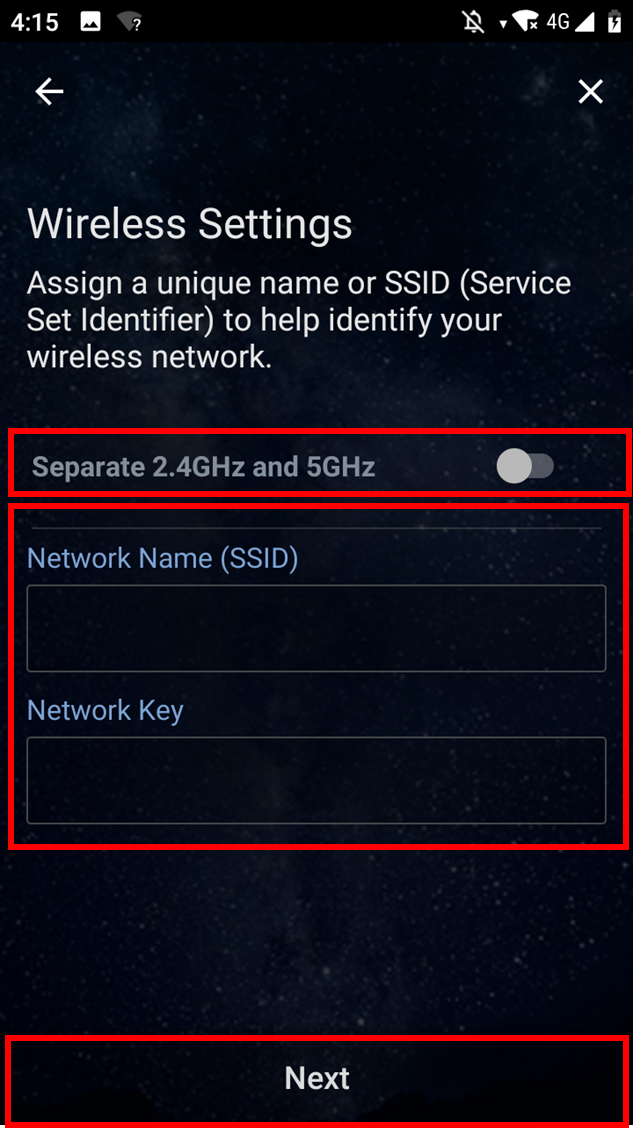
8. Ketik nama jaringan (SSID) dan kata sandi lalu ketuk [Berikutnya].
Catatan:Jika Anda ingin mengatur 2.4GHz dan 5GHz secara terpisah, centang kotak untuk pengaturan masing-masing pita.
9. Ketik nama login dan kata sandi lalu ketuk [Berikutnya].
Catatan: Nama login dan kata sandi diperlukan saat mengakses halaman konfigurasi router.
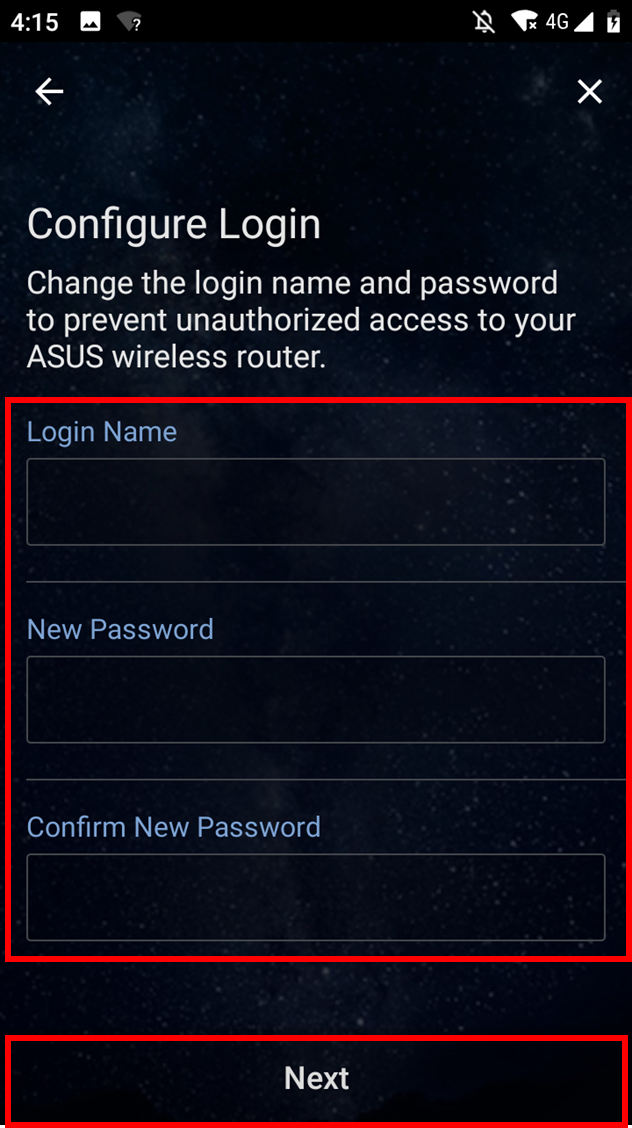
Beberapa model dapat menggunakan nama pengguna dan kata sandi default, yang dapat Anda temukan di stiker di bagian belakang atau bawah router. Nama pengguna dan kata sandi default tertera pada label, seperti pada contoh berikut.

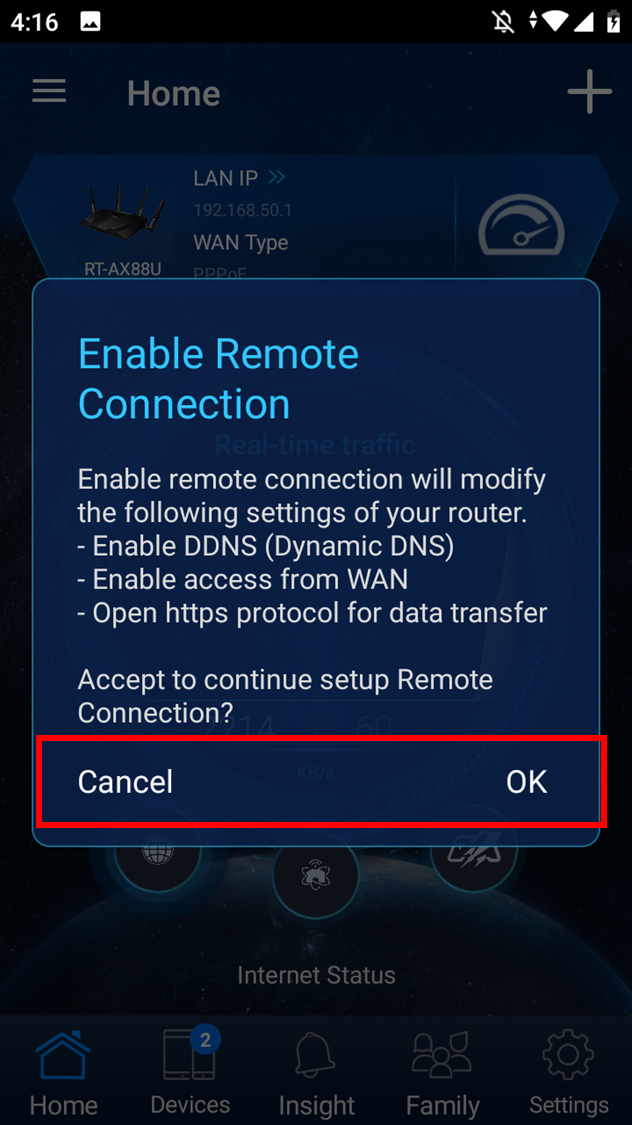
10. Setelah Anda menyelesaikan pengaturan, buka layar utama, dan pop-up koneksi jarak jauh muncul. Pilih [OK] untuk menerima atau [Batal] untuk menolak sesuai kondisi jaringan Anda.
Catatan:
- Jika Anda ingin mengakses dari lingkungan eksternal, pilih [OK].
- Jika layar utama tidak muncul, pilih jaringan nirkabel baru pada perangkat Anda, lalu kembali ke aplikasi router ASUS.
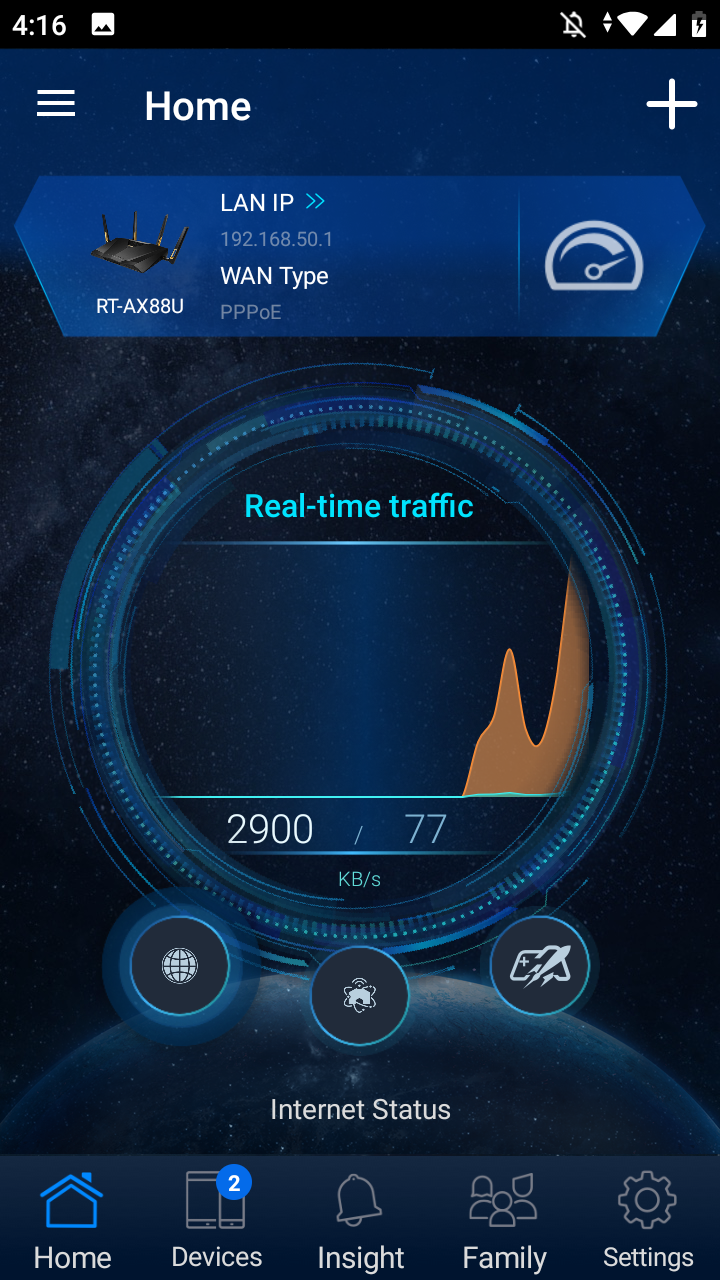
11. Ketika layar utama muncul, semua langkah telah selesai.
Proses Penyiapan dengan iPhone
1. Hubungkan ke nama jaringan default router (SSID)
Nama jaringan (SSID): ASUS_XX
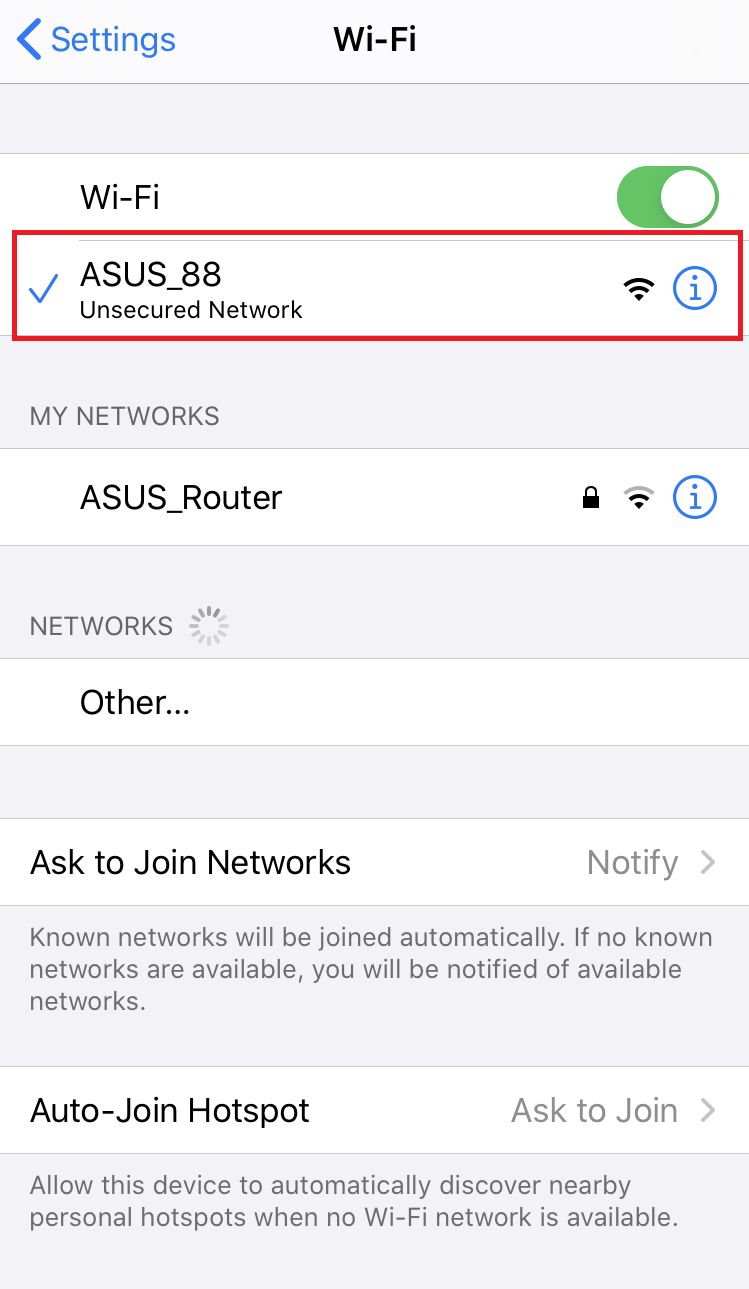
- Hubungkan ke jaringan dengan SSID yang tertera pada label produk di bagian belakang router.
Catatan: Lokasi label untuk setiap model bisa berbeda.
Contoh 1, Nama WiFi 2,4G (SSID): ASUS, Nama WiFi 5G (SSID): ASUS_5G. Anda dapat menemukannya pada label di bagian belakang router Anda.
Contoh 2, Nama WiFi (SSID): ASUS_XX, XX mengacu pada dua digit terakhir alamat MAC 2.4GHz. Anda dapat menemukannya pada label di bagian belakang router Anda.
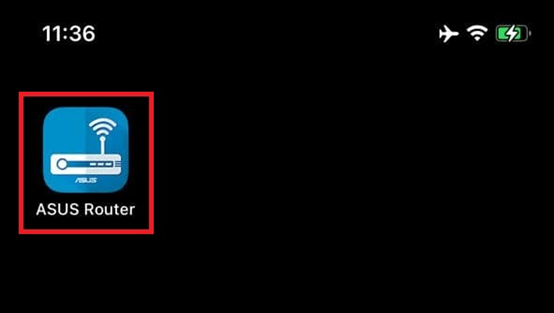
2. Jalankan aplikasi ASUS Router.
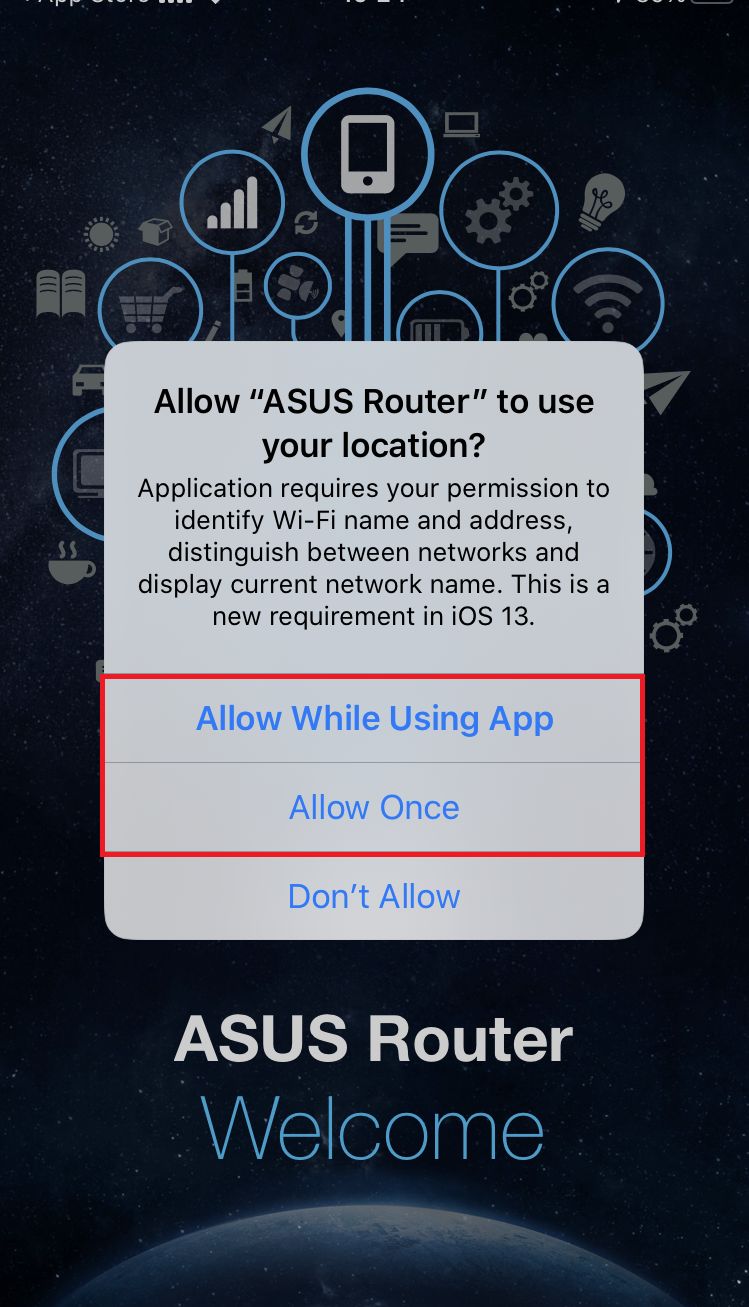
3. Pilih salah satu [Izinkan saat menggunakan aplikasi] atau [Izinkan sekali] sesuai penggunaan Anda.
Catatan: Kami menyarankan untuk memilih [Izinkan saat menggunakan aplikasi].
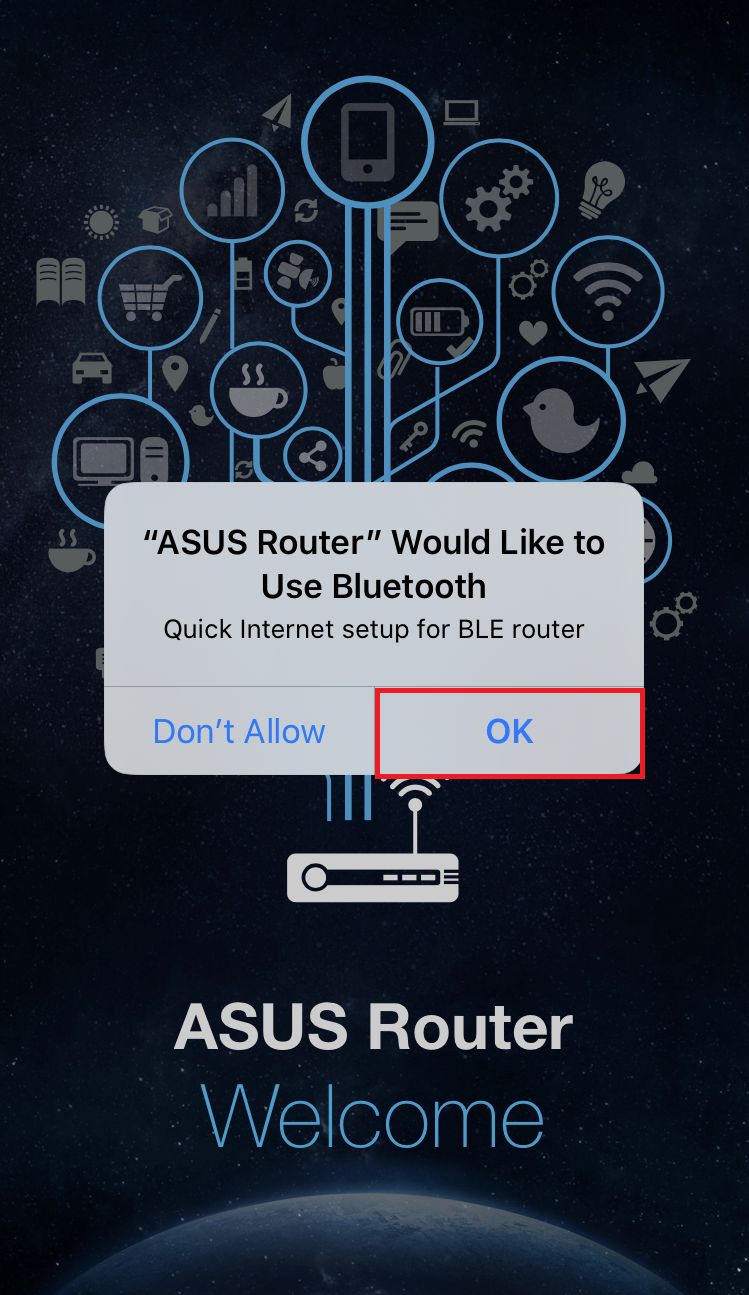
4. Ketuk [OK] untuk izin Bluetooth.
5. Ketuk [Setup].
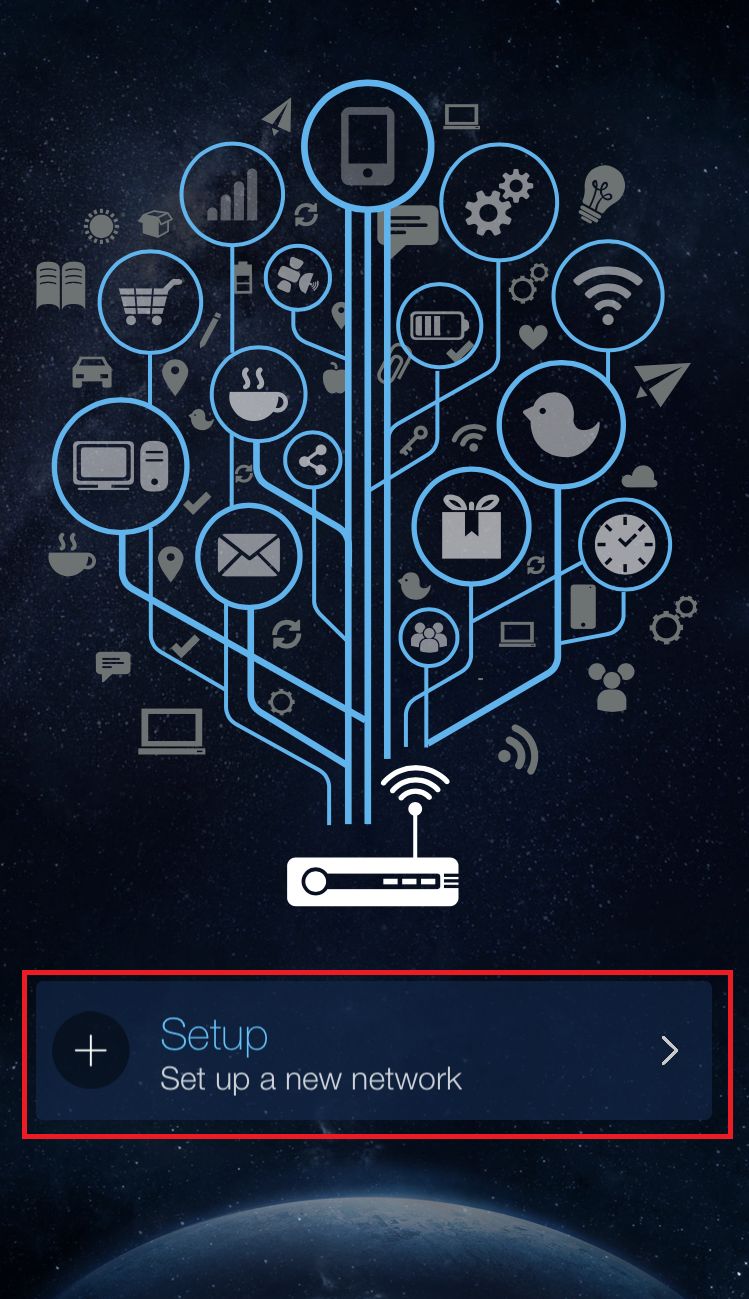
6. Ketuk [ASUS Router].
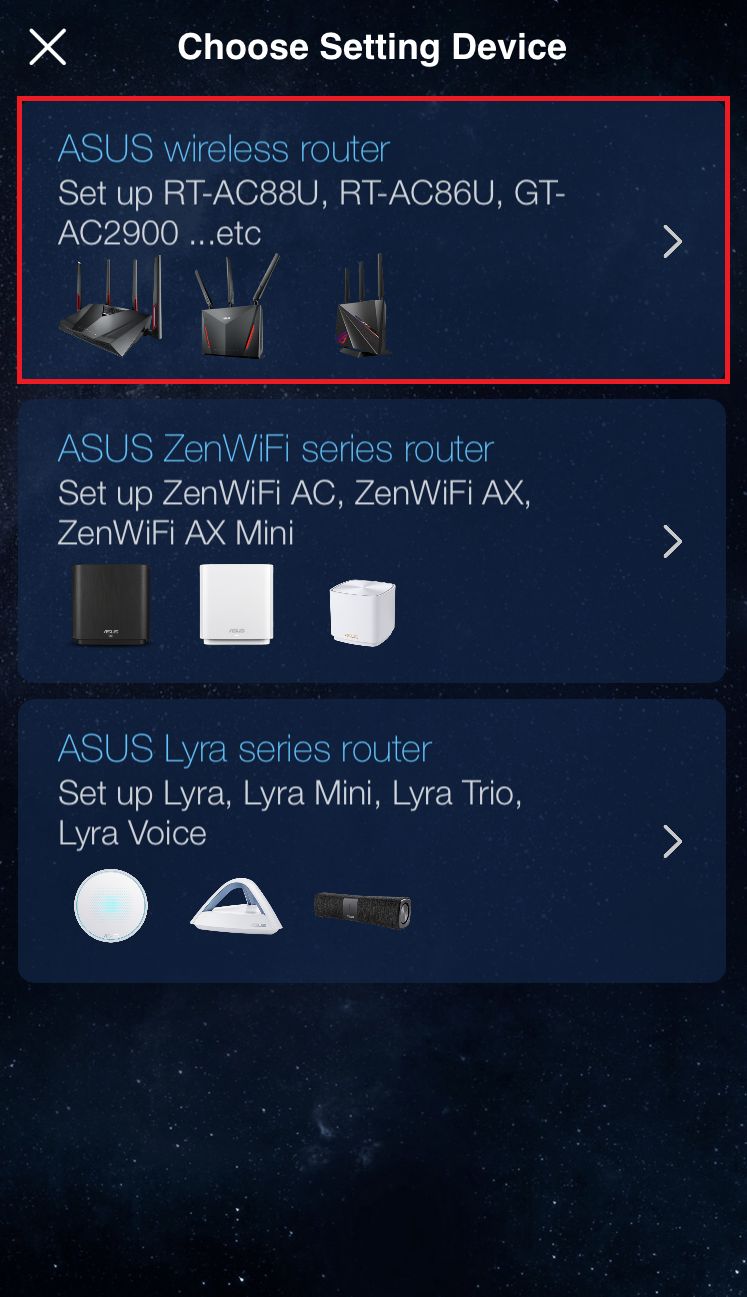
7. Ketuk [Mulai].
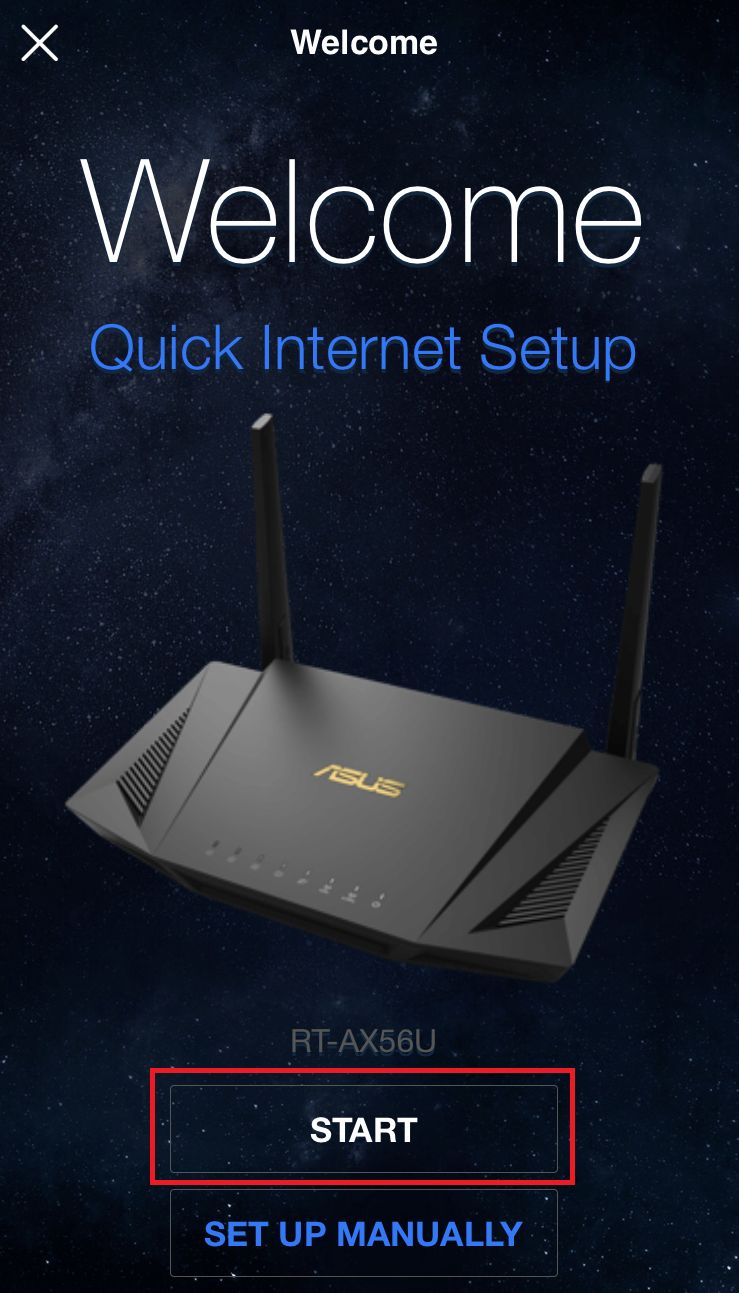
8. Atur tipe Internet berdasarkan kondisi jaringan Anda.
- Tipe koneksi - IP Otomatis: Ketuk [Berikutnya].
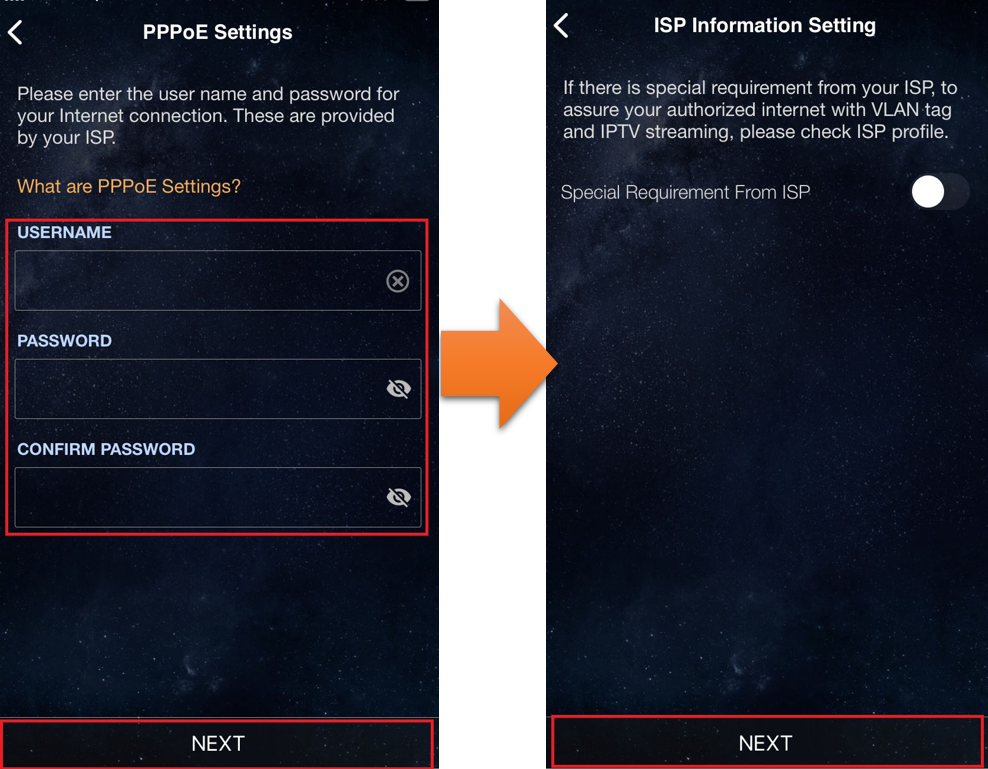
- Tipe koneksi - PPPoE:
Catatan: Jika Anda tidak yakin tentang nama pengguna dan kata sandi, kami sarankan untuk menanyakan ke ISP tempat Anda berlangganan.
(1)Ketik nama pengguna dan kata sandi yang diberikan oleh ISP dan ketuk [Berikutnya].
(2) Ketuk [Berikutnya].
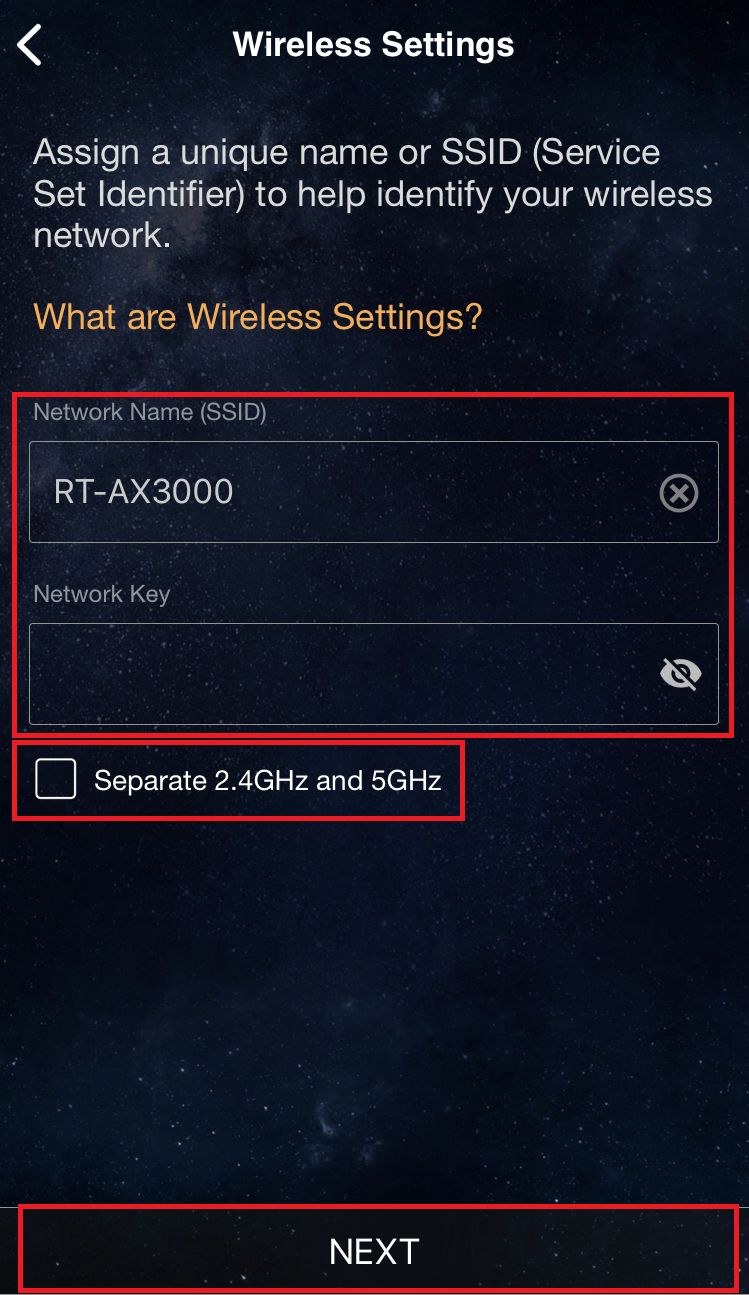
9. Ketik nama jaringan (SSID) dan kata sandi lalu ketuk [Berikutnya].
Catatan: Jika Anda ingin mengatur 2.4GHz dan 5GHz secara terpisah, centang kotak untuk pengaturan setiap pita.
10. Ketik nama login dan kata sandi lalu ketuk [Berikutnya].
Catatan: Nama login dan kata sandi diperlukan saat mengakses halaman konfigurasi router.
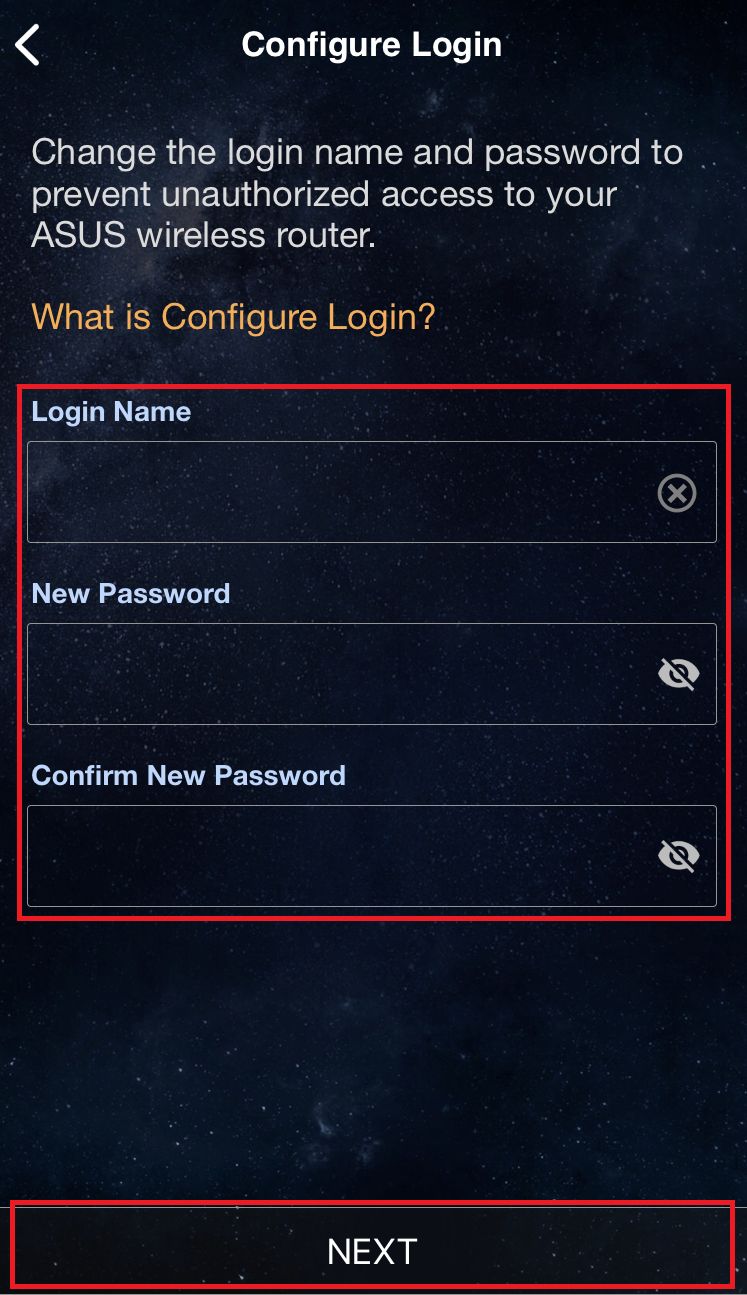
Beberapa model dapat menggunakan nama pengguna dan kata sandi default, yang dapat Anda temukan pada stiker di belakang atau bawah router. Nama pengguna dan kata sandi default ditunjukkan pada label, seperti pada contoh berikut.
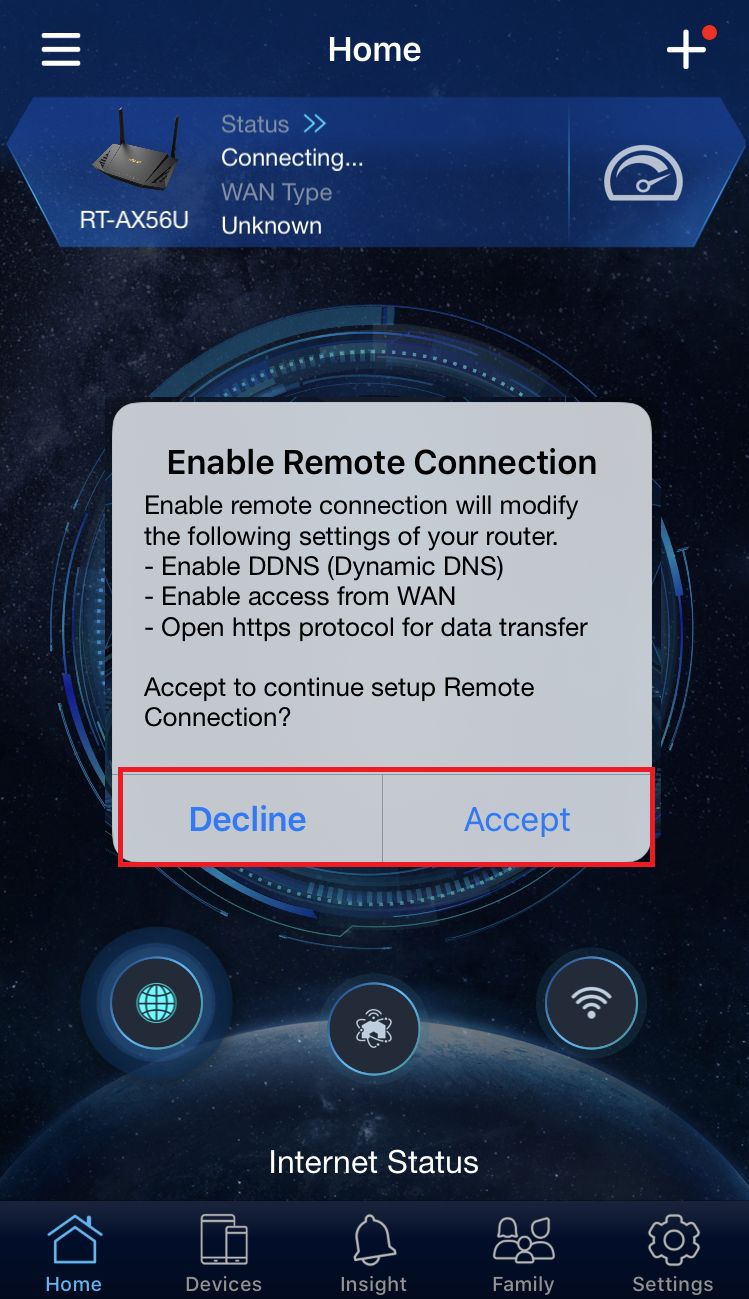
11. Setelah Anda menyelesaikan pengaturan, buka layar utama, dan pop-up sambungan jarak jauh akan muncul. Pilih salah satu [Terima] atau [Tolak] sesuai kondisi jaringan Anda.
※ Jika Anda ingin mengakses dari lingkungan eksternal, pilih [Terima].
※ Jika layar utama tidak muncul, pilih jaringan nirkabel baru di perangkat Anda, dan kembali ke aplikasi router ASUS.
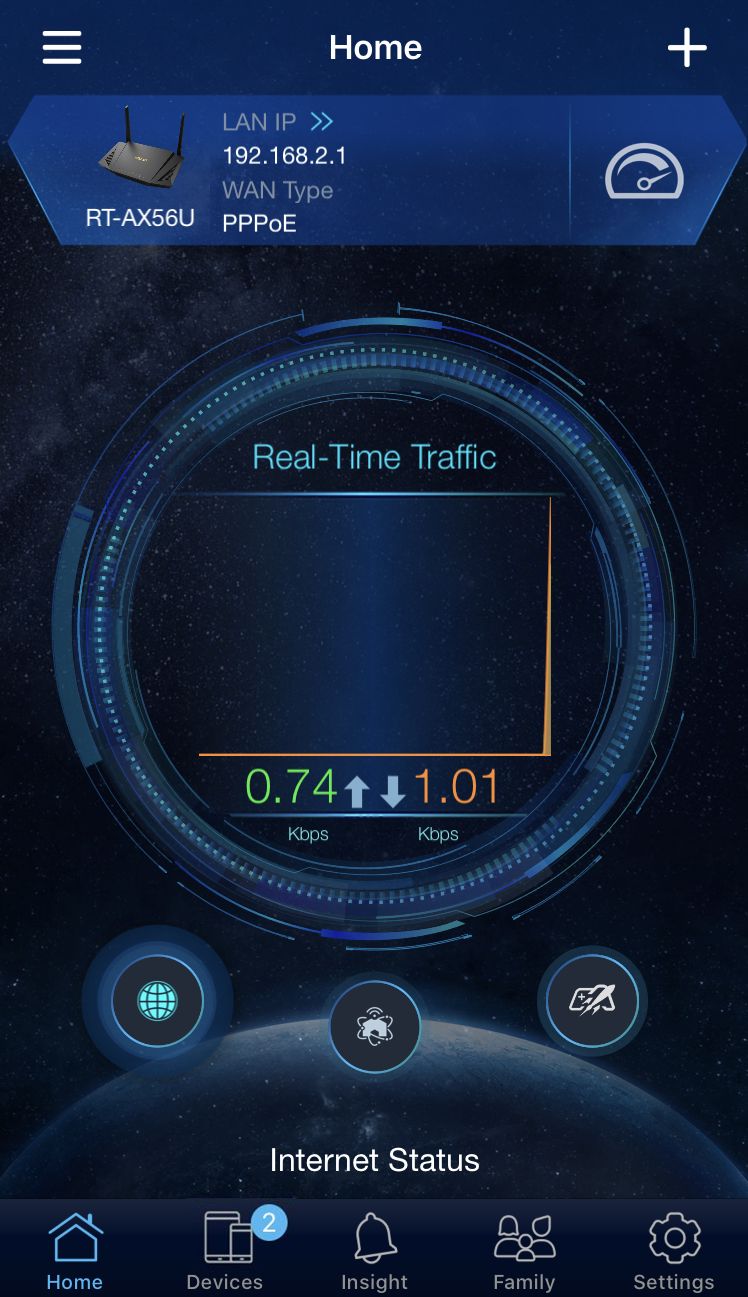
12. Ketika layar utama muncul, semua langkah telah selesai.
Cara mendapatkan (Utilitas / Firmware)?
Anda dapat mengunduh driver, perangkat lunak, firmware, dan manual pengguna terbaru di ASUS Download Center.
Jika Anda membutuhkan informasi lebih lanjut tentang ASUS Download Center, silakan merujuk pada tautan ini.