Topik Relatif
- MyASUS – Pengaturan Perangkat
- MyASUS - Dukungan Pelanggan
- MyASUS - Pusat Pengguna
- MyASUS - Mengapa saya hanya dapat melihat sebagian fitur di aplikasi MyASUS?
- MyASUS - Diagnosa Sistem
- MyASUS - Perangkat ASUS Saya
- MyASUS - ASUS Switch
- Bagaimana cara memperbarui MyASUS?
- [Notebook] Bagaimana cara menginstall aplikasi MyASUS
- Pemecahan Masalah - Masalah MyASUS
- [Motherboard] Pengenalan MyASUS
- MyASUS - Pengenalan
MyASUS - Pengenalan
Produk yang Berlaku: Notebook, Desktop, All-in-One PC, Gaming Handheld, Motherboard
Pengalaman Baru di MyASUS
- Desain Antarmuka Baru
- Opsi Akses Cepat
- Pendaftaran Akun/Produk yang Cepat
- Pemantauan Status Sistem yang Mudah
- *Fitur dapat berbeda tergantung struktur perangkat lunak atau model. (pelajari lebih lanjut di sini)
Halaman Utama MyASUS

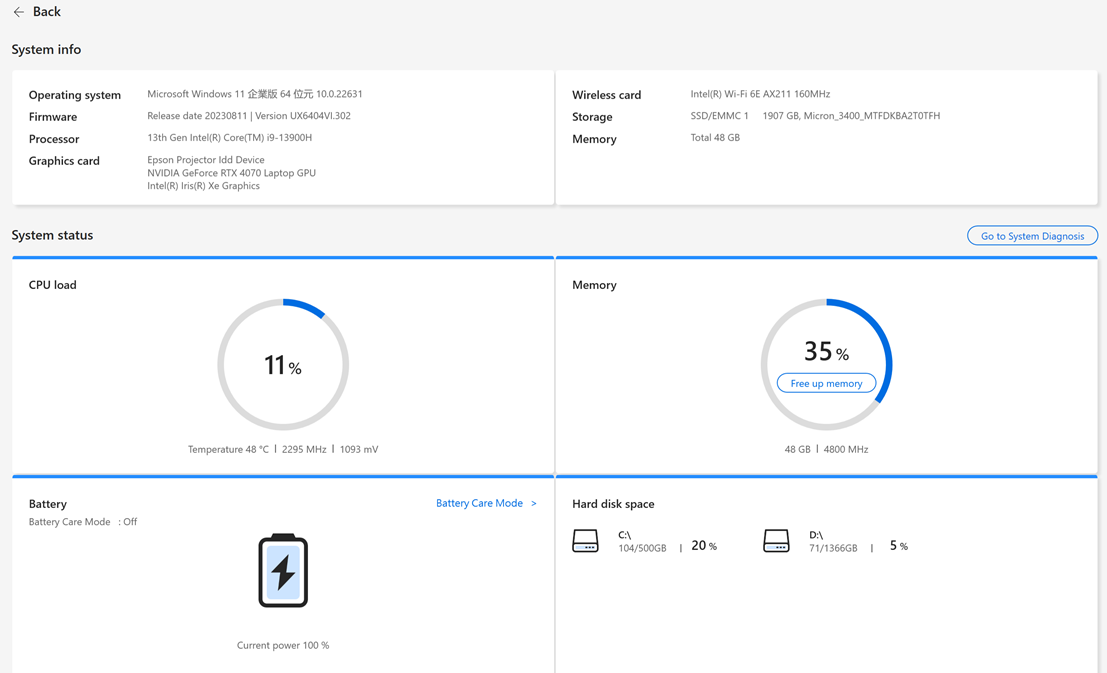
Info sistem
Pengguna dapat menemukan informasi perangkat lunak dan perangkat keras tentang sistem dengan mengklik ”Info Sistem”.
Status sistem yang lebih rinci juga dapat ditemukan di sini.
1. Beranda
Halaman Beranda menampilkan fitur utama dari MyASUS, pengguna dapat masuk ke halaman yang sesuai dengan mengklik tombol pada halaman Beranda untuk mengakses pengaturan dan detail lebih lanjut.
Selain itu, pengguna dapat mengklik “Diagnosa satu klik” untuk menjalankan diagnosa sistem secara langsung.
2. Pengaturan Perangkat
Menu Pengaturan Perangkat memungkinkan pengguna untuk menyesuaikan laptop mereka sesuai dengan kebutuhan unik mereka — baik itu menyesuaikan pengalaman penggunaan, memastikan performa terbaik, atau meningkatkan masa pakai baterai dan umur perangkat secara keseluruhan.
• [Daya & Kinerja]]
• [Audio & Visual]
• [Konektivitas]
• [Pengaturan Perangkat Input]
• [Privasi & Keamanan]
3. Diagnosis Sistem
Pada halaman [Diagnosis Sistem], ini dapat membantu mengidentifikasi masalah yang mungkin dialami pengguna pada laptop mereka. Secara otomatis melaporkan sumber masalah dan memberikan saran perbaikan instan. Ini juga membantu perwakilan layanan pelanggan kami mengidentifikasi masalah dengan cepat dan efisien saat memperbaiki laptop Anda.(*Tidak tersedia untuk Windows S mode)

4. Pembaruan Sistem
Pada halaman Pembaruan Sistem, pengguna dapat memperbarui perangkat lunak terbaru, termasuk BIOS, driver, dan firmware hanya dengan satu klik. (*Tidak tersedia untuk Windows S mode)

5. Perangkat My ASUS
Pada halaman ini, Anda dapat dengan cepat dan mudah mengatur ASUS Routers, ASUS Display, dan Zen mouse saat terhubung ke komputer pribadi Anda.

6. Pusat Pesan
Pada halaman ini, Anda dapat melihat sekilas acara ASUS terbaru atau pesan terkait MyASUS.
[Berita]: Pada tab [Berita], pengguna dapat menemukan informasi terbaru tentang produk baru, acara, dan lainnya.
Anda dapat menyetujui pengaturan kebijakan privasi MyASUS untuk berlangganan pesan ASUS. 
Pada tab [Pengumuman], pengguna dapat melihat pengumuman penting yang berkaitan dengan MyASUS.

7. Direkomendasikan
Direkomendasikan memungkinkan pengguna untuk mengunduh berbagai aplikasi pihak ketiga dengan cepat dan nyaman. Selain itu, Anda juga dapat menemukan pembaruan mengenai penawaran eksklusif terbaru, diskon, dan rekomendasi yang disesuaikan untuk Anda. (*Tidak tersedia untuk Windows S mode)
*Catatan:
--Pada MyASUS V2.0.17.0 atau lebih baru, Giftbox telah diganti nama menjadi AppDeals.
--Pada MyASUS V4.0.59.0 atau lebih baru, AppDeals telah diganti nama menjadi Direkomendasikan
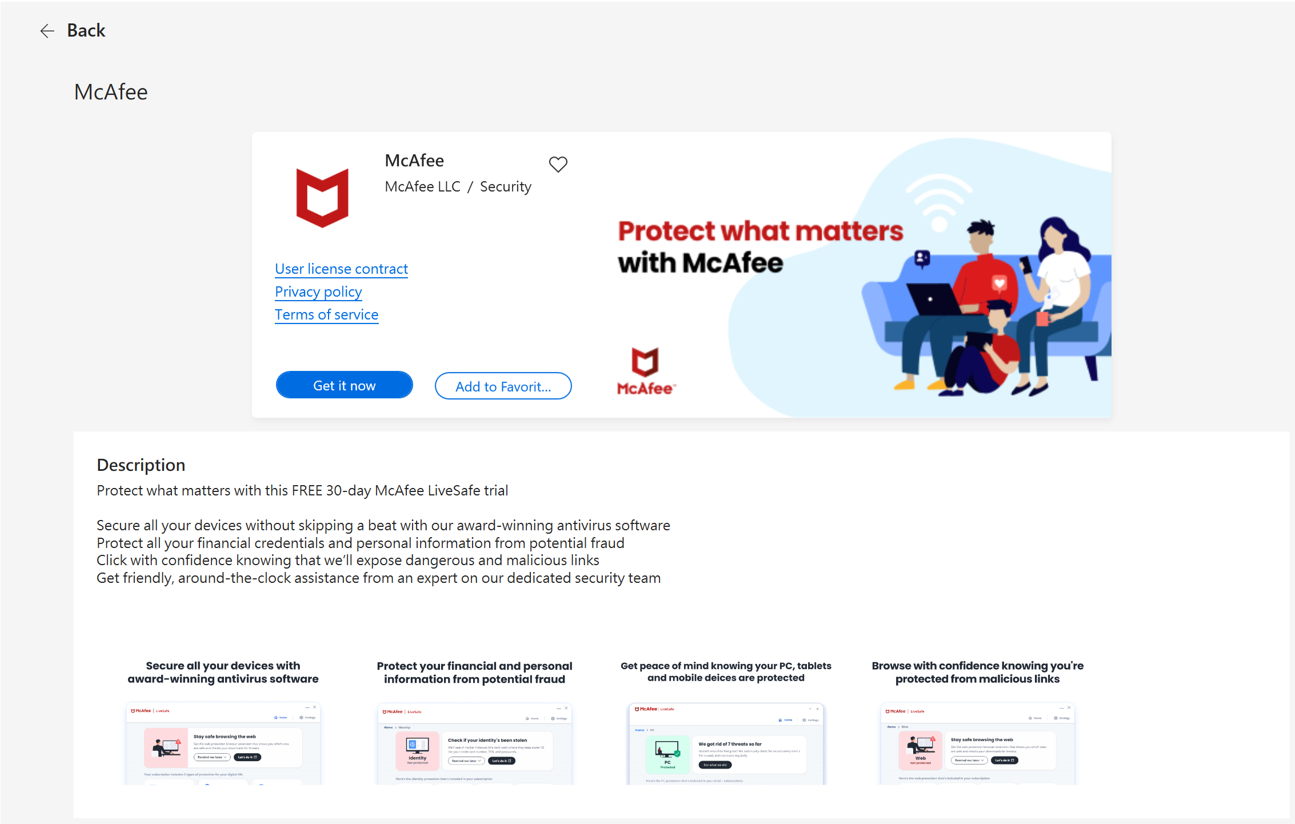
Untuk mengakses aplikasi yang ingin Anda gunakan, cukup pilih dari menu, dan klik tombol [Dapatkan sekarang] untuk mengunduh dan menginstal.
8. GlideX
Item GlideX dirancang untuk memberikan akses yang lebih cepat dan mudah bagi pengguna ke aplikasi GlideX.

9. Customer Support
Menu Customer Support adalah tempat Anda dapat menemukan bantuan ketika menemukan masalah pada perangkat Anda — baik menggunakan ASUS Switch untuk mencadangkan file Anda, menggunakan FAQ untuk memecahkan masalah sendiri, atau mencari bantuan dari spesialis. Pada halaman ini, Anda juga dapat memeriksa status perbaikan atau mencari pusat perbaikan terdekat. 
10. User Center
Menu User Center adalah tempat Anda merasakan kepemilikan produk ASUS.
Bagian [Produk saya] memungkinkan Anda untuk mendaftarkan produk ASUS Anda dengan cepat dan mudah.
Pada bagian [Eksklusif], pengguna dapat diarahkan ke ASUS Store untuk mendapatkan penawaran terbaik produk ASUS. 
11. Pengaturan
Menu Pengaturan adalah tempat Anda dapat menyesuaikan pengalaman MyASUS Anda.
Pada tab [Umum], pengguna dapat mengatur pengaturan bahasa, melihat syarat privasi, mengubah langganan ke ASUS, dan lainnya.
Pada tab [Petunjuk MyASUS], Anda dapat memutar ulang quicktips MyASUS yang ditampilkan di halaman Beranda, memeriksa FAQ terkait MyASUS, atau mengirim masukan ke tim MyASUS.
Pada tab [Tentang], pengguna dapat memeriksa versi aplikasi saat ini, melihat Kebijakan Privasi, atau membaca Pemberitahuan Syarat Penggunaan. 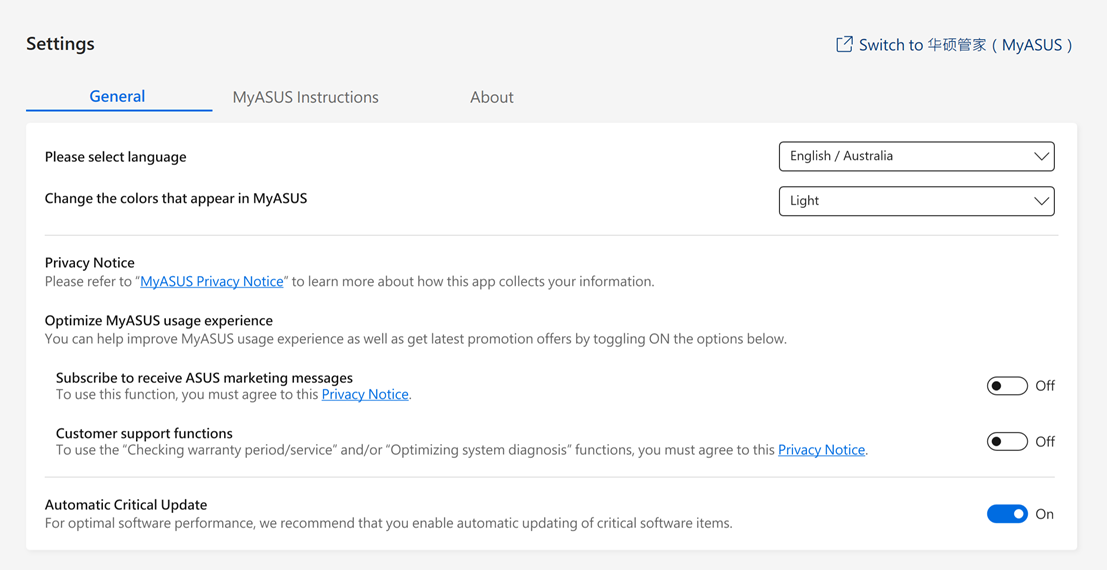
12. Bagaimana cara mendapatkan MyASUS?
MyASUS sudah terinstal di semua komputer ASUS yang kompatibel dengan MyASUS. Anda juga dapat mengunduhnya dari Microsoft Store: MyASUS - Aplikasi resmi di Microsoft Store
13. Bagaimana cara menghapus MyASUS.
Jika Anda ingin menghapus aplikasi, silakan lihat tautan berikut: [Windows 11/10] Cara menghapus Aplikasi, pembaruan Windows yang terinstal, Driver | Dukungan Resmi | ASUS Global
14. Pemecahan Masalah
Q1: Bagaimana cara memeriksa versi driver yang harus diinstal di perangkat saya?
A: Buka “device manager” > Periksa perangkat yang tidak dikenal > Klik kanan lalu pilih Properties > Akses tab Detail > Pilih Hardware Ids dari menu property > Cek apakah itu ASUS2018 atau ASUS1000
Jika ASUS1000, instal ASUS System Control Interface
Jika ASUS2018, instal ASUS System Control Interface V3 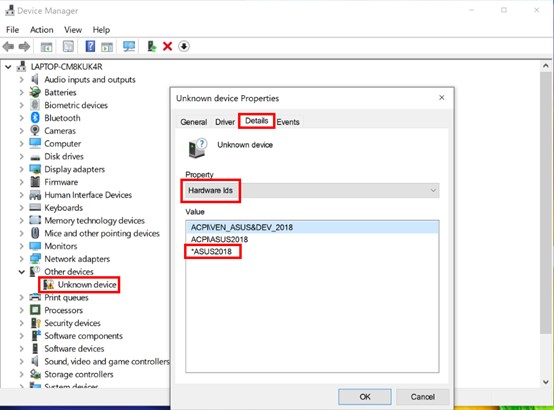
Q2: Mengapa saya hanya bisa melihat sebagian fitur di aplikasi MyASUS?
A: Silakan lihat : MyASUS - Mengapa saya hanya bisa melihat sebagian fitur di aplikasi MyASUS? | Dukungan Resmi | ASUS Global
Q3: Bagaimana cara mendapatkan versi terbaru dari MyASUS atau ASUS System Control Interface V3?
A: Anda dapat memperbarui driver melalui Windows Update. Atau, Anda bisa memperbarui aplikasi MyASUS dari Windows Store.
Untuk detail lebih lanjut, silakan lihat : [Notebook/Desktop/AIO] Cara menggunakan Windows Update di sistem OS dan cara memperbarui BIOS melalui Windows update | Dukungan Resmi | ASUS Global
Q4: Pemecahan masalah umum saat menggunakan MyASUS
A: Sebagian besar masalah dapat diatasi dengan memperbarui atau menginstal ulang driver atau aplikasi MyASUS. Silakan coba langkah-langkah yang tercantum pada artikel berikut terlebih dahulu saat menghadapi masalah umum dengan aplikasi MyASUS:
1. Memperbarui driver Windows10: Silakan lihat Cara menggunakan Windows Update di sistem OS?
2. Cara memeriksa pembaruan driver MyASUS: Silakan lihat Cara memperbarui MyASUS?
3. Uninstall dan instal ulang MyASUS: Silakan lihat Cara menginstal MyASUS?
Q5: Bagaimana cara memperbesar font MyASUS?
J: Silakan masuk ke Pengaturan windows ①

Sistem②>Tampilan③

Atur skala secara proporsional④ di Skala dari [Skala & Tata Letak]

Jika masalah tidak dapat diselesaikan setelah pemecahan masalah di atas, Anda dapat langsung mengajukan masalah dan saran kepada ASUS melalui Beri masukan di MyASUS.
Untuk informasi lebih lanjut, silakan lihat Beri masukan di menu.
Unduh MyASUS sekarang untuk merasakan layanan yang sempurna. Klik banner di bawah ini!
