Topik Relatif
[Wireless Router] Cara mengelola beberapa router ASUS melalui aplikasi router ASUS
Untuk memberikan Anda instruksi yang lebih detail, Anda juga dapat mengklik tautan video ASUS Youtube di bawah ini untuk mengetahui lebih lanjut tentang Cara mengelola jaringan AiMesh extendable Anda dengan aplikasi ASUS Router.
Setelah mengatur router ASUS pertama Anda di aplikasi ASUS Router, jika Anda perlu mengatur router Asus kedua atau tambahan, Anda dapat menggunakan aplikasi ASUS Router untuk mengelola beberapa router.
Sebelum memulai pengaturan, pastikan bahwa router ASUS Anda didukung dan aplikasi ASUS Router sudah terpasang.
Jika Anda ingin mengetahui lebih lanjut tentang Aplikasi ASUS Router, seperti model yang didukung, persyaratan versi sistem, dan pengaturan awal, silakan merujuk ke FAQ [Router Nirkabel] Cara mengatur router WiFi ASUS melalui Aplikasi ASUS Router? (QIS, Quick Internet Setup)
Misalnya, jika Anda perlu masuk ke router ASUS kedua yang sudah diatur, silakan ikuti langkah-langkah berikut:
1. Sebelum Anda melakukan pengaturan, pastikan firmware router dan aplikasi ASUS Router sudah versi terbaru.
Silakan merujuk ke FAQ Cara memperbarui firmware router Anda ke versi terbaru melalui ASUS Router App
2. Sambungkan ponsel Anda langsung ke jaringan WiFi router ASUS yang ingin Anda kelola.
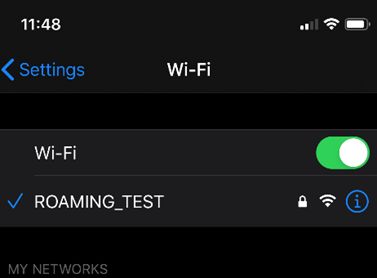
3. Jalankan aplikasi ASUS Router.

4. Di pojok kanan atas, Anda akan menemukan titik merah di samping tombol [+].
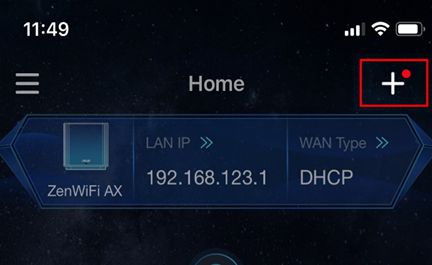
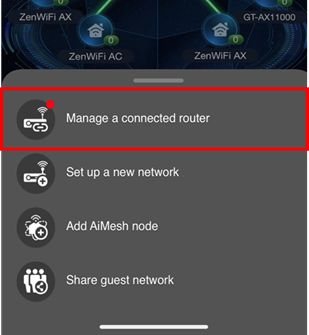
5. Klik tombol plus, dan pilih [Kelola router yang terhubung].
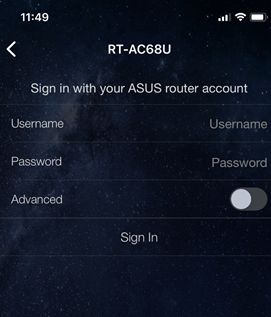
6. Masukkan nama login dan kata sandi router untuk masuk.
Catatan: Jika Anda lupa username dan/atau password, silakan kembalikan router ke status dan pengaturan default pabrik.
Silakan merujuk ke [Router Nirkabel] Cara mengatur ulang router ke pengaturan default pabrik? untuk cara mengembalikan router ke status default.
7. Setelah Anda masuk, Anda dapat menemukan router yang baru saja Anda tambahkan di menu samping (laci). Selain itu, Anda dapat menemukan semua router di bawah pengelolaan Anda dan Anda dapat mengklik untuk beralih antara router yang berbeda yang ingin Anda kelola.
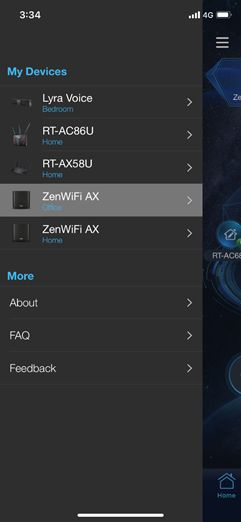
Catatan: Untuk daftar dukungan aplikasi router ASUS, buka App Store iOS atau Google Play dan cari aplikasi Router ASUS.
Catatan: Untuk memperbarui firmware, silakan merujuk ke : [Router Nirkabel] Cara memperbarui firmware router Anda ke versi terbaru melalui ASUS Router App
Pertanyaan Umum
1. Bagaimana cara menghapus router yang sudah login dari aplikasi ASUS Router?
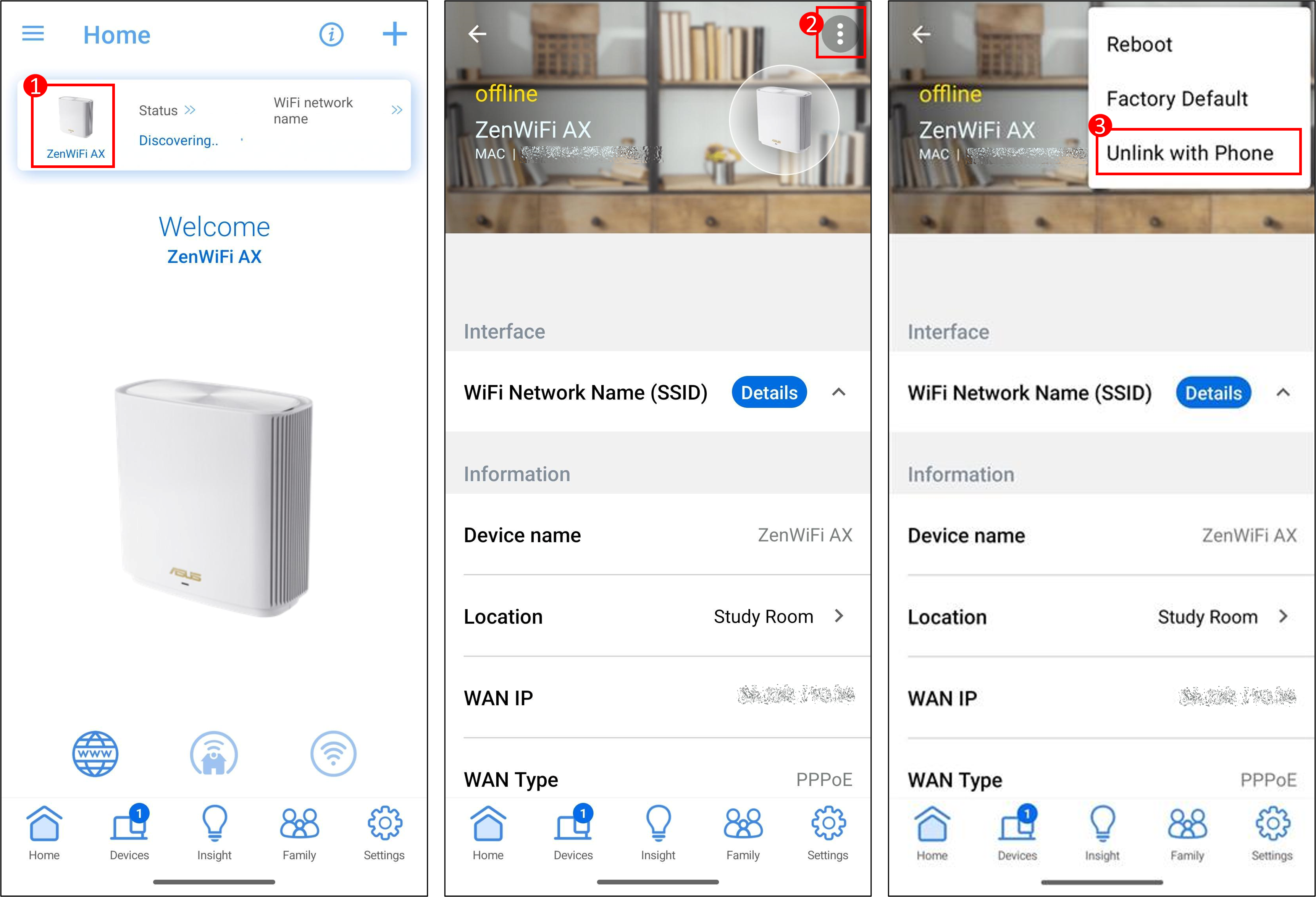
Seperti yang ditunjukkan pada contoh di bawah ini, di beranda aplikasi, klik router > klik ikon  > klik [Putuskan tautan dengan Ponsel] untuk menyelesaikan proses.
Jika Anda menggunakan fitur pengikatan akun, silakan [lepaskan akun Anda] terlebih dahulu.
Untuk petunjuk tentang pengikatan akun, silakan lihat FAQ lain [Router Nirkabel] Cara mengikat akun tepercaya ke router ASUS saya?
2. Bagaimana cara menemukan nama pengguna dan kata sandi default router?
- Demi keamanan, jika Anda sebelumnya telah mengubah nama pengguna atau kata sandi Anda, Anda tidak akan dapat masuk ke router menggunakan nama pengguna atau kata sandi default.
- Bagaimana cara menemukan nama pengguna dan kata sandi default router:
(1) Beberapa model memiliki nama pengguna dan kata sandi default pada label router, yang dapat Anda temukan pada stiker di bagian belakang atau bawah router. Nama pengguna dan kata sandi default adalah [admin].
(2) Beberapa model memiliki nama pengguna dan kata sandi default pada label router, yang dapat Anda temukan pada stiker di bagian belakang atau bawah router. Nama pengguna dan kata sandi default berdasarkan apa yang tertera di label, seperti contoh di bawah ini.
Letak label untuk model yang berbeda akan bervariasi.

3. Saya tidak bisa masuk ke aplikasi router ASUS di ponsel saya?
Silakan merujuk ke berikut ini:
a. Silakan periksa apakah Anda sudah terhubung ke nama WiFi yang benar. Ponsel Anda perlu terhubung ke WiFi dari router yang ingin Anda masuk.
b. Jika nama pengguna dan kata sandi yang dimasukkan untuk masuk ke router tidak bisa login, silakan lihat FAQ [Router Nirkabel] Saya tidak dapat masuk ke Web GUI/App router ASUS saya menggunakan nama pengguna dan kata sandi saya
c. Ketika Anda mengalami masalah dengan ponsel atau router Anda, memulai ulang perangkat tersebut dapat memperbaiki masalah. Coba mulai ulang ponsel dan router Anda untuk melihat apakah ini memperbaiki masalah.
d. Pastikan firmware router dan aplikasi router ASUS Anda sudah diperbarui ke versi terbaru. Silakan lihat FAQ Cara memperbarui firmware router Anda ke versi terbaru melalui ASUS Router App
Cara mendapatkan (Utility / Firmware)?
Anda dapat mengunduh driver, perangkat lunak, firmware, dan manual pengguna terbaru di ASUS Download Center.
Jika Anda memerlukan informasi lebih lanjut tentang ASUS Download Center, silakan lihat tautan ini.