Topik Relatif
Pemecahan Masalah - Stuck di Layar Logo ASUS/ROG Saat Boot
Produk yang Berlaku: Notebook, Desktop, All-in-One PC, Gaming Handheld
Jika perangkat Anda tetap terjebak pada layar logo ASUS/ROG dan tidak melanjutkan ke sistem operasi Windows setelah boot, berikut adalah beberapa langkah pemecahan masalah yang mungkin bisa dicoba.
Catatan: Jika Anda melihat peringatan 「Back Cover was Opened」 di layar logo ASUS/ROG, silakan cek solusi pada Q&A: Pertanyaan 1.
Catatan: Jika perangkat Anda terjebak di layar logo ASUS/ROG dan Anda sebelumnya telah melakukan salah satu tindakan berikut (seperti memperbarui BIOS, melepas konektor baterai, mengganti memori, atau mereset Embedded Controller (EC reset) / Real-Time Clock (RTC)), silakan merujuk solusi pada Q&A: Pertanyaan 2.

Untuk memberikan Anda petunjuk yang lebih detail, Anda juga dapat mengklik tautan video ASUS YouTube di bawah ini untuk mengetahui lebih lanjut tentang Cara memperbaiki layar logo ASUS / ROG yang beku.
https://www.youtube.com/watch?v=VyOA2FFMafA
Daftar Isi:
Matikan Paksa dan Mulai Ulang
Jika perangkat Anda terjebak di layar logo ASUS, coba matikan perangkat secara paksa lalu mulai ulang. Terkadang, masalah ini bersifat sementara.
Tekan dan tahan tombol daya hingga indikator daya mati untuk mematikan perangkat. Setelah beberapa detik, mulai ulang perangkat.
Lepaskan Perangkat Eksternal dan Perbarui BIOS
- Lepaskan semua perangkat eksternal, termasuk keyboard, mouse, hard drive eksternal, printer, semua cakram optik di drive CD/DVD, dan kartu adaptor apa pun di card reader, dan lain-lain.
Catatan: Selain itu, lepaskan juga monitor eksternal apa pun. Jika ini desktop, sambungkan ke monitor eksternal untuk memastikan komputer dapat melakukan boot dengan benar dan menampilkan layar. - Perbarui BIOS ke versi terbaru, di sini Anda dapat mempelajari lebih lanjut tentang Cara memperbarui BIOS menggunakan EZ Flash. (Untuk desktop, lihat petunjuk ASUS Motherboard EZ Flash 3.)
Unduh file BIOS untuk perangkat yang bermasalah dari Situs dukungan ASUS di komputer lain dan simpan di perangkat penyimpanan eksternal (USB flash drive atau hard drive eksternal) jika diperlukan. Jika Anda tidak memiliki komputer lain atau penyimpanan eksternal, atau jika BIOS sudah versi terbaru, Anda dapat melewati langkah ini.
Lakukan Clear CMOS (EC Reset)
Lakukan Embedded Controller (EC Reset) atau reset Real-Time Clock (RTC) untuk mengembalikan perangkat keras di perangkat Anda ke kondisi default. Anda dapat merujuk pada artikel berikut untuk memahami cara menghapusnya:
- Untuk Notebook/All-in-One PC/Gaming Handheld: Cara Reset Embedded Controller (EC Reset), Real-Time Clock (RTC), dan Hard Reset
- Desktop PC: Cara clear CMOS
Lakukan Reset BIOS
- Akses layar pengaturan BIOS pada perangkat.
Pertama, matikan perangkat. Jika perangkat Anda sudah terjebak di layar Windows, tekan dan tahan [F2] pada keyboard, lalu tekan tombol power untuk menyalakan perangkat. Lepaskan [F2] saat layar pengaturan BIOS muncul. Pelajari lebih lanjut tentang Cara masuk ke layar pengaturan BIOS.
Catatan: Untuk beberapa model desktop lama, Anda mungkin perlu menekan dan menahan [tombol Del] saat booting untuk mengakses layar konfigurasi BIOS.
Catatan: Untuk perangkat gaming genggam, tekan dan tahan [tombol Volume Bawah] lalu tekan tombol power. - Setelah berada di layar pengaturan BIOS, silakan merujuk ke artikel: Cara mengembalikan pengaturan BIOS.
Boot dalam Safe Mode dan Lakukan System Restore
- Silakan merujuk ke artikel ini untuk masuk ke Safe Mode: Cara masuk ke Safe Mode ketika tidak dapat masuk ke sistem.
- Setelah masuk Safe Mode, pertimbangkan untuk mencadangkan data pribadi Anda dan kemudian lakukan system restore. Pelajari lebih lanjut tentang Cara mengembalikan (menginstal ulang) sistem.
Pertanyaan 1: Mengapa layar logo ASUS/ROG menampilkan peringatan 「Back Cover was Opened」? Bagaimana cara mengatasinya?
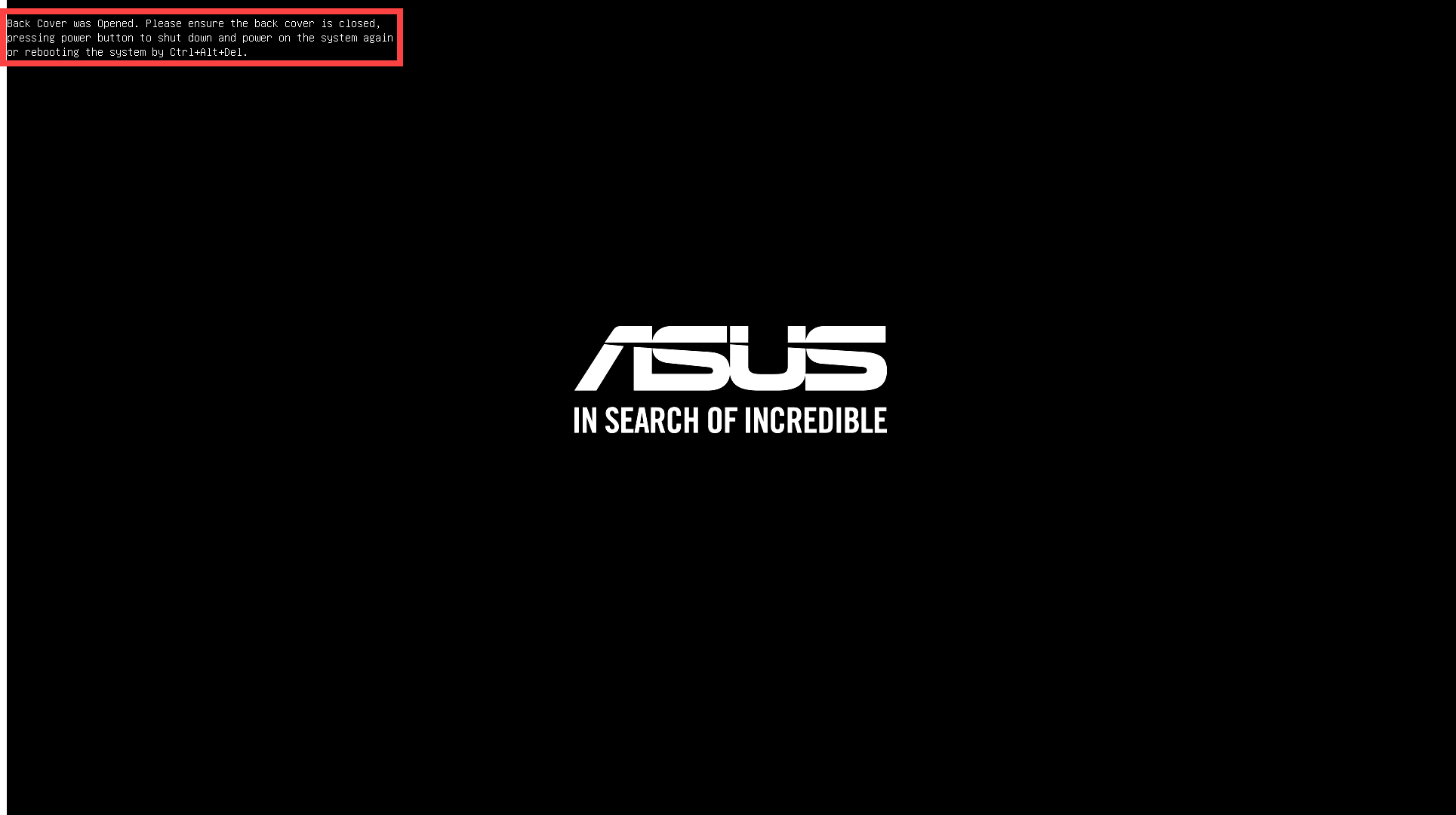
Jawaban 1: Beberapa notebook yang dilengkapi dengan Ambient Light Sensor (ALS) akan mencatat ketika penutup bawah telah dibuka dan akan mengingatkan Anda pada saat pertama kali menyalakan perangkat setelah memasang kembali penutup bawah dengan benar.
Catatan: Ambient Light Sensor adalah fitur desain baru untuk perlindungan saat daya sistem dimatikan. Ketika penutup belakang dilepas, sehingga sensor terkena cahaya, sistem akan secara otomatis memutus daya untuk mengaktifkan mekanisme perlindungan.
Jika Anda melihat pesan ini, Anda cukup menekan tombol daya untuk mematikan komputer, lalu tekan lagi untuk menyalakan dan masuk ke sistem seperti biasa.
Atau, Anda dapat menekan 「Ctrl + Alt + Del」 pada keyboard untuk memulai ulang komputer dan langsung masuk ke sistem.
Pertanyaan 2: Jika perangkat Anda terjebak pada layar logo ASUS/ROG setelah melakukan tindakan seperti memperbarui BIOS, melepas konektor baterai, mengganti modul memori, atau mereset Embedded Controller (EC) atau Real-Time Clock (RTC), langkah apa yang harus Anda lakukan?
Jawaban 2: Jika Anda baru saja melakukan salah satu prosedur berikut, perangkat Anda akan memulai proses pelatihan memori penuh pada saat startup berikutnya:
- Pembaruan BIOS
- Melepas antarmuka baterai atau mengganti baterai (termasuk baterai CMOS)
- Mengganti modul memori dengan kapasitas atau merek yang berbeda
- Lakukan Embedded Controller (EC Reset) atau Real-Time Clock (RTC) reset untuk mengembalikan perangkat keras di perangkat Anda ke kondisi default. Anda dapat merujuk pada artikel berikut untuk memahami cara menghapusnya:
Notebook/All-In-One PC/Gaming Handheld: Cara Reset Embedded Controller (EC Reset), Real-Time Clock (RTC), dan Hard Reset
Desktop: Cara clear CMOS
Pada tahap pelatihan memory, perangkat akan tetap berada di layar logo ASUS/ROG. Proses ini mungkin memakan waktu sekitar 5 hingga 10 menit, tergantung pada total kapasitas memory (misalnya, hingga 10 menit untuk 64GB). Silakan sambungkan perangkat ke listrik, hindari mematikan paksa, dan tunggu dengan sabar hingga sistem menyelesaikan pelatihan memory dan masuk ke sistem operasi.
Catatan: Jika perangkat Anda menggunakan platform CPU Intel Lunar Lake atau lebih tinggi, dan resolusi layar di bawah 2880x1800 dengan refresh rate di bawah 120 Hz, Anda mungkin akan melihat teks 'Sedang Melakukan Pelatihan Memori' muncul di layar selama pelatihan memory. Mohon bersabar dan biarkan perangkat menyelesaikan pelatihan memory secara otomatis sebelum masuk ke sistem operasi. Jika perangkat Anda tidak memenuhi spesifikasi hardware tersebut, tidak akan ada teks yang ditampilkan selama pelatihan memory.

Jika masalah Anda masih belum teratasi, silakan hubungi dukungan pelanggan ASUS untuk bantuan lebih lanjut.