Topik Relatif
- [AiMesh] Cara mengatur sistem AiMesh (Web GUI)?
- [Guest Network Pro] Bagaimana cara mengatur Portal Tamu?
- [Jaringan Tamu Pro] Cara mengatur Jaringan IoT?
- [Guest Network Pro] Bagaimana cara mengatur Jaringan Anak?
- [Guest Network Pro] Bagaimana cara mengatur Jaringan VPN?
- [Guest Network Pro] Bagaimana cara mengatur Jaringan Tamu?
[Router Nirkabel] Cara mengatur fitur Jaringan Tamu agar Sinkron ke node AiMesh?
Persiapkan
1. Sebelum memulai pengaturan, pastikan Anda memiliki dua atau lebih router ASUS yang mendukung AiMesh. Atur salah satu router sebagai router AiMesh dan lainnya sebagai node AiMesh.
Anda dapat memeriksa spesifikasi yang didukung di situs resmi ASUS.
2. Fitur ini hanya dapat dikonfigurasi pada router AiMesh. Jaringan tamu saat ini dirancang untuk mengizinkan satu set pertama dari setiap band (2.4G, 5G, 5G-1) tersedia untuk node AiMesh. Hanya satu set yang tersedia untuk setiap band.
3. Router ASUS menawarkan fitur jaringan tamu yang berbeda tergantung pada modelnya, termasuk [Jaringan Tamu], [Jaringan Tamu Pro], dan [Jaringan yang Didefinisikan Sendiri (SDN)]. Silakan merujuk pada FAQ berikut
[Router Nirkabel] Bagaimana cara mengatur Jaringan Tamu pada Router ASUS?
[Jaringan Tamu Pro] Bagaimana cara mengatur Jaringan Tamu?
[ExpertWiFi] Apa itu Jaringan yang Didefinisikan Sendiri (SDN) dan bagaimana cara mengatur SDN?
4. Mulai dari versi firmware 3.0.0.6.102_35404, nama akan berubah dari [Jaringan Tamu Pro] ke [Jaringan].
Definisi Nama
Router AiMesh: Router pertama yang terhubung ke modem disebut router AiMesh.
Node AiMesh: router lain yang terhubung ke router AiMesh disebut node.
Bagaimana cara mengatur fitur Guest Network agar sinkron ke node AiMesh?
Anda dapat mengatur router ASUS Anda melalui Web GUI atau aplikasi ASUS Router.
Aplikasi ASUS Router
1. Jaringan Tamu
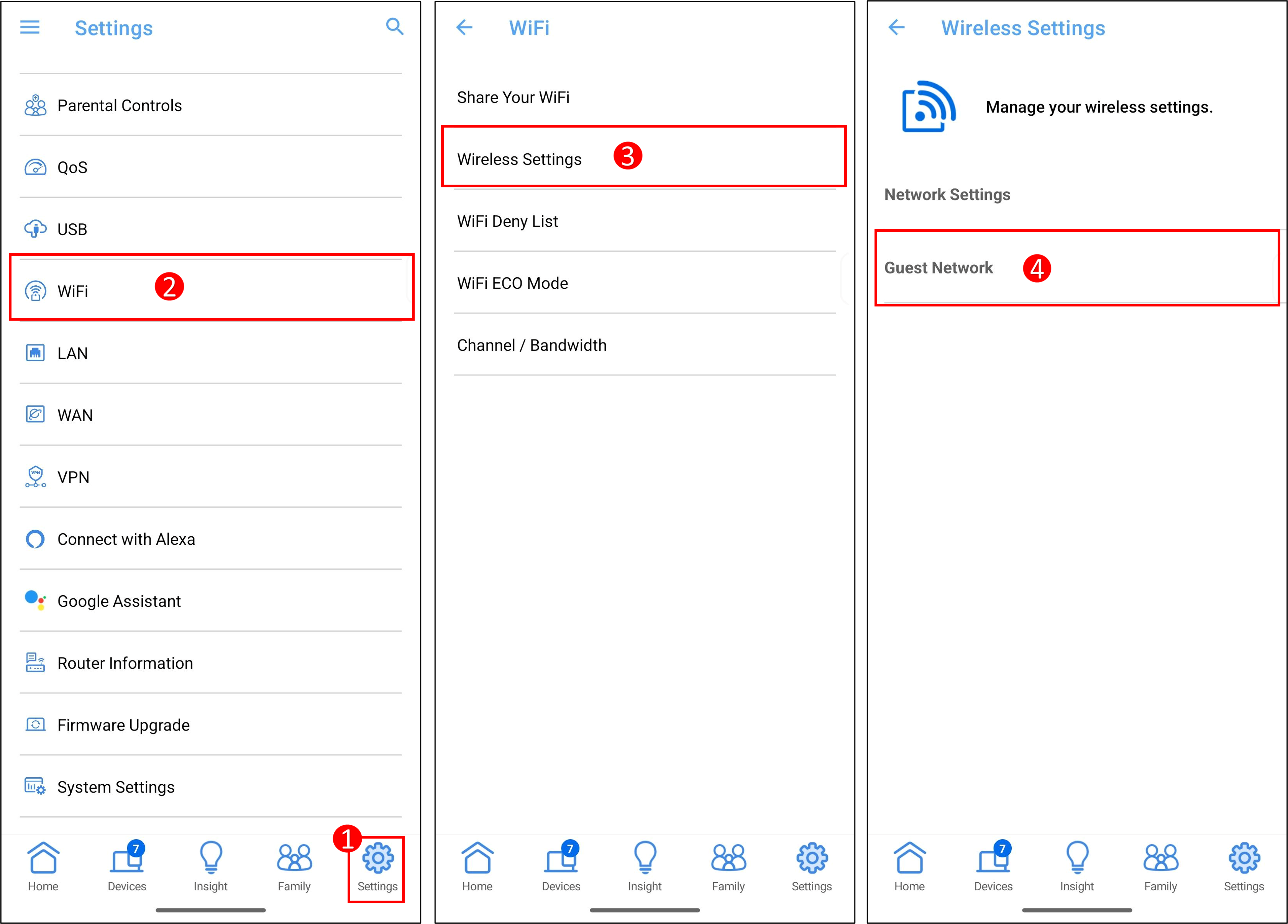
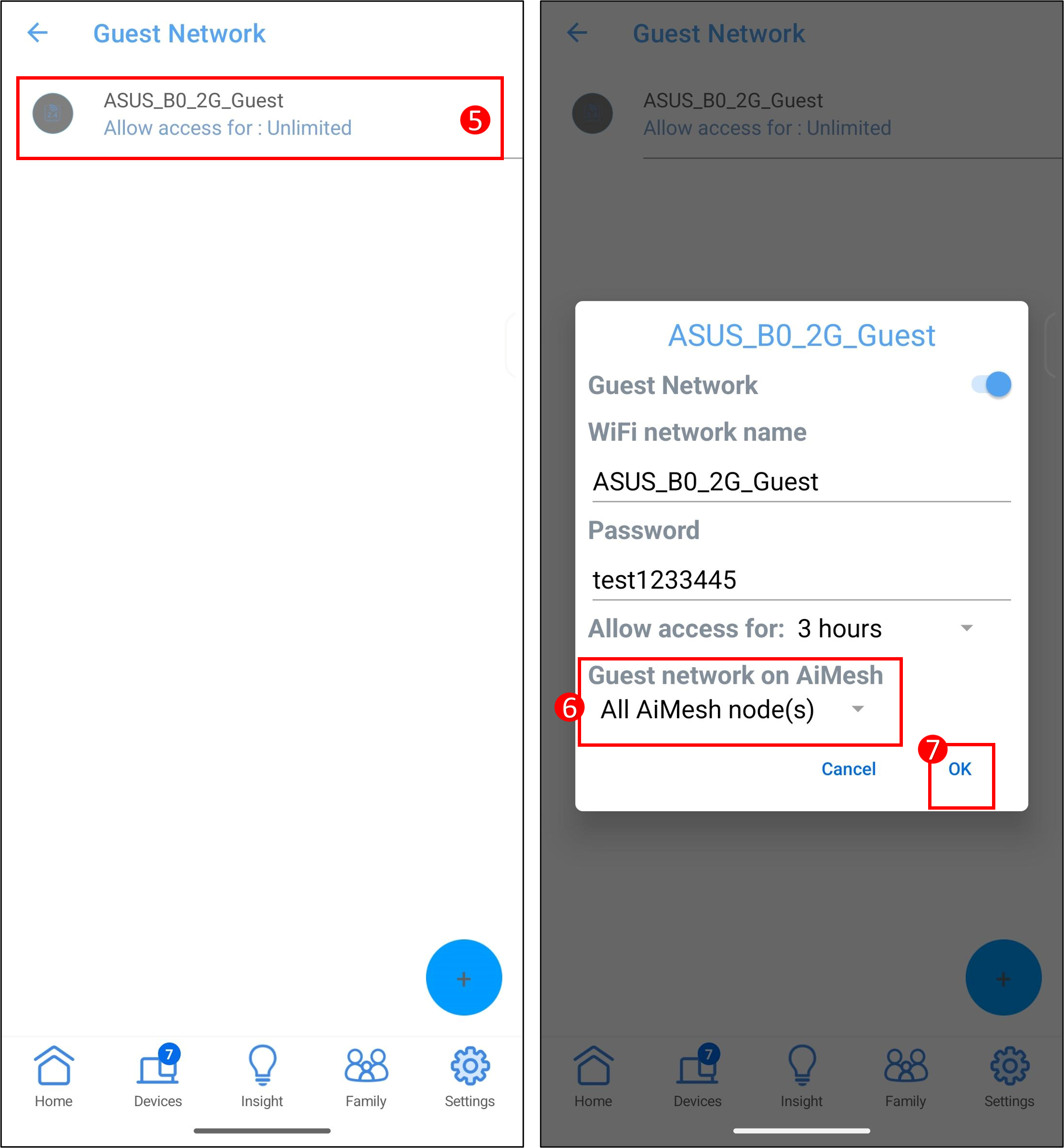
Langkah 1: Masuk ke aplikasi dan ketuk [ Pengaturan ] > [ WiFi ] > [ Pengaturan Nirkabel ] > [ Jaringan Tamu ], buat jaringan baru di jaringan tamu atau akses profil jaringan tamu.
Langkah 2: Pada item Jaringan tamu di AiMesh, pilih [Semua node AiMesh] dan ketuk [OK] untuk menyelesaikan pengaturan.
Atau
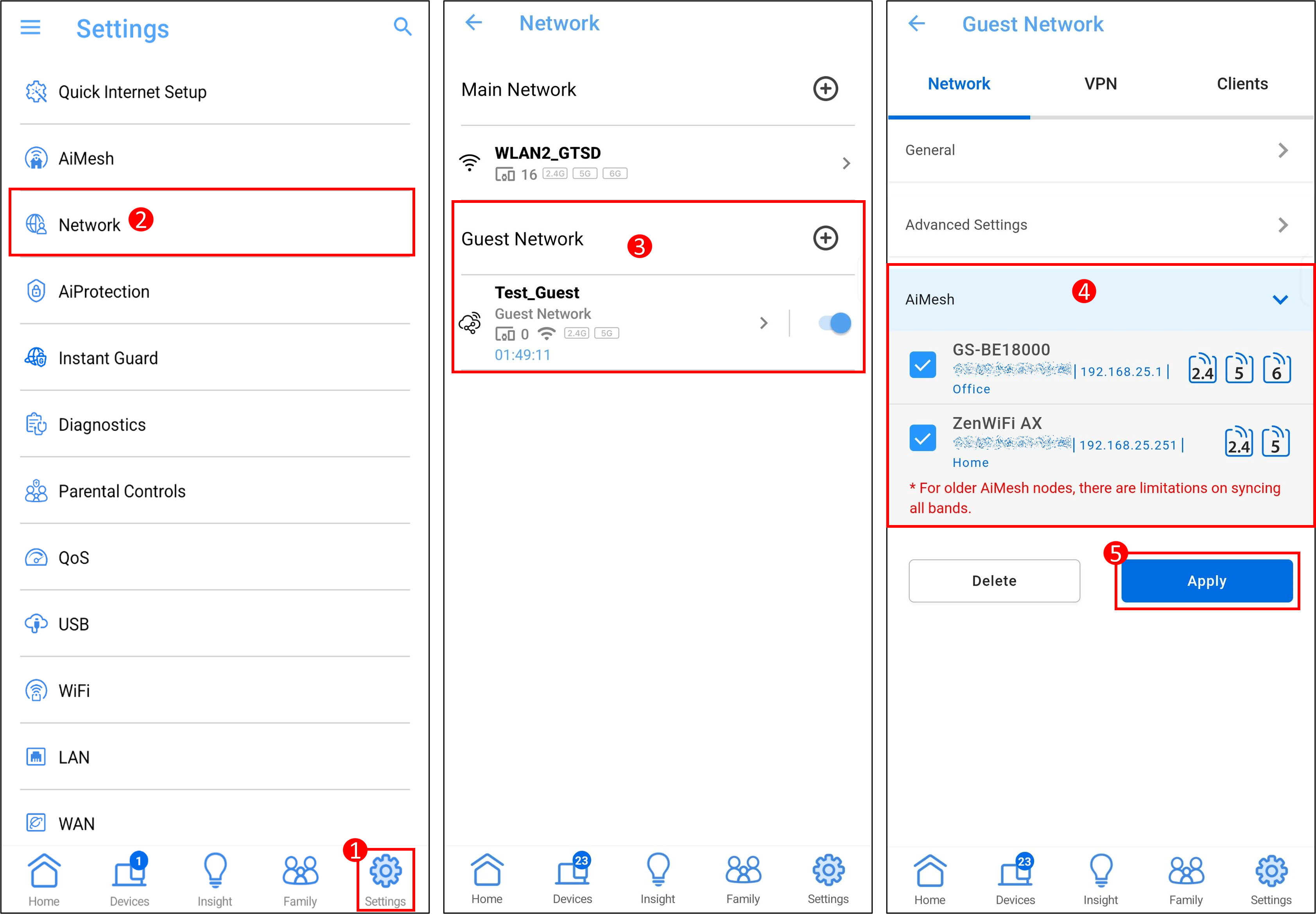
Langkah 1: Masuk ke aplikasi dan ketuk [ Settings ] > [ Jaringan], pada jaringan tamu, tekan ikon [ + ] untuk membuat jaringan baru atau mengakses profil jaringan tamu.
Langkah 2: Pada item AiMesh, pilih perangkat node yang ingin Anda sinkronkan, lalu ketuk [ Terapkan ] untuk menyelesaikan pengaturan.
2. Guest Network Pro
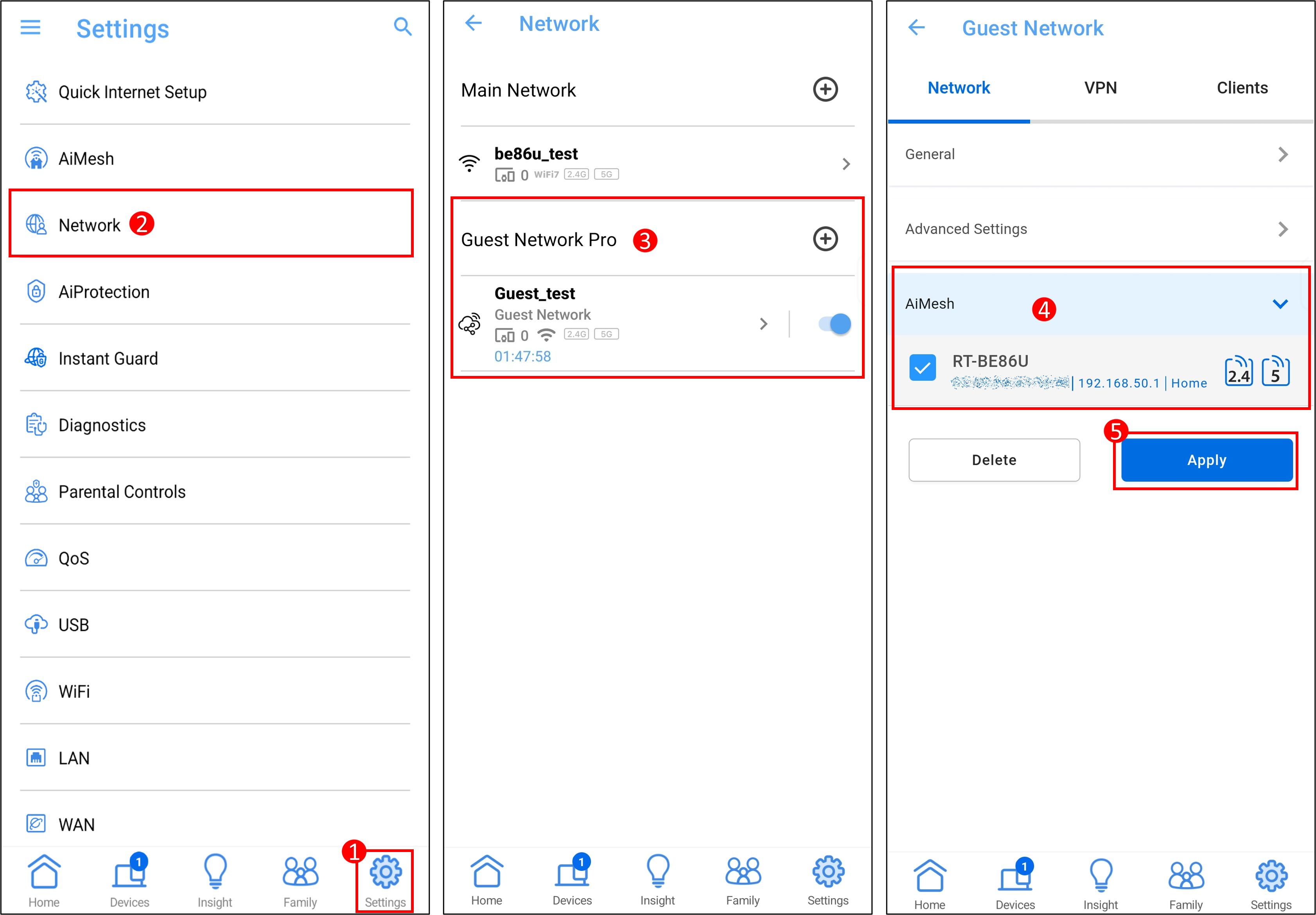
Langkah 1: Masuk ke Aplikasi dan ketuk [ Pengaturan ] > [ Jaringan], pada guest network pro, tekan ikon [ + ] untuk membuat jaringan baru atau mengakses profil guest network pro.
Langkah 2: Pada item AiMesh, pilih perangkat node yang ingin Anda sinkronkan, lalu ketuk [ Terapkan ] untuk menyelesaikan pengaturan.
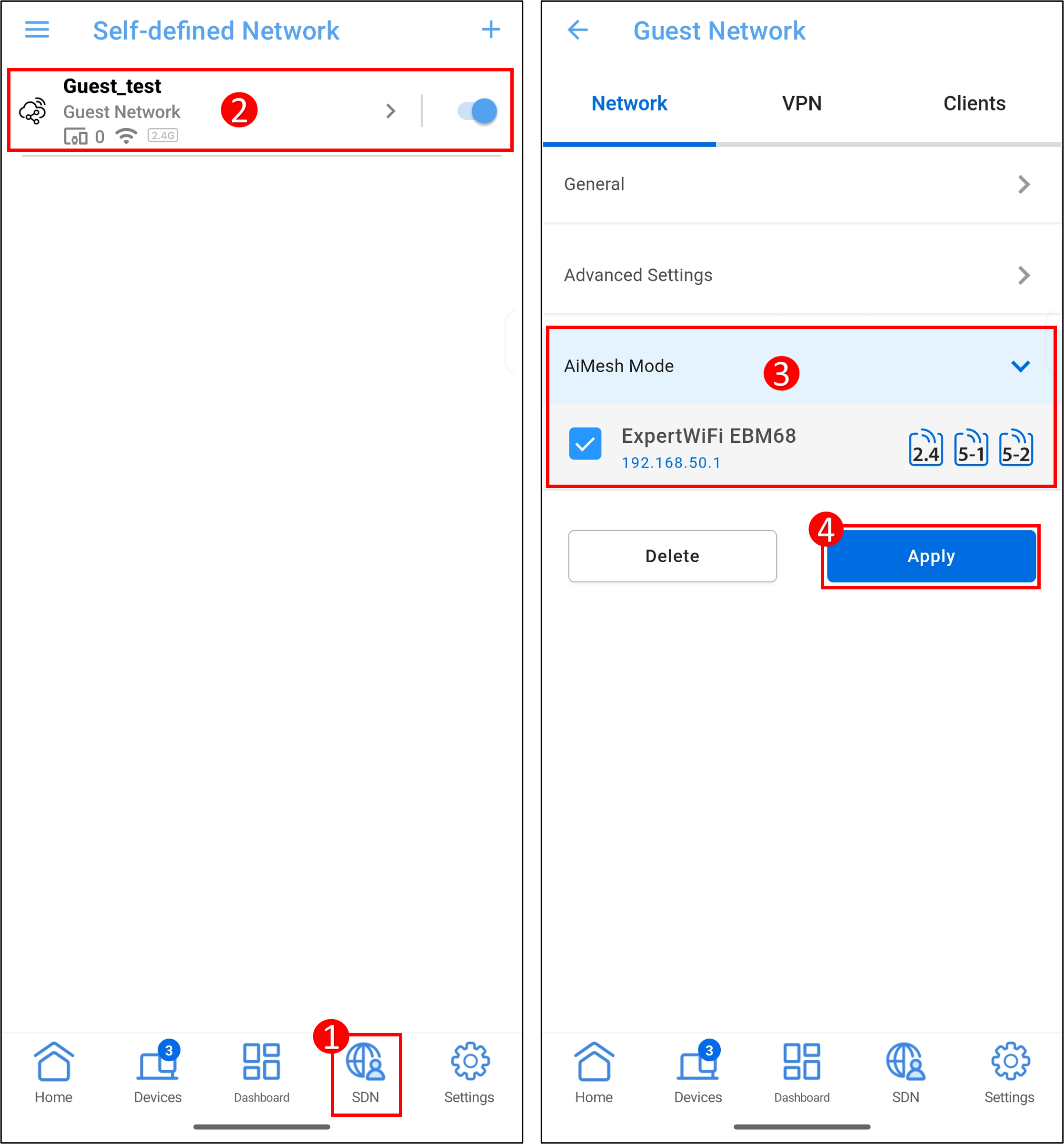
3. Jaringan yang Didefinisikan Sendiri (SDN)
Langkah 1: Masuk ke ASUS ExpertWiFi App dan ketuk [ SDN ] untuk membuat SDN atau mengakses profil SDN.
Langkah 2: Pada item Mode AiMesh, pilih perangkat node yang ingin Anda sinkronkan, lalu ketuk [ Terapkan ] untuk menyelesaikan pengaturan.
Antarmuka Web ASUS Router
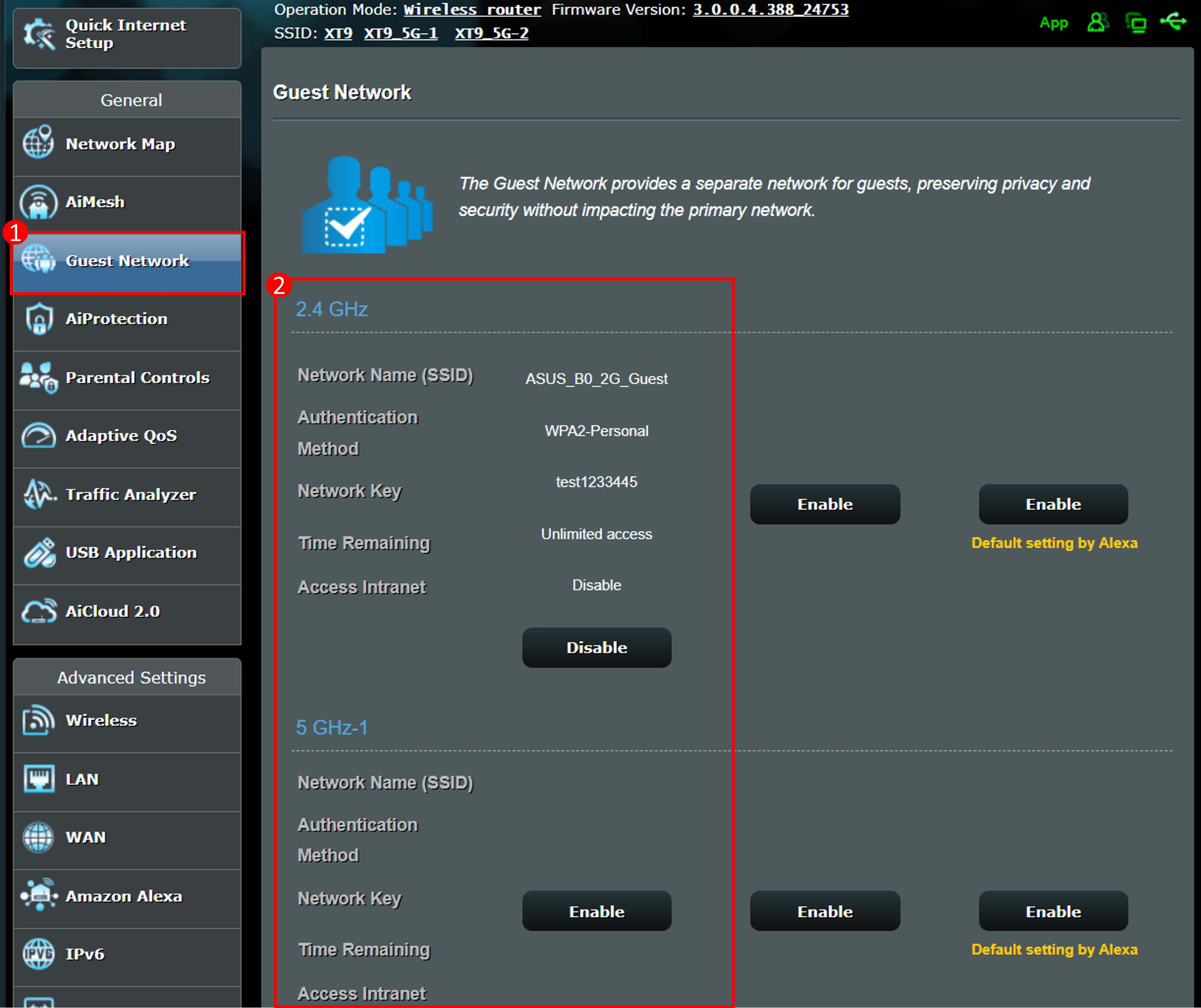
1. Jaringan Tamu
Langkah 1: Hubungkan perangkat Anda (laptop atau ponsel) ke router melalui koneksi kabel atau WiFi dan masukkan LAN IP router Anda atau URL router http://www.asusrouter.com ke WEB GUI.
Langkah 2: Masukkan nama pengguna dan kata sandi login Anda pada halaman login lalu klik [Masuk].
Langkah 3: Buka [Jaringan Tamu] untuk membuat jaringan baru atau mengakses profil jaringan tamu.
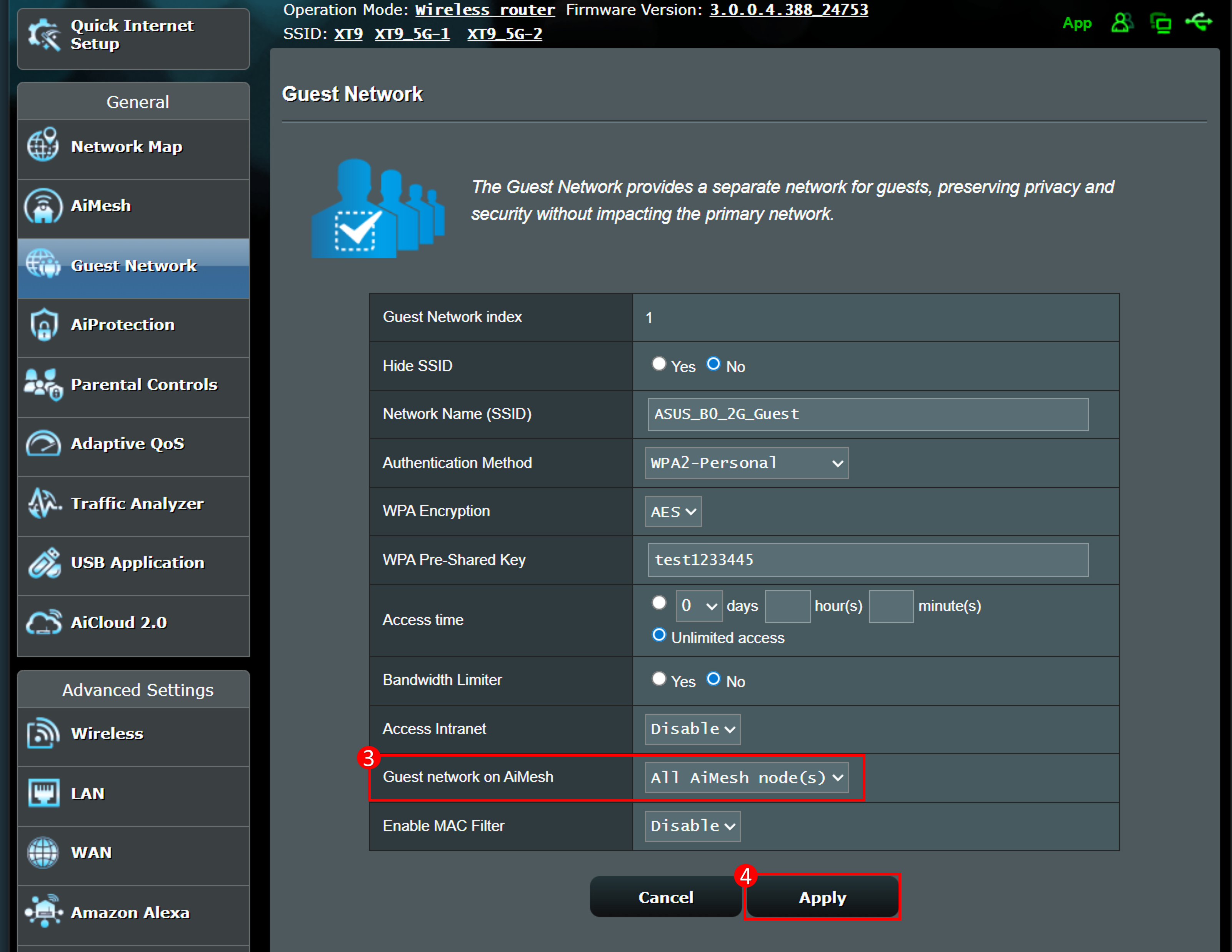
4. Pada item Sinkronkan ke Node AiMesh, pilih [Semua node AiMesh] Sinkronkan ke Node AiMesh.
5. Klik [Terapkan] untuk menyelesaikan pengaturan.
Atau
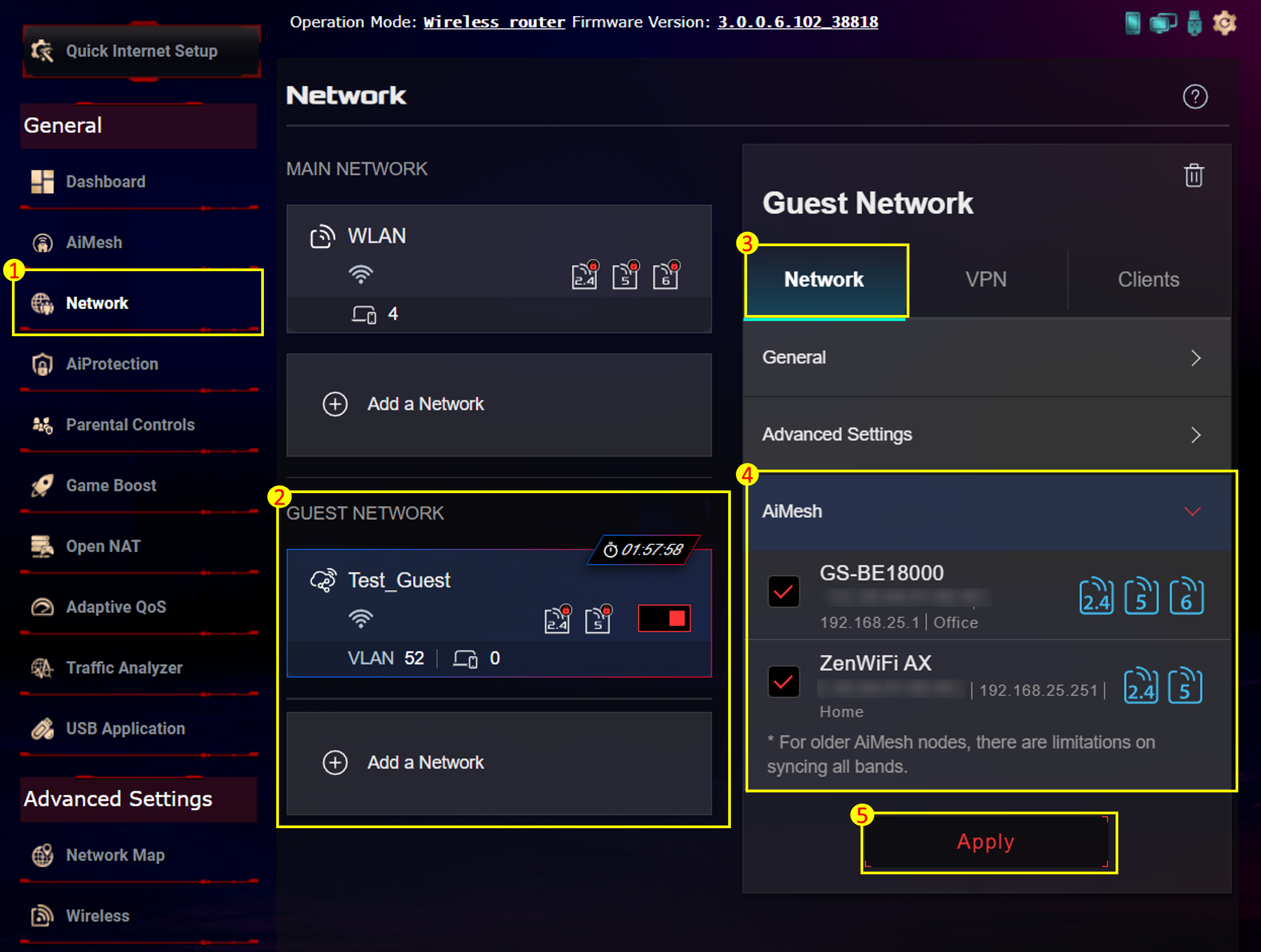
Langkah 1: Hubungkan perangkat Anda (laptop atau ponsel) ke router melalui koneksi kabel atau WiFi dan masukkan LAN IP router Anda atau URL router http://www.asusrouter.com ke WEB GUI.
Langkah 2: Masukkan nama pengguna dan kata sandi login Anda di halaman login lalu klik [Masuk].
Langkah 3: Buka [Jaringan] untuk membuat jaringan baru di jaringan tamu atau akses profil jaringan tamu.
Langkah 4: Pada item AiMesh, pilih perangkat node yang ingin Anda sinkronkan, lalu klik [Terapkan] untuk menyelesaikan pengaturan.
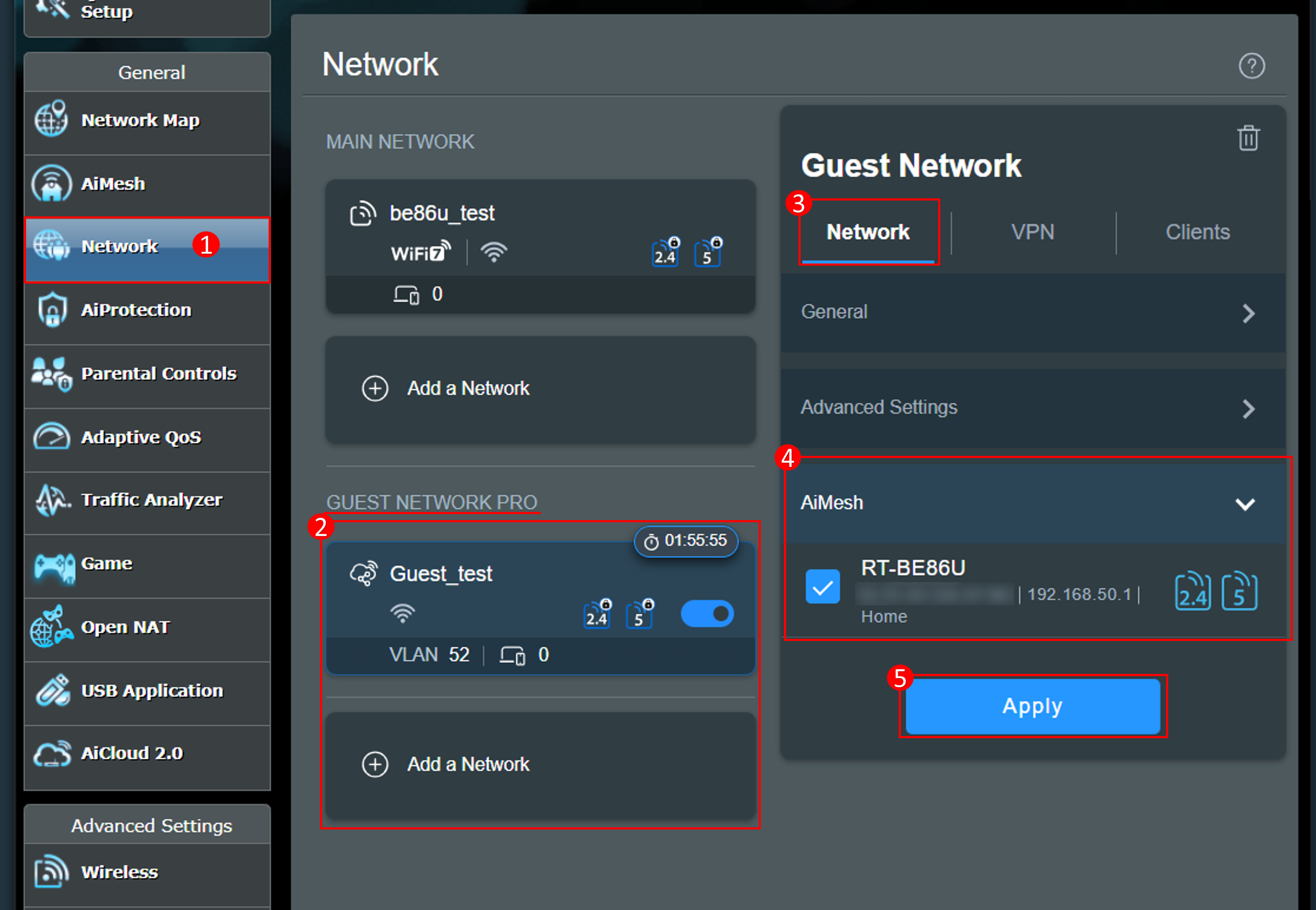
2. Jaringan Tamu Pro
Langkah 1: Hubungkan perangkat Anda (laptop atau ponsel) ke router melalui koneksi kabel atau WiFi dan masukkan LAN IP router Anda atau URL router http://www.asusrouter.com ke WEB GUI.
Langkah 2: Masukkan nama pengguna dan kata sandi login Anda di halaman login lalu klik [Masuk].
Langkah 3: Buka [Jaringan] untuk membuat jaringan baru di jaringan tamu pro atau akses profil jaringan tamu pro.
Langkah 4: Pada item AiMesh, pilih perangkat node yang ingin Anda sinkronkan, lalu klik [Terapkan] untuk menyelesaikan pengaturan.
3. Self-Defined Network (SDN)
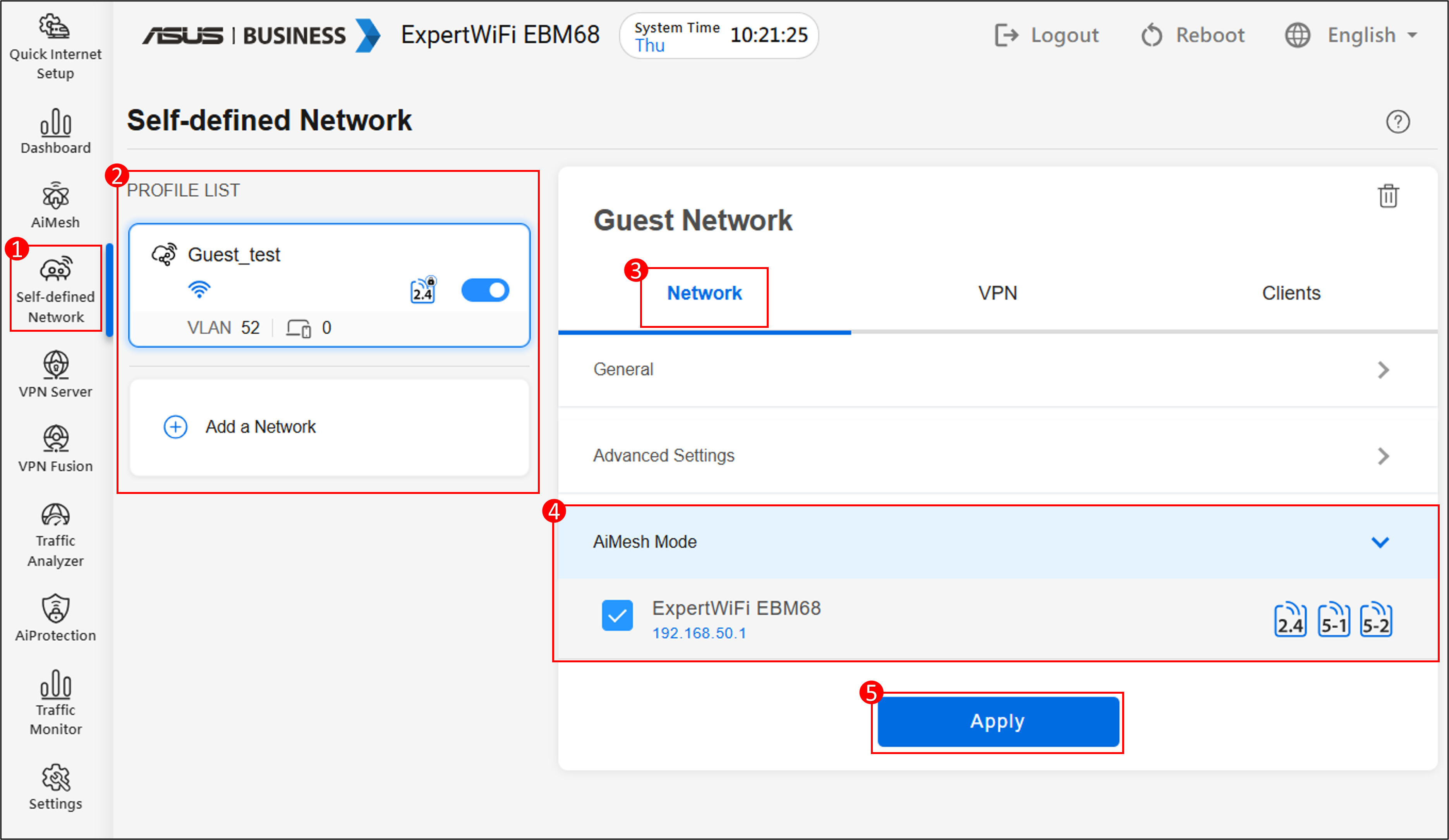
Langkah 1: Hubungkan komputer Anda ke router ASUS ExpertWiFi melalui kabel Ethernet atau WiFi. Buka browser web dan masukkan alamat IP LAN router ExpertWiFi Anda atau kunjungi http://expertwifi.net untuk mengakses ExpertWiFi Web GUI.
Langkah 2: Masukkan nama pengguna dan kata sandi login Anda di halaman login kemudian klik [Masuk].
Langkah 3: Pergi ke [SDN] untuk membuat SDN atau mengakses profil SDN.
Langkah 4: Pada item AiMesh Mode, pilih perangkat node yang ingin Anda sinkronkan, lalu klik [Terapkan] untuk menyelesaikan pengaturan.
Bagaimana cara mendapatkan (Utility / Firmware)?
Anda dapat mengunduh driver, perangkat lunak, firmware, dan buku panduan pengguna terbaru di ASUS Download Center.
Jika Anda membutuhkan informasi lebih lanjut tentang ASUS Download Center, silakan lihat tautan ini..