Pertanyaan yang Sering Diajukan Seri ROG Ally
- Bagaimana saya menavigasi pengaturan awal Windows saat saya menyalakan ROG Ally untuk pertama kali?
Ada dua cara untuk menavigasi pengaturan pengalaman luar kotak: 1) Anda dapat menggunakan layar sentuh untuk menavigasi langkah-langkahnya, atau 2) menggunakan joystick sebagai kursor untuk mengklik langkah-langkahnya. Bumper kanan bertindak sebagai klik kiri atau tombol A sebagai Enter.
- Bagaimana cara masuk ke konfigurasi BIOS ROG Ally?
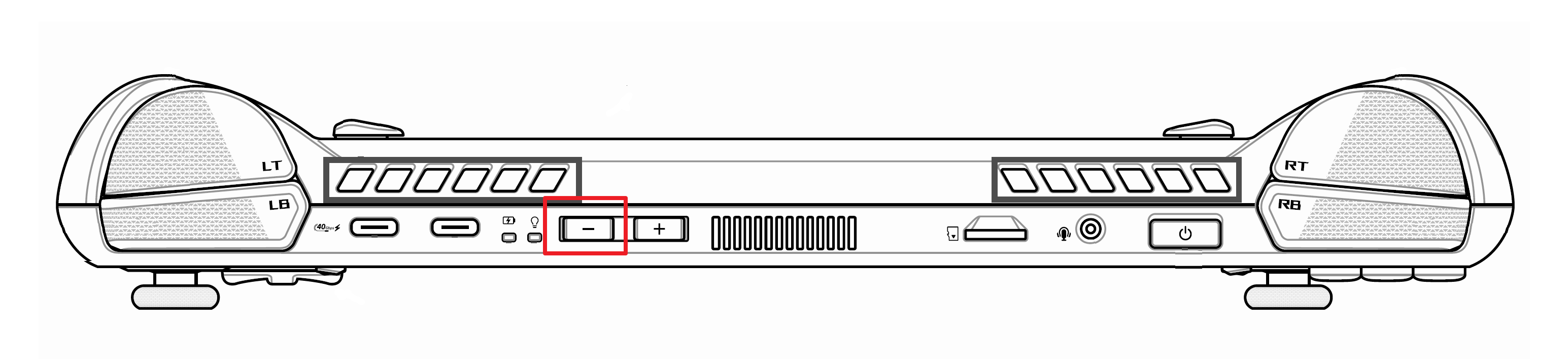
Tekan [Tombol Daya], lalu terus tekan atau tahan tombol volume ke bawah (-) hingga konfigurasi BIOS muncul. Anda juga dapat reboot ke BIOS dari Windows dengan pergi ke Pengaturan > Pemulihan > Startup Lanjutan > Restart Sekarang dan kemudian memilih Pemecahan Masalah > Opsi Lanjutan > Pengaturan Firmware UEFI dari menu.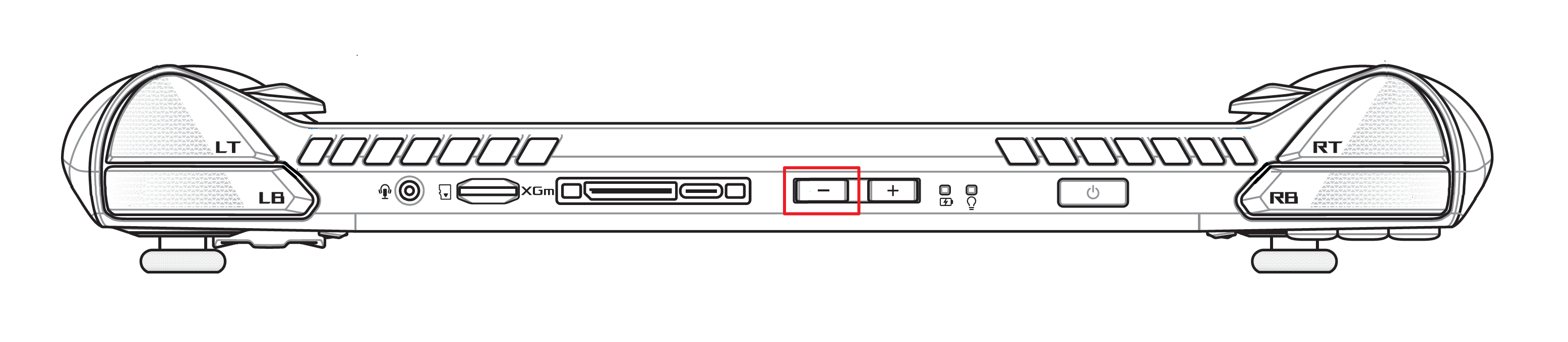
- Karena layar sentuh, satu klik akan membuka folder di File Explorer. Bagaimana saya bisa mengubah ini?
Buka File Explorer dan klik ①[...] tombol di sisi kanan atas toolbar, lalu pilih ②Opsi. Di bawah Opsi Folder, pilih ③[Klik dua kali untuk membuka item] lalu ④[Terapkan].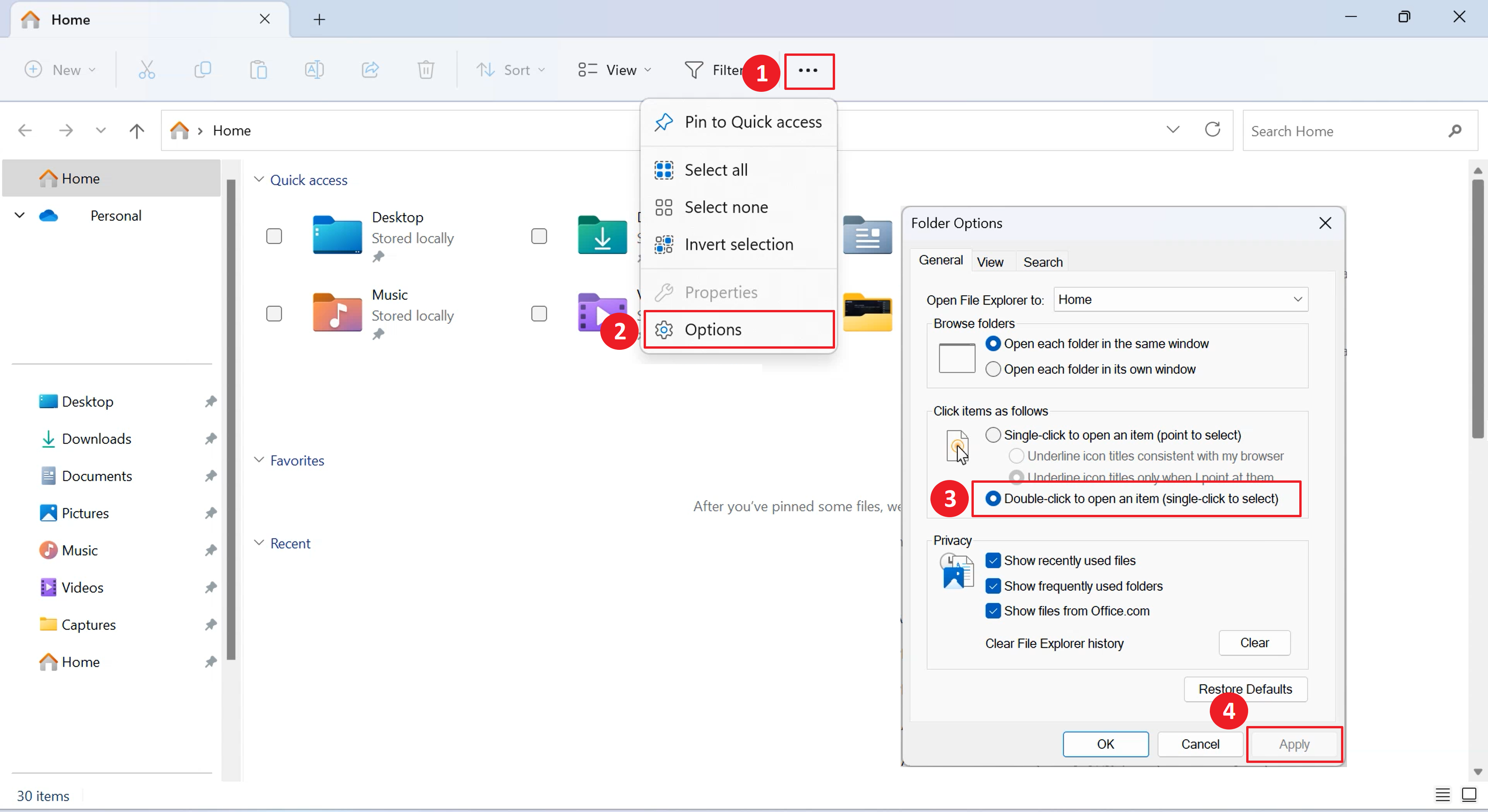
- Bagaimana cara membuka keyboard di layar (OSK) jika tidak muncul secara otomatis saat menggunakan layar sentuh untuk mengetuk kotak teks?
Tahan tombol makro M1 atau M2 dan tekan D-pad ↑ untuk menampilkan keyboard. Anda juga dapat membuka keyboard dari Command Center atau dengan mengetuk ikon keyboard di sudut kanan bawah taskbar Windows.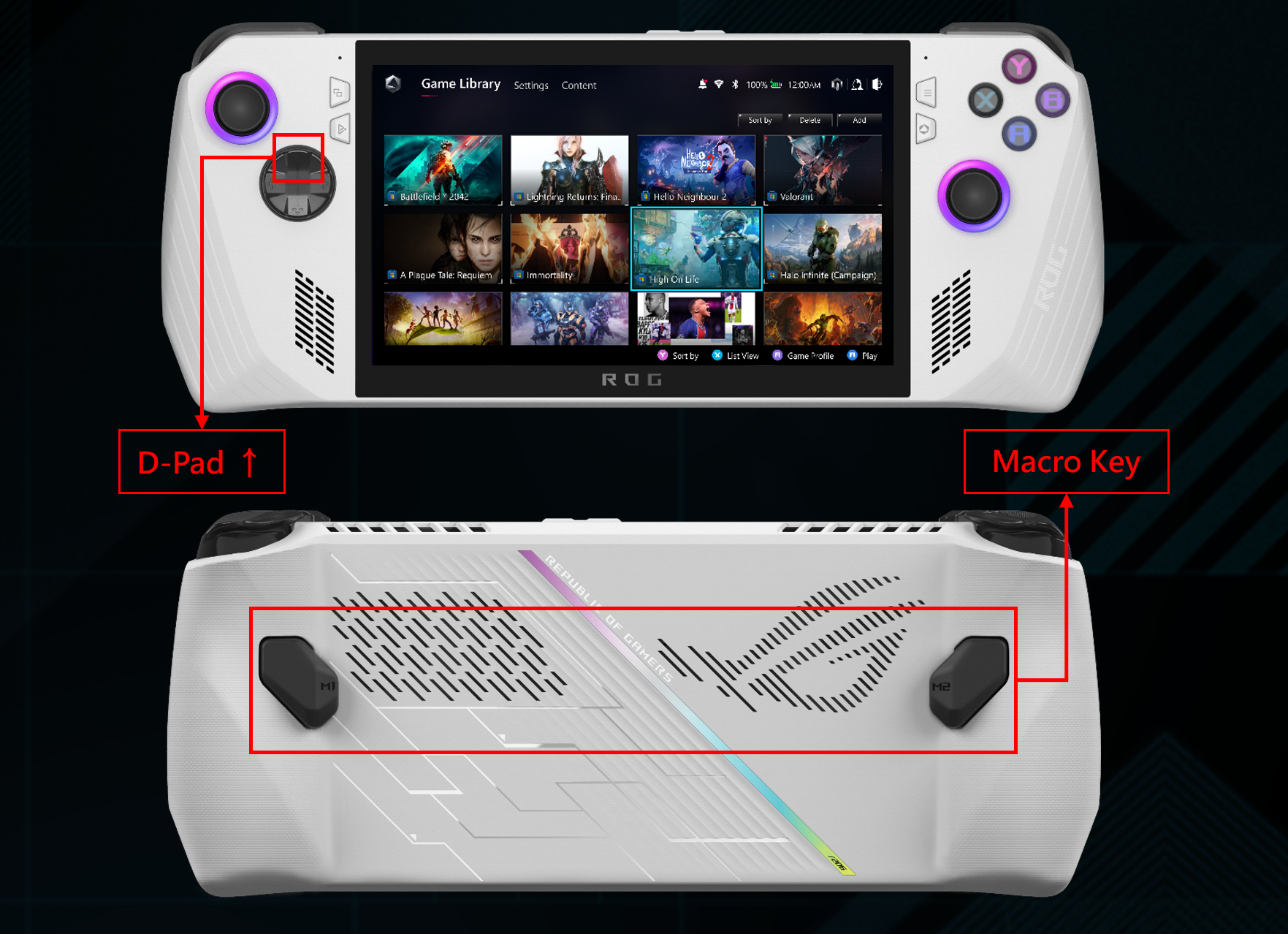
- Bagaimana saya dapat menggunakan joystick dan tombol untuk menavigasi mode desktop Windows?
Dalam Mode Desktop, Anda dapat menggunakan joystick kanan untuk menggerakkan kursor, bumper kanan untuk klik kiri, dan trigger kanan untuk klik kanan. Anda dapat menyesuaikan perilaku ini di pengaturan Armoury Crate.
- Di mana saya dapat menemukan tangkapan layar dan file rekaman video saya?
Anda dapat menemukan tangkapan layar dan file rekaman video dengan menekan bumper kiri dan memilih "Buka lokasi file" di jendela yang muncul. Anda akan langsung diarahkan ke folder di File Explorer. Atau, dari desktop Windows, klik File Explorer dan navigasikan ke Folder Utama > Video > Tangkapan. Silakan merujuk pada Armoury Crate SE Introduction untuk informasi lebih lanjut.
- Bisakah saya masuk ke platform game yang berbeda dengan ROG Ally?
Ya, ROG Ally mendukung semua launcher utama, termasuk namun tidak terbatas pada Xbox Game Pass, Steam, Epic Games Launcher, Ubisoft Connect, EA App, dan GOG Galaxy. Game yang diunduh akan secara otomatis diimpor ke Armoury Crate SE Game Library untuk pengelolaan yang mudah. Silakan merujuk pada Armoury Crate SE Introduction untuk informasi lebih lanjut.
- Apakah ROG Ally mendukung penyimpanan eksternal?
Ya. ROG Ally dilengkapi dengan pembaca kartu micro SD UHS-II atau yang kompatibel mundur. Pengguna dapat meningkatkan kapasitas penyimpanan melalui kartu micro SD, dan menginstal game ke perangkat penyimpanan tersebut.
- Apa spesifikasi adaptor daya AC yang disertakan dengan ROG Ally?
Adaptor daya AC adalah 65W, dan kabel pengisi daya sepanjang 2 meter.
- Tegangan masuk: 100-240Vac
- Frekuensi masuk: 50-60Hz
- Arus keluar yang dinilai: 3.25A (65W)
- Tegangan keluar yang dinilai: 20V
- Apakah ROG Ally dapat mendukung XG Mobile eksternal GPU?
Ya, ROG Ally mendukung seri ROG XG Mobile eGPU (GC31S/GC31R/GC32L/GC33Y), namun ROG Ally X tidak mendukung.
- Bagaimana cara mengaktifkan/mematikan fungsi ROG Ally Gyro?
ROG Ally tidak mendukung tombol fisik untuk mengaktifkan/mematikan fungsi Gyroscope. Saat ini, pengaturan fungsi Gyroscope perlu disesuaikan dengan pengaturan game, kemudian tergantung pada apakah game itu sendiri secara langsung mendukung fungsi Gyroscope.
- Mengapa saya mengatur opsi masuk dengan pengenalan sidik jari, tetapi saya tidak dapat melihat opsi masuk saat masuk ke Windows OS?
Silakan coba hapus pengaturan pengenalan sidik jari Anda saat ini, lalu coba atur ulang pengenalan sidik jari baru.
- Saya mengalami audio pecah saat memainkan beberapa game tertentu. Bagaimana cara memperbaikinya?
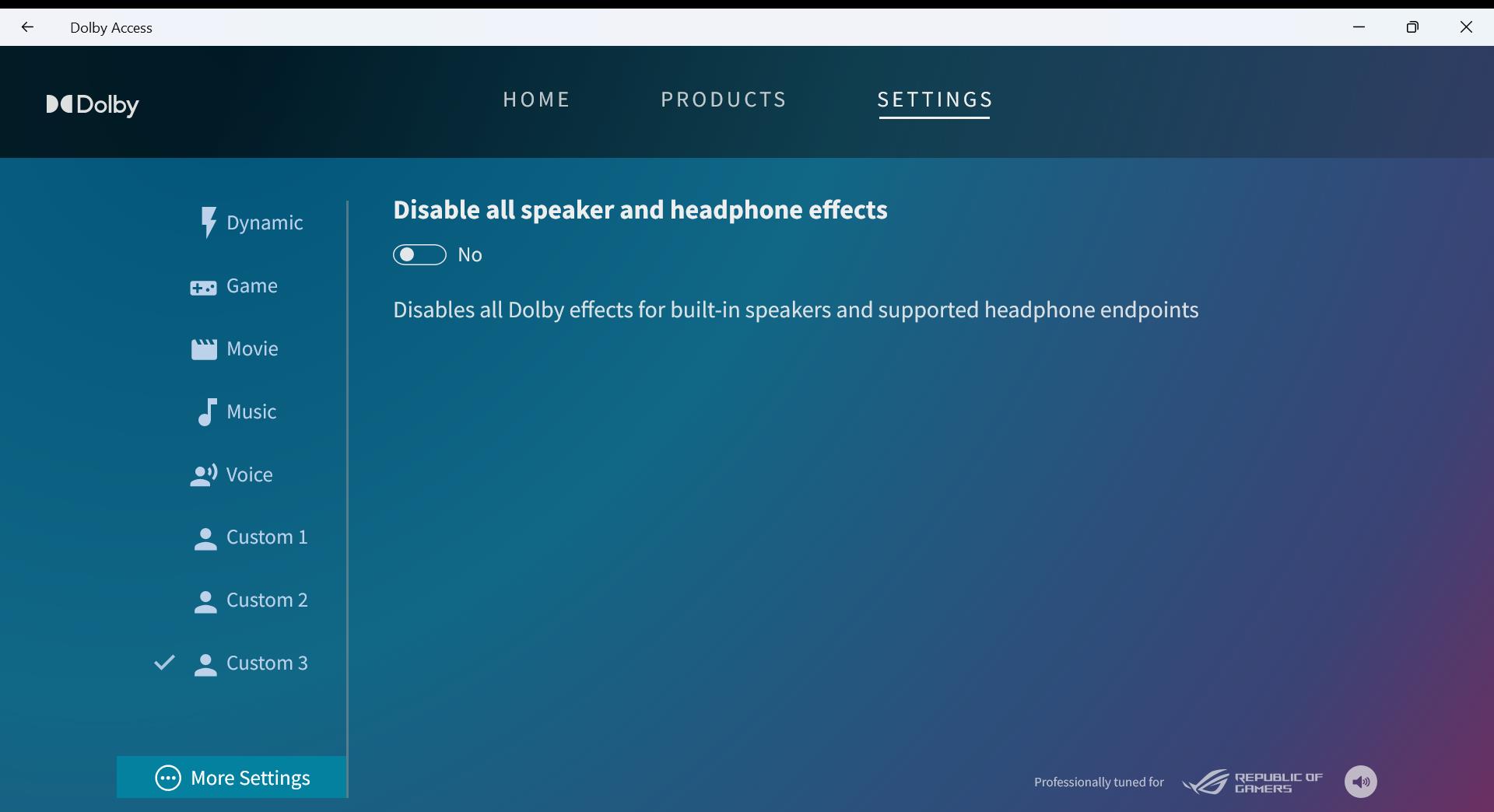
Pada beberapa game, menjalankan Ally pada watt rendah dapat menyebabkan distorsi pada audio. Hal ini sering dapat diatasi dengan menonaktifkan efek audio tambahan, seperti Dolby Atmos. Untuk melakukannya, klik menu Mulai, buka aplikasi “Dolby Access” dan masuk ke Pengaturan > Pengaturan Lainnya. Alihkan “Nonaktifkan semua efek speaker dan headphone” ke Ya. Anda juga dapat mengulangi proses ini untuk headphone yang Anda gunakan, jika mengalami masalah di sana.
- Bagaimana cara menavigasi antarmuka Armoury Crate SE?
Di Armoury Crate SE, silakan gunakan joystick kiri atau D-pad untuk menyorot item menu dan gunakan RB dan LB bumper untuk berpindah antar bagian seperti Game Library, Pengaturan, Konten, Media Gallery dan User Center. Tekan tombol A untuk memilih opsi menu dan tekan tombol B untuk kembali. Lihat fungsi tombol yang ditampilkan di sudut kanan bawah Armoury Crate SE untuk informasi lebih lanjut.
- Apa fungsi Game Profiles di Command center?
Jika program yang digunakan terdaftar di Game Library, Armoury Crate akan diaktifkan dan memasuki Game Profile yang sesuai, memungkinkan Anda mengatur kombinasi tombol dengan cepat. Jika tidak, Armoury Crate akan masuk ke halaman Control Mode.
- Apa fungsi FPS limiter di Command center?
Memilih pengaturan FPS yang berbeda [30, 45, 60, 90 atau Maks] dari menu ini akan mengatur framerate maksimum. Misalnya, jika Anda memilih 30, permainan Anda akan dijalankan pada maksimum 30 FPS, yang dapat menghemat daya baterai atau menawarkan pengalaman yang lebih konsisten di beberapa permainan.
Harap diperhatikan:
(1) Fitur ini hanya mendukung mode Full-screen Eksklusif.
(2) Fitur ini harus diaktifkan sebelum peluncuran permainan.
- Dimana nilai TDP (Thermal Design Power) ditampilkan?
Menekan tombol Command Center akan menampilkan nilai TDP untuk setiap mode operasi.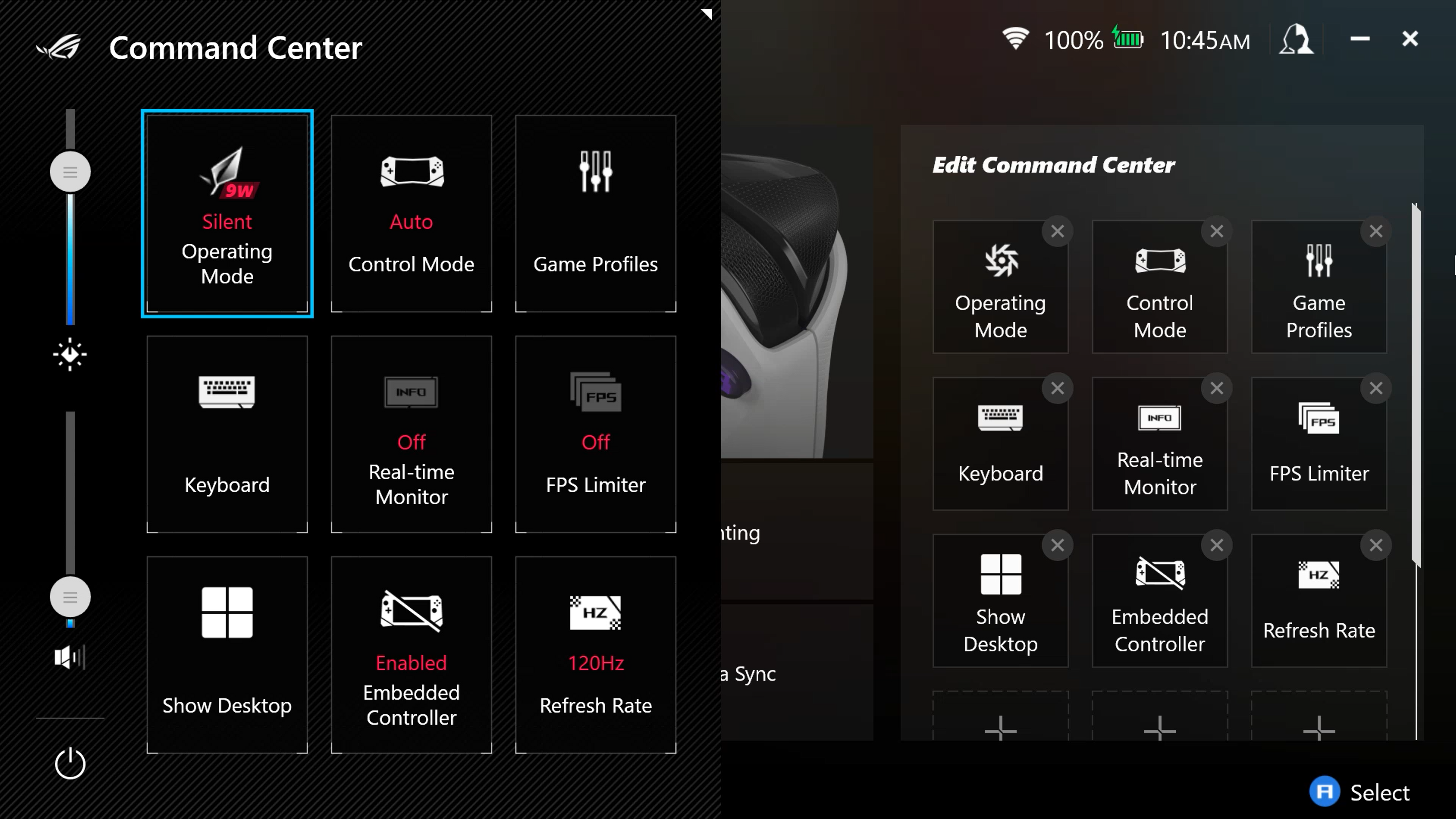
- Apa itu mode "Auto" di Command Center?
Mode "Auto" akan memeriksa game mana yang sedang difokuskan dan secara otomatis memilih Control Mode yang benar, menerapkan profil game khusus Anda untuk game tersebut. Jika Anda belum mengatur profil game, tetapi game tersebut ada di Game Library Anda, sistem akan menerapkan Gamepad Mode secara default. Jika Anda sedang menjelajah situs web, mode ini akan beralih ke desktop mode secara otomatis saat menggerakkan joystick kanan.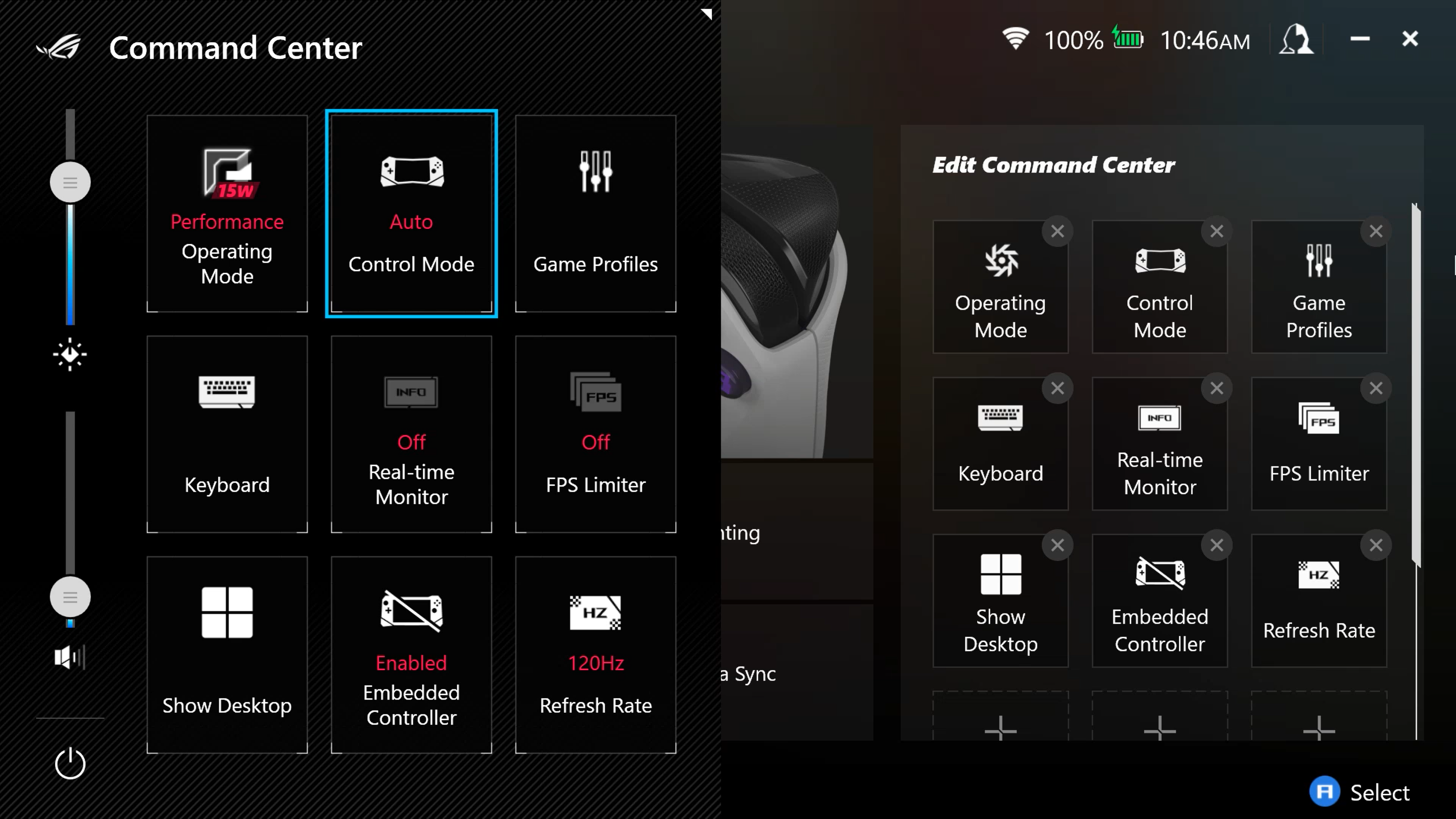
- Jika Armoury Crate sudah di-uninstall (dan saya tidak bisa menggunakan joystick dan tombol di desktop), Bagaimana cara beroperasi dalam Desktop Mode?
Armoury Crate adalah aplikasi yang memungkinkan gamepad digunakan sebagai mouse. Jika Armoury Crate dihapus, sistem hanya akan mengenali controller sebagai gamepad, dan Anda tidak akan dapat menggunakan Desktop Mode. Silakan gunakan layar sentuh untuk mengunduh Installer Armoury Crate SE dari situs dukungan produk ASUS dan instal ulang untuk memulihkan fungsi Desktop Mode.
- Apakah saya bisa menggunakan Auto Control Mode di Xbox Cloud Gaming?
Saat ini, Auto Mode belum mendukung Xbox Cloud Gaming. Anda perlu mengubah Control Mode secara manual ke Gamepad Mode atau Desktop Mode di Command Center.
- Bagaimana cara menonaktifkan tombol M1 dan M2 agar tidak tertekan secara tidak sengaja?
Untuk mengubah pengaturan hotkey default, buka Armoury Crate SE lalu pilih Game Profile. Pilih tombol M1 dan M2 dari daftar dan> hapus centang pada kotak "Set as Secondary Function". Anda juga dapat menghapus centang opsi ini dari pemetaan tombol global di Armoury Crate SE’s Settings > Control Mode > Configure.
- Bagaimana cara mengelola game yang telah diinstal di Game Library Armoury Crate SE?
Game yang terpasang di ROG Ally akan secara otomatis ditambahkan ke Game Library di Armoury Crate SE. Jika Anda tidak dapat menemukan game yang telah terpasang, masuk ke [Kelola Perpustakaan] lalu klik [Tambah Game/Aplikasi ke Perpustakaan] untuk menambahkannya secara manual. Anda juga dapat menghapus aplikasi atau game yang tidak ingin Anda lihat dengan mengklik [Hapus dari Perpustakaan] di [Opsi Game]. Perlu dicatat bahwa menghapus game tidak berarti uninstall dari sistem Anda, ini hanya menghapus tile dari Armoury Crate SE. Untuk meng-uninstall game, kunjungi launcher game atau gunakan menu Windows “Tambah atau Hapus Program”. Silakan lihat Pengantar Armoury Crate SE untuk informasi lebih lanjut.Saya menghapus game di Armoury Crate SE, tetapi game tersebut masih terpasang di ROG Ally saya. Kenapa? Fungsi hapus di Game library Armoury Crate SE hanya dapat menghapus Game Profiles yang telah Anda konfigurasi untuk game tersebut. Jika Anda ingin menghapus seluruh game dari sistem Anda, silakan pergi ke Pengaturan Sistem Windows > Aplikasi untuk meng-uninstall secara manual. Silakan lihat [Cara meng-uninstall Aplikasi] untuk informasi lebih lanjut.Saya mendapatkan pop-up yang mengatakan bahwa saya menjalankan beberapa game. Apa yang harus saya lakukan?Untuk pengalaman bermain game yang lebih baik, kami tidak menyarankan menjalankan lebih dari dua game pada sistem secara bersamaan, sehingga akan muncul peringatan saat menjalankan lebih dari dua aplikasi. Jika Anda perlu menjalankan beberapa game atau aplikasi secara bersamaan (misalnya: menggunakan browser, streaming musik di latar belakang atau alat lain saat bermain, dll.), Anda dapat menambahkan aplikasi yang ingin Anda gunakan ke Armoury Crate SE Game Library, pergi ke Game Profile aplikasi tersebut, lalu pilih "Edit Game Info" dan centang "Izinkan game lain berjalan bersamaan dengan game ini".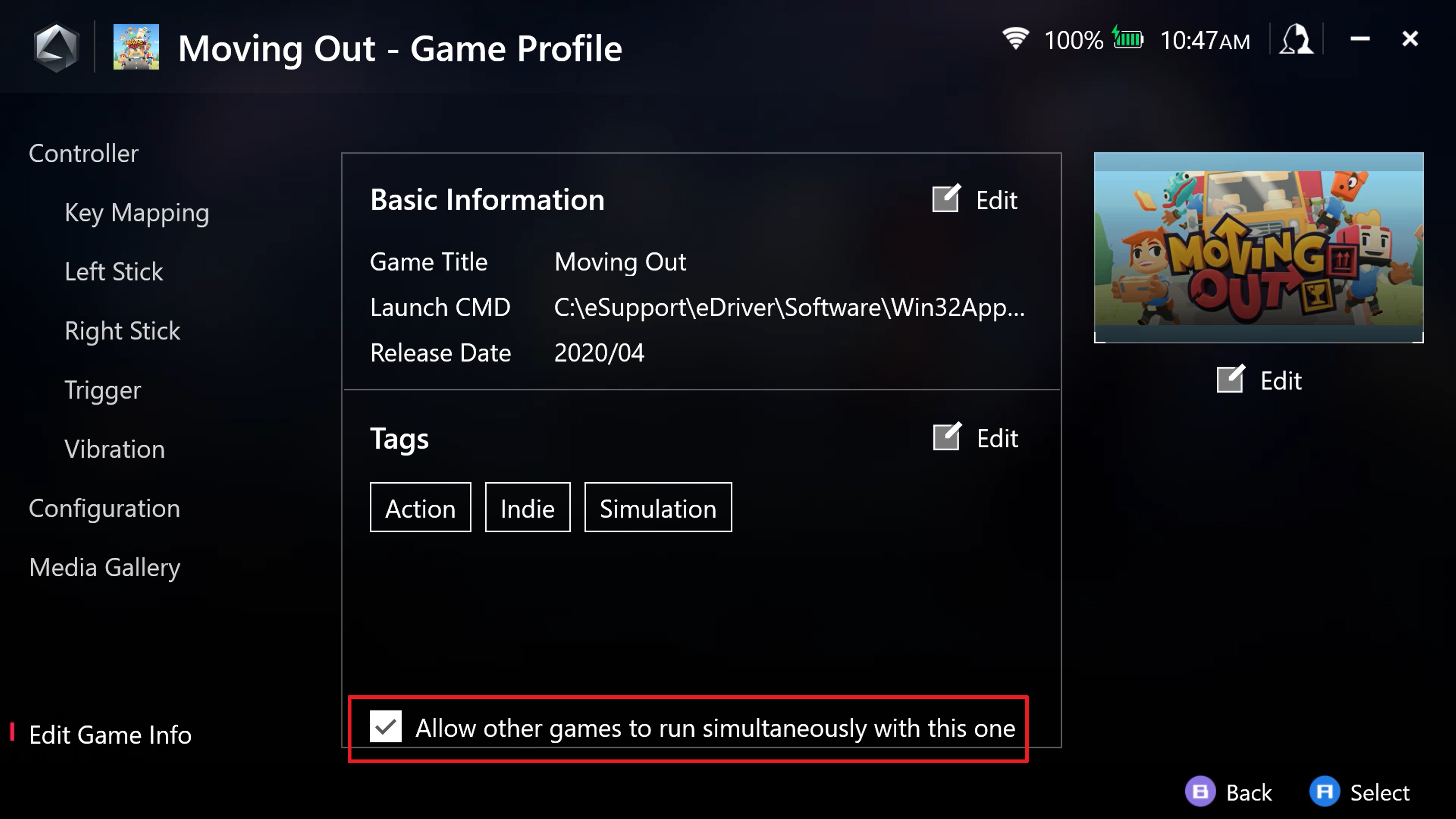
- Apa yang harus saya lakukan jika Mode Kontrol yang saya pilih tidak aktif?
Setelah beralih secara manual ke Gamepad atau Desktop Mode, seluruh sistem akan menggunakan skema kontrol tersebut, dan profil yang ditentukan pengguna untuk setiap game akan sementara tidak berlaku. Beralih kembali ke Auto Mode untuk mendapatkan kembali profil game kustom Anda.
- Bagaimana cara mengatur suhu warna layar ROG Ally?
Suhu warna layar ROG Ally dapat diatur menggunakan fungsi "GameVisual" pada halaman Settings Armoury Crate SE. Silakan lihat Armoury Crate SE Introduction untuk informasi lebih lanjut.
- Bagaimana cara mengatur pencahayaan joystick ROG Ally?
Pencahayaan joystick dapat disesuaikan melalui fungsi "Lighting" di halaman Pengaturan Armory Crate SE. Anda dapat mengatur warna dan efek pencahayaan dengan antarmuka ini. Silakan merujuk ke Pengantar Armoury Crate SE untuk informasi lebih lanjut.
- Apakah ROG Ally mendukung Aura Sync? Apa perbedaan antara Lighting (Aura Effect) dan Aura Sync?
Ya, ROG Ally mendukung Aura Sync. Untuk ROG Ally, Lighting (Aura Effect) terutama digunakan untuk mengontrol efek pencahayaan joystick. Aura Sync dapat mendukung sinkronisasi efek pencahayaan dengan perangkat gaming ASUS lainnya dan dengan game yang didukung. Untuk detailnya, silakan merujuk ke situs resmi ASUS Aura.
- Bagaimana cara menyesuaikan kecerahan layar ROG Ally?
Tekan tombol Command Center untuk memunculkan antarmuka menu alat, lalu geser slider penyesuaian kecerahan ke atas dan ke bawah untuk mengatur kecerahan yang sesuai.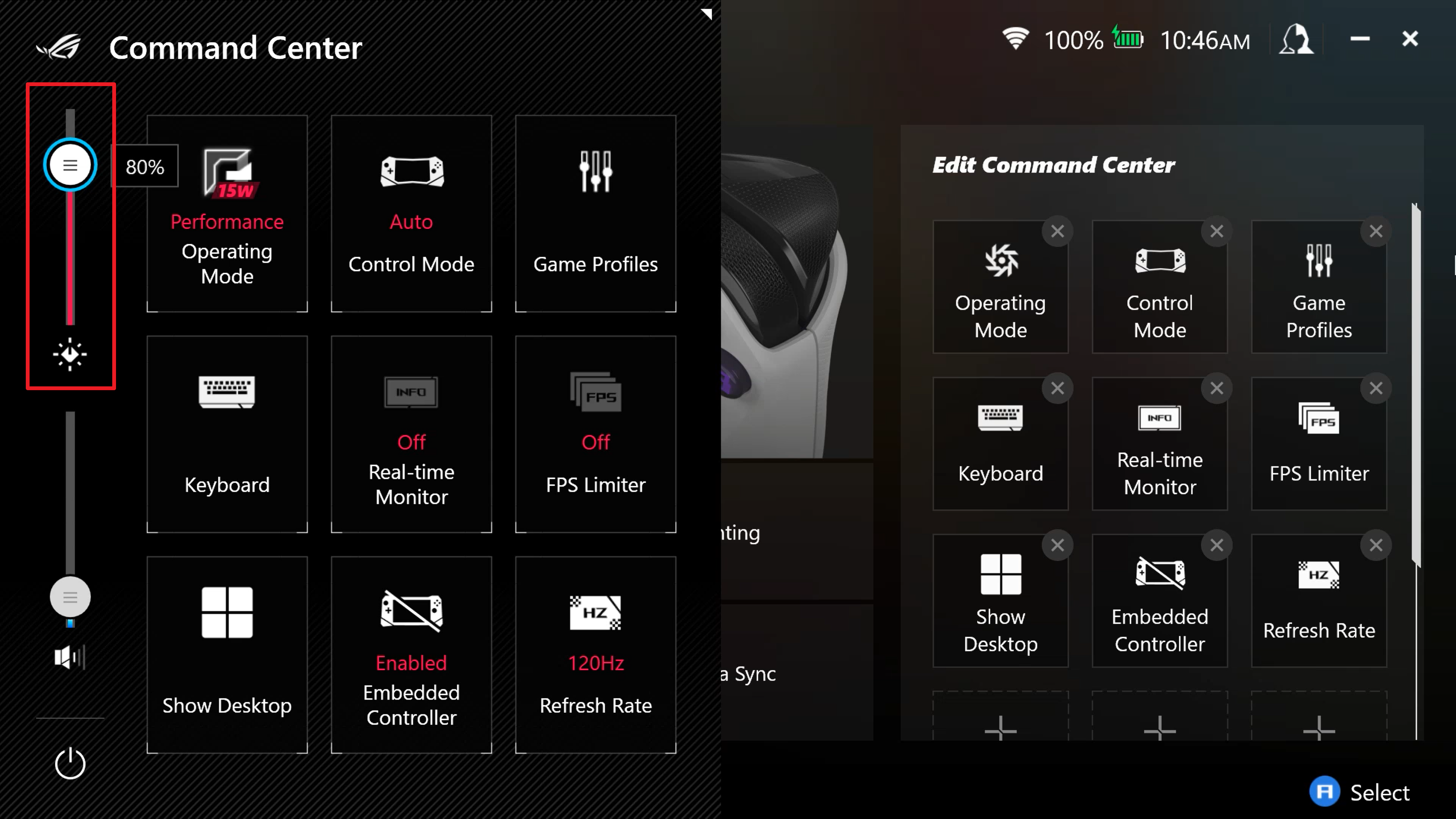
- Apa yang harus saya lakukan ketika kontroler eksternal saya tidak berfungsi dengan baik dengan ROG Ally?
Beberapa game akan secara default menggunakan controller bawaan, meskipun Anda memiliki controller lain yang terhubung. Jika Anda mengalami situasi ini, silakan tekan tombol Command Center untuk memunculkan antarmuka menu alat dan menonaktifkan Embedded Controller. Harap juga diperhatikan bahwa ROG Ally dapat mendukung hingga 4 controller pada saat yang sama.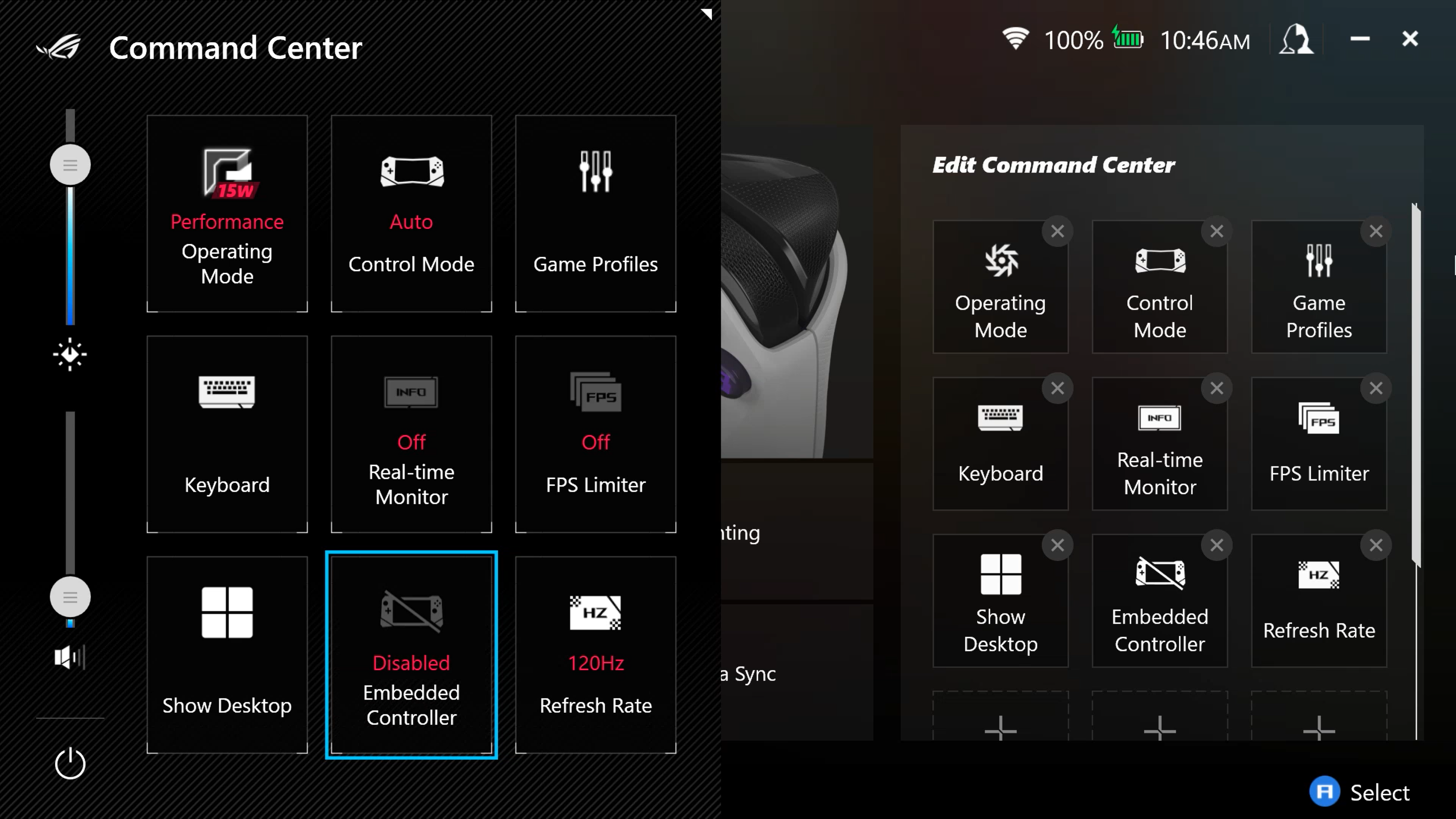
- Apa fungsi dari Radeon Image Sharpening (RIS) di Command center?
RIS memungkinkan pengguna untuk meningkatkan kualitas grafis dan tekstur game lebih lanjut, tanpa memengaruhi FPS atau penggunaan daya. Untuk menggunakan fitur ini, buka Command Center dan ubah RIS menjadi "on". Harap diperhatikan bahwa RIS tidak dapat digunakan bersamaan dengan Radeon Super Resolution (RSR).
Untuk informasi lebih lanjut tentang AMD RIS silakan ikuti tautan ini: https://www.amd.com/en/technologies/radeon-image-sharpening
- Apa fungsi RSR di Command Center? Radeon™ Super Resolution (RSR) adalah fitur upscaling di-driver yang menggunakan algoritma yang sama dengan teknologi AMD FidelityFX™ Super Resolution (FSR). Karena aktif di level driver, fitur ini kompatibel dengan lebih banyak game, sehingga saat FSR tidak menjadi pilihan, RSR dapat digunakan. Dengan RSR aktif, kamu dapat mengatur game ke 720p di opsi grafisnya, dan chip grafis akan melakukan upscaling game ke 1080P untuk meningkatkan performa sambil mempertahankan kualitas gambar yang sangat baik. Game yang diatur ke 1080p di pengaturan grafisnya tidak akan terpengaruh. Informasi lebih lanjut tentang AMD RSR silakan ikuti tautan ini: https://www.amd.com/en/technologies/radeon-super-resolution
- Di Real-Time Monitor Command Center, apa perbedaan antara APU WATT dan BATT Power? APU WATT mengacu pada konsumsi daya SOC dari CPU dan iGPU. BATT Power mengacu pada total daya sistem yang ditarik dari baterai, yang mencakup komponen lain seperti layar, motor getar, dll.
- Bagaimana cara melihat pemetaan tombol saat ini? Kamu dapat melihat konfigurasi tombol saat ini dengan menahan tombol Armoury Crate. Lepaskan tombol AC untuk menutup jendela.
- Saya menekan opsi Screen Capture atau Screen Recording, tetapi tidak terjadi apa-apa. Kenapa?
Fitur Screen Capture/Screen Recording di Armoury Crate Special Edition bergantung pada Xbox Game Bar. Jika fitur tersebut tidak berfungsi, mungkin terjadi kesalahan tak terduga pada Xbox Game Bar. Silakan coba buka Xbox Game Bar secara manual dengan mencarinya di Windows Search Bar atau restart komputer Anda. Jika masalah tetap terjadi, kami sarankan merujuk ke panduan pemecahan masalah resmi Microsoft, https://support.xbox.com/en-US/help/games-apps/game-setup-and-play/troubleshoot-game-bar-windows.
- Saya sudah melakukan Screen Capture atau Screen Recording, tetapi gambar JPG/MP4 kosong atau terpotong. Bagaimana cara mengatasinya?
Screen Capture: Jika Anda memiliki konten yang terlindungi (misalnya Netflix) yang sedang dibuka di komputer Anda, hal ini dapat menyebabkan hasil screen capture menjadi layar kosong.
Screen Recording: Beberapa game memiliki fungsi perekaman yang dinonaktifkan secara default, sehingga Anda tidak dapat merekam klip dari game tersebut.
- Mengapa Xbox Game Bar muncul saat saya menekan Screen Capture atau Screen Recording?
Biasanya, saat Xbox Game Bar muncul, Anda diminta melakukan tindakan tertentu. Silakan ikuti perintah di layar (misalnya update, izinkan penggunaan konten) untuk melanjutkan.
- Bagaimana cara mengubah sampul seni untuk game saya?
Untuk mengubah sampul seni sebuah game, pilih game yang ingin Anda modifikasi di Game Library Armoury Crate SE, tekan “X” untuk masuk ke halaman Game Profile, dan temukan "Edit Game Info" di bagian kiri bawah. Di sebelah kanan layar, Anda akan melihat sampul seni saat ini. Untuk mengubahnya, klik “Edit” di bawah gambar seni tersebut untuk menyesuaikan.
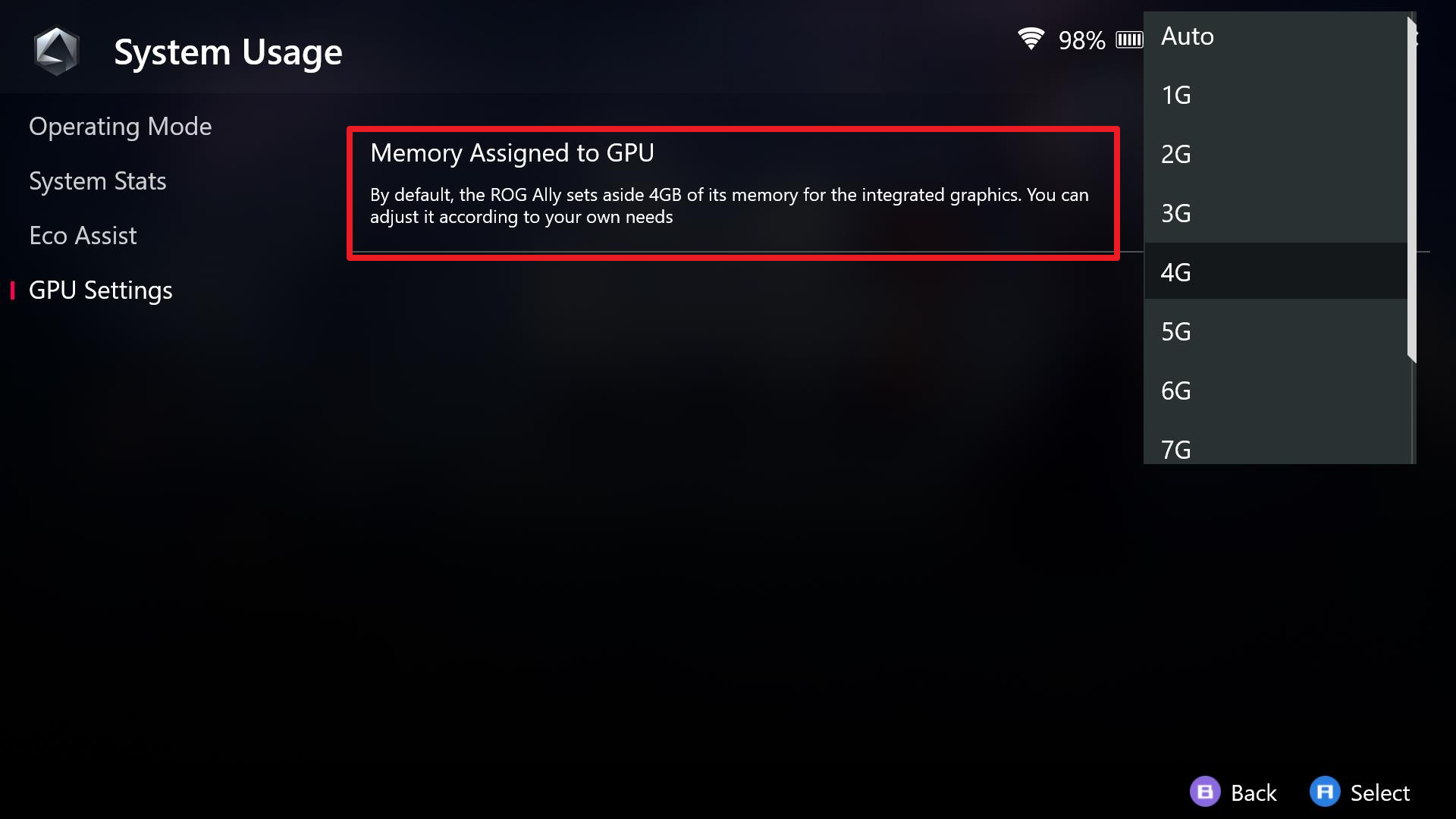
- Apakah ukuran memori grafis bisa disesuaikan di ROG Ally?
Alternatifnya, Anda dapat meningkatkan memori grafis yang tersedia hingga 8GB di Armoury Crate SE. Untuk melakukannya, buka Armoury Crate dan masuk ke Settings > Operating Mode > GPU Settings dan ubah memori grafis ke auto atau 8GB. Restart perangkat dan coba jalankan game kembali.
- Mengapa saya tidak bisa mengontrol game secara normal meskipun sudah mengatur mode kontrol otomatis dan profil game?
Masalah ini dapat terjadi jika jalur file startup game yang sebenarnya berbeda dari jalur default yang dibaca oleh Armory Crate, sehingga mempengaruhi penerapan file konfigurasi game. Anda dapat memilih jalur alternatif di bawah "Game Options>Game Info" dan kemudian restart game untuk konfigurasi yang benar.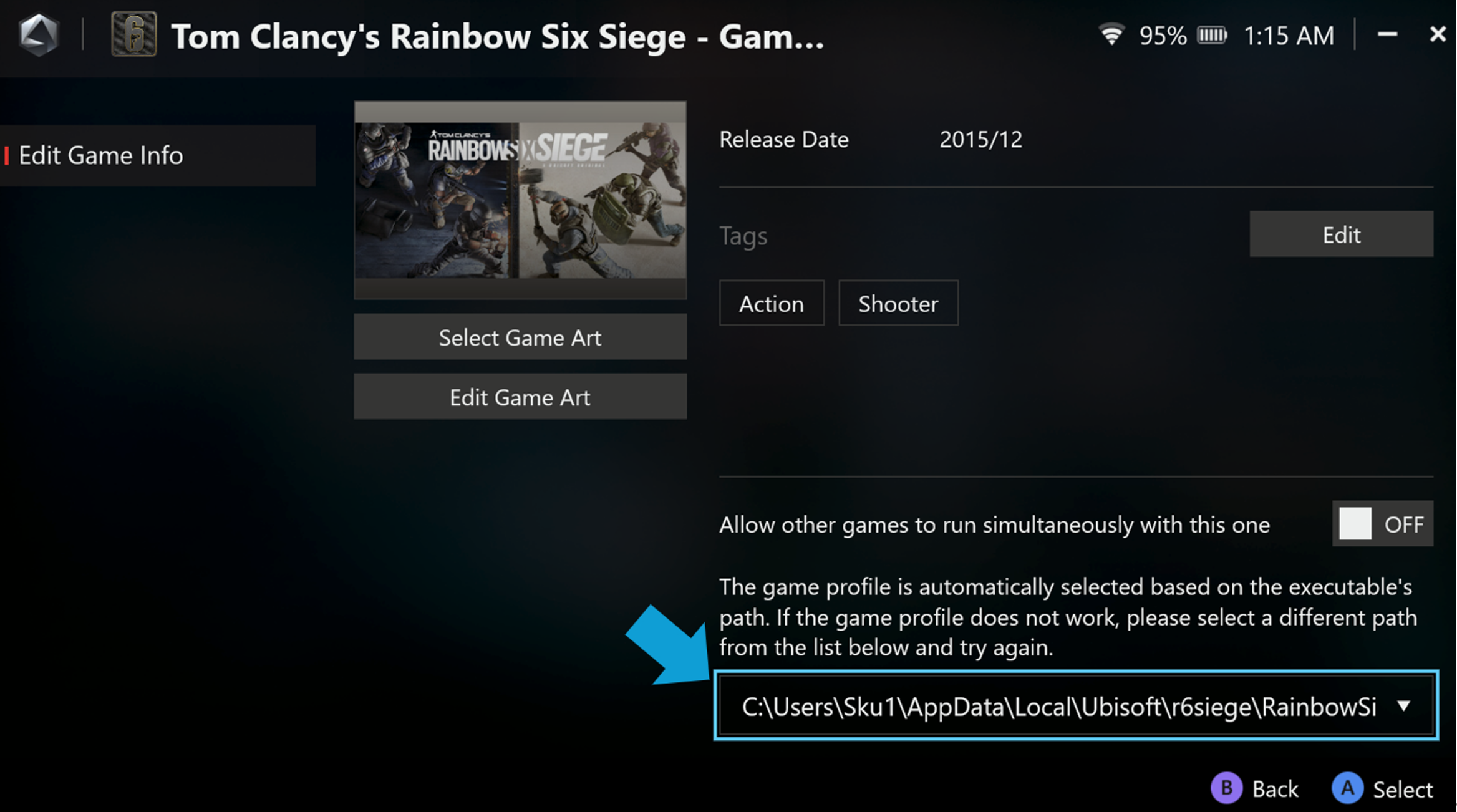
- Mengapa karakter game, sudut pandang, atau kursor mouse terus bergerak meskipun ROG Ally dalam keadaan diam di permukaan datar setelah fitur gyroscope diaktifkan? Hal ini mungkin disebabkan oleh pengaturan dead zone default di beberapa game yang terlalu kecil. Jika Anda mengalami masalah ini, Anda dapat mengatur rentang anti-dead zone menjadi lebih kecil pada pengaturan gyroscope ACSE. Sebagai contoh, dalam game "Ghostrunner" menggunakan anti-dead zone default 20% dari ACSE dapat membuat gyroscope menjadi terlalu sensitif, sehingga menyebabkan getaran atau jitter berlebihan. Mengatur anti-dead zone menjadi 10% dapat secara efektif mengurangi masalah ini.Mengapa saya tidak dapat mengatur AMD Radeon™ Super Resolution (RSR) dan AMD Fluid Motion Frames (AFMF) di ARMOURY CRATE SE? Jika Anda tidak dapat mengelola fungsi kartu grafis AMD melalui ARMOURY CRATE SE, jalankan AMD Software: Adrenalin Edition sekali untuk mengembalikan fungsionalitas normal.
- Pemecahan Masalah Apa yang harus saya lakukan jika joystick dan tombol tidak berfungsi di antarmuka desktop Steam? Joystick dan tombol hanya berfungsi di Steam’s Big Picture Mode. Saat menggunakan antarmuka desktop Steam, silakan buka Command Center dan secara manual ubah Control Mode ke Desktop Mode, kemudian Anda dapat menggunakan layar sentuh atau joystick dan tombol sebagai mouse untuk menavigasi aplikasi.Mengapa fungsi AMD AFMF gagal beroperasi dengan benar setelah membuka control center Armory Crate SE atau Real-time Monitor?
AFMF (AMD Fluid Motion Frames) adalah teknologi generasi frame dari AMD, dan driver grafis AMD terbaru sekarang mendukung alat pemantauan performa pihak ketiga. Pastikan versi driver Anda minimal V32.0.12011.7001. Selain itu, ACSE Real-time Monitor ditampilkan berdasarkan nilai FPS yang dilaporkan sistem, yang mungkin sedikit berbeda dari teknologi interpolasi frame unik AMD AFMF. Untuk data FPS yang lebih akurat setelah mengaktifkan AFMF 2, kami sarankan menggunakan AMD Software In-Game Performance Overlay.
- Mengapa terjadi delay input sesekali saat menggunakan mouse dan keyboard secara bersamaan?
Masalah ini terkait dengan pengaturan keyboard dan touchpad di Windows 11. Jika Anda merasa input kurang responsif saat menggunakan keyboard dan mouse secara bersamaan, Anda bisa mencoba mengatur sensitivitas mouse melalui pengaturan lanjutan Windows:
Tekan Win + R → ketik regedit.
Buka: HKEY_CURRENT_USER\Software\Microsoft\Windows\CurrentVersion\PrecisionTouchPad
Ubah Value data AAPThreshold: 0 = Paling sensitif
Keluar atau restart untuk menerapkan.
Catatan: Ini adalah pengaturan lanjutan Windows. Harap modifikasi Registry dengan hati-hati.
- Mengapa saya tidak dapat menggerakkan kursor mouse setelah menampilkan keyboard di layar?
Mulai dari pembaruan KB5053656 (27 Maret 2025), Microsoft telah mengoptimalkan Windows 11 untuk perangkat genggam dan lingkungan berbasis kontroler seperti ROG Ally, dengan memperkenalkan dukungan untuk Gamepad Layout Keyboard. Ketika keyboard di layar aktif di latar depan, sistem secara otomatis beralih ke mode input tombol dan joystick Gamepad untuk memberikan pengalaman mengetik yang lebih alami dan intuitif. Dalam keadaan ini, input kursor sementara dinonaktifkan, pengguna dapat langsung memilih karakter menggunakan D-pad dan memanfaatkan fungsi A / B / X / Y yang sesuai pada keyboard virtual untuk memasukkan teks.
Versi yang Berlaku
Perangkat: ROG Ally (seri RC71 / RC72), ROG Xbox Ally (RC73YA), ROG Xbox Ally X (RC73XA)
Sistem Operasi: Windows 11 Versi 24H2 (Build 26100.3624 atau yang lebih baru)
Pembaruan: KB5053656 (Dirilis pada 27 Maret 2025)
Armoury Crate SE Versi: v2.1.10.0 atau yang lebih baru
Referensi
Mengumumkan Windows 11 Insider Preview Build 22635.4805 (Beta Channel)
27 Maret 2025—KB5053656 (OS Build 26100.3624) Pratinjau