[Motherboard] GameFirst VI - Pengantar
3. GameFirst VI Install & Hapus
5. GameFirst VI Network Monitor
6. GameFirst VI Network Analyzer
GameFirst VI adalah alat jaringan terintegrasi, yang dirancang untuk produk ASUS ROG untuk optimalisasi jaringan. Ini secara efektif dapat mengurangi keterlambatan jaringan, meminimalkan kelambatan dalam game, dan juga menciptakan lingkungan jaringan terbaik untuk pemain.
Bagaimana cara mengkonfirmasi apakah kartu grafis saya mendukung GameFirst VI?
Silakan kunjungi Situs Web Resmi ASUS:https://www.asus.com/id
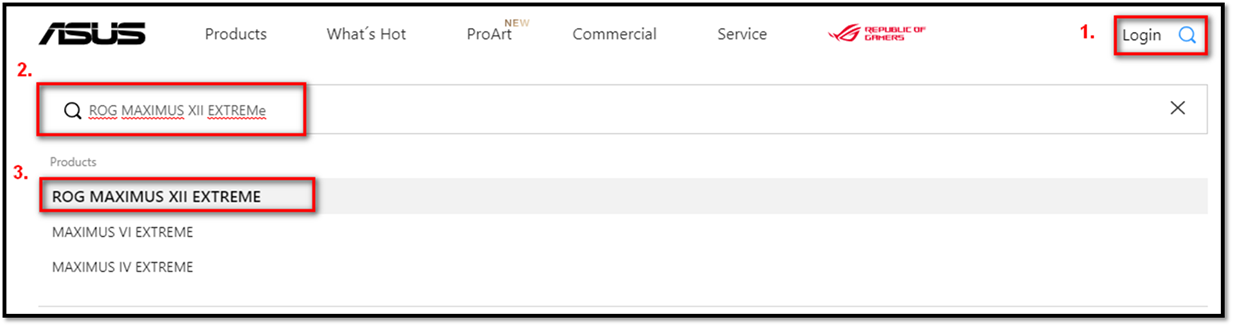
1. Klik ikon kaca pembesar
2. Masukkan model kartu grafis di bilah pencarian
3. Klik model kartu grafis yang ditunjukkan di bawah ini (EX:ROG MAXIMUS XII EXTREME)
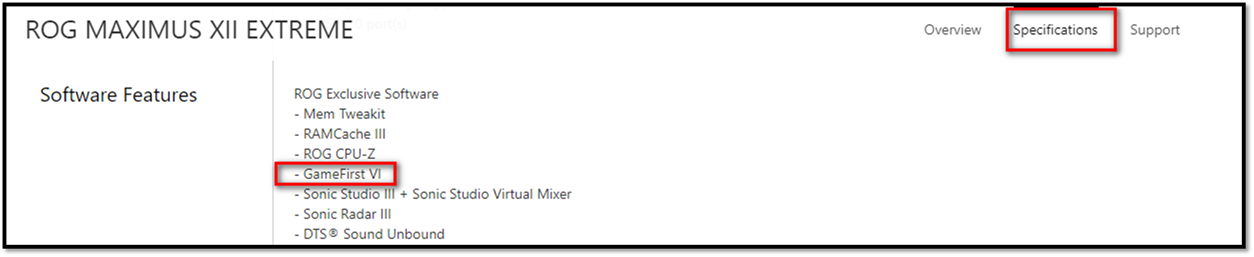
4. Klik (specifications) -> (Software features)
3. GameFirst VI Install& Uninstall
Cara mendapatkan dan menginstal GameFirst VI, harap ikuti:
Unduh ASUS GameFirst VI
Anda bisa mendapatkan perangkat lunak, manual, driver dan firmware terbaru di Pusat Unduhan ASUS. ASUS download center :
Jika Anda memerlukan informasi lebih lanjut tentang Pusat Unduhan ASUS, silakan merujuk ini LINK :
* Cara memeriksa model produk: https://www.asus.com/id/support/Article/565/
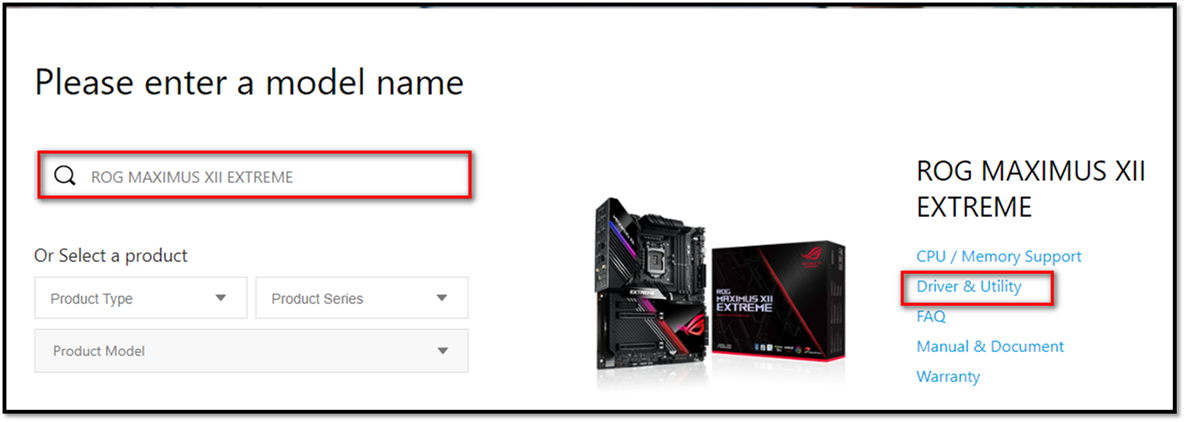
1. ASUS download center Masukkan nama model atau pilih produk untuk menemukan driver, manual, informasi garansi dan banyak lagi.
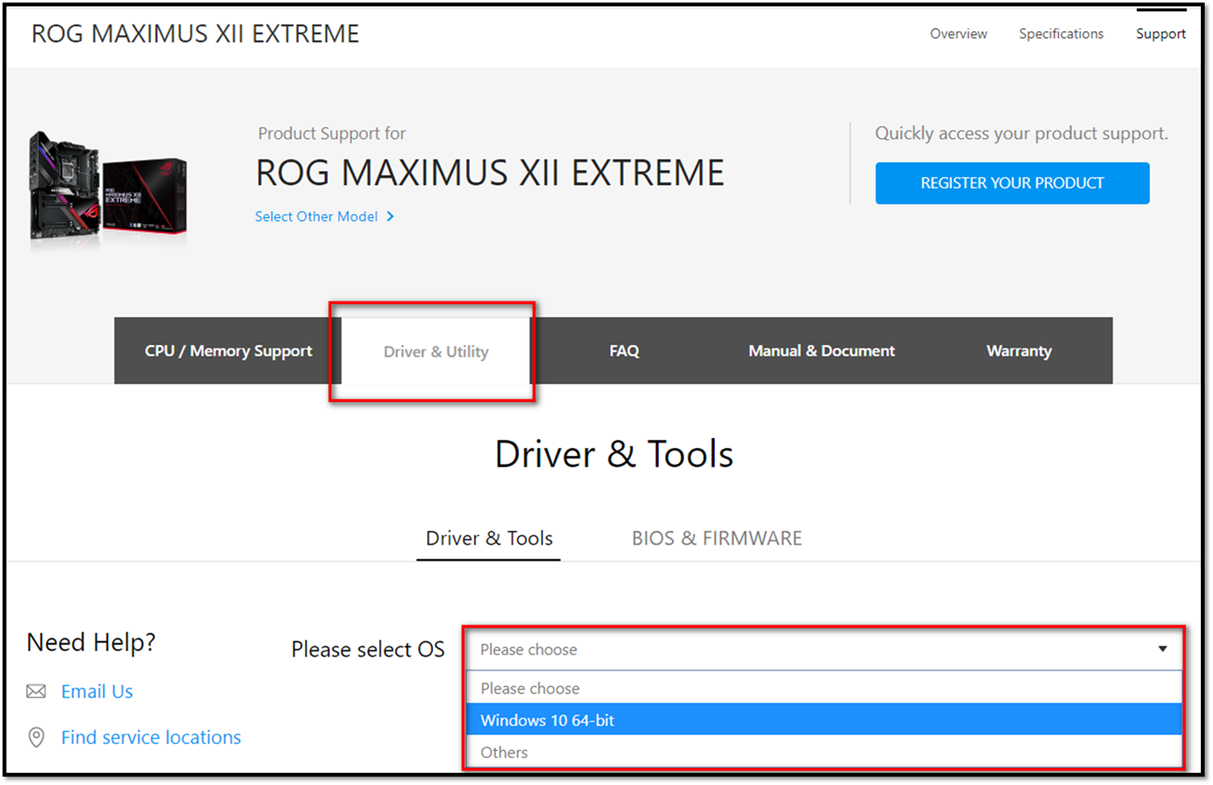
Silakan masukkan nama model -> Pilih ”Driver & Utility
(Ex: ROG MAXIMUS XII EXTREME)
2.Pilih ” Driver & Utility -> Silakan pilih versi OS
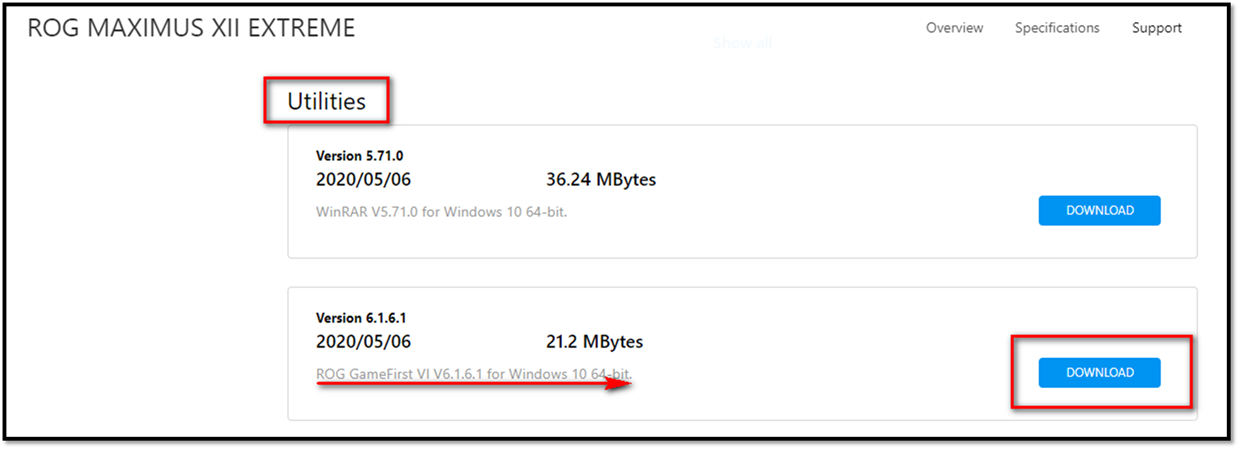
3. Klik (Utilities) -> Temukan "GameFirst VI" untuk diunduh (Disarankan untuk menggunakan versi terbaru)
--> Cara menghapus perangkat lunak, silakan lihat LINK
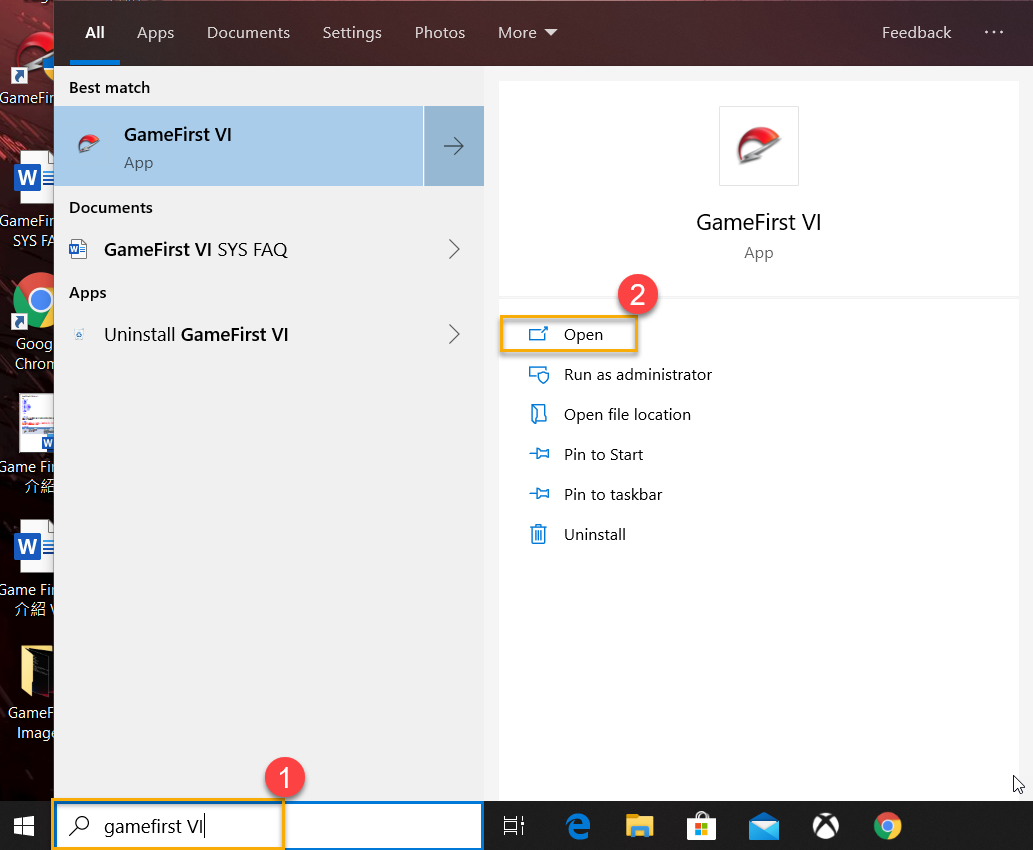
4-1 Cara memulai GameFirst VI
Silakan ketik dan cari [GameFirst VI] ① di Kotak Pencarian Windows, dan kemudian klik [Open] ②
4-2 Dashboard
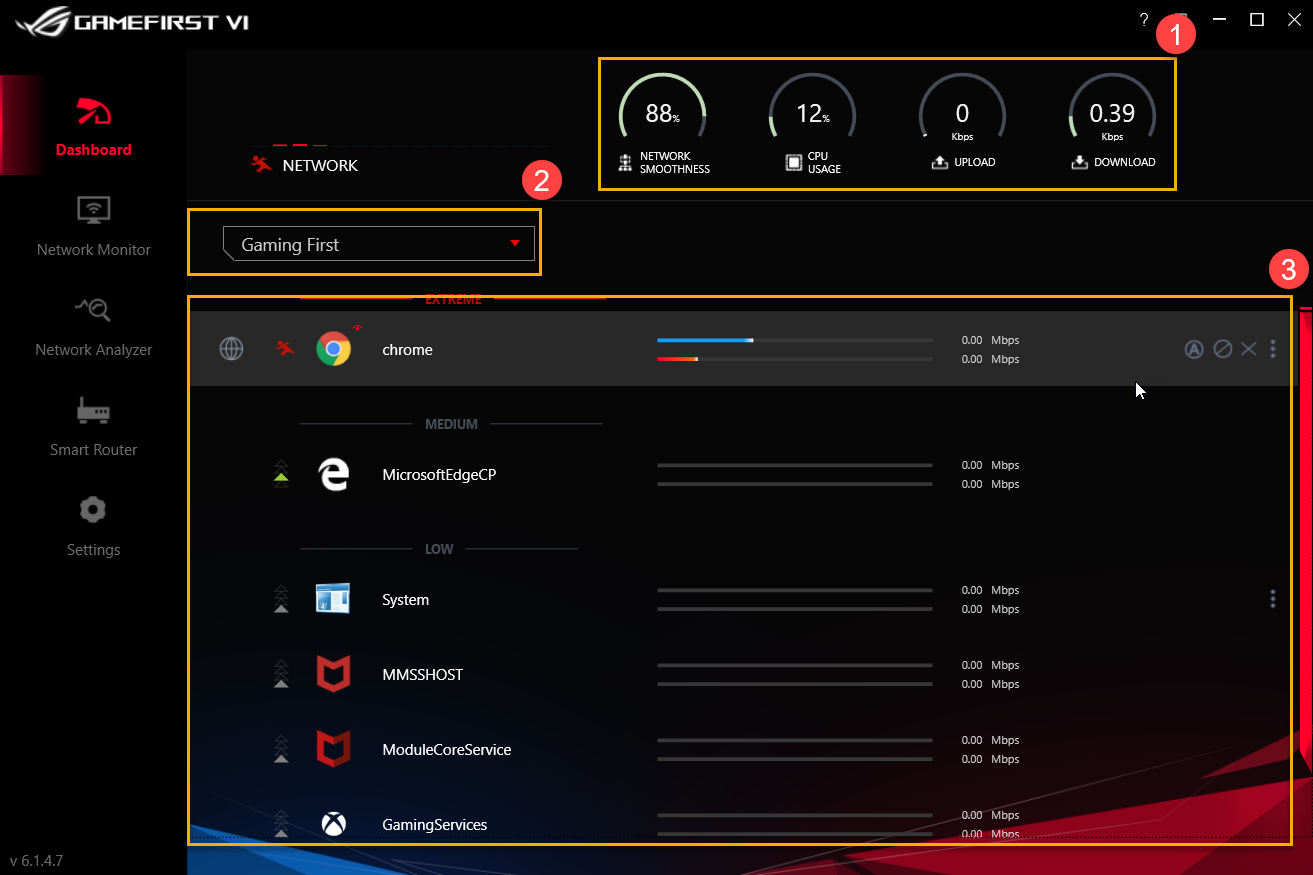
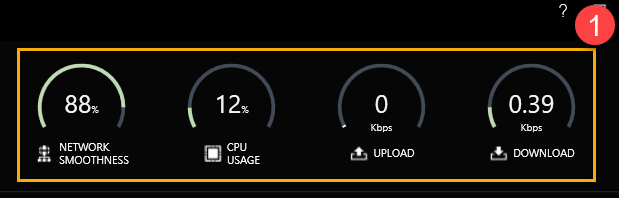
System resources ①: Ini termasuk Network Smoothness, CPU Usage, Upload and Download display
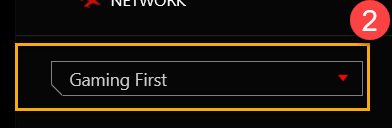
Profile Option ②: Pengguna dapat memilih Profil yang ingin mereka terapkan, misalnya,Gaming First,Live Streaming First, Multimedia First or Adaptive Intelligence
* Untuk pengaturan Profil, silakan merujuk ke 8-3 Profiles
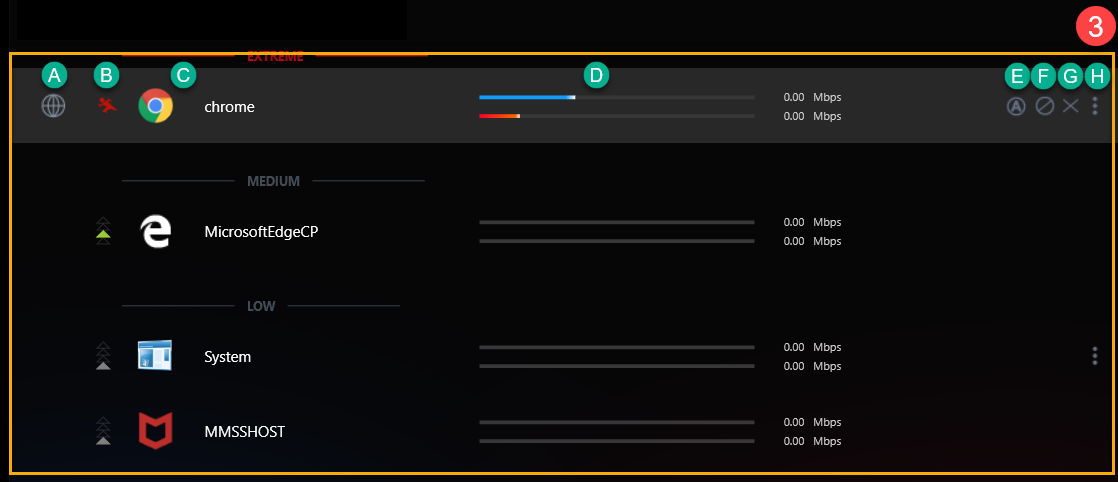
Kategori dan status aplikasi ③: Anda dapat memeriksa kategori aplikasi dan status jaringan di halaman, dan detailnya ada dalam daftar di bawah ini
|
Item |
Nama |
Gambar |
Deskripsi |
|
A |
Application group |
|
Untuk menentukan kategori aplikasi, misalnya Game, streaming langsung, Multimedia, Web, transfer file, dan lainnya |
|
B |
Speed Speed |
|
Untuk mengalihkan prioritas lalu lintas jaringan untuk aplikasi (For example Extreme/ High/ Medium/ Low) |
|
C |
Application |
|
Nama aplikasi |
|
D |
Download/Upload speed |
|
Untuk menampilkan kecepatan Unduh / Unggah |
|
E |
Default network |
|
Untuk menetapkan koneksi jaringan untuk setiap aplikasi, misalnya koneksi WiFi atau Ethernet |
|
F |
Block traffic |
|
Untuk menonaktifkan koneksi jaringan aplikasi |
|
G |
Close application |
|
Untuk menutup aplikasi |
|
H |
Options |
|
Untuk memilih grup aplikasi, prioritas kecepatan 、 kontrol bandwidth dan memblokir lalu lintas , seperti yang ditunjukkan di bawah ini |






Untuk ① pada ③ ikon, lihat deskripsi dari item H-1 hingga H-3
Untuk ① for ③ ikon, lihat deskripsi dari item H-1 hingga H-3
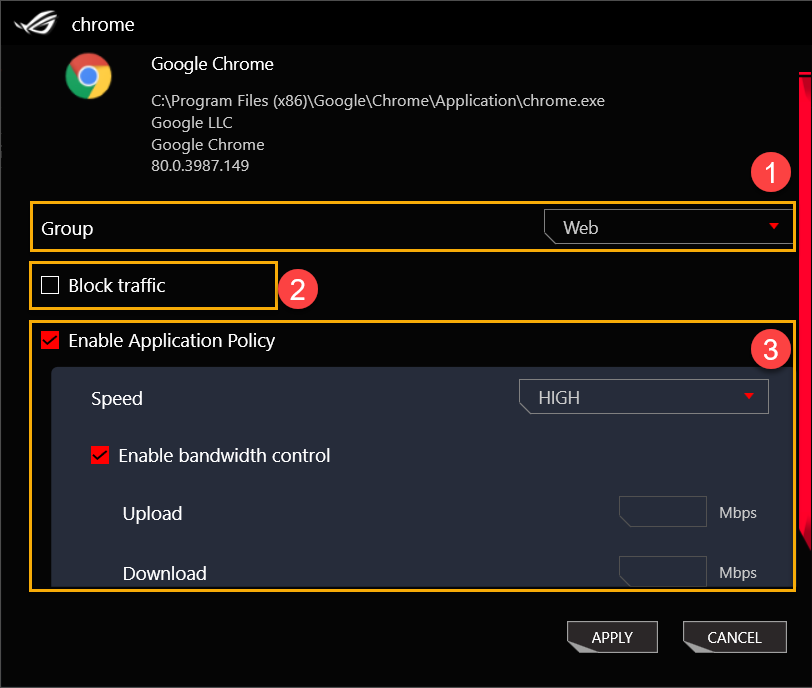
H-1 Group①: Untuk menentukan kategori aplikasi, misalnya Game, streaming langsung, Multimedia, Web, transfer file, dan lainnya
H-2 Block traffic②: Untuk menonaktifkan koneksi jaringan aplikasi
H-3 Enable Application policy③
Speed: Untuk mengalihkan prioritas lalu lintas jaringan untuk aplikasi (For example Extreme/ High/ Medium/ Low)
Enable bandwidth control: Untuk mengontrol pembatasan kecepatan bandwidth aplikasi
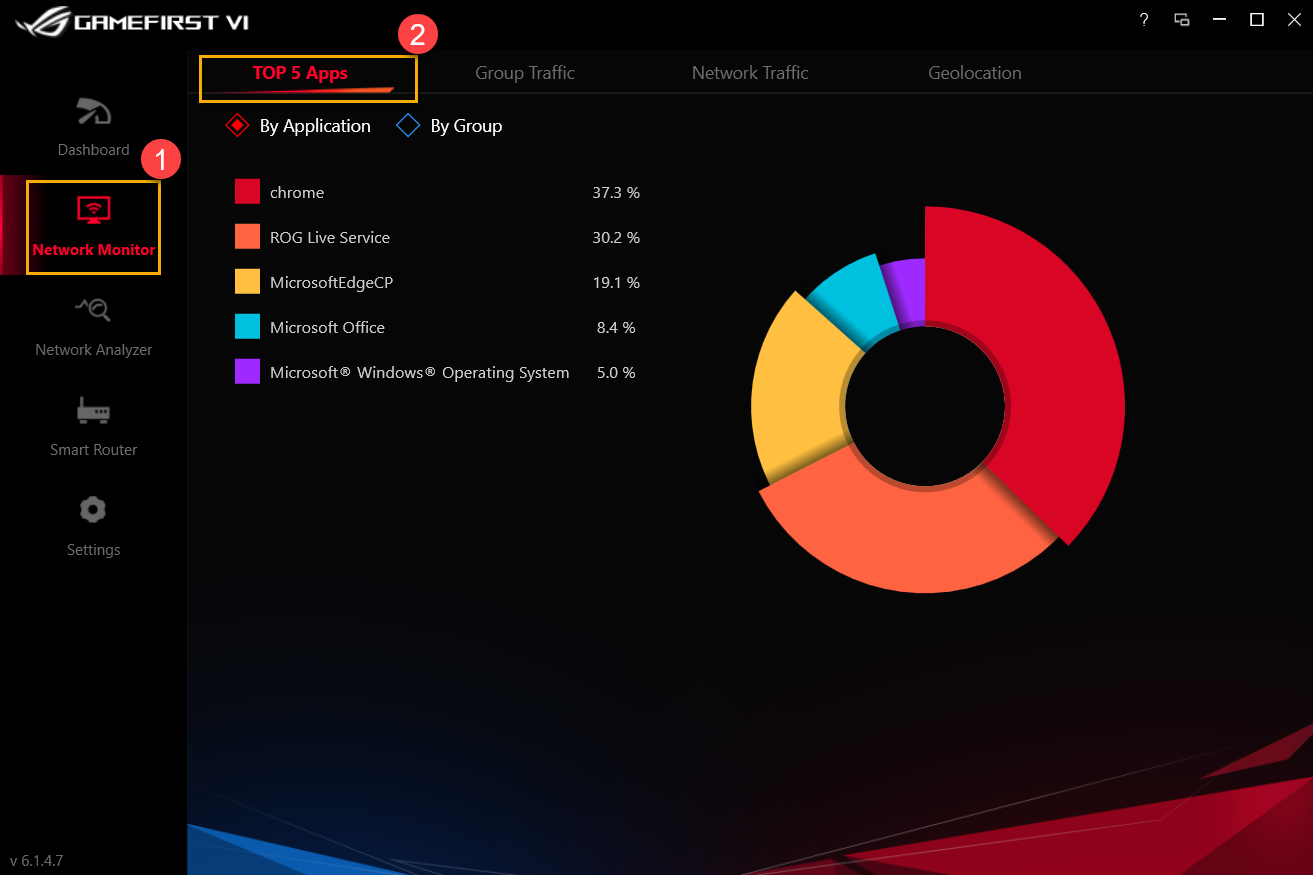
5. GameFirst VI Network Monitor①
5-1 Top 5 Apps②: Memonitor penggunaan jaringan untuk Top 5 Aplikasi atau grup
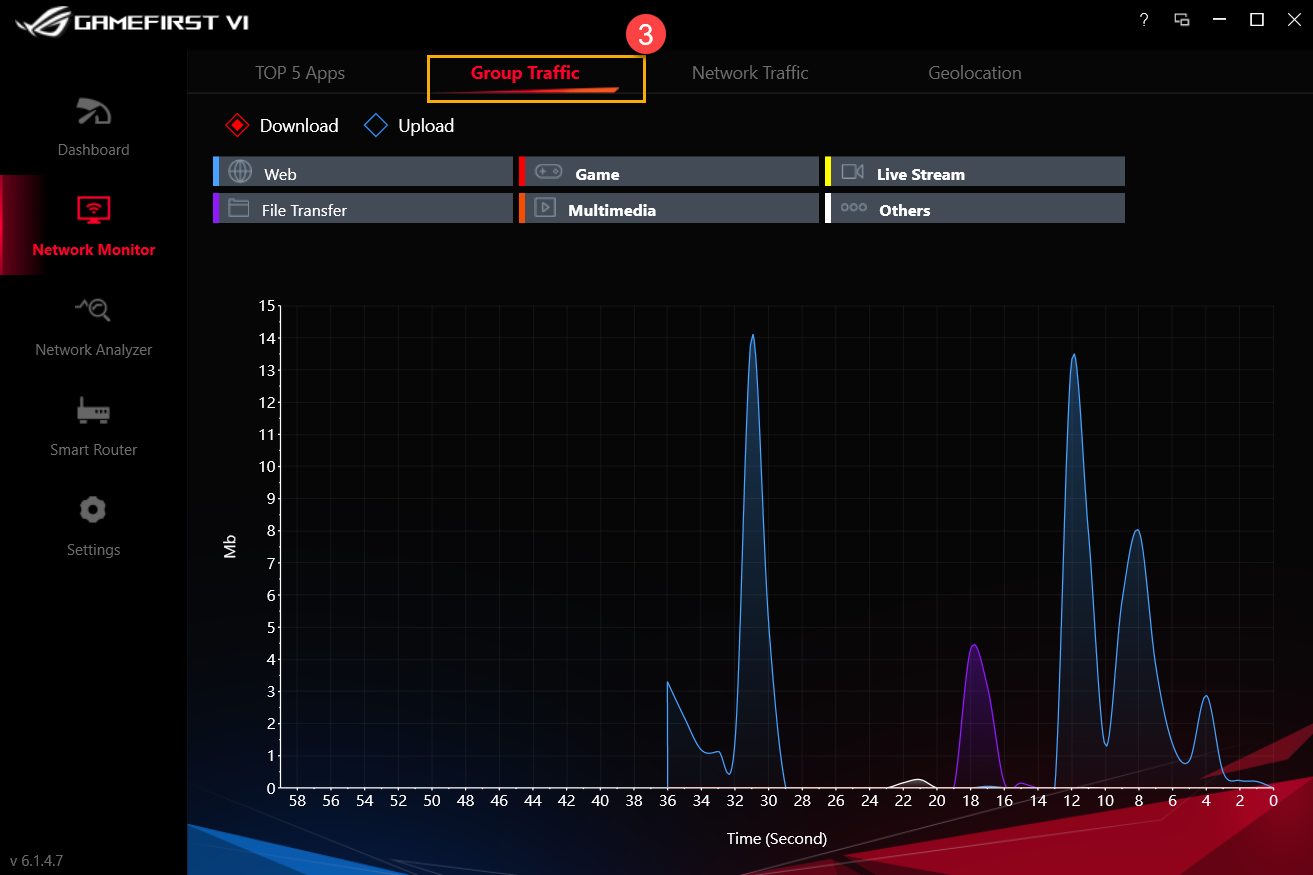
5-2 Group traffic ③: Memantau kecepatan unggah / unduh jaringan secara real time oleh grup
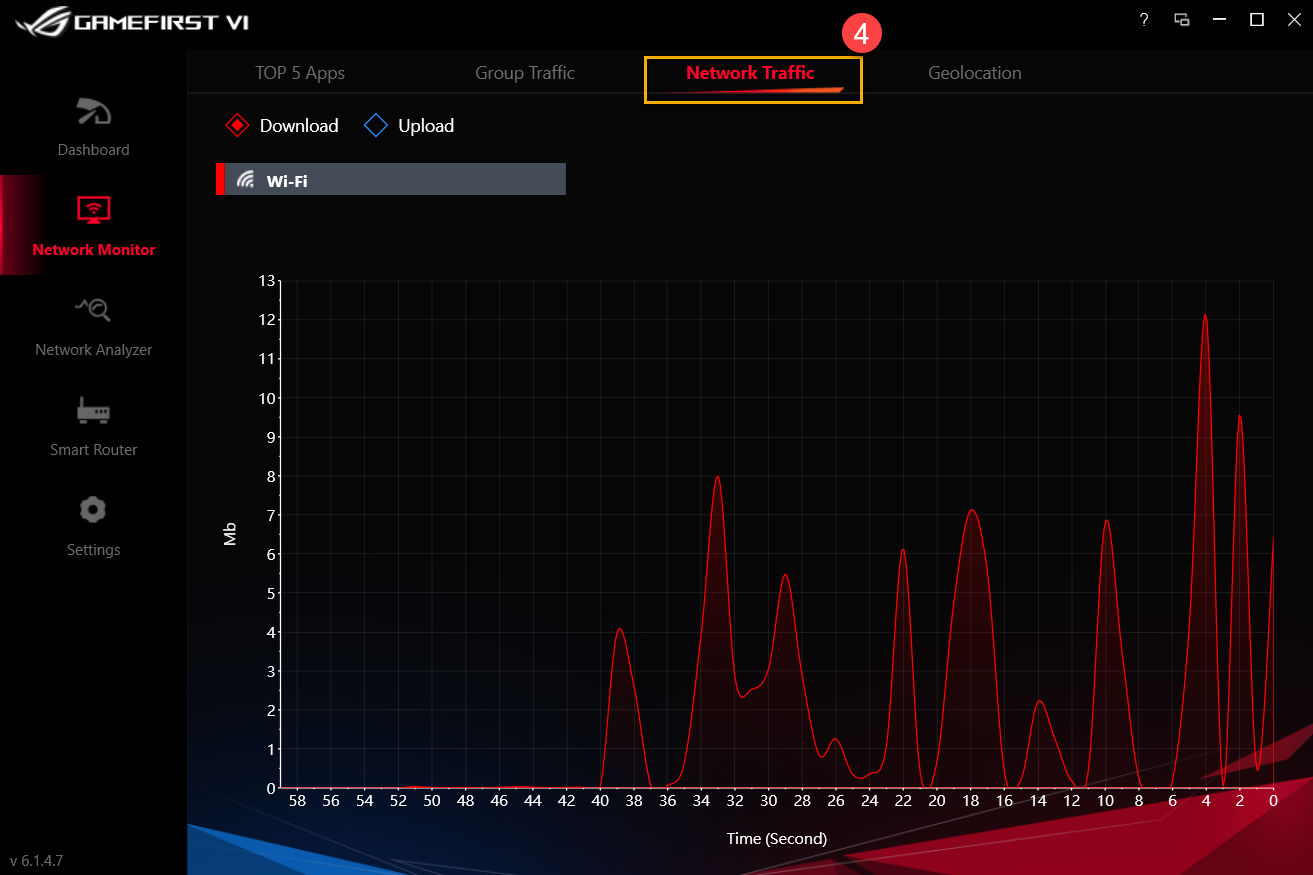
5-3 Network traffic ④: Memantau data waktu nyata untuk unggahan atau unduhan
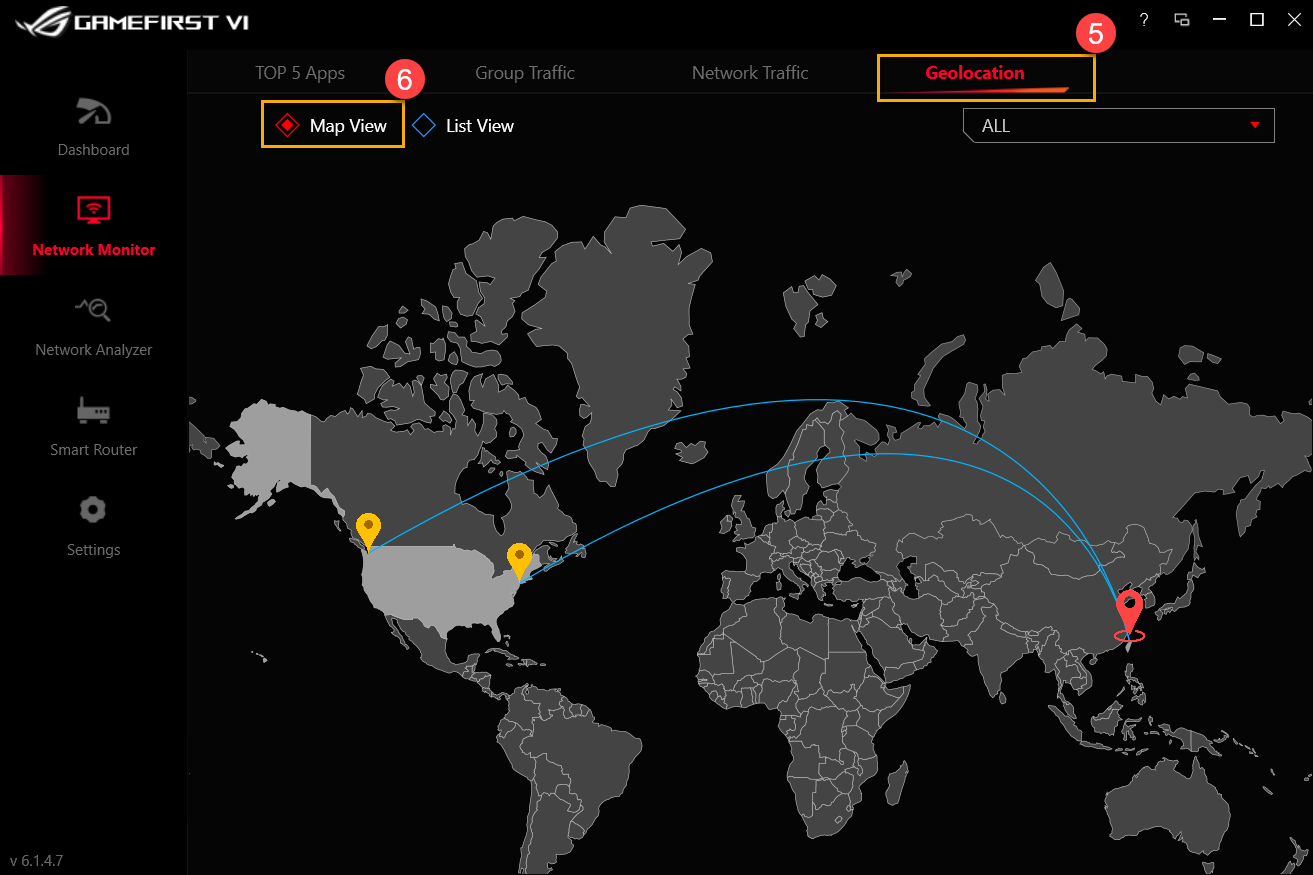
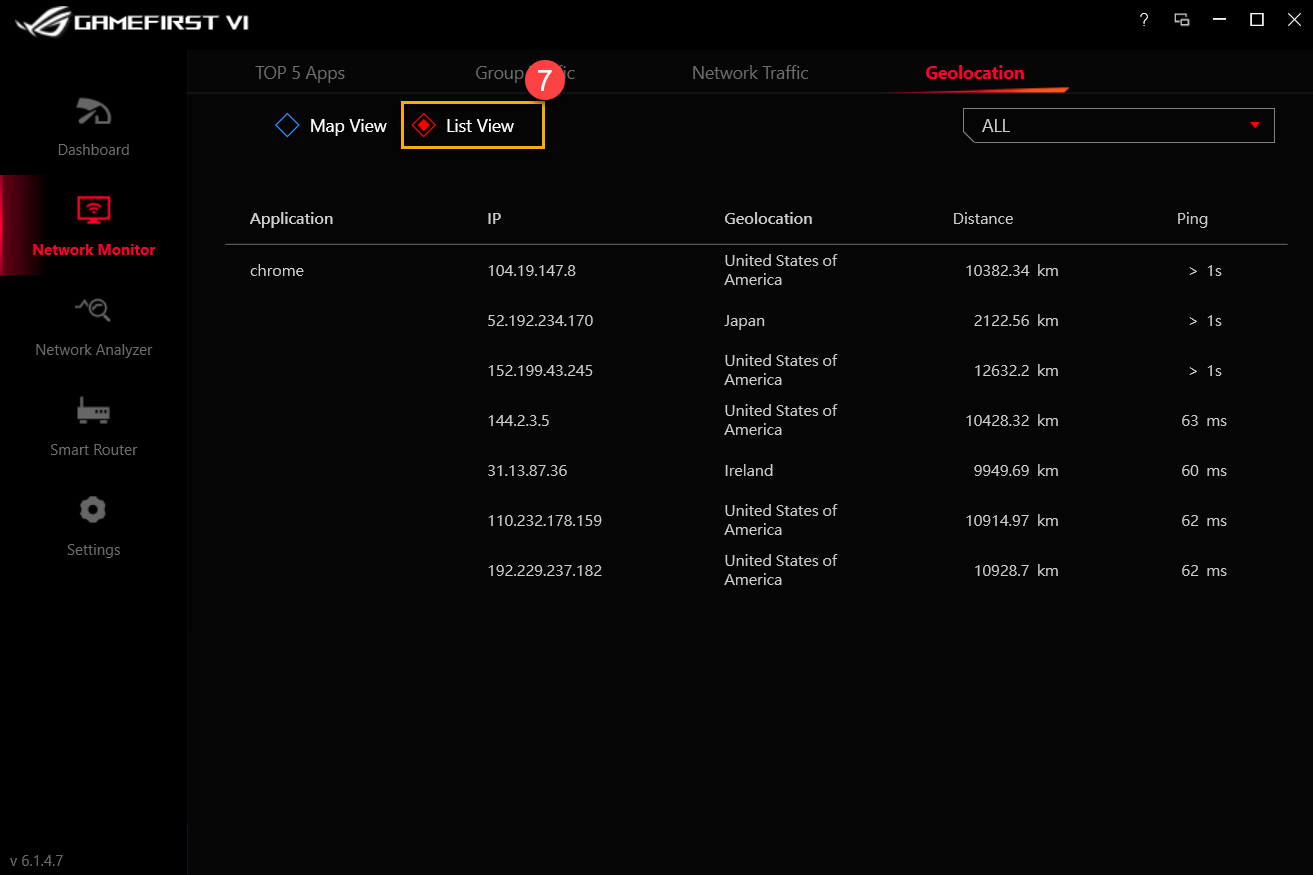
5-4 Geolocation ⑤
Map view ⑥: Memantau server yang terhubung dengan aplikasi Anda di seluruh dunia, dan memantau tujuan IP dan waktu ping berdasarkan tampilan peta
List view ⑦: Memantau server yang terhubung dengan aplikasi Anda di seluruh dunia, dan memantau tujuan IP dan waktu ping berdasarkan tampilan daftar
6. GameFirst VI Network Analyzer①
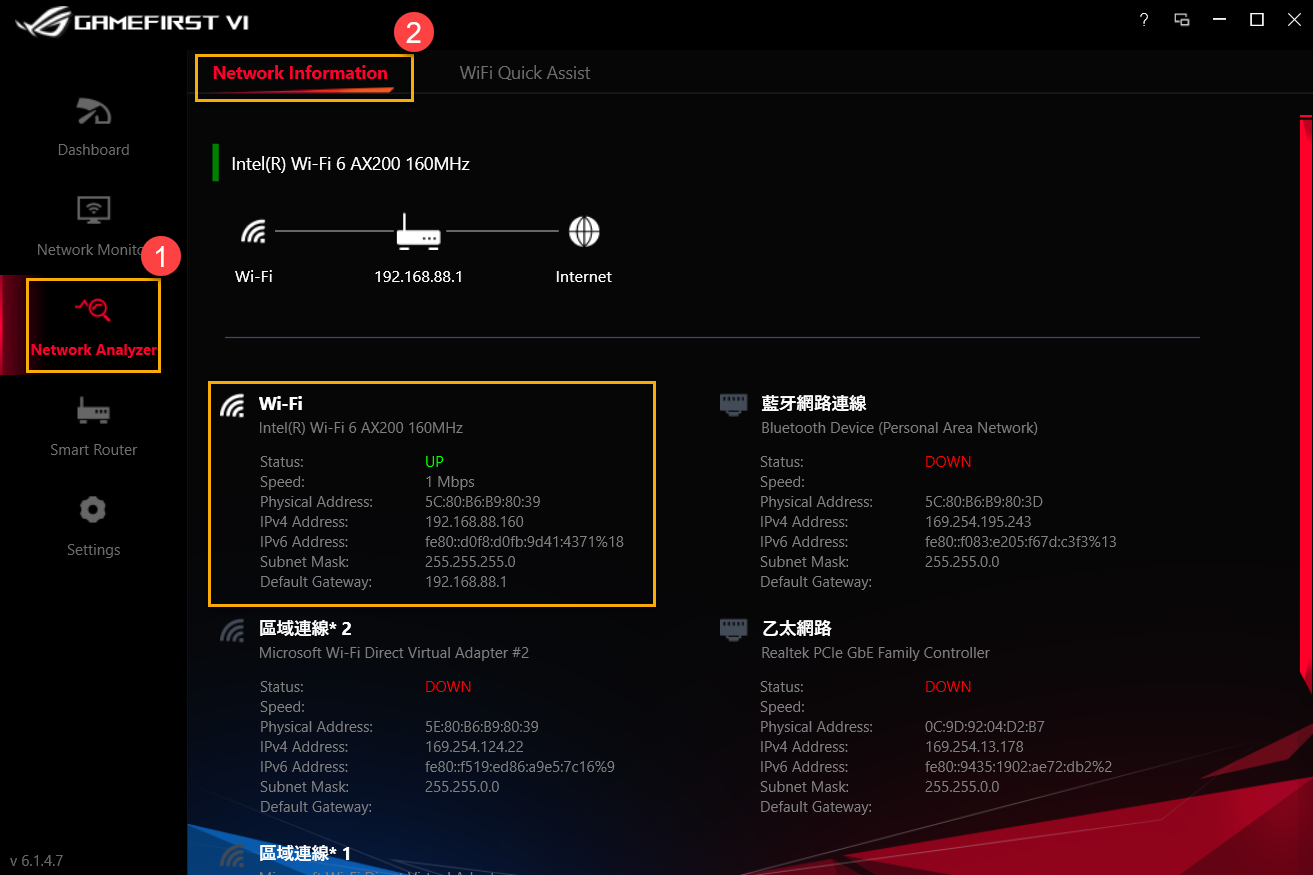
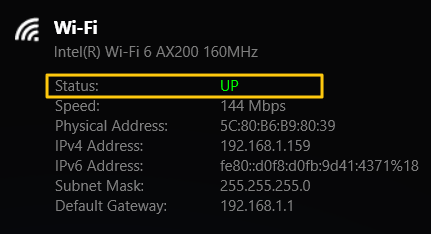
6-1 Network Information②: Tinjau informasi dan status gateway (Sebagai contoh, Status、Speed、Physical address、IPv4 Address、IPv6 Address、Subnet Mask and Default Gateway)
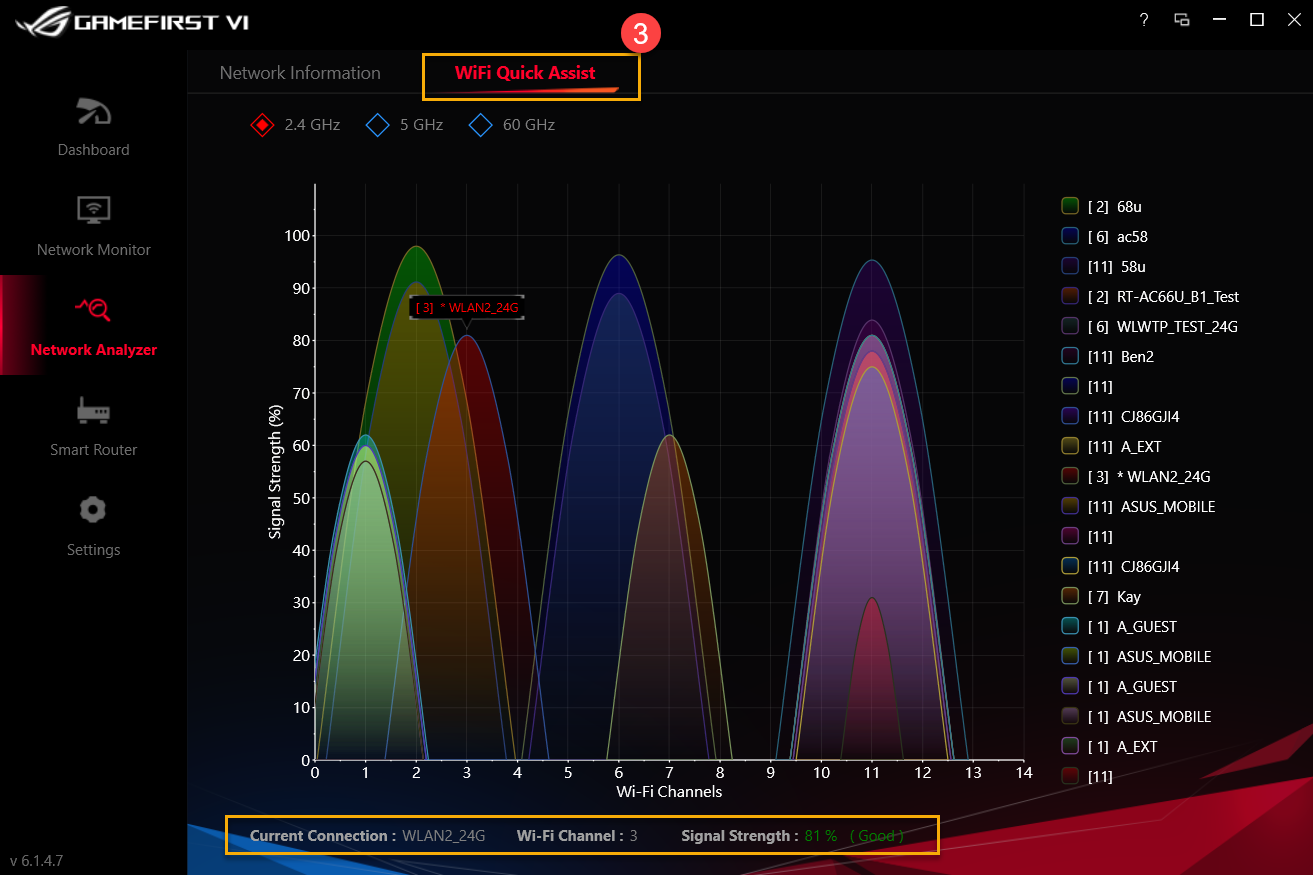
6-2 Wi-Fi Quick Assist ③: Menganalisis sinyal nirkabel yang tersedia dan kekuatan sinyal. Juga, melihat koneksi WiFi saat ini, saluran dan jumlah koneksi bersama.
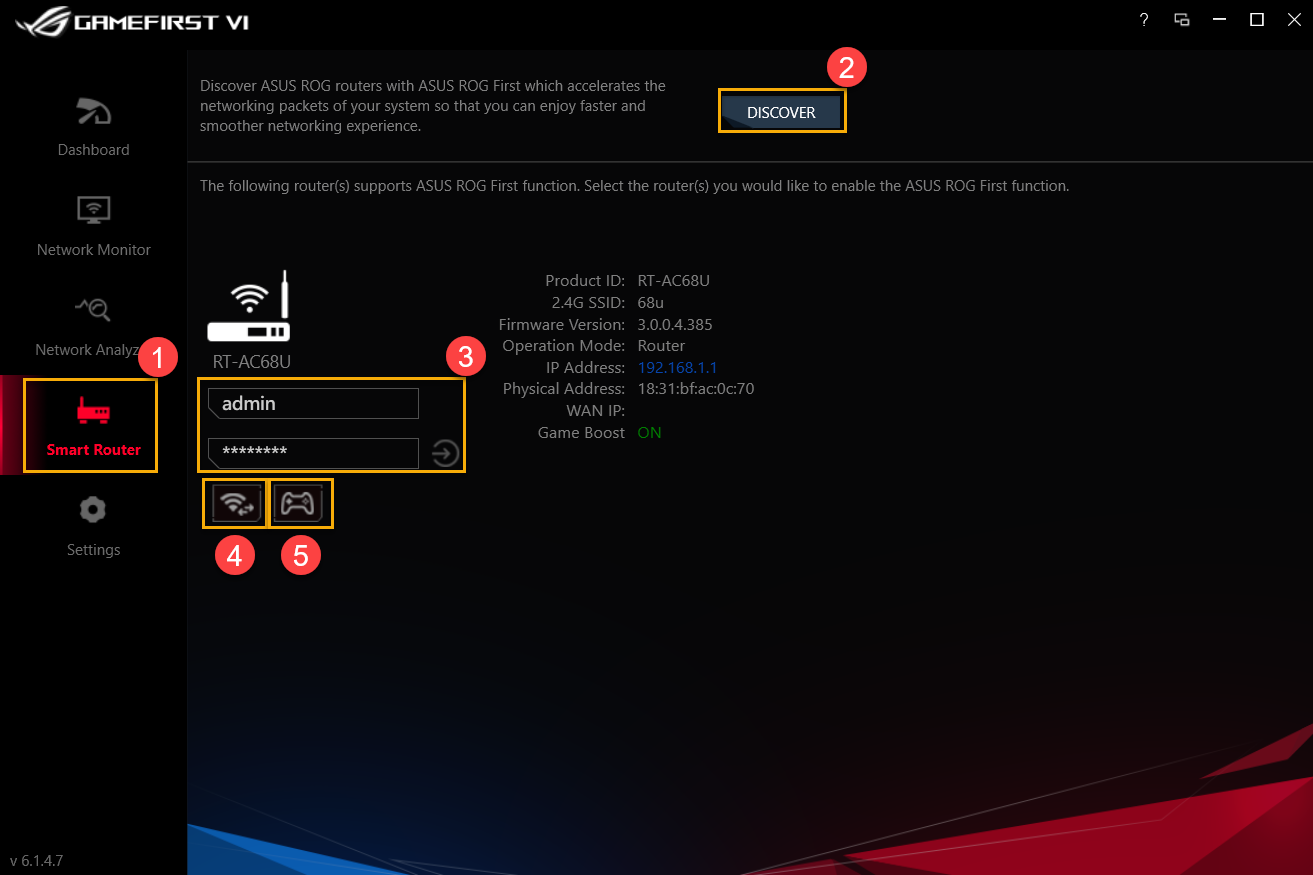
Temukan router ASUS ROG dengan ASUS ROG First yang mempercepat paket jaringan sistem Anda sehingga Anda dapat menikmati pengalaman jaringan yang lebih cepat dan lebih lancar.
Untuk ② pada ⑤ ikon, silakan lihat detail dengan daftar di bawah ini
|
Item |
Nama |
Gambar |
Deskripsi |
|
② |
Discover |
|
Temukan router ASUS ROG baik dengan fungsi ASUS ROG First |
|
③ |
Router Log-In |
|
Masuk ke router yang terhubung |
|
④ |
Wi-Wi Channel |
|
Melihat koneksi WiFi saat ini, saluran dan jumlah koneksi bersama tersedia sinyal nirkabel dan kekuatan sinyal |
|
⑤ |
Game Boost |
|
Nyalakan Game Boost |



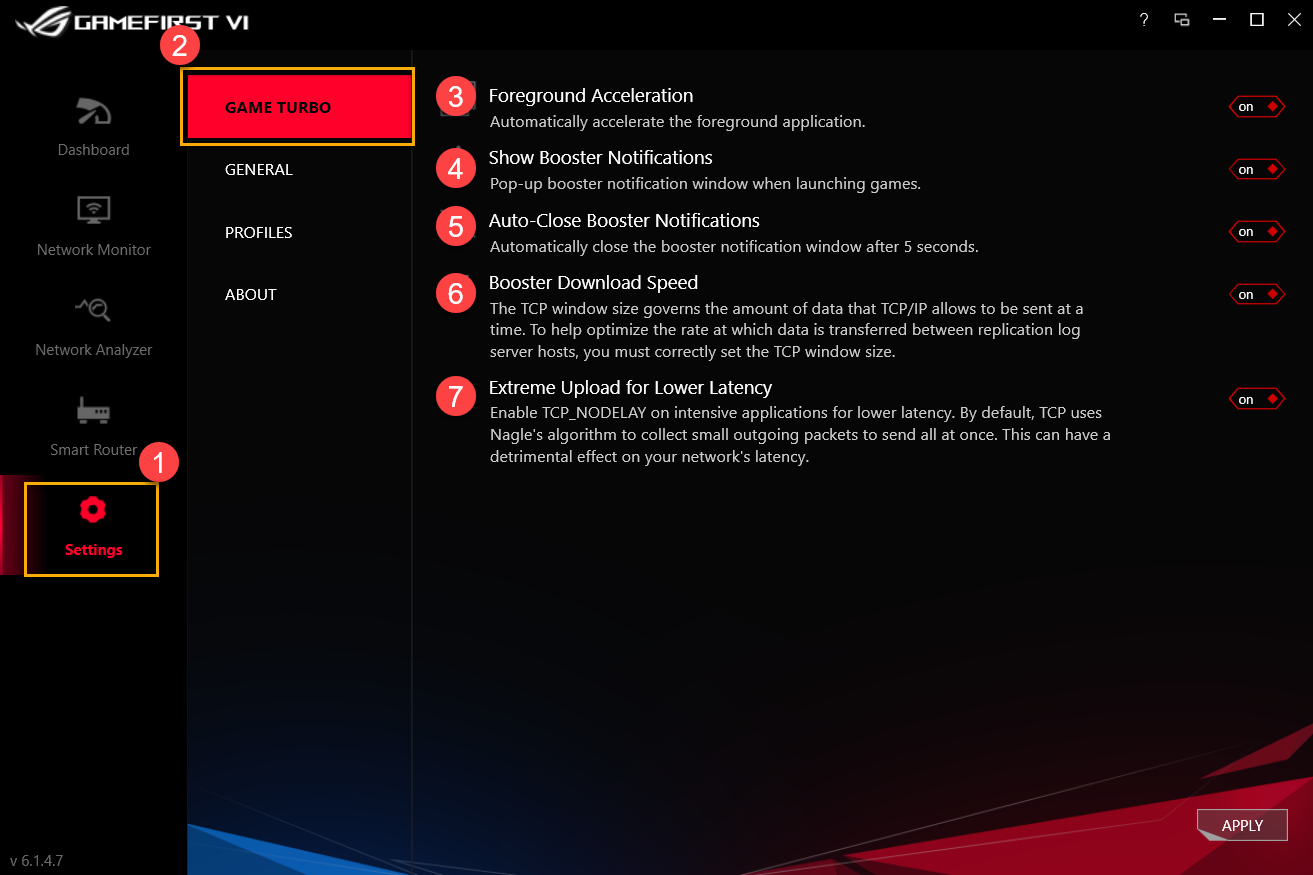
8-1 Game Turbo②
Untuk ③ pada ⑦ ikon, silakan lihat detail dengan daftar di bawah ini
|
Item |
Nama |
Gambar |
Descripsi |
|
③ |
Foreground Acceleration |
|
Secara otomatis mempercepat aplikasi latar depan |
|
④ |
Show Booster Notifications |
|
Jendela pemberitahuan booster muncul saat meluncurkan game |
|
⑤ |
Auto-Close Booster Notifications |
|
Secara otomatis menutup jendela pemberitahuan booster setelah 5 detik |
|
⑥ |
Booster Download Speed |
|
Menyesuaikan ukuran aliran jendela TCP / IP untuk membantu mengoptimalkan kecepatan data yang ditransfer antara host server replikasi |
|
⑦ |
Extreme Upload for Lower Latency |
|
Aktifkan TCP_Nodelay pada aplikasi intensif untuk latensi rendah |


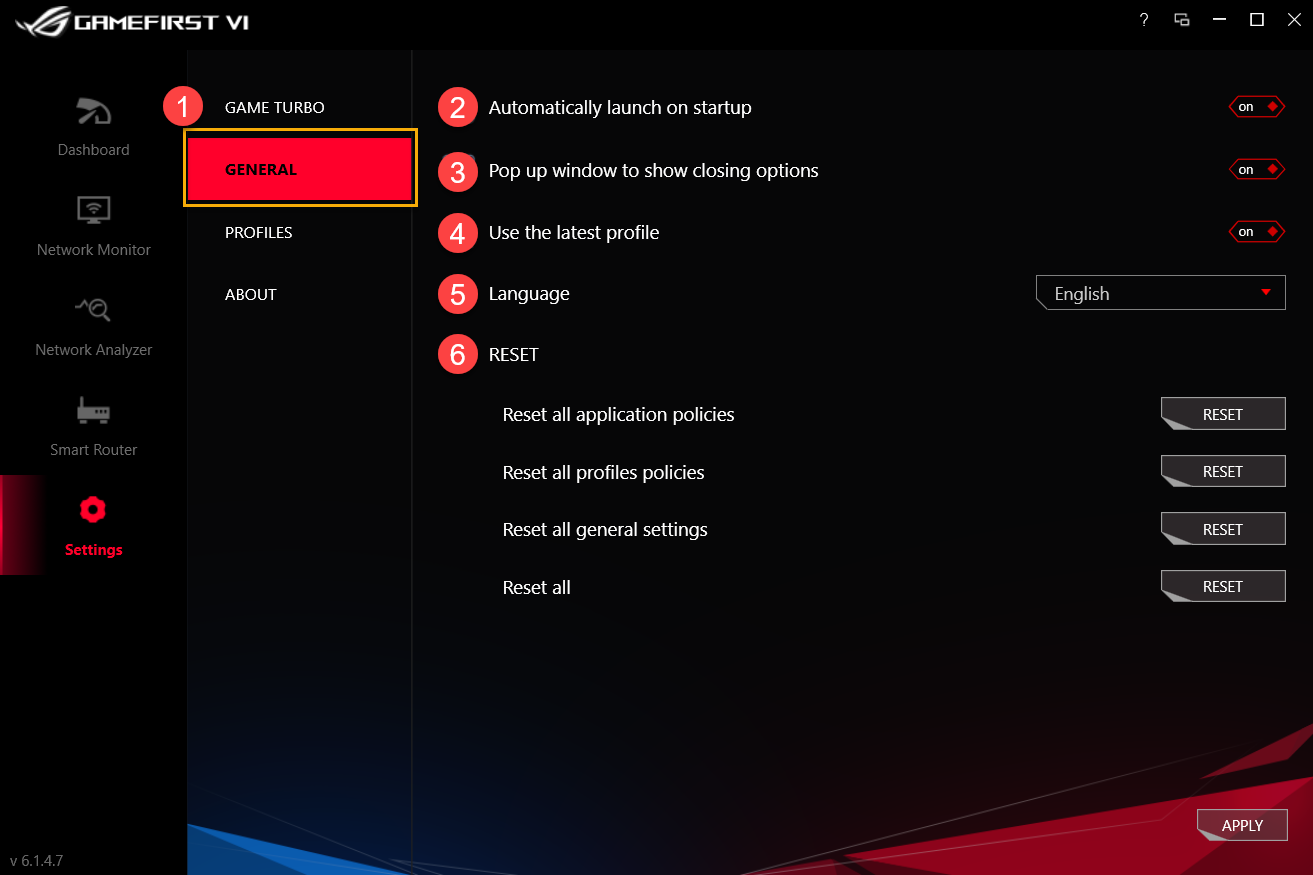
8-2 General①
Untuk ② pada ⑥ ikon, silakan lihat detail dengan daftar di bawah ini
|
Item |
Nama |
Gambar |
Deskripsi |
|
② |
Automatically launch on startup |
|
Secara otomatis meluncurkan GameFirst VI saat memulai |
|
③ |
Pop up window to show closing option |
|
Saat menutup GameFirst VI, jendela notifikasi akan muncul untuk memilih untuk menutup atau meminimalkan program |
|
④ |
Use the latest profile |
|
Menggunakan profil terakhir setelah restart GameFirst VI |
|
⑤ |
Language |
|
Pemilihan bahasa (GameFirst VI akan dimulai kembali setelah menerapkan bahasa baru) |
|
⑥ |
Reset |
|
Atur ulang semua kebijakan aplikasi / kebijakan profil / pengaturan umum |


8-3 Profiles①
Pengguna dapat menentukan setiap kategori aplikasi(sebagai contoh Game、Live stream、Multimedia、Web、File transfer dan lainnya) 、prioritas kecepatan dan memungkinkan kontrol bandwidth.
Untuk ② pada ④ ikon, silakan lihat detail dengan daftar di bawah ini
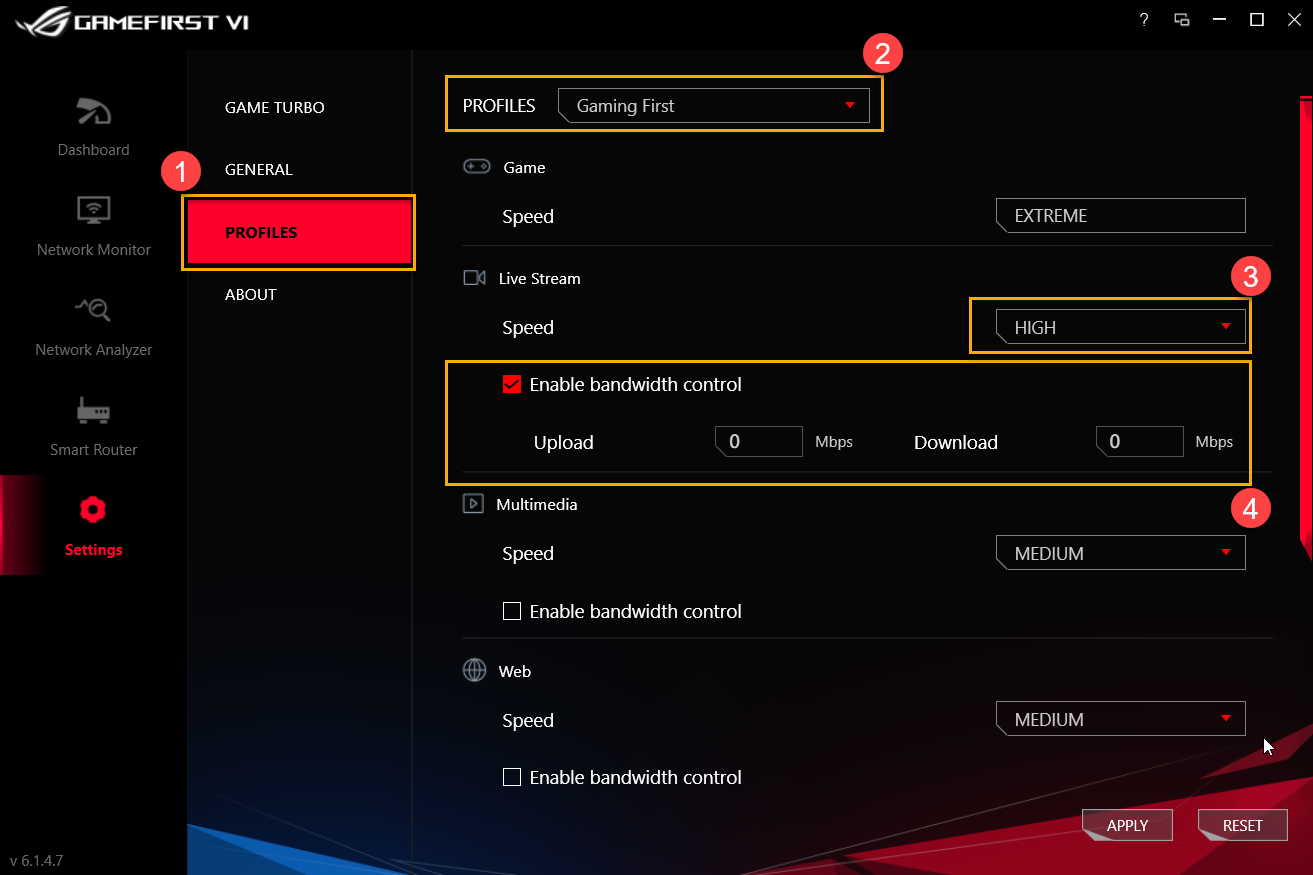
Profiles②: Pengguna dapat memilih Profil yang ingin mereka modifikasi, misalnya Gaming First、Live Streaming First、Multimedia First or Adaptive Intelligence
Speed③: Untuk mengalihkan prioritas lalu lintas jaringan untuk aplikasi (Misalnya Extreme/ High/ Medium/ Low)
Enable Application policy④: Untuk mengontrol pembatasan kecepatan bandwidth aplikasi
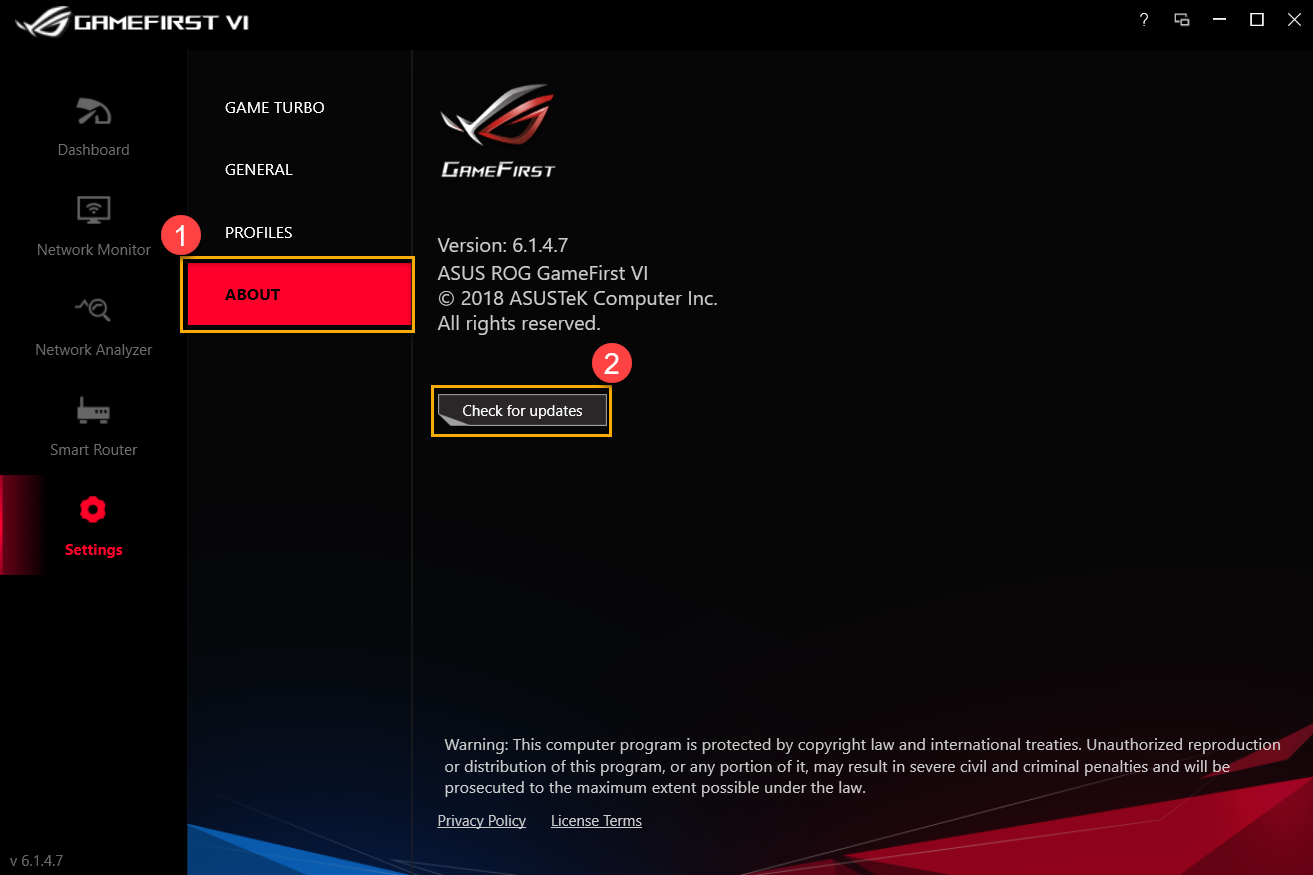
8-4 About①: Untuk mengkonfirmasi versi Gaming First VI saat ini, dan[Check for updates] ② untuk peningkatan
Q1: What is new features for GameFirst VI?
A1: *Optimasi UI
*Menambahkan Profil Kecerdasan Adaptif AI
*Menambahkan pengaturan aturan oleh setiap aplikasi
*Menambahkan aplikasi terkait akselerasi paket TCP
*Berikan geolokasi IP locations lokasi server dan nilai ping untuk setiap aplikasi
*Beralih Otomatis ke Kinerja Tinggi selama pertandingan
*Dapat menutup aplikasi di GameFirst VI
Q2: How to confirm my network connection status?
A2: Status koneksi seperti di bawah ini
 Tidak terhubung
 Terhubung, hanya Intranet
 Terkoneksi dengan internet
Q3: Apakah router saya mendukung fungsi ROG First?
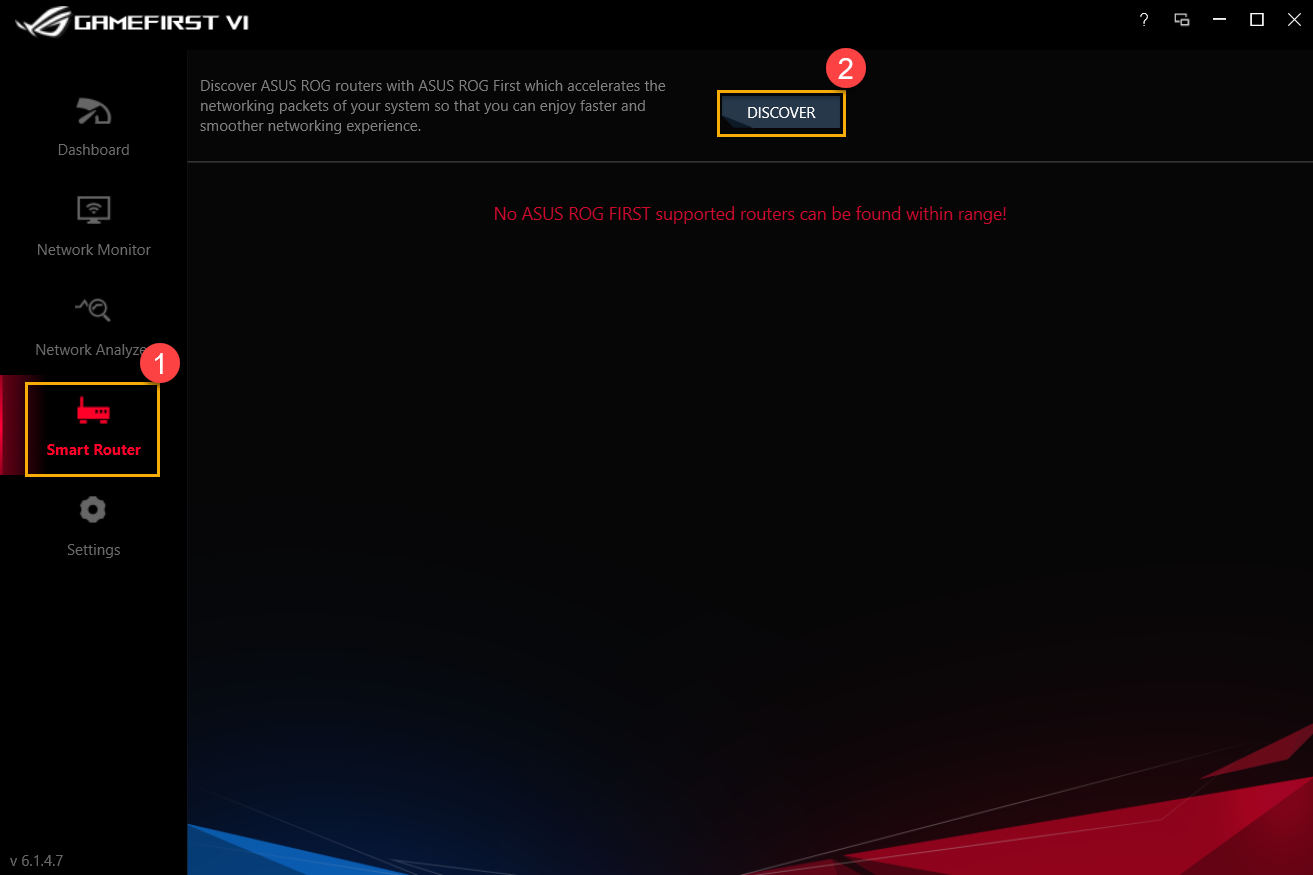
A3: Jika router Anda tidak mendukung fungsi ROG First , Anda akan melihat halaman di bawah ini saat klik [Smart Router] ①,dan [Discover]②
* Untuk model router dengan dukungan ROG First, silakan merujuk ke ASUS official website