Topik Relatif
[Wireless Router] Cara mengatur server WireGuard® VPN
Apa itu VPN?
Virtual Private Network : Jaringan privat virtual mengenkripsi koneksi jaringan Anda, memastikan transmisi informasi penting tetap aman dan mencegah informasi Anda dicuri. Memungkinkan konsumen jarak jauh (klien VPN) untuk terhubung dengan aman ke server VPN.
Sebelum mengatur fungsi klien VPN router ASUS, harap konfirmasi dengan penyedia layanan server VPN Anda mengenai jenis koneksi VPN yang digunakan.
Penyedia layanan server VPN dapat mendukung berbagai protokol VPN, seperti OpenVPN, IPsec, PPTP, WireGuard VPN. Harap konfirmasi jenis koneksi VPN dengan penyedia layanan server VPN Anda sebelum mengatur klien VPN yang sesuai di router ASUS.
VPN memiliki berbagai metode koneksi, artikel ini dengan router ASUS mendukung server WireGuard VPN untuk melakukan pengaturan terkait pengenalan, dan pengaturan server lain yang didukung (PPTP VPN, OpenVPN, IPSec VPN) dapat merujuk ke FAQ terkait berikut.
Untuk pengaturan server PPTP VPN, silakan merujuk ke: Cara mengatur server VPN di router ASUS – PPTP
Untuk pengaturan server OpenVPN, silakan merujuk ke: Cara mengatur server VPN di router ASUS – OpenVPN
Untuk pengaturan server IPSec VPN, silakan merujuk ke: Cara mengatur server VPN di router ASUS – IPSec VPN
Untuk informasi lebih lanjut tentang VPN, silakan lihat [Router Nirkabel] Cara mengatur server VPN/klien VPN pada router ASUS dan menghubungkan menggunakan perangkat yang berbeda
Pendahuluan
Apa itu WireGuard®?
WireGuard® adalah protokol VPN yang canggih dan modern yang mudah dikonfigurasi, memberikan kecepatan super cepat, protokol yang lebih ramping, dan dianggap lebih aman daripada IPSec dengan kriptografi mutakhir. Fungsi WireGuard® VPN pada beberapa kasus bekerja lebih baik dibandingkan OpenVPN yang sudah terkenal.
Atur WireGuard VPN Server
A. Persiapan
1) Untuk memeriksa spesifikasi VPN Fusion yang didukung oleh router ASUS Anda, silakan kunjungi halaman spesifikasi produk di situs resmi ASUS.
2) WireGuard® hanya didukung pada versi firmware lebih baru dari 3.0.0.4.388.xxxxx. Untuk model yang didukung, silakan lihat https://asus.click/vpnfusionmodel (Anda dapat menemukan daftar model yang didukung di bagian bawah halaman ini).
Untuk informasi tentang cara memperbarui firmware, silakan lihat FAQ
Cara memperbarui firmware router Anda ke versi terbaru melalui ASUS Router App
Cara memperbarui firmware router Anda ke versi terbaru? (WebGUI)
3) Untuk menggunakan VPN Server pada router ASUS Anda, router Anda harus memiliki IP publik (IP WAN) dari layanan internet ISP Anda. Ini akan memungkinkan perangkat di internet menemukan router ASUS Anda melalui IP publik (IP WAN).
Jika Anda tidak yakin dengan jenis IP publik Anda, silakan periksa ke Penyedia Layanan Internet (ISP) Anda.
B. Silakan ikuti langkah-langkah berikut untuk mengatur router Anda:
1. Hubungkan komputer Anda ke router melalui kabel atau koneksi WiFi dan masukkan LAN IP router Anda atau URL router http://www.asusrouter.com ke WEB GUI.

Catatan: Silakan merujuk ke Cara masuk ke halaman pengaturan router (Web GUI) untuk mempelajari lebih lanjut.
2. Masukkan nama pengguna dan kata sandi router Anda untuk masuk.

Catatan: Jika Anda lupa nama pengguna dan/atau kata sandi, silakan kembalikan router ke pengaturan pabrik dan lakukan pengaturan ulang.
Silakan merujuk ke Bagaimana cara reset router ke pengaturan pabrik? untuk cara mengembalikan router ke status default.
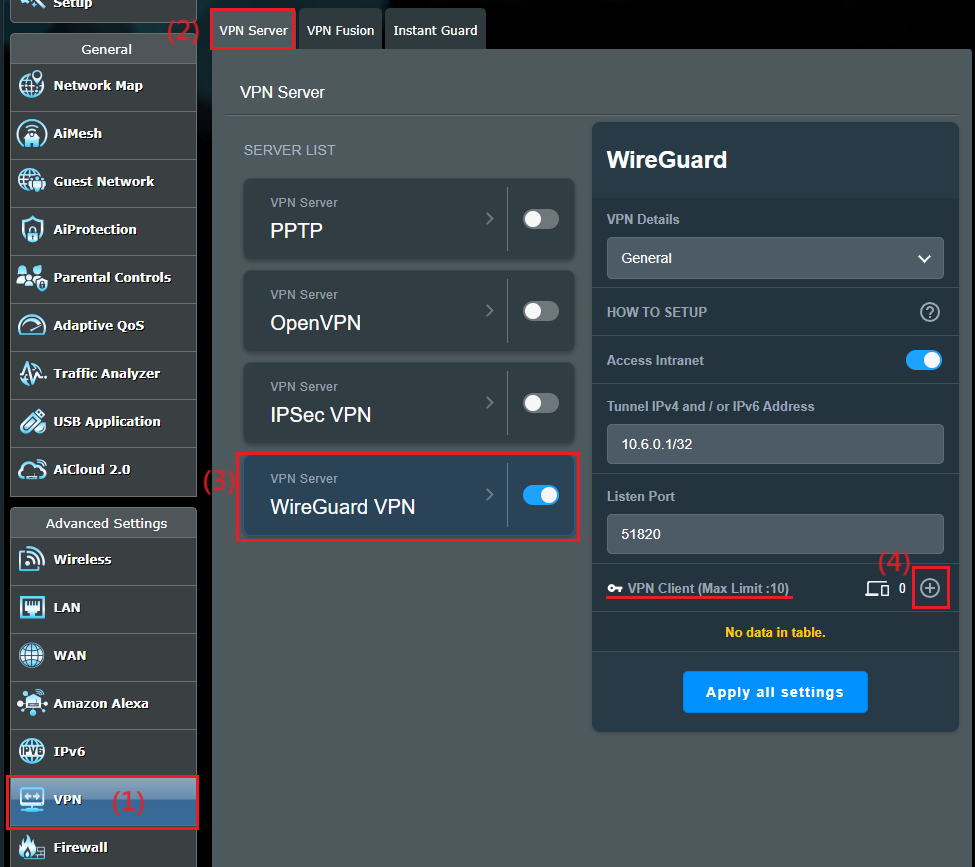
3. Pergi ke [VPN] > [VPN Server] > aktifkan  dan klik [WireGuard® VPN] > klik
  tombol tambah.
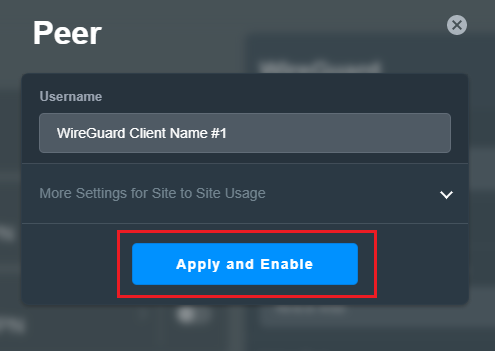
4. Untuk perangkat umum seperti laptop atau ponsel, Anda cukup klik tombol Terapkan.
Jika profil ini perlu diatur untuk koneksi VPN site to site, silakan merujuk ke Bagaimana cara mengatur site to site VPN dengan WireGuard®
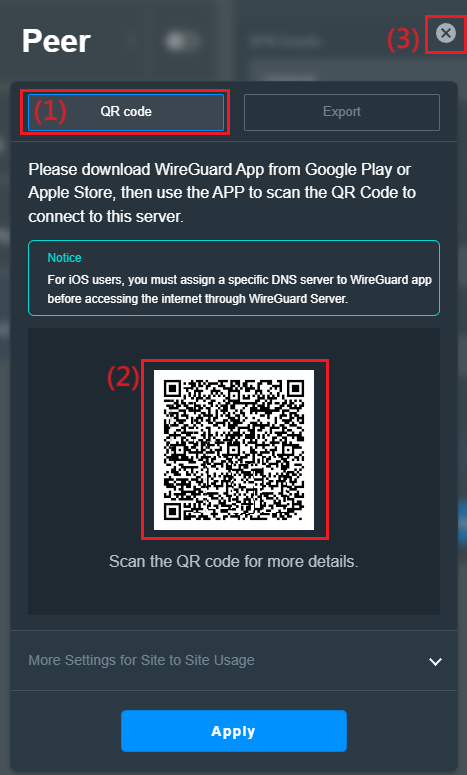
5. Ekspor file konfigurasi/profil
a. Untuk koneksi ponsel, silakan unduh WireGuard® App dari Google Play atau App Store dan Anda dapat memindai kode QR di WireGuard® App untuk mengunduh file profil. Klik tombol  untuk menutup jendela jika sudah selesai.
Pemberitahuan: Untuk pengguna iOS, Anda harus menetapkan server DNS tertentu ke aplikasi WireGuard® sebelum mengakses Internet melalui WireGuard® Server.
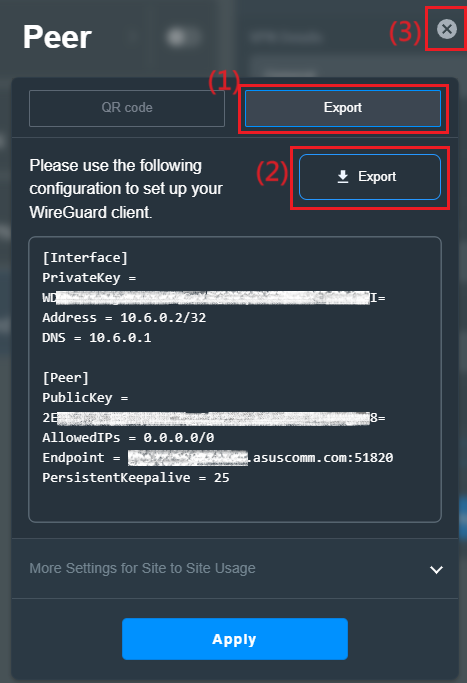
b. Untuk perangkat lain (seperti komputer) ke server WireGuard® VPN, Anda dapat mengekspor file profil lalu mengimpornya ke WireGuard® client. Klik tombol untuk menutup jendela jika sudah selesai.
Jika Anda menggunakan klien VPN dari router nirkabel ASUS untuk terhubung ke server WireGuard VPN, silakan merujuk ke FAQ Cara mengatur WireGuard® VPN Client di VPN Fusion
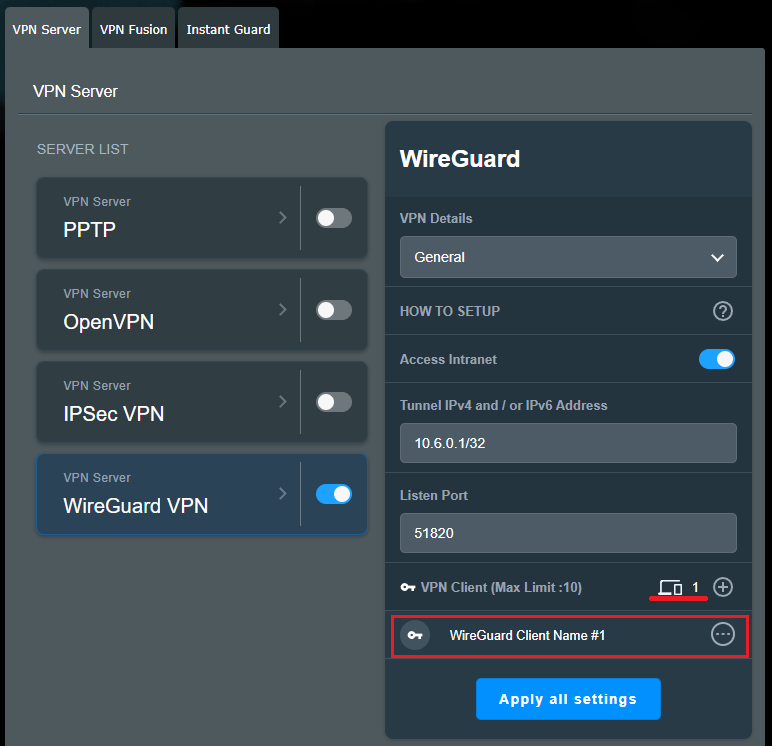
6. Anda dapat melihat bahwa satu set profil VPN baru telah ditambahkan di klien VPN.
FAQ
1. Mengapa saya tidak melihat opsi fungsi WireGuard® di pengaturan?
a. Untuk memeriksa spesifikasi VPN Fusion yang didukung oleh router ASUS Anda, silakan masuk ke halaman spesifikasi produk di situs resmi ASUS atau https://asus.click/vpnfusionmodel
b. Perbarui firmware router ASUS Anda ke versi 3.0.0.4.388.xxxxx atau di atasnya. Untuk informasi cara memperbarui firmware, silakan merujuk ke FAQ Cara memperbarui firmware router Anda ke versi terbaru? (WebGUI)
c. Coba reset router ke pengaturan default pabrik, silakan lihat FAQ Cara mereset router ke pengaturan default pabrik
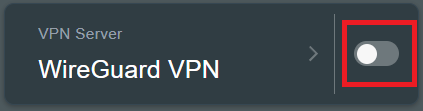
2. Bagaimana cara menonaktifkan server WireGuard VPN?
Anda dapat memutuskan server WireGuard® VPN dengan cukup menutup profil WireGuard® VPN.

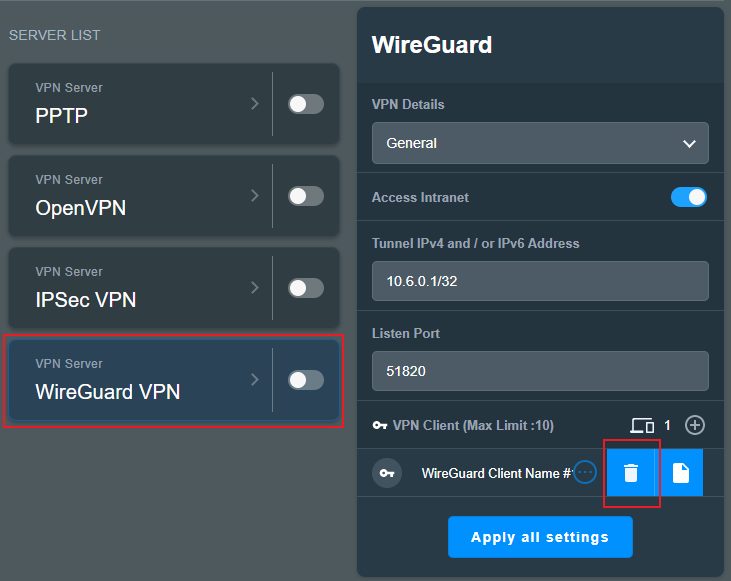
3. Bagaimana cara menghapus pengaturan klien VPN di server WireGuardVPN?
Klik ikon  untuk detail lebih lanjut dan klik ikon
  untuk menghapus detail klien WireGuard.
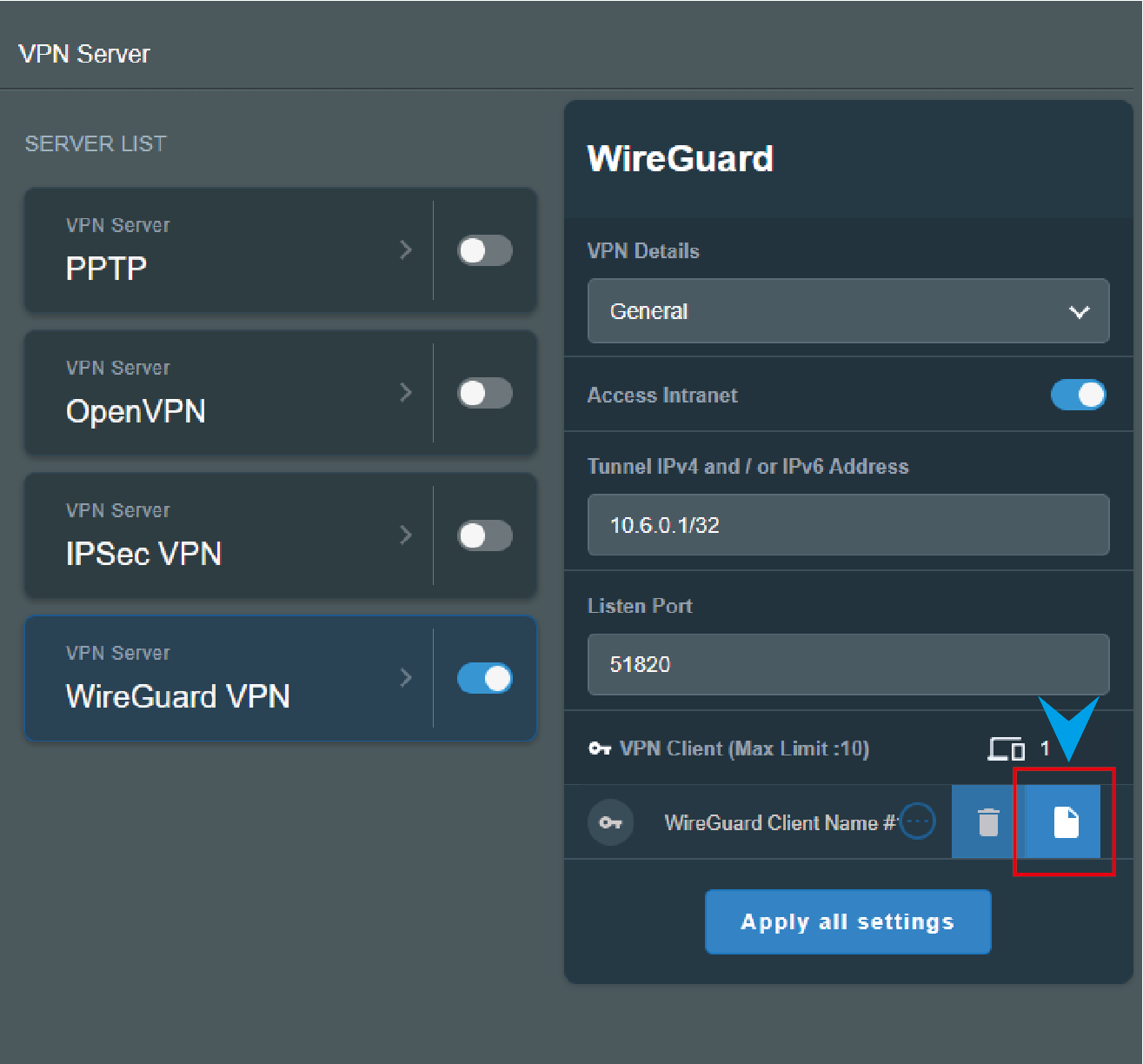
4. Bagaimana cara mengunduh file profil dari server WireGuard VPN?
Klik ikon untuk detail lebih lanjut dan klik  . Anda dapat merujuk langkah 5 pada artikel ini untuk mengunduh file profil.
5. Bagaimana cara mendapatkan Pre-shared key (Secret) dari server WireGuard VPN?
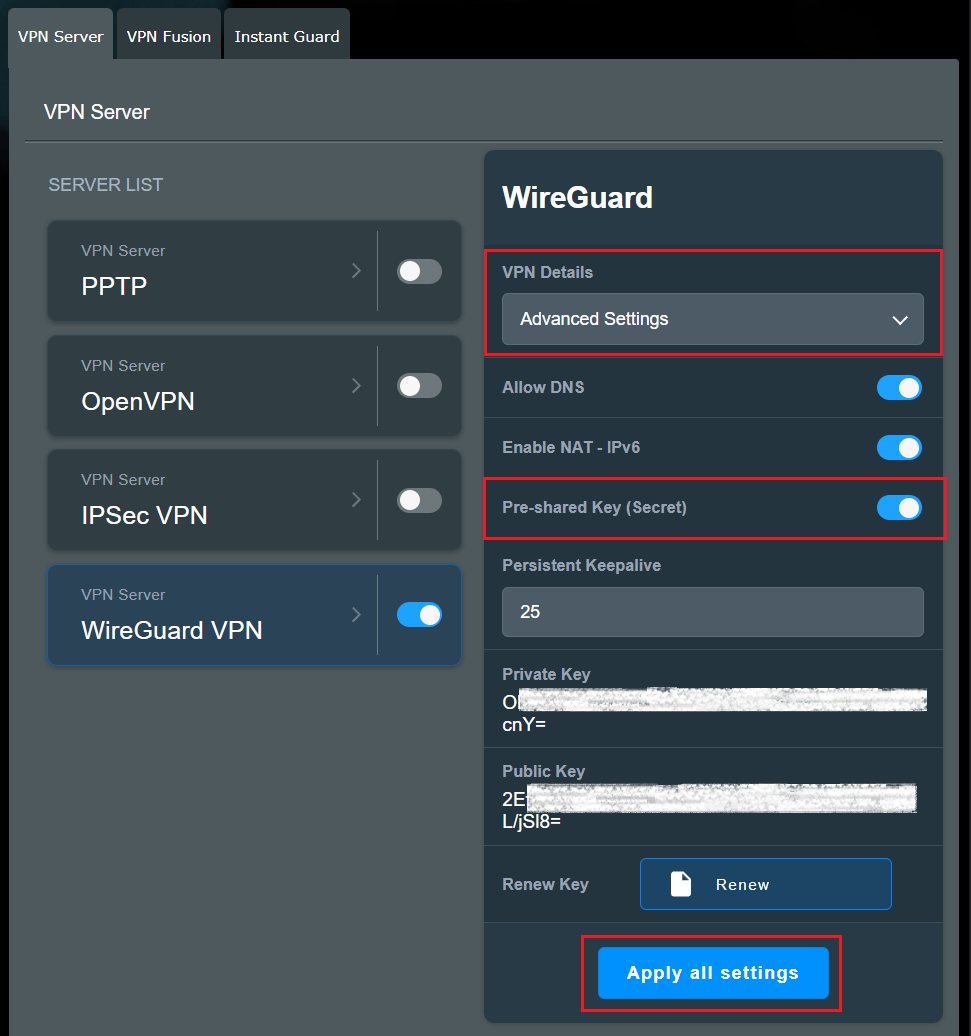
Aktifkan fungsi Pre-Shared Key dan simpan pengaturannya, pre-shared key akan dibuat pada file profil, silakan merujuk pengaturan berikut
a. Aktifkan dan masuk ke halaman pengaturan WireGuard VPN.
b. Pilih [Pengaturan Lanjutan] di Detail VPN.
c. Aktifkan fungsi [Pre-share key (kunci)], klik [ Terapkan semua pengaturan ] untuk menyimpan pengaturan.
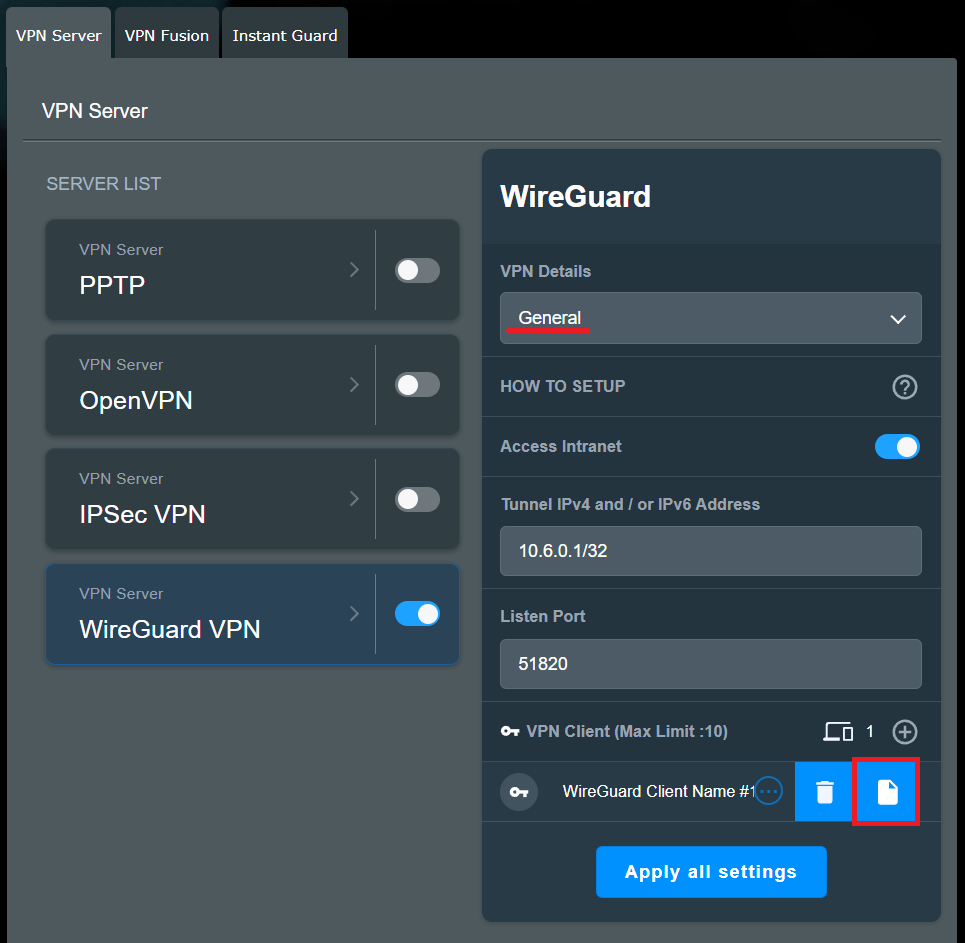
d. Pilih [Umum] di Detail VPN, klik ikon untuk info lebih lanjut dan klik ikon .
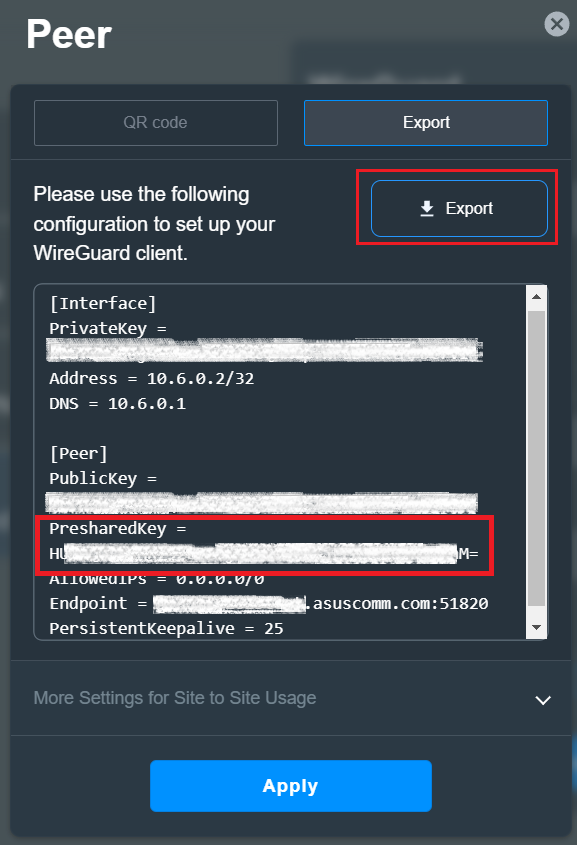
e. Anda dapat melihat PresharedKey di bawah ini, klik [Kode QR] untuk memindai file profil instalasi kode QR di bawah ini atau klik [Ekspor] File profil akan berisi kunci ini.
6. Kapan Anda perlu mengonfigurasi server DNS saat menghubungkan ke server WireGuard® VPN menggunakan iOS?
Saat terhubung ke server WireGuard® VPN di perangkat iOS, tidak selalu diperlukan untuk mengonfigurasi DNS secara manual. Jika DNS tidak diatur secara manual, sistem iOS akan tetap menggunakan server DNS default-nya.
Namun, jika Anda melihat beberapa situs web tidak dapat diakses setelah VPN diaktifkan, hal ini mungkin karena permintaan DNS dari iOS tidak diarahkan melalui VPN, yang dapat menyebabkan beberapa situs web atau layanan gagal diakses dengan benar.
Untuk mengonfigurasi DNS di aplikasi WireGuard pada iOS, ikuti langkah-langkah berikut:
1. Buka aplikasi WireGuard di perangkat iOS Anda dan instal profil konfigurasi untuk server WireGuard® VPN menggunakan [kode QR].
2. Buka profil konfigurasi dengan mengetuk nama profil VPN di aplikasi WireGuard.
3. Ketuk [Edit] di pojok kanan atas, lalu masukkan DNS (misalnya, Google DNS 8.8.8.8 atau 8.8.4.4).
4. Setelah selesai melakukan konfigurasi, ketuk [Simpan] di pojok kanan atas untuk menyimpan pengaturan Anda.
Bagaimana cara mendapatkan (Utilitas/Firmware)?
Anda dapat mengunduh driver, perangkat lunak, firmware, dan panduan pengguna terbaru di ASUS Download Center.
Jika Anda memerlukan informasi lebih lanjut tentang ASUS Download Center, silakan merujuk ke tautan ini