[ROG Ally] Pengenalan Armoury Crate SE
Daftar Isi
Pengenalan Armoury Crate SE
Model yang Didukung
Instal & Hapus Armoury Crate SE
Meluncurkan Armoury Crate SE
Armoury Crate SE - Perpustakaan Game
Armoury Crate SE - Pengaturan
Armoury Crate SE - Konten
Armoury Crate SE - Pusat Pengguna
Gamepad shortcut
Tanya Jawab
Pengenalan Armoury Crate SE
Armoury Crate SE dirancang untuk menjadi platform tunggal dalam mengontrol dan mengoptimalkan ROG Ally. Ini menyediakan desain sederhana bagi para gamer untuk dengan mudah mengontrol perangkat mereka, mengelola Perpustakaan Game, mengatur Mode Kontrol, menyesuaikan pencahayaan Aura Sync, dan memantau informasi sistem secara real-time.
Model yang Didukung
Armoury Crate SE saat ini hanya didukung pada seri ROG Ally.
Aplikasi Armoury Crate SE memerlukan versi V2.1.10.0 atau versi yang lebih baru.
Instalasi & Penghapusan Armoury Crate SE
Untuk instruksi lengkap mengenai cara mengunduh dan menginstal Installer Armoury Crate SE, silakan merujuk ke situs resmi ASUS.
Untuk instruksi lengkap mengenai cara menghapus Armoury Crate SE, silakan merujuk ke situs resmi ASUS.
Meluncurkan Armoury Crate SE
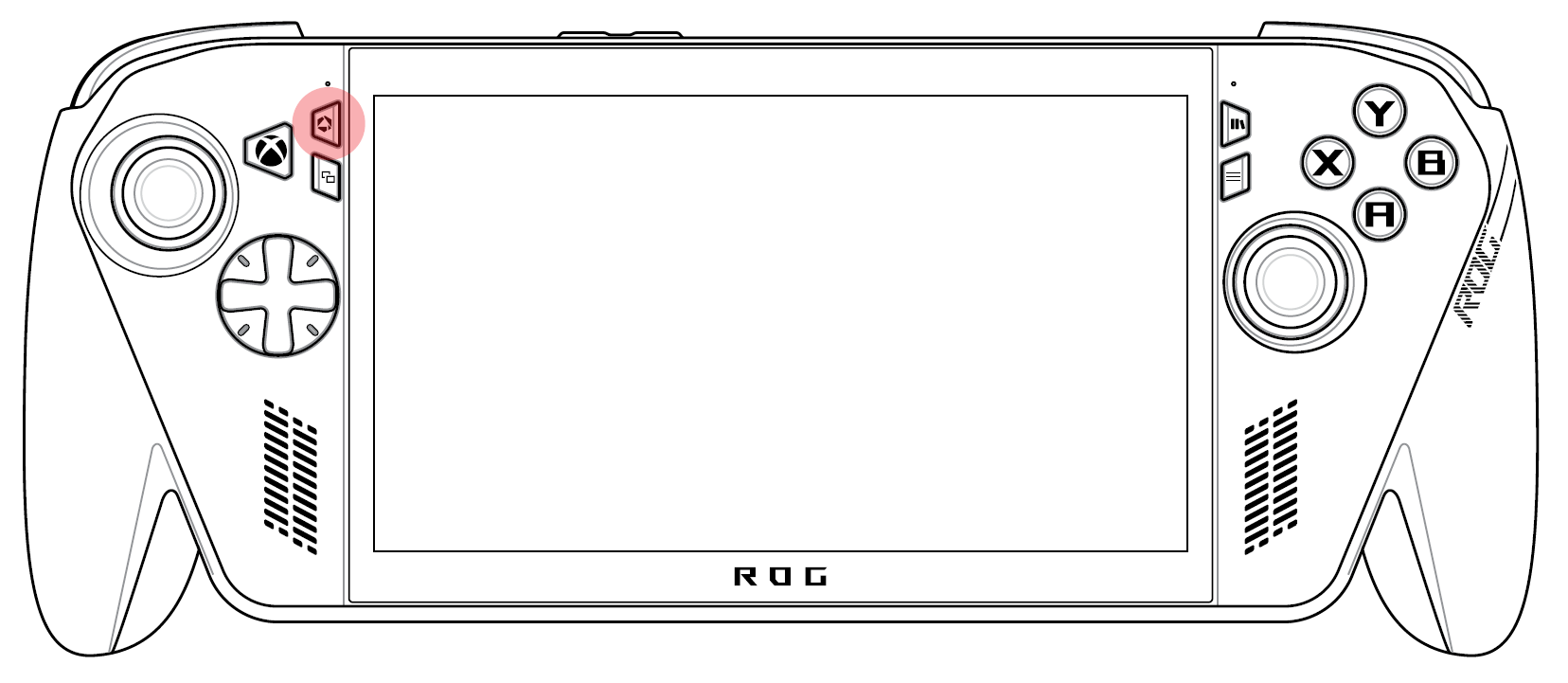
Untuk penggunaan seri RC73
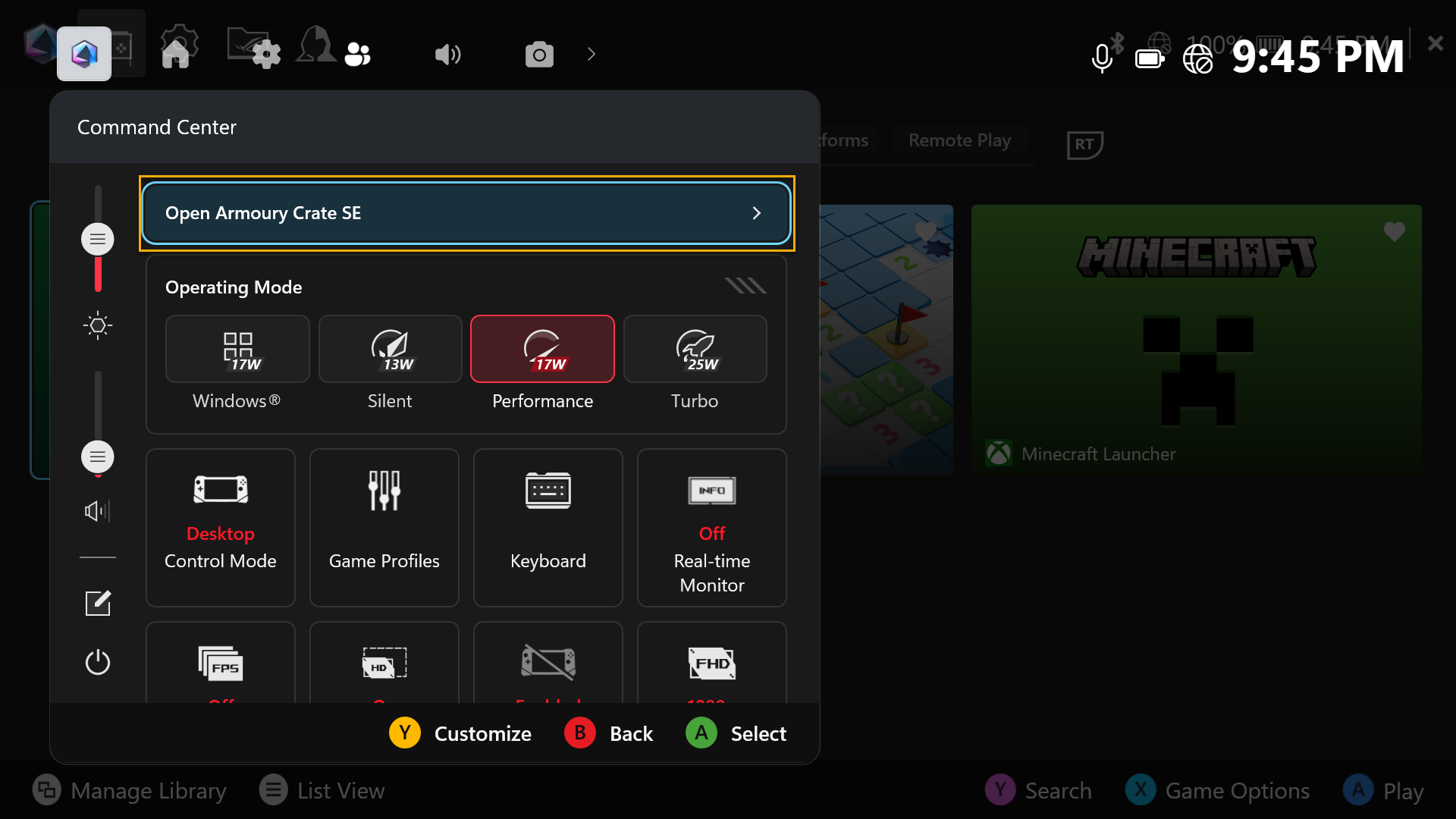
Tekan tombol [Pusat Perintah] untuk membuka Pusat Perintah.
Klik [Buka Armoury Crate SE] untuk membuka aplikasi Armoury Crate SE.
Untuk penggunaan seri RC71/RC72
Tekan tombol [Armoury Crate] untuk membuka aplikasi Armoury Crate SE dan masuk ke halaman utama. 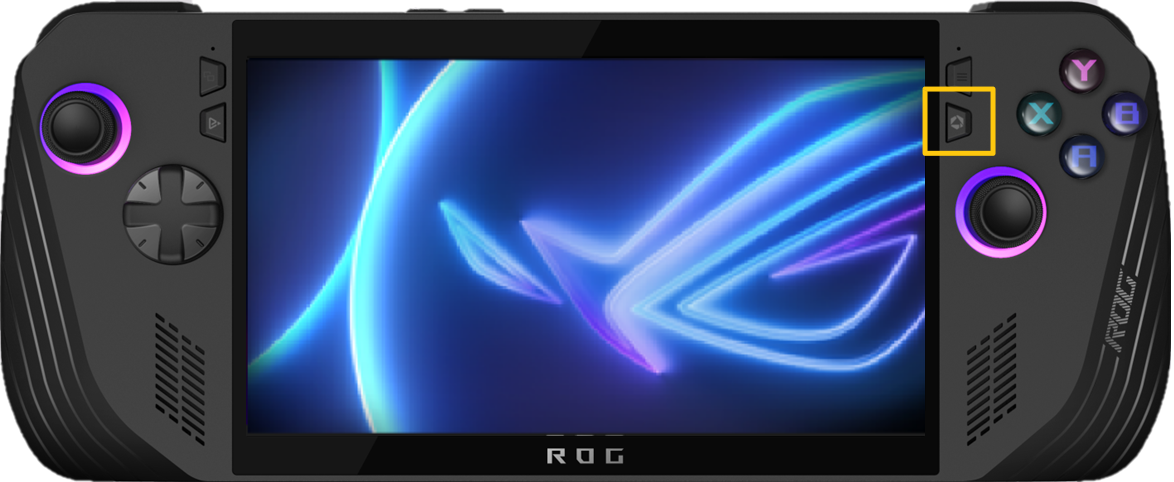
Armoury Crate SE - Perpustakaan Game
Menu utama menawarkan tampilan game dan aplikasi yang sudah terpasang, dengan kemampuan untuk meluncurkannya dengan cepat. Melalui tombol trigger, pengguna dapat mengganti halaman antara Favorit dan Platform Game. 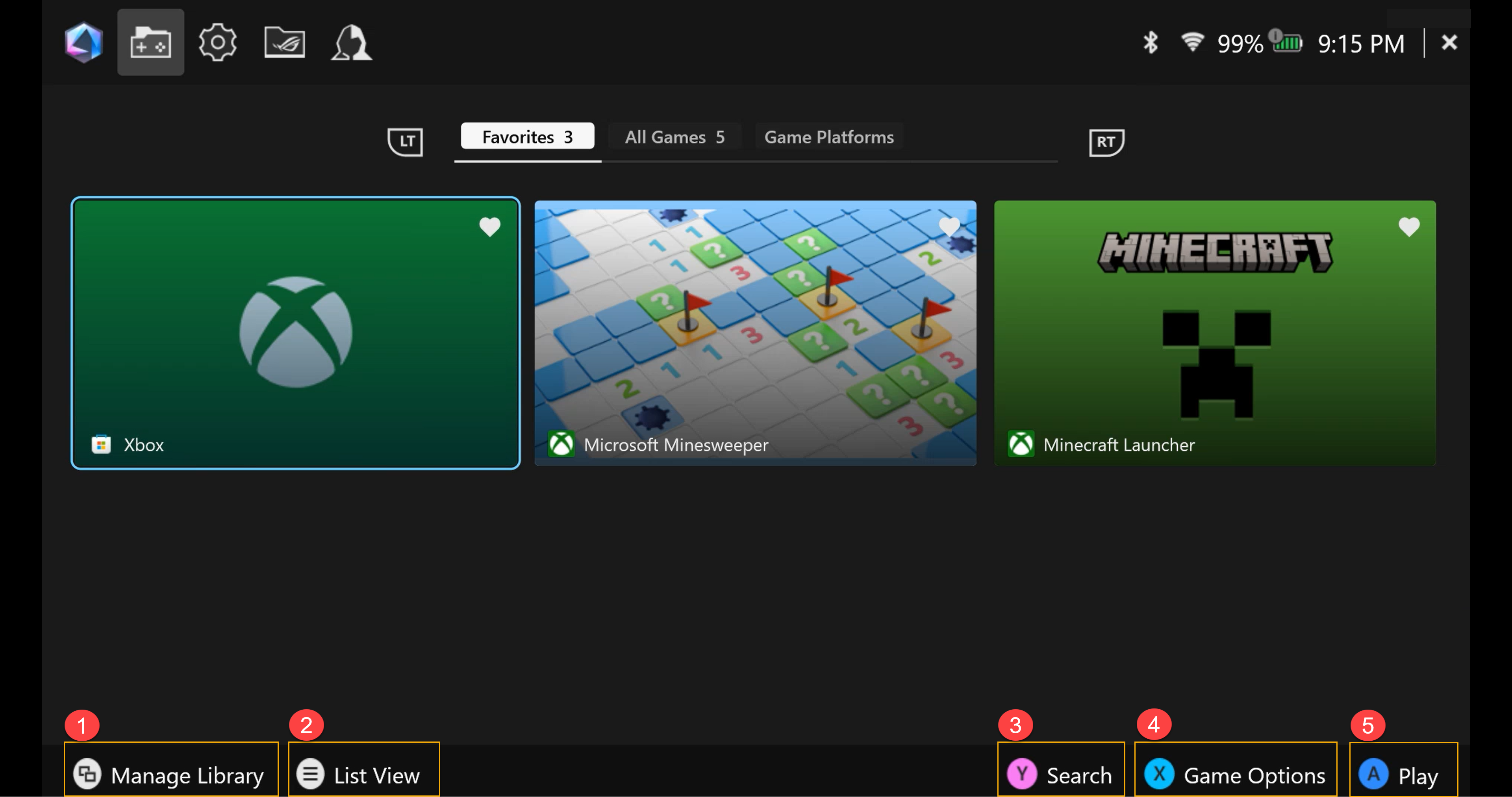
①Kelola Perpustakaan: Pemain dapat menambah game ke perpustakaan game dan menyesuaikan tata letak serta tampilan visual perpustakaan di *Sesuaikan Perpustakaan.
②Tampilan Daftar: Beralih ke tampilan daftar atau tampilan grid di Perpustakaan Game.
③Cari: Temukan game atau aplikasi Anda dengan cepat melalui kata kunci atau tag.
④Opsi Permainan: Pemain dapat mengedit profil game masing-masing, seperti mode kontrol (tombol, pengaturan joystick), konfigurasi dan kontroler eksternal. Selain itu, pemain dapat menghapus game dari perpustakaan game atau meng-uninstall game melalui pengaturan Windows.
⑤Bermain: Klik untuk meluncurkan game atau aplikasi.
*Kustomisasi Perpustakaan: Menyediakan berbagai konfigurasi tata letak dan tampilan visual, memungkinkan kamu menyesuaikannya dalam mengelola perpustakaan game kamu. 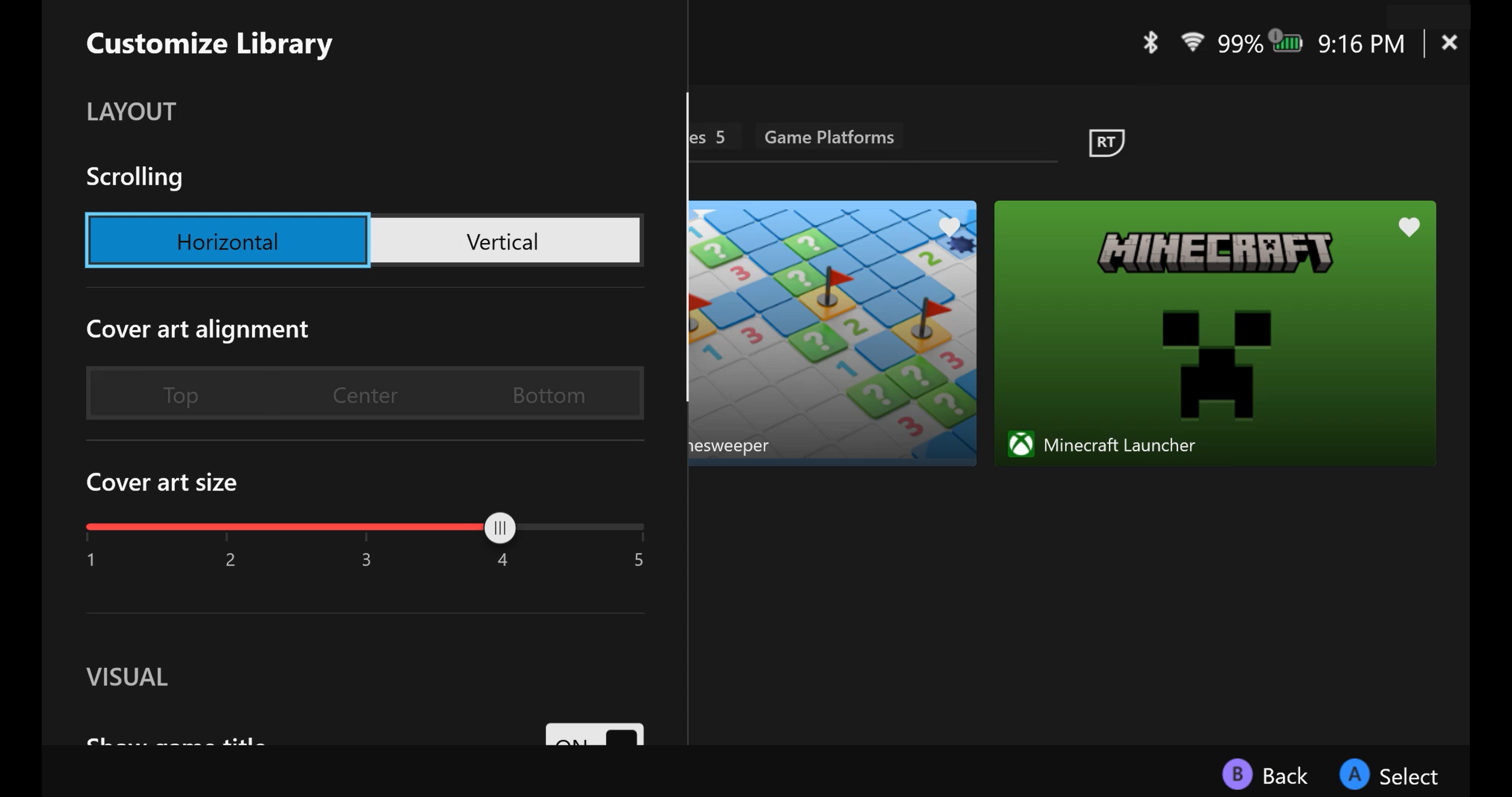
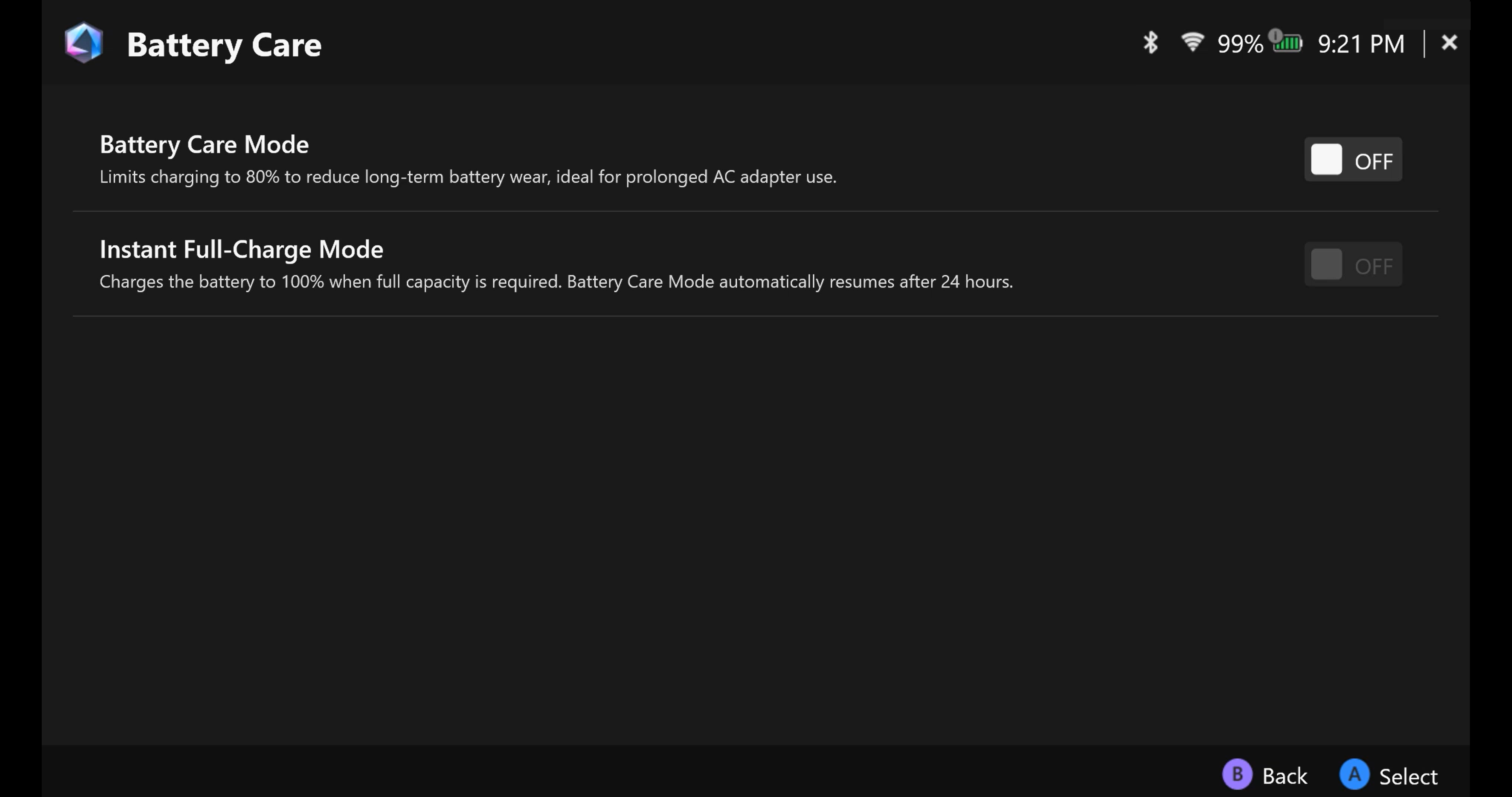
Bagian pengaturan untuk berbagai fungsi, termasuk Umum, Performa, Pusat Pembaruan, Kalibrasi, Aura Sync, Pencahayaan, Audio, GameVisual, Koneksi, pintasan keyboard, Hub Masukan dan Perawatan Baterai. 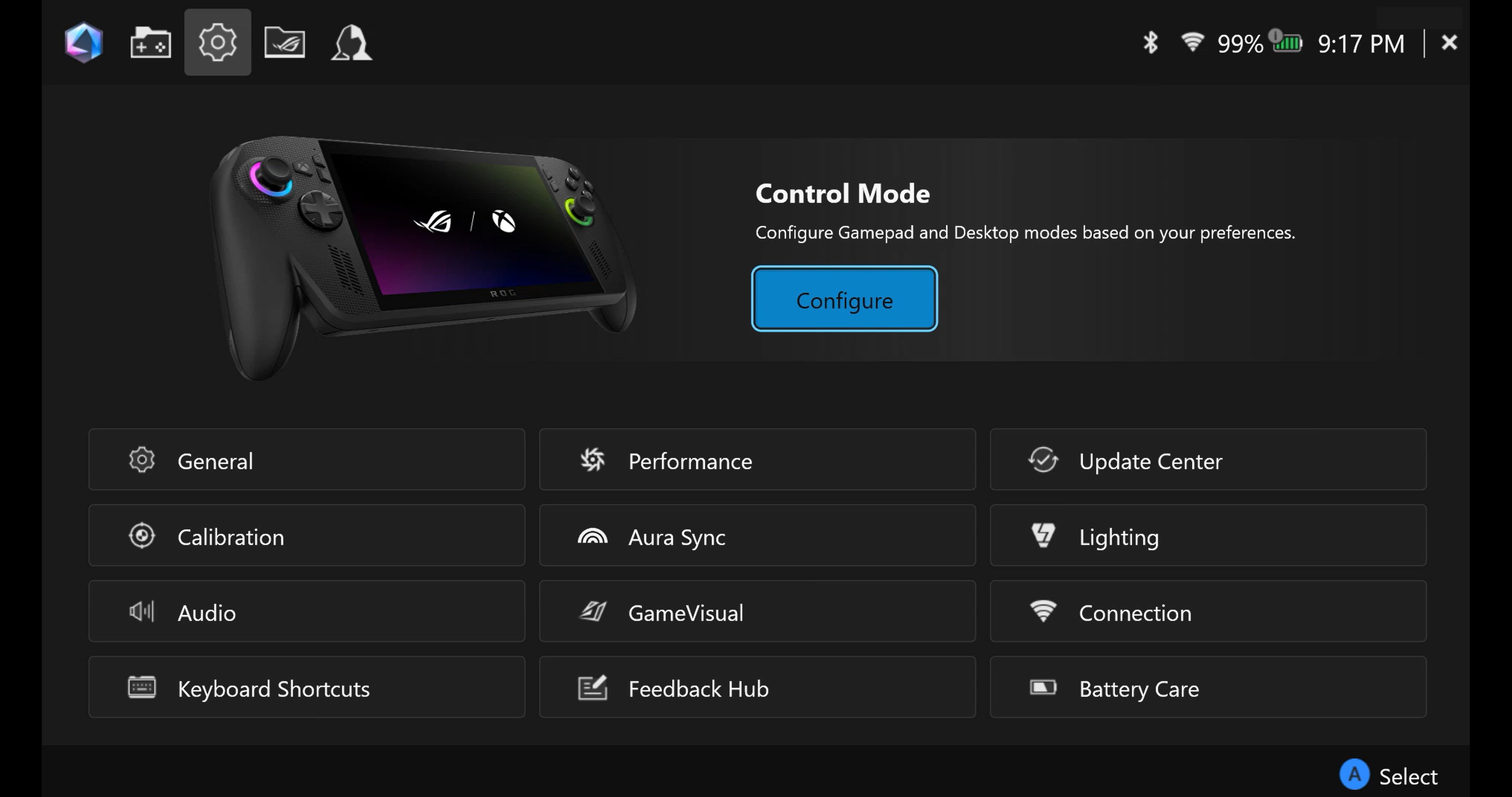
General: Pemain dapat menyesuaikan animasi peluncuran atau tema antarmuka Armoury Crate SE dalam personalisasi. Selain itu, mereka dapat memeriksa Info Perangkat dan penyimpanan perangkat mereka. Di [Tentang], versi Armoury Crate SE, Versi Layanan, dan alat Diagnostik Aplikasi akan ditampilkan. 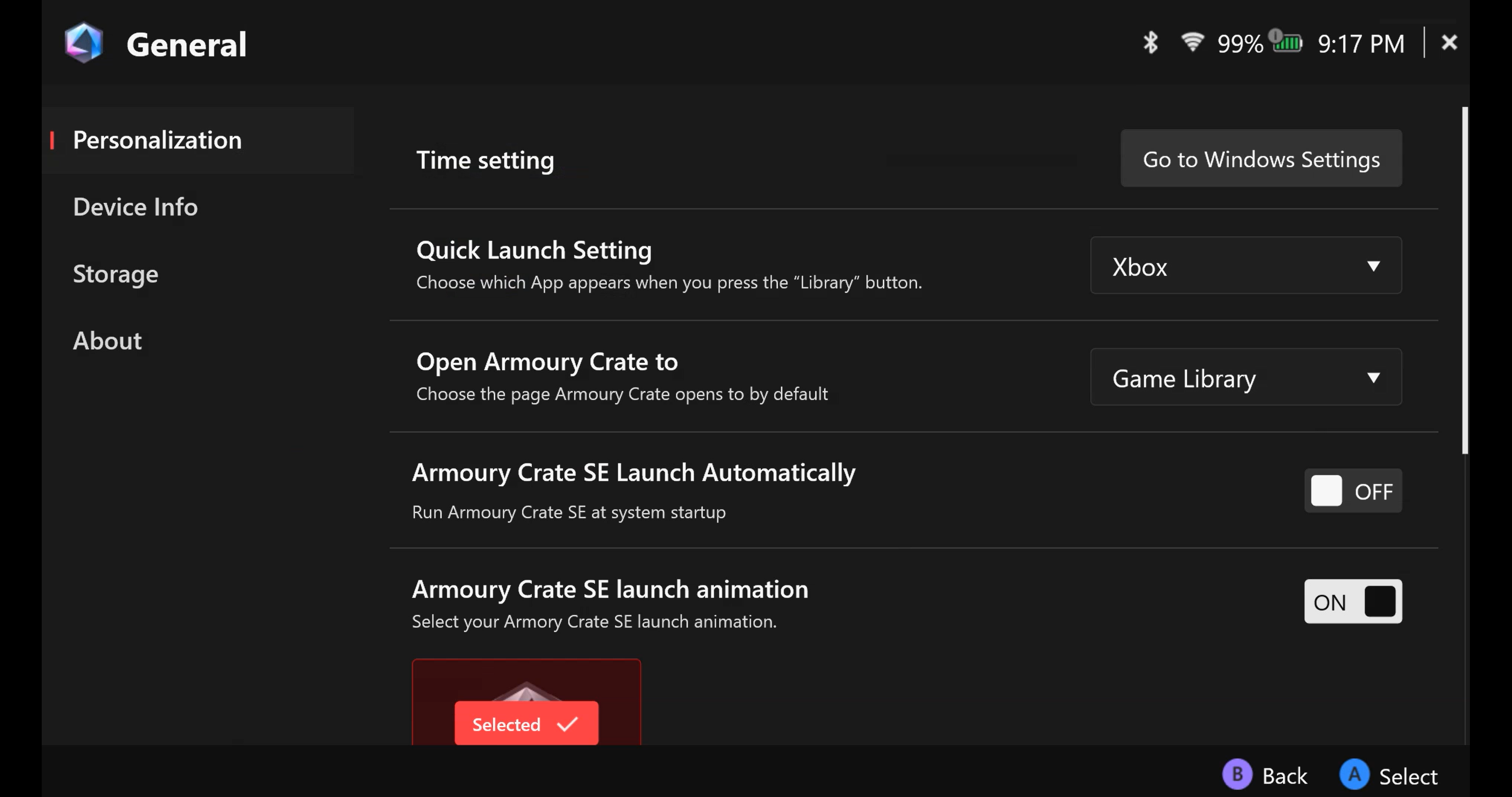
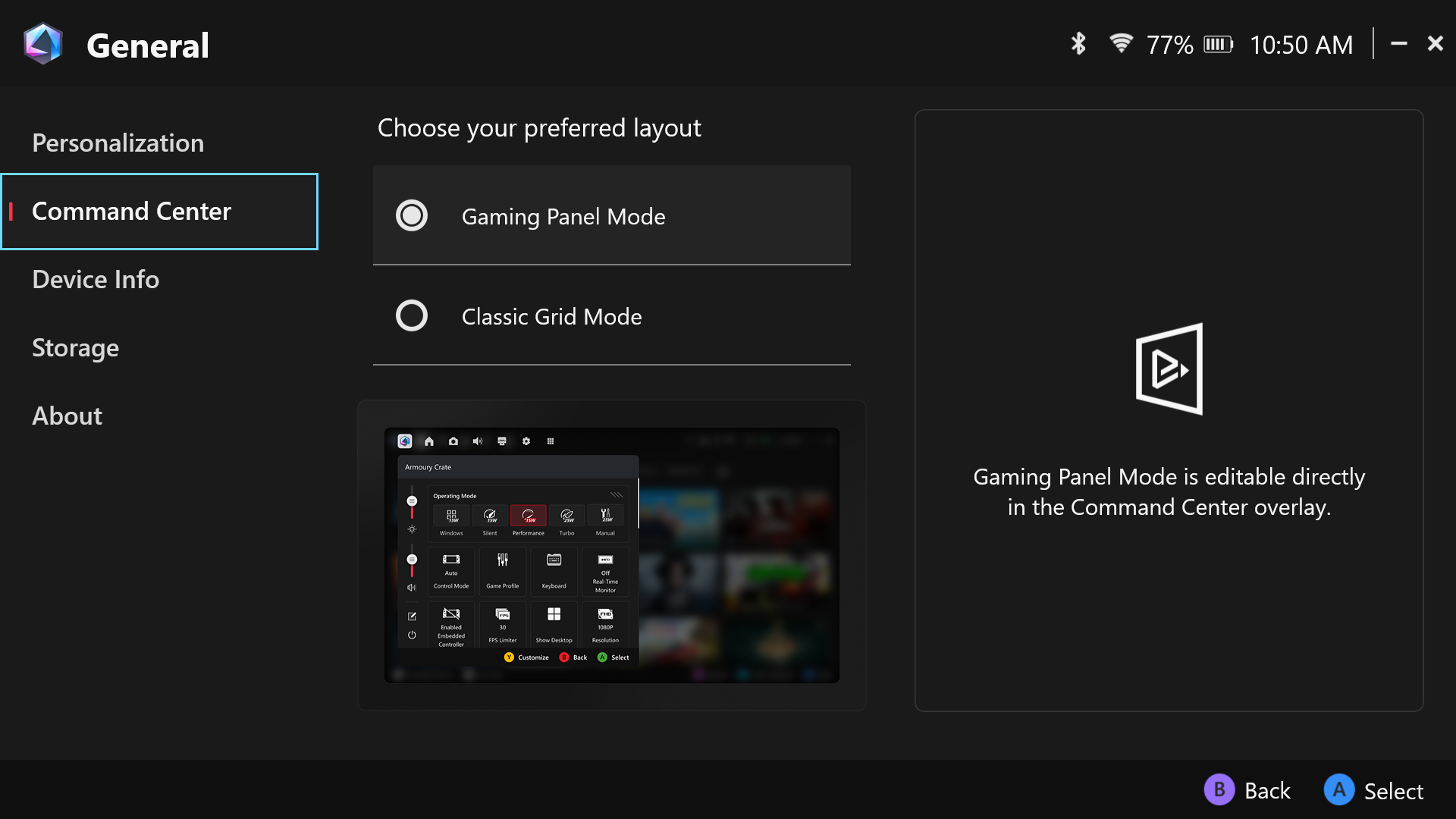
*Tata Letak Command Center(Hanya mendukung produk seri RC71/RC72)
Pemain dapat memilih tata letak Control Center yang mereka sukai di dalam Control Center.
Kinerja: Menyediakan beberapa opsi untuk menyesuaikan kinerja sistem untuk situasi apa pun. Eco Assist tambahan dan Pengaturan GPU juga dapat disesuaikan di Kinerja. 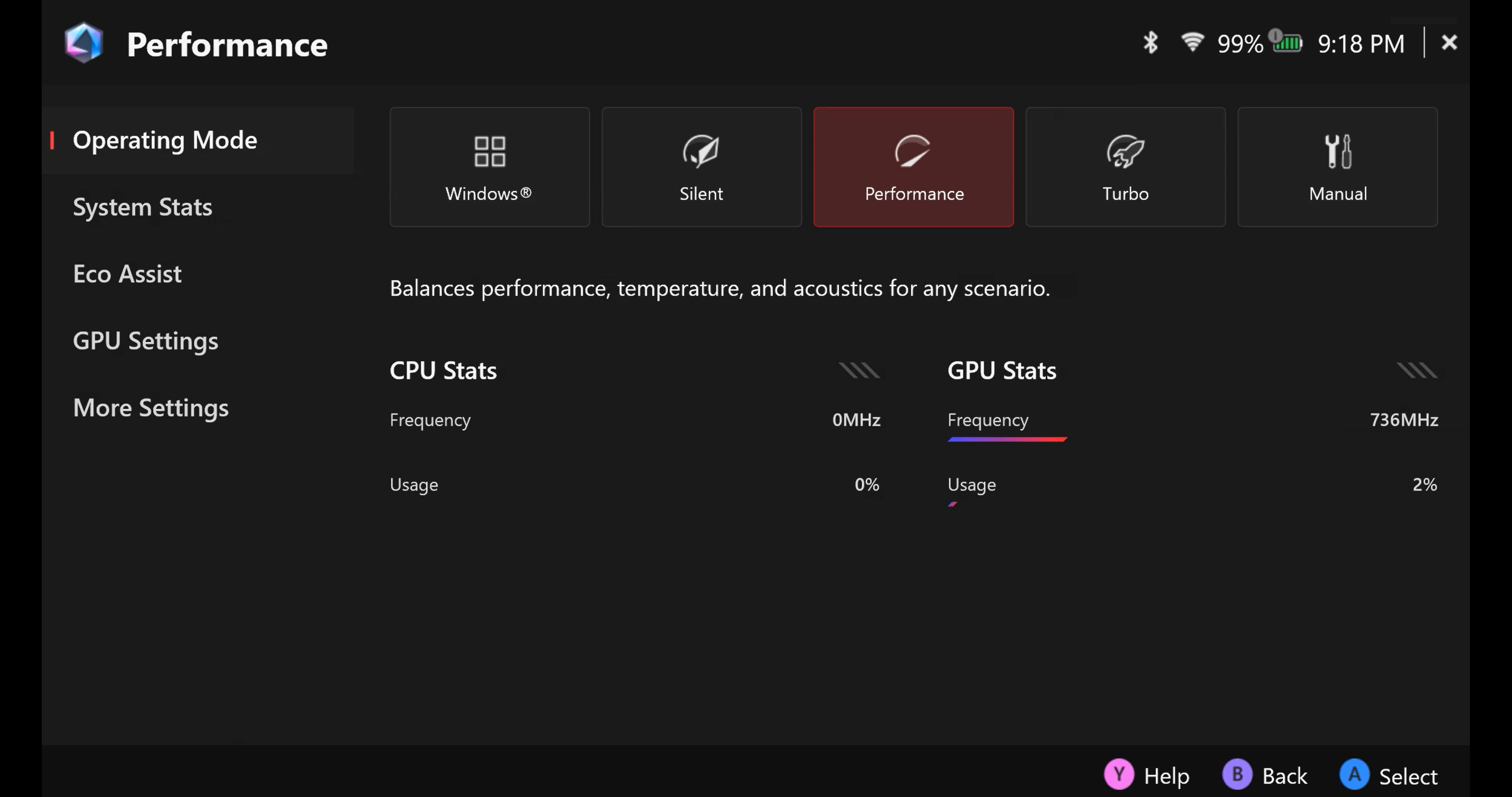
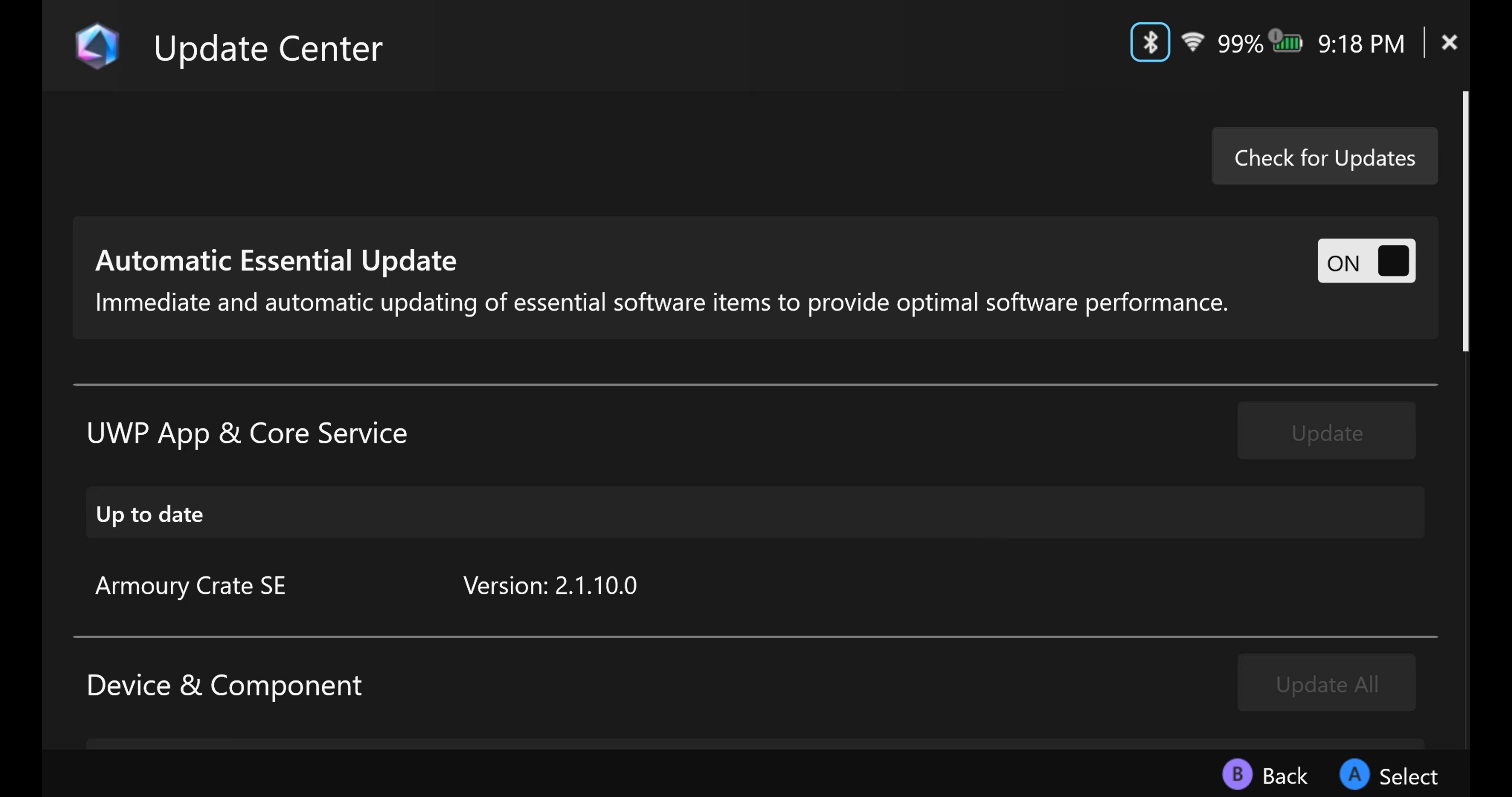
Pusat Pembaruan: Klik [Periksa Pembaruan], dan utilitas akan secara otomatis memeriksa apakah driver atau firmware diperlukan untuk diperbarui.
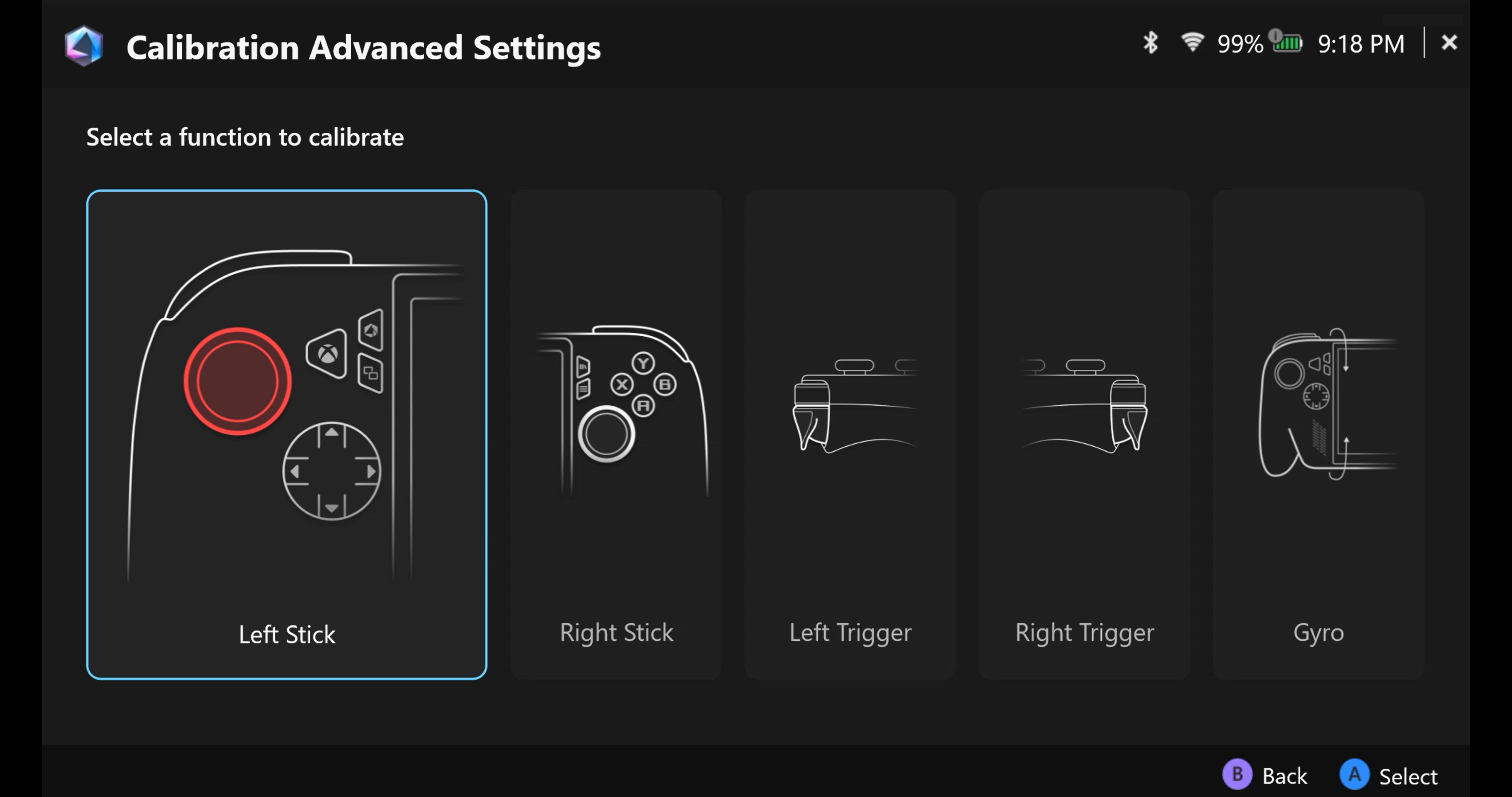
Kalibrasi: Pengaturan lanjutan kalibrasi, pilih stik kiri/kanan, trigger kiri/kanan atau Gyro untuk dikalibrasi.
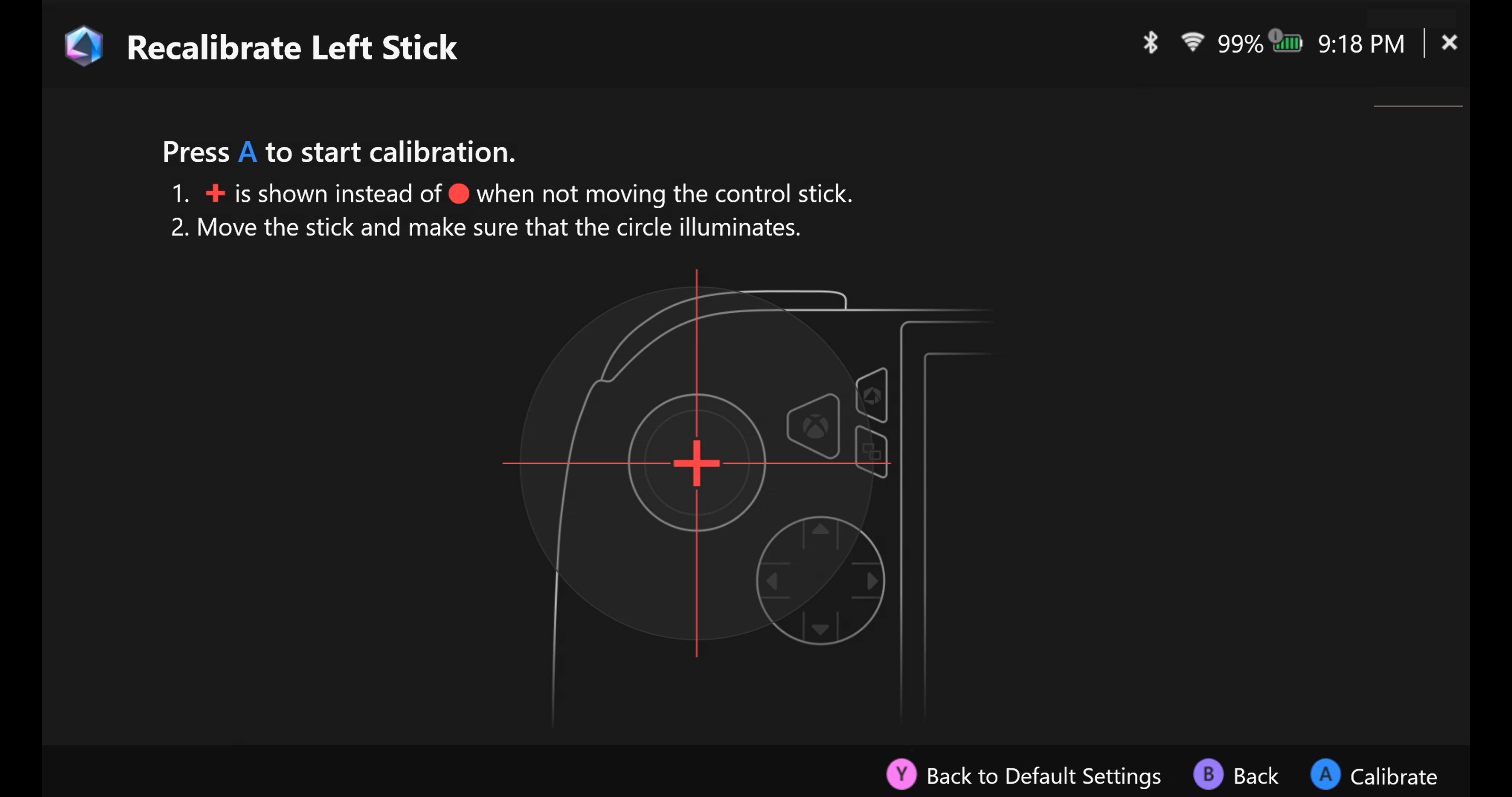
Kalibrasi ulang stik, tekan [Tombol A] untuk memulai kalibrasi stik, lalu ikuti panduan untuk mengkalibrasi.
Kalibrasi ulang trigger, tekan [Tombol A]untuk mulai kalibrasi trigger, lalu ikuti panduan untuk melakukan kalibrasi. 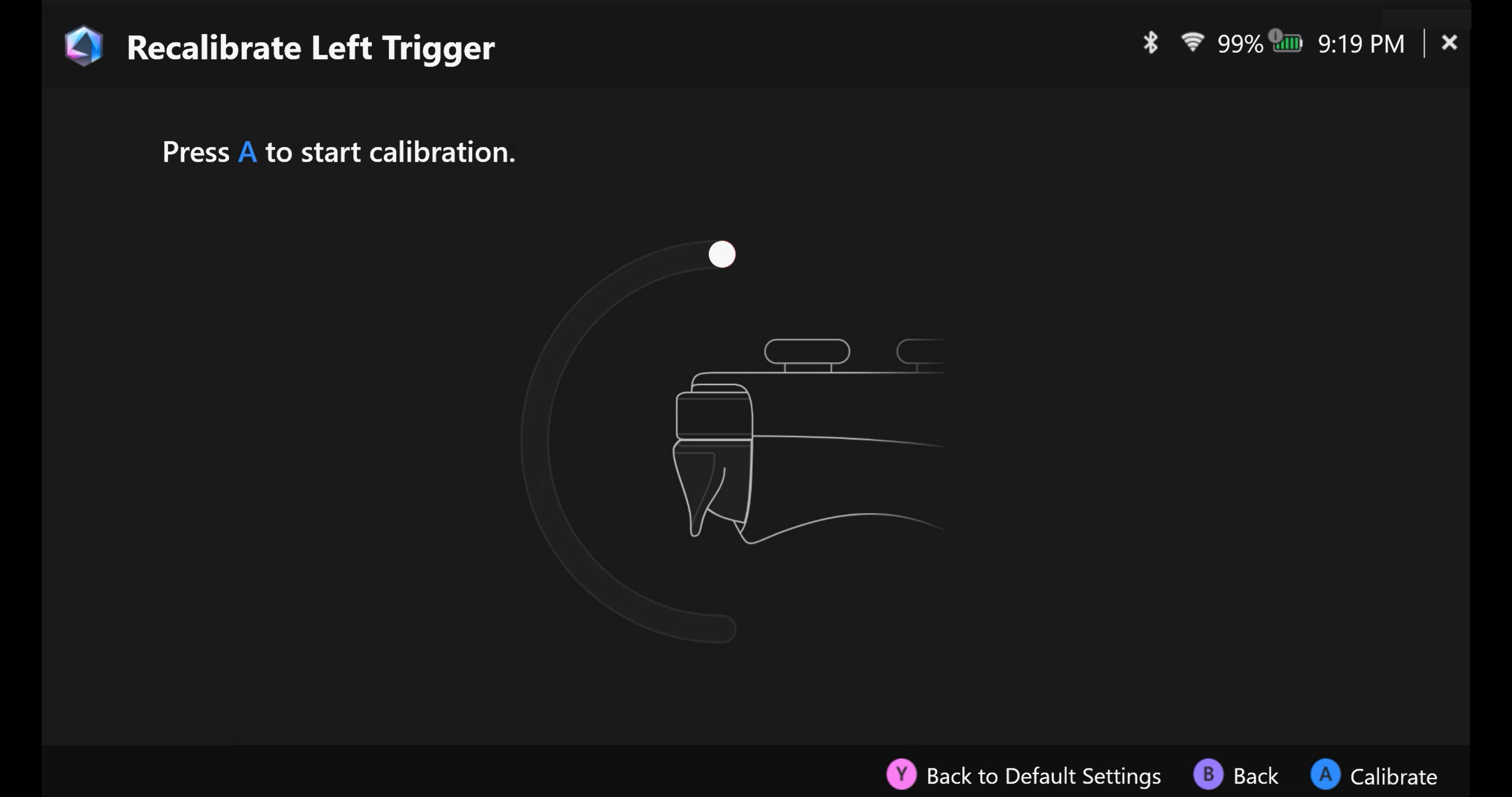
Kalibrasi ulang Gyro, tekan [Tombol A] untuk memulai kalibrasi Gyro, lalu ikuti panduan untuk melakukan kalibrasi. 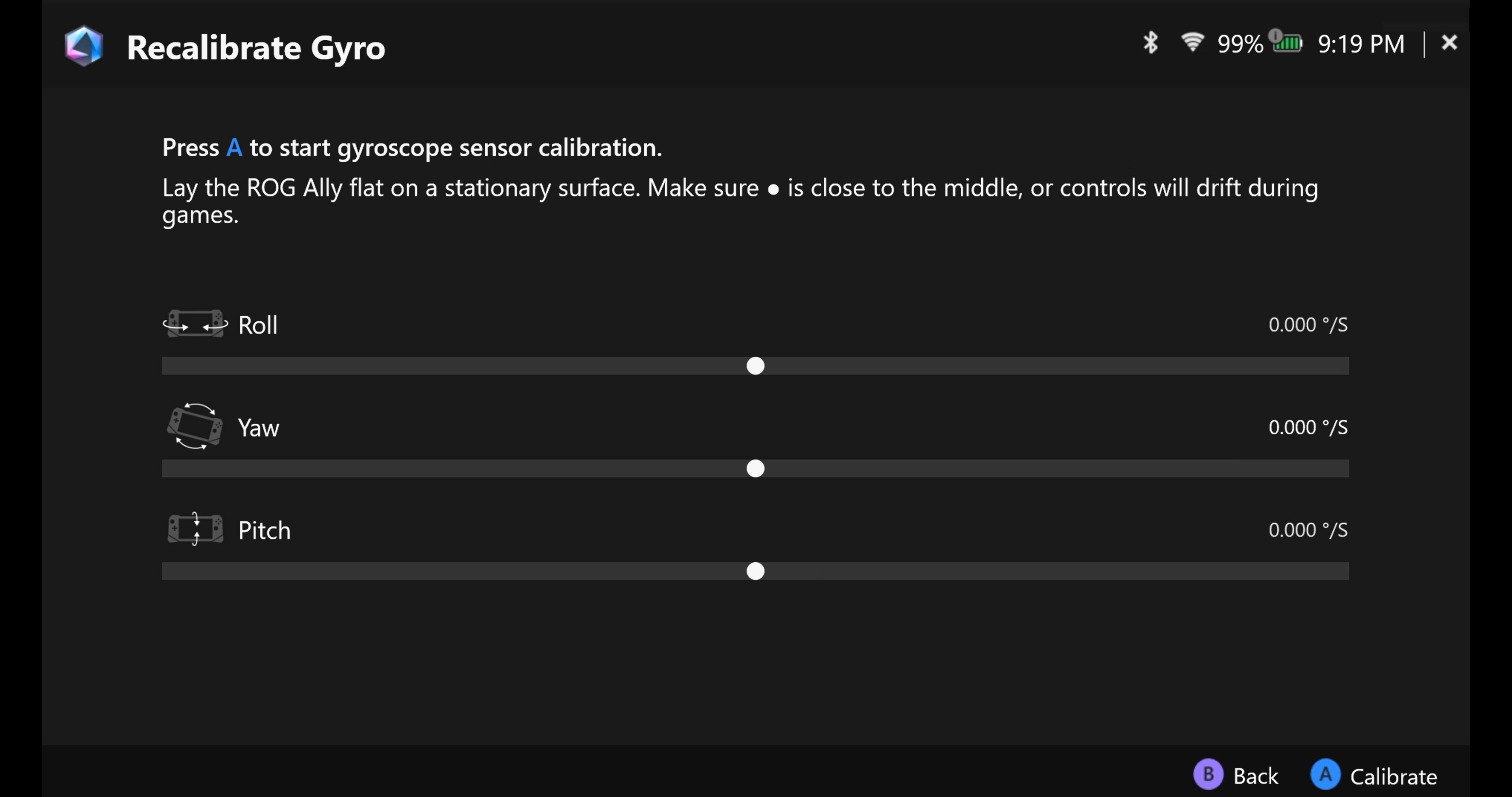
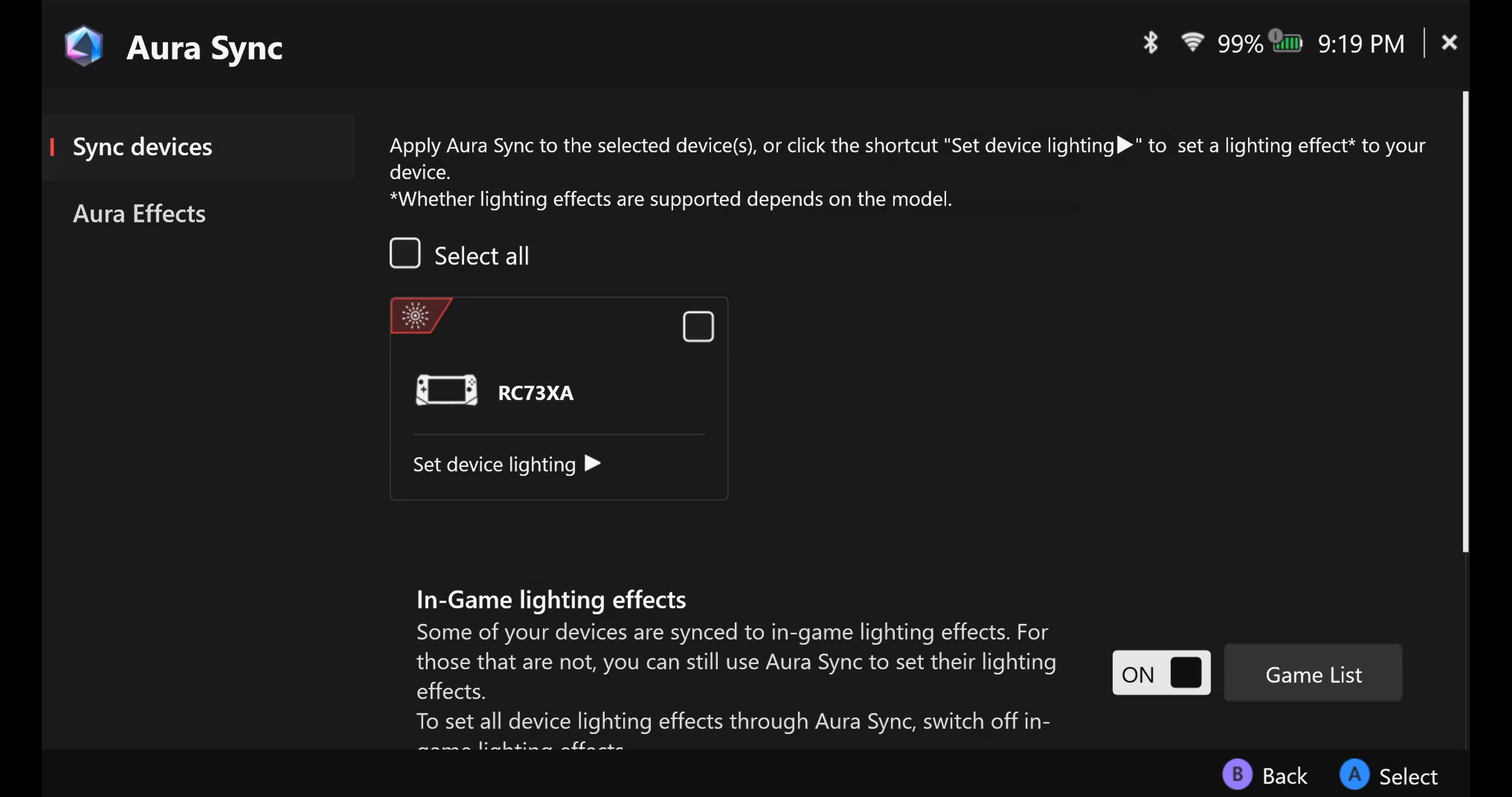
Aura Sync: Padu ROG Ally dengan perangkat lain yang kompatibel dengan Aura Sync untuk pencahayaan yang tersinkronisasi.
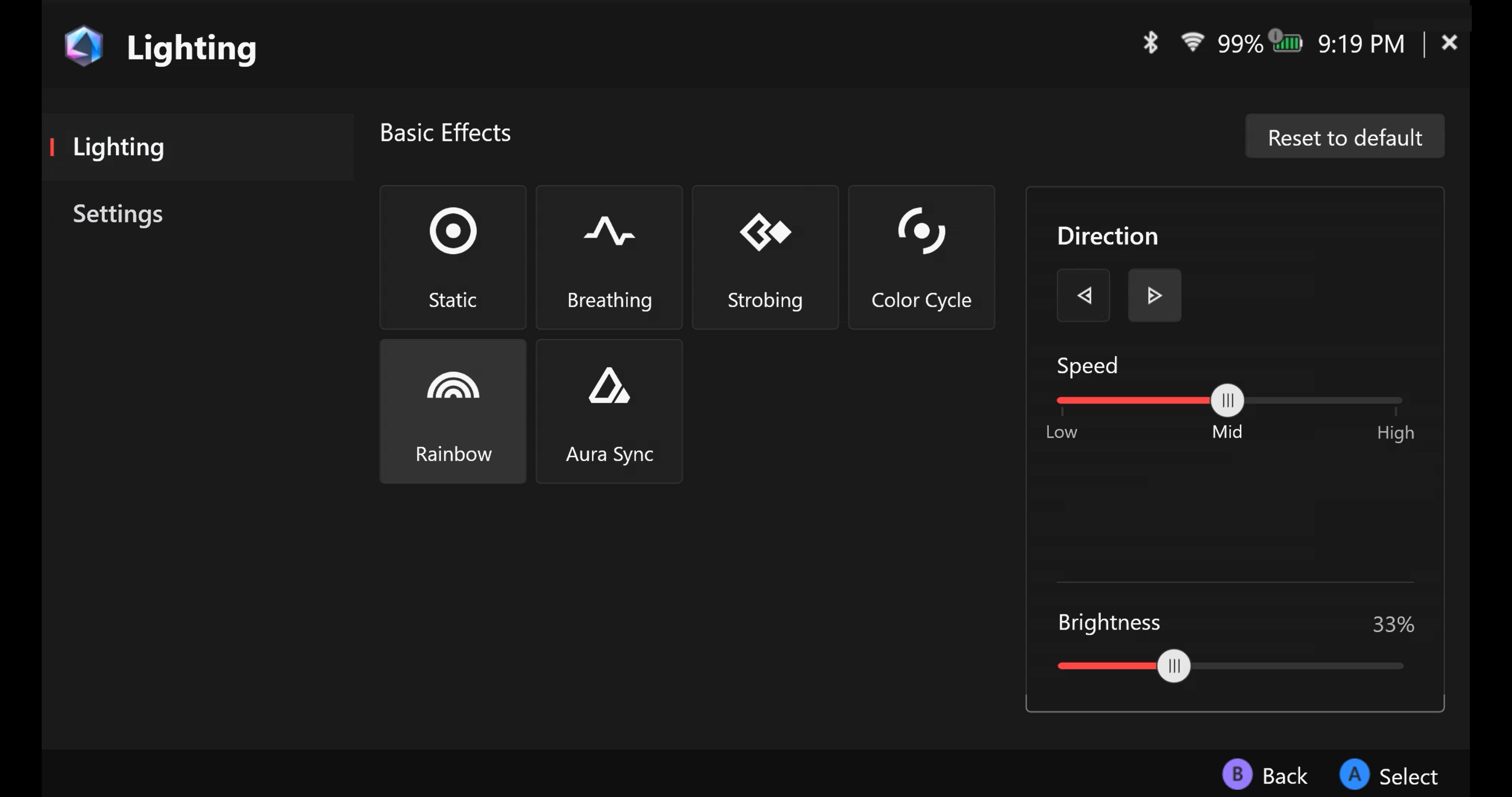
Pencahayaan: Pilih dari efek Aura yang telah disetel dan ubah warna pencahayaan RGB untuk menciptakan gaya eksklusif.
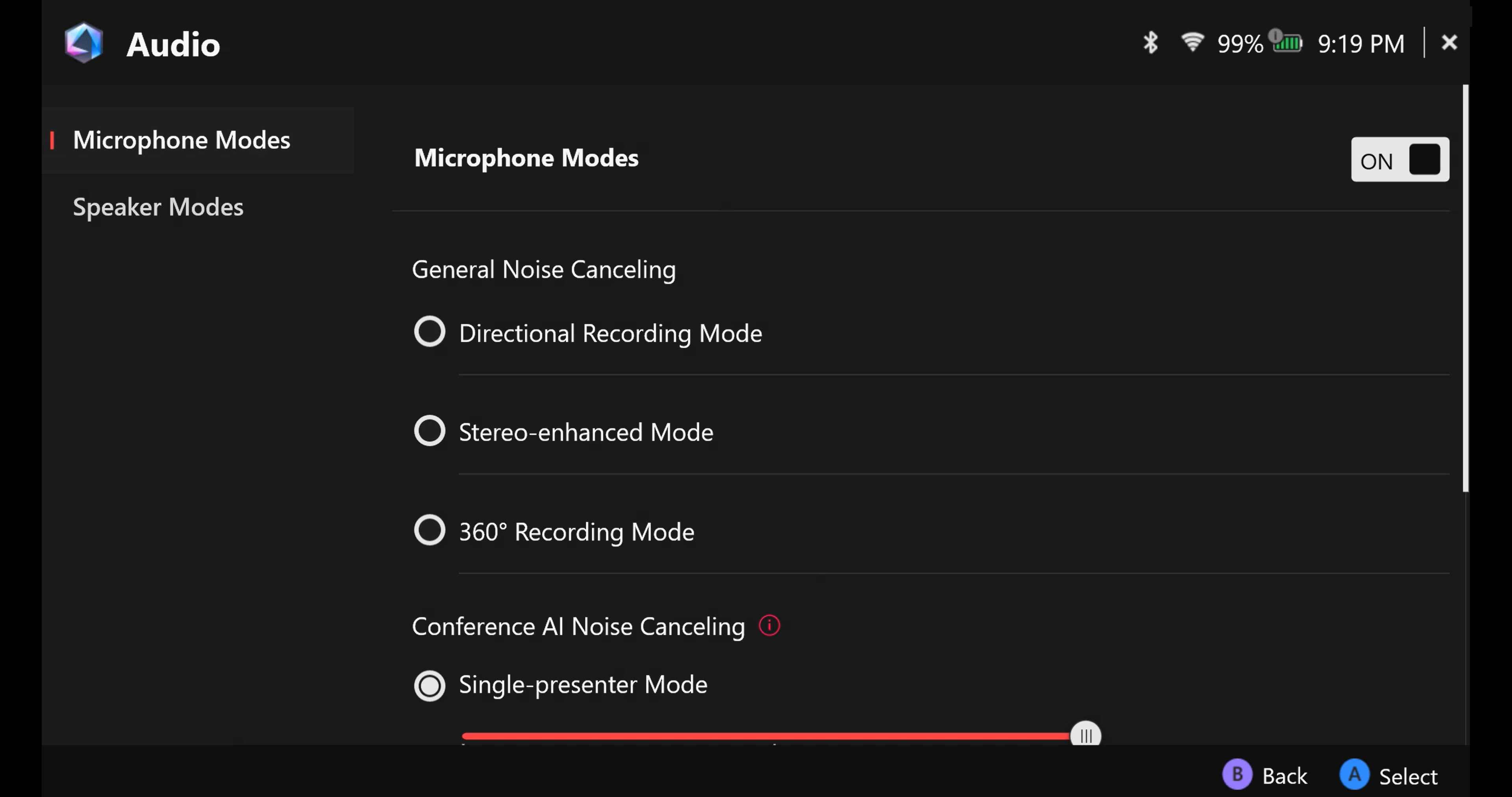
Audio: Pilih mode mikrofon dan speaker yang diinginkan, serta aktifkan atau nonaktifkan solusi AI Noise-Canceling.
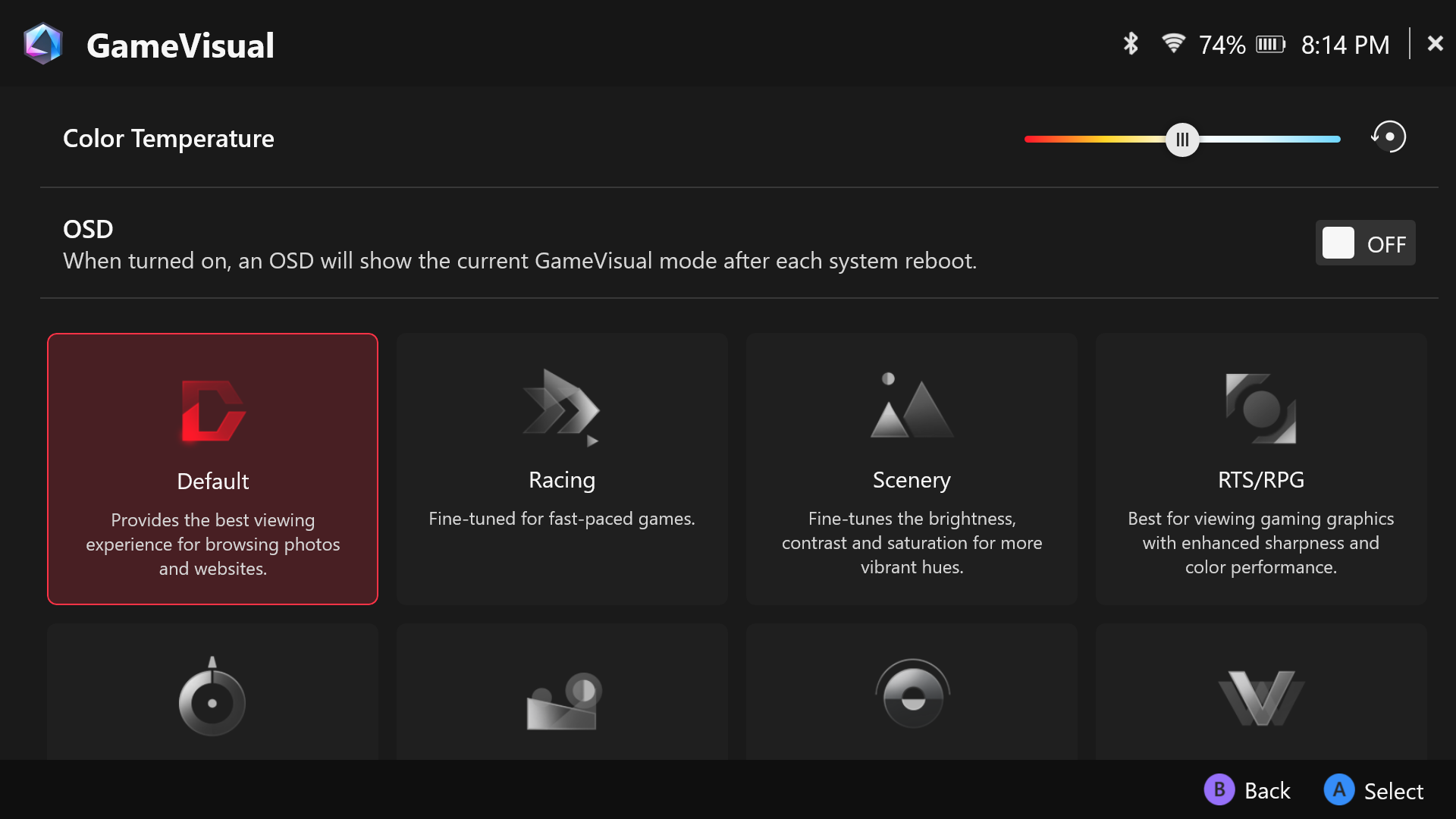
GameVisual: Sebuah alat manajemen warna layar yang menyediakan berbagai pilihan untuk mengubah warna layar tergantung pada genre game dan preferensi pribadi.
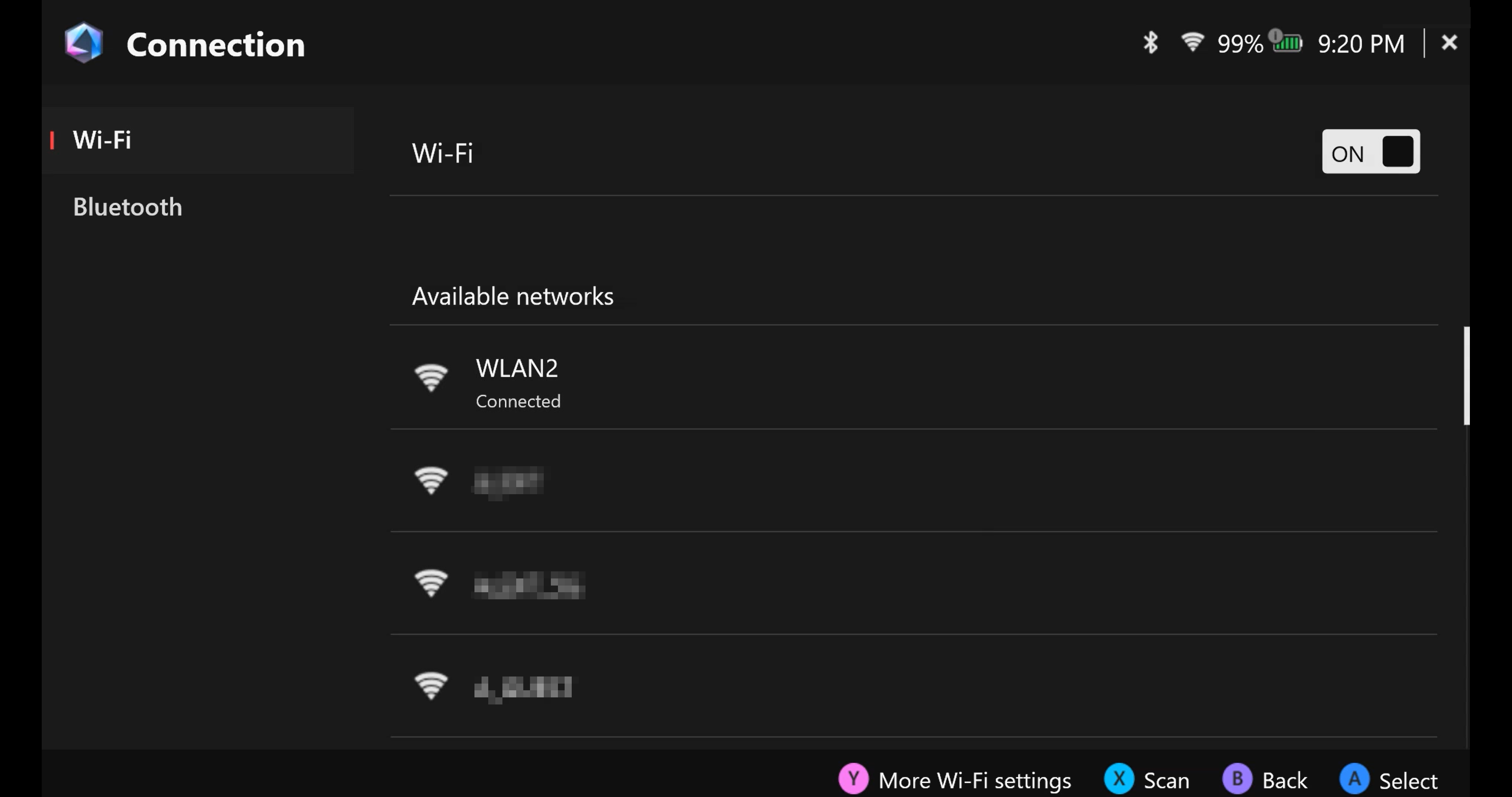
Koneksi: Akses ke jaringan Wi-Fi yang tersedia dan perangkat Bluetooth.
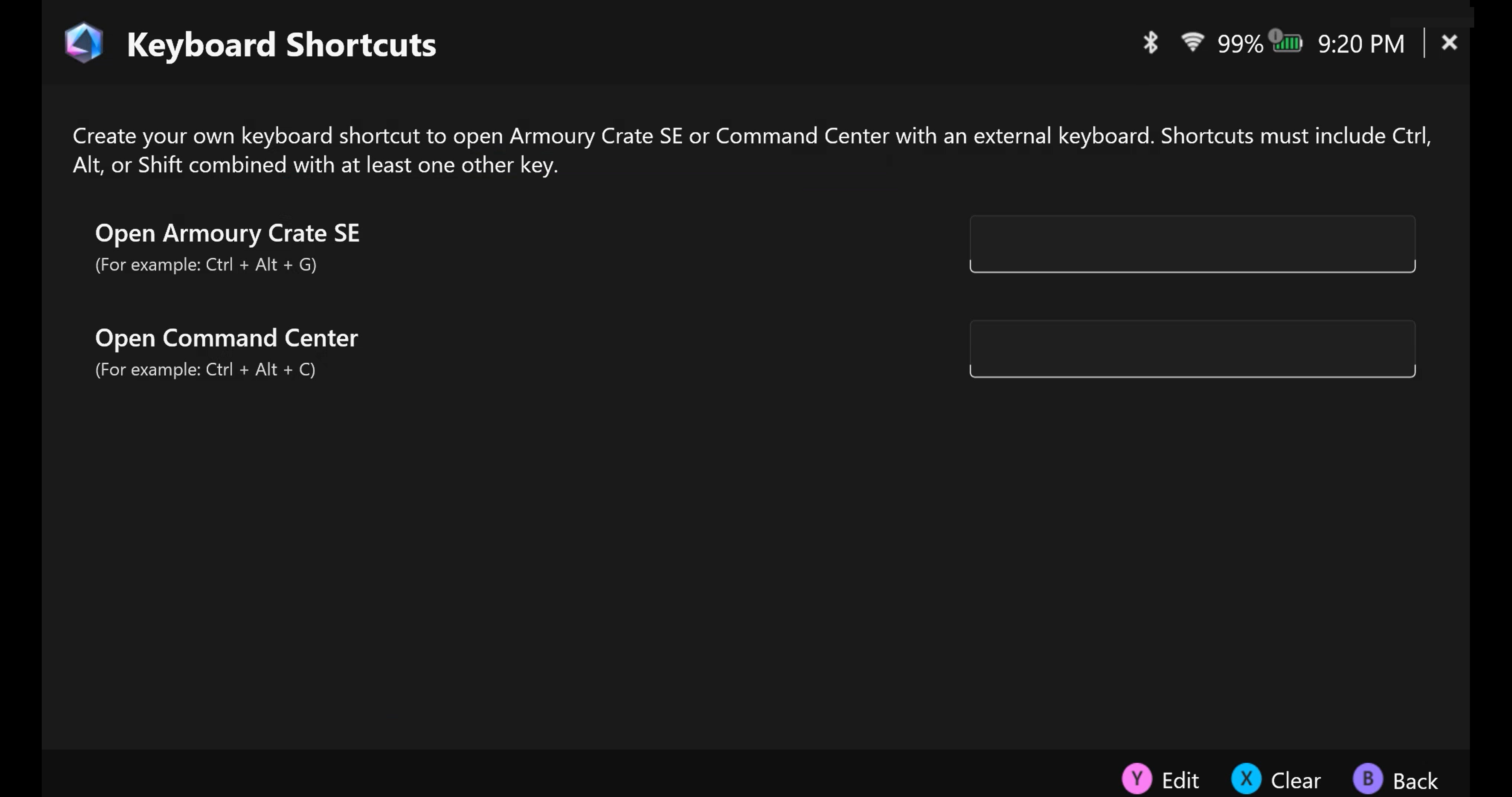
Shortcut Keyboard: Buat shortcut keyboard sendiri untuk membuka Armoury Crate SE atau Command Center dengan keyboard eksternal.
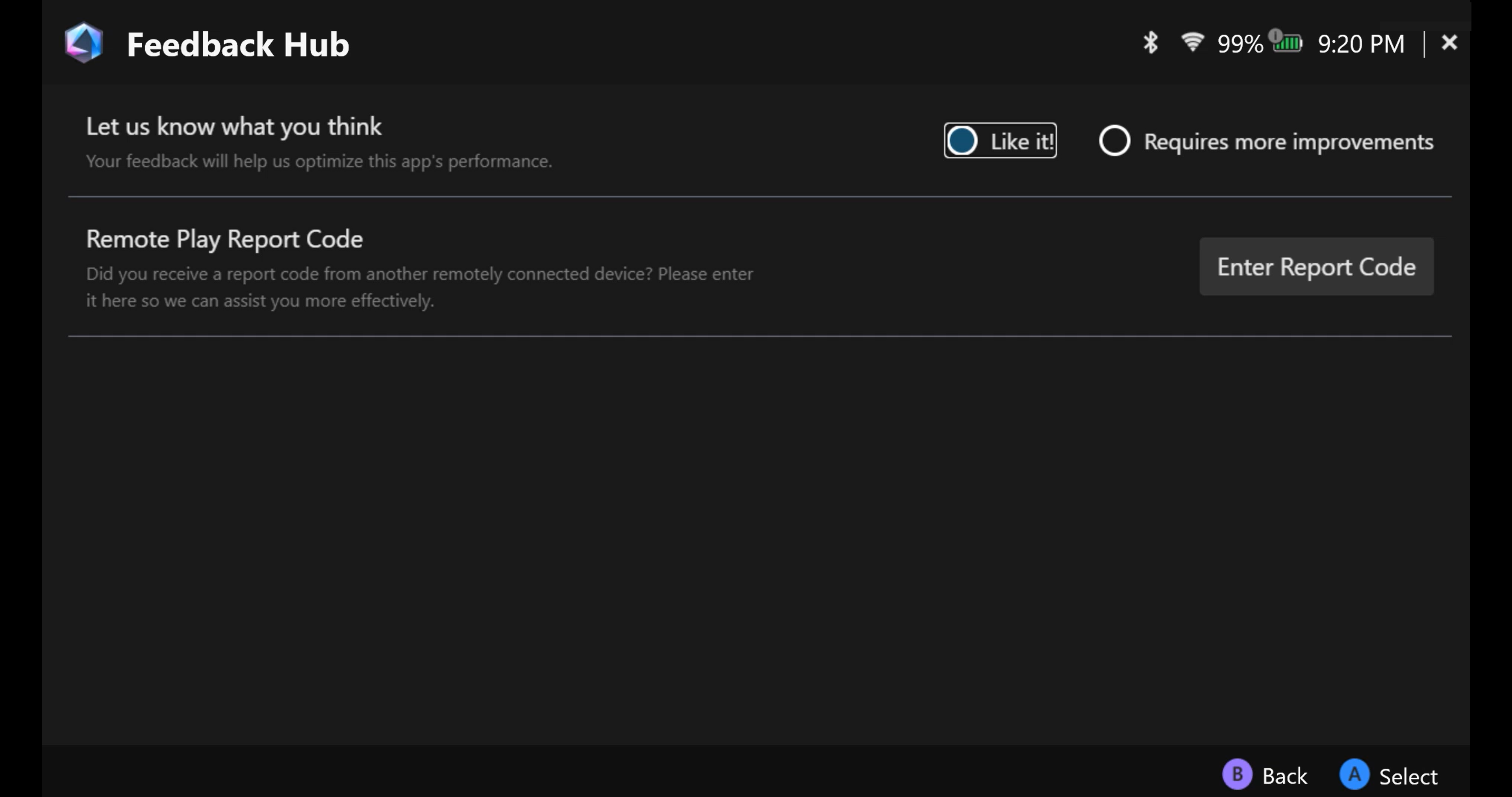
Feedback hub: Masukan Anda akan membantu kami mengoptimalkan performa aplikasi ini.
Perawatan Baterai
Kembali ke Daftar Isi
Mode Kontrol - Konfigurasi
Mode Kontrol menyediakan [Mode Gamepad] dan [Mode Desktop] dua mode preset, memungkinkan kustomisasi tombol, stik, trigger, getaran, Gyro dan Kontrol Eksternal saat perangkat berada di Mode Gamepad atau Mode Desktop.
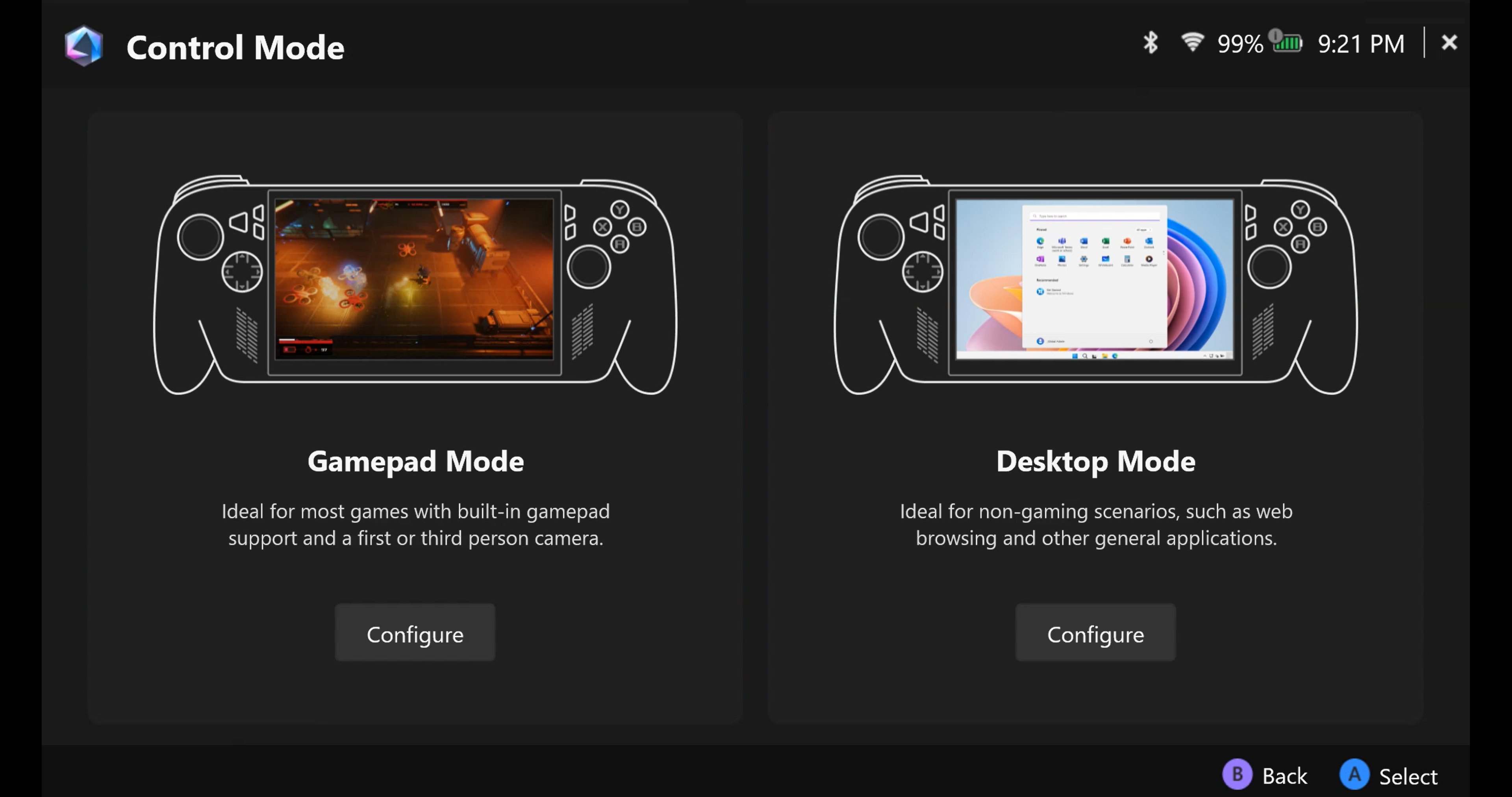
*Konfigurasi Pengaturan
Pengaturan Tombol: Mode Gamepad dan Mode Desktop yang telah disiapkan memungkinkan kontrol penuh atas pemetaan tombol utama. 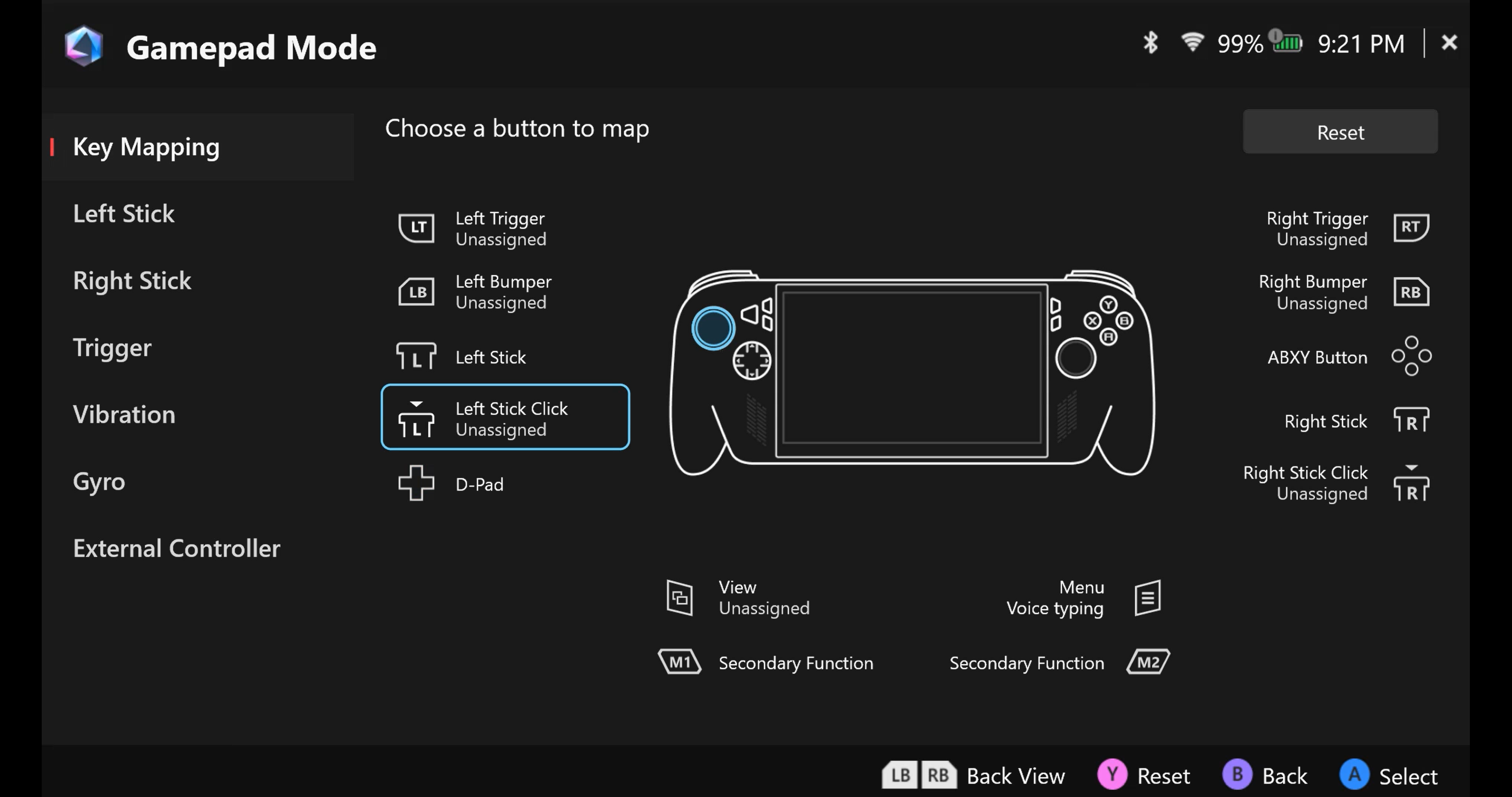
a. Saat pemetaan tombol, satu fungsi akan dipetakan sebagai [Tombol Utama] dan fungsi kedua akan dipetakan sebagai [Fungsi Sekunder], dengan fungsi sekunder dapat diakses dengan menahan salah satu paddle belakang dan menekan tombol.
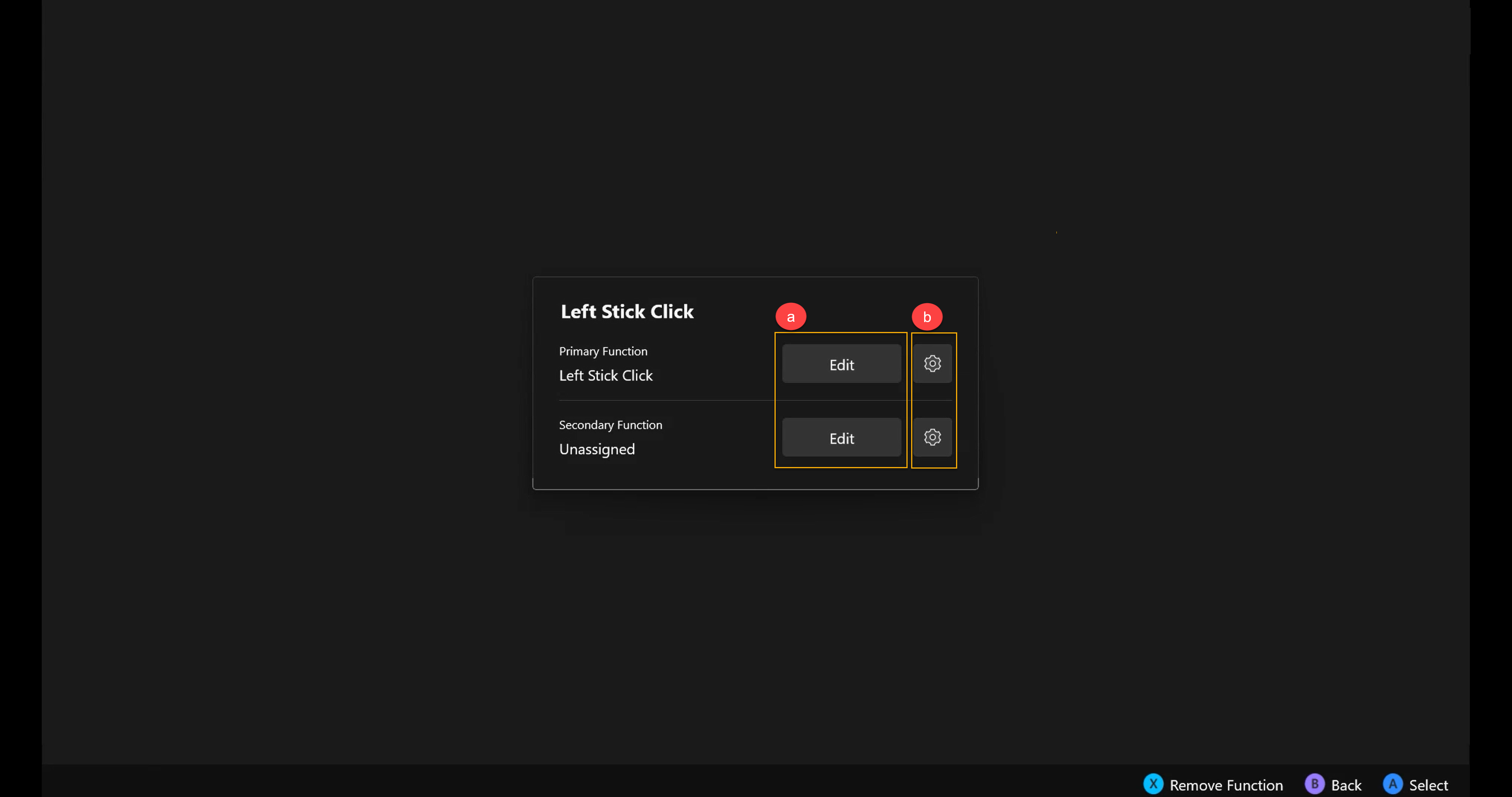
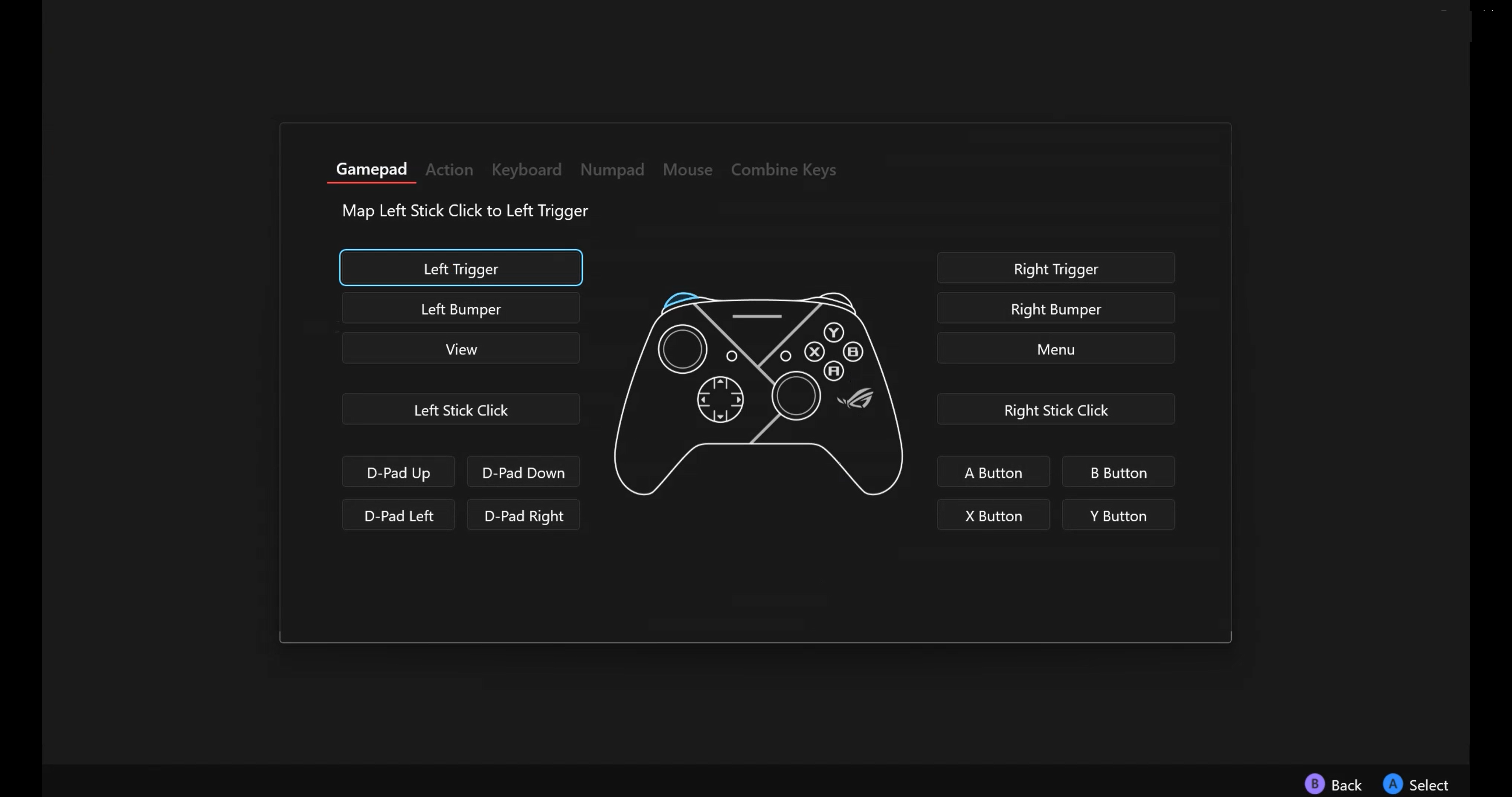
Pengaturan Fungsi Tombol: Semua tombol yang bisa dipetakan dapat dikustomisasi sebagai Gamepad, Tindakan, Tombol Keyboard, Tombol Numpad, Fungsi Mouse, atau Fungsi Kombinasi Tombol.
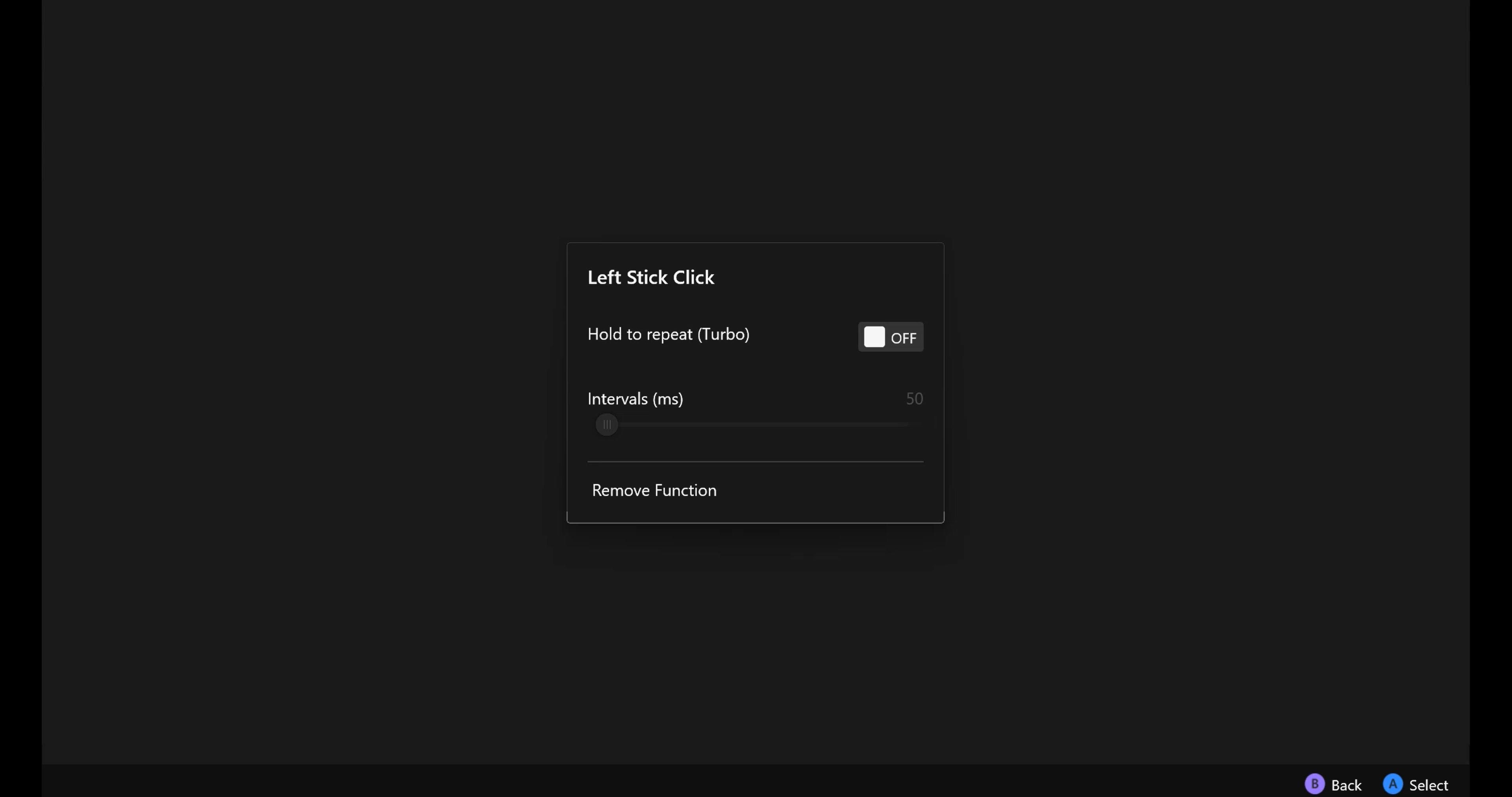
b. Pengulangan tombol: Aktifkan [Tahan untuk mengulang], maka tombol akan melakukan aksi berulang kali. Interval waktu aksi berulang juga dapat dikonfigurasi.
Kembali ke Daftar Isi
Stik Kiri & Kanan
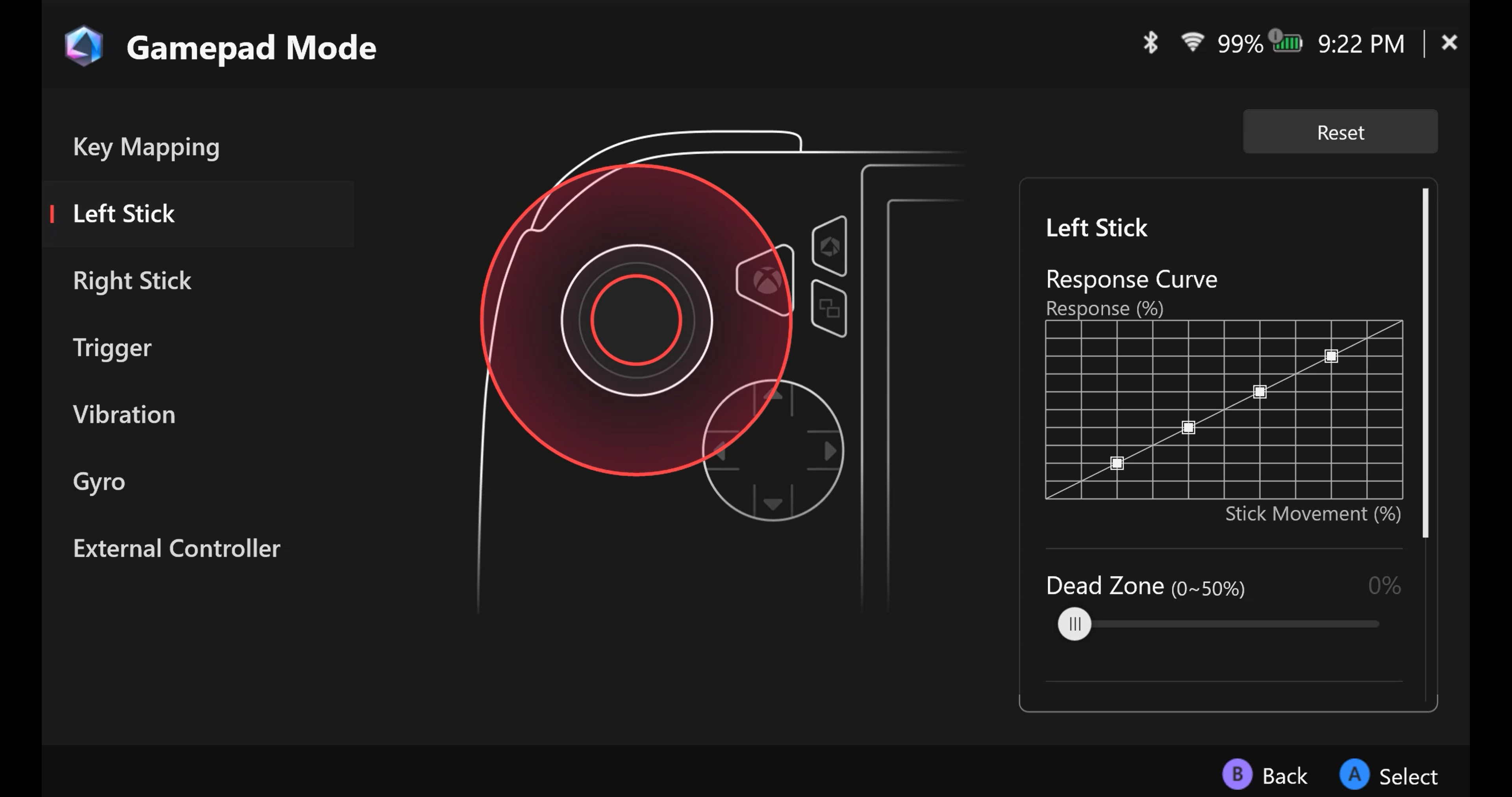
Bagian dalam joystick [Zona Mati] dan ambang luar keduanya dapat dikonfigurasi sepenuhnya.
Kurve Respons: Untuk memberikan pengguna pengaturan sensitivitas berbeda untuk kontrol joystick.
Anti-Zona Mati, banyak game memiliki pengaturan zona mati sendiri. Jika joystick tidak menyebabkan gerakan dalam game saat joystick digerakkan sedikit, Anda dapat menghilangkan ini dengan pengaturan anti-zona mati.
*Zona mati adalah seberapa jauh stik kontrol Anda dapat bergerak sebelum diakui. Zona mati memperlambat respons untuk menghindari input yang tidak disengaja.
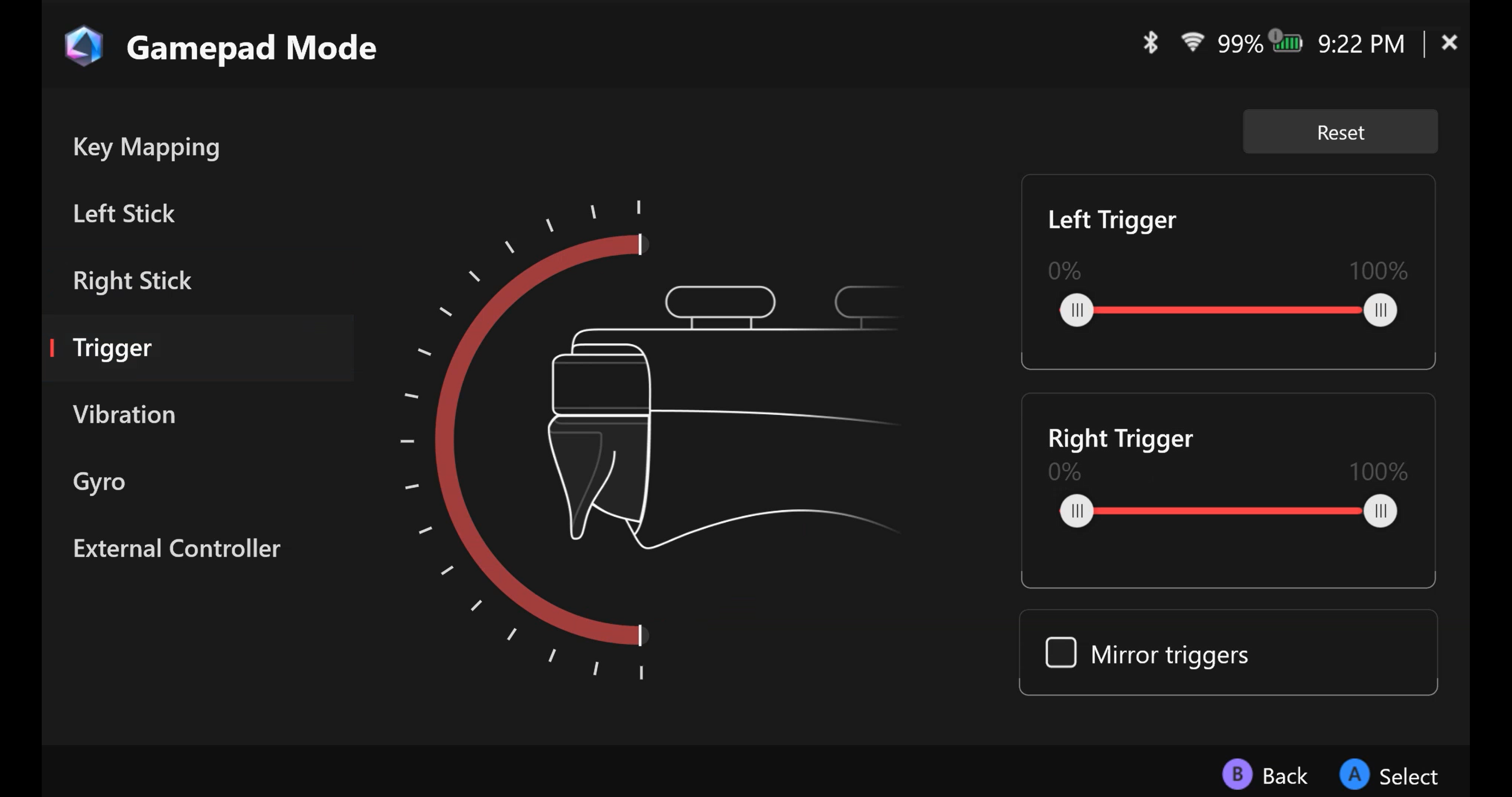
Pemicu
Sensitivitas pemicu dapat disesuaikan secara individual, atau pilih [Pemicu Cermin] untuk menyelaraskan kedua sensitivitas.
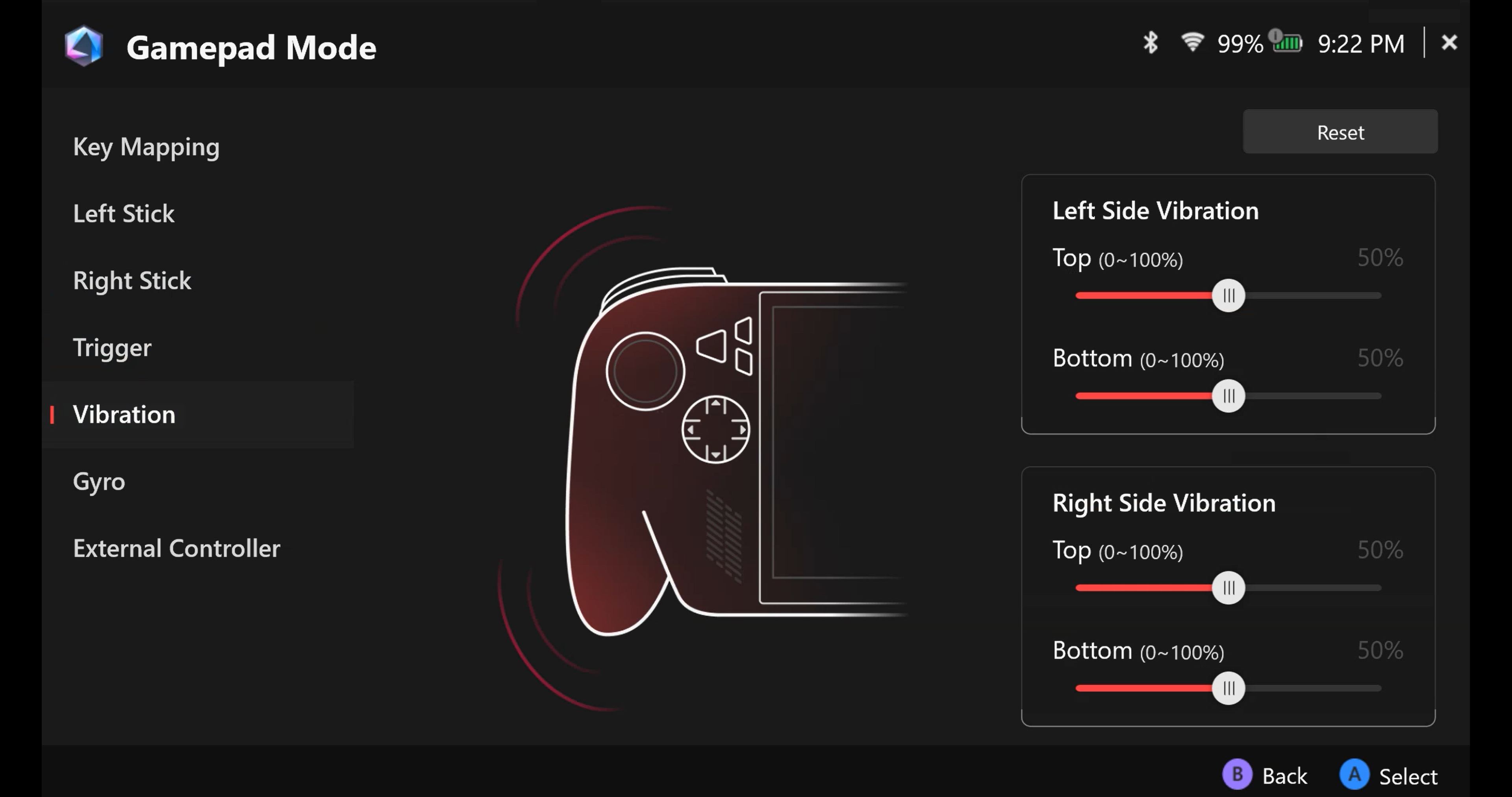
Getaran
Haptik untuk setiap sisi perangkat sepenuhnya dapat disesuaikan.
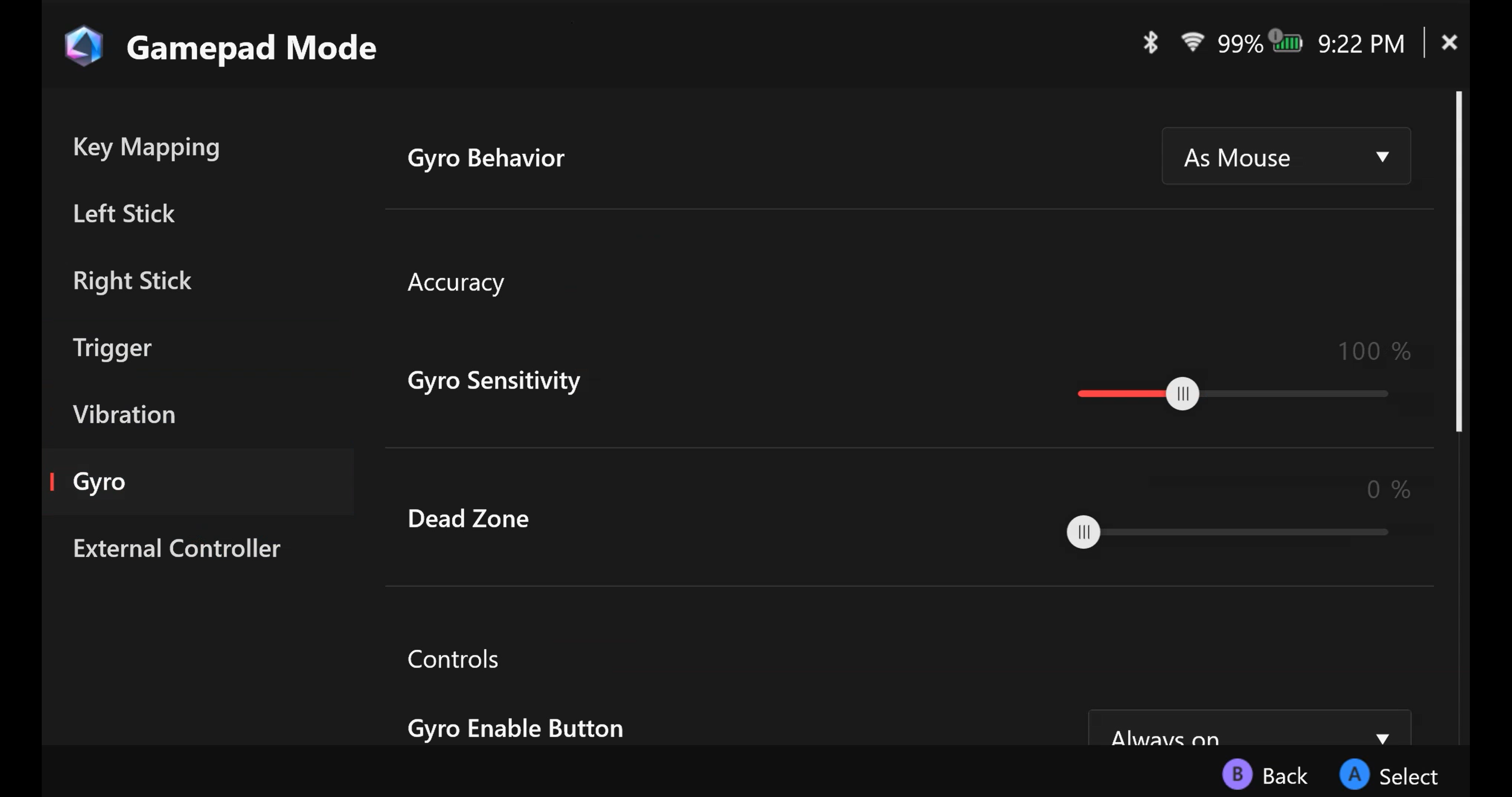
Gyro
Fungsi Gyro dapat dikustomisasi untuk menyelaraskan sensitivitas.
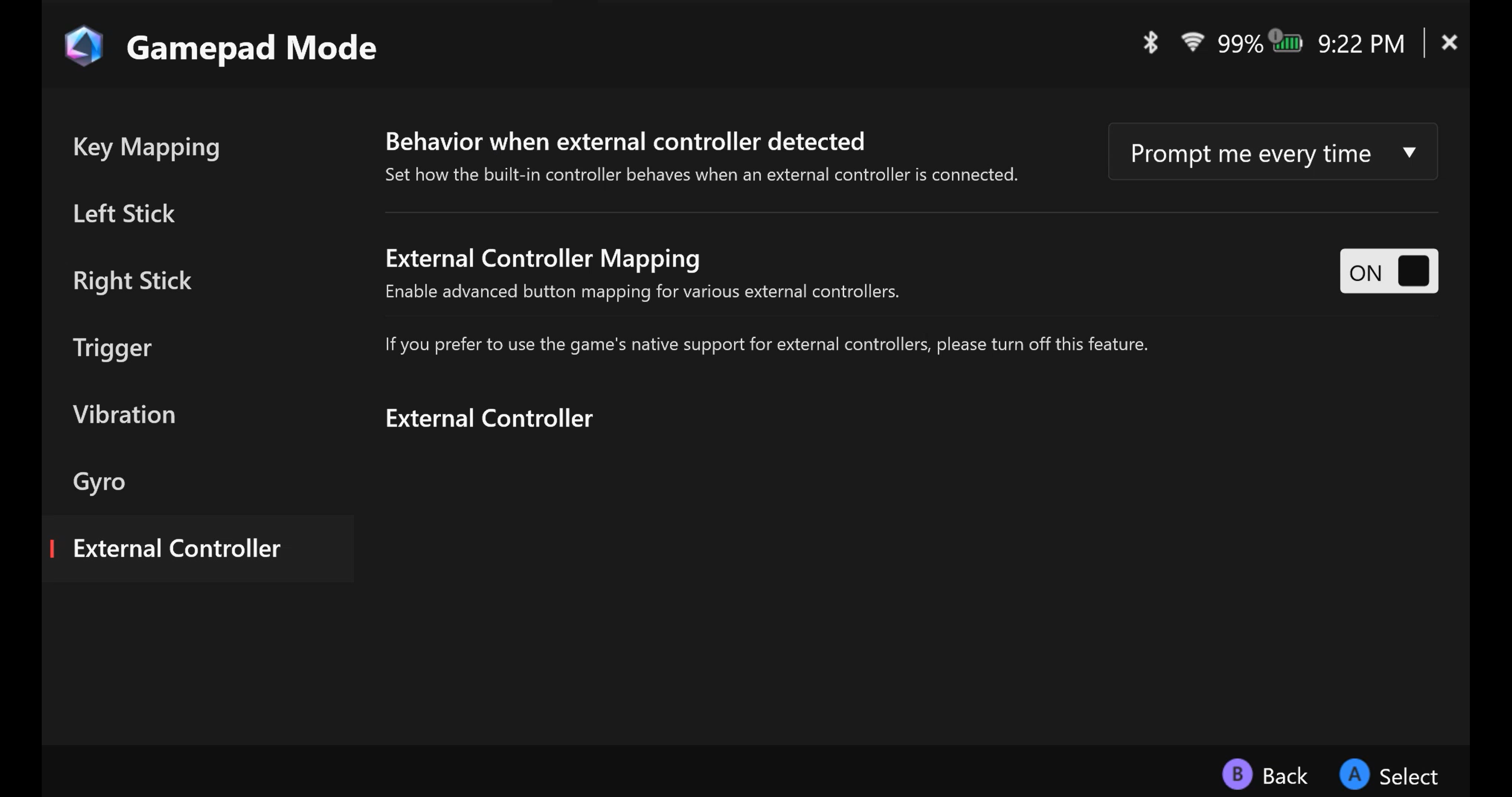
Kontroler Eksternal
Atur pemetaan kontroler eksternal Anda.
Kembali ke Daftar Isi
Armoury Crate SE - Konten
Bagian ini memberikan akses ke sub-menu Campaign, Help Center, Game Deals, Content Platform, Rekomendasi dan Penukaran. 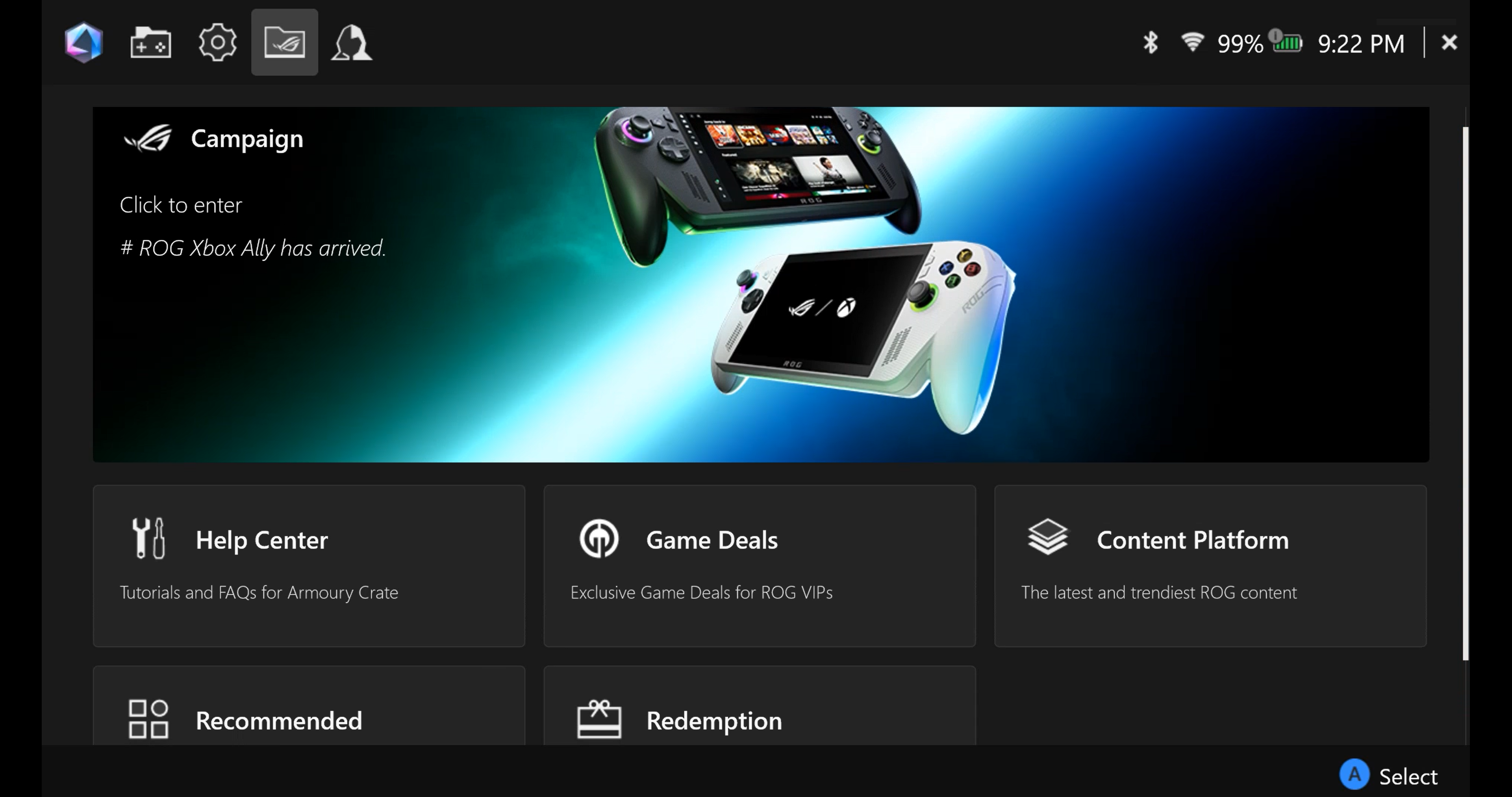
Pusat Bantuan 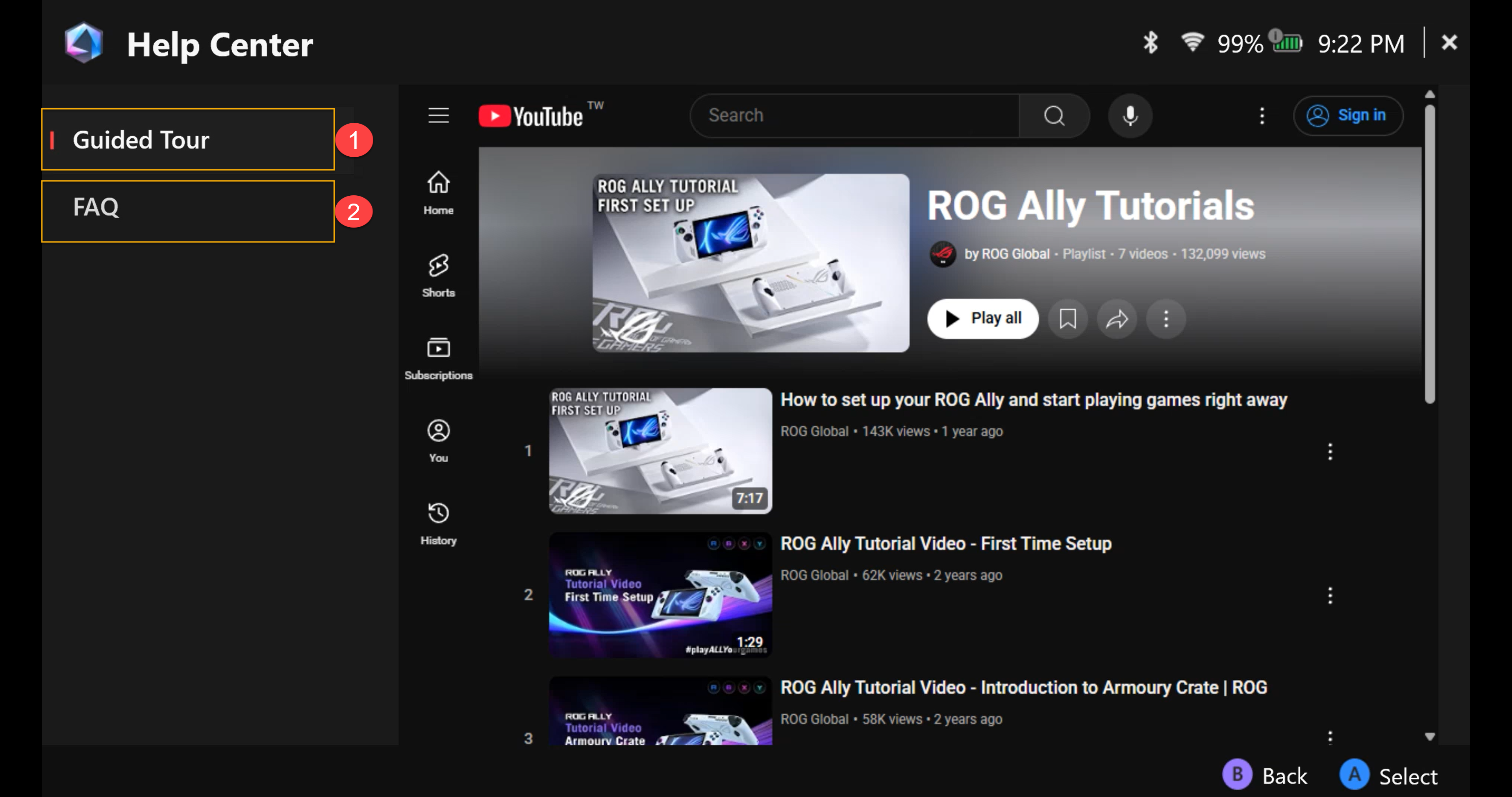
①Tur Panduan: Video pengenalan tentang operasi dasar ROG Ally.
②FAQ: Pertanyaan yang sering diajukan tentang ROG Ally.
Penawaran Game
Temukan, jelajahi, dan dapatkan game-game hebat. 
Platform Konten
Menyediakan wallpaper eksklusif ROG Ally, animasi peluncuran dan lebih banyak materi ROG untuk diunduh.

Rekomendasi
Aplikasi yang direkomendasikan atau didukung untuk ROG Ally Anda. 
Penukaran
Masuk ke akun anggota ASUS Anda untuk meninjau catatan penukaran. 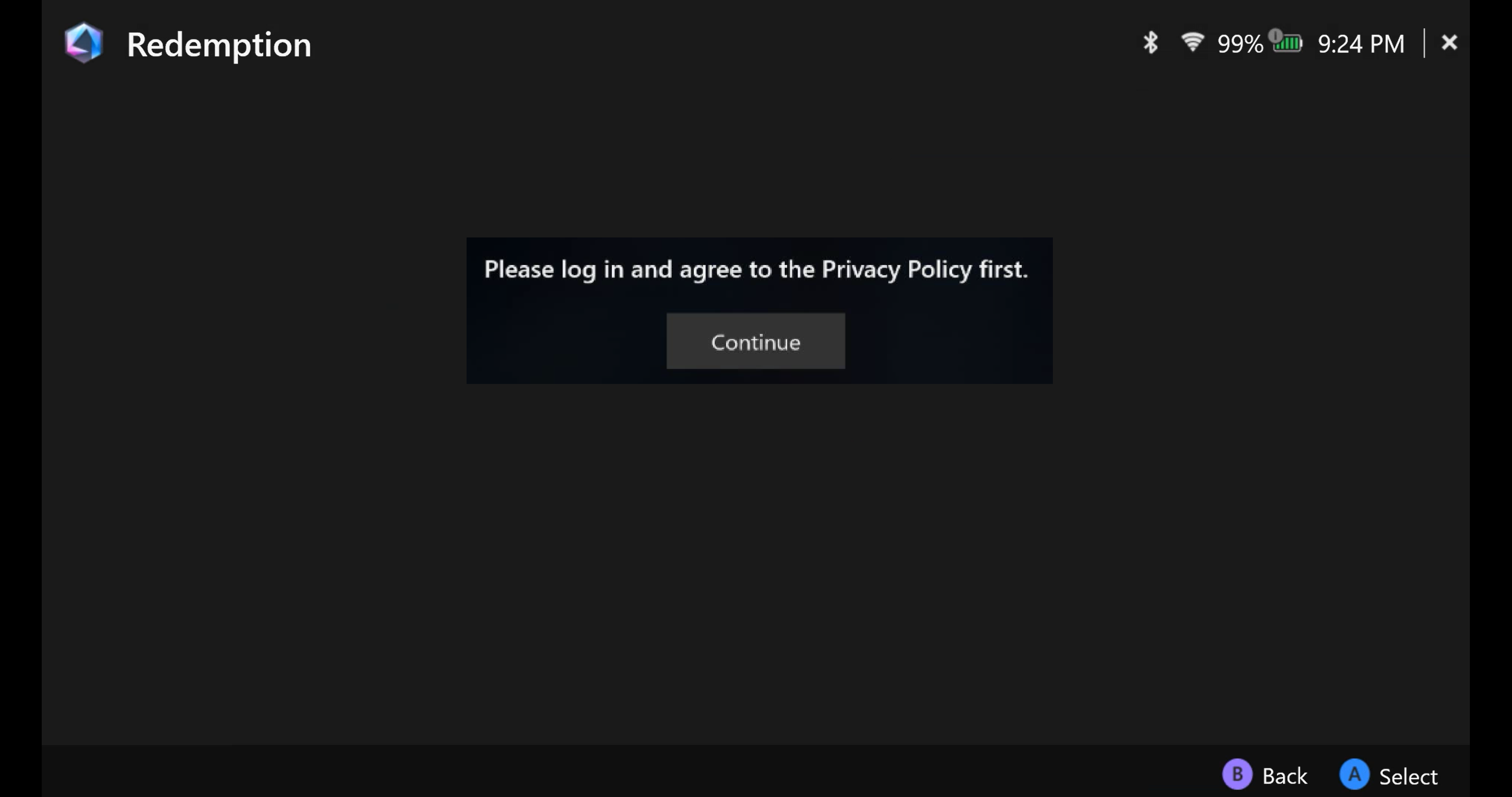
Armoury Crate SE- Pusat Pengguna
Portal login untuk akun anggota ASUS Anda, dengan akses ke Profil Saya, Produk Saya, Event Terdaftar, dan Notifikasi. 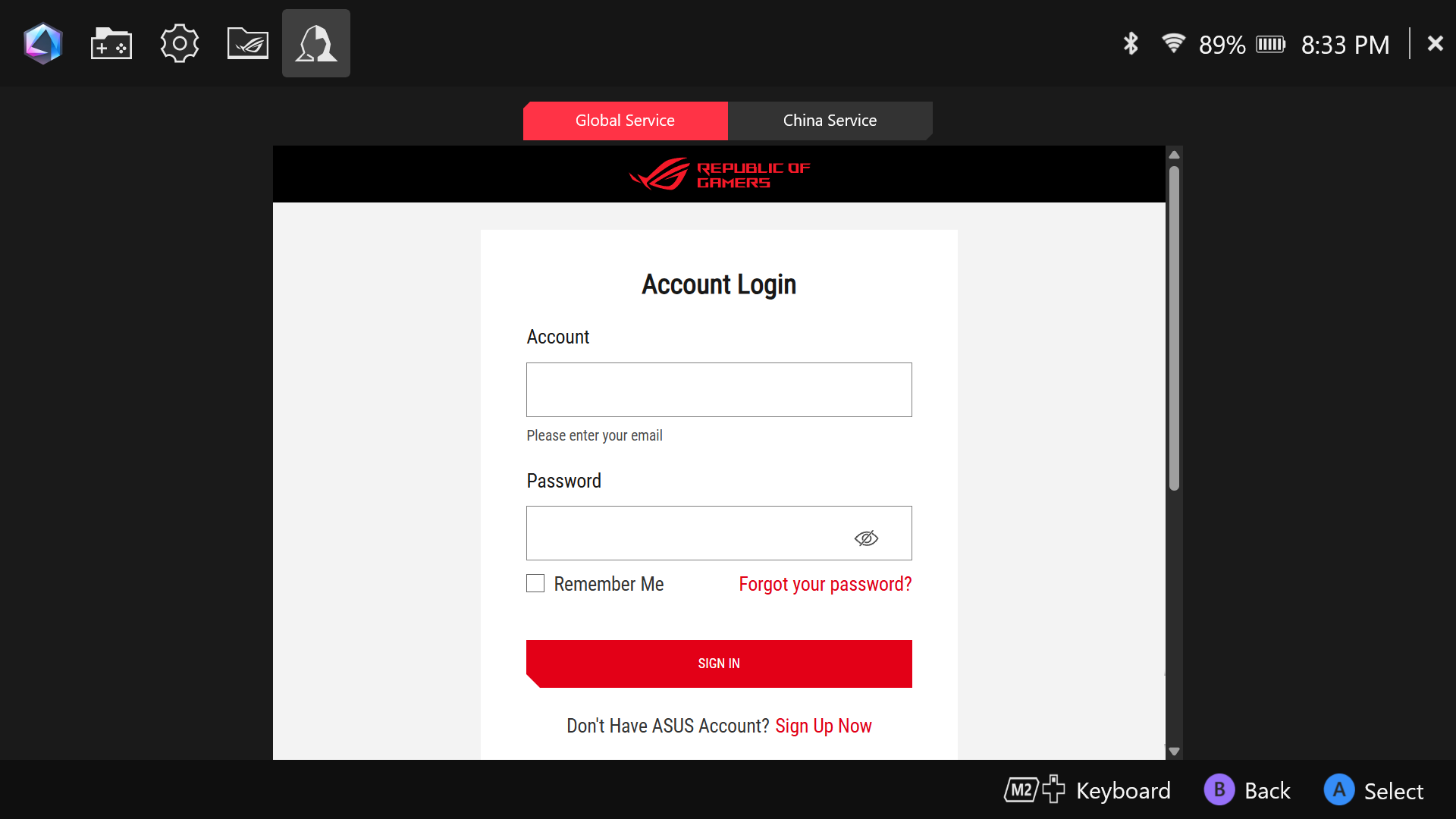
Silakan merujuk ke manual pengguna ROG Xbox Ally dan ROG Xbox Ally X untuk mengetahui lebih banyak tentang shortcut perangkat dan kombinasi tombol.
Tanya Jawab
Pertanyaan 1: Apa itu Dead Zone?
J1: Dead zone adalah jumlah pergerakan stik kontrol sebelum dikenali. Dead zone mengorbankan responsivitas yang lebih lambat untuk menghindari input yang tidak sengaja.
Pertanyaan 2: Mengapa Armoury Crate SE saya menampilkan peringatan bahwa plug konektor baterai tidak berhasil dipasang?
J2:Jika indikator pengisian baterai  juga terus berkedip pada saat ini, silakan buka perangkat untuk memeriksa koneksi baterai atau sambungkan kembali baterai. Jika masalah masih berlanjut, silakan konsultasikan kepada ahli untuk pemeriksaan lebih lanjut.

Lokasi indikator pengisian baterai

Pertanyaan 3: Apa itu Media Gallery?
A3: Media Gallery hanya mendukung model seri RC71 dan RC72.
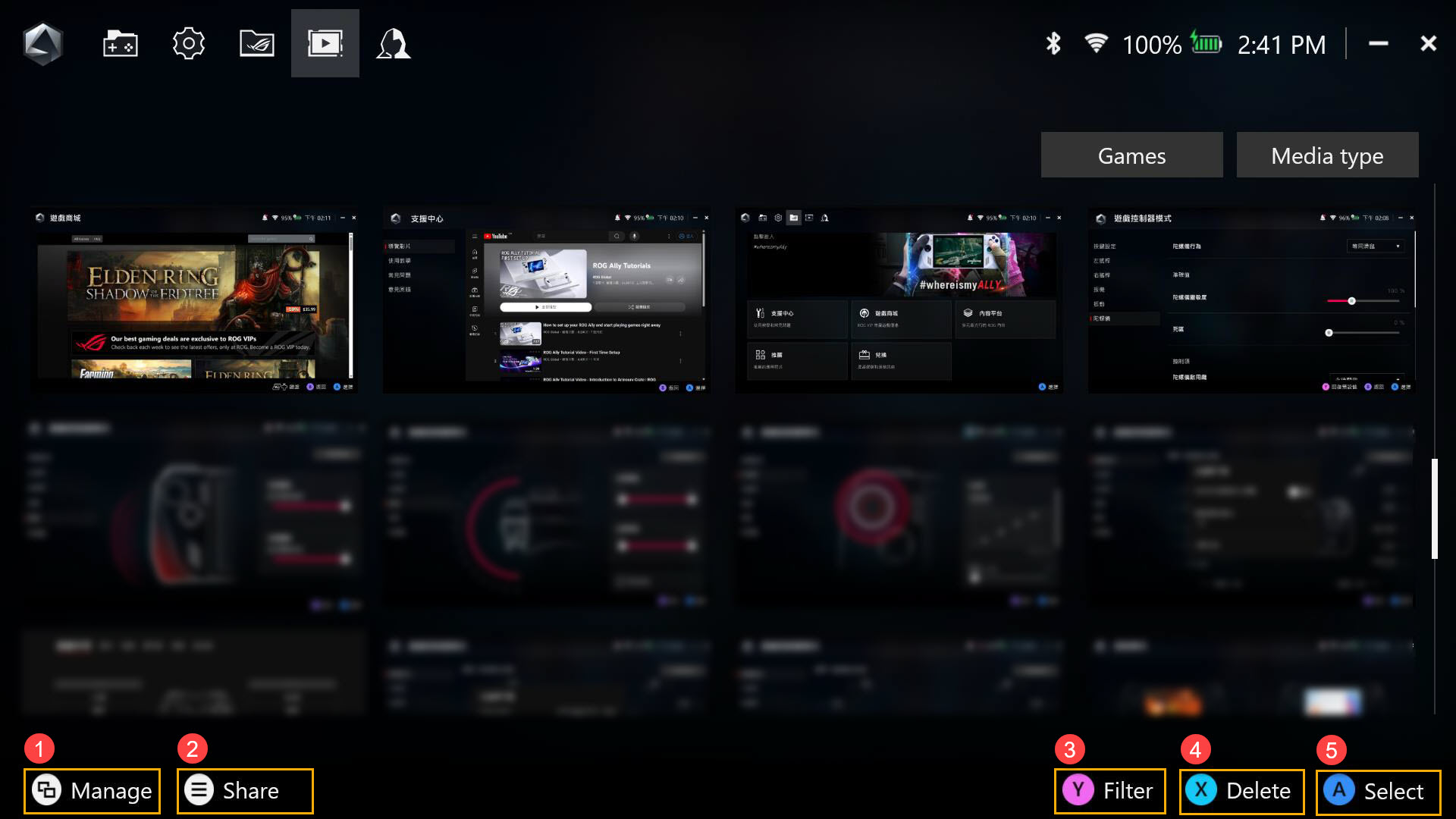
①Kelola: Untuk mengelola dan memindahkan file tangkapan layar dan rekaman layar.
②Bagikan: Untuk membagikan tangkapan layar atau rekaman layar di media sosial.
③Filter: Mengatur penyaringan file tangkapan layar dan rekaman layar.
④Delete: Untuk menghapus tangkapan layar atau rekaman layar dari Galeri Media.
⑤Select: Untuk memilih tangkapan layar atau rekaman layar.