איך לייעל מחשב גיימינג נייד לסטרימינג: מדריך צעד אחר צעד
איך לייעל מחשב גיימינג נייד לסטרימינג: מדריך צעד אחר צעד
“איך מייעלים מחשב גיימינג נייד לסטרימינג?” היא השאלה שכל סטרימר חדש פוגש ברגע ש-OBS מתחיל להפיל פריימים באמצע משחק. הגרסה הקצרה: זה שילוב של הגדרות מקודד, ניקוי תהליכי רקע, ו– עבור מי שמסטרים ברצינות – מסך שני לצ'אט ולניהול OBS, במקום לצאת מהמשחק בכל פעם.
איך מייעלים מחשב גיימינג נייד לסטרימינג? פועלים לפי שמונת השלבים האלה, לפי הסדר: מגדירים את המקודד לקידוד חומרתי (NVENC/AV1) במקום קידוד תוכנתי (x264), מגבילים את קצב הפריימים במשחק מתחת לקצב הרענון של המסך, סוגרים אפליקציות רקע שמתחרות על כרטיס המסך וזיכרון ה-RAM, משתמשים בחיבור קווי במקום ב-Wi-Fi, מתאימים את רזולוציית הפלט והביטרייט ב-OBS למהירות ההעלאה שלכם, שומרים על דרייברים וקושחה של כרטיס המסך מעודכנים, עוקבים אחר טמפרטורות המעבד וכרטיס המסך במהלך סשנים ארוכים, ו– אם אתם מסטרימים באופן קבוע – משתמשים במסך שני לצ'אט ולניהול סצנות במקום לעבור בין חלונות.
הנה הפירוט המלא של כל שלב, ולמה הוא חשוב.
8 השלבים לייעול מחשב גיימינג נייד לסטרימינג
1. עוברים לקידוד חומרתי (NVENC או AV1) ולא תוכנתי
קידוד תוכנתי (x264) משתמש במעבד שלכם, שכבר עסוק בהרצת המשחק. קידוד חומרתי רץ על חלק ייעודי בכרטיס המסך, ולכן כמעט לא משפיע על קצב הפריימים. ב-OBS זה נמצא תחת Settings → Output → Encoder. קידוד תוכנתי (x264) משתמש במעבד שלכם, שייתכן שכבר עסוק בהרצת המשחק. קידוד חומרתי משתמש במקום זאת בחלק ייעודי בכרטיס המסך ומצמצם את ההשפעה על קצב הפריימים. קידוד חומרתי מסוג NVENC זמין באופן נרחב במחשבי גיימינג ניידים מודרניים עם כרטיסי מסך NVIDIA GeForce RTX, ואילו הפלטפורמות העדכניות של NVIDIA, AMD ו-Intel תומכות יותר ויותר ב-AV1, לווידאו באיכות גבוהה יותר בביטרייט נמוך יותר מקודקים מהדור הקודם.
2. מגבילים את קצב הפריימים במשחק מתחת לקצב הרענון של המסך
כשמשחק מרנדר יותר פריימים ממה שהמסך שלכם יכול להציג, זה בזבוז של מרווח כרטיס המסך שהסטרימינג צריך. הגבלה בקצב הרענון או מעט מתחתיו מפנה קיבולת למקודד בלי הבדל נראה לעין בחלקות.
3. סוגרים אפליקציות רקע שמתחרות על כרטיס המסך וזיכרון ה-RAM
טאבים בדפדפן, שכבות צ'אט ובודקי עדכונים משתמשים כולם בשקט בזיכרון ובמחזורי כרטיס מסך. סגירה של כל מה שלא נחוץ ישירות לסטרימינג מקטינה את הסיכוי לנפילת פריימים בסצנות תובעניות.
4. משתמשים בחיבור קווי ולא ב-Wi-Fi
סטרימינג מעלה זרם נתונים רציף ומתמשך, ו-Wi-Fi מתמודד איתו פחות טוב מחיבור קווי בעומס, במיוחד כשיש עוד מכשירים באותה רשת. חיבור קווי הוא התיקון הגדול ביותר לתלונות על יציבות הסטרים.
5. מתאימים את הביטרייט והרזולוציה ב-OBS למהירות ההעלאה האמיתית שלכם
הגדרה גבוהה מעט ממה שמהירות ההעלאה שלכם יכולה לתמוך בו גורמת לבאפרינג ולנפילת פריימים בצד של הצופים, ולא רק אצלכם. הריצו בדיקת מהירות העלאה אמיתית והגדירו ביטרייט נמוך בנוחות מהתקרה הזו.
6. שומרים על דרייברים וקושחה של כרטיס המסך מעודכנים
עדכוני דרייברים כוללים באופן קבוע שיפורי קידוד וביצועים שמיועדים בדיוק למשחקים ולתוכנות הסטרימינג שבהן אתם משתמשים. דרייברים מיושנים הם סיבה נפוצה ובלתי נראית לגמגומי קידוד.
7. עוקבים אחר טמפרטורות המעבד וכרטיס המסך בסשנים ארוכים
הגבלה תרמית מורידה ביצועים בשקט עוד לפני שהיא הופכת לבעיה גלויה. הפעלת תצוגת טמפרטורות קלה על המסך בזמן סטרימים ארוכים עוזרת לזהות הגבלה תרמית לפני שהצופים מבחינים בנפילת פריימים.
8. משתמשים במסך שני לצ'אט, ל-OBS ולניהול סצנות
יציאה מהמשחק באמצעות Alt-Tab כדי לבדוק את הצ'אט או לעבור לסצנה אחרת היא הדרך הנפוצה ביותר שבה סטרימרים מפריעים בטעות למשחק ולאיכות הסטרים של עצמם. מסך שני – פיזי או מובנה במחשב הנייד – פותר את הבעיה הזו לגמרי.
למה שלב המסך השני חשוב ביותר לסטרימרים על מחשב נייד
שלבים 1 עד 7 הם הגדרות שכל אחד יכול ליישם. שלב 8 הוא בעיית חומרה, והיא הבעיה היחידה שסטרימר על מחשב נייד עם מסך יחיד לא יכול לפתור במלואה רק בעזרת הגדרות. סטרימינג ממחשב נייד אומר בדרך כלל לבחור בין כיסוי המשחק בחלונות צ'אט ו-OBS לבין נשיאת מסך שני – מה שמבטל את הניידות שהפכה את המחשב הנייד לבחירה מלכתחילה.
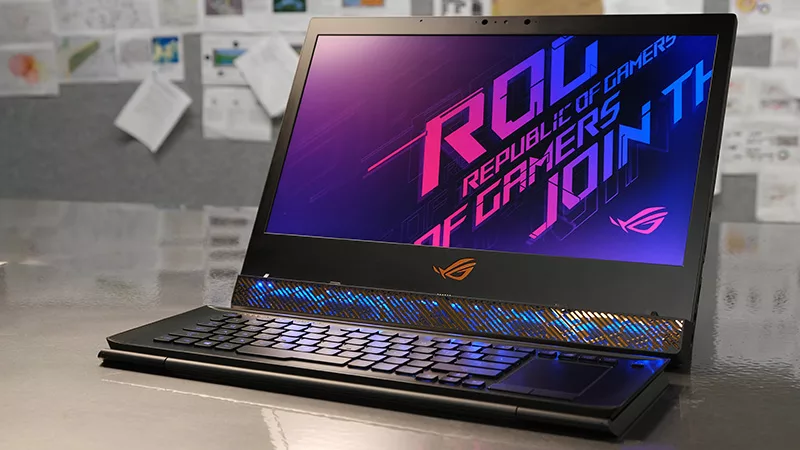
זה בדיוק הפער ש-ROG Zephyrus Duo נבנה לסגור. המסך השני בגודל מלא משולב בשלדה – בלי מסך חיצוני, כבלים או מעמד – כך שהצ'אט, סצנות ה-OBS והתראות הסטרים רצים על מסך משלהם בזמן שהמשחק נשאר במסך מלא וללא הפרעה על המסך הראשי. למי שמסטרים מחדרי מלון, מאירועי LAN או פשוט משולחן קטן, זה הופך את “שלב 8” מפשרה למשהו שהמחשב הנייד כבר עושה ישר מהקופסה.
אופטימיזציית סטרימינג: מיתוס מול מציאות
|
הטענה |
המציאות |
|
“צריך מחשב נייח כדי לסטרים טוב” |
מחשב גיימינג נייד מודרני שעבר אופטימיזציה, עם קידוד חומרתי, מטפל בסטרימינג ב-1080p/1440p בצורה חלקה עבור הרוב המכריע של הסטרימרים |
|
“קידוד תוכנתי נותן איכות טובה יותר, אז כדאי להשתמש בו” |
נכון בהגדרות זהות, אבל מחיר קצב הפריימים במחשב נייד בדרך כלל לא שווה את שיפור האיכות הקטן – קידוד חומרתי הוא הבחירה המעשית |
|
“Wi-Fi בסדר גמור אם המחשב הנייד קרוב לנתב” |
קרבה עוזרת, אבל חיבור קווי עדיין מספק מהירות העלאה עקבית יותר בעומס סטרימינג מתמשך |
|
“מסך אחד מספיק אם מתכננים את הפריסה” |
אפשרי בסטרימים קצרים או קלילים, אבל מעברים תכופים בין חלונות בסשנים ארוכים הם מקור נפוץ לטעויות בשידור |
|
“ביטרייט גבוה יותר תמיד נראה טוב יותר לצופים” |
רק אם הוא מתחת ליכולת ההעלאה האמיתית שלכם – מעל התקרה הזו, ביטרייט גבוה יותר גורם לבאפרינג ולא לאיכות טובה יותר |
מקורות: LapZen Lab – מדריך הקמת סטרימינג במחשב נייד 2026; StreamCraft HQ – הסבר על הגדרות המקודד ב-OBS; TechPulse Weekly – המחשבים הניידים הטובים ביותר לסטרימינג ב-2026
למי מתאים מדריך האופטימיזציה הזה
זה חשוב במיוחד אם אתם:
-
מסטרימים באופן קבוע ורוצים קצבי פריימים יציבים בלי לעבור למחשב נייח
-
מסתמכים על אינטראקציה בצ'אט או על החלפת סצנות במהלך המשחק, ולא רק על שכבת מצלמה קבועה
-
מטיילים או מסטרימים ממקומות שונים ולא רוצים לסחוב מסך שני
-
נתקלתם בנפילות פריימים או בגמגומים בסטרים ועדיין לא נגעתם בהגדרות המקודד או הרשת
זה פחות חשוב אם אתם:
-
מסטרימים בקלילות ולעיתים רחוקות, וכשפריים נופל מדי פעם זה לא עניין גדול
-
כבר מסטרימים משולחן קבוע עם מחשב נייח וכרטיס לכידה ייעודי
-
בעיקר מקליטים לעריכה מאוחרת יותר ולא משדרים בשידור חי
מעבר לתפריט ההגדרות
רוב מדריכי האופטימיזציה לסטרימינג נעצרים בהגדרות המקודד ומסיימים שם. צוואר הבקבוק הגדול יותר, שמדברים עליו פחות, אצל סטרימרים על מחשב נייד הוא שטח מסך – מקום לשים בו את הצ'אט ואת OBS שאינו על גבי המשחק. ככל שמחשבים ניידים דו-מסכיים נעשים נפוצים יותר, השלב הזה הופך מפתרון עוקף למשהו שהחומרה פשוט מטפלת בו.
שאלות נפוצות
מהי הגדרת המקודד הטובה ביותר לסטרימינג במחשב גיימינג נייד?
קידוד חומרתי (NVENC או AV1, בהתאם לכרטיס המסך שלכם) הוא ברירת המחדל הטובה ביותר – הוא מסיר את עומס הקידוד מהמעבד, כך שקצב הפריימים נשאר יציב במהלך המשחק.
האם אני צריך מסך שני כדי לסטרים ממחשב נייד?
לא בהכרח, אבל זה מצמצם משמעותית את המעברים בין חלונות ואת הטעויות בשידור. מחשב נייד דו-מסכי כמו ROG Zephyrus Duo מספק את זה בלי צורך לסחוב חומרה נוספת.
למה מחשב הגיימינג הנייד שלי מפיל פריימים בזמן סטרימינג?
הסיבות הנפוצות ביותר הן קידוד תוכנתי שמתחרה במשחק על זמן מעבד, רוחב פס העלאה לא מספיק לביטרייט שהוגדר, ואפליקציות רקע שמשתמשות בזיכרון ה-RAM או בכרטיס המסך.
האם Wi-Fi מספיק טוב לסטרימינג, או שצריך חיבור קווי?
Wi-Fi יכול לעבוד לסטרימינג קליל, אבל חיבור קווי מספק מהירות העלאה עקבית יותר בעומס מתמשך, וזה חשוב יותר ככל שאיכות הסטרים והביטרייט עולים.
איך אני יודע באיזה ביטרייט להשתמש לסטרימינג?
הריצו בדיקת מהירות העלאה והגדירו את הביטרייט ב-OBS בנוחות מתחת למספר הזה – חריגה מעל תקרת ההעלאה האמיתית שלכם גורמת לבאפרינג אצל הצופים, ולא לאיכות טובה יותר.
מקורות:
LapZen Lab – מדריך הקמת סטרימינג במחשב נייד: איך משיגים קצבי פריימים יציבים ב-2026
StreamCraft HQ – הסבר על הגדרות המקודד ב-OBS: קידוד חומרתי מול תוכנתי
TechPulse Weekly – המחשבים הניידים הטובים ביותר לסטרימינג ב-2026: מה באמת חשוב
מחבר
Popular Post

תוכנית פרסי ROG ELITE מעניקה לכם בחינם משחקים ומתנות של ROG, ויותר מזה - זמינה כעת במזרח אירופה, המזרח התיכון ואפריקה

AM5 KICKS OFF IN STYLE WITH ROG CROSSHAIR AND ROG STRIX X670 MOTHERBOARDS

B650 MOTHERBOARD GUIDE: ROG STRIX BRINGS PCIE 5.0 AND DDR5 TO EVERYONE

Life at 300Hz: Optimize your games to take advantage of high refresh rates

ROG Strix XG17 squeezes 240Hz into a portable monitor for gaming on the road
מאמרים אחרונים
איך לייעל מחשב גיימינג נייד לסטרימינג: מדריך צעד אחר צעד
ייעלו את מחשב הגיימינג הנייד שלכם לסטרימינג חלק עם מדריך שלב אחר שלב שמכסה הגדרות OBS, קידוד חומרתי, יציבות רשת, קירור ועוד.
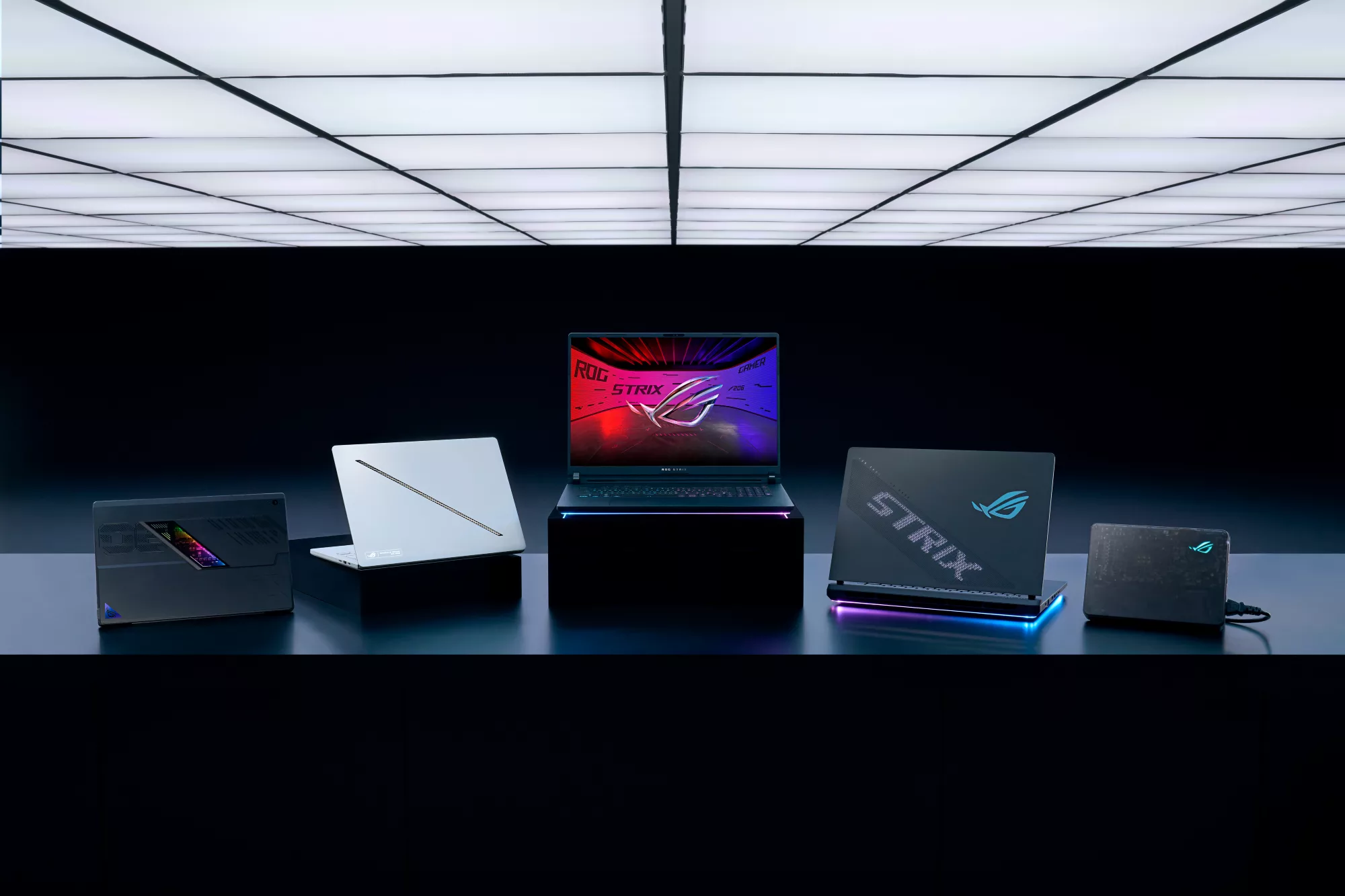
האם מחשבי גיימינג ניידים שווים את ההשקעה ב-2026? עונים על השאלה הכי נפוצה ברשת
האם מחשבי גיימינג ניידים שווים את ההשקעה ב-2026? גלו מה ההבדלים המרכזיים בין מחשב גיימינג נייד למחשב נייח, ואיזה סט-אפ מתאים בדיוק לצורת המשחק שלכם
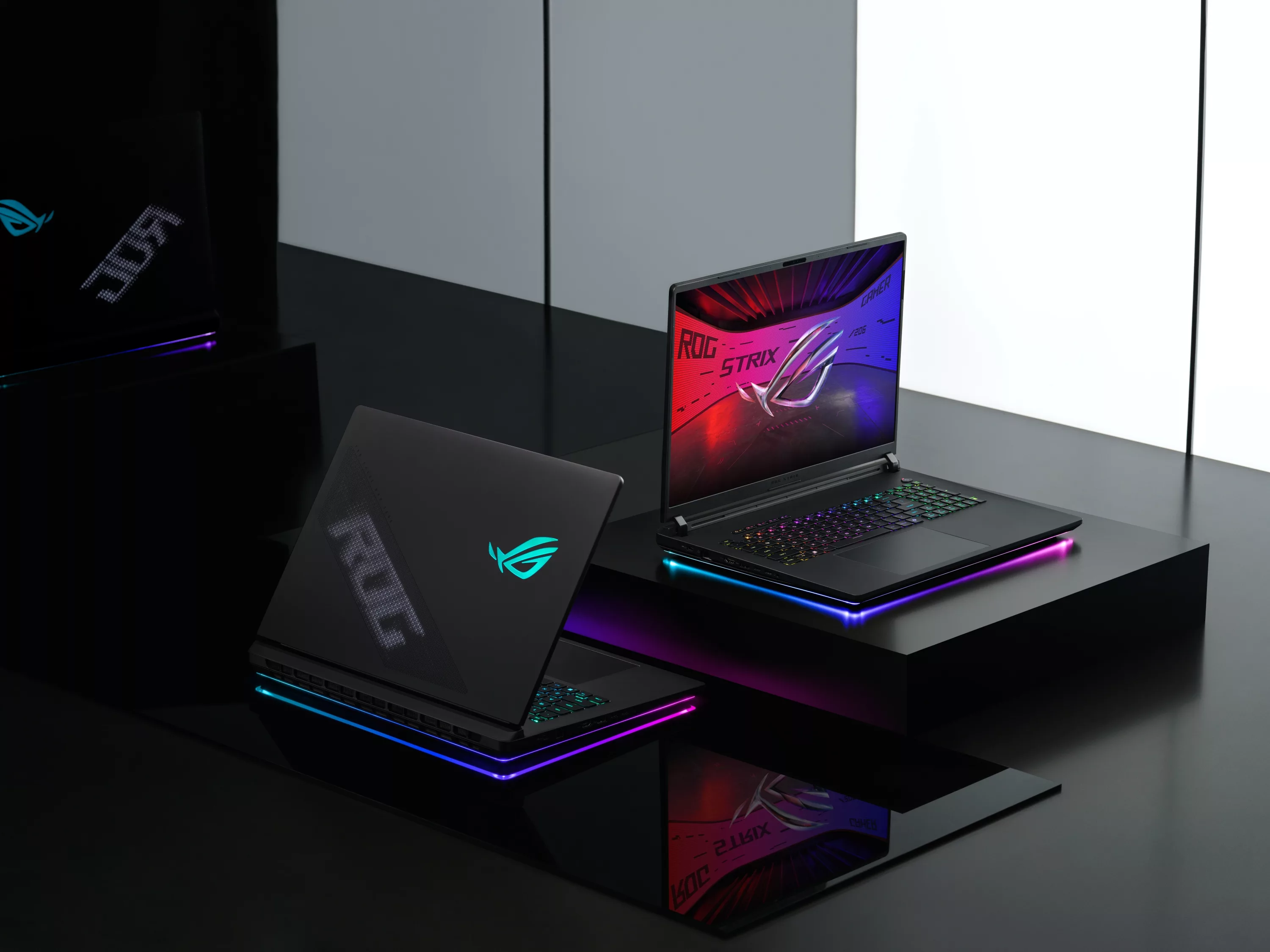
כרטיסי מסך RTX למחשבים ניידים בהסבר פשוט: איזו דרגה באמת מתאימה לכם?
מצאו את כרטיס המסך RTX הנייד שמתאים לצרכי הגיימינג והיצירה שלכם. השוו בין RTX 5060, 5070, 5070 Ti, 5080 ו-5090 לפי רזולוציה, VRAM, ביצועים ועומס עבודה.