נושאים קשורים
כיצד לעדכן BIOS עם ASUS Firmware Update/EZ Flash
מוצרים רלוונטיים: מחשב נייד, מחשב All-In-One, קונסולת משחקים ניידת, MiniPC
ה-BIOS (מערכת קלט/פלט בסיסית) היא קושחה המותקנת מראש על לוח האם של המחשב ומשמשת כתוכנת המערכת הבסיסית הראשונה המופעלת במהלך אתחול המחשב. אחריותה הראשית כוללת את אתחול רכיבי החומרה, ביצוע הבדיקה העצמית בעת ההפעלה (Power-On Self-Test, POST), ולאחר ששלמות המערכת אומתה ואושרה, היא מעבירה את השליטה למערכת ההפעלה על מנת להמשיך את תהליך האתחול.
כאשר מוצרים מתפתחים וסביבות השימוש משתנות, עדכון ה-BIOS יכול להיות מועיל בכמה דרכים:
- שיפור יציבות המערכת הכללית והתאימות
- פתרון בעיות או ליקויים ידועים
- מאפשר תמיכה בחומרה חדשה
- שיפור תכונות מסוימות או חוויית המשתמש הכוללת
לכן, כאשר משוחרר עדכון BIOS רשמי העומד בדרישות השימוש בפועל, מומלץ לבצע את העדכון בהתאם להוראות המסופקות.
יש שתי שיטות לעדכן BIOS:
- עדכון BIOS בכלי BIOS Utility (עם ASUS Firmware Update/EZ Flash)
- עדכון BIOS ב-Windows
מכיוון שחלק מהדגמים אינם יכולים לעדכן BIOS ב-Windows, מאמר זה יציג כיצד לעדכן BIOS בכלי BIOS Utility.
הערה:
- לא ניתן להחזיר את גרסת ה-BIOS לאחור.
- אנא גבו את הקבצים האישיים שלכם לפני שדרוג ה-BIOS כדי למנוע בעיה בלתי צפויה.
- לאחר עדכון ה-BIOS, ייתכן שתתבקשו להזין את מפתח השחזור של BitLocker כדי לבטל את הנעילה ולגשת למערכת ההפעלה. לשלבים מפורטים, עיינו במאמר זה: איך למצוא את מפתח BitLocker.
ניתן גם להשבית הצפנת מכשיר והצפנת BitLocker רגילה לפני עדכון ה-BIOS, ולאחר מכן להפעיל מחדש את ההצפנה לאחר עדכון ה-BIOS כדי להגן על אבטחת הנתונים שלכם. לשלבים מפורטים, עיינו במאמר זה: הקדמה להצפנת מכשיר והצפנת BitLocker רגילה. - ממשק ההפעלה עשוי להיות שונה בהתאם לגרסת הדגם.
- אנא השאירו את ספק הכוח / מתאם ה-AC מחובר במהלך תהליך עדכון ה-BIOS.
- אם יש לכם שאלה לגבי התוכן שלמטה, אנא פנו למרכז השירות של ASUS.
כדי לספק לכם הוראות מפורטות יותר, תוכלו גם ללחוץ על קישור הסרטון של ASUS YouTube למטה כדי ללמוד עוד על איך לעדכן את ה-BIOS עם ASUS Firmware Update/EZ Flash:
https://www.youtube.com/watch?v=eR19bBJU-DA
אנא פעלו לפי השלבים הבאים כדי ללמוד כיצד לעדכן את ה-BIOS באמצעות ASUS Firmware Update/EZ Flash:
שיטה 1: עדכון ידני של ה-BIOS באמצעות ASUS Firmware / EZ Flash
שלב 1. הורידו את קובץ ה-BIOS מאתר התמיכה של ASUS
- גשו אל אתר התמיכה של ASUS עם שם הדגם של המכשיר שלכם, כאן תוכלו ללמוד עוד על איך לחפש ולהוריד BIOS.
הערה: כדי להוריד את קובץ ה-BIOS המתאים, אנא עיינו ב-איך לבדוק את שם הדגם. - בדף התמיכה, אנא חפשו [BIOS עבור ASUS EZ Flash Utility] או [גרסת BIOS] קובץ אשר נמצא ב-קטגוריית BIOS①, ולאחר מכן לחצו על [הורד]②

שלב 2. שמרו את קובץ ה-BIOS על התקן אחסון נייד והתחילו לעדכן
לפני תחילת השימוש בעדכון קושחה של ASUS/EZ Flash לעדכון BIOS, יש לחלץ את קובץ ה-BIOS שהורד, ולאחר מכן להעתיק את הקובץ שחולץ להתקן אחסון נייד (כונן הבזק USB או כונן קשיח חיצוני).
הערה: פורמט כונן ה-USB חייב להיות FAT32 כדי שתוכלו לעדכן את ה-BIOS בכלי ה-BIOS. כאן תוכלו ללמוד עוד על איך להמיר את פורמט כונן ה-USB ל-FAT32.
- לאחר הורדת קובץ ה-BIOS, לחצו לחיצה ימנית על הקובץ① ולאחר מכן בחרו [חלצו הכל]②.

- בחרו יעד③ ולאחר מכן לחצו על [חילוץ]④.

- לאחר שהחילוץ הושלם, עברו לתיקיה וחברו את התקן האחסון הנייד למכשיר ה-ASUS שלכם. לחצו לחיצה ימנית על קובץ ה-BIOS⑤, ואז בחרו [הצגת אפשרויות נוספות]⑥.

- בחרו [שלחו אל]⑦, ואז בחרו [התקן הנייד שלכם]⑧.

- ההכנה הסתיימה, אנא היכנסו למסך הגדרות ה-BIOS במכשיר.
כאשר המכשיר כבוי, לחצו והחזיקו את מקש [F2] במקלדת, ואז לחצו על כפתור ההפעלה כדי להדליק את המכשיר. המשיכו להחזיק את מקש [F2] עד שמופיע מסך הגדרות ה-BIOS, ואז שחררו את מקש [F2]. למדו עוד על איך להיכנס למסך הגדרות ה-BIOS.
הערה: לקונסולות משחק ניידות יש ללחוץ ולהחזיק את כפתור הווליום (-), ואז ללחוץ על כפתור ההפעלה כדי להדליק את המכשיר. - בעת כניסה למסך הגדרות ה-BIOS, תיתקלו בשלושה סוגי ממשקים: ממשק UEFI, ממשק Legacy, ו-MyASUS ב-UEFI. אנא עיינו בשלבים הבאים בהתאם למסך ה-BIOS של המכשיר שלכם:
איך לעדכן BIOS במצב UEFI
בממשק UEFI, תוכלו לנווט ולאשר בעזרת מקשי החצים ומקש Enter במקלדת, משטח המגע או עכבר.
הערה: מסך עדכון ה-BIOS המוצג מטה עשוי להיראות שונה במקצת בהתאם לדגם.
- לאחר הכניסה ל-BIOS Utility, עברו למצב מתקדם על ידי לחיצה על מקש קיצור[F7] או השתמשו בסמן כדי ללחוץ על①.

- לאחר הכניסה למצב מתקדם, בחרו מסך [מתקדם]②.

- בחרו פריט [ASUS Firmware Update]③.
הערה: בדגמים מסוימים מוצג כפריט [ASUS EZ Flash 3 Utility].
- בחרו את התקן האחסון שבו נמצא קובץ ה-BIOS④, ולאחר מכן לחצו על קובץ ה-BIOS⑤.
קונבנציה לשמות קבצי BIOS במכשירי ASUS היא בפורמט של 'Model'AS.'BIOS Version', כפי שמודגם בדוגמה B9450FAAS.302, כאשר הדגם הוא B9450FA וגרסת ה-BIOS היא 302.
הערה: ודאו כי המכשיר נשאר עם רמת סוללה של 20% ומעלה ומחובר למקור חשמל לפני המשך עדכון ה-BIOS.
- כאשר תתבקשו לאשר אם ברצונכם להמשיך עם העדכון, אנא לחצו על [כן]⑥.

- ודאו אם פרטי קובץ ה-BIOS לעדכון נכונים, ואז לחצו על [כן]⑦.

- המכשיר מבצע כעת עדכון BIOS. אנא המתינו בסבלנות לסיום עדכון ה-BIOS. לאחר סיום העדכון, המכשיר יאתחל את עצמו ויטען למערכת ההפעלה Windows.
הערה: ודאו שהמכשיר מחובר לחשמל ואין לבצע כיבוי כפוי במהלך עדכון ה-BIOS כדי למנוע תקלות חריגות.
איך לעדכן BIOS במצב Legacy
במצב Legacy, ניתן לבחור ולנווט רק באמצעות מקשי החצים ו-Enter של המקלדת.
הערה: מסך עדכון ה-BIOS למטה עלול להשתנות מעט בהתאם לדגם.
- לאחר הכניסה ל-BIOS Utility, בחרו מסך [מתקדם]①.

- בחרו פריט [ASUS EZ Flash 3 Utility] ולחצו על Enter②.

- בחרו את התקן האחסון שבו נמצא קובץ ה-BIOS③, לאחר מכן בחרו את קובץ ה-BIOS④.
שיטת מתן השמות לקבצי BIOS עבור מכשירי ASUS היא בפורמט של 'Model'AS.'BIOS Version', כפי שמודגם בדוגמה UX32LNAS.203, כאשר הדגם הוא UX32LN וגרסת ה-BIOS היא 203.
הערה: ודאו שרמת הסוללה של המכשיר היא 20% או יותר ושהוא מחובר למקור חשמל לפני שממשיכים עם עדכון ה-BIOS.
- בחרו [כן] ולחצו על Enter לאישור ועדכון ה-BIOS⑤.

- המכשיר מבצע כעת עדכון BIOS. אנא המתינו בסבלנות לסיום עדכון ה-BIOS. לאחר סיום העדכון, המכשיר יאתחל את עצמו אוטומטית ויעלה למערכת ההפעלה Windows.
הערה: ודאו שהמכשיר מחובר לחשמל ואל תבצעו כיבוי מאולץ במהלך עדכון ה-BIOS כדי למנוע תקלות חריגות.
איך לעדכן BIOS ב-MyASUS במצב UEFI
בממשק MyASUS במצב UEFI, ניתן לנווט ולאשר באמצעות חיצי המקלדת ומקש Enter, משטח מגע או עכבר.
הערה: מסך עדכון ה-BIOS למטה עשוי להשתנות מעט בהתאם לדגם.
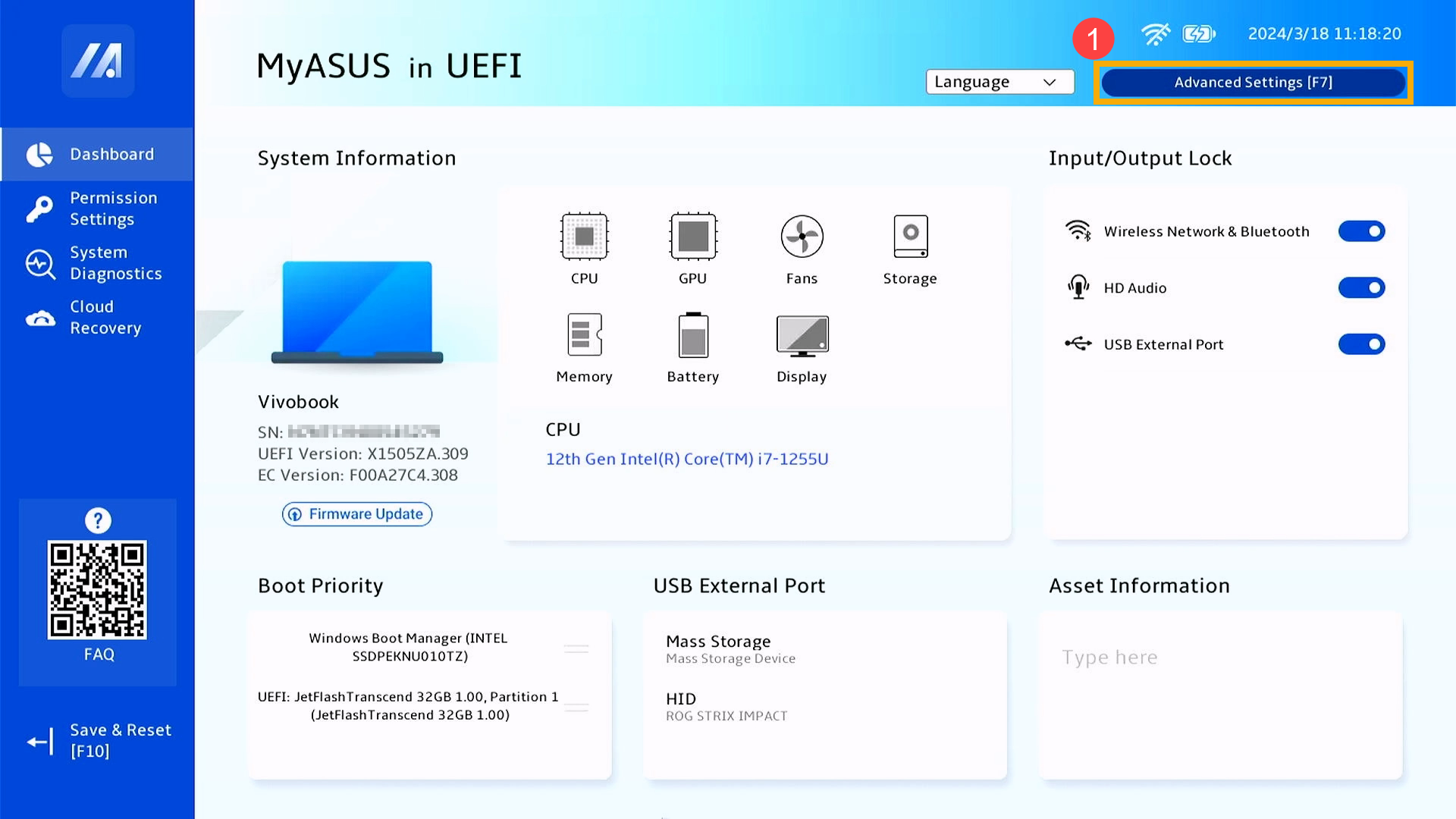
- לאחר הכניסה ל-BIOS Utility, עברו אל הגדרות מתקדמות על ידי לחיצה על מקש הקיצור [F7] או השתמשו בסמן כדי ללחוץ על①.
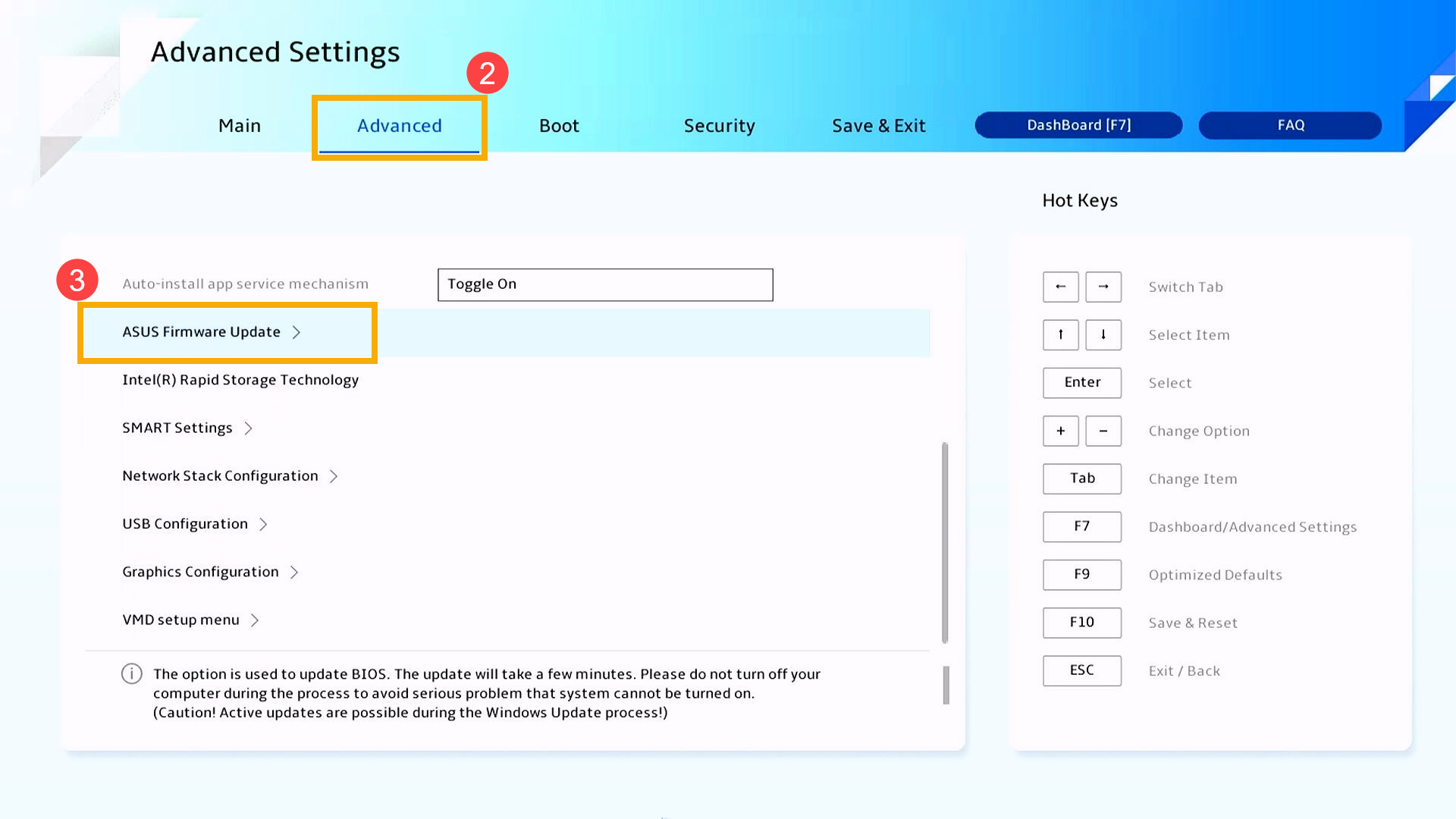
- לאחר הכניסה להגדרות המתקדמות, בחרו במסך [מתקדם]②, ולאחר מכן בחרו באפשרות [ASUS עדכון קושחה]③.
- בחרו את התקן האחסון שבו נמצא קובץ ה-BIOS④, לאחר מכן לחצו על קובץ ה-BIOS⑤.
קביעת שמות הקבצים של קובץ ה-BIOS למכשירי ASUS נעשית לפי התבנית 'Model'AS.'BIOS Version', כפי שמודגם בדוגמה X1505ZAAS.310, כאשר המודל הוא X1505ZA וגרסת ה-BIOS היא 310.
הערה: יש לוודא כי המכשיר מחזיק ברמת סוללה של 20% ומעלה ומחובר למקור חשמל לפני המשך עדכון ה-BIOS.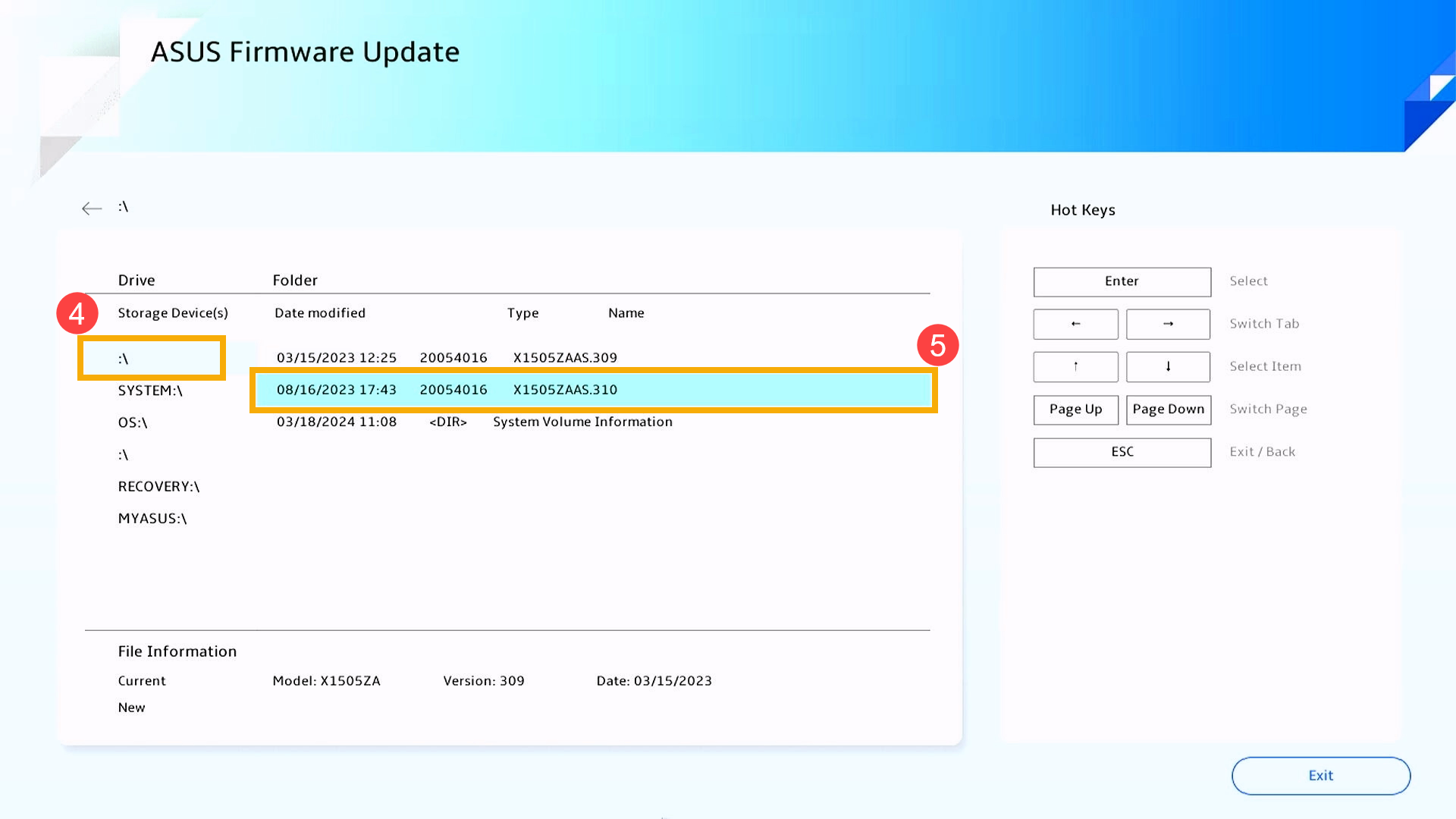
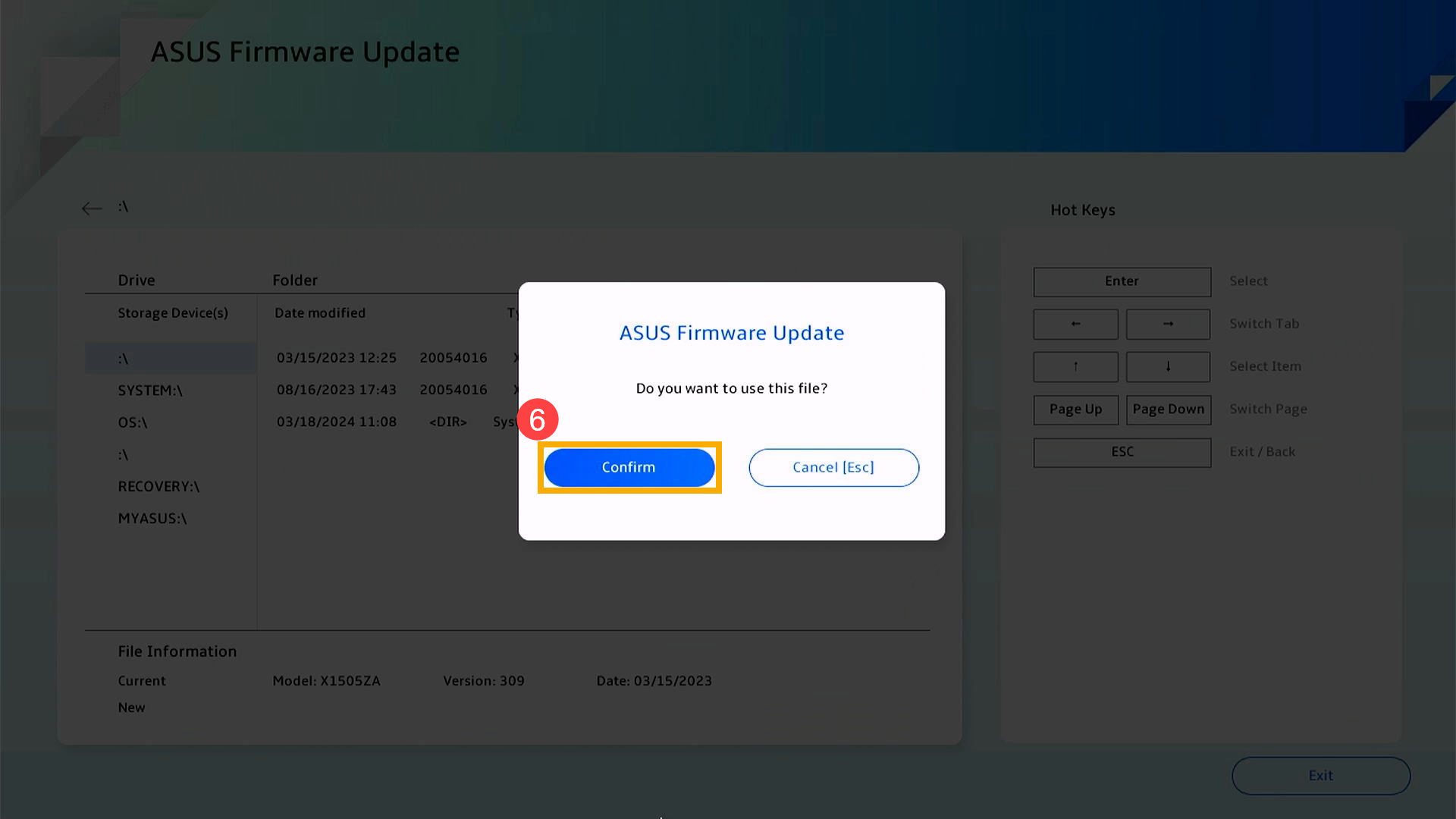
- כאשר תתבקשו לאשר האם ברצונכם להמשיך עם העדכון, אנא לחצו על [אישור]⑥.
- ודאו שמידע קובץ ה-BIOS לעדכון נכון, ואז לחצו על [אישור]⑦.
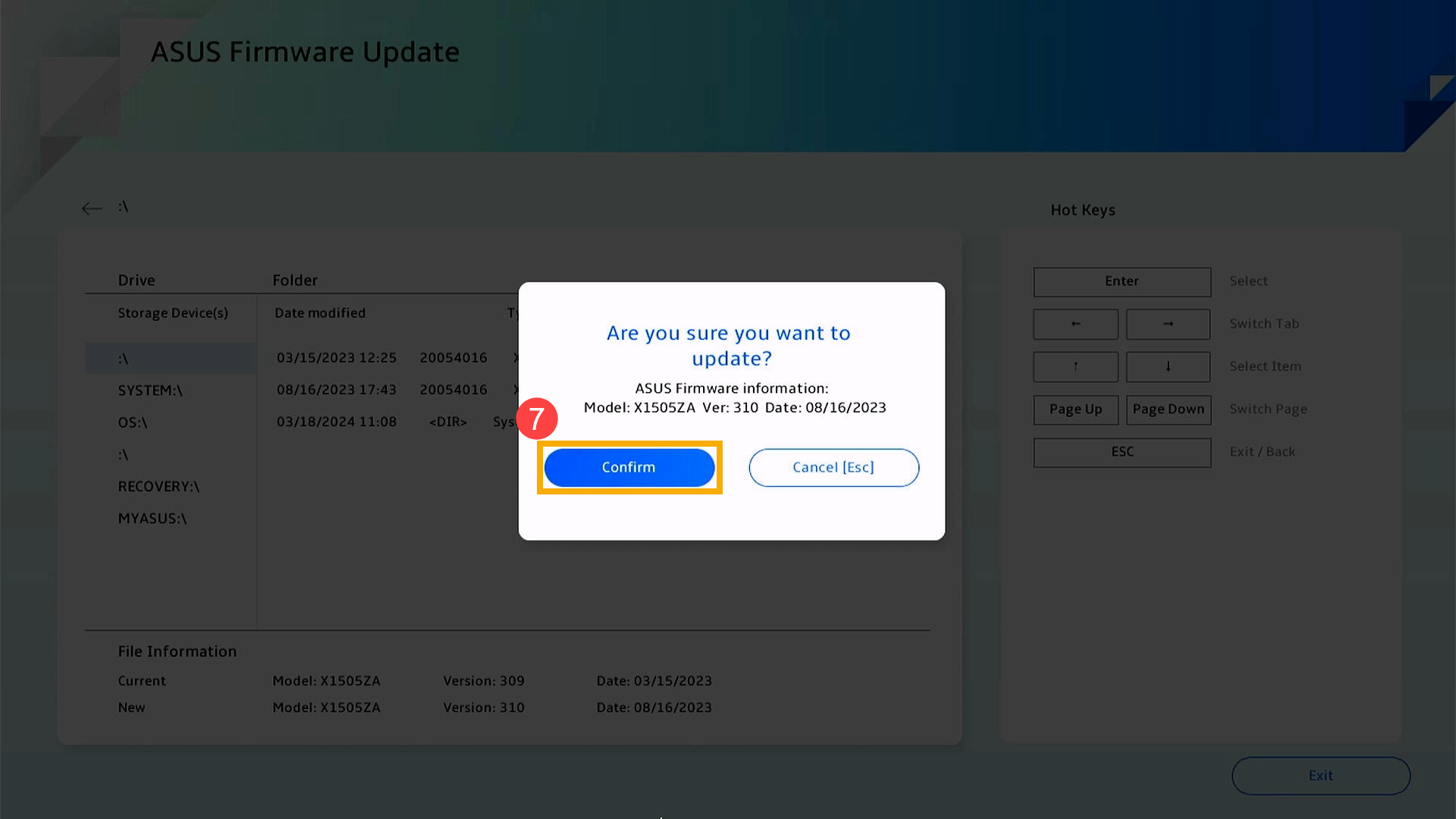
- המכשיר מבצע כעת עדכון BIOS. אנא המתינו בסבלנות עד לסיום עדכון ה-BIOS. לאחר סיום העדכון, המכשיר יאתחל את עצמו אוטומטית ויעלה אל מערכת ההפעלה Windows.
הערה: יש לוודא כי המכשיר מחובר לחשמל ואין לכפות כיבוי במהלך עדכון ה-BIOS כדי למנוע תקלות חריגות.
שיטה 2: עדכון ה-BIOS דרך הענן
מוצרים ישימים: מכשירים המצוידים ב-Intel Arrow Lake, AMD Krackan Point ופלטפורמות CPU שלאחר מכן
הערה: מסכי עדכון ה-BIOS המופיעים למטה עשויים להיות שונים מעט בהתאם לדגם. אם ממשק ה-BIOS של המכשיר שלכם אינו כולל את האפשרויות הרלוונטיות, אנא השתמשו ב-שיטה 1: עדכנו את ה-BIOS ידנית באמצעות קושחת ASUS / EZ Flash.
- כאשר המכשיר כבוי, לחצו והחזיקו [F2] במקלדת, ולאחר מכן לחצו על כפתור ההפעלה כדי להפעיל את המכשיר. שחררו את [F2] כאשר מופיע מסך הגדרת ה-BIOS. למדו עוד על איך להיכנס למסך הגדרות ה-BIOS.
- במסך כלי ה-BIOS, לחצו על [Firmware Update]①.

- בחרו [Cloud Update]②.
הערה: עדכון ענן תומך בחיבור רשת קווי. אם למחשב שלכם אין יציאת אתרנט, תצטרכו מתאם ASUS USB-to-Ethernet. בשל שיקולי תאימות, ייתכן שמתאמים שאינם של ASUS לא יהיו נתמכים. לחלופין, תוכלו לעבור לחיבור אלחוטי בשלב הבא.
- בחרו נקודת גישה אלחוטית③, ואז לחצו על [אישור]④.
הערה: אם כרטיס הרשת האלחוטית שלכם הוא Wi‑Fi 6/6E, ייתכן שתיתקלו בכישלון בהתחברות או שלא תוכלו לאתר נתב Wi‑Fi 7. במקרים כאלה, מומלץ להשתמש בנקודת גישה אלחוטית שונה או בנקודת גישה סלולרית.
- הזינו את הסיסמה לרשת האלחוטית שנבחרה⑤, ואז לחצו על [אישור]⑥.

- לאחר שהחיבור האלחוטי נוצר, לחצו על [אישור]⑦ כדי להמשיך.

- המערכת תתחיל לבדוק את החיבור לשרת ה-BIOS.

- אם מתגלה עדכון זמין, לחצו על [הבא]⑧ כדי להתחיל בהורדה.

הערה: אם המסך מציג 「אין צורך בעדכון」, ה-BIOS שלכם כבר מעודכן.
- המערכת תתחיל להוריד את ה-BIOS; אנא המתינו בסבלנות.
הערה: תהליך זה אורך בדרך כלל 1–5 דקות, תלוי באיכות הרשת ובתצורת המערכת שלכם. כ-32MB של נתונים ישומשו; אם אתם משתמשים בחיבור מוגבל, אנא עקבו אחרי צריכת הנתונים שלכם.
הערה: אם אתם רואים 「לא ניתן להתחבר לרשת」 במהלך ההורדה, כנראה שהחיבור לרשת אינו יציב. אנא עברו לרשת אחרת ונסו שוב.
- לאחר סיום הורדת ה-BIOS, העדכון יתחיל אוטומטית. אנא אפשרו לתהליך להסתיים. כאשר הסתיים, המערכת תבצע אתחול אוטומטי ותיכנס ל-Windows.
הערה: במהלך עדכון ה-BIOS, ודאו שהמכשיר מחובר למקור חשמל ואל תבצעו כיבוי כפוי, כיוון שזה עלול לגרום לבעיות לא צפויות.