נושאים קשורים
[נתב אלחוטי] כיצד לנהל מספר נתבי ASUS באמצעות אפליקציית הנתב של ASUS?
לקבלת הוראות נוספות, ניתן גם ללחוץ על קישור סרטון ה-Youtube של ASUS להלן כדי לדעת עוד על כיצד לנהל את רשת ה-AiMesh הניתנת להרחבה עם אפליקציית הנתב של ASUS.
לאחר הגדרת נתב ה-ASUS הראשון שלכם באפליקציית הנתב של ASUS, אם עליכם להגדיר נתב ASUS שני או נתבים נוספים, תוכלו להשתמש באפליקציית הנתב של ASUS כדי לנהל מספר נתבים.
לפני תחילת ההגדרה, אנא ודאו שנתב ה-ASUS שלכם נתמך ושאפליקציית הנתב של ASUS מותקנת.
אם ברצונכם ללמוד עוד על אפליקציית הנתב של ASUS, כגון דגמים נתמכים, דרישות גרסת מערכת והגדרה ראשונית, עיינו ב-FAQ [נתב אלחוטי] כיצד להגדיר נתב WiFi של ASUS באמצעות אפליקציית הנתב של ASUSr? (QIS, Quick Internet Setup)
לדוגמה, אם עליכם להתחבר לנתב ASUS שני שכבר הוגדר, אנא פעלו לפי השלבים הבאים:
1. לפני שתבצעו את ההגדרה, אנא ודאו שקושחת הנתב ואפליקציית הנתב של ASUS מעודכנות.
אנא עיינו ב-FAQ כיצד לעדכן את הקושחה של הנתב שלכם לגרסה העדכנית ביותר באמצעות אפליקציית הנתב של ASUS
2. חברו את הטלפון שלכם ישירות לרשת ה-WiFi של נתב ה-ASUS שברצונכם לנהל.
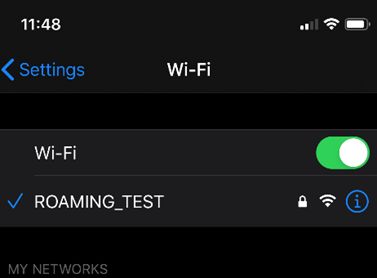
3. הפעילו את אפליקציית הנתב של ASUS.

4. בפינה הימנית העליונה, תמצאו נקודה אדומה ליד כפתור ה-[+].
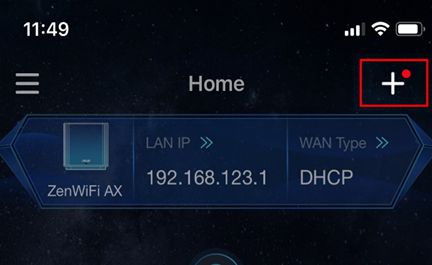
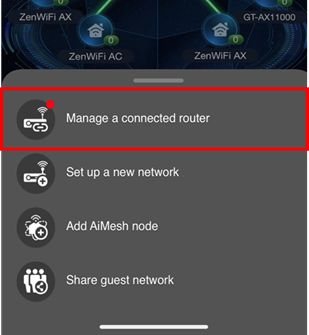
5. לחצו על כפתור הפלוס, ובחרו [ניהול נתב מחובר] (Manage a connected router).
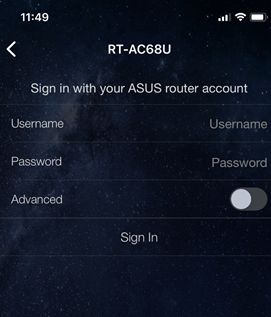
6. הקלידו את שם המשתמש והסיסמה להתחברות לנתב כדי להיכנס.
הערה: אם שכחתם את שם המשתמש ו/או הסיסמה, אנא שחזרו את הנתב למצב ברירת המחדל של היצרן ובצעו הגדרה.
אנא עיינו ב[נתב אלחוטי] כיצד לאפס את הנתב להגדרות ברירת המחדל של היצרן? למידע על אופן שחזור הנתב למצב ברירת המחדל.
7. לאחר הכניסה, תוכלו למצוא את הנתבים שהוספתם זה עתה בתפריט הצד הנשלף. בנוסף, תוכלו למצוא את כל הנתבים תחת הניהול שלכם ותוכלו ללחוץ כדי לעבור בין נתבים שונים שברצונכם לנהל.
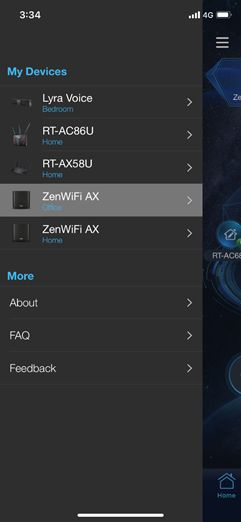
הערה: לרשימת המכשירים הנתמכים באפליקציית הנתב של ASUS, עברו ל-App Store של iOS או ל-Google Play וחפשו את אפליקציית הנתב של ASUS.
הערה: לעדכון הקושחה, אנא עיינו ב: [נתב אלחוטי] כיצד לעדכן את הקושחה של הנתב שלכם לגרסה העדכנית ביותר באמצעות אפליקציית הנתב של ASUS
שאלות נפוצות
1. כיצד להסיר נתב מחובר מאפליקציית הנתב של ASUS?
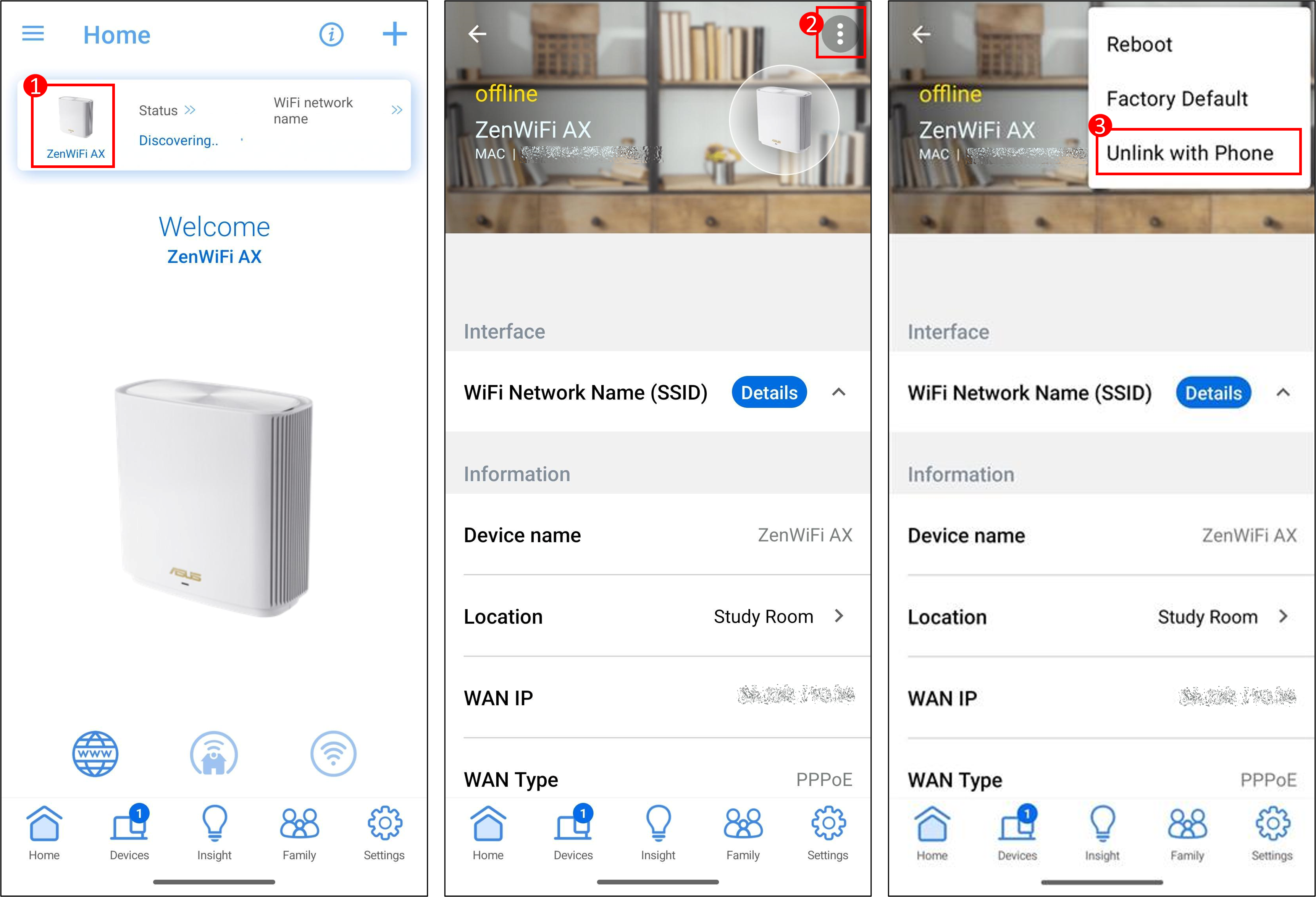
כפי שמוצג בדוגמה להלן, בדף הבית של האפליקציה, לחצו על הנתב > לחצו על סמל ה- > לחצו על [ביטול קישור לטלפון] (Unlink with Phone) כדי להשלים את התהליך.
אם אתם משתמשים בתכונת קישור החשבון, אנא בצעו [ביטול קישור חשבון] (unbind your account) תחילה.
להוראות על קישור חשבון, אנא עיינו ב-FAQ [נתב אלחוטי] כיצד לקשור חשבון מהימן לנתב ה-ASUS שלי?
2. כיצד למצוא את שם המשתמש והסיסמה המוגדרים כברירת מחדל של הנתב?
- מטעמי אבטחה, אם שיניתם בעבר את שם המשתמש או הסיסמה שלכם, לא תוכלו להתחבר לנתב באמצעות שם המשתמש או הסיסמה המוגדרים כברירת מחדל.
- כיצד למצוא את שם המשתמש והסיסמה המוגדרים כברירת מחדל של הנתב:
(1) בדגמים מסוימים מופיעים שם המשתמש והסיסמה המוגדרים כברירת מחדל על תווית הנתב, אותה ניתן למצוא על מדבקה בגב הנתב או בתחתיתו. שם המשתמש והסיסמה המוגדרים כברירת מחדל הם [admin].
(2) בדגמים מסוימים מופיעים שם המשתמש והסיסמה המוגדרים כברירת מחדל על תווית הנתב, אותה ניתן למצוא על מדבקה בגב הנתב או בתחתיתו. שם המשתמש והסיסמה המוגדרים כברירת מחדל מבוססים על מה שמוצג בתווית, כפי שמופיע בדוגמה להלן.
מיקום התוויות בדגמים שונים עשוי להשתנות.

3. מה לעשות אם לא מצליחים להתחבר לאפליקציית הנתב של ASUS בטלפון?
אנא בדקו את הדברים הבאים:
א. אנא בדקו אם אתם מחוברים לשם ה-WiFi הנכון. הטלפון שלכם צריך להיות מחובר ל-WiFi של הנתב אליו ברצונכם להתחבר.
ב. אם שם המשתמש והסיסמה שהוזנו כדי להתחבר לנתב אינם מאפשרים כניסה, אנא עיינו ב-FAQ [נתב אלחוטי] לא ניתן להתחבר לממשק המשתמש האינטרנטי/אפליקציה של נתב ה-ASUS שלי באמצעות שם המשתמש והסיסמה שלי
ג. כאשר יש לכם בעיות בטלפון או בנתב, הפעלה מחדש שלהם יכולה לפתור את הבעיה. נסו להפעיל מחדש את הטלפון ואת הנתב כדי לראות אם חל שיפור.
ד. אנא ודאו שקושחת הנתב ואפליקציית הנתב של ASUS מעודכנות. אנא עיינו ב-FAQ כיצד לעדכן את הקושחה של הנתב שלכם לגרסה העדכנית ביותר באמצעות אפליקציית הנתב של ASUS
כיצד להשיג את (כלי שירות / קושחה)?
ניתן להוריד את מנהלי ההתקנים, התוכנה, הקושחה ומדריכי המשתמש העדכניים ביותר במרכז ההורדות של ASUS.
אם אתם זקוקים למידע נוסף על מרכז ההורדות של ASUS, עיינו בקישור זה.