נושאים קשורים
פתרון בעיות – כיצד לתקן מסך קפוא על סמל ASUS או סמל ROG בזמן עליית המחשב
מוצרים רלוונטיים: מחשב נייד, מחשב נייח, מחשב All-in-One, מחשב כף יד לגיימינג
אם המכשיר שלכם נתקע במסך הלוגו של ASUS/ROG ואינו ממשיך למערכת ההפעלה Windows לאחר האתחול, להלן כמה שלבים אפשריים לפתרון בעיות.
הערה: אם אתם רואים אזהרת 「הכיסוי האחורי נפתח」 (Back Cover was Opened) במסך הלוגו של ASUS/ROG, בדקו את הפתרון בשאלות ותשובות: שאלה 1.
הערה: אם המכשיר שלכם תקוע במסך הלוגו של ASUS/ROG וביצעתם בעבר אחת מהפעולות הבאות (כגון עדכון ה-BIOS, ניתוק מחבר הסוללה, החלפת זיכרון, או איפוס הבקר המוטמע (איפוס EC) / שעון זמן אמת (RTC)), אנא עיינו בפתרון בשאלות ותשובות: שאלה 2.
להנחיות נוספות, ניתן גם ללחוץ על קישור סרטון ה-YouTube של ASUS למטה כדי לגלות עוד על אופן התיקון של מסך לוגו ASUS / ROG קפוא.
https://www.youtube.com/watch?v=VyOA2FFMafA
תוכן עניינים:
כיבוי כפוי והפעלה מחדש
אם המכשיר שלכם תקוע במסך הלוגו של ASUS, נסו לבצע כיבוי כפוי של המכשיר ולאחר מכן להפעילו מחדש. לפעמים, בעיה זו היא זמנית.
לחצו והחזיקו את כפתור ההפעלה עד שנורית חיווי ההפעלה תיכבה כדי לכבות את המכשיר. לאחר מספר שניות, הפעילו מחדש את המכשיר.
הסרת מכשירים חיצוניים ועדכון BIOS
- נתקו את כל המכשירים החיצוניים, כולל המקלדת, העכבר, כוננים קשיחים חיצוניים, מדפסות, תקליטורים אופטיים בכונן ה-CD/DVD, וכל כרטיסי מתאם בקוראי כרטיסים, וכן הלאה.
הערה: כמו כן, הסירו מסכים חיצוניים. אם מדובר במחשב נייח, התחברו למסך חיצוני כדי להבטיח שהמחשב יכול לאתחל כראוי ולהציג תמונה. - עדכנו את ה-BIOS לגרסה האחרונה, כאן ניתן ללמוד עוד על כיצד לעדכן את ה-BIOS באמצעות EZ Flash. (עבור מחשבים נייחים, עיינו בהוראות ASUS Motherboard EZ Flash 3.)
הורידו את קובץ ה-BIOS עבור המכשיר הבעייתי מאתר התמיכה של ASUS אל מחשב אחר ושמרו אותו על התקן אחסון חיצוני (דיסק און קי או כונן קשיח חיצוני) במידת הצורך. אם אין לכם מחשב אחר או אחסון חיצוני, או אם ה-BIOS כבר מעודכן, תוכלו לדלג על שלב זה.
ביצוע ניקוי CMOS (איפוס EC)
בצעו איפוס בקר מוטמע (איפוס EC) או איפוס שעון זמן אמת (RTC) כדי להחזיר את החומרה במכשיר שלכם למצב ברירת המחדל שלה. אתם יכולים לעיין במאמרים הבאים כדי להבין כיצד לנקות זאת:
- עבור מחשב נייד/מחשב All-in-One/מחשב כף יד לגיימינג: כיצד לאפס את הבקר המוטמע (איפוס EC), שעון זמן אמת (RTC), ואיפוס קשיח
- מחשב נייח: כיצד לנקות את ה-CMOS
ביצוע איפוס BIOS
- היכנסו למסך הגדרות ה-BIOS במכשיר.
תחילה, כבו את המכשיר. אם המכשיר שלכם כבר תקוע במסך Windows, לחצו והחזיקו את מקש [F2] במקלדת, ולאחר מכן לחצו על כפתור ההפעלה כדי להפעיל את המכשיר. שחררו את מקש [F2] כאשר מסך הגדרות ה-BIOS מופיע. למידע נוסף על כיצד להיכנס למסך הגדרות ה-BIOS.
הערה: עבור כמה דגמי מחשבים נייחים ישנים יותר, ייתכן שתצטרכו ללחוץ ולהחזיק את מקש [Del] במהלך האתחול כדי להיכנס למסך תצורת ה-BIOS.
הערה: עבור מחשבי כף יד לגיימינג, לחצו והחזיקו את כפתור [הנמכת עוצמת הקול] (Volume Down) ולאחר מכן לחצו על כפתור ההפעלה. - לאחר הכניסה למסך הגדרות ה-BIOS, אנא עיינו במאמר: כיצד לשחזר את הגדרות ה-BIOS.
אתחול במצב בטוח (Safe Mode) וביצוע שחזור מערכת
- עיינו במאמר זה כדי לאתחל למצב בטוח: כיצד לאתחל למצב בטוח כאשר לא ניתן להיכנס למערכת.
- לאחר הכניסה למצב בטוח, שקלו לגבות את הנתונים האישיים שלכם ולאחר מכן בצעו שחזור מערכת. למדו עוד על כיצד לשחזר (להתקין מחדש) את המערכת.
שאלה 1: מדוע מסך הלוגו של ASUS/ROG מציג אזהרת 「הכיסוי האחורי נפתח」 (Back Cover was Opened)? כיצד ניתן לפתור זאת?
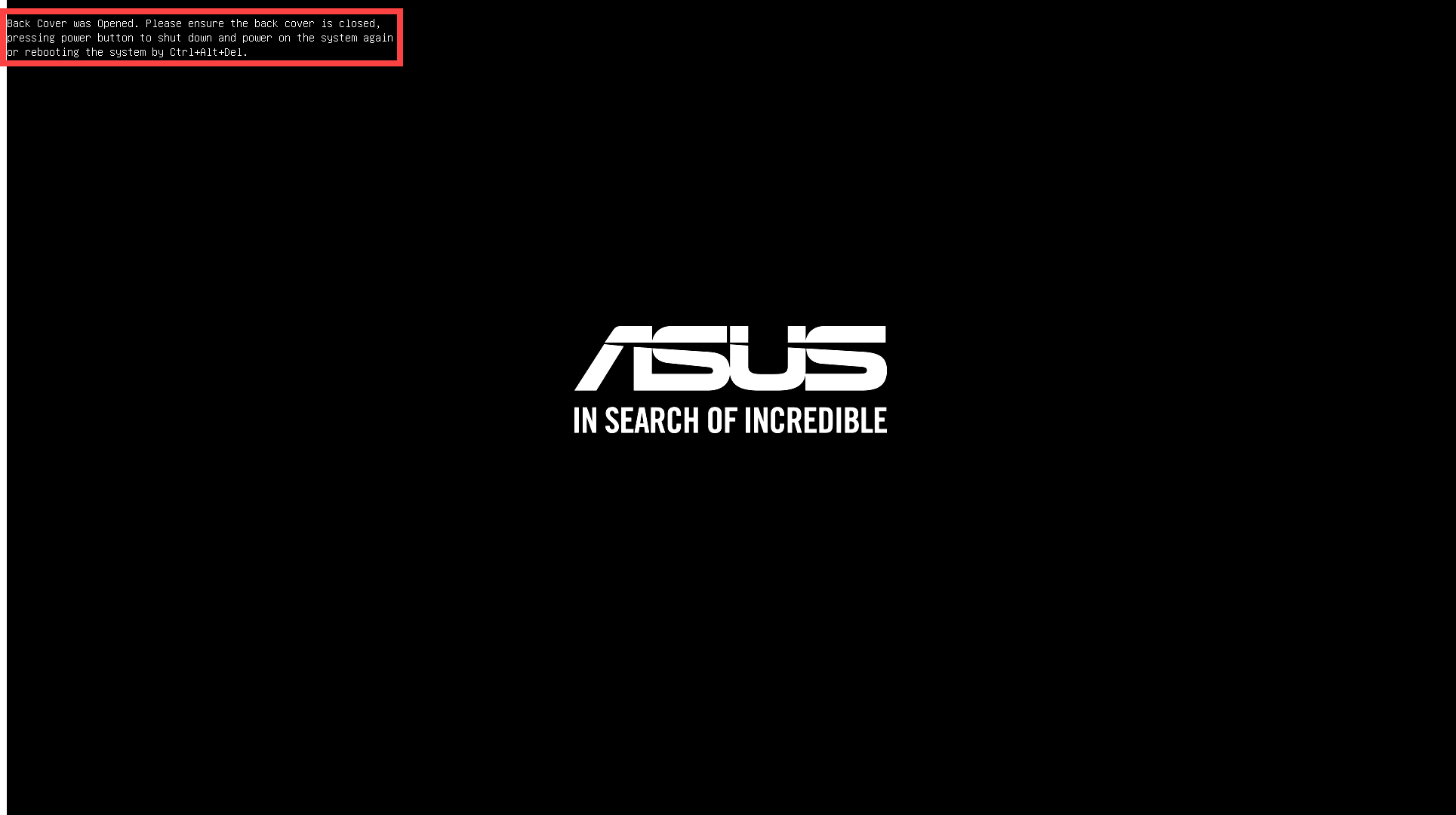
תשובה 1: מחשבים ניידים מסוימים המצוידים בחיישן אור סביבתי (ALS) ירשמו מתי הכיסוי התחתון נפתח ויזכירו לכם זאת בפעם הראשונה שתפעילו את המכשיר לאחר חיבור תקין מחדש של הכיסוי התחתון.
הערה: חיישן האור הסביבתי הוא תכונת עיצוב חדשה שמשמשת להגנה בעת כיבוי המערכת. כאשר הכיסוי האחורי מוסר והחיישן נחשף לאור, המערכת תנתק אוטומטית את החשמל כדי להפעיל את מנגנון ההגנה.
אם אתם רואים הודעה זו, אתם יכולים פשוט ללחוץ על כפתור ההפעלה כדי לכבות את המחשב, ואז ללחוץ עליו שוב כדי להפעיל ולהיכנס למערכת כרגיל.
לחלופין, אתם יכולים ללחוץ על 「Ctrl + Alt + Del」 במקלדת כדי להפעיל מחדש את המחשב ולהיכנס למערכת ישירות.
שאלה 2: אם המכשיר שלכם נתקע במסך הלוגו של ASUS/ROG לאחר ביצוע פעולות כגון עדכון ה-BIOS, ניתוק מחבר הסוללה, החלפת מודולי זיכרון, או איפוס הבקר המוטמע (EC) או שעון זמן אמת (RTC), אילו צעדים עליכם לנקוט?
תשובה 2: אם ביצעתם לאחרונה אחד מהתהליכים הבאים, בהפעלה הבאה המכשיר שלכם יתחיל בתהליך אימון זיכרון (Memory Training) מלא:
- עדכון BIOS
- ניתוק ממשק הסוללה או החלפת הסוללה (כולל סוללת CMOS)
- החלפת מודולי זיכרון עם קיבולים או מותגים שונים
- ביצוע איפוס בקר מוטמע (איפוס EC) או איפוס שעון זמן אמת (RTC) כדי להחזיר את החומרה במכשיר שלכם למצב ברירת המחדל שלה. אתם יכולים לעיין במאמרים הבאים כדי להבין כיצד לנקות זאת:
מחשב נייד/מחשב All-In-One/מחשב כף יד לגיימינג: כיצד לאפס את הבקר המוטמע (איפוס EC), שעון זמן אמת (RTC), ואיפוס קשיח
מחשב נייח: כיצד לנקות את ה-CMOS
במשך שלב אימון הזיכרון, המכשיר יישאר במסך הלוגו של ASUS/ROG. תהליך זה עשוי להימשך כ-5 עד 10 דקות, תלוי בקיבולת הזיכרון הכוללת (למשל, עד 10 דקות עבור 64GB). אנא חברו את המכשיר לחשמל, הימנעו מכיבוי כפוי, והמתינו בסבלנות שהמערכת תשלים את אימון הזיכרון ותיכנס למערכת ההפעלה.
הערה: אם המכשיר שלכם מצויד בפלטפורמת Intel Lunar Lake CPU ומעלה, ורזולוציית המסך נמוכה מ-2880x1800 עם קצב רענון נמוך מ-120 הרץ, ייתכן שתראו את הטקסט 'עובד על אימון זיכרון' (Working on Memory Training) מוצג על המסך במהלך אימון הזיכרון. אנא היו סבלניים ואפשרו למכשיר להשלים את אימון הזיכרון בעצמו לפני הכניסה למערכת ההפעלה. אם המכשיר שלכם אינו עומד במפרטי חומרה אלו, לא יוצג טקסט במהלך אימון הזיכרון.

אם הבעיה שלכם נותרה ללא פתרון, אנא צרו קשר עם תמיכת הלקוחות של ASUS לקבלת סיוע נוסף.