נושאים קשורים
[לוח אם] כיצד ליצור RAID בהגדרות BIOS בלוחות אם מסדרת Intel 500 ומטה ובלוחות אם של AMD
RAID: מערך יתיר של דיסקים עצמאיים (Redundant Arrays of Independent Disks)
הגדרות RAID:
RAID 0: (פיצול נתונים - Data striping) מבצע אופטימיזציה לשני כונני דיסק קשיח זהים לקריאה וכתיבה של נתונים במקביל בערימות משולבות.
RAID 1: (שיקוף נתונים - Data mirroring) מעתיק ושומר תמונה זהה של נתונים מכונן אחד לכונן שני.
RAID 5: מפצל הן נתונים והן מידע זוגיות (parity) על פני שלושה כונני דיסק קשיח או יותר.
RAID 10: שילוב של פיצול נתונים ושיקוף נתונים ללא צורך בחישוב וכתיבת מידע זוגיות (נתונים יתירים).
רמת RAID | מינימום כוננים | אבטחה | יתרונות | חסרונות |
|---|---|---|---|---|
| 0 | 2 | נמוכה | מהירות גבוהה | אין שיקוף נתונים |
| 1 | 2 | גבוהה | אבטחה גבוהה | ניצול נמוך של קיבולת הדיסק |
| 5 | 3 | בינונית | מהירות גבוהה | כתיבה איטית לדיסק בודד |
| 10 | 4 | גבוהה | פיצול נתונים שיקוף נתונים | דרישה ליותר דיסקים |
※הערה: היו זהירים בעת יצירה או מחיקה של מערך RAID. אתם תאבדו את כל הנתונים בכונני הדיסק הקשיח בעת מחיקת מערך RAID, לכן אנא גבו את הנתונים שלכם לפני יצירה או מחיקה של מערך RAID.
פעלו לפי ההגדרות הבאות כדי ליצור RAID בהגדרות ה-BIOS:
תוכן עניינים
שאלה 1: כיצד מתקינים את מנהל ההתקן (driver) של בקר ה-RAID במהלך התקנת מערכת ההפעלה Windows® 10 או Windows® 11?
שאלה 2: כיצד מוחקים מערך RAID?
שאלה 3: כיצד מוודאים באיזה מצב RAID לוח האם תומך?
שאלה 4: מה עושים אם כבר קיימת מערכת הפעלה במצב AHCI ואז בונים מערך RAID נתונים חדש?
שאלה 5: מה עושים אם הדיסק עדיין מופיע כדיסק עצמאי כפי שמוצג בתמונה למטה למרות שה-BIOS הוגדר למצב RAID ונבנה מערך RAID נתונים חדש?
(לדוגמה PRIME Z490M-PLUS)
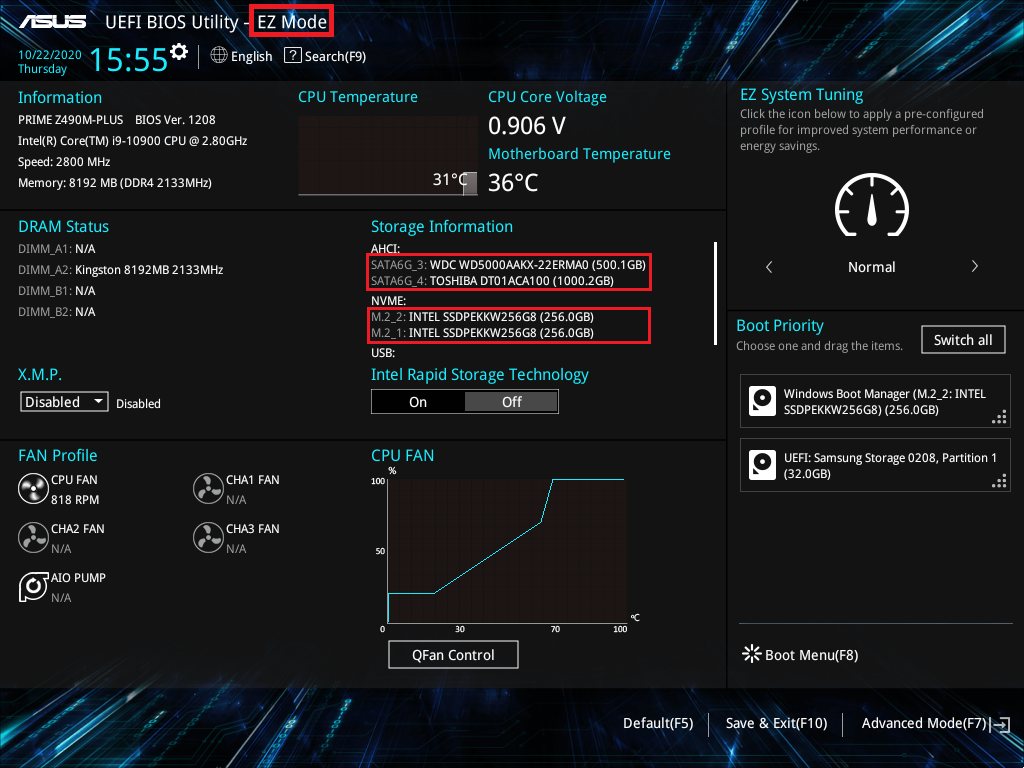
1. הפעילו את המערכת ולחצו על מקש "Delete" כדי להיכנס ל-BIOS במצב [EZ Mode], בדקו את הכונן המחובר במידע האחסון (Storage Information).
2. לחצו על מקש F7 והיכנסו למצב [Advanced Mode] כפי שמוצג בתמונה למטה.
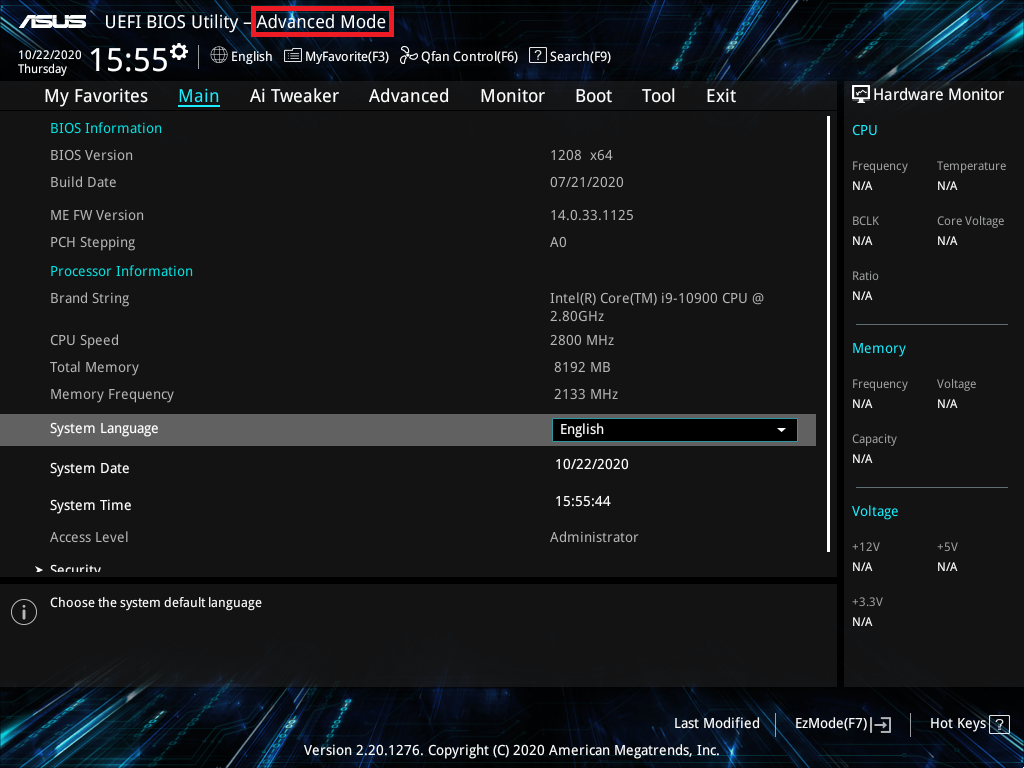
(אם לחיצה על מקש "Delete" מכניסה אתכם ישירות ל-[Advanced Mode], אין צורך ללחוץ על מקש F7).
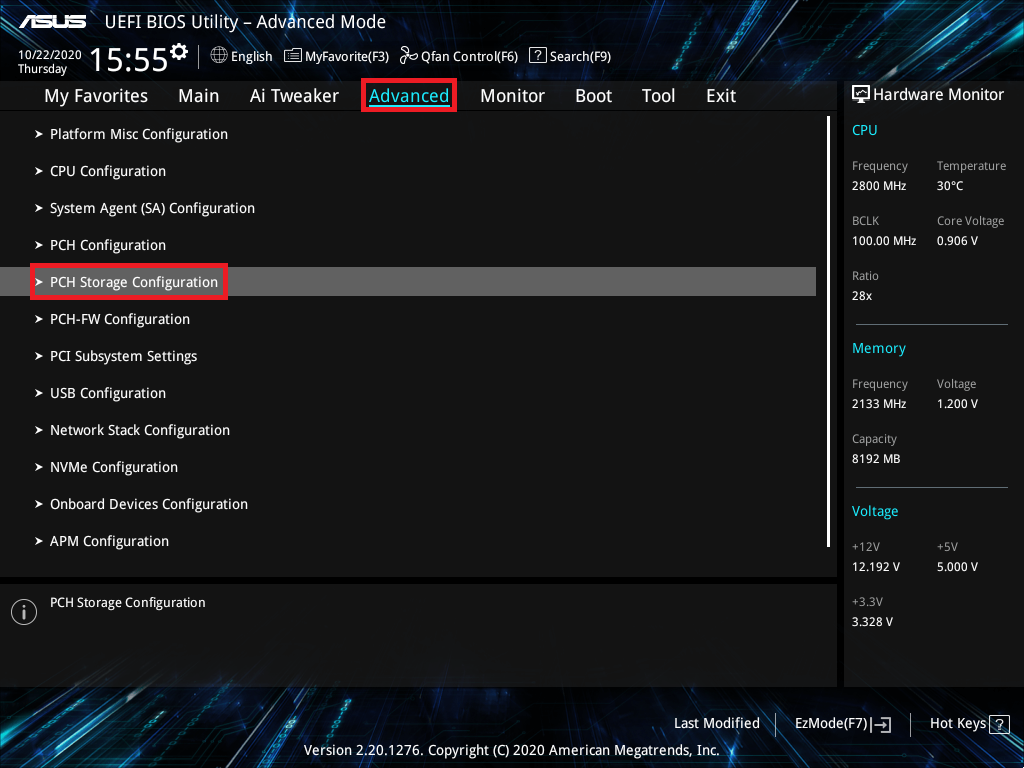
3. לחצו על הפריט [PCH Storage Configuration] בדף המתקדם (Advanced).
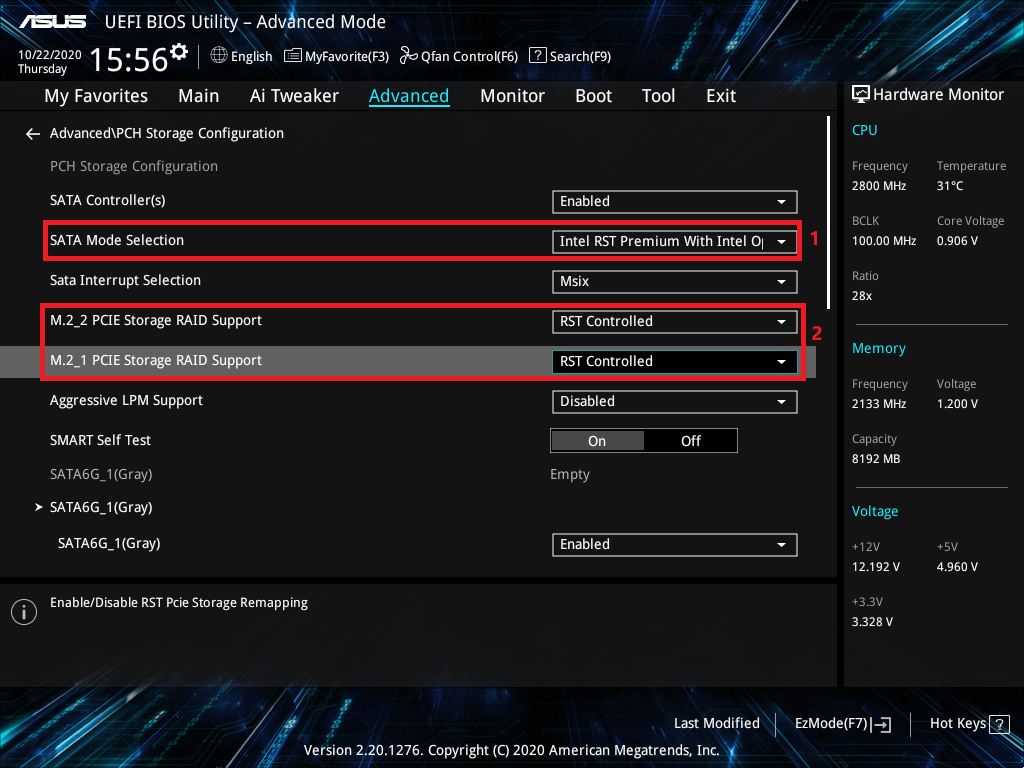
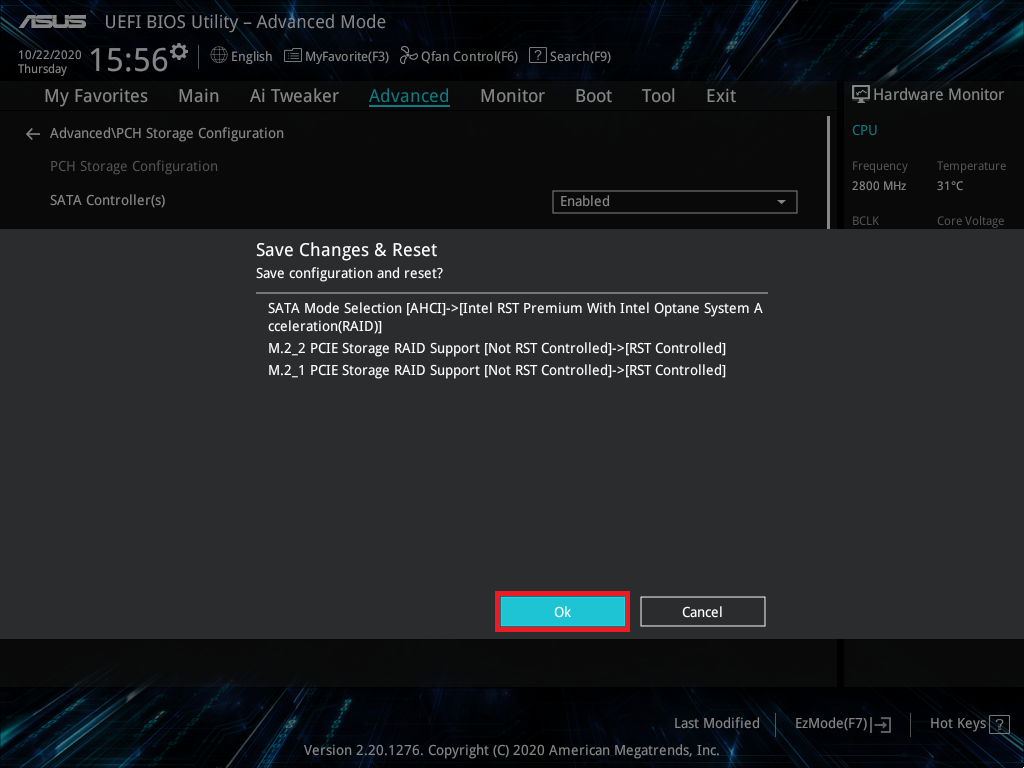
4. בפריט [SATA Mode Selection] הגדירו ל-[Intel RST Premium With Intel Optane System Acceleration(RAID)], כפי שמסומן באדום (1) בתמונה למטה.
אם אתם יוצרים רק SATA RAID, המשיכו לשלב הבא.
אם אתם רוצים ליצור גם M.2 Storage RAID, כפי שמסומן באדום (2) בתמונה למטה:
לחצו על [M.2_1 PCIE Storage RAID Support] והגדירו ל-[RST Controlled].
לחצו על [M.2_2 PCIE Storage RAID Support] והגדירו ל-[RST Controlled].
5. עברו לדף [Boot] והגדירו את הפריט [Launch CSM] למצב [Disabled].
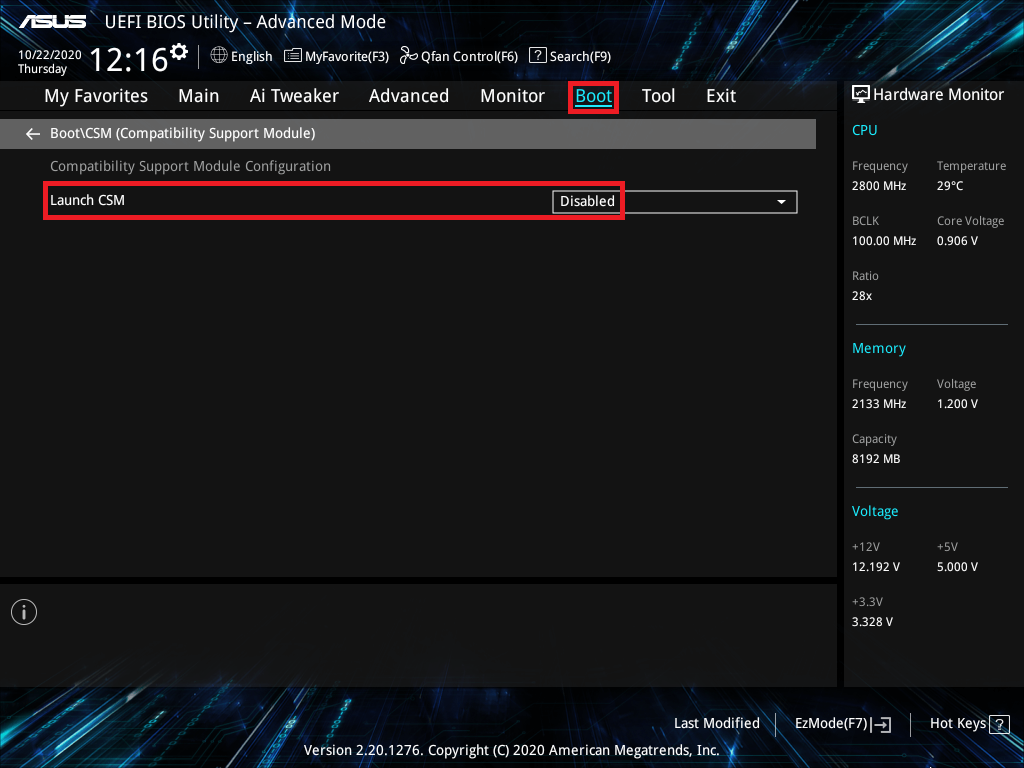
6. לחצו על מקש F10 ולחצו על OK, המערכת תבצע הפעלה מחדש אוטומטית.
7. לחצו על מקש "Delete" לאחר הפעלת המערכת מחדש והיכנסו ל-BIOS במצב [EZ Mode].
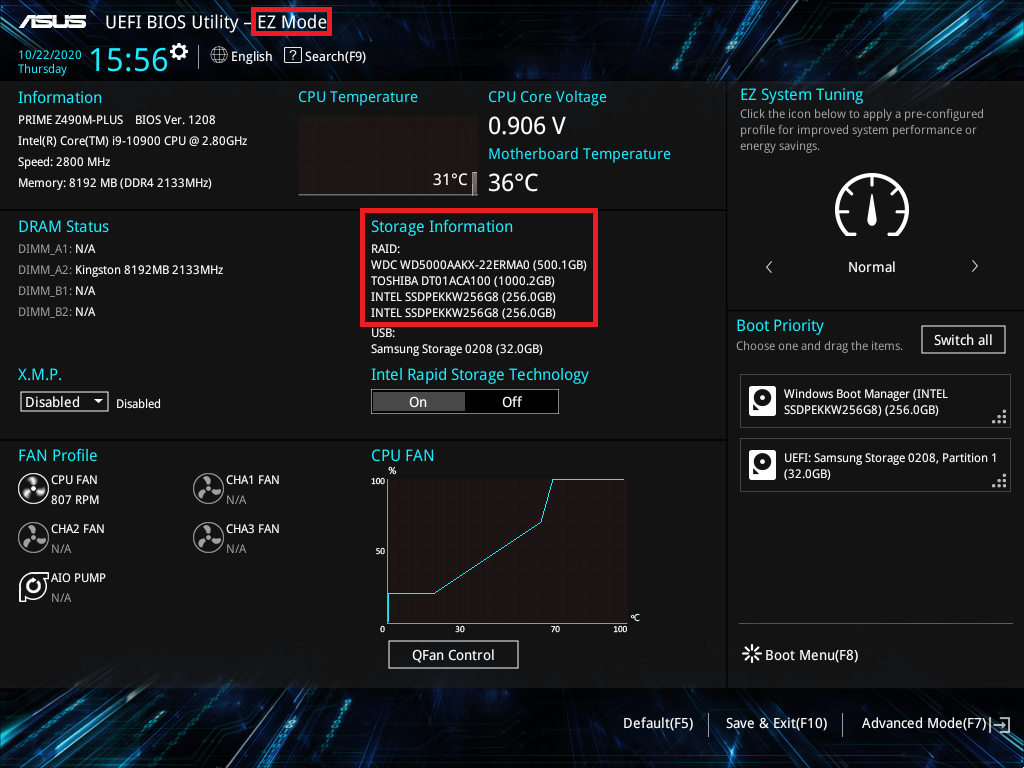
8. לחצו על מקש F7 והיכנסו למצב [Advanced Mode] כפי שמוצג בתמונה למטה.
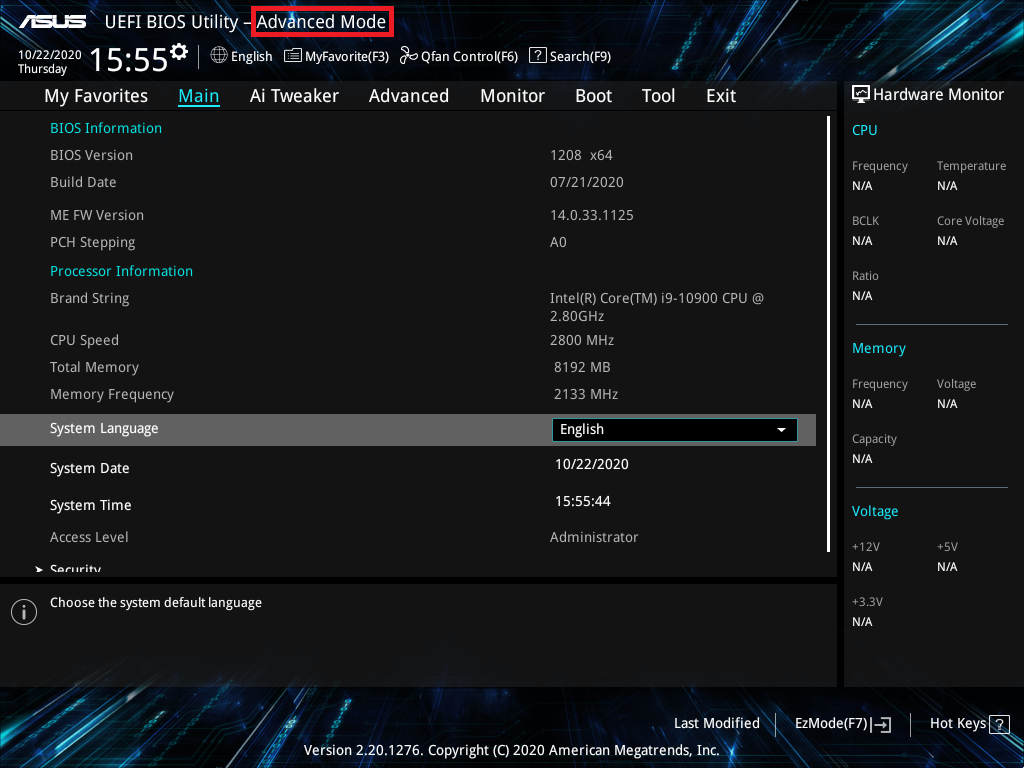
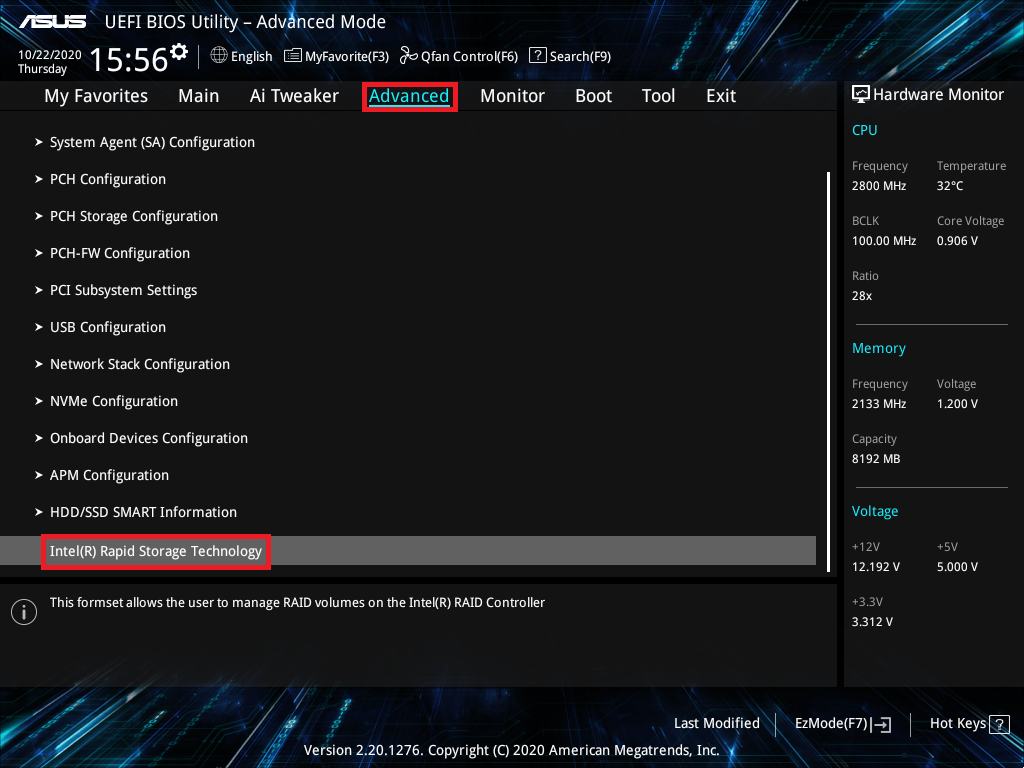
9. לחצו על הדף [Advanced] ולחצו על הפריט [Intel(R) Rapid Storage Technology].
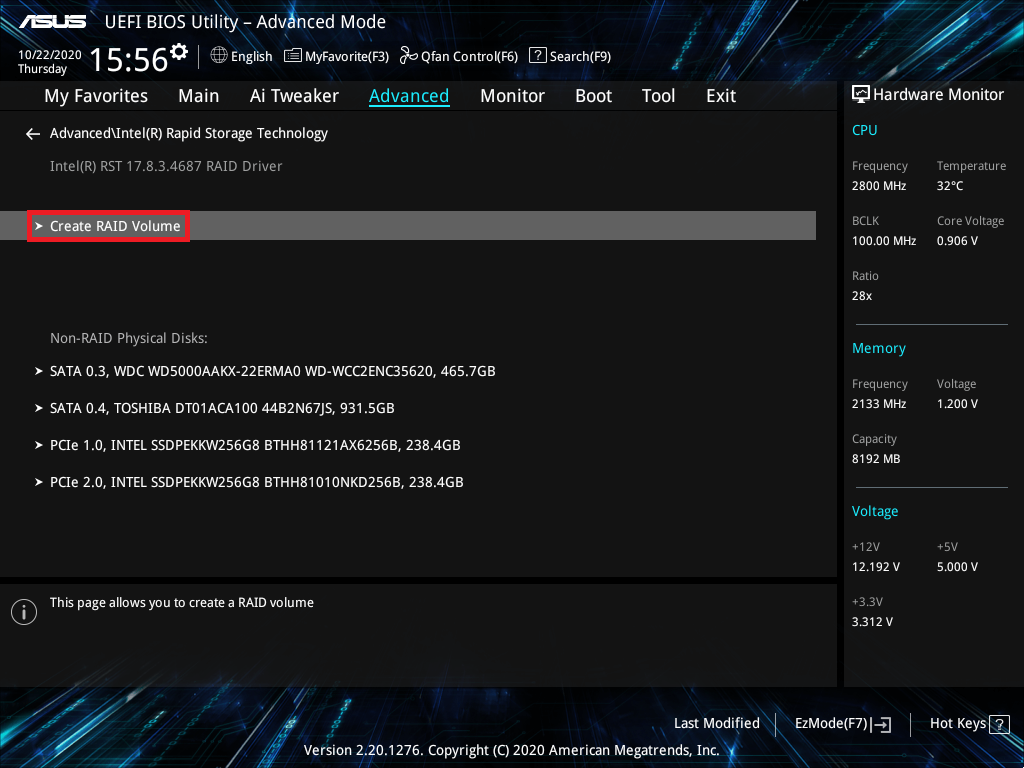
10. לחצו על הפריט [Create RAID Volume].
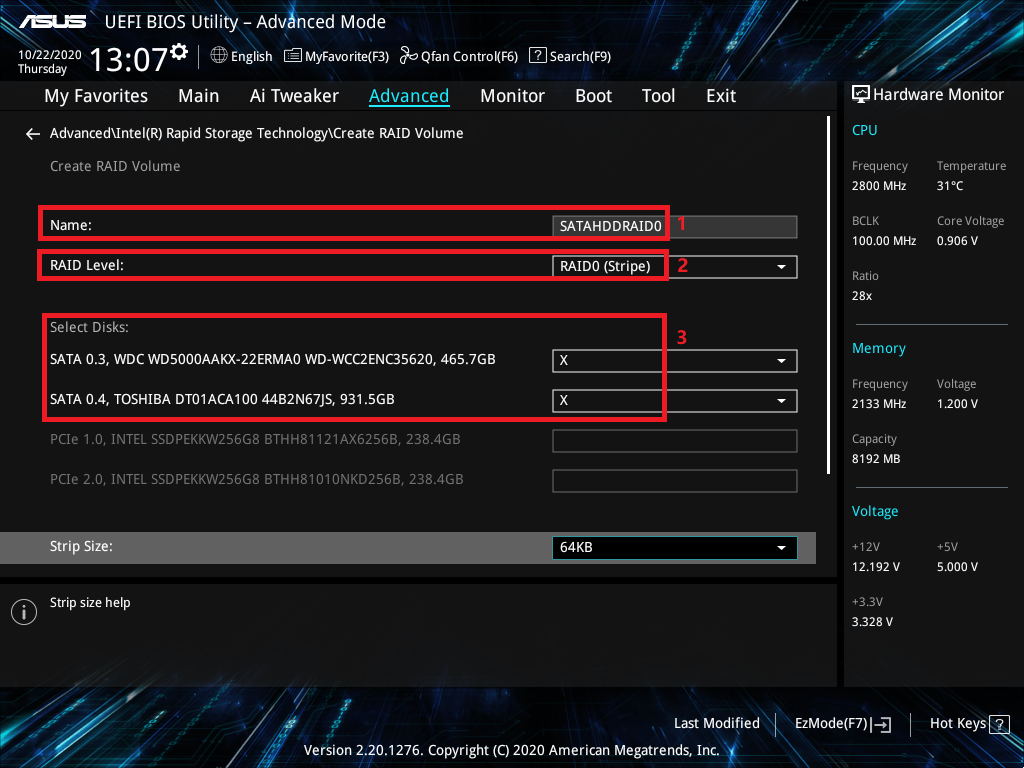
11. הגדירו שם ל-RAID, לדוגמה: SATAHDDRAID0, כפי שמסומן באדום (1) בתמונה למטה.
בחרו רמת RAID, לדוגמה: RAID0(Stripe), כפי שמסומן באדום (2) בתמונה למטה.
בחרו את הדיסקים שברצונכם לכלול והגדירו אותם כ-[X], כפי שמסומן באדום (3) בתמונה למטה.
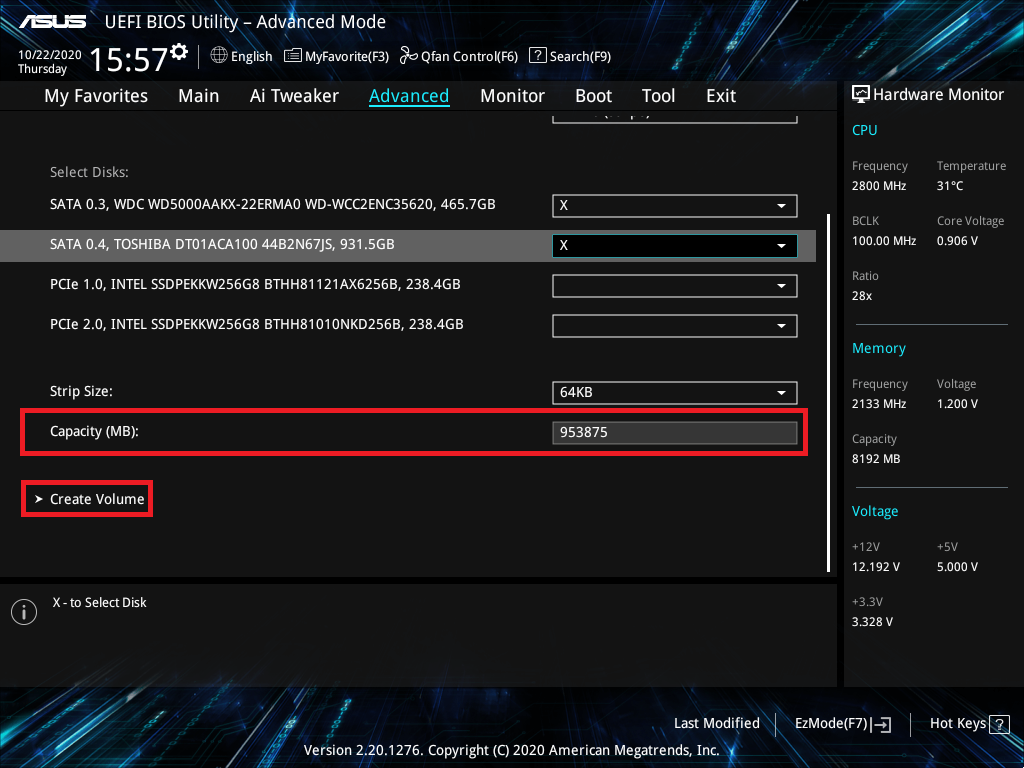
12. הגדירו את קיבולת ה-RAID ולחצו על [Create Volume] כדי ליצור את ה-RAID.
להלן הגדרה של קיבולת ה-RAID המקסימלית.
※הערה: היו זהירים בעת יצירה או מחיקה של מערך RAID. אתם תאבדו את כל הנתונים בכונני הדיסק הקשיח בעת מחיקת מערך RAID, לכן אנא גבו את הנתונים שלכם לפני יצירה או מחיקה של מערך RAID.
(לדוגמה ROG STRIX X570-E GAMING)
1. הפעילו את המערכת ולחצו על מקש "Delete" כדי להיכנס ל-BIOS במצב [Advanced Mode].
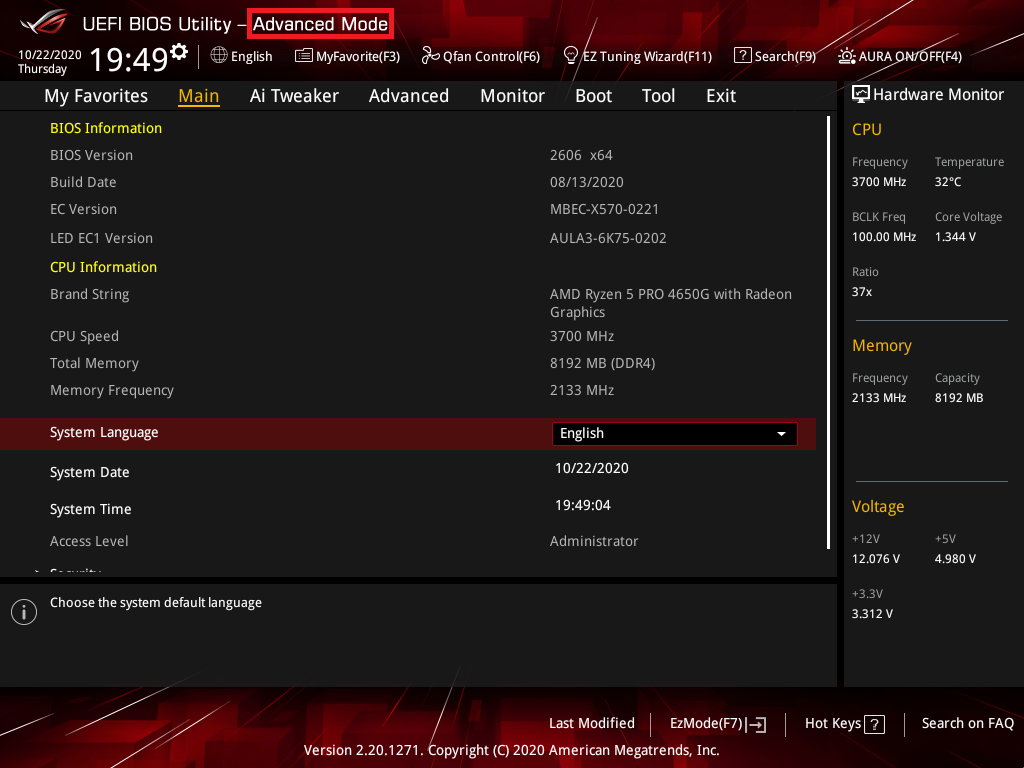
(אם לחיצה על מקש "Delete" מכניסה אתכם ל-[EZ Mode], אנא לחצו שוב על מקש F7 כדי להיכנס ל-[Advanced Mode]).
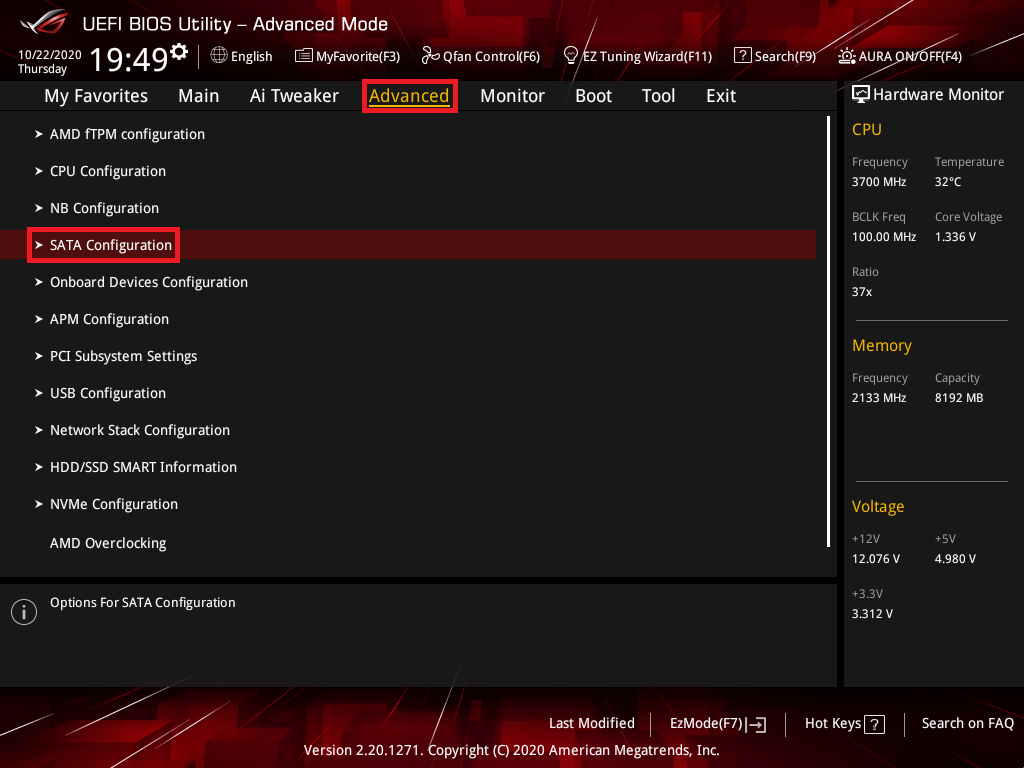
2. לחצו על הדף [Advanced] ולחצו על הפריט [SATA Configuration].
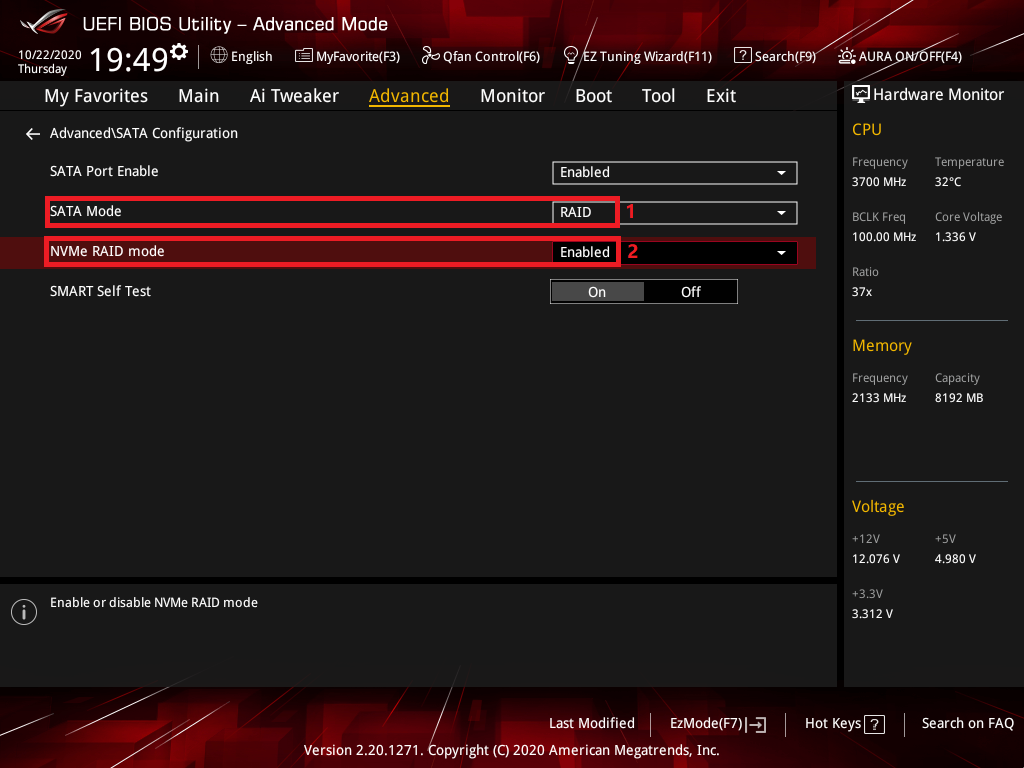
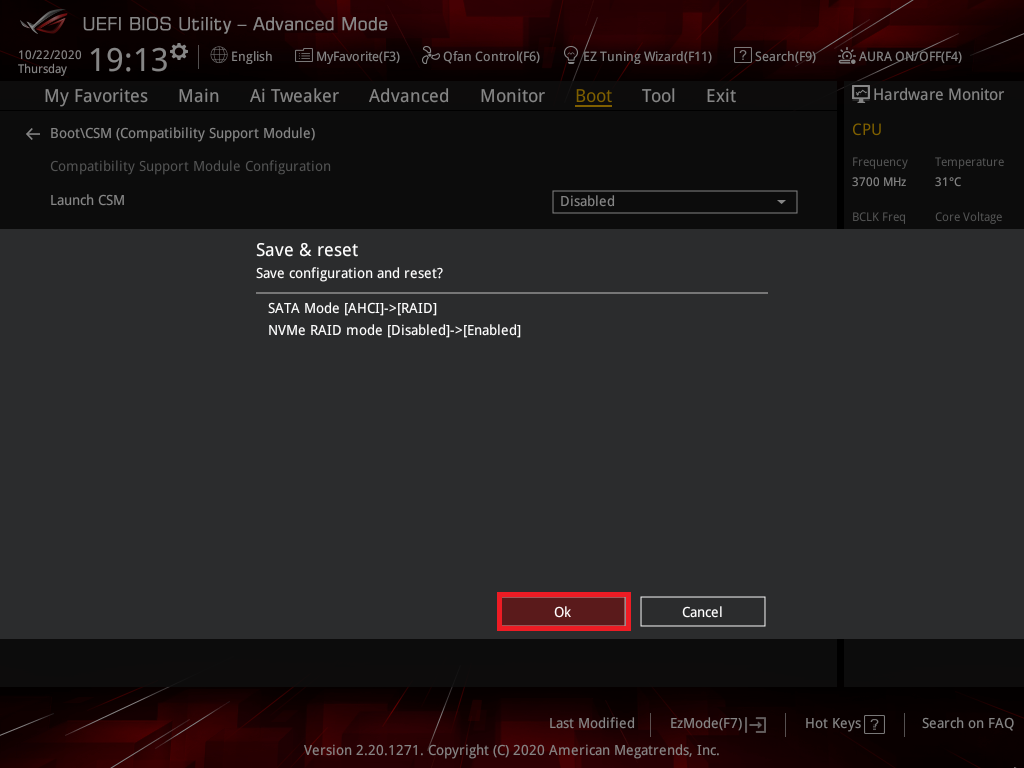
3. אם אתם יוצרים רק SATA RAID, לחצו על הפריט [SATA Mode] והגדירו ל-[RAID], כפי שמסומן באדום (1) בתמונה למטה, והמשיכו לשלב הבא.
אם אתם רוצים ליצור גם NVME RAID, הגדירו את [NVME RAID mode] ל-[Enabled], כפי שמסומן באדום (2) בתמונה למטה.
4. עברו לדף [Boot] והגדירו את הפריט [Launch CSM] למצב [Disabled].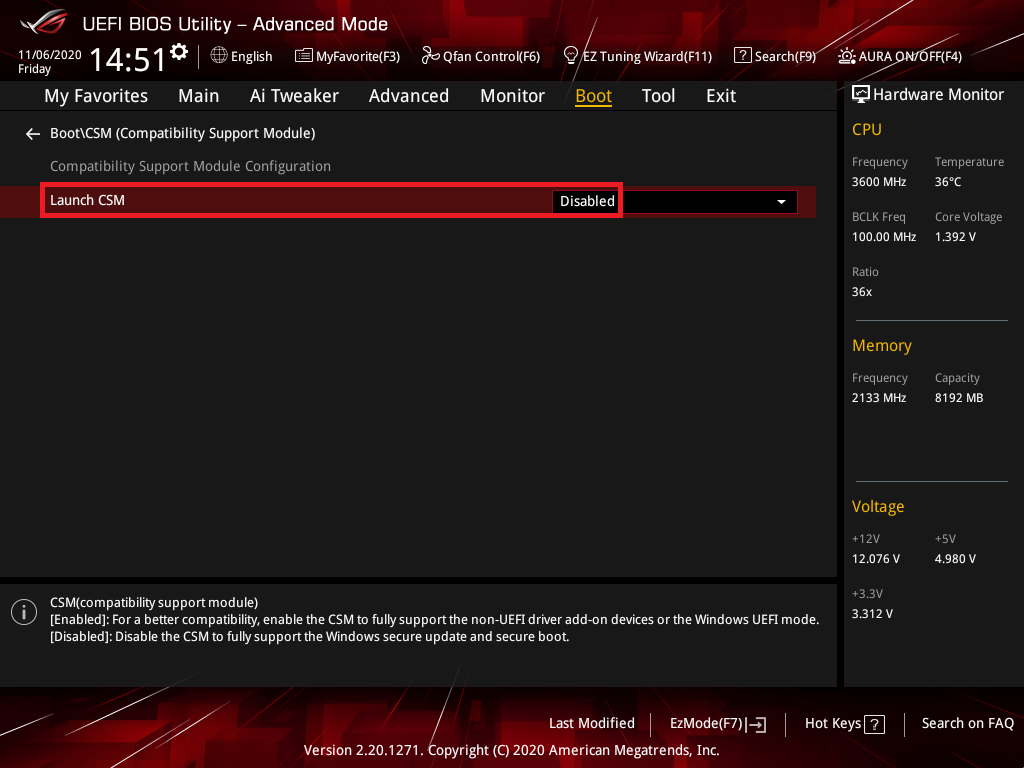
5. לחצו על מקש F10 ולחצו על OK, המערכת תבצע הפעלה מחדש אוטומטית.
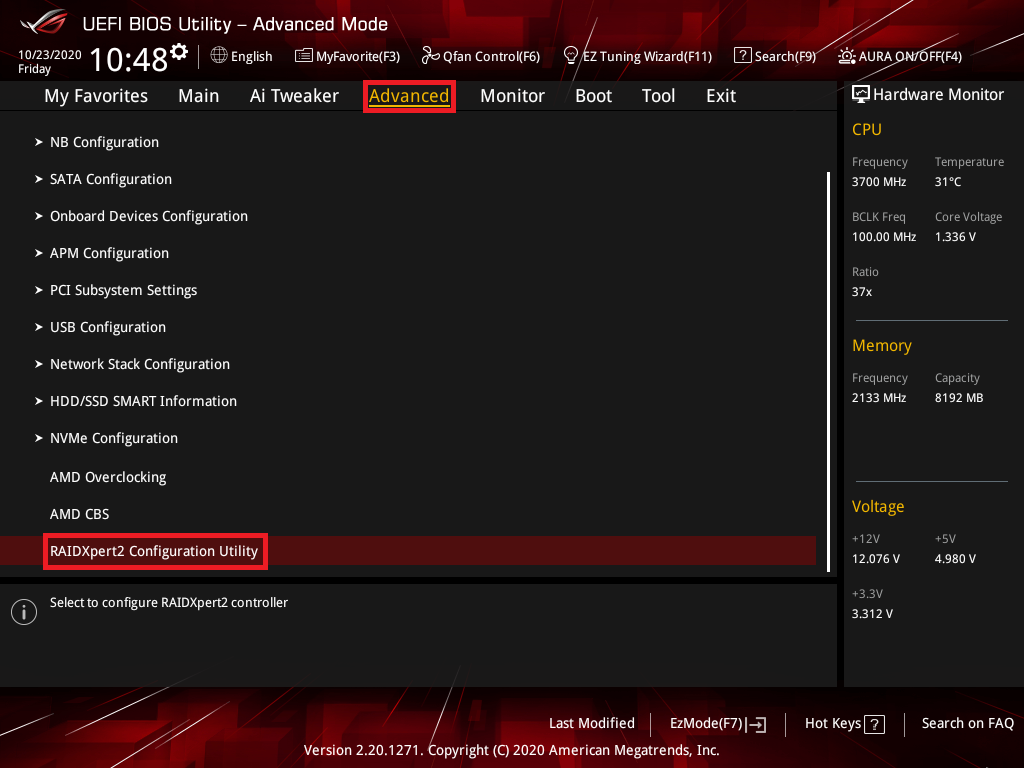
6. לחצו על מקש "Delete" כדי להיכנס ל-BIOS במצב [Advanced Mode] בעת הפעלת המערכת מחדש, לחצו על הדף [Advanced] ולחצו על הפריט [RAIDXpert2 Configuration Utility].
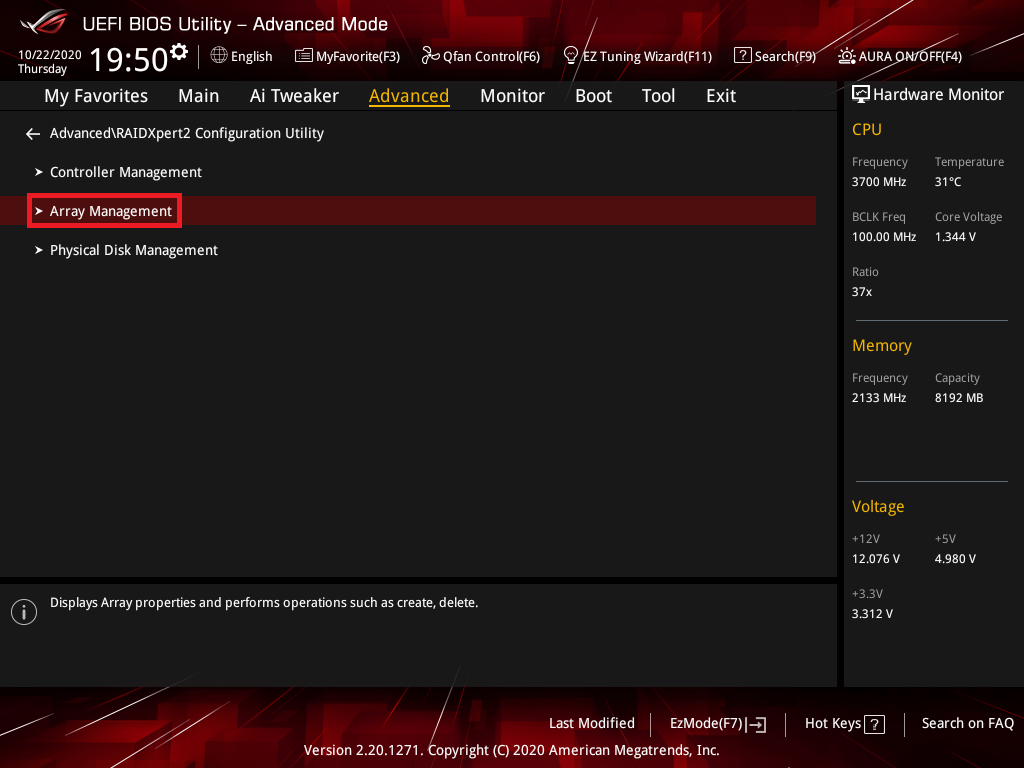
7. לחצו על הפריט [Array Management].
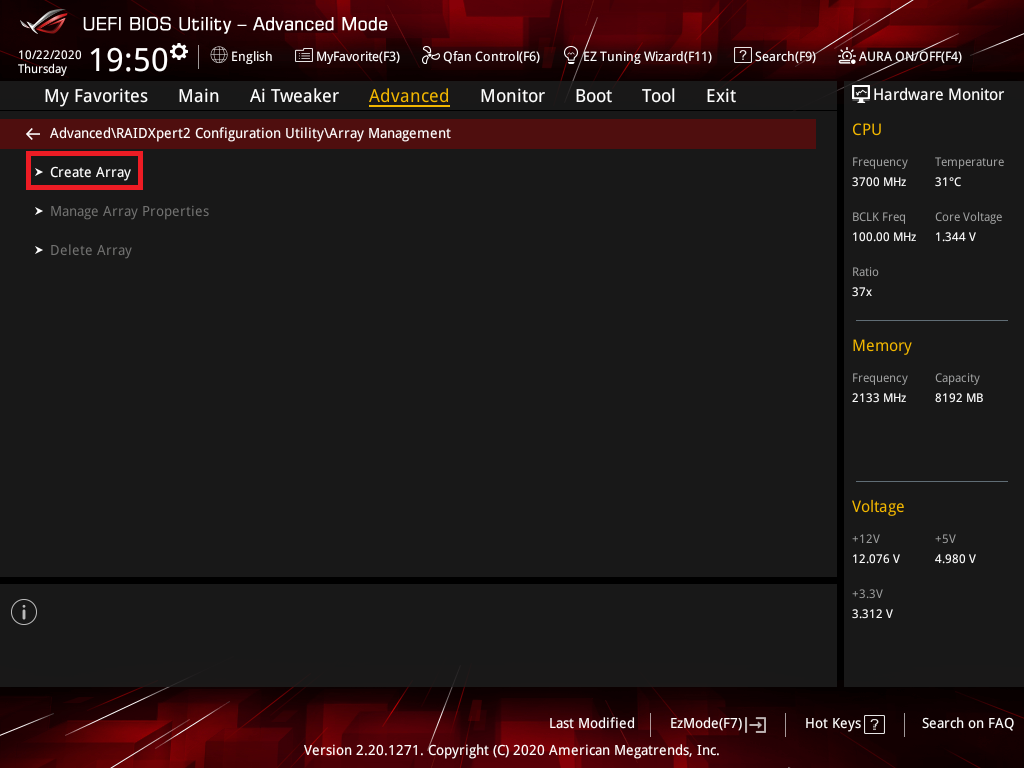
8. לחצו על הפריט [Create Array]. אם הפריט [Create Array] אפור, אנא לחצו על האפשרות [Delete Array], בחרו את הדיסקים הפיזיים ולחצו על האפשרות [Delete Array(s)].
9. לחצו על הפריט [Select RAID Level] והגדירו את רמת ה-RAID. להלן הגדרת [RAID 0] כדוגמה.
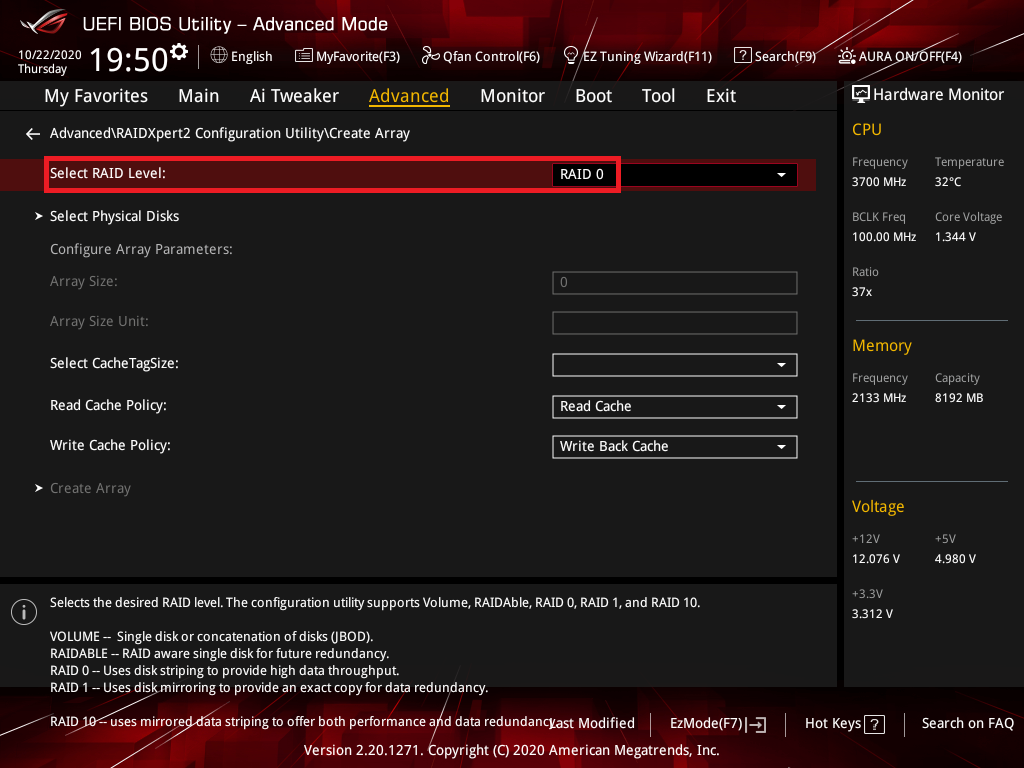
10. לחצו על הפריט [Select Physical Disks].
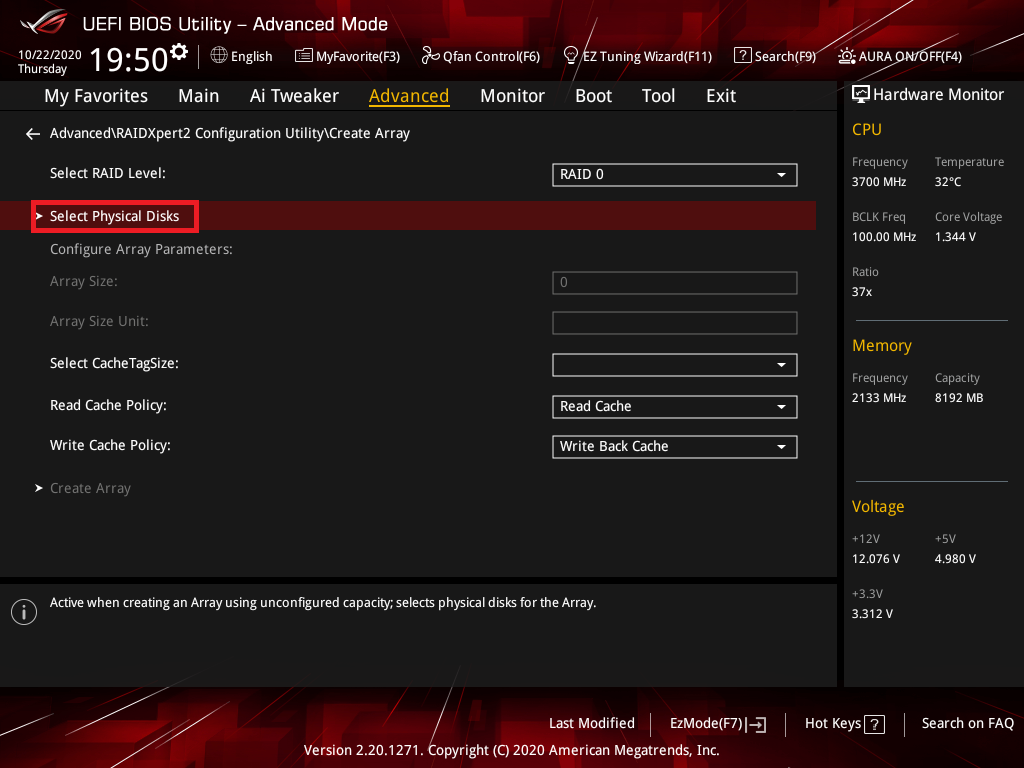
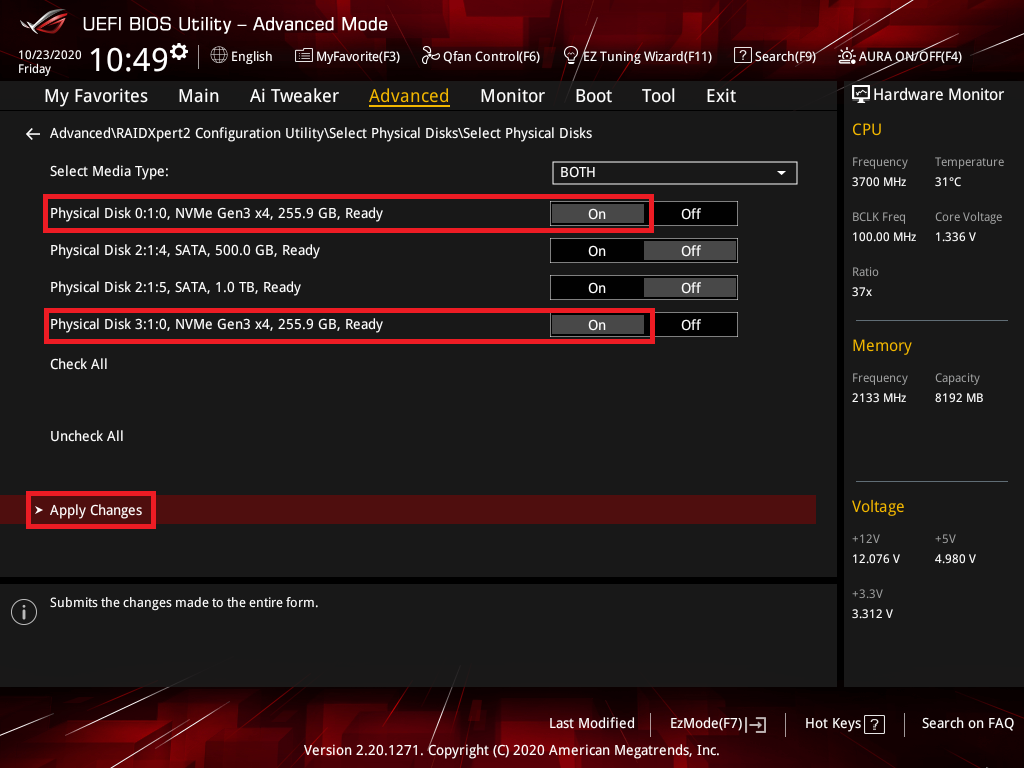
11. בחרו את הדיסקים שברצונכם לכלול והגדירו אותם כ-[On], לחצו על הפריט [Apply Changes].
(בחירת Disk0 ו-Disk3 כדוגמה).
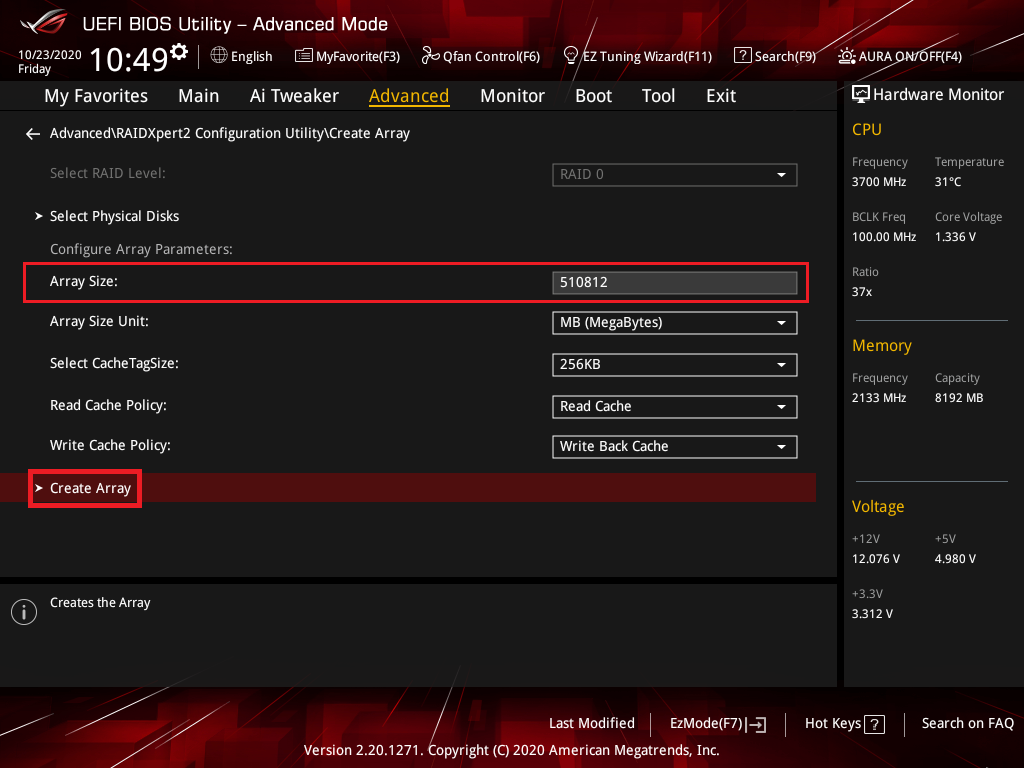
12. הגדירו את גודל המערך (Array Size) ולחצו על הפריט [Create Array].
להלן הגדרה של גודל המערך המקסימלי.
※הערה: היו זהירים בעת יצירה או מחיקה של מערך RAID. אתם תאבדו את כל הנתונים בכונני הדיסק הקשיח בעת מחיקת מערך RAID, לכן אנא גבו את הנתונים שלכם לפני יצירה או מחיקה של מערך RAID.
שאלה 1: כיצד מתקינים את מנהל ההתקן (driver) של בקר ה-RAID במהלך התקנת מערכת ההפעלה Windows® 10 או Windows® 11?
תשובה 1:
לוח אם Intel:
אנא פעלו לפי הגדרות Windows כדי להתקין את מנהל ההתקן של בקר ה-RAID במהלך התקנת מערכת ההפעלה Windows® 10 או Windows® 11:
- הפעילו את המחשב באמצעות דיסק ההתקנה של מערכת ההפעלה Windows® 10 או Windows® 11. פעלו לפי ההוראות על המסך כדי להתחיל בהתקנת Windows® 10 או Windows® 11.
- כאשר תתבקשו לבחור סוג התקנה, לחצו על "מותאם אישית: התקנת Windows בלבד (מתקדם)" (Custom: Install Windows only (advanced)).

3. לחצו על [טען מנהל התקן] (Load Driver).

4. תופיע הודעה המזכירה לכם להכניס את מדיית ההתקנה המכילה את מנהל ההתקן של בקר ה-RAID. לחצו על "עיון" (Browse) כדי להמשיך.
א. אם מותקן במערכת שלכם רק כונן אופטי אחד, הוציאו את דיסק ההתקנה של מערכת ההפעלה Windows והחליפו אותו ב-DVD התמיכה של לוח האם בכונן האופטי.
ב. אם אין לכם כונן אופטי, אנא העתיקו את מנהל ההתקן של ה-RAID לכונן USB.

5. אתרו את מנהל ההתקן בתיקייה המתאימה ב-DVD התמיכה ולאחר מכן לחצו על OK כדי להמשיך.

לוח אם AMD:
אנא פעלו לפי הגדרות Windows כדי להתקין את מנהל ההתקן של בקר ה-RAID במהלך התקנת מערכת ההפעלה Windows® 10 או Windows® 11:
- הפעילו את המחשב באמצעות דיסק ההתקנה של מערכת ההפעלה Windows® 10 או Windows® 11. פעלו לפי ההוראות על המסך כדי להתחיל בהתקנת Windows® 10 או Windows® 11.
- כאשר תתבקשו לבחור סוג התקנה, לחצו על "מותאם אישית: התקנת Windows בלבד (מתקדם)" (Custom: Install Windows only (advanced)).
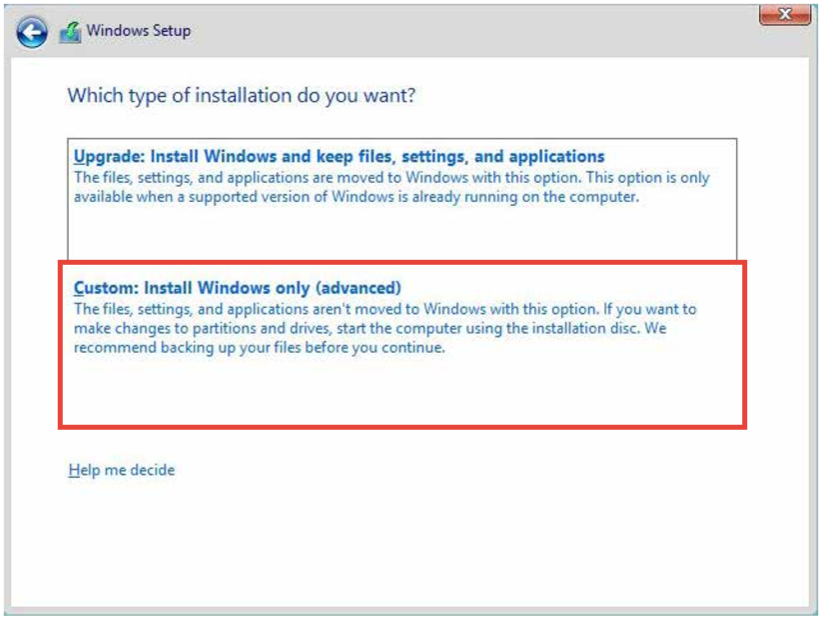
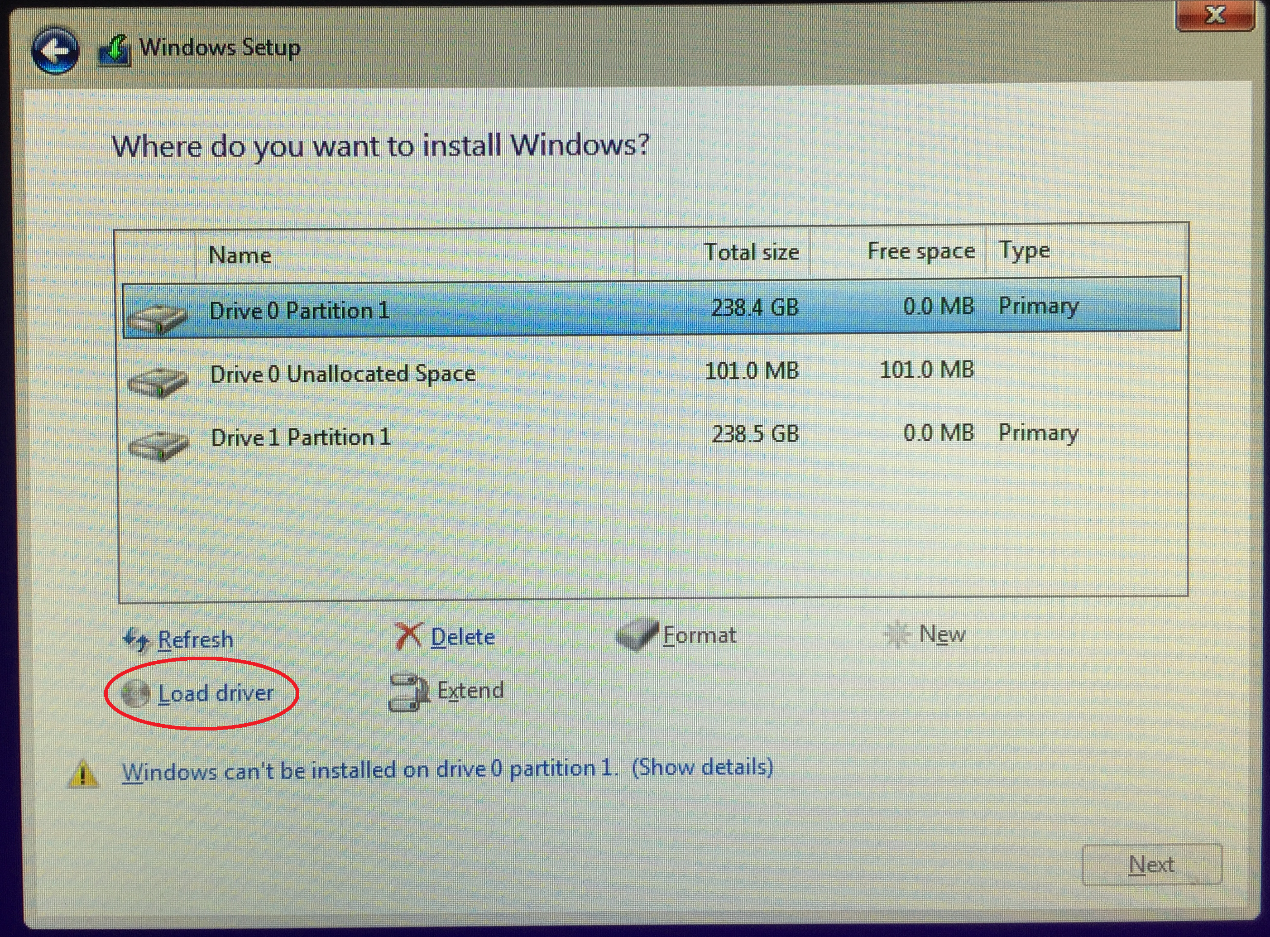
3. לחצו על [טען מנהל התקן] (Load Driver).
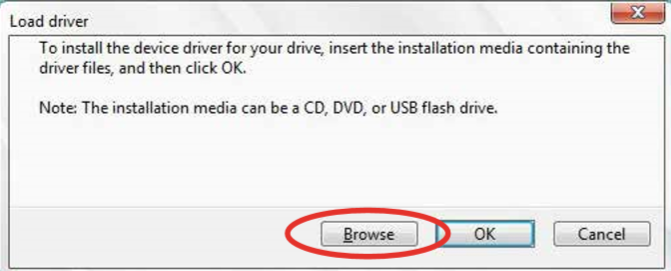
4. תופיע הודעה המזכירה לכם להכניס את מדיית ההתקנה המכילה את מנהל ההתקן של בקר ה-RAID. לחצו על "עיון" (Browse) כדי להמשיך.
א. אם מותקן במערכת שלכם רק כונן אופטי אחד, הוציאו את דיסק ההתקנה של מערכת ההפעלה Windows והחליפו אותו ב-DVD התמיכה של לוח האם בכונן האופטי.
ב. אם אין לכם כונן אופטי, אנא העתיקו את מנהל ההתקן של ה-RAID לכונן USB.
5. אתרו את מנהל ההתקן בתיקייה המתאימה ב-DVD התמיכה.
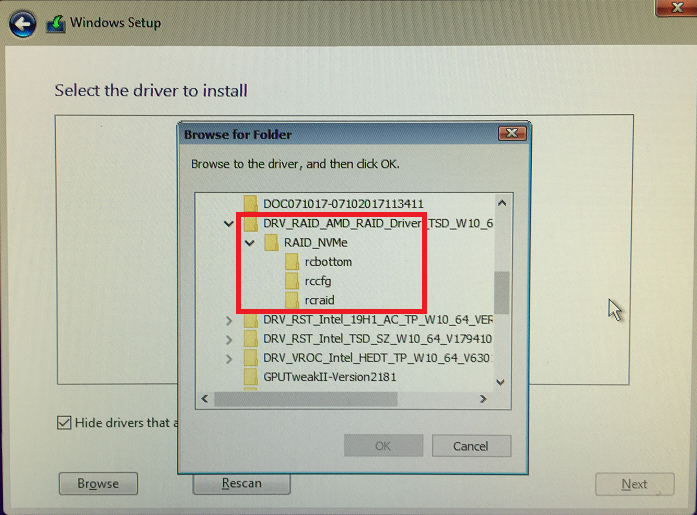
5. בחרו בתיקיית rcbottom ולחצו על OK כדי לטעון את מנהל ההתקן.
6. חזרו על שלבים 3 עד 5 ובחרו בתיקיית rcraid ולחצו על OK כדי לטעון את מנהל ההתקן.
7. חזרו על שלבים 3 עד 5 ובחרו בתיקיית rccfg ולחצו על OK כדי לטעון את מנהל ההתקן.
שאלה 2: כיצד מוחקים מערך RAID?
תשובה 2:
פלטפורמת Intel:
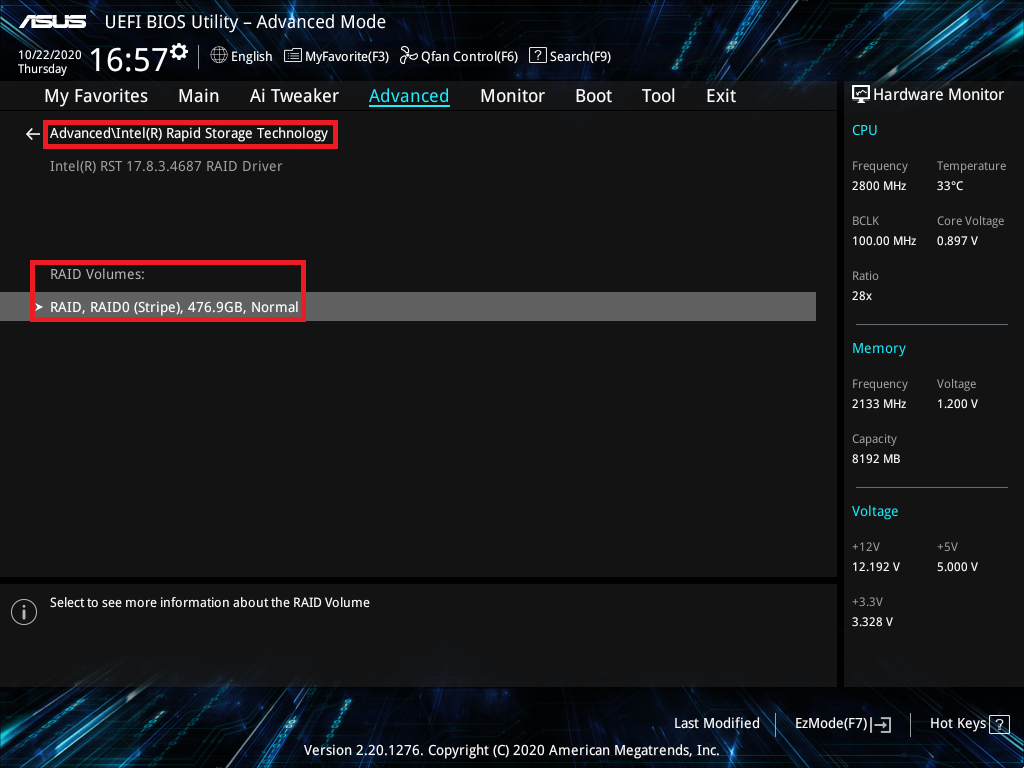
1. מתפריט Intel® Rapid Storage Technology, בחרו את מערך ה-RAID שברצונכם למחוק ולחצו על <Enter>. המסך הבא יופיע:
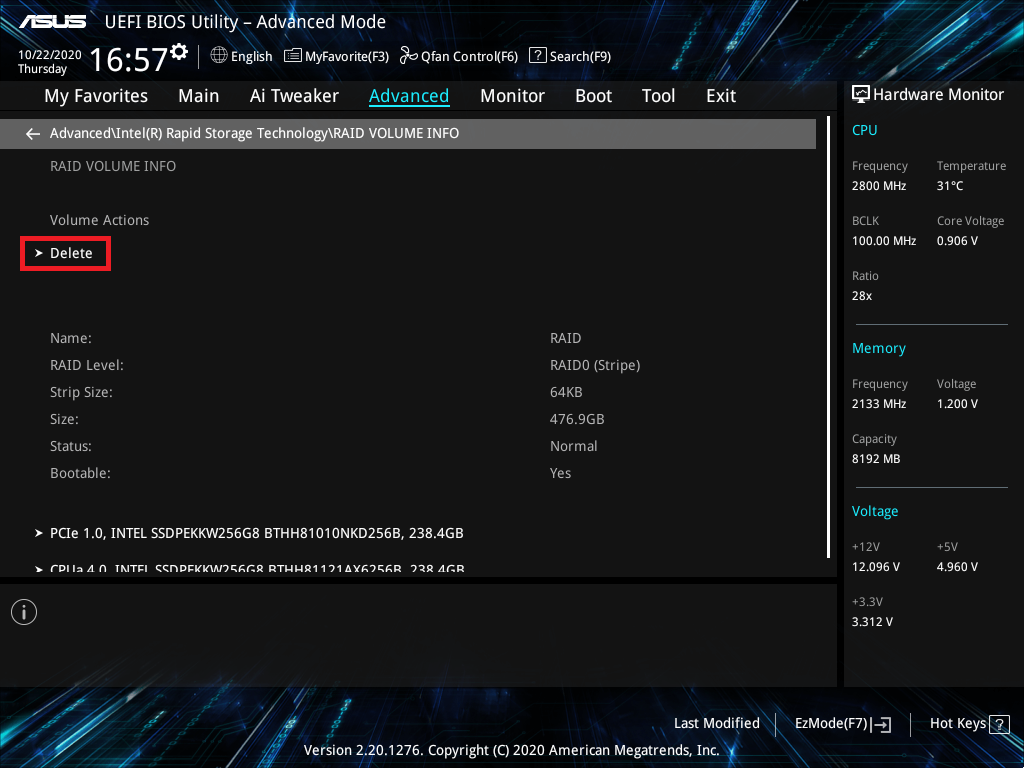
2. כאשר הפריט "מחיקה" (Delete) נבחר, לחצו על <Enter>, לאחר מכן בחרו "כן" (Yes) כדי למחוק את מערך ה-RAID ולחזור לתפריט Intel® Rapid Storage Technology, או בחרו "לא" (No) כדי לבטל.
※הערה: היו זהירים בעת יצירה או מחיקה של מערך RAID. אתם תאבדו את כל הנתונים בכונני הדיסק הקשיח בעת מחיקת מערך RAID, לכן אנא גבו את הנתונים שלכם לפני יצירה או מחיקה של מערך RAID.
פלטפורמת AMD:
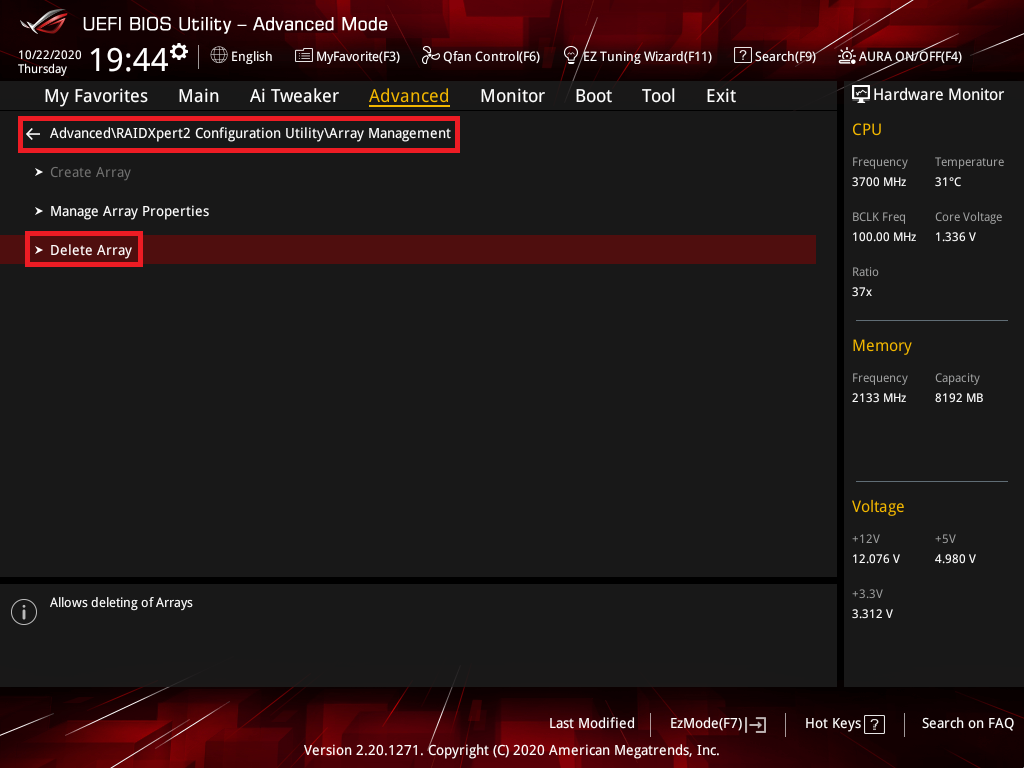
1. מתפריט RAIDXpert2 Configuration, בחרו בפריט [Delete Array] ולחצו על <Enter>:
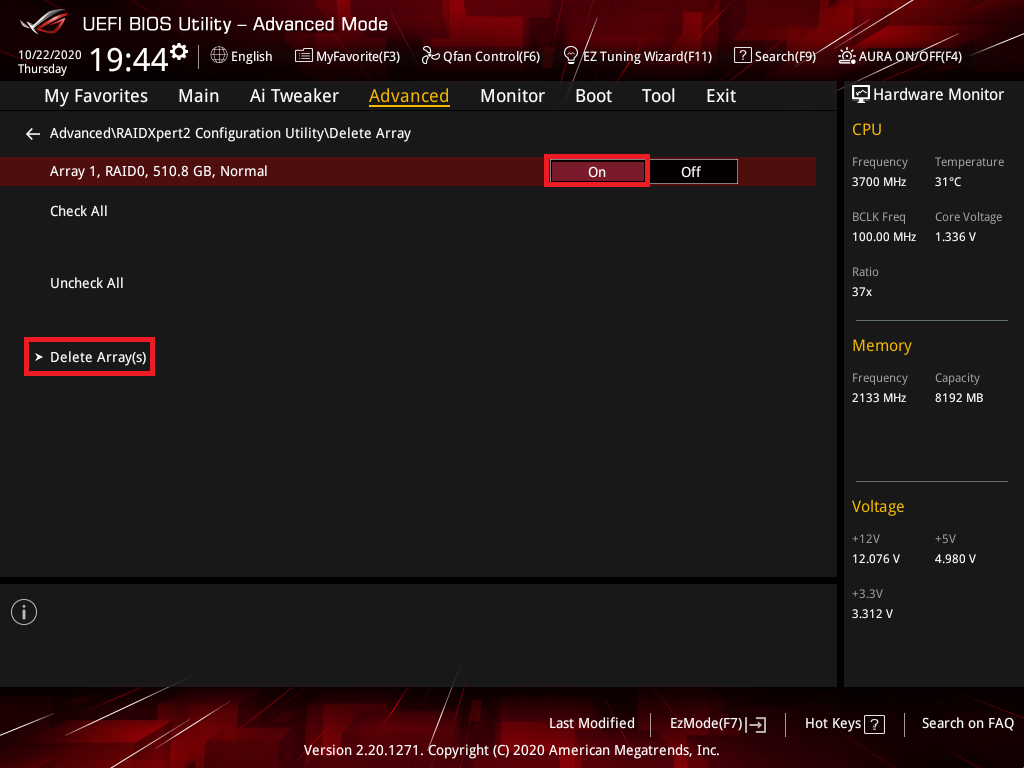
2. בחרו את מערך ה-RAID שברצונכם למחוק והגדירו אותו ל-[On].
בחרו בפריט [Delete Array(S)] ולחצו על מקש <Enter>.
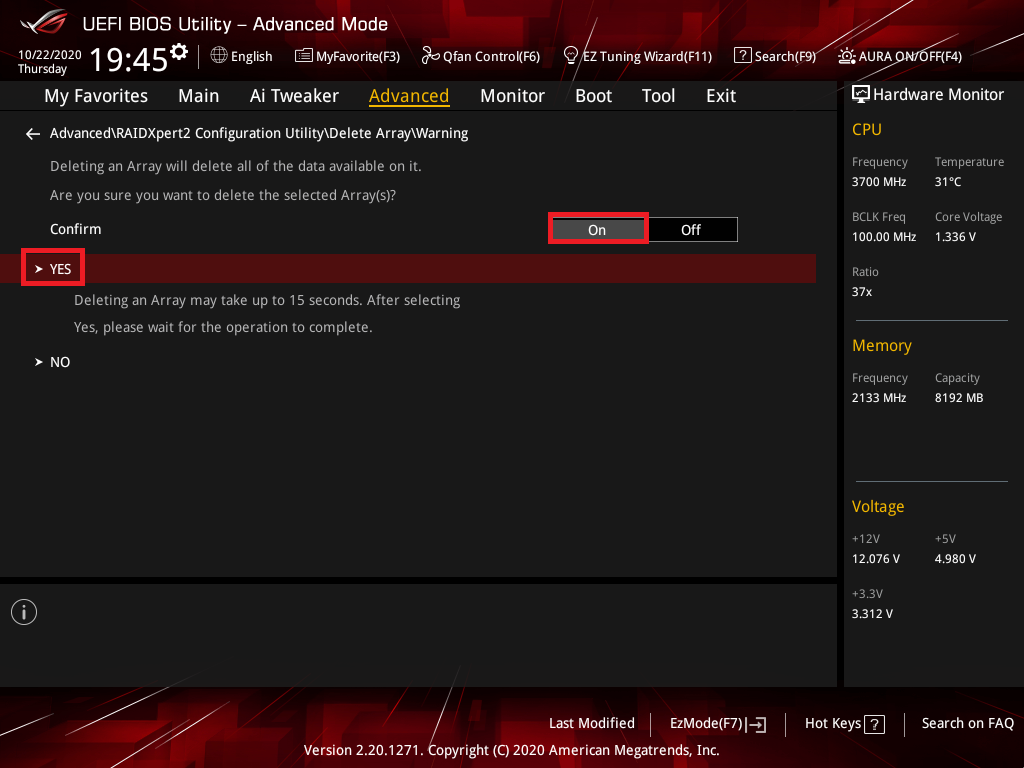
3. הגדירו את פריט האישור (Confirm) למצב On, ובחרו [Yes] כדי למחוק את ה-RAID או NO כדי לבטל.
※הערה: היו זהירים בעת יצירה או מחיקה של מערך RAID. אתם תאבדו את כל הנתונים בכונני הדיסק הקשיח בעת מחיקת מערך RAID, לכן אנא גבו את הנתונים שלכם לפני יצירה או מחיקה של מערך RAID.
שאלה 3: כיצד מוודאים באיזה מצב RAID לוח האם תומך?
תשובה 3: אנא עיינו במפרט הטכני (Tech Specs) של לוח האם.

שאלה 4: יצרתי RAID 5 עם חמישה או יותר כונני M.2 או SATA, אך סטטוס ה-RAID מראה Initialize בהגדרות ה-BIOS?
תשובה 4: זהו מצב נורמלי של מנהל ההתקן של RST, הוא תמיד יראה Initialize ולא יעבור למצב Normal.
שאלה 5: מה עושים אם כבר קיימת מערכת הפעלה במצב AHCI ואז בונים מערך RAID נתונים חדש?
תשובה 5:
1. סדרת Intel 500 או פלטפורמות Intel קודמות: מומלץ מאוד להתקין מחדש את מערכת ההפעלה. (שימו לב: וודאו שאתם מגבים את כל הנתונים החשובים לפני התקנת מערכת ההפעלה מחדש).
2. פלטפורמות AMD:
א. אם ה-RAID החדש שנוצר ומערכת ההפעלה נמצאים על אותו סוג דיסק (לדוגמה, מערכת ההפעלה הקיימת מותקנת על כונן M.2 SSD, וה-RAID החדש שנוצר הוא גם על כונן M.2 SSD), מומלץ להתקין מחדש את מערכת ההפעלה. (שימו לב: וודאו שאתם מגבים את כל הנתונים החשובים לפני התקנת מערכת ההפעלה מחדש).
ב. אם ה-RAID החדש שנוצר ומערכת ההפעלה נמצאים על סוגי דיסקים שונים (לדוגמה, מערכת ההפעלה הקיימת מותקנת על כונן SATA SSD או HDD, וה-RAID החדש שנוצר הוא על כונן M.2 SSD), אין צורך להתקין מחדש את מערכת ההפעלה. עם זאת, לאחר הכניסה למערכת, תצטרכו להתקין את תוכנת AMD RAIDXpert2.
שאלה 6: מה עושים אם הדיסק עדיין מופיע כדיסק עצמאי כפי שמוצג בתמונה למטה למרות שה-BIOS הוגדר למצב RAID ונבנה מערך RAID נתונים חדש?
תשובה 6: אנא הורדו והתקינו את מנהל ההתקן Intel(R) Rapid Storage Technology (עבור פלטפורמת Intel) או את AMD RAIDXpert2 (עבור פלטפורמת AMD) מהאתר, בהתאם לפלטפורמת לוח האם שלכם.
