נושאים קשורים
[LCD-M] מבוא להגדרת תמיכה במתג KVM
כששני מכשירים מחוברים לצג, מתג ה-KVM מאפשר לך לשלוט בשניהם באמצעות מקלדת אחת ועכבר אחד. כך מושגת יעילות לריבוי משימות ונחסך שטח על השולחן.
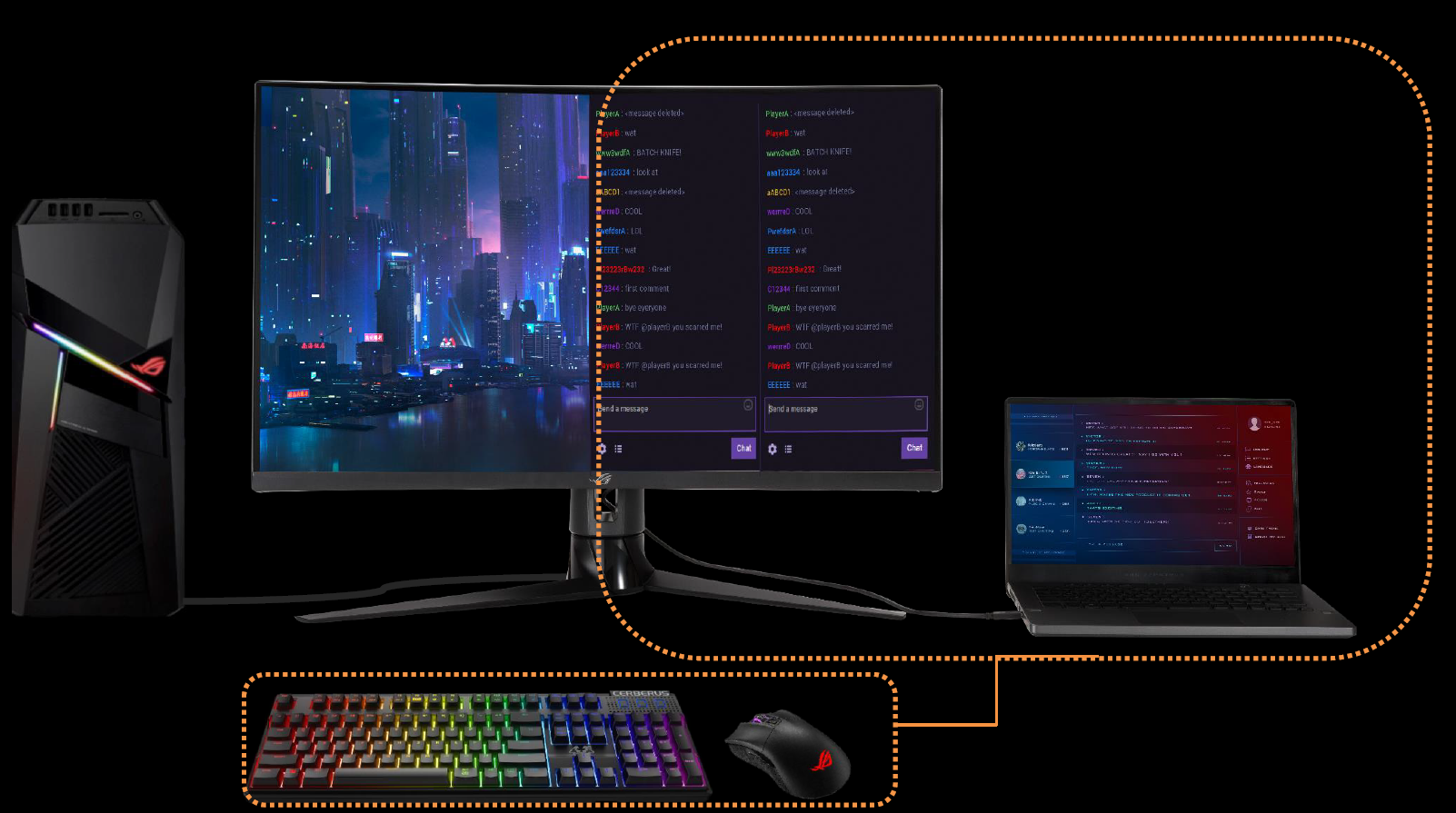
דגמים נתמכים: XG32VC/XG349C
תוכן העניינים
1. שיטת חיבור א' (מחשב נייד: HDMI/Type-A + מחשב נייד: Type-C)
2. שיטת חיבור ב' (מחשב שולחני: Display port/Type-A) + מחשב נייד: Type-C)
3. שיטת חיבור ג' (מחשב שולחני: Display port/Type-A) + מחשב נייד: Type-C/HDMI)
1. שיטת חיבור א':
*מחשב 1: מחשב נייד, עם HDMI , Type-A
*מחשב 2: מחשב נייד, Type-C  (עם פונקציית מסך)
שלב 1:
מחשב 1: חבר את המסך (HDMI) ואת (USB-A) למסך (USB-B).
שלב 2:
מחשב 2: מסך (Type-C).
הערה: מחשב 2 (Type-C) חייב לתמוך בפונקציית פלט התצוגה
שלב 3:
מסך XG32VC: שני צגים (USB-A) מחוברים למקלדת ועכבר בהתאמה.

2. OSD (תפריט): שיטת הגדרה
כדי לבחור מחשב 1:
א. ראשית ודא את מקור האות. בהנחה שהוא HDMI, ההגדרות הן כדלקמן:
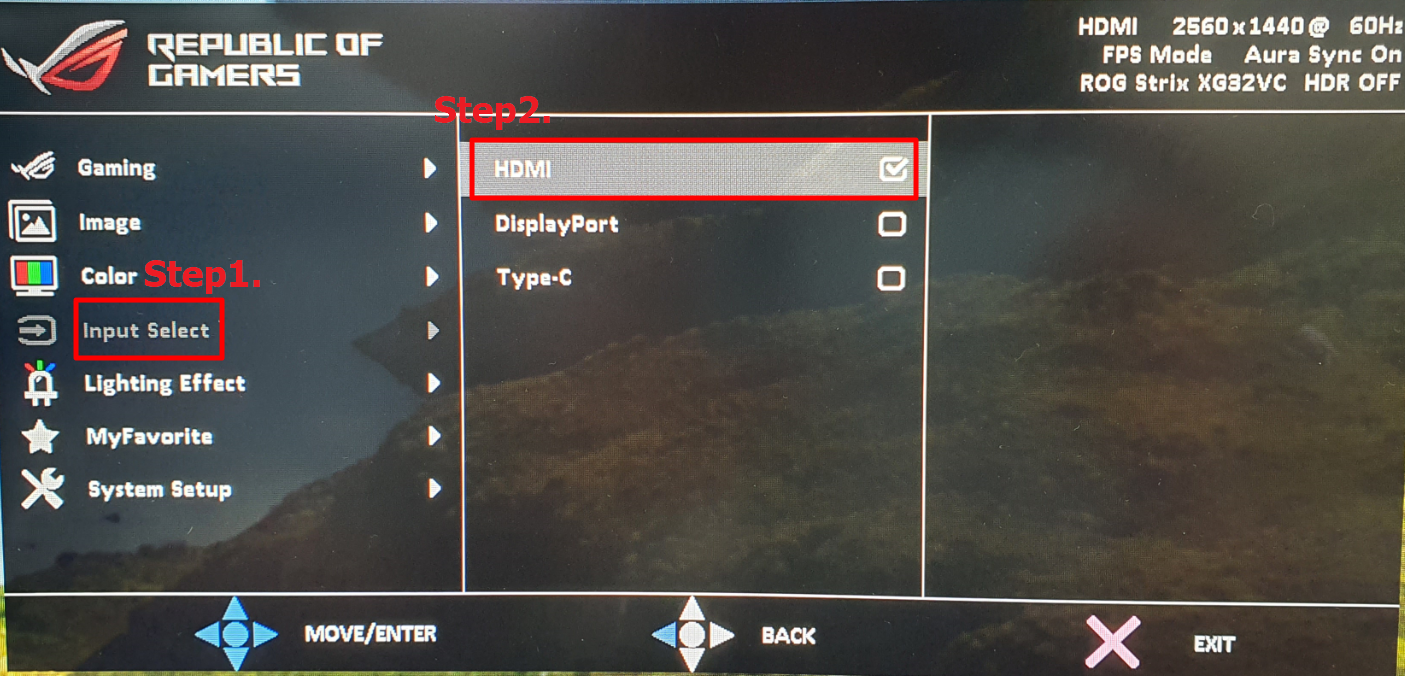
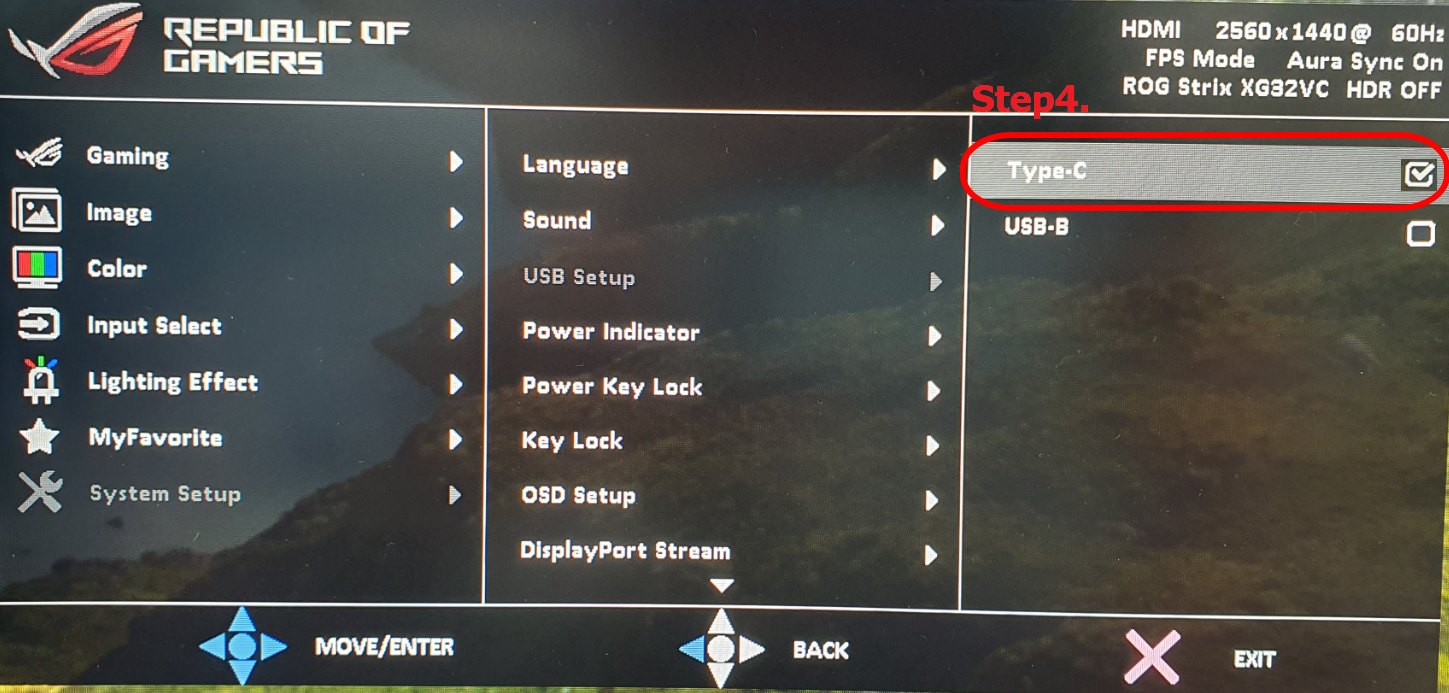
ב. בחר את הגדרות המערכת -> הגדרות USB -> KVM
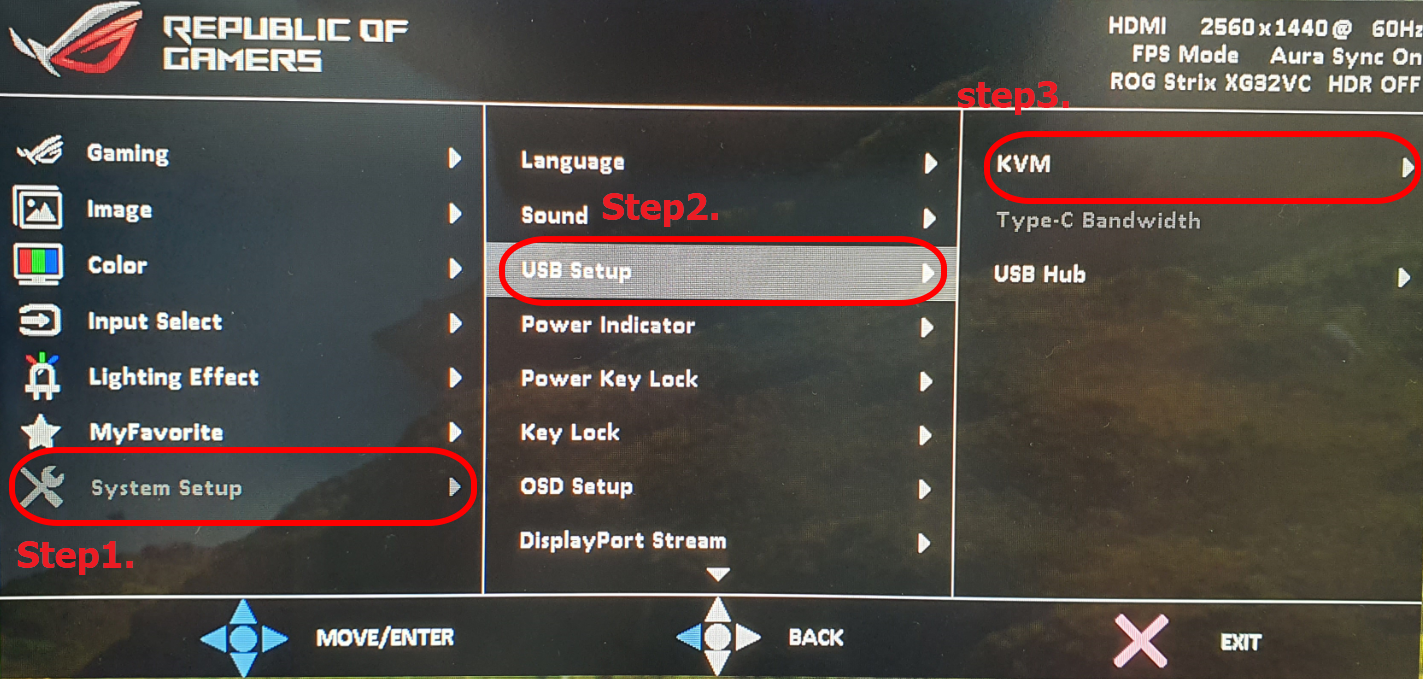
ג. בחר USB-B
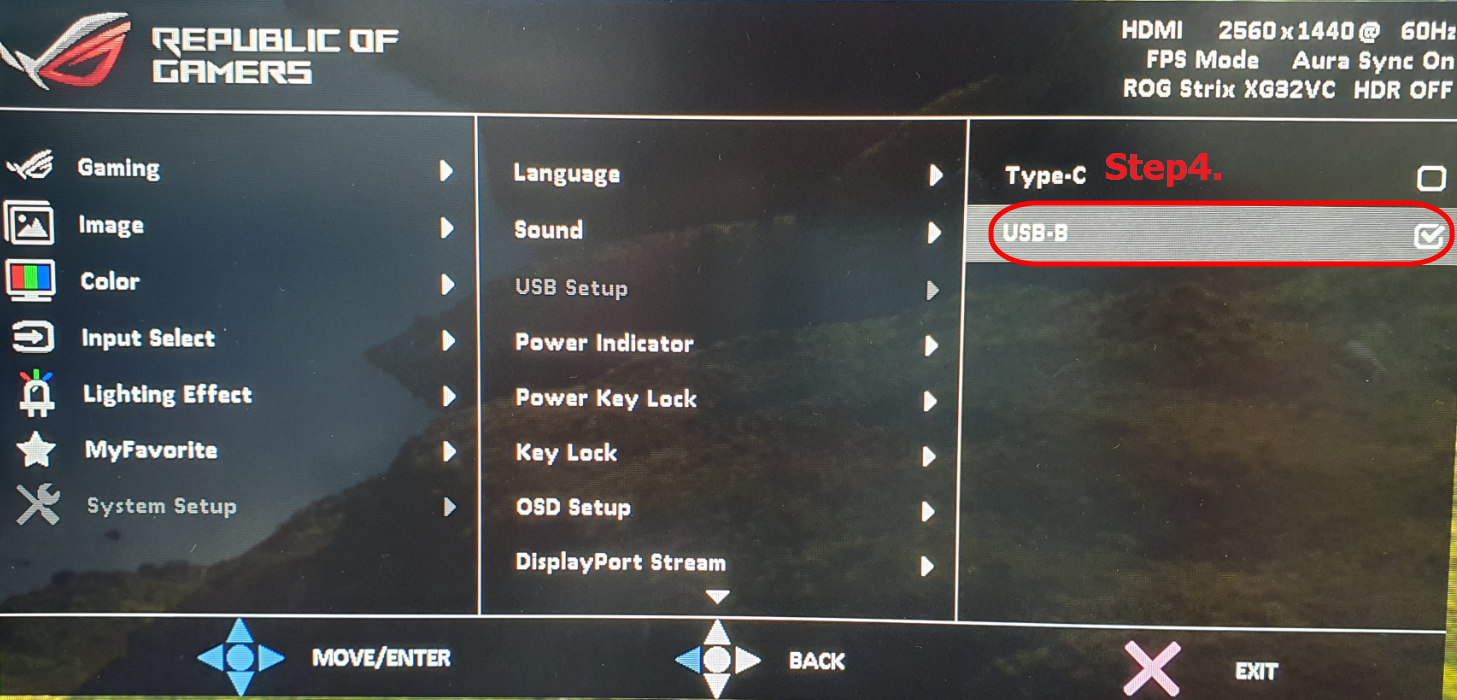
כדי לבחור מחשב 2:
א. ראשית ודא את מקור האות. בהנחה שהוא (Type-C), ההגדרות הן כדלקמן:
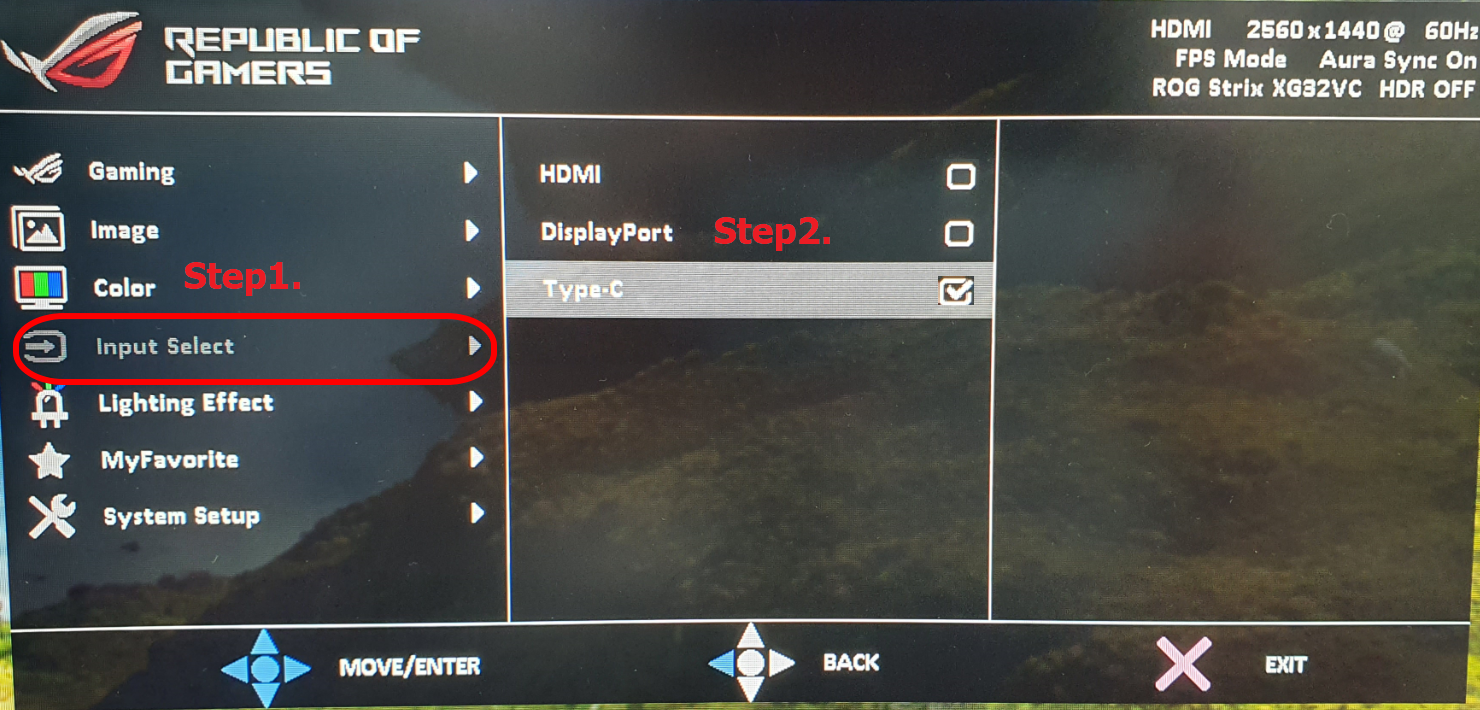
ב. בחר את הגדרות המערכת -> הגדרות USB -> KVM
ג. בחר Type-C
2. חיבור בשיטה ב':
*מחשב 1: (מחשב שולחני), עם Display port , Type-A
*מחשב 2: מחשב נייד, Type-C (עם פונקציית מסך)
כשהתצוגה של מחשב 1 (שולחן עבודה) עוברת לאות פלט ל-Display port.
1. חבר למסך XG32VC (Display port) כמו בתמונה להלן
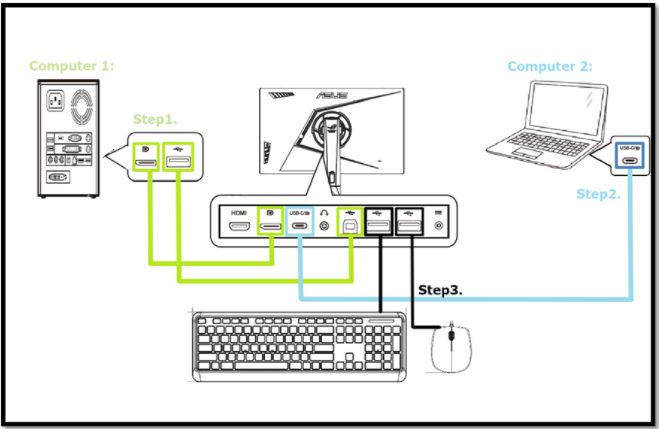
הערה: מחשב 2 (Type-C) חייב לתמוך בפונקציית פלט התצוגה
2. OSD (תפריט): שיטת הגדרה
בחר את DisplayPort כקלט
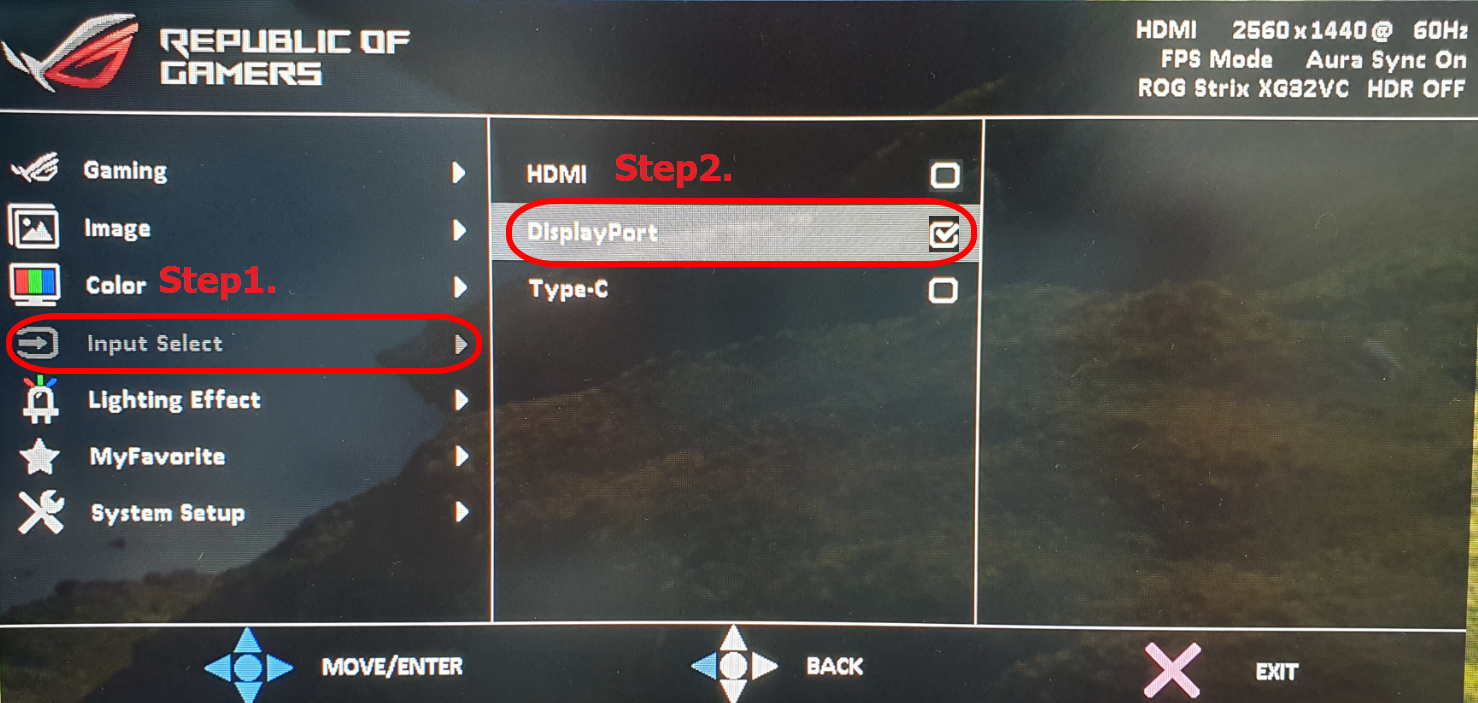
ב. בחר את הגדרות המערכת -> הגדרות USB -> KVM
ג. בחר USB-B
הערה: מחשב 2, בחירת קלט: Type-C, KVM: Type-C
שיטת חיבור ג': כדי לבחור מחשב.
מחשב 1: (מחשב שולחני), עם Display port , Type-A
 .
.
*מחשב 2: מחשב נייד, Type-C (עם פונקציית מסך), HDMI
 .
.
כשהתצוגה של מחשב 2 עוברת לאות פלט ל-Display port.
1. חבר למסך XG32VC (Display port) כמו בתמונה להלן.
א. חבר למסך XG32VC (יציאת HDMI) ו-(Type-C).
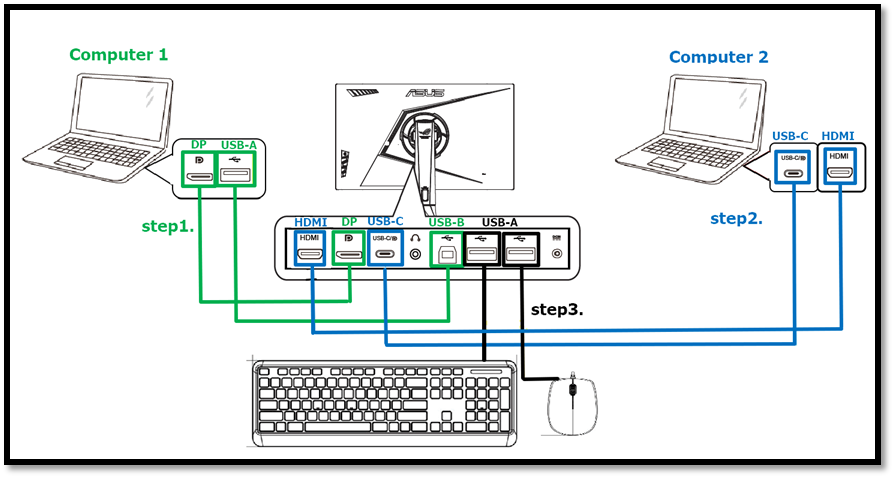
ב. OSD (תפריט) ואז בחר את המקור (HDMI). ההגדרה הושלמה.
ג. בחר את הגדרות המערכת -> הגדרות USB -> KVM
ד. בחר Type-C
הערה: מחשב 1, בחירת קלט: Display port, KVM: USB-B