נושאים קשורים
שאלות נפוצות לסדרת ROG Ally
- כיצד מנווטים בהגדרת ה-Windows הראשונית כאשר מפעילים את ה-ROG Ally בפעם הראשונה?
קיימות שתי דרכים לנווט בהגדרת חוויית השימוש הראשונית: 1) ניתן להשתמש במסך המגע כדי לנווט בשלבים, או 2) להשתמש בג'ויסטיק כסמן כדי להקליק לאורך השלבים. הכפתור העליון הימני (RB) משמש כקליק שמאלי או כפתור A המשמש כ-Enter.
- כיצד נכנסים להגדרות ה-BIOS של ה-ROG Ally?
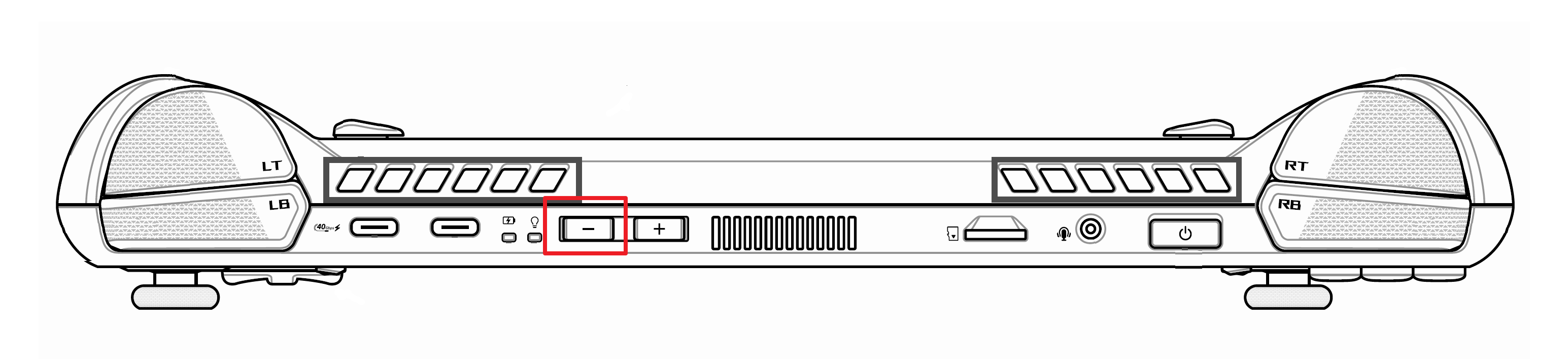
לחצו על [כפתור ההפעלה], ולאחר מכן המשיכו ללחוץ או החזיקו את כפתור עוצמת הקול למטה (-) עד שתוצג תצורת ה-BIOS. ניתן גם לבצע אתחול ל-BIOS מתוך Windows על ידי מעבר אל הגדרות > שחזור > הפעלה מתקדמת > הפעל מחדש כעת, ואז בחירה בפתרון בעיות > אפשרויות מתקדמות > הגדרות קושחת UEFI מהתפריט.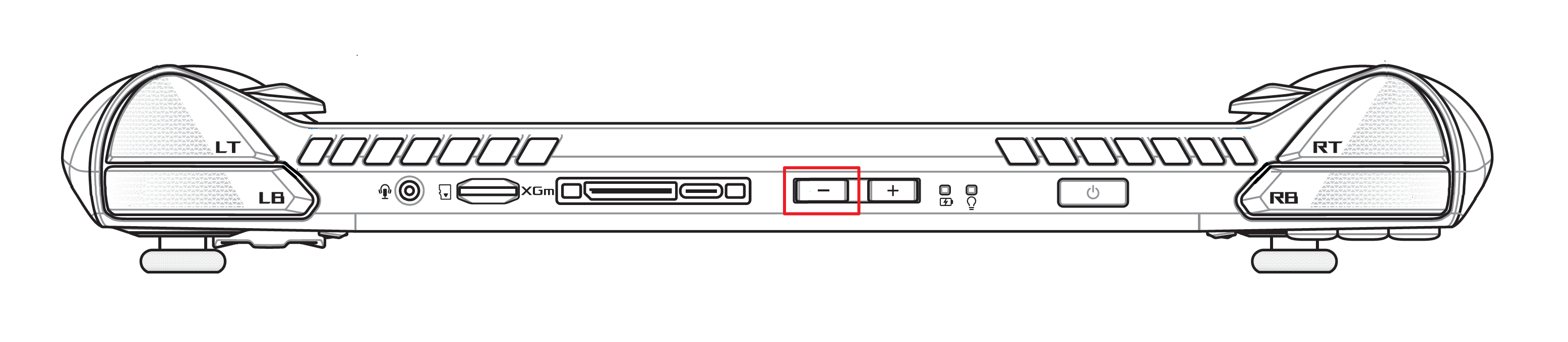
- בגלל מסך המגע, קליק בודד פותח תיקייה בסייר הקבצים. כיצד ניתן לשנות זאת?
פתחו את סייר הקבצים ולחצו על כפתור ①[...] בצד הימני העליון של סרגל הכלים, ולאחר מכן בחרו ②אפשרויות. תחת אפשרויות תיקייה, בחרו ③[לחיצה כפולה לפתיחת פריט] ולאחר מכן ④[החל].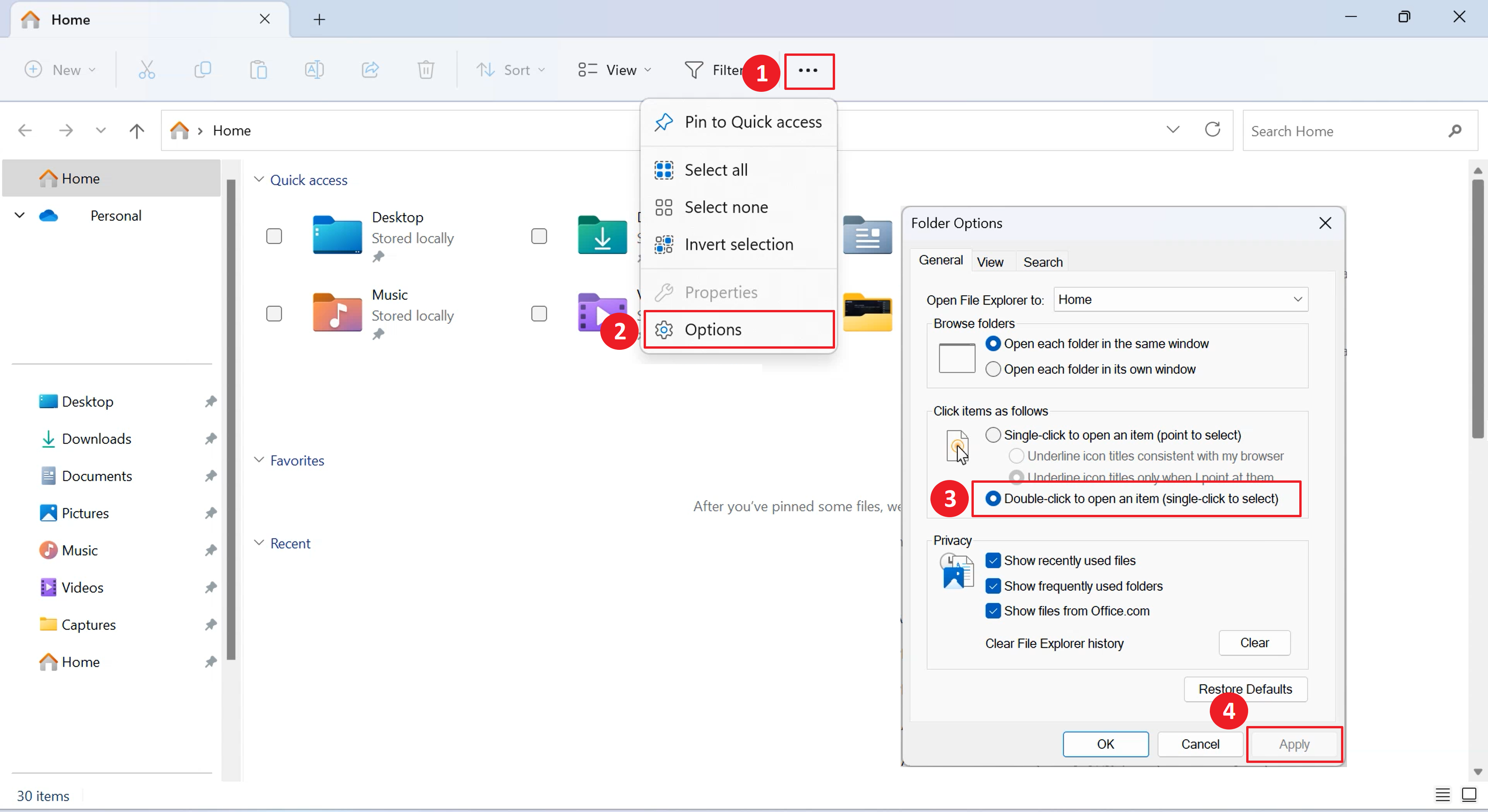
- כיצד פותחים את המקלדת שעל המסך (OSK) אם היא לא מופיעה באופן אוטומטי בעת שימוש במסך המגע להקשה על תיבת טקסט?
החזיקו את כפתורי המאקרו M1 או M2 ולחצו על ה-D-pad ↑ כדי לגרום למקלדת להופיע. ניתן גם לפתוח את המקלדת ממרכז הבקרה או על ידי הקשה על סמל המקלדת בפינה הימנית התחתונה של שורת המשימות ב-Windows.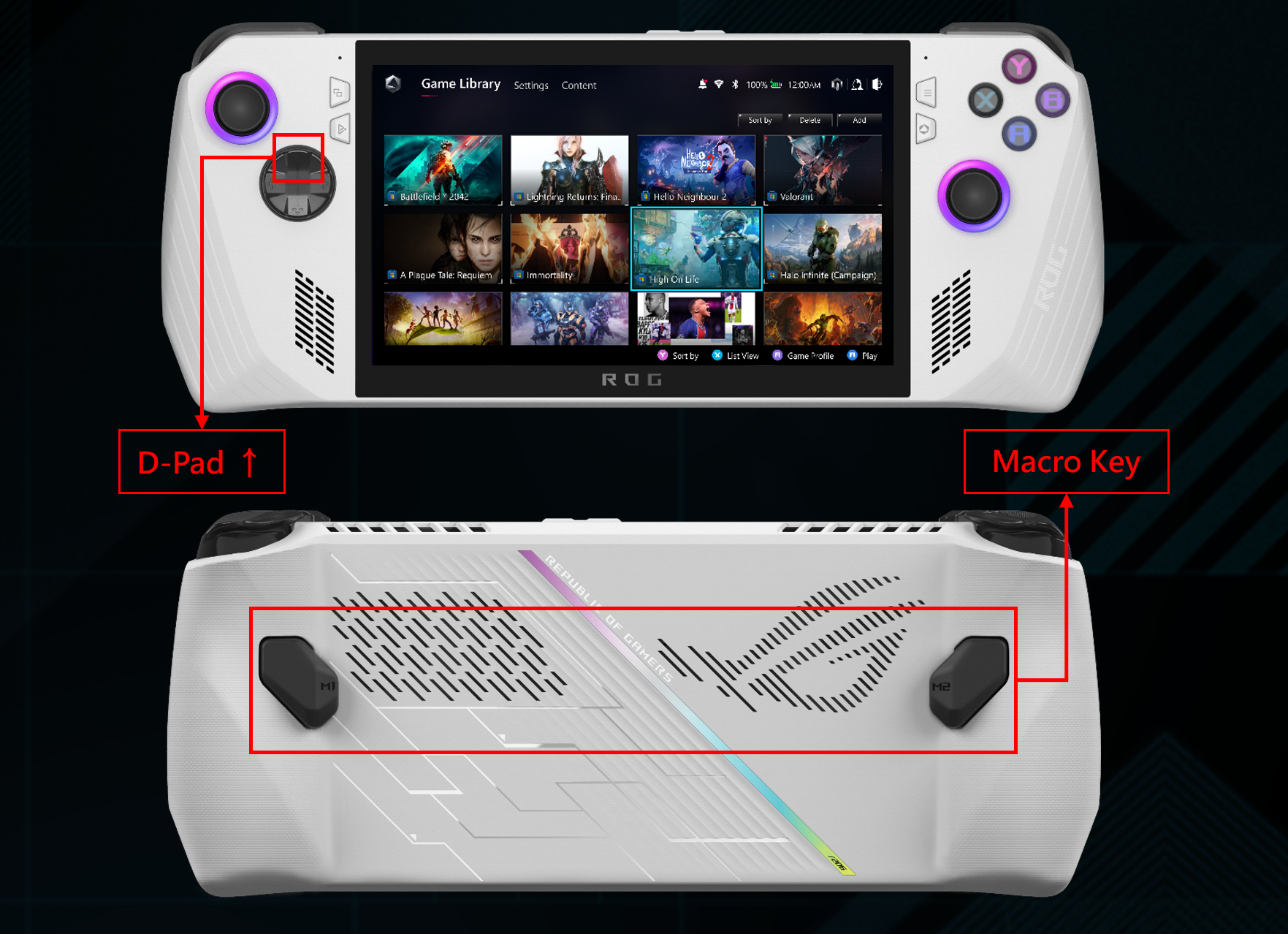
- כיצד ניתן להשתמש בג'ויסטיקים ובכפתורים כדי לנווט במצב שולחן העבודה של Windows?
במצב שולחן עבודה, ניתן להשתמש בג'ויסטיק הימני כדי להזיז את הסמן, בכפתור העליון הימני (RB) כדי לבצע קליק שמאלי, ובכלב הימני (RT) כדי לבצע קליק ימני. ניתן להתאים התנהגות זו בהגדרות של Armoury Crate.
- היכן ניתן למצוא את צילומי המסך וקובצי הקלטת הווידאו?
ניתן למצוא את צילומי המסך וקובצי הקלטת הווידאו על ידי לחיצה על הכפתור העליון השמאלי (LB) ובחירה ב-"פתח מיקום קובץ" בחלון שקופץ. תועברו מיד לתיקייה בסייר הקבצים. לחלופין, משולחן העבודה של Windows, לחצו על סייר הקבצים ונווטו אל תיקיית בית > סרטוני וידאו > Captures. אנא עיינו במבוא ל-Armoury Crate SE למידע נוסף.
- האם ניתן להתחבר לפלטפורמות משחק שונות עם ה-ROG Ally?
כן, ה-ROG Ally תומך בכל תוכנות ההפעלה (Launchers) הגדולות, כולל אך לא רק Xbox Game Pass, Steam, Epic Games Launcher, Ubisoft Connect, אפליקציית EA ו-GOG Galaxy. משחקים שהורדו יצורפו באופן אוטומטי לספריית המשחקים של Armoury Crate SE לניהול חלק. אנא עיינו במבוא ל-Armoury Crate SE למידע נוסף.
- האם ה-ROG Ally תומך באחסון חיצוני?
כן. ה-ROG Ally מצויד בקורא כרטיסי micro SD מסוג UHS-II או תואם לאחור. משתמשים יכולים לשדרג את קיבולת האחסון שלהם באמצעות כרטיס micro SD ולהתקין משחקים להתקן אחסון זה.
- מהו המפרט של מתאם המתח AC המגיע עם ה-ROG Ally?
מתאם המתח AC הוא 65W, וכבל הטעינה הוא באורך 2 מטרים.
- מתח כניסה: 100-240Vac
- תדר כניסה: 50-60Hz
- זרם מוצא מדורג: 3.25A (65W)
- מתח מוצא מדורג: 20V
- האם ה-ROG Ally תומך ב-GPU חיצוני מסוג XG Mobile?
כן, ה-ROG Ally תומך בסדרת ה-eGPUs של ROG XG Mobile (דגמים GC31S/GC31R/GC32L/GC33Y), אך ROG Ally X אינו תומך בכך.
- כיצד ניתן להפעיל/לכבות את פונקציית הג'ירוסקופ ב-ROG Ally?
ה-ROG Ally אינו תומך בכפתור פיזי להפעלה/כיבוי של פונקציית הג'ירוסקופ. כיום, הגדרת פונקציית הג'ירוסקופ צריכה להיות מותאמת להגדרות המשחק, ולאחר מכן הדבר תלוי בשאלה האם המשחק עצמו תומך ישירות בפונקציית הג'ירוסקופ.
- מדוע הגדרתי את אפשרות הכניסה באמצעות זיהוי טביעת אצבע, אך איני רואה את אפשרות הכניסה בעת התחברות למערכת ההפעלה Windows?
אנא נסו להסיר את הגדרת זיהוי טביעת האצבע הנוכחית שלכם, ולאחר מכן נסו להגדיר מחדש זיהוי טביעת אצבע חדש.
- אני חווה רעשי פיצפוץ בשמע בעת משחק במשחקים מסוימים. כיצד ניתן לתקן זאת?
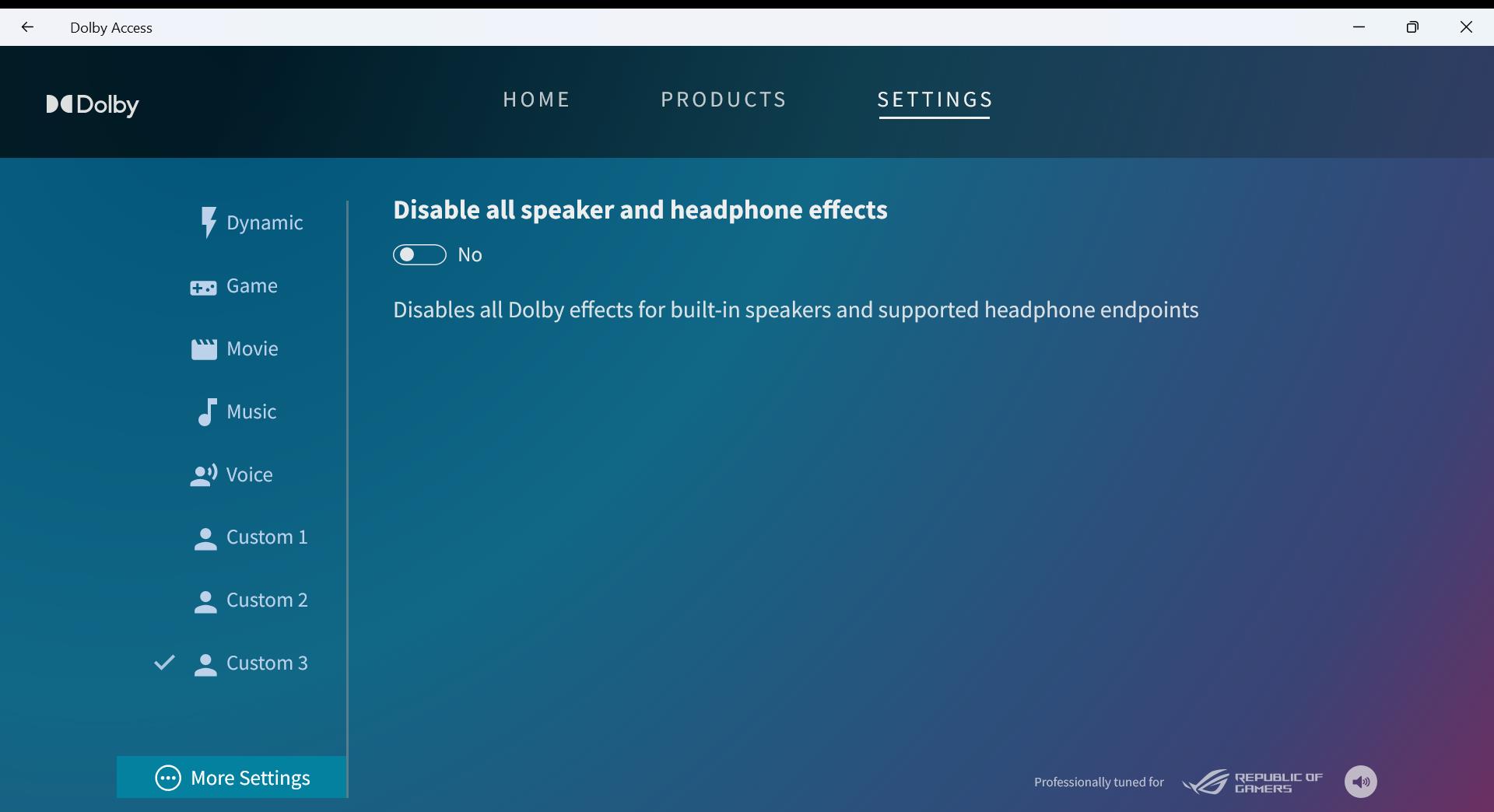
במשחקים מסוימים, הפעלת ה-Ally בהספק נמוך עלולה לגרום לעיוות בשמע. לעיתים קרובות ניתן לפתור זאת על ידי השבתת אפקטים קוליים נוספים, כמו Dolby Atmos. כדי לעשות זאת, לחצו על תפריט ההתחלה, פתחו את אפליקציית "Dolby Access", ועברו להגדרות > הגדרות נוספות. העבירו את "השבת את כל אפקטי הרמקולים והאוזניות" למצב "כן". ניתן לחזור על תהליך זה גם עבור כל אוזניות שחיברתם, אם הבעיה מופיעה שם.
- כיצד מנווטים בממשק Armoury Crate SE?
ב-Armoury Crate SE, אנא השתמשו בג'ויסטיק השמאלי או ב-D-pad כדי להדגיש פריטי תפריט והשתמשו בכפתורים העליונים RB ו-LB כדי לעבור בין קטגוריות כמו ספריית משחקים, הגדרות, תוכן, גלריית מדיה ומרכז משתמשים. לחצו על כפתור A כדי לבחור באפשרות תפריט ולחצו על כפתור B כדי לחזור אחורה. עיינו בפונקציות הכפתורים המוצגות בפינה הימנית התחתונה של Armoury Crate SE למידע נוסף.
- מהו תפקידם של פרופילי המשחק במרכז הבקרה?
אם התוכנה שבשימוש מופיעה בספריית המשחקים, Armoury Crate יופעל וייכנס לפרופיל המשחק המתאים, מה שיאפשר לכם להגדיר במהירות שילובי מקשים. אחרת, Armoury Crate ייכנס לדף מצב בקרה.
- מהו התפקיד של מגביל ה-FPS במרכז הבקרה?
בחירה בהגדרות FPS שונות (30, 45, 60, 90 או מקסימום) מתפריט זה קובעת את קצב הפריימים המרבי. לדוגמה, אם תבחרו ב-30, המשחקים שלכם ירוצו במקסימום 30 FPS, מה שיכול לחסוך בחיי סוללה או להציע חוויה עקבית יותר במשחקים מסוימים.
אנא שימו לב:
(1) תכונה זו תומכת רק במצב מסך מלא בלעדי (Exclusive Full-screen).
(2) יש להפעיל את התכונה לפני השקת המשחק.
- היכן מוצג ערך ה-TDP (Thermal Design Power)?
לחיצה על כפתור מרכז הבקרה תציג את ערך ה-TDP עבור כל מצב פעולה.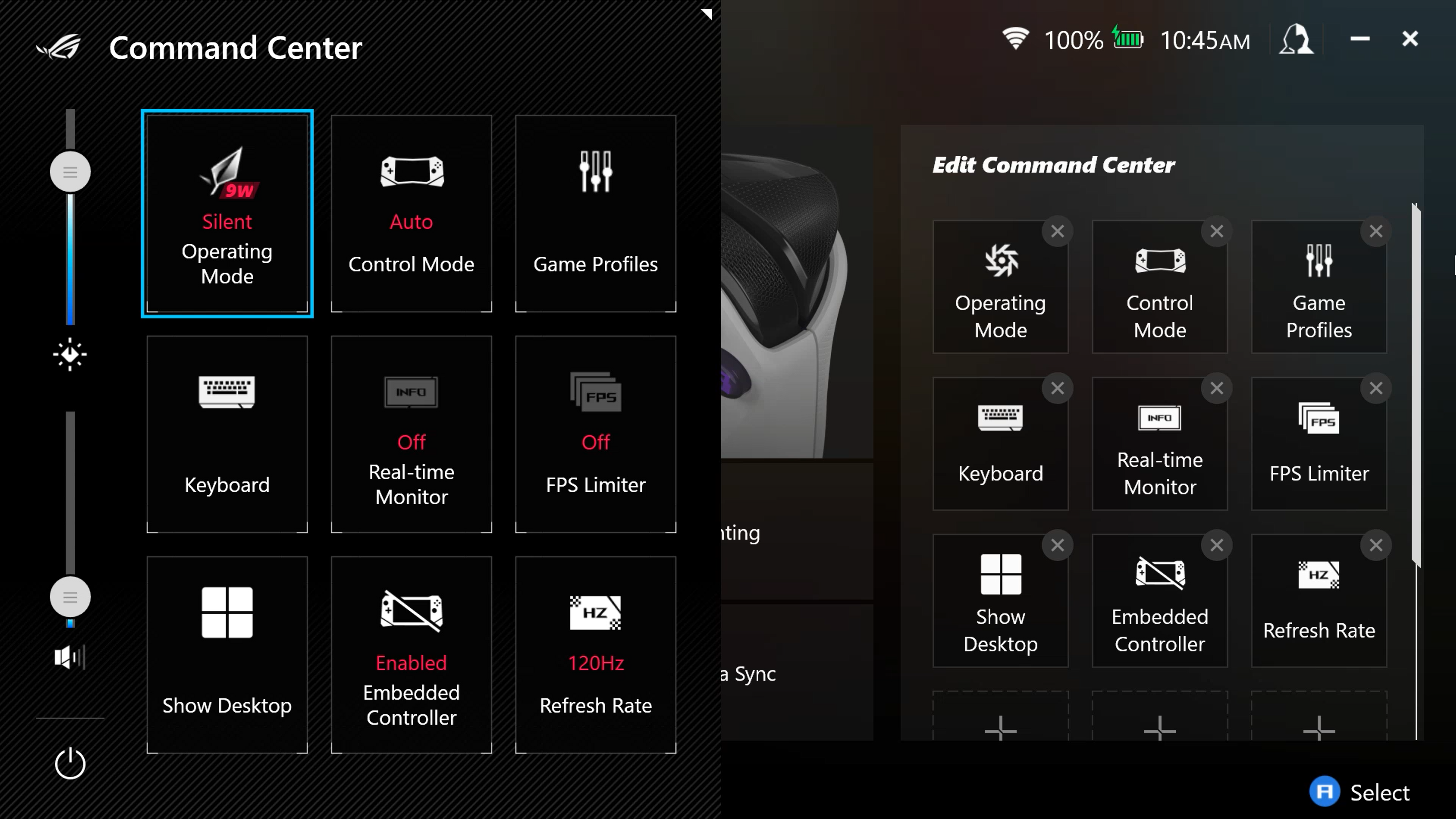
- מהו מצב "אוטומטי" במרכז הבקרה?
מצב "אוטומטי" יבדוק איזה משחק נמצא כרגע במוקד ויבחר אוטומטית את מצב הבקרה הנכון, תוך החלת פרופיל המשחק המותאם אישית שלכם עבור אותו משחק. אם לא הגדרתם פרופיל משחק, אך המשחק קיים בספריית המשחקים שלכם, המערכת תחול כברירת מחדל את מצב בקר המשחקים (Gamepad Mode). אם אתם גולשים באתר אינטרנט, המערכת תעבור למצב שולחן עבודה באופן אוטומטי בעת הזזת הג'ויסטיק הימני.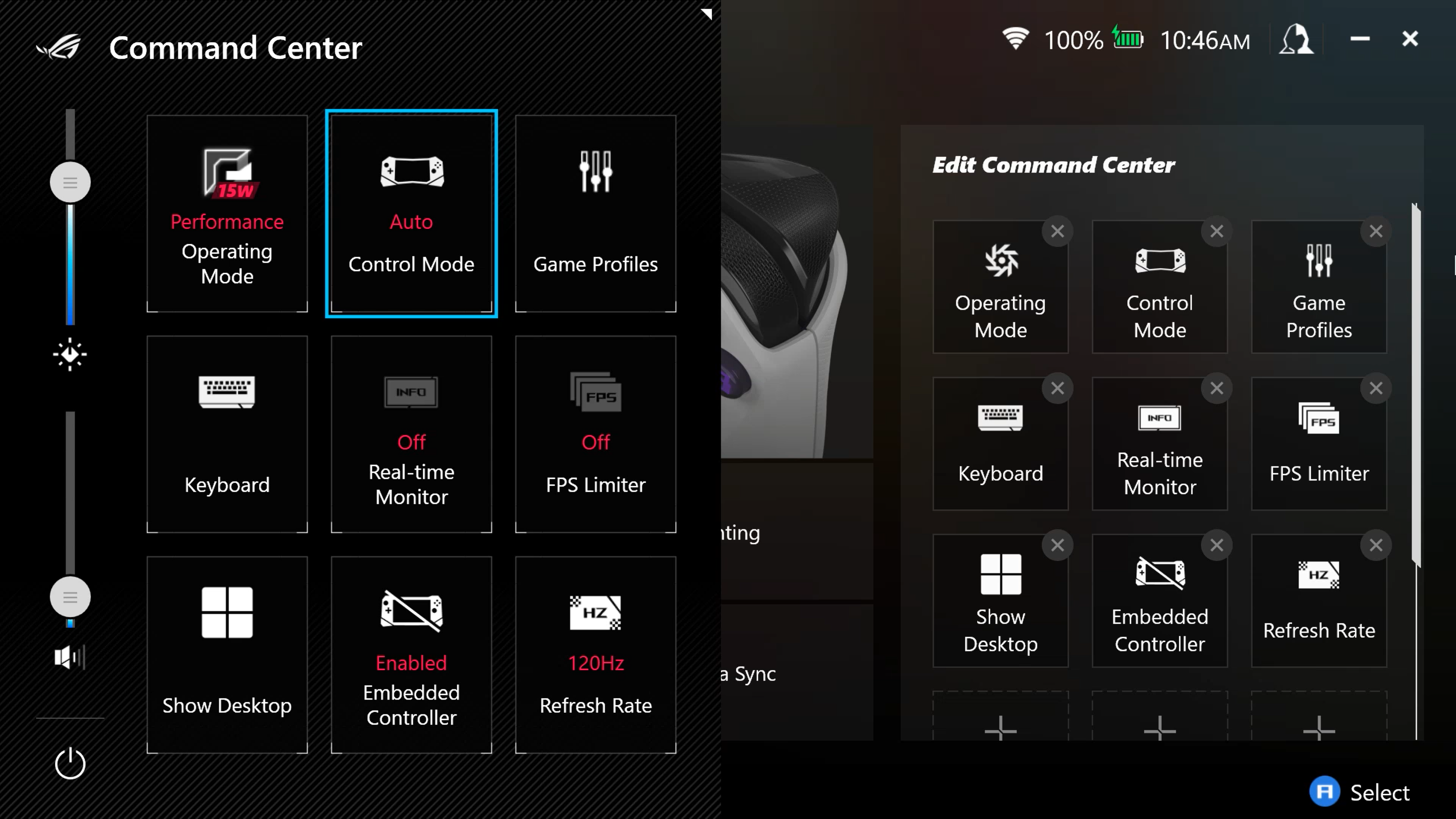
- אם Armoury Crate הוסר (ואיני יכול להשתמש בג'ויסטיק ובכפתורים בשולחן העבודה), כיצד אוכל לפעול במצב שולחן עבודה?
Armoury Crate הוא מה שמאפשר לבקר המשחקים לשמש כעכבר. אם Armoury Crate הוסר, המערכת תזהה את הבקר רק כבקר משחקים, ולא תוכלו להשתמש במצב שולחן עבודה. אנא השתמשו במסך המגע כדי להוריד את מתקין Armoury Crate SE מאתר התמיכה במוצרי ASUS והתקינו אותו מחדש כדי לשחזר את פונקציונליות מצב שולחן העבודה.
- האם ניתן להשתמש במצב בקרה אוטומטי ב-Xbox Cloud Gaming?
נכון לעכשיו, המצב האוטומטי אינו תומך ב-Xbox Cloud Gaming. תצטרכו להעביר ידנית את מצב הבקרה למצב Gamepad או למצב שולחן עבודה במרכז הבקרה.
- כיצד ניתן להשבית את כפתורי M1 ו-M2 כדי למנוע את הפעלתם בטעות?
כדי לשנות את הגדרת מקש הקיצור המוגדרת כברירת מחדל, פתחו את Armoury Crate SE ולאחר מכן בחרו את פרופיל המשחק. בחרו את כפתורי M1 ו-M2 מהרשימה ובטלו את הבחירה בתיבת הסימון "הגדר כפונקציה משנית". ניתן גם לבטל אפשרות זו ממיפוי הכפתורים הגלובלי תחת הגדרות Armoury Crate SE > מצב בקרה > תצורה.
- כיצד ניתן לנהל את המשחקים המותקנים בספריית המשחקים של Armoury Crate SE?
משחקים המותקנים ב-ROG Ally יתווספו אוטומטית לספריית המשחקים ב-Armoury Crate SE. אם אינכם מצליחים למצוא משחק מותקן, היכנסו אל [נהל ספרייה] ולאחר מכן לחצו על [הוסף משחק/אפליקציה לספרייה] כדי להוסיף אותו ידנית. ניתן גם להסיר אפליקציות או משחקים שאינכם רוצים לראות על ידי לחיצה על [הסר מהספרייה] ב-[אפשרויות משחק]. שימו לב שהסרת משחק אינה מסירה אותו מהמערכת שלכם, היא רק מסירה את האריח מ-Armoury Crate SE. כדי להסיר משחקים, בקרו בתוכנת ההפעלה של המשחק או השתמשו בתפריט "הוספה או הסרה של תוכניות" של Windows. אנא עיינו במבוא ל-Armoury Crate SE למידע נוסף.
- מחקתי משחק ב-Armoury Crate SE, אך המשחק עדיין מותקן ב-ROG Ally שלי. מדוע?
פונקציית המחיקה בספריית המשחקים של Armoury Crate SE יכולה למחוק רק את פרופילי המשחק שהגדרתם עבור המשחק. אם ברצונכם למחוק את המשחק כולו מהמערכת שלכם, אנא עברו להגדרות המערכת של Windows > אפליקציות כדי להסיר אותו ידנית. אנא עיינו ב-[כיצד להסיר אפליקציות] למידע נוסף.
- אני מקבל חלון קופץ המציין שאני מפעיל מספר משחקים. מה עלי לעשות?
לחוויית משחק טובה יותר, איננו ממליצים להפעיל יותר משני משחקים במערכת בו-זמנית, לכן תופיע הנחיה בעת הפעלת יותר משתי אפליקציות. אם עליכם להפעיל מספר משחקים או אפליקציות בו-זמנית (כגון: שימוש בדפדפן, מוזיקה בסטרימינג ברקע או כלים אחרים בזמן המשחק וכו'), תוכלו להוסיף את האפליקציה שבה ברצונכם להשתמש לספריית המשחקים של Armoury Crate SE, לעבור לפרופיל המשחק של האפליקציה, לבחור ב-"ערוך מידע משחק" ולסמן את "אפשר למשחקים אחרים לרוץ בו-זמנית עם זה".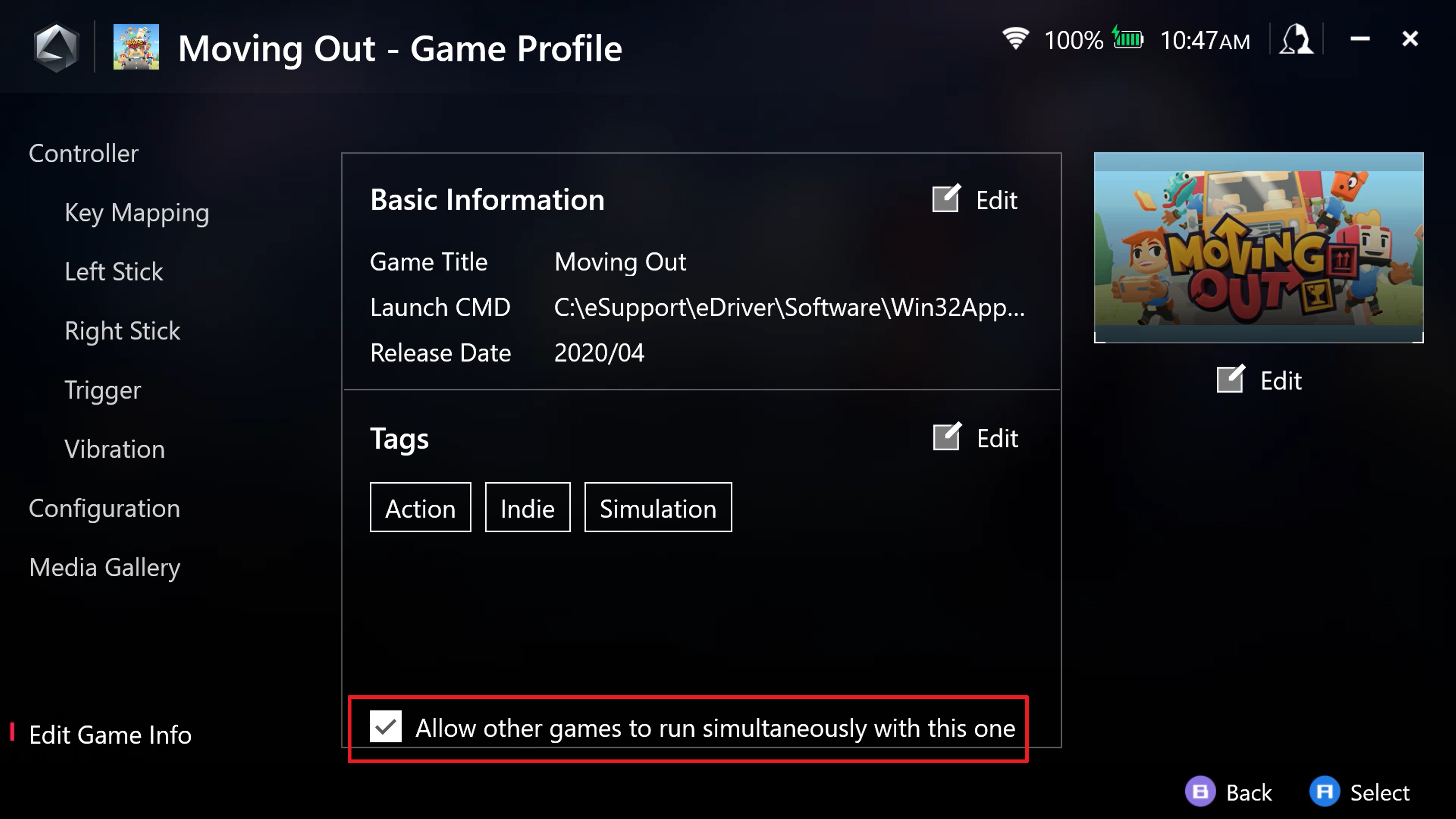
- מה עלי לעשות כאשר מצב הבקרה שבחרתי אינו מופעל?
לאחר מעבר ידני למצב Gamepad או שולחן עבודה, המערכת כולה תשתמש בתוכנית בקרה זו, והפרופילים המוגדרים על ידי המשתמש עבור כל משחק יהיו זמנית לא תקפים. עברו חזרה למצב אוטומטי כדי להחזיר את פרופילי המשחק המותאמים אישית שלכם.
- כיצד מתאימים את טמפרטורת הצבע של המסך ב-ROG Ally?
ניתן להתאים את טמפרטורת הצבע של מסך ה-ROG Ally באמצעות פונקציית "GameVisual" בדף ההגדרות של Armoury Crate SE. אנא עיינו במבוא ל-Armoury Crate SE למידע נוסף.
- כיצד ניתן להתאים את התאורה של הג'ויסטיקים ב-ROG Ally?
ניתן להתאים את תאורת הג'ויסטיקים באמצעות פונקציית "תאורה" בדף ההגדרות של Armoury Crate SE. ניתן להגדיר הן את הצבע והן את אפקטי התאורה באמצעות ממשק זה. אנא עיינו במבוא ל-Armoury Crate SE למידע נוסף.
- האם ה-ROG Ally תומך ב-Aura Sync? מה ההבדל בין Lighting (אפקט Aura) לבין Aura Sync?
כן, ה-ROG Ally תומך ב-Aura Sync. עבור ה-ROG Ally, התאורה (אפקט Aura) משמשת בעיקר לשליטה באפקט התאורה של הג'ויסטיקים. Aura Sync יכול לתמוך בסנכרון של אפקטי תאורה עם ציוד היקפי אחר של ASUS למשחקים ועם משחקים נתמכים. לפרטים, אנא עיינו באתר הרשמי של ASUS Aura.
- כיצד מתאימים את בהירות המסך ב-ROG Ally?
לחצו על כפתור מרכז הבקרה כדי להקפיץ את ממשק תפריט הכלים, ולאחר מכן החליקו את סרגל התאמת הבהירות למעלה ולמטה כדי לקבוע את הבהירות הנכונה.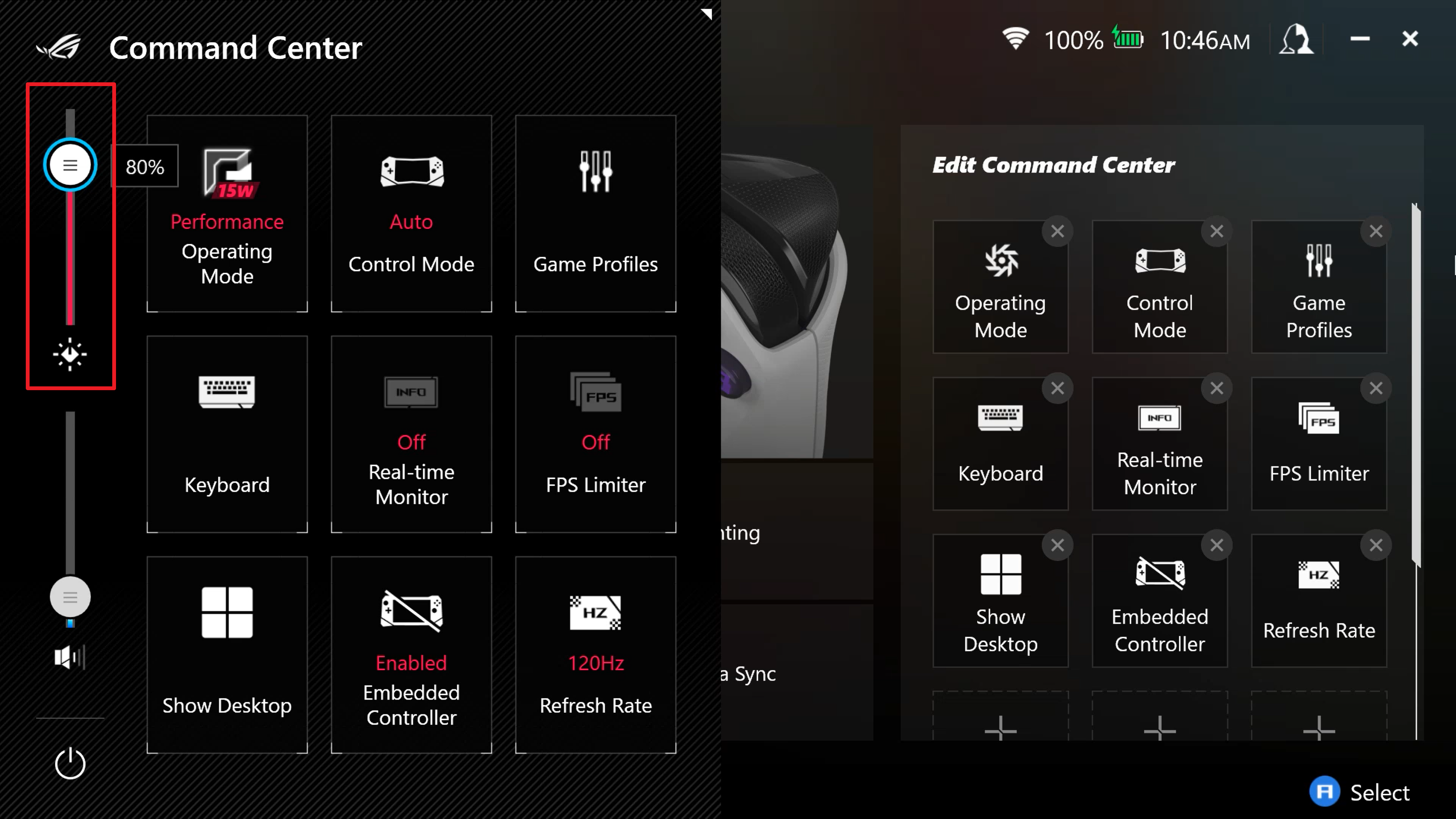
- מה עלי לעשות כאשר הבקר החיצוני שלי אינו פועל כראוי עם ה-ROG Ally?
משחקים מסוימים יוגדרו כברירת מחדל לבקר המובנה, גם אם מחובר בקר אחר. אם נתקלתם במצב זה, אנא לחצו על כפתור מרכז הבקרה כדי להקפיץ את ממשק תפריט הכלים והשביתו את הבקר המובנה (Embedded Controller). אנא שימו לב גם ש-ROG Ally יכול לתמוך בעד 4 בקרים בו-זמנית.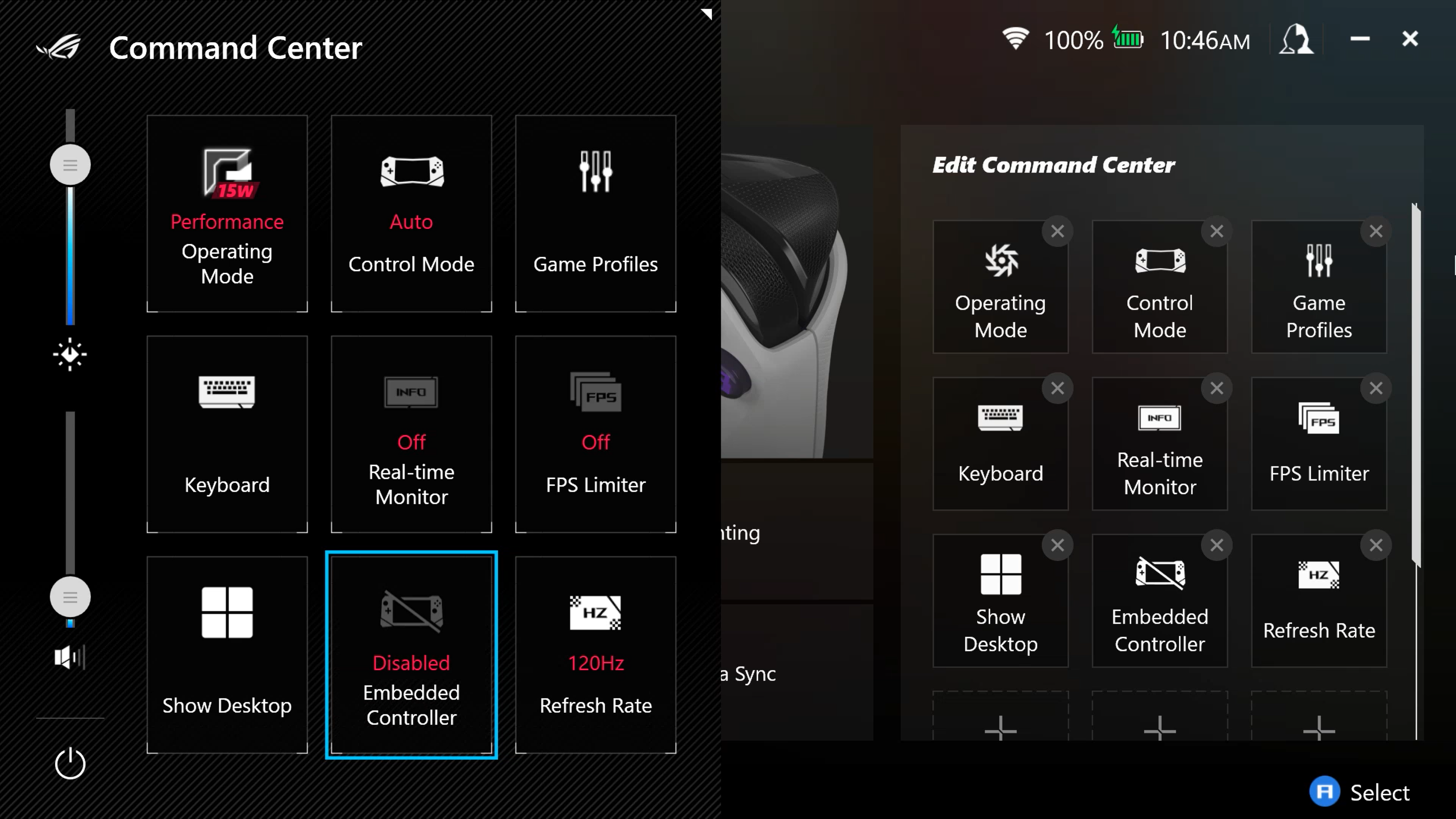
- מהו התפקיד של Radeon Image Sharpening (RIS) במרכז הבקרה?
RIS מאפשר למשתמשים לשפר עוד יותר את איכות הגרפיקה והמרקמים של המשחק, מבלי להשפיע על ה-FPS או על צריכת החשמל. כדי לשתמש בתכונה זו, פתחו את מרכז הבקרה ושנו את RIS למצב "מופעל". אנא שימו לב שלא ניתן להשתמש ב-RIS בו-זמנית עם Radeon Super Resolution (RSR).
למידע נוסף על AMD RIS, אנא עקבו אחר קישור זה: https://www.amd.com/en/technologies/radeon-image-sharpening
- מהו התפקיד של RSR במרכז הבקרה?
Radeon™ Super Resolution (RSR) היא תכונת שדרוג (upscaling) בתוך הדרייבר המשתמשת באותו אלגוריתם שנמצא בטכנולוגיית AMD FidelityFX™ Super Resolution (FSR). מכיוון שהיא פעילה ברמת הדרייבר, היא תואמת להרבה יותר משחקים, לכן כאשר FSR אינו זמין, ניתן להשתמש ב-RSR. כאשר RSR מופעל, ניתן להגדיר משחק ל-720p באפשרויות הגרפיקה שלו, והשבב הגרפי ישדרג את המשחק ל-1080P כדי לשפר את הביצועים תוך שמירה על איכות תמונה מצוינת. משחקים המוגדרים ל-1080p בהגדרות הגרפיקה שלהם לא יושפעו.
למידע נוסף על AMD RSR, אנא עקבו אחר קישור זה: https://www.amd.com/en/technologies/radeon-super-resolution
- בניטור בזמן אמת של מרכז הבקרה, מה ההבדל בין APU WATT לבין BATT Power?
APU WATT מתייחס להספק צריכת ה-SOC של המעבד וה-iGPU.
BATT Power מתייחס לסך צריכת החשמל של המערכת מהסוללה, הכוללת רכיבים אחרים כמו המסך, מנועי הרטט וכו'.
- כיצד ניתן לראות את מיפוי הכפתורים הנוכחי?
ניתן לצפות בתצורת המקשים הנוכחית על ידי לחיצה ממושכת על כפתור Armoury Crate. שחררו את כפתור ה-AC כדי לסגור את החלון.
- לחצתי על אפשרות צילום המסך או הקלטת המסך, אך דבר לא קרה. מדוע?
תכונת צילום המסך/הקלטת המסך של Armoury Crate Special Edition נשענת על Xbox Game Bar. אם התכונה אינה פועלת, ייתכן שהדבר נובע משגיאה בלתי צפויה ב-Xbox Game Bar. אנא נסו לפתוח ידנית את Xbox Game Bar על ידי חיפושו בשורת החיפוש של Windows או אתחול המחשב. אם הבעיה נמשכת, אנו ממליצים לעיין במדריך פתרון הבעיות הרשמי של מיקרוסופט, https://support.xbox.com/en-US/help/games-apps/game-setup-and-play/troubleshoot-game-bar-windows.
- ביצעתי צילום מסך או הקלטת מסך, אך תמונת ה-JPG/MP4 ריקה או חתוכה. כיצד ניתן לפתור זאת?
צילום מסך: אם יש לכם תוכן מוגן (למשל נטפליקס) פתוח במחשב, הדבר עלול לגרום לצילום המסך להופיע כמסך ריק.
הקלטת מסך: במשחקים מסוימים פונקציית ההקלטה מושבתת כברירת מחדל, ולא תוכלו להקליט קטעים ממשחקים אלו.
- מדוע ה-Xbox Game Bar קופץ כשאני לוחץ על צילום מסך או הקלטת מסך?
Usually, when the Xbox Game Bar pops up, it requires you to perform certain actions. Please follow the prompts on the screen (e.g. update, allow content usage) to proceed.
- כיצד ניתן לשנות את תמונת הכריכה של המשחקים שלי?
כדי לשנות תמונת כריכה של משחק, בחרו את המשחק שברצונכם לשנות בספריית המשחקים של Armoury Crate SE, לחצו על "X" כדי להיכנס לדף פרופיל המשחק, ומצאו את "ערוך מידע משחק" בצד השמאלי התחתון. בצד ימין של המסך, תראו את תמונת הכריכה הנוכחית. כדי לשנות אותה, לחצו על "ערוך" מתחת לתמונה כדי להתאים אישית.
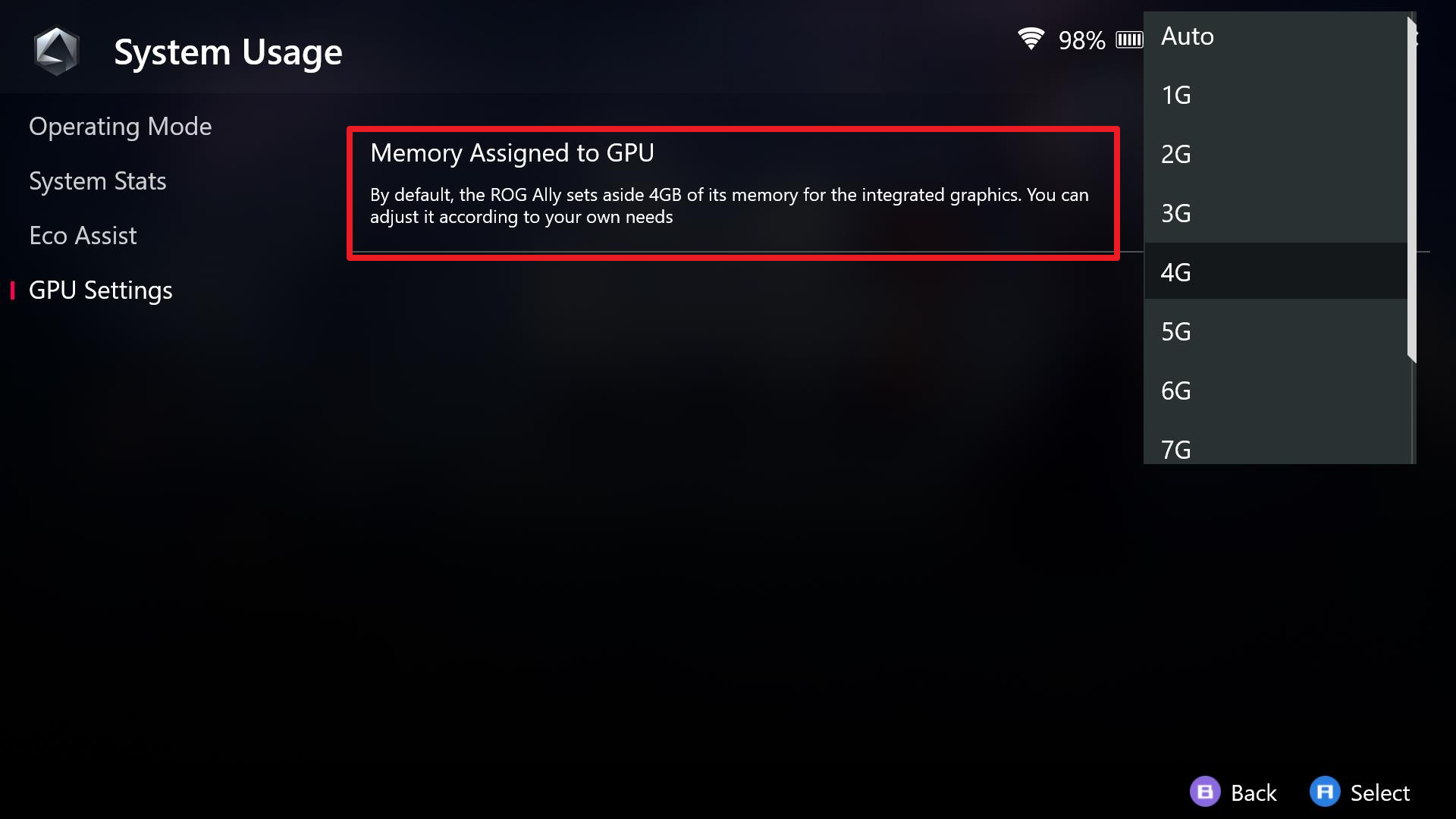
- האם ניתן להתאים את גודל זיכרון הגרפיקה ב-ROG Ally?
לחלופין, ניתן להגדיל את זיכרון הגרפיקה הזמין עד 8GB ב-Armoury Crate SE. כדי לעשות זאת, פתחו את Armoury Crate ועברו להגדרות > מצב פעולה > הגדרות GPU ושנו את זיכרון הגרפיקה ל-"אוטומטי" או ל-"8GB". הפעילו מחדש את המכשיר ונסו להפעיל את המשחק שוב.
- מדוע איני מצליח לשלוט במשחק כראוי למרות הגדרת מצב בקרה אוטומטי ופרופיל משחק?
בעיה זו עלולה להיווצר אם נתיב קובץ הפעלת המשחק בפועל שונה מהנתיב המוגדר כברירת מחדל שנקרא על ידי Armory Crate, מה שמשפיע על החלת קובץ תצורת המשחק. ניתן לבחור נתיבים חלופיים תחת "אפשרויות משחק > מידע משחק" ולאחר מכן להפעיל מחדש את המשחק לתצורה תקינה.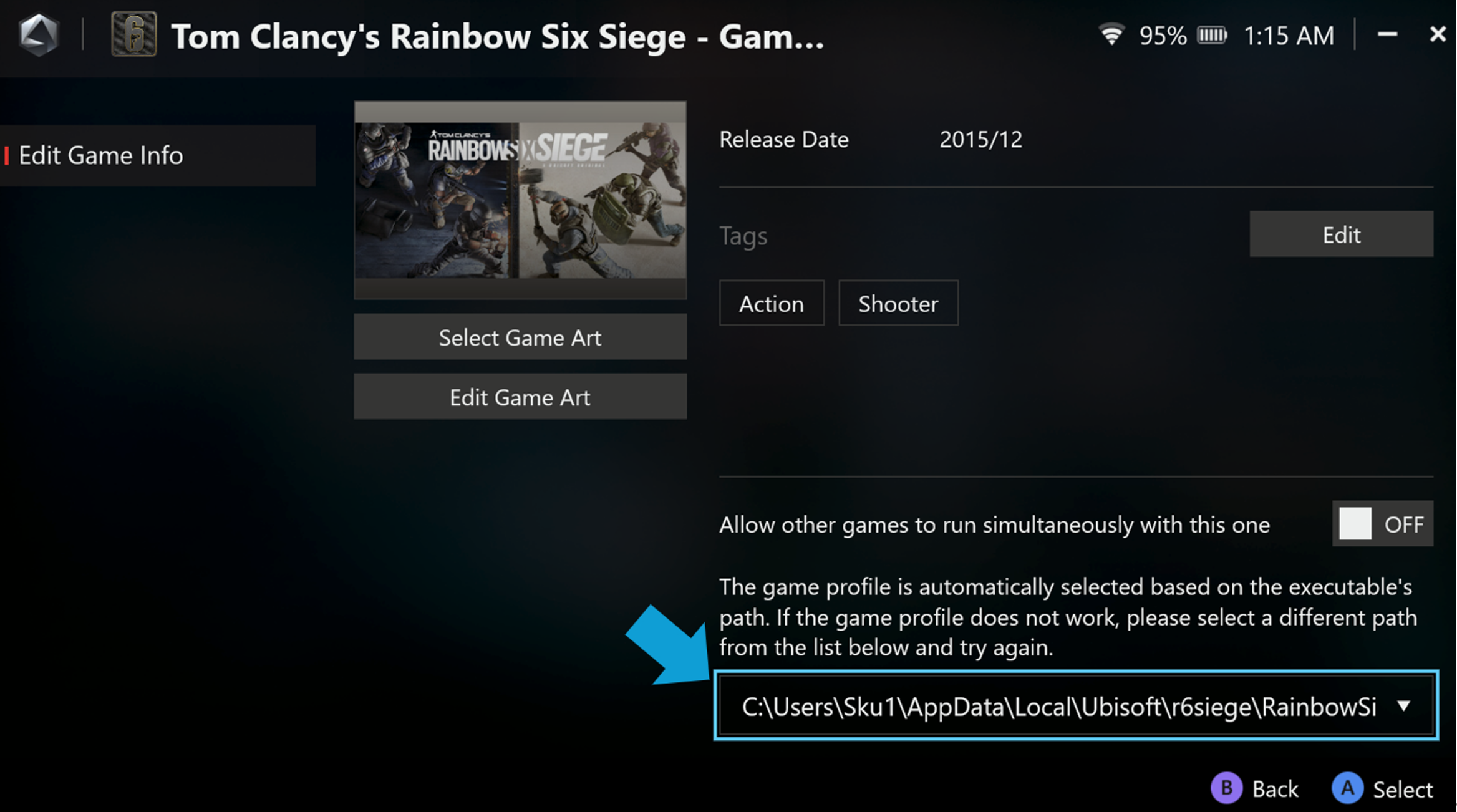
- מדוע דמויות המשחק, נקודת המבט או סמן העכבר ממשיכים לנוע גם כאשר ה-ROG Ally נייח על משטח ישר לאחר הפעלת תכונת הג'ירוסקופ?
ייתכן שהדבר נובע מכך שבמשחקים מסוימים הגדרת ה-"שטח המת" (dead zone) כברירת מחדל קטנה מדי. אם נתקלתם בבעיה זו, ניתן להתאים את טווח ה-anti-dead zone לערך קטן יותר בהגדרות הג'ירוסקופ של ACSE. לדוגמה, במשחק "Ghostrunner", שימוש ב-20% anti-dead zone המוגדר כברירת מחדל ב-ACSE עלול לגרום לג'ירוסקופ להיות רגיש מדי, מה שמוביל לרעידות או קפיצות מוגזמות. התאמת ה-anti-dead zone ל-10% יכולה להפחית בעיות אלו ביעילות.
- מדוע איני מצליח להגדיר את AMD Radeon™ Super Resolution (RSR) ו-AMD Fluid Motion Frames (AFMF) ב-ARMOURY CRATE SE?
אם אינכם מצליחים לנהל את פונקציות הכרטיס הגרפי של AMD דרך ARMOURY CRATE SE, הפעילו פעם אחת את תוכנת AMD: Adrenalin Edition כדי לשחזר פונקציונליות רגילה.
- מה עלי לעשות אם הג'ויסטיקים והכפתורים אינם פועלים בממשק שולחן העבודה של Steam?
הג'ויסטיקים והכפתורים פועלים רק במצב Big Picture של Steam. בעת שימוש בממשק שולחן העבודה של Steam, אנא פתחו את מרכז הבקרה ועברו ידנית את מצב הבקרה למצב שולחן עבודה, ואז תוכלו להשתמש במסך המגע או בג'ויסטיקים ובכפתורים כעכבר כדי לנווט באפליקציה.
- מדוע פונקציית AMD AFMF נכשלת בפעולה תקינה לאחר פתיחת מרכז הבקרה של Armory Crate SE או הניטור בזמן אמת?
AFMF (AMD Fluid Motion Frames) היא טכנולוגיית יצירת פריימים של AMD, ודרייברי הגרפיקה האחרונים של AMD תומכים כעת בכלי ניטור ביצועים של צד שלישי. אנא וודאו שגרסת הדרייבר שלכם היא לפחות V32.0.12011.7001. בנוסף, הניטור בזמן אמת של ACSE מוצג בהתבסס על ערכי FPS המדווחים על ידי המערכת, אשר עשויים להיות שונים מעט מטכנולוגיית אינטרפולציית הפריימים הייחודית AFMF של AMD. לנתוני FPS מדויקים יותר לאחר הפעלת AFMF 2, אנו ממליצים להשתמש ב-In-Game Performance Overlay של תוכנת AMD.
- מדוע מתרחש מדי פעם עיכוב בקלט בעת שימוש בעכבר ובמקלדת בו-זמנית?
בעיה זו קשורה להגדרות המקלדת ולוח המגע ב-Windows 11. אם אתם מרגישים שהקלט אינו מגיב מספיק בעת שימוש במקלדת ובעכבר בו-זמנית, תוכלו לנסות להתאים את רגישות העכבר דרך הגדרה מתקדמת של Windows:
。לחצו על Win + R ← הקלידו regedit.
。עברו אל: HKEY_CURRENT_USER\Software\Microsoft\Windows\CurrentVersion\PrecisionTouchPad
。שנו את ערך הנתונים AAPThreshold: 0 = הרגיש ביותר
。בצעו יציאה מהמערכת או הפעלה מחדש כדי להחיל.
הערה: זוהי הגדרה מתקדמת של Windows. אנא שנו את הרישום (Registry) בזהירות.
- מדוע איני יכול להזיז את סמן העכבר לאחר העלאת המקלדת שעל המסך?
החל מעדכון KB5053656 (27 במרץ 2025), מיקרוסופט ביצעה אופטימיזציה ל-Windows 11 עבור מכשירי כף יד וסביבות מבוססות בקר כגון ROG Ally, והציגה תמיכה ב-Gamepad Layout Keyboard. כאשר המקלדת שעל המסך פעילה בקדמה, המערכת עוברת אוטומטית ל-מצב קלט כפתורי בקר וג'ויסטיק כדי לספק חוויית הקלדה טבעית ואינטואיטיבית יותר. במצב זה, קלט הסמן מושבת זמנית, משתמשים יכולים לבחור תווים ישירות באמצעות ה-D-pad ולהשתמש בפונקציות ה-A / B / X / Y המתאימות במקלדת הווירטואלית כדי להזין טקסט.
גרסאות רלוונטיות
מכשיר: ROG Ally (סדרות RC71 / RC72), קונסולת משחקים ניידת ROG Xbox Ally (RC73YA), קונסולת משחקים ניידת ROG Xbox Ally X (RC73XA)
מערכת הפעלה: Windows 11 גרסה 24H2 (Build 26100.3624 ואילך)
עדכון: KB5053656 (שוחרר ב-27 במרץ 2025)
Armoury Crate SE Version: v2.1.10.0 or later
סימוכין
הכרזה על Windows 11 Insider Preview Build 22635.4805 (ערוץ בטא)
27 במרץ 2025—KB5053656 (OS Build 26100.3624) תצוגה מקדימה