נושאים קשורים
[ROG Ally] Armoury Crate SE מבוא
תוכן עניינים
מבוא ל-Armoury Crate SE
דגמים נתמכים
התקנה והסרה של Armoury Crate SE
הפעלת Armoury Crate SE
Armoury Crate SE - ספריית משחקים
Armoury Crate SE - הגדרות
Armoury Crate SE - תוכן
Armoury Crate SE - מרכז משתמשים
קיצור דרך לבקר משחק
שאלות ותשובות
מבוא ל-Armoury Crate SE
Armoury Crate SE תוכננה להיות פלטפורמה אחידה לשליטה ואופטימיזציה של ROG Ally. היא מספקת עיצוב פשוט לגיימרים כדי שיוכלו לשלוט בקלות במכשירים שלהם, לנהל את ספריית המשחקים שלהם, להגדיר מצבי שליטה, להתאים אישית את תאורת Aura Sync, ולנטר מידע מערכת בזמן אמת.
דגמים נתמכים
Armoury Crate SE נתמכת כרגע רק בסדרת ROG Ally.
יישום Armoury Crate SE דורש גרסה V2.1.10.0 ואילך.
התקנה והסרה של Armoury Crate SE
להוראות מלאות כיצד להוריד ולהתקין את מתקין Armoury Crate SE, עיינו באתר הרשמי של ASUS.
להוראות מלאות כיצד להסיר את Armoury Crate SE, עיינו באתר הרשמי של ASUS.
הפעלת Armoury Crate SE
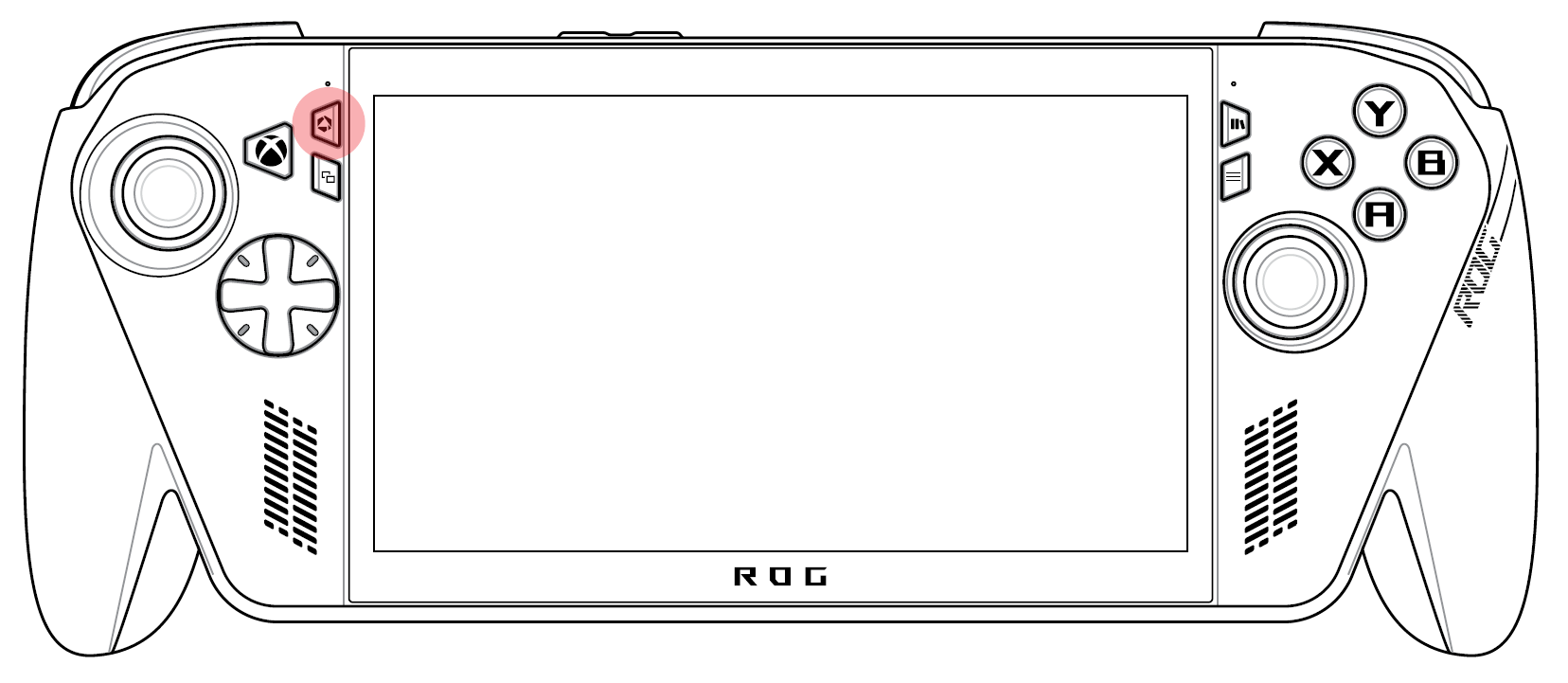
לשימוש בסדרת RC73
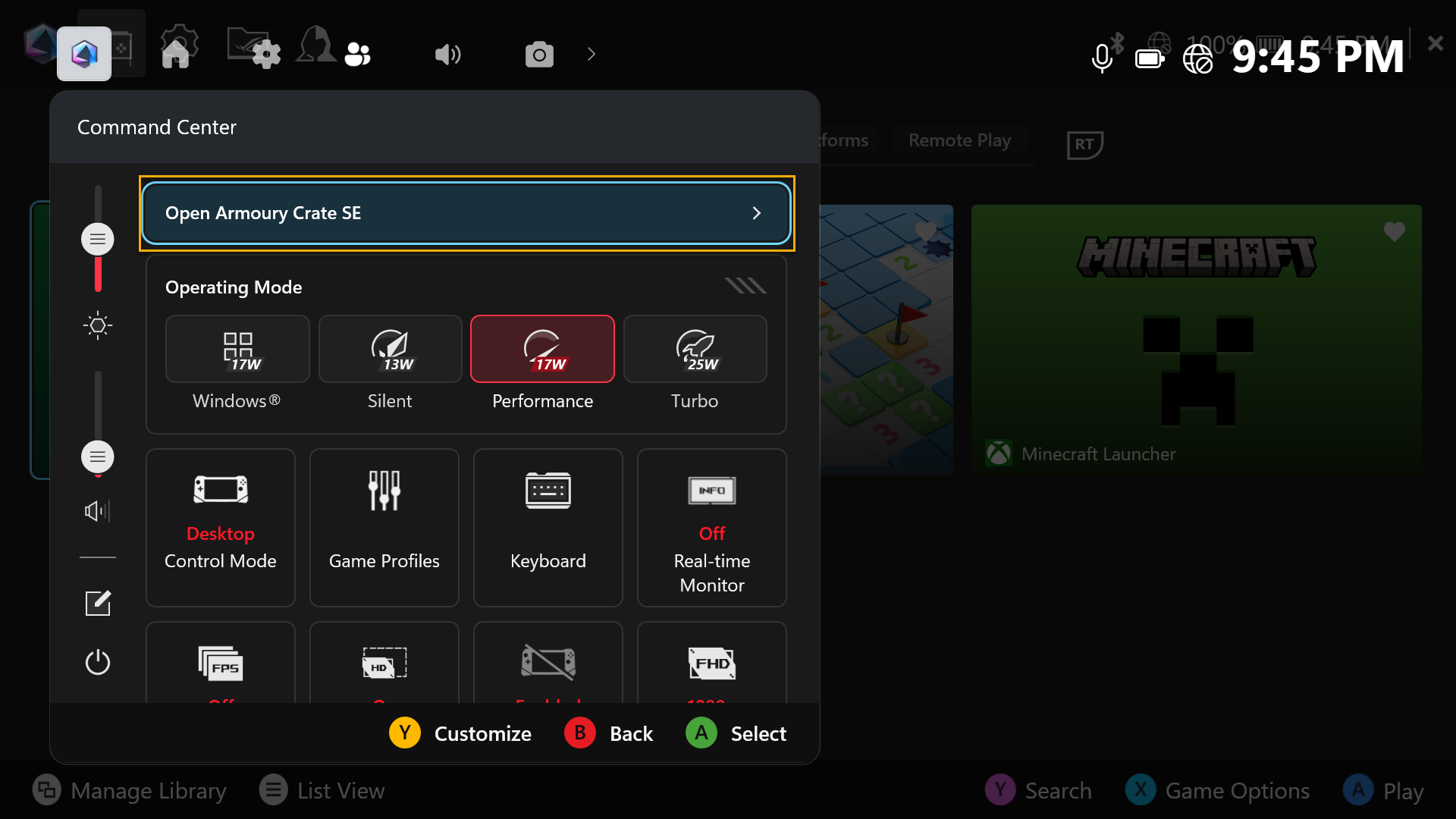
לחצו על כפתור [Command Center] כדי לפתוח את Command Center.
לחצו על [פתיחת Armoury Crate SE] כדי לפתוח את יישום Armoury Crate SE.
לשימוש בסדרות RC71/RC72
לחצו על כפתור [Armoury Crate] כדי לפתוח את יישום Armoury Crate SE ולהיכנס לדף הבית. 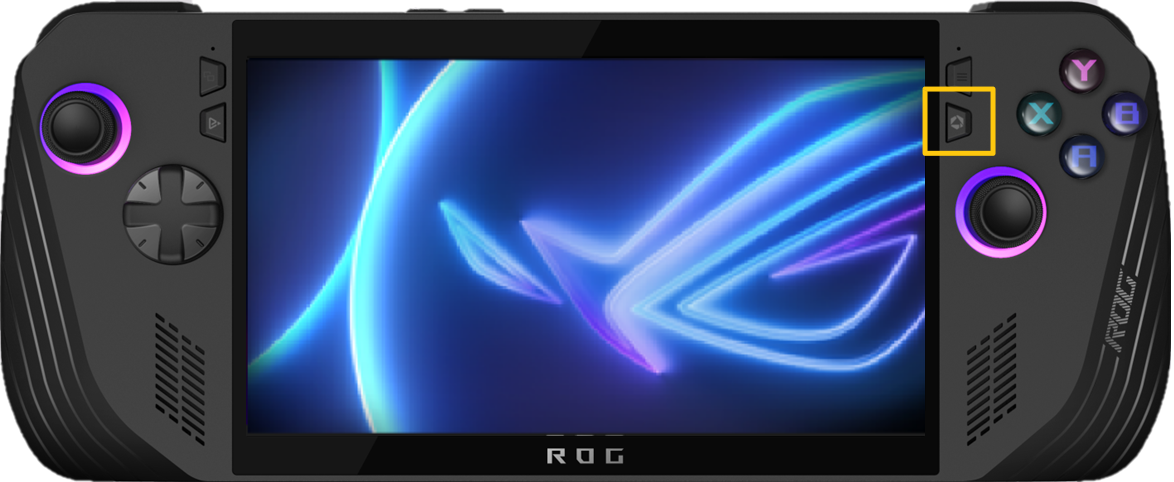
Armoury Crate SE - ספריית משחקים
התפריט הראשי מציג את המשחקים והיישומים המותקנים כעת, עם אפשרות להפעיל אותם במהירות. באמצעות מקשי ההדק, משתמשים יכולים לעבור בין דף המועדפים לפלטפורמות המשחקים. 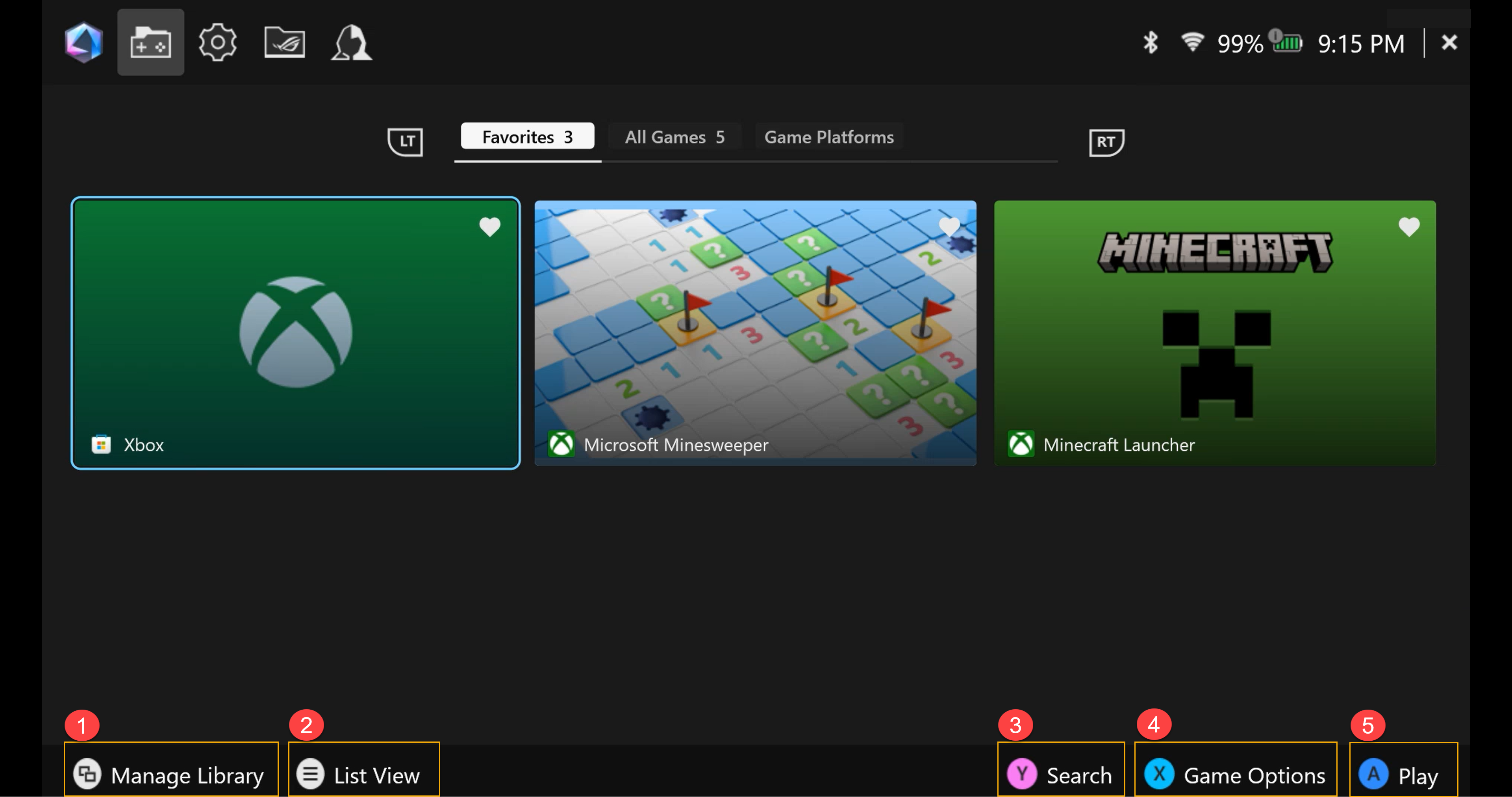
①ניהול ספרייה: שחקנים יכולים להוסיף משחקים לספריית המשחקים ולהתאים אישית את הפריסה והמראה החזותי של הספרייה ב*התאמה אישית של הספרייה.
②תצוגת רשימה: החליפו לתצוגת רשימה או לתצוגת רשת בספריית המשחקים.
③חיפוש: מצאו את המשחק או היישום שלכם במהירות באמצעות מילות מפתח או תגיות.
④אפשרויות משחק: שחקנים יכולים לערוך פרופילי משחק בודדים, כגון מצב שליטה (הגדרות כפתורים, ג'ויסטיקים), תצורה ובקר חיצוני. כמו כן, שחקנים יכולים למחוק משחקים מספריית המשחקים או להסיר אותם באמצעות הגדרות Windows.
⑤שחק: לחצו כדי להפעיל משחקים או יישומים.
*התאמה אישית של הספרייה: מספק תצורות פריסה שונות ומראה חזותי, המאפשרים לכם להתאים אותם אישית בניהול ספריית המשחקים שלכם. 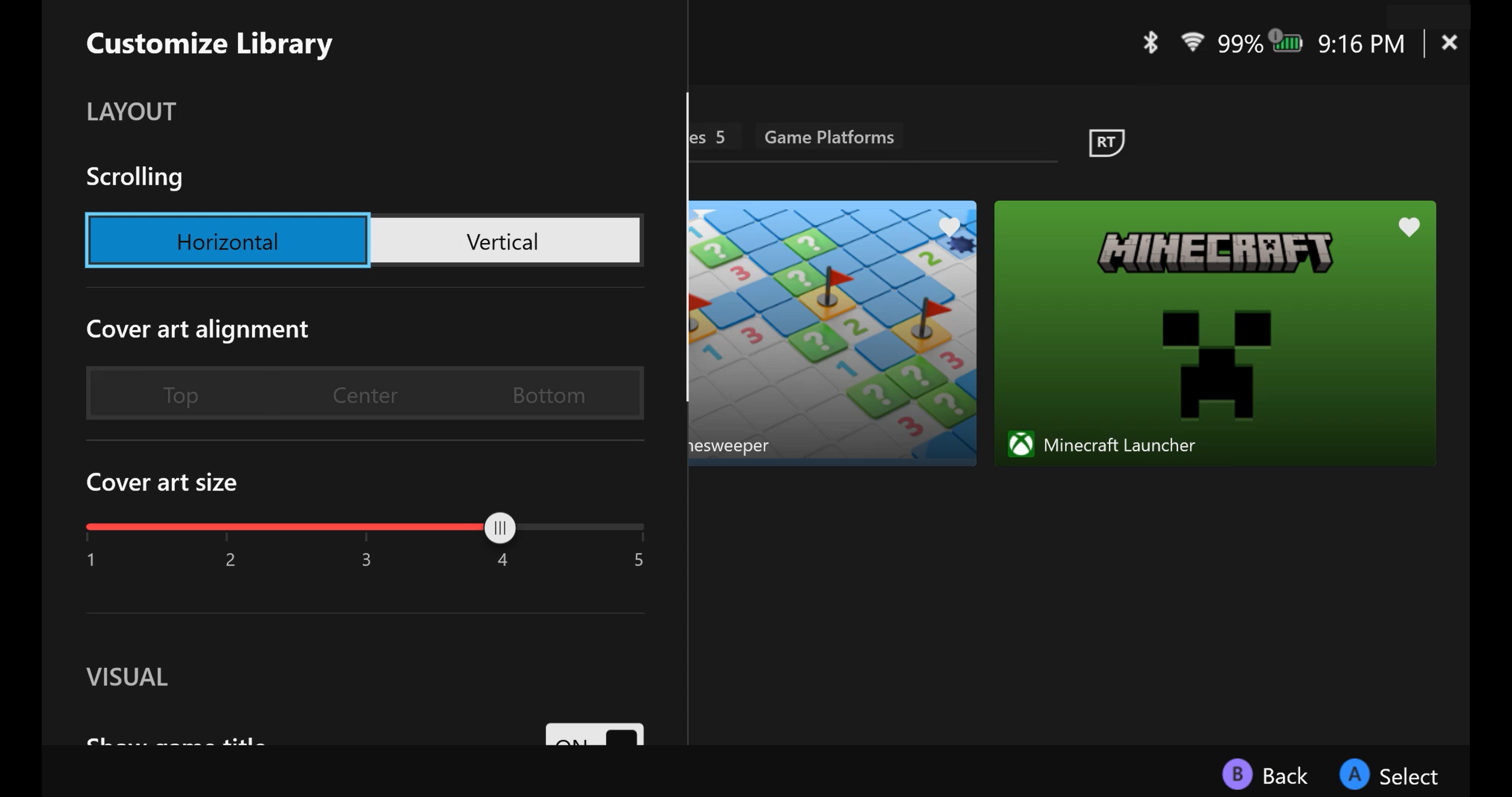
קטע ההגדרות עבור פונקציות שונות, כולל כללי, ביצועים, מרכז עדכונים, כיול, Aura Sync, תאורה, שמע, GameVisual, חיבור, קיצורי מקלדת, מרכז משוב וטיפול בסוללה. 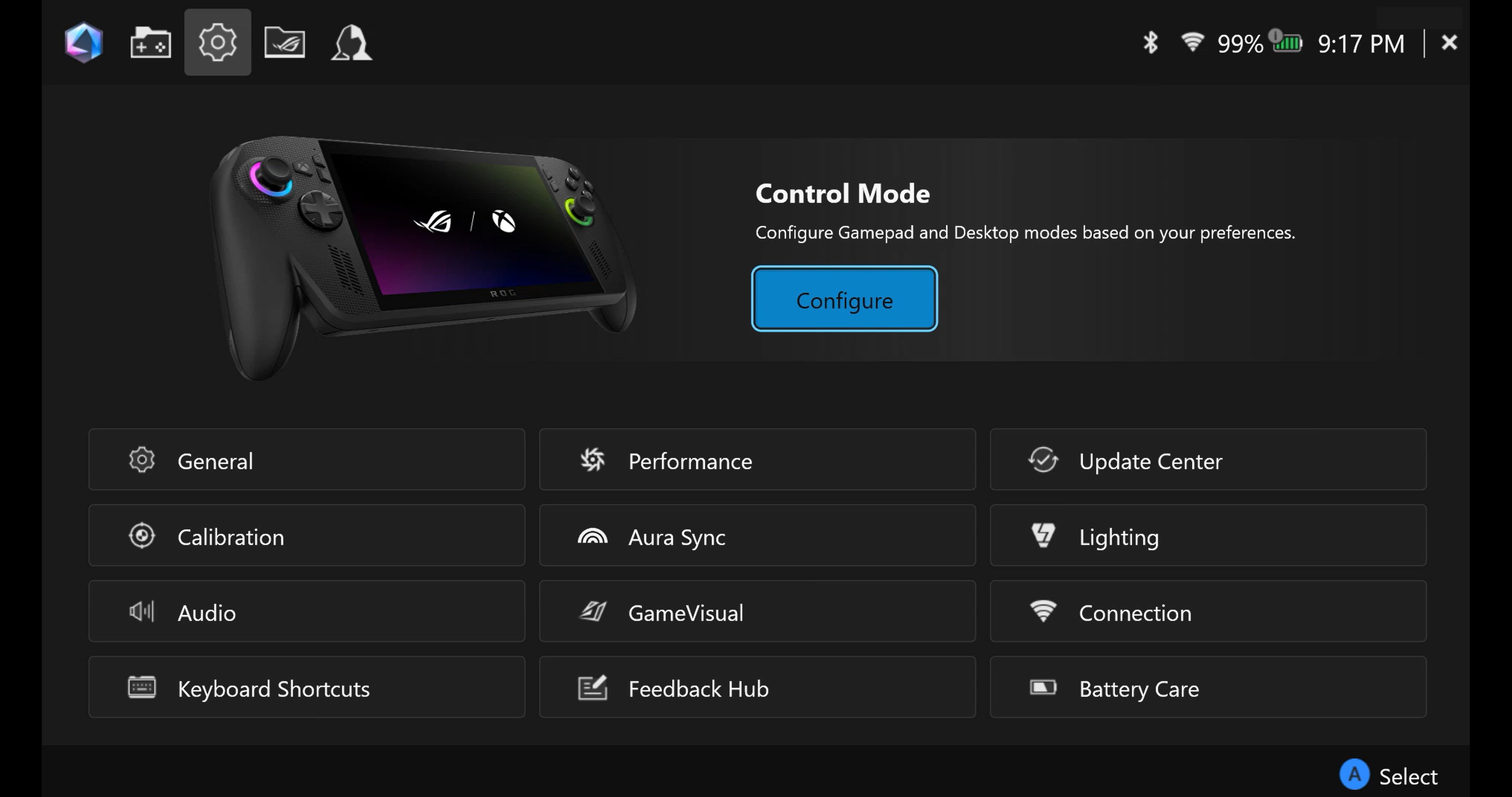
כללי: שחקנים יכולים להתאים אישית את אנימציית ההפעלה או את ערכת הנושא של ממשק Armoury Crate SE בהתאמה אישית. כמו כן, הם יכולים לבדוק את פרטי המכשיר ואת אחסון המכשיר שלהם. ב[אודות], יוצגו גרסת Armoury Crate SE, גרסת השירות וכלי אבחון היישומים. 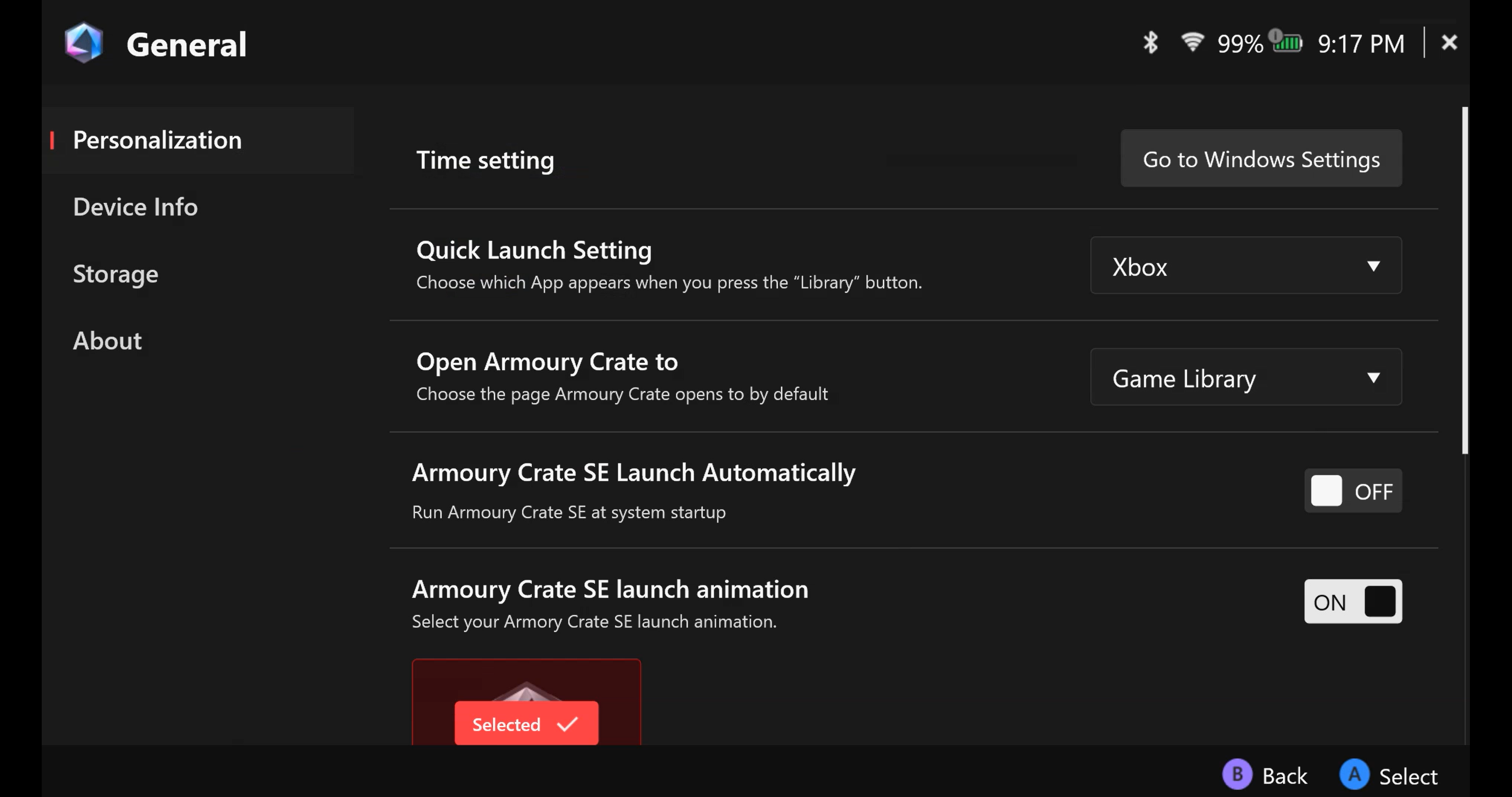
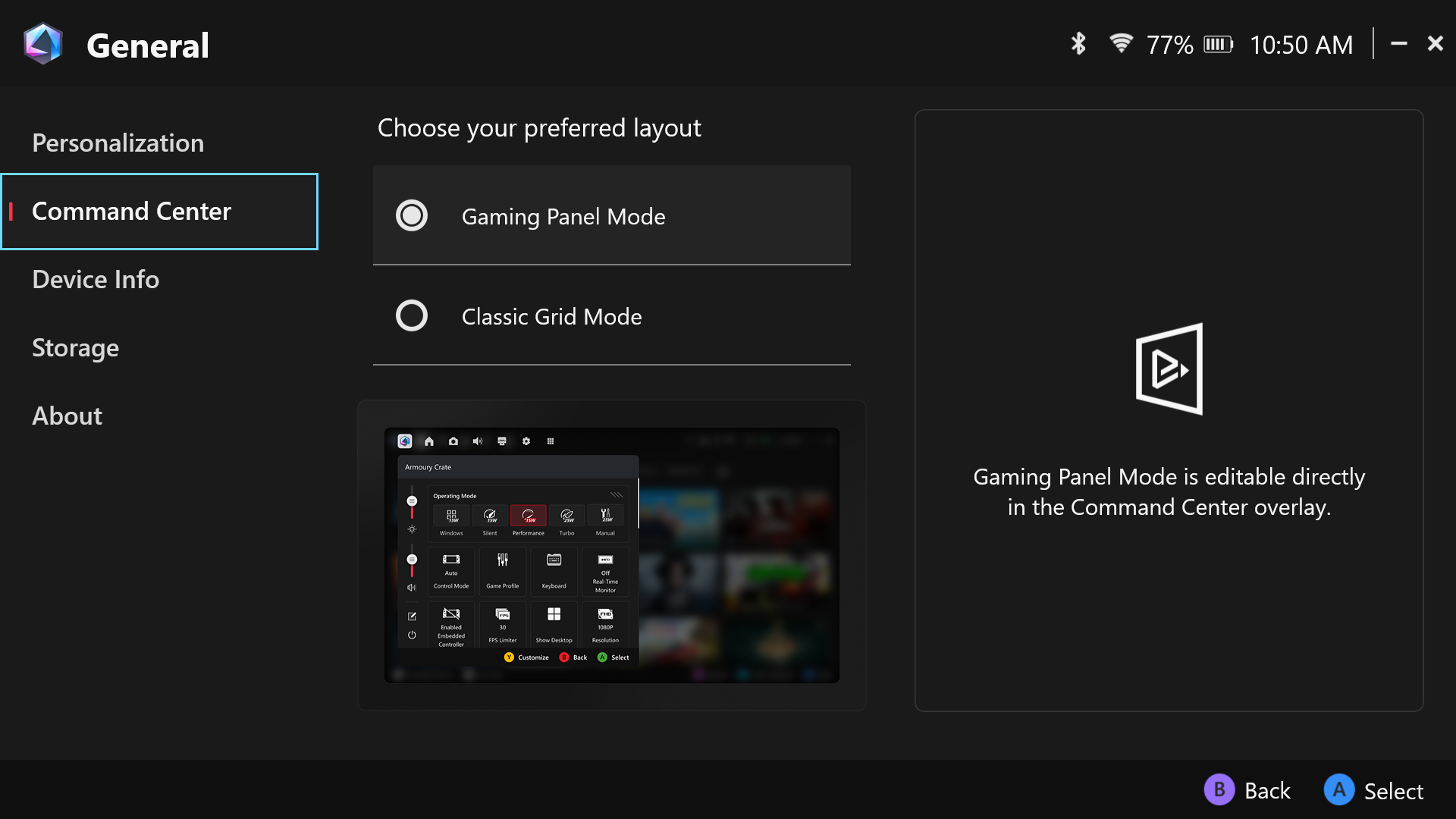
*פריסת Command Center (תומך רק במוצרים מסדרות RC71/RC72)
שחקנים יכולים לבחור את פריסת Control Center המועדפת עליהם בתוך Control Center.
ביצועים: מספק אפשרויות מרובות להתאמת ביצועי המערכת לכל תרחיש. ניתן גם להתאים את Eco Assist והגדרות GPU בביצועים. 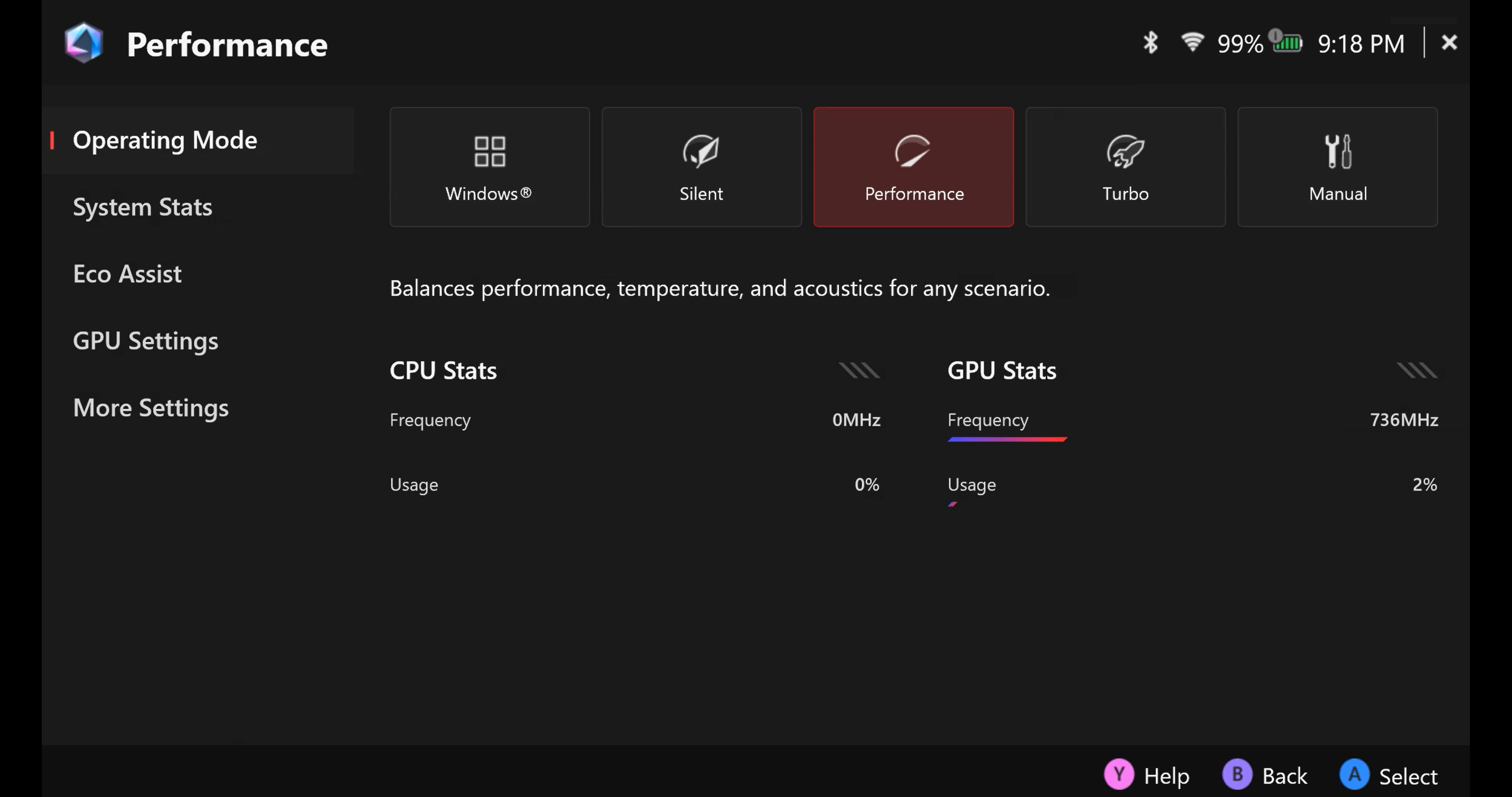
מרכז עדכונים: לחצו על [בדוק עדכונים], והכלי יבדוק אוטומטית אם נדרשים עדכוני דרייברים או קושחה. 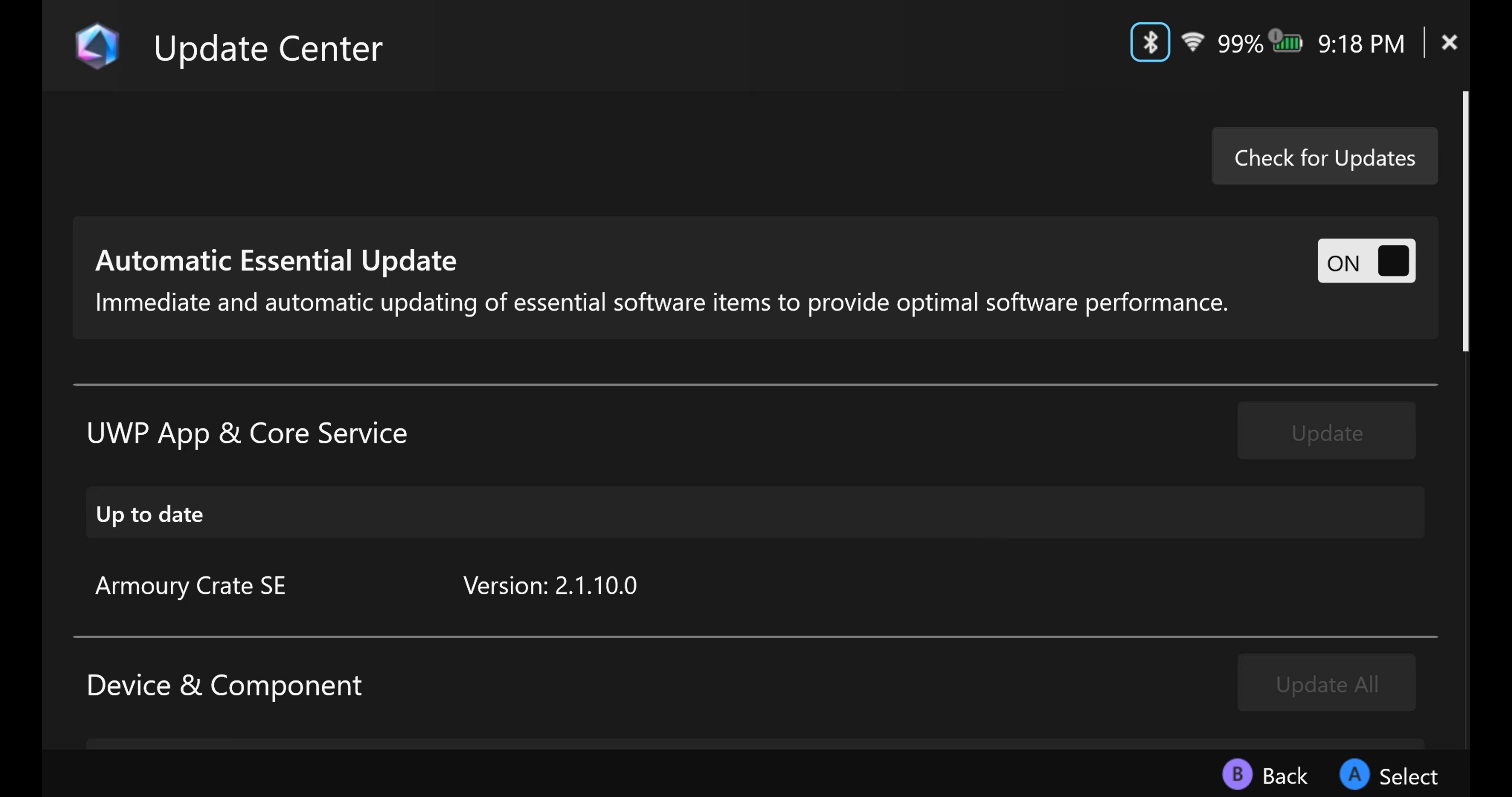
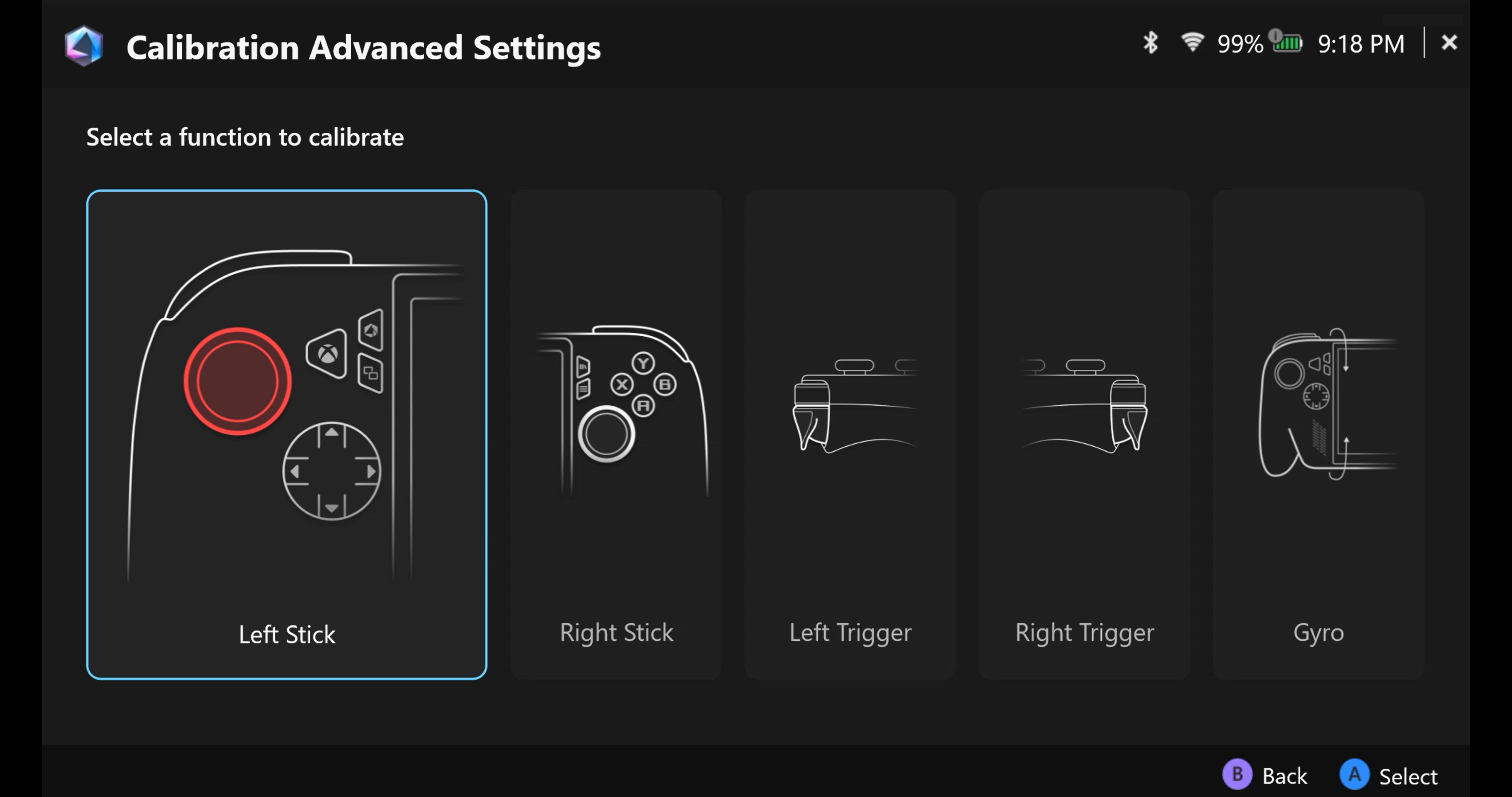
כיול: הגדרות כיול מתקדמות, בחרו מקל שמאלי/ימני, הדק שמאלי/ימני או Gyro לכיול.
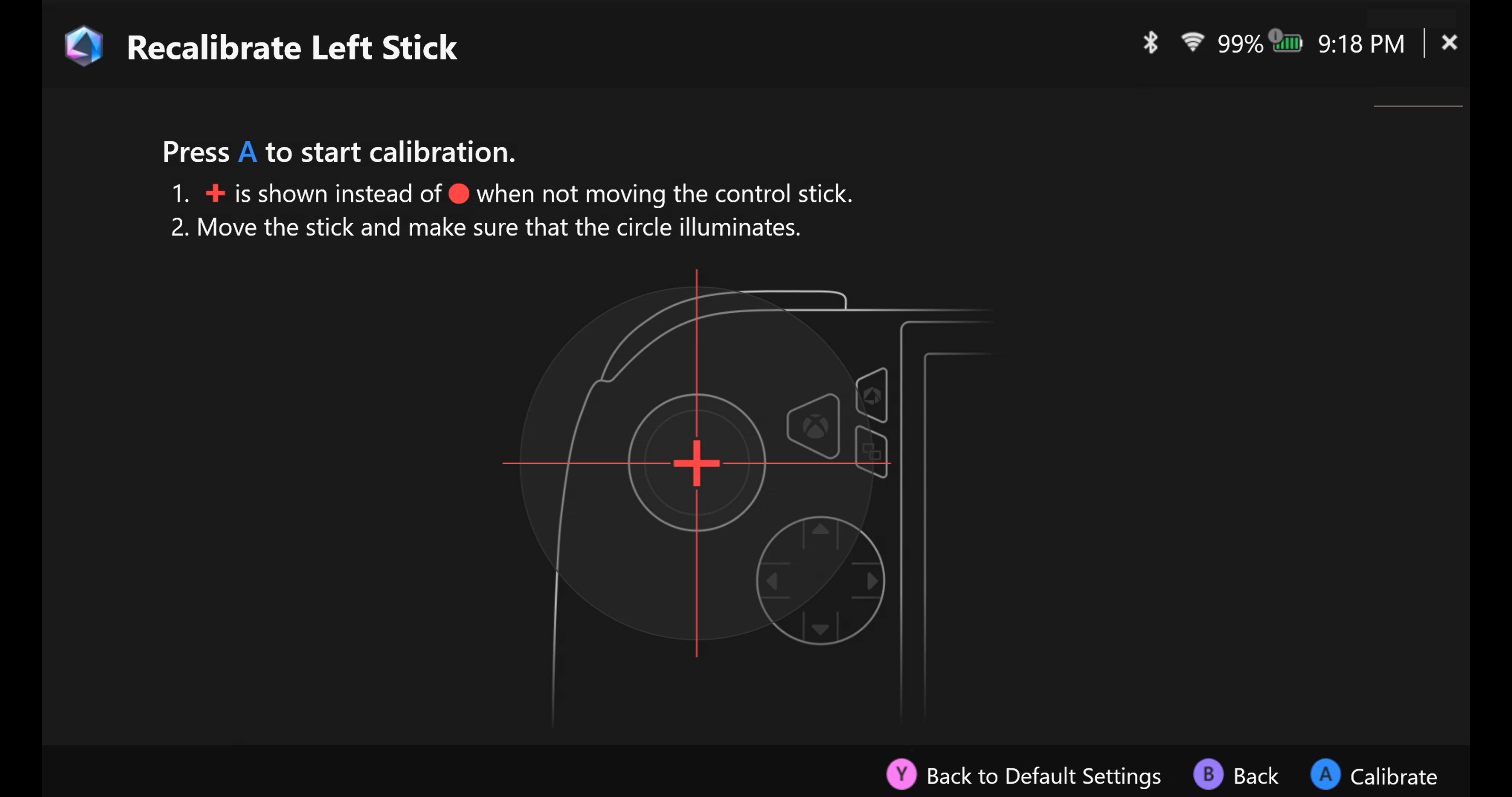
כיילו מחדש את המקל, לחצו על [מקש A] כדי להתחיל בכיול המקל, ולאחר מכן עקבו אחר ההנחיות לכיול.
כיילו מחדש את ההדק, לחצו על [כפתור A] כדי להתחיל בכיול ההדק, ולאחר מכן עקבו אחר ההנחיות לכיול. 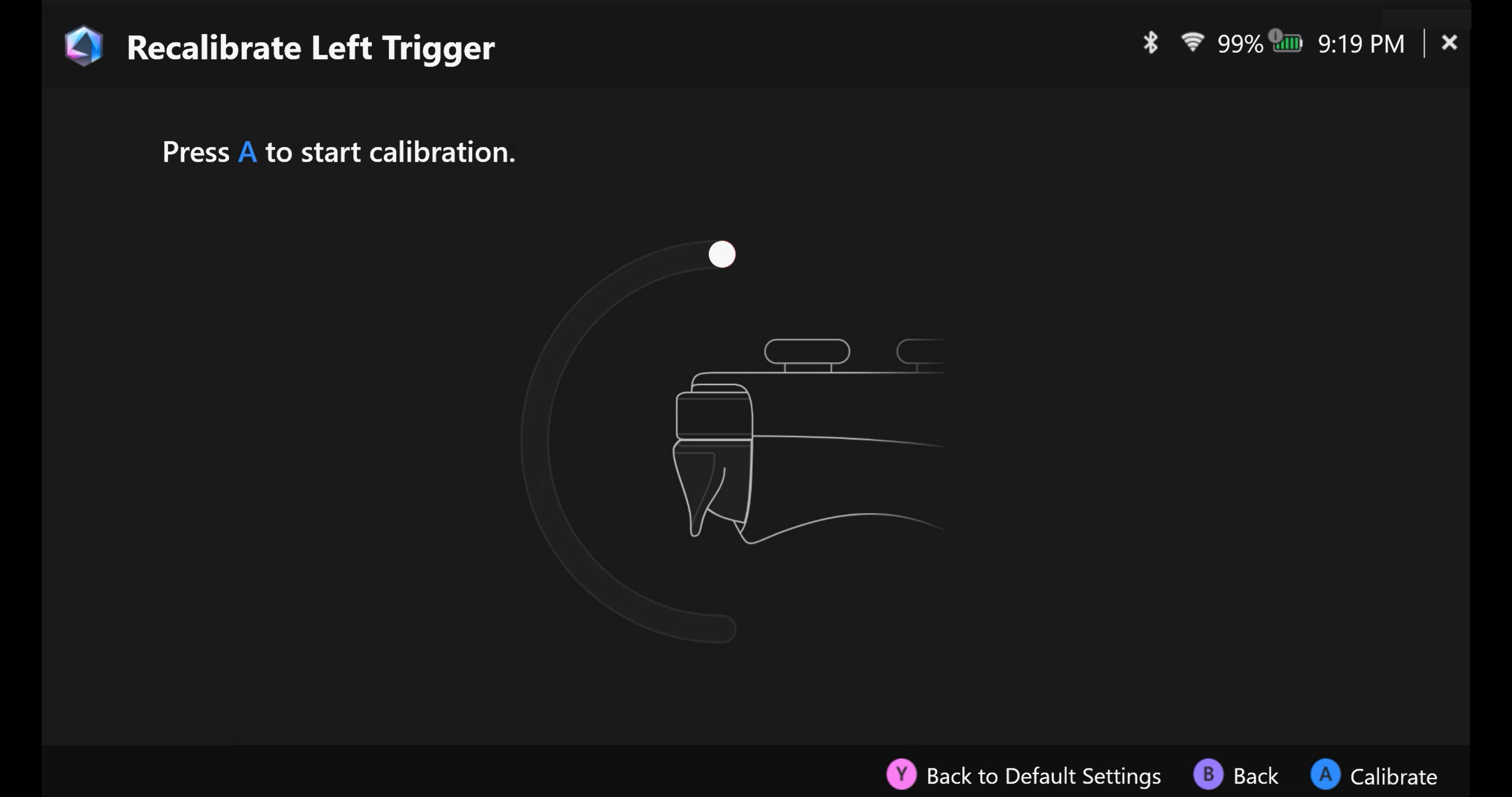
כיילו מחדש את ה-Gyro, לחצו על [כפתור A] כדי להתחיל בכיול ה-Gyro, ולאחר מכן עקבו אחר ההנחיות לכיול. 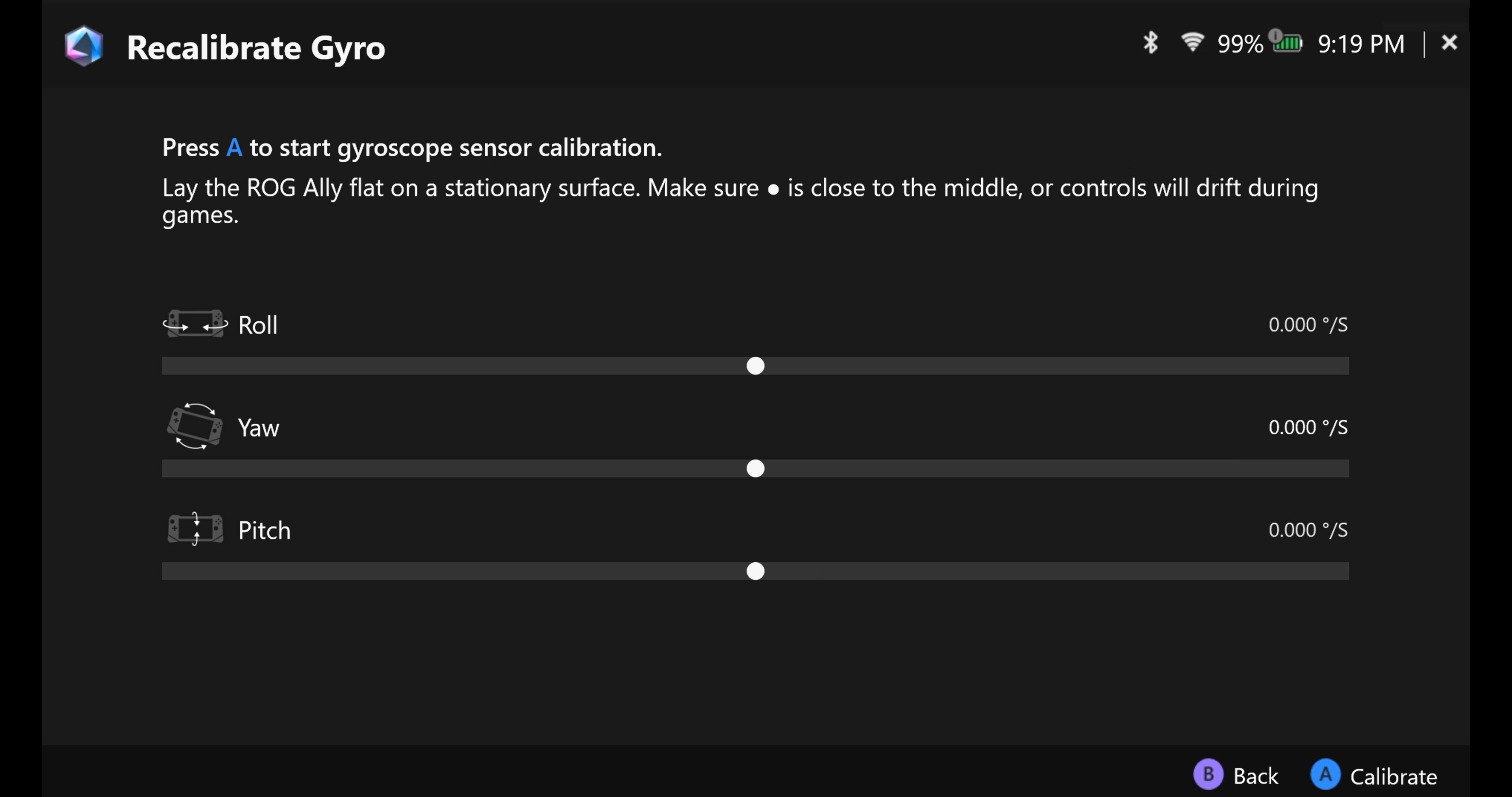
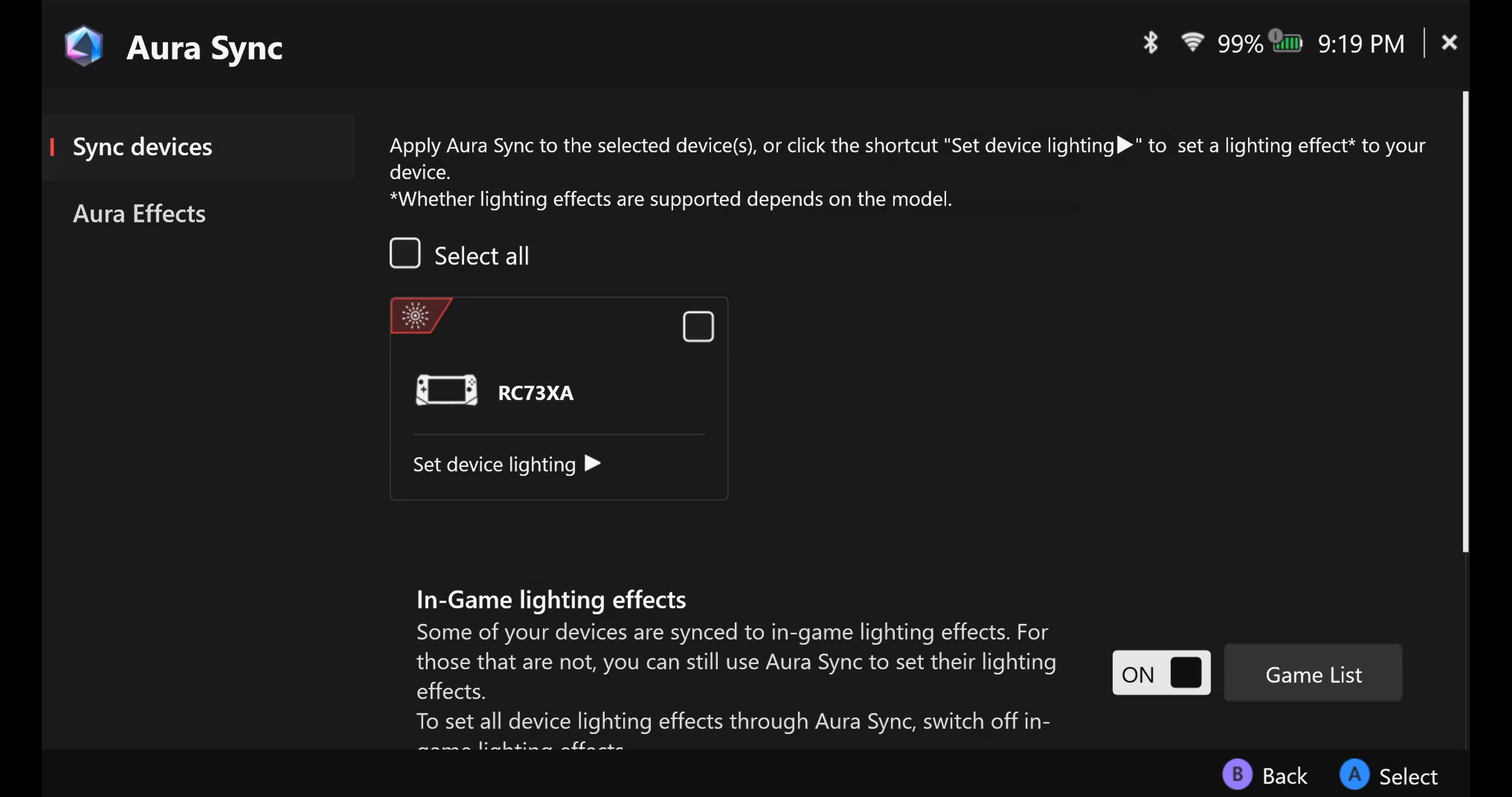
Aura Sync: חברו את ה-ROG Ally למכשירים אחרים התואמים ל-Aura Sync לתאורה מסונכרנת.
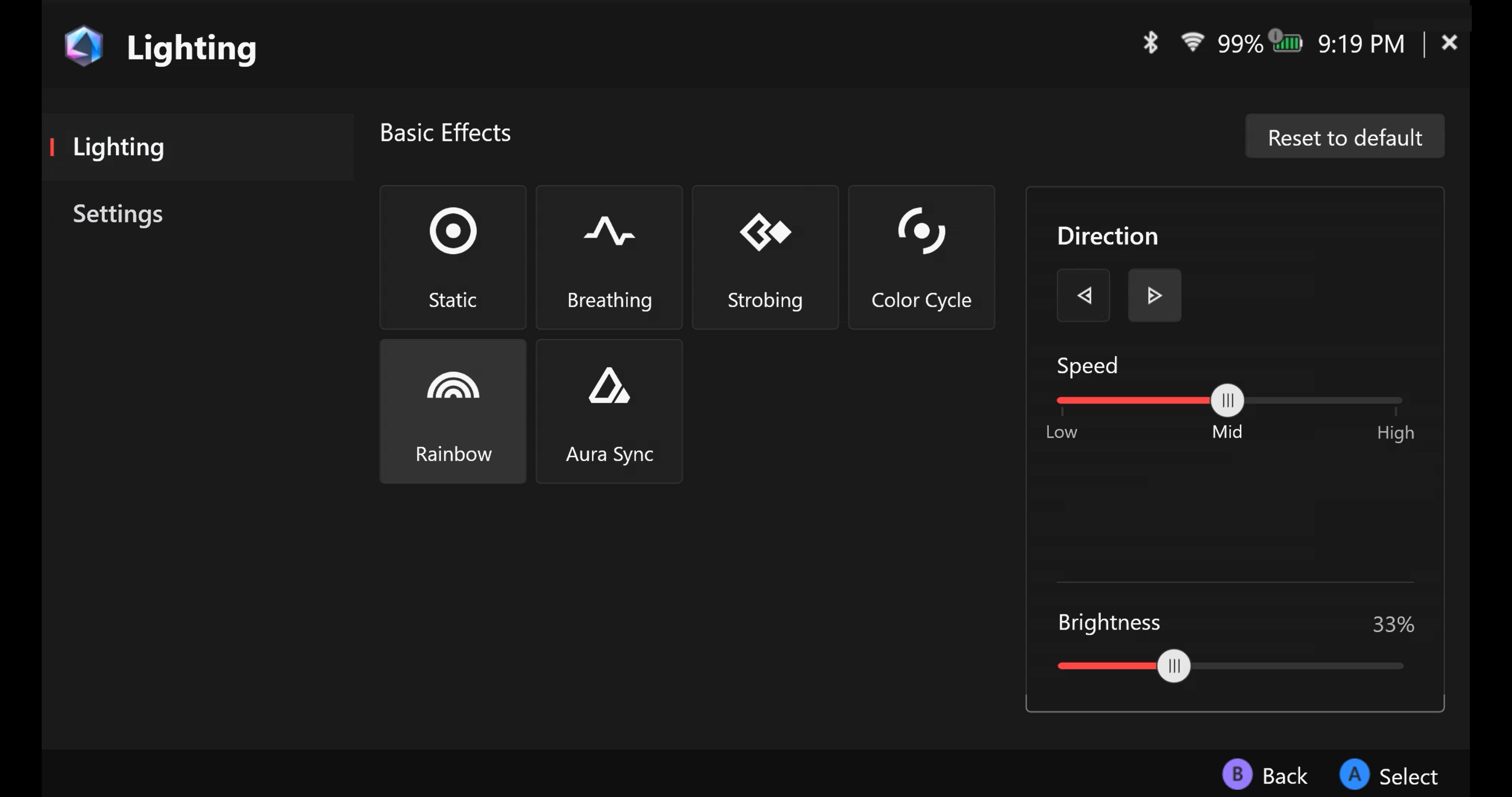
תאורה: בחרו מתוך אפקטים מוגדרים מראש של Aura ושנו את צבעי תאורת ה-RGB כדי ליצור את הסגנון הייחודי.
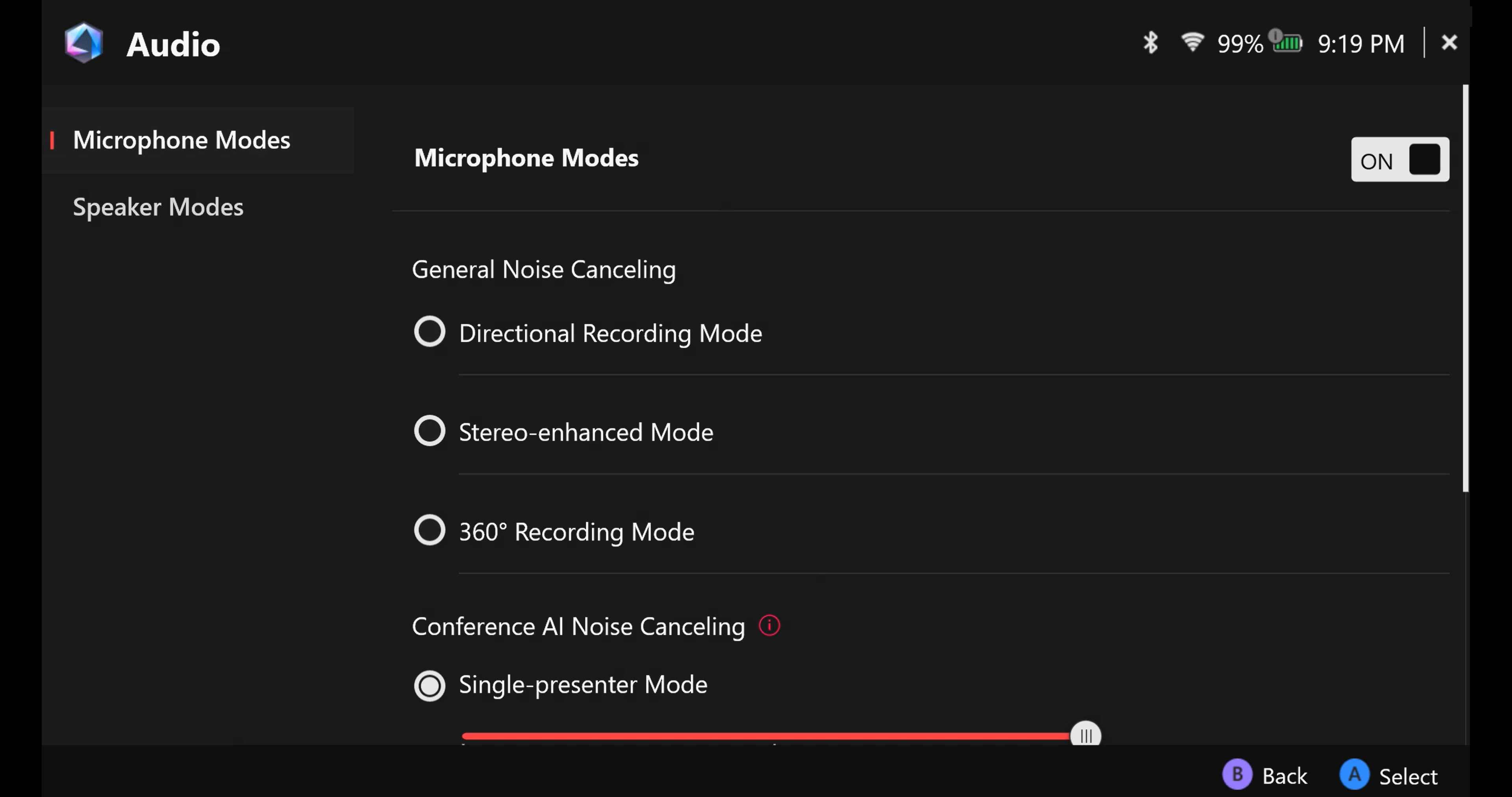
שמע: בחרו את מצב המיקרופון והרמקול הרצויים, והפעילו או בטלו את פתרונות ביטול הרעשים באמצעות AI.
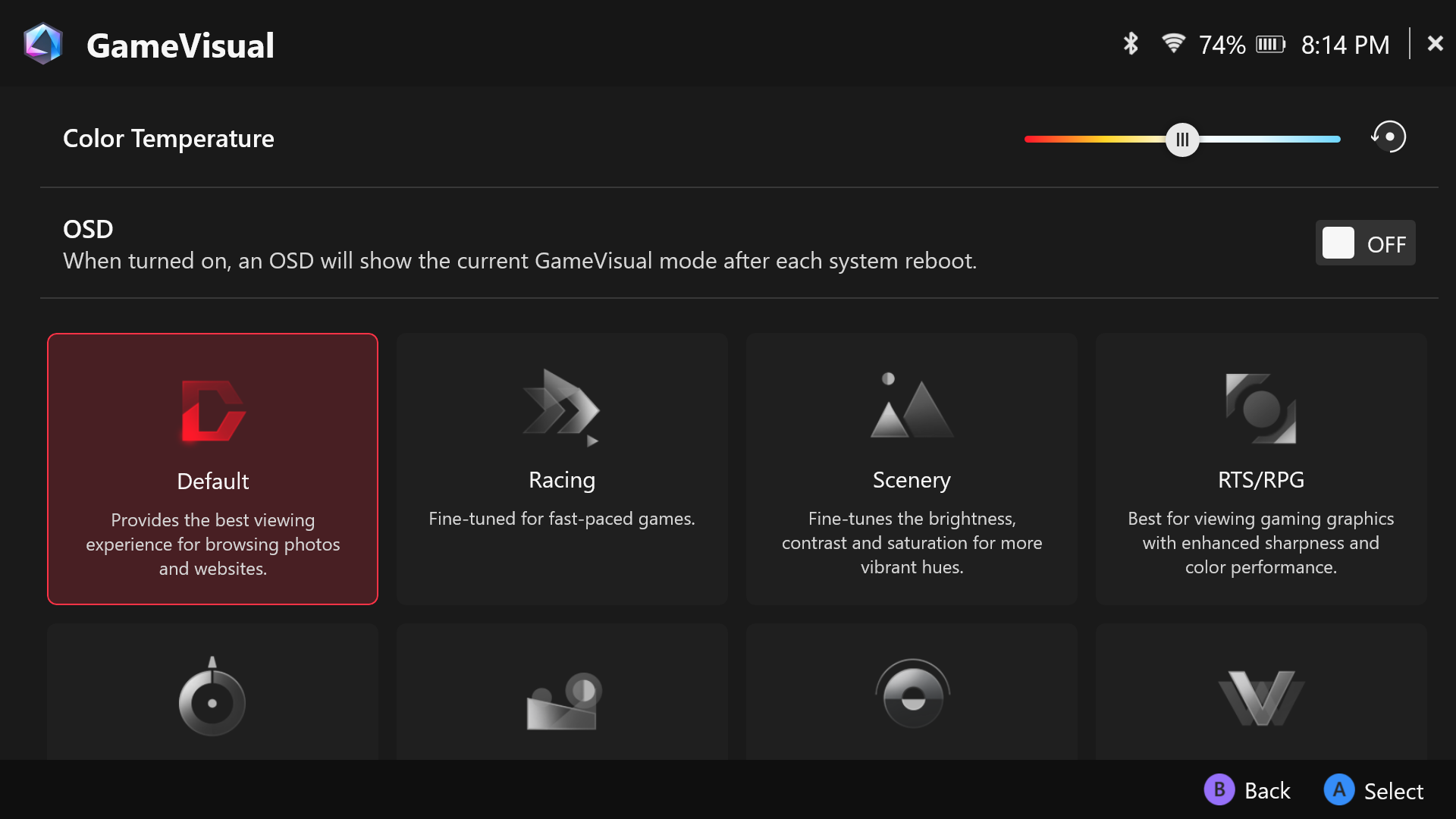
GameVisual: כלי לניהול צבעי מסך המספק מגוון אפשרויות לשינוי צבע המסך בהתאם לז'אנר המשחק ולהעדפה אישית.
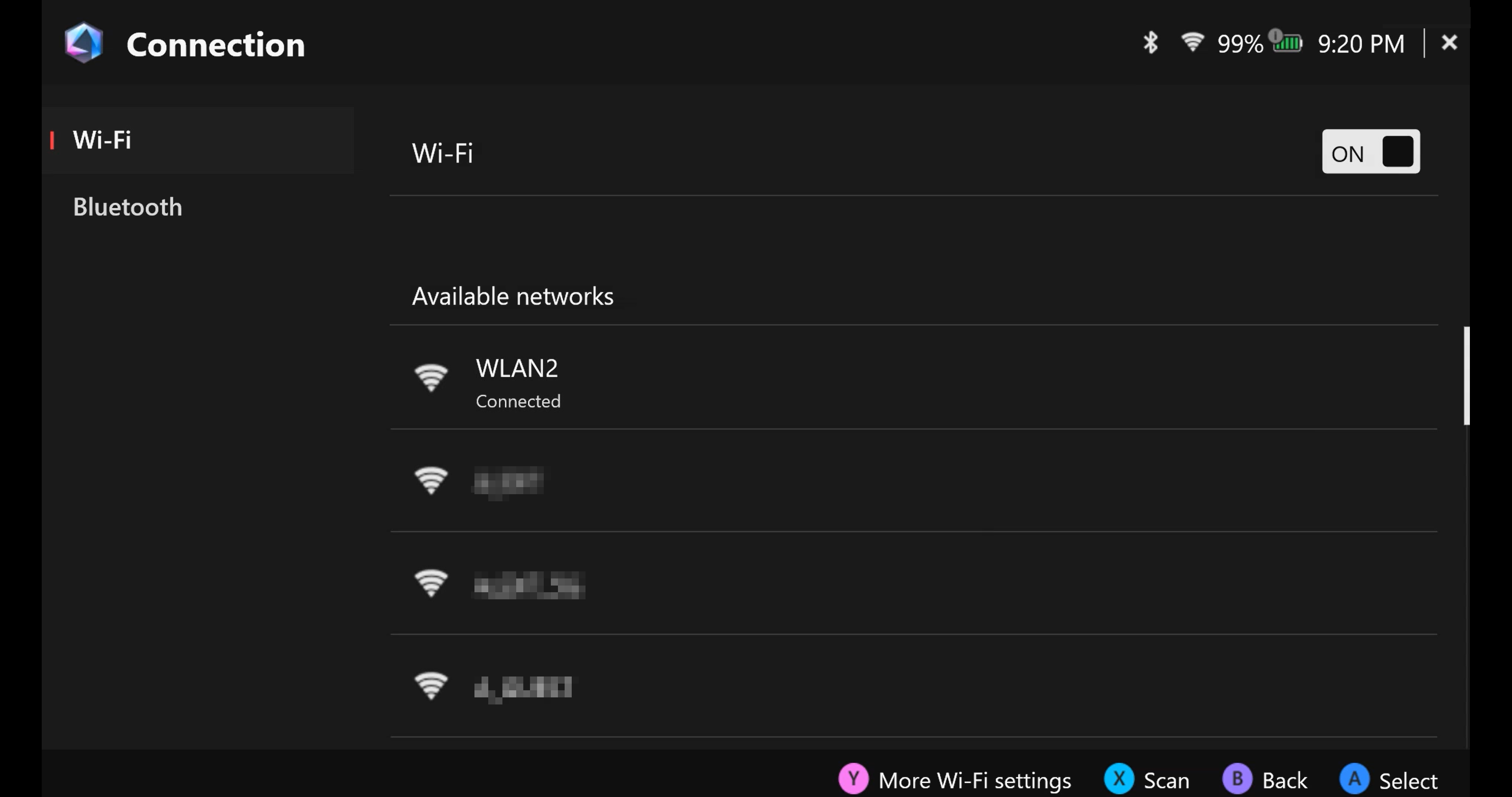
חיבור: גישה לרשתות Wi-Fi זמינות ולמכשירי Bluetooth.
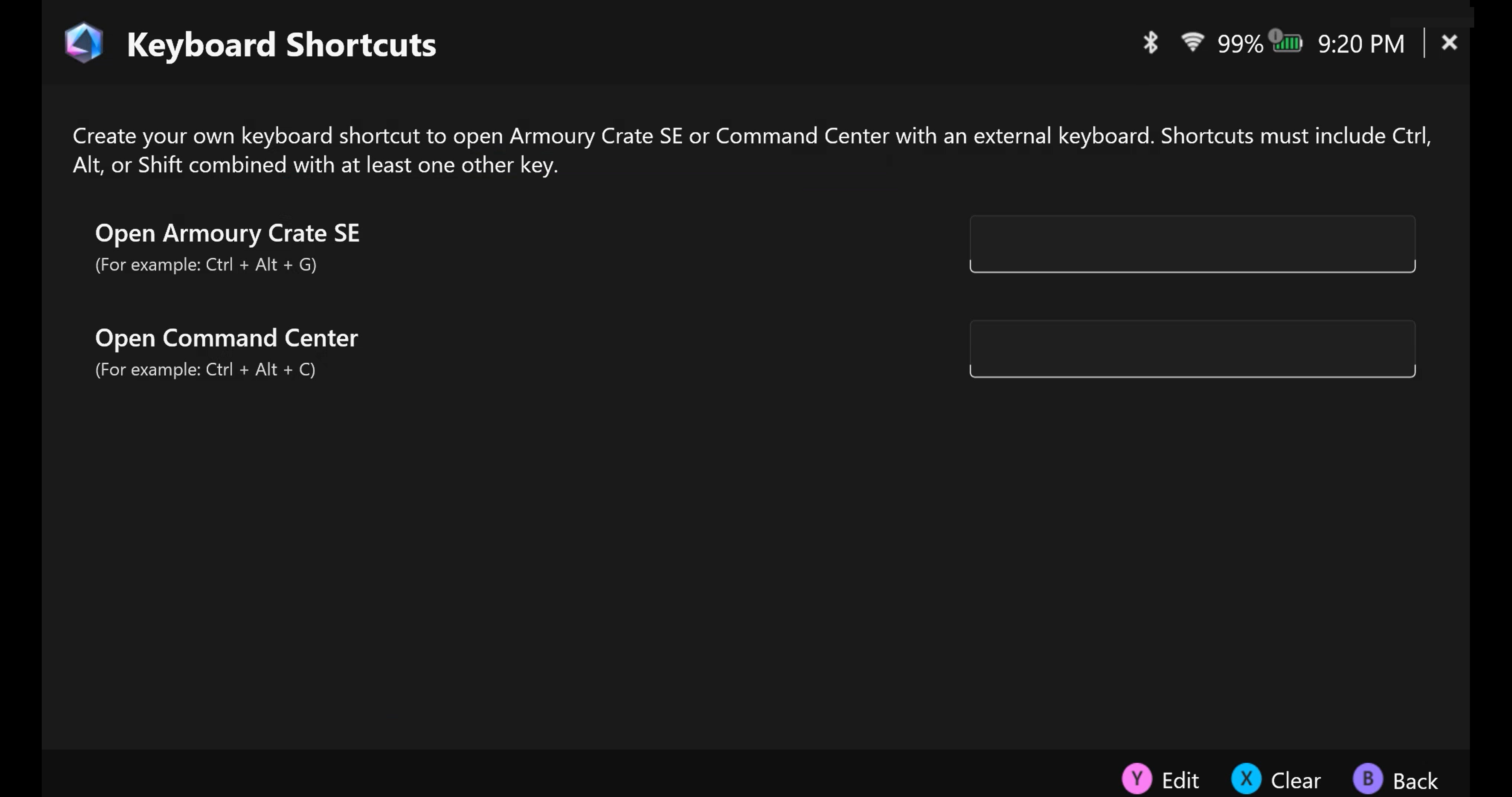
קיצורי מקלדת: צרו קיצור מקלדת משלכם כדי לפתוח את Armoury Crate SE או Command Center באמצעות מקלדת חיצונית.
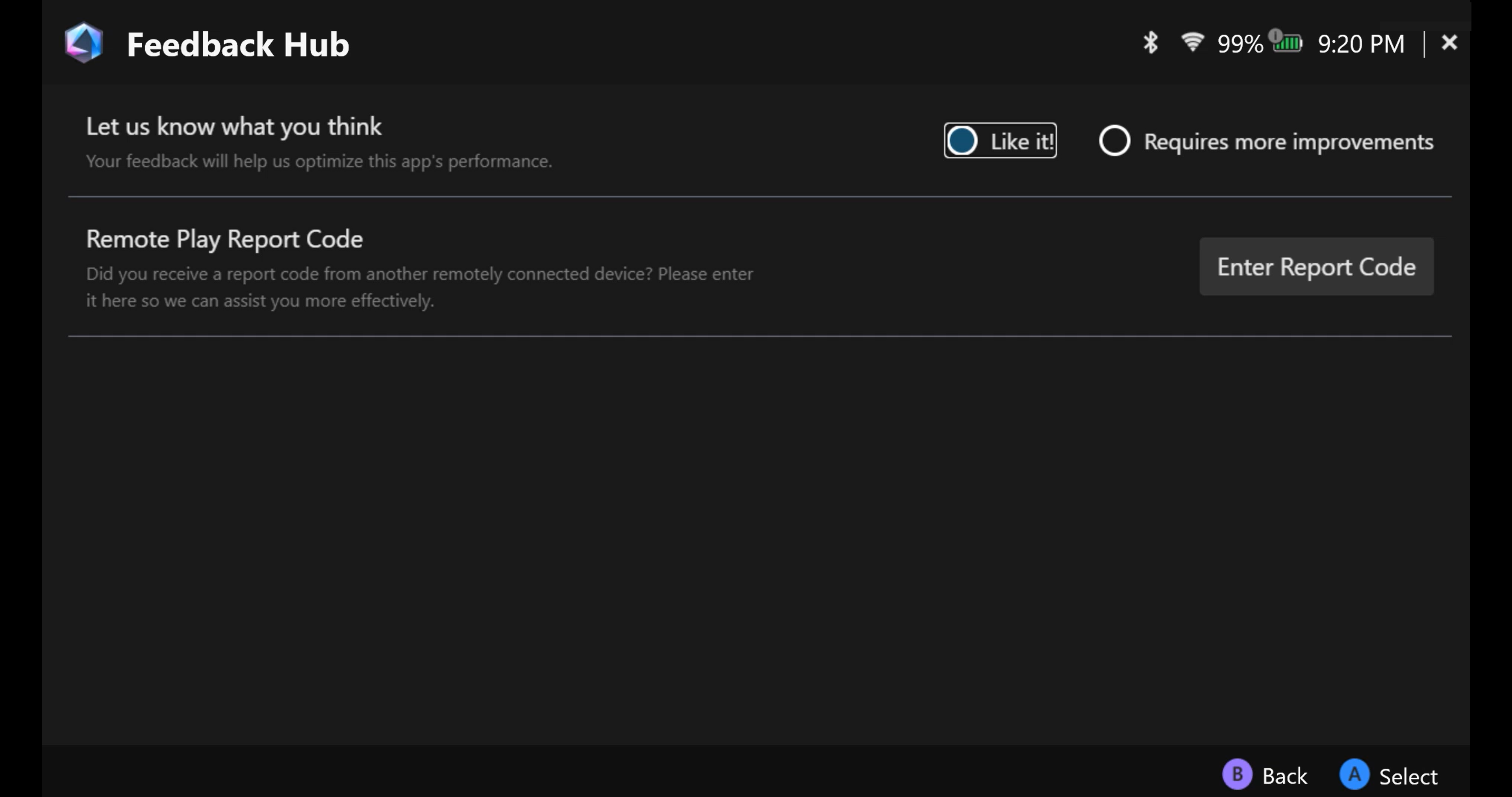
מרכז משוב: המשוב שלכם יעזור לנו לייעל את ביצועי היישום הזה.
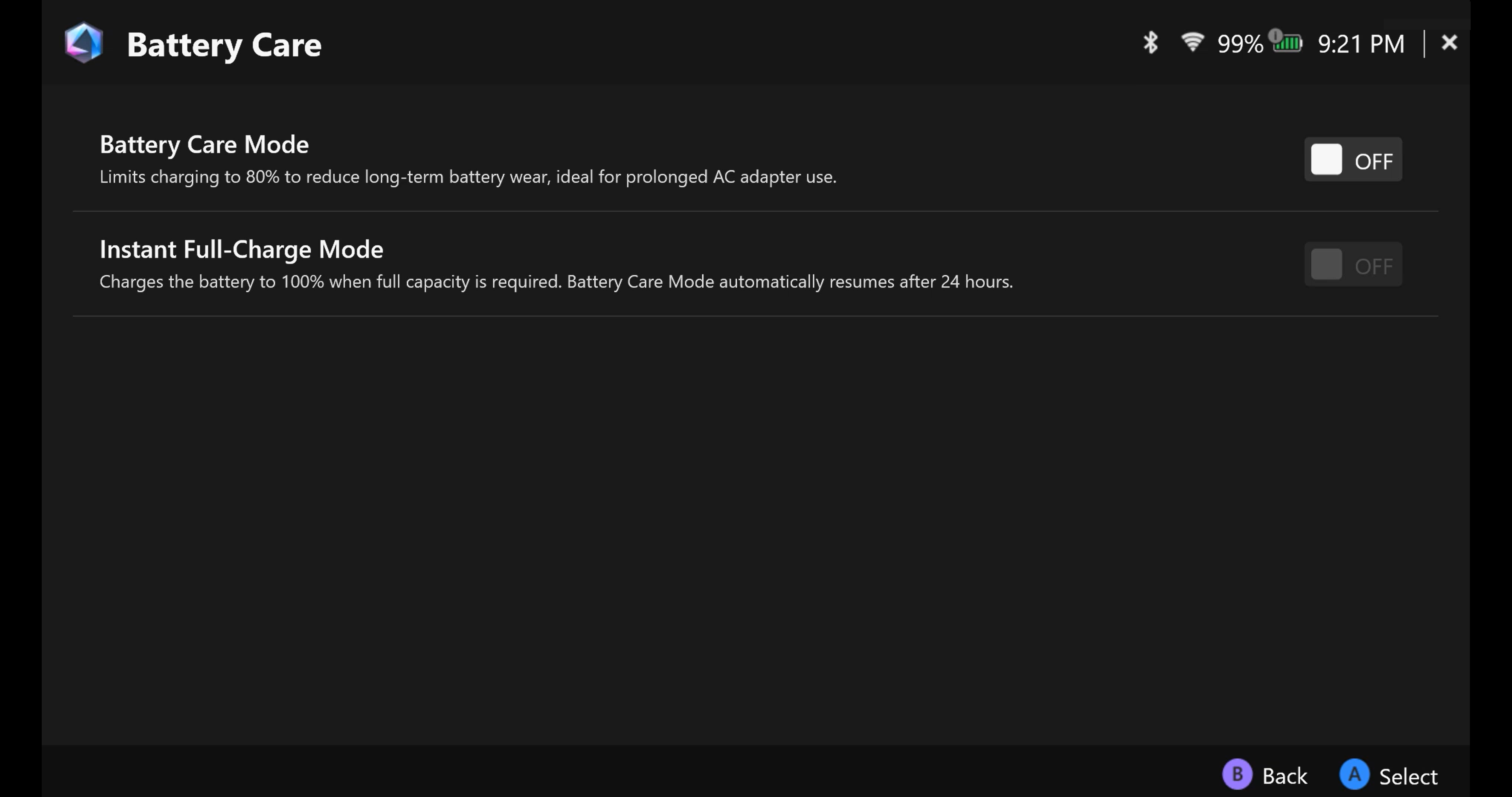
טיפול בסוללה
חזרה לתוכן העניינים
מצב שליטה - הגדרה
מצב השליטה מספק שני מצבים מוגדרים מראש: [מצב Gamepad] ו-[מצב שולחן עבודה], הוא מאפשר התאמה אישית של הכפתורים, המקלות, ההדקים, הרטט, ה-Gyro והבקר החיצוני כאשר המכשיר נמצא במצב Gamepad או במצב שולחן עבודה.
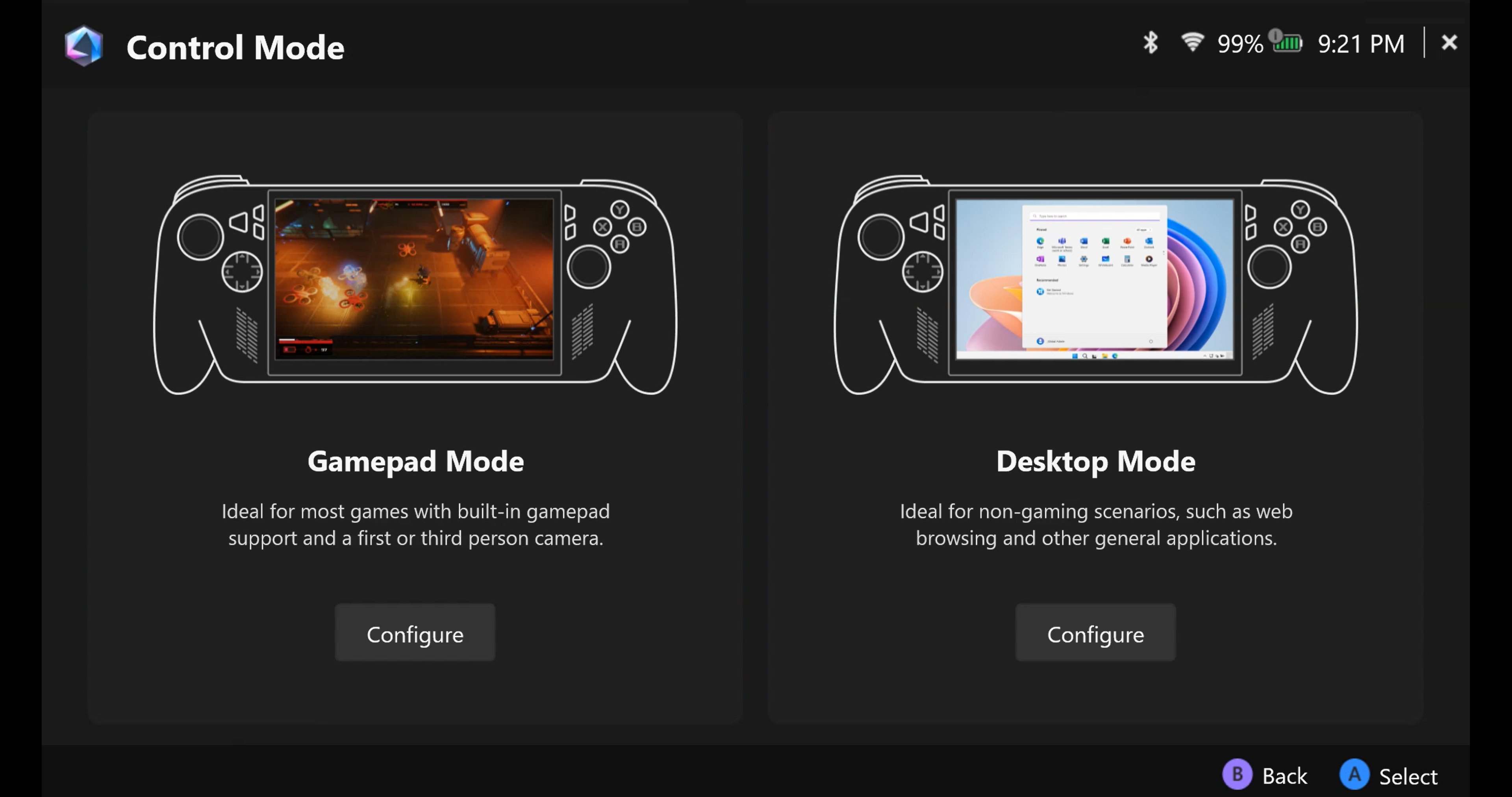
*הגדרת תצורה
מיפוי מקשים: מצבי Gamepad ומצב שולחן עבודה המוגדרים מראש מאפשרים שליטה מלאה על מיפוי מקשי הכפתורים הראשיים. 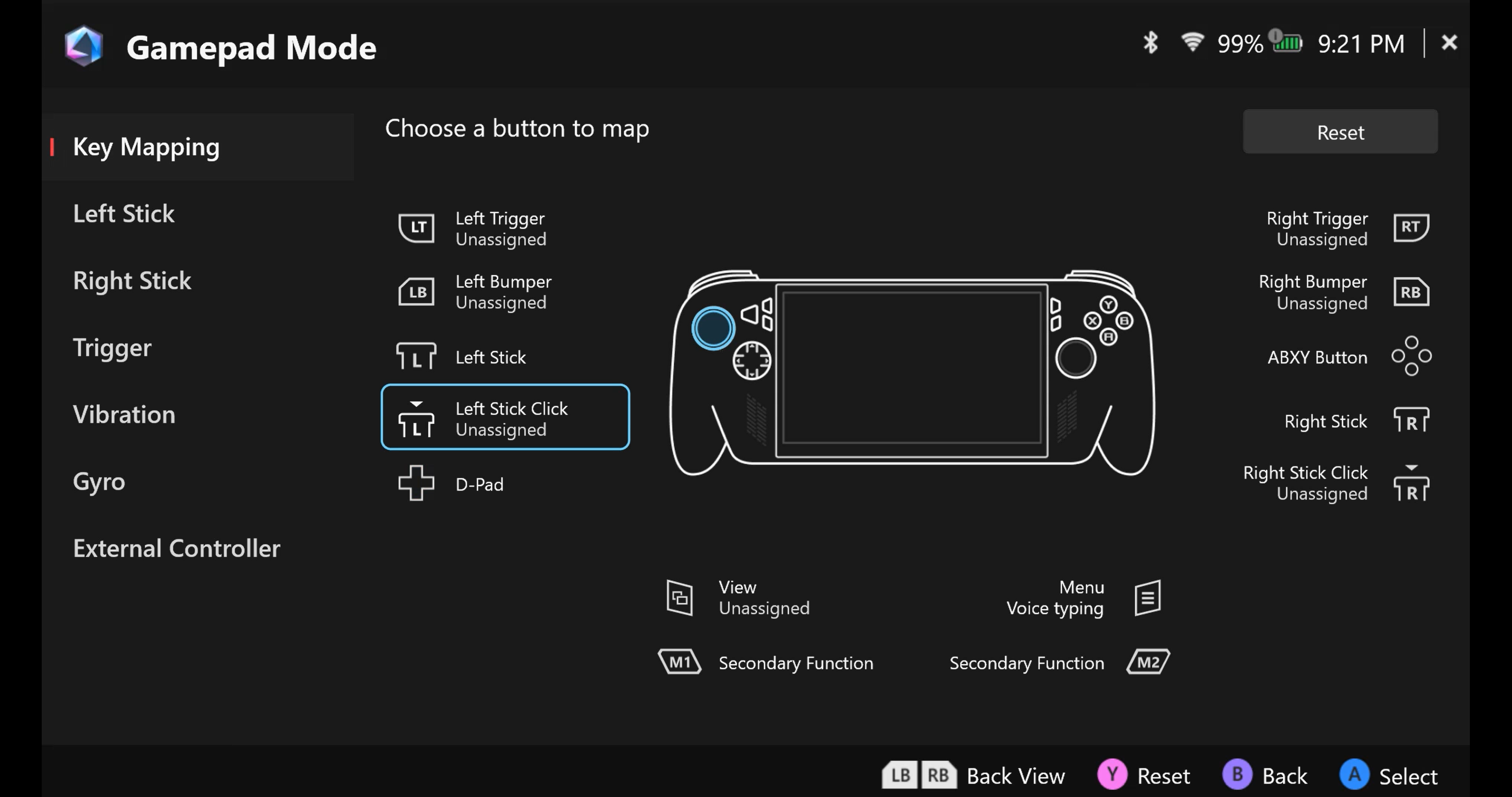
א. בעת מיפוי מקשים, פונקציה אחת תמופה כ[כפתור ראשי] והשנייה תמופה כ[פונקציה משנית], כאשר הפונקציה המשנית נגישה על ידי לחיצה ממושכת על אחד המשוטים האחוריים ולחיצה על הכפתור.
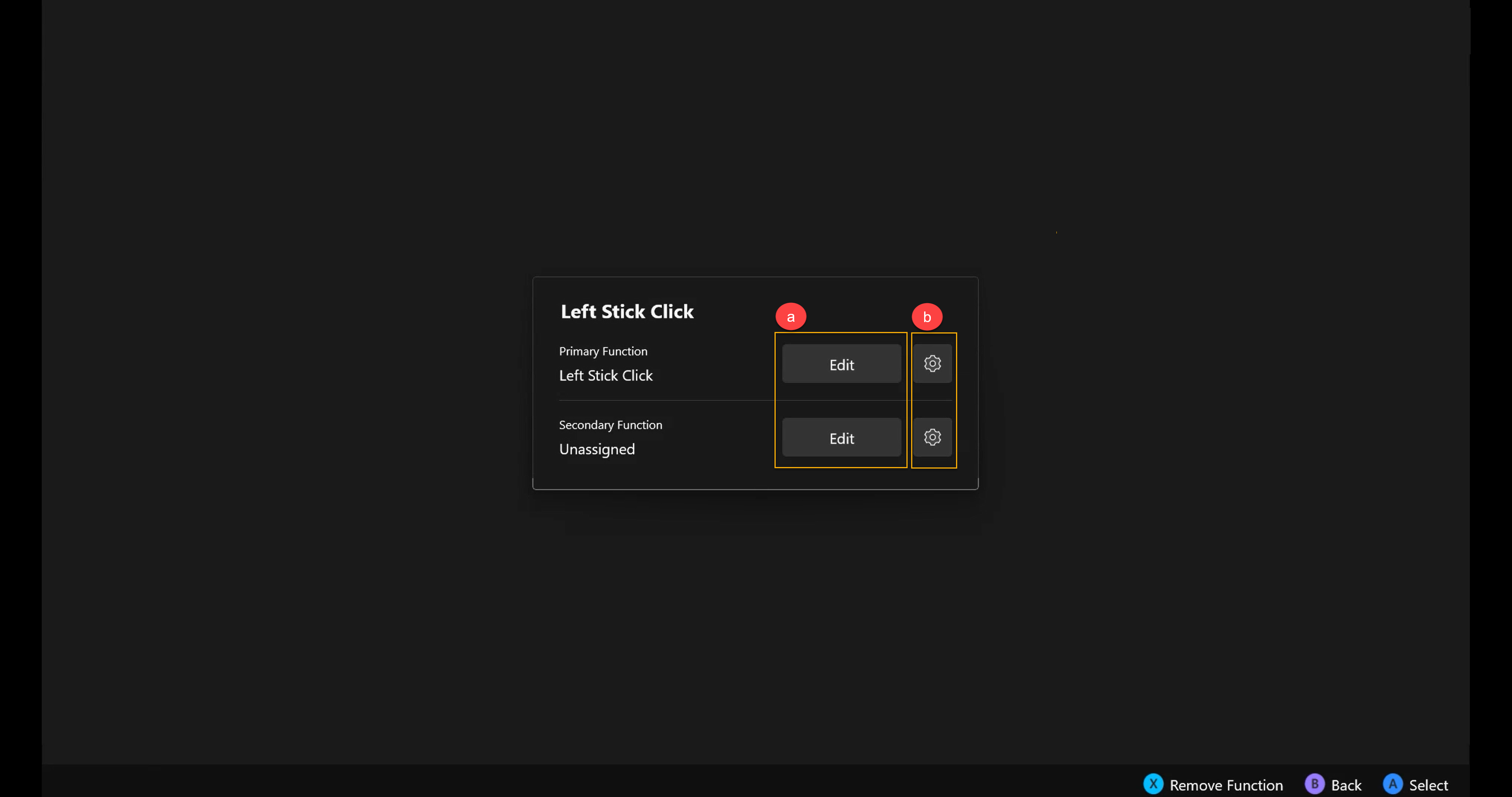
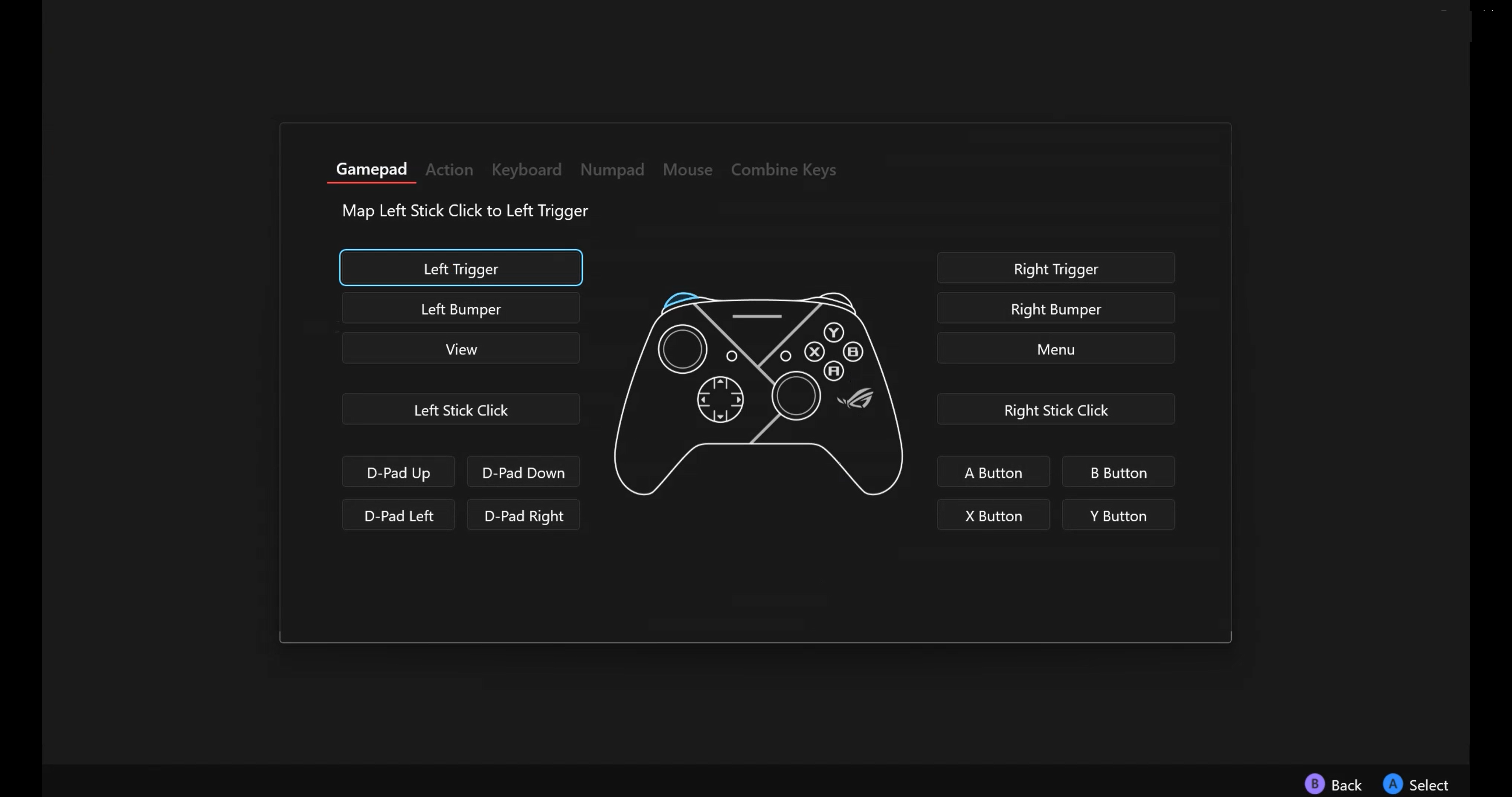
הגדרת פונקציית כפתור: כל הכפתורים הניתנים למיפוי ניתנים להתאמה אישית כ-Gamepad, פעולה, מקש מקלדת, מקש לוח מקשים, פונקציית עכבר, או פונקציית מקשים משולבים.
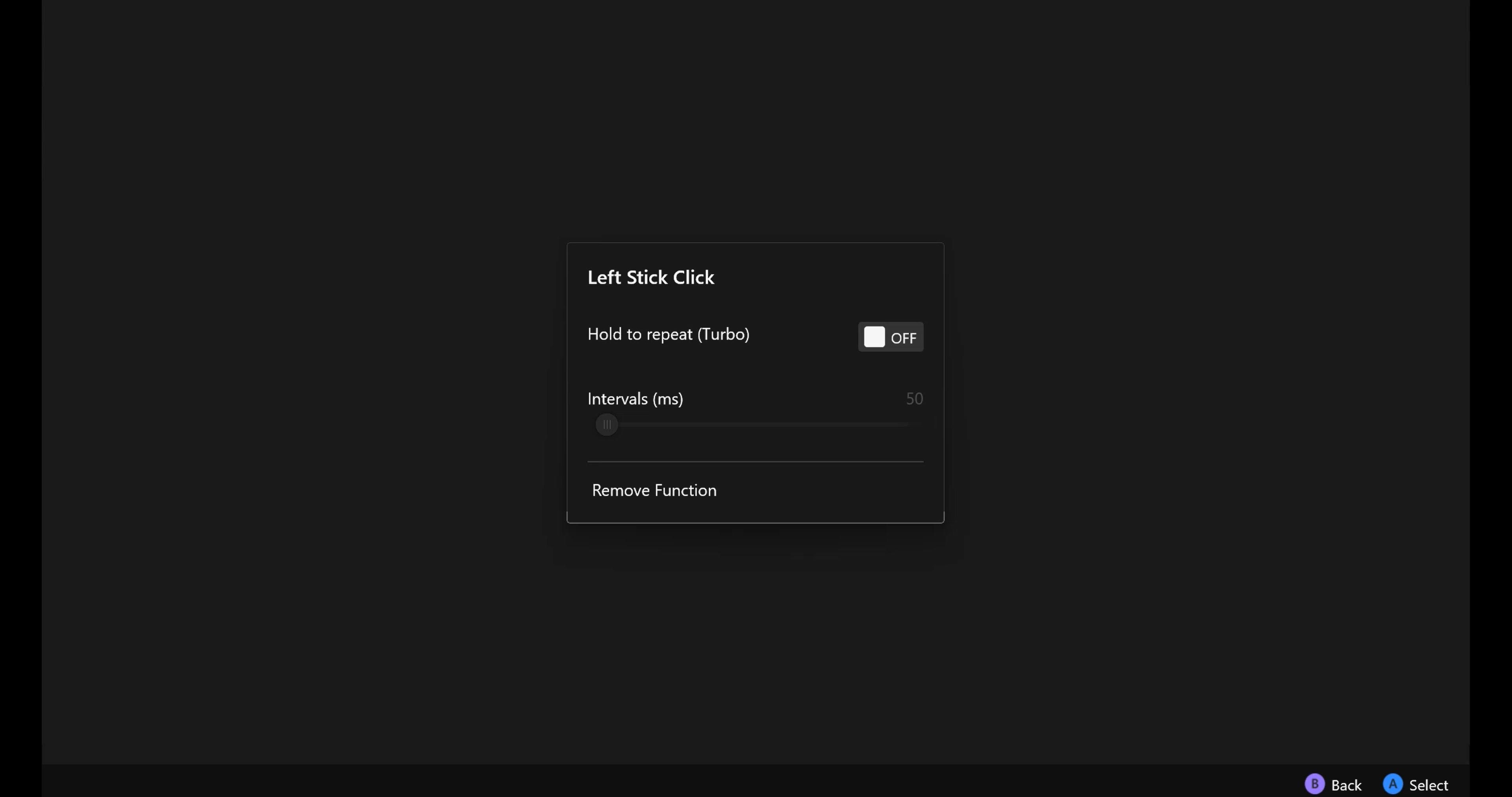
ב. חזרה על כפתור: הפעילו את [לחצו והחזיקו לחזרה], ואז הכפתור יבצע את הפעולה שוב ושוב. מרווח הזמן של הפעולה החוזרת ניתן גם הוא להגדרה.
חזרה לתוכן העניינים
מקלות שמאליים וימניים
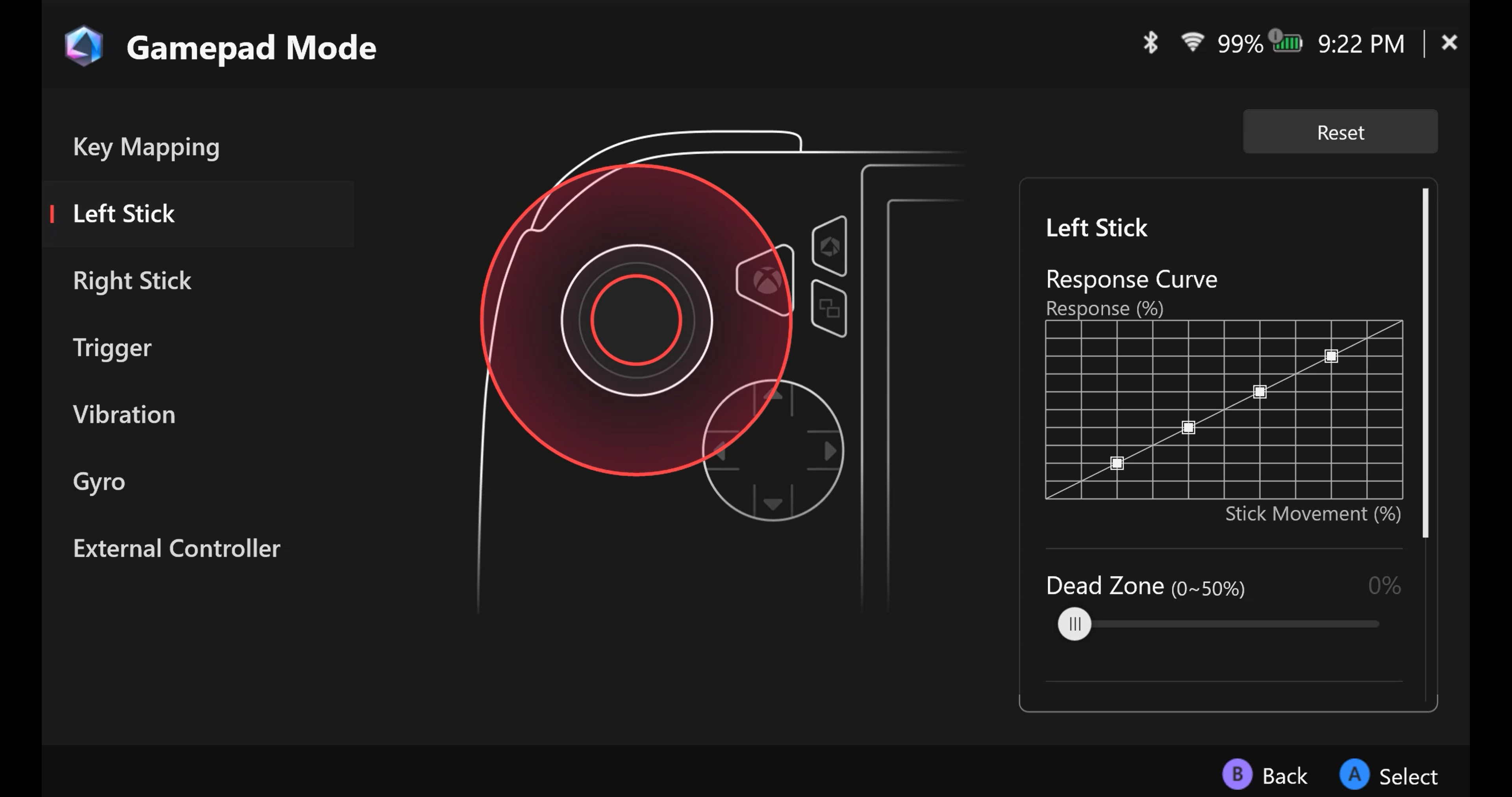
הסף הפנימי [אזור מת] והסף החיצוני של הג'ויסטיק ניתנים להגדרה מלאה.
עקומת תגובה: כדי לספק למשתמש הגדרות רגישות שונות עבור בקרת הג'ויסטיק.
Anti-Deadzone (נגד אזור מת), למשחקים רבים יש הגדרת אזור מת משלהם. אם הג'ויסטיק אינו גורם לתנועה במשחק עם תנועה קלה של הג'ויסטיק, באפשרותכם להסיר זאת באמצעות הגדרת ה-anti-deadzone.
*אזור מת הוא כמות התנועה שבקר השליטה שלכם יכול לבצע לפני שהוא מזוהה. אזורים מתים מפחיתים את רגישות התגובה כדי למנוע קלט מקרי.
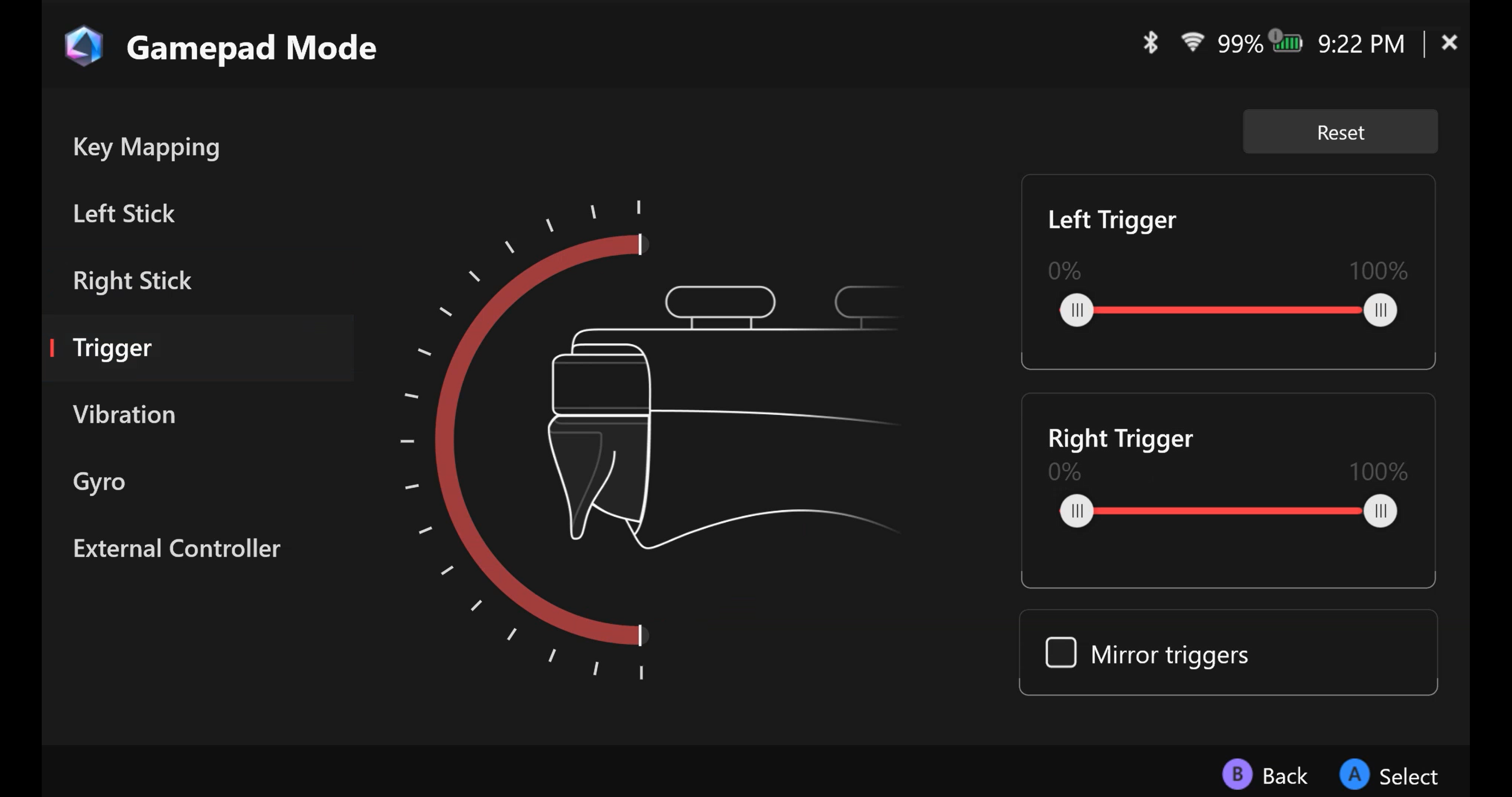
הדק
רגישות ההדק ניתנת להתאמה אישית בנפרד, או בחרו [הדקים משוקפים] כדי ליישר את שתי הרגישויות.
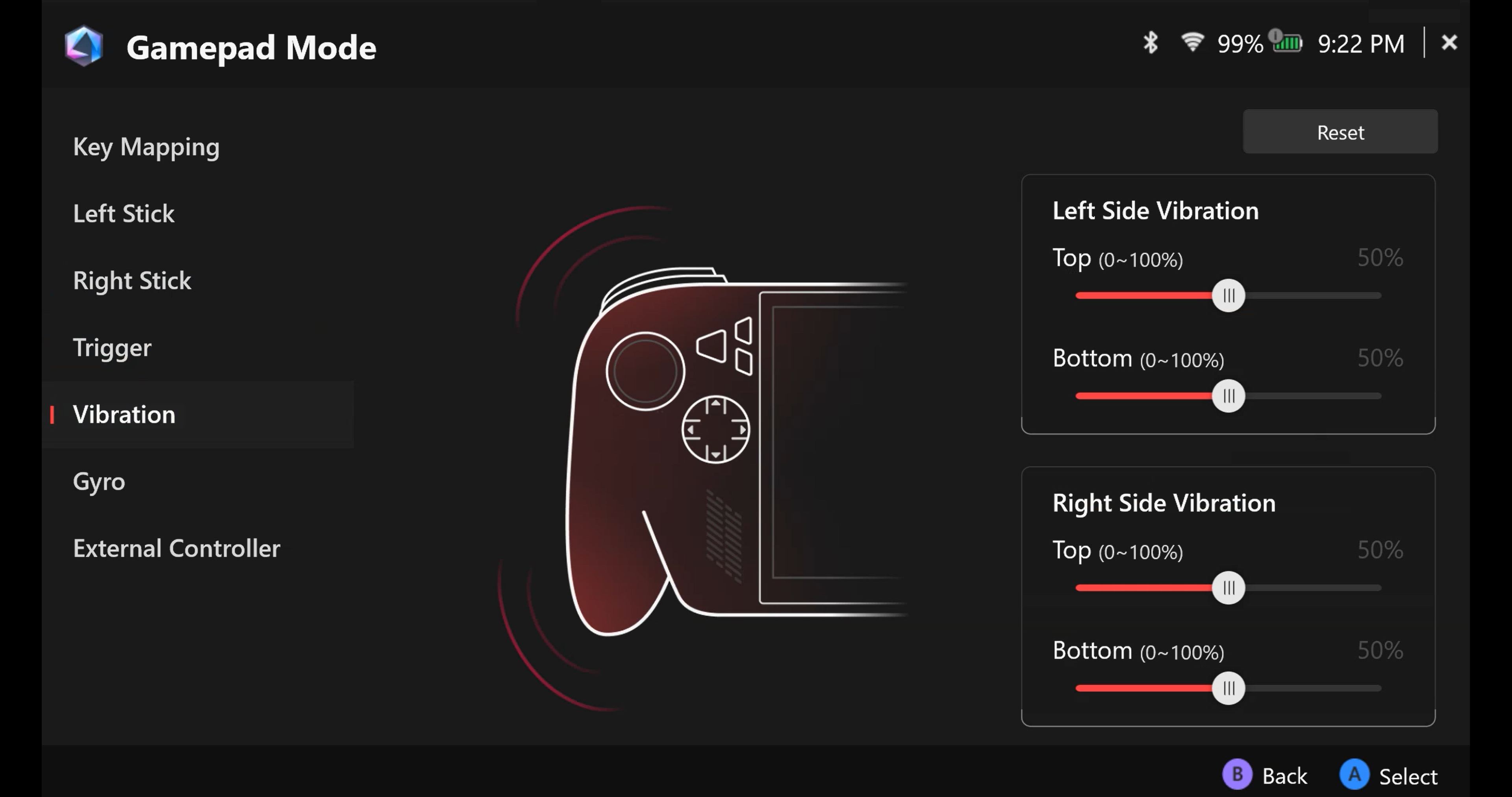
רטט
הרטט עבור כל מחצית של המכשיר ניתן להתאמה אישית מלאה.
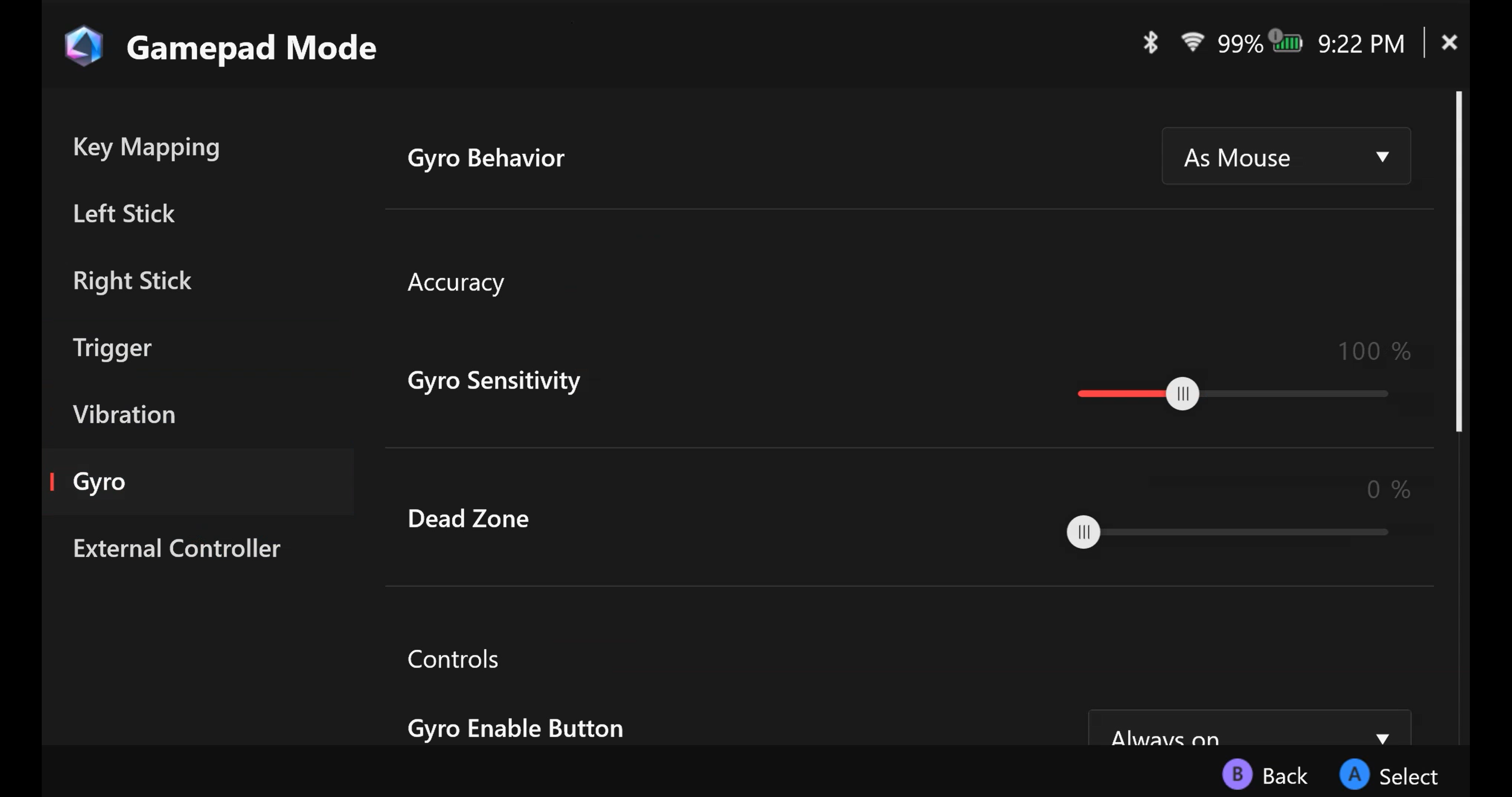
Gyro
פונקציית ה-Gyro ניתנת להתאמה אישית כדי ליישר רגישויות.
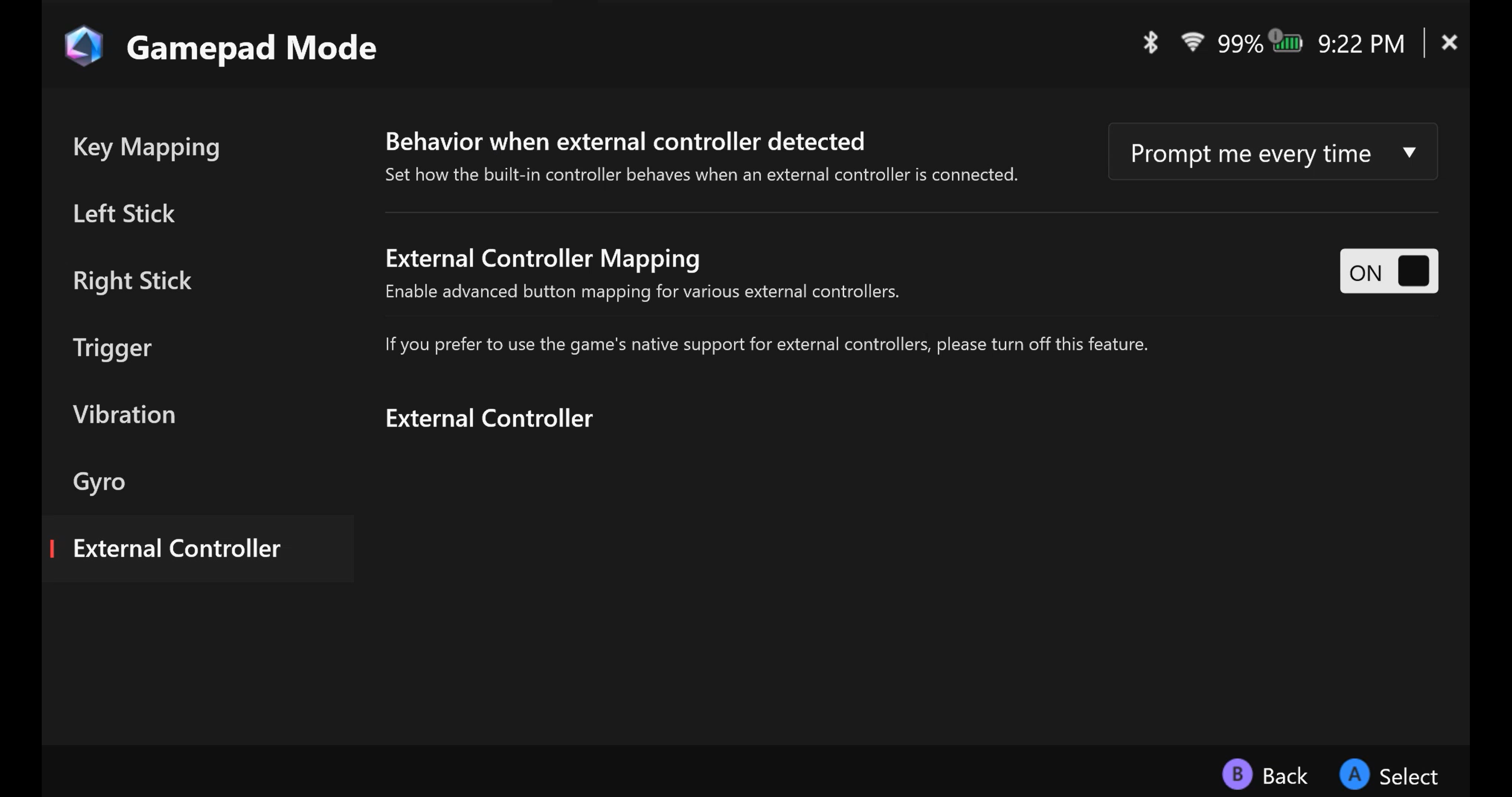
בקר חיצוני
הגדירו את מיפוי הבקר החיצוני שלכם.
חזרה לתוכן העניינים
Armoury Crate SE - תוכן
קטע זה מספק גישה לתפריטי המשנה: קמפיין, מרכז עזרה, מבצעי משחקים, פלטפורמת תוכן, מומלצים ומימוש. 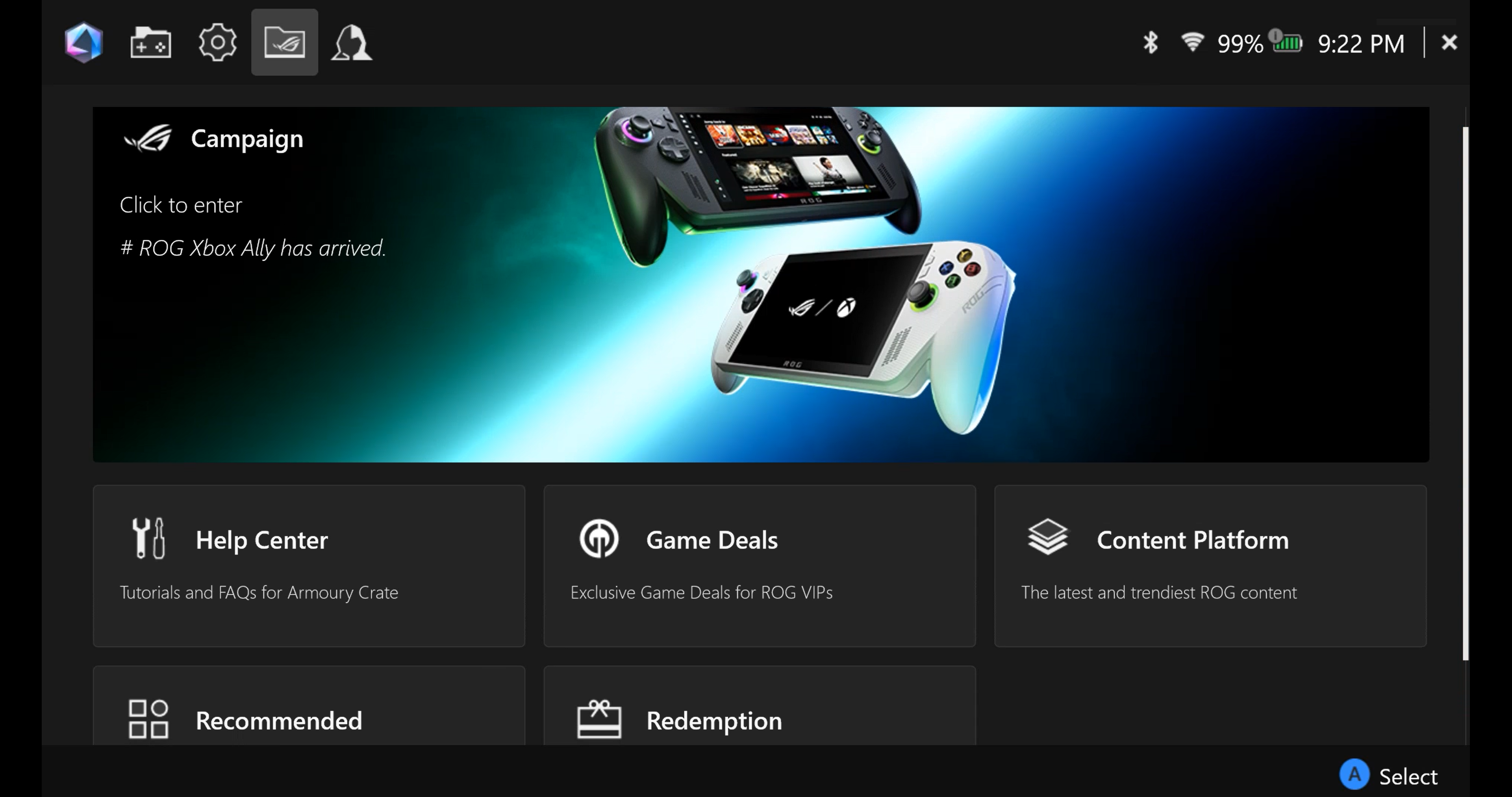
מרכז עזרה 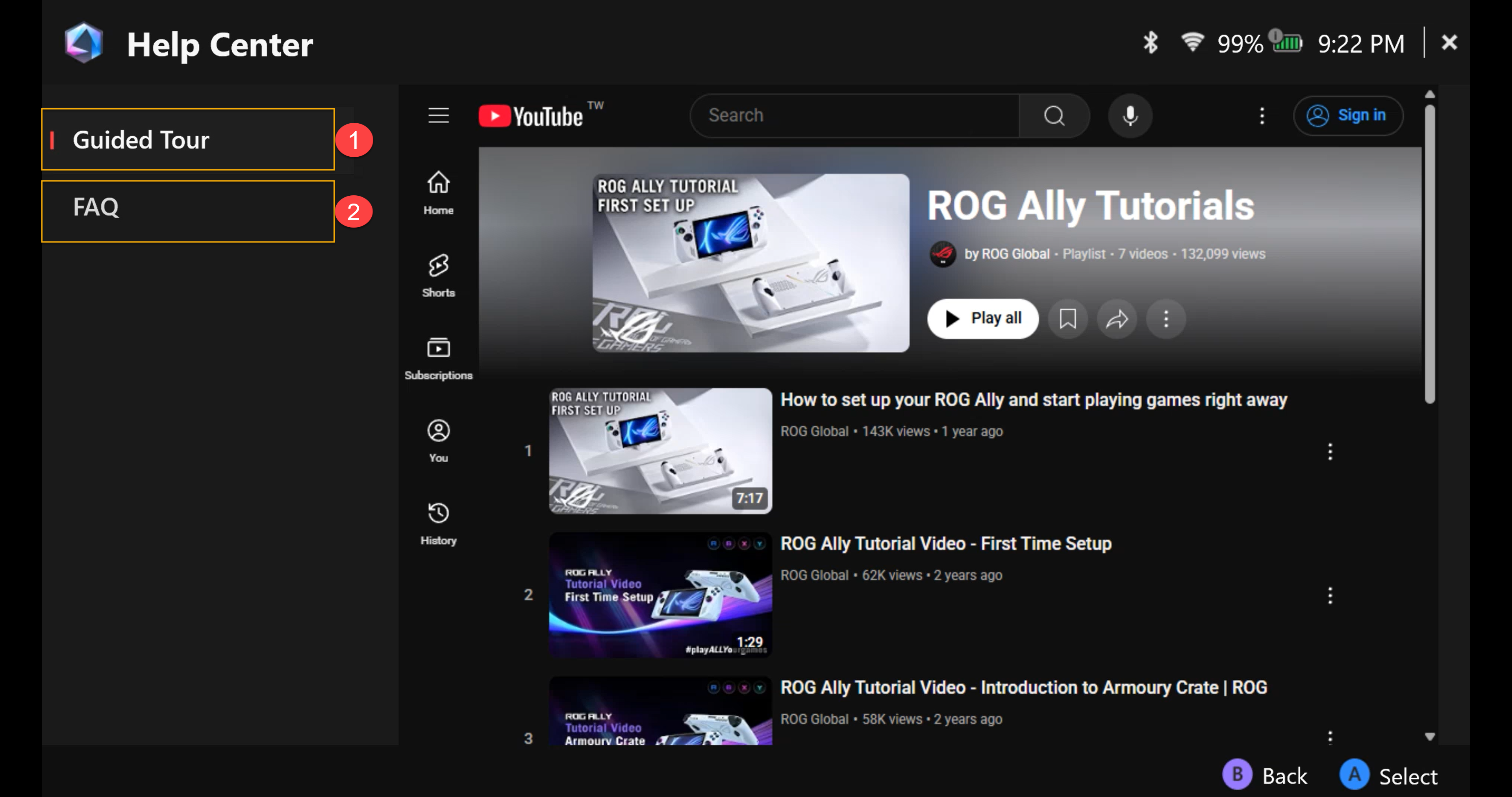
①סיור מודרך: סרטון המבוא לפעולות הבסיסיות של ה-ROG Ally.
②שאלות נפוצות: שאלות נפוצות אודות ROG Ally.
מבצעי משחקים
גלו, חקרו ובחרו משחקים מעולים. 
פלטפורמת תוכן
ספק טפטים בלעדיים ל-ROG Ally, אנימציית הפעלה וחומרים נוספים של ROG להורדה.

מומלצים
יישומים מומלצים או נתמכים עבור ה-ROG Ally שלכם. 
מימוש
היכנסו לחשבון החבר של ASUS כדי לסקור רשומות מימוש. 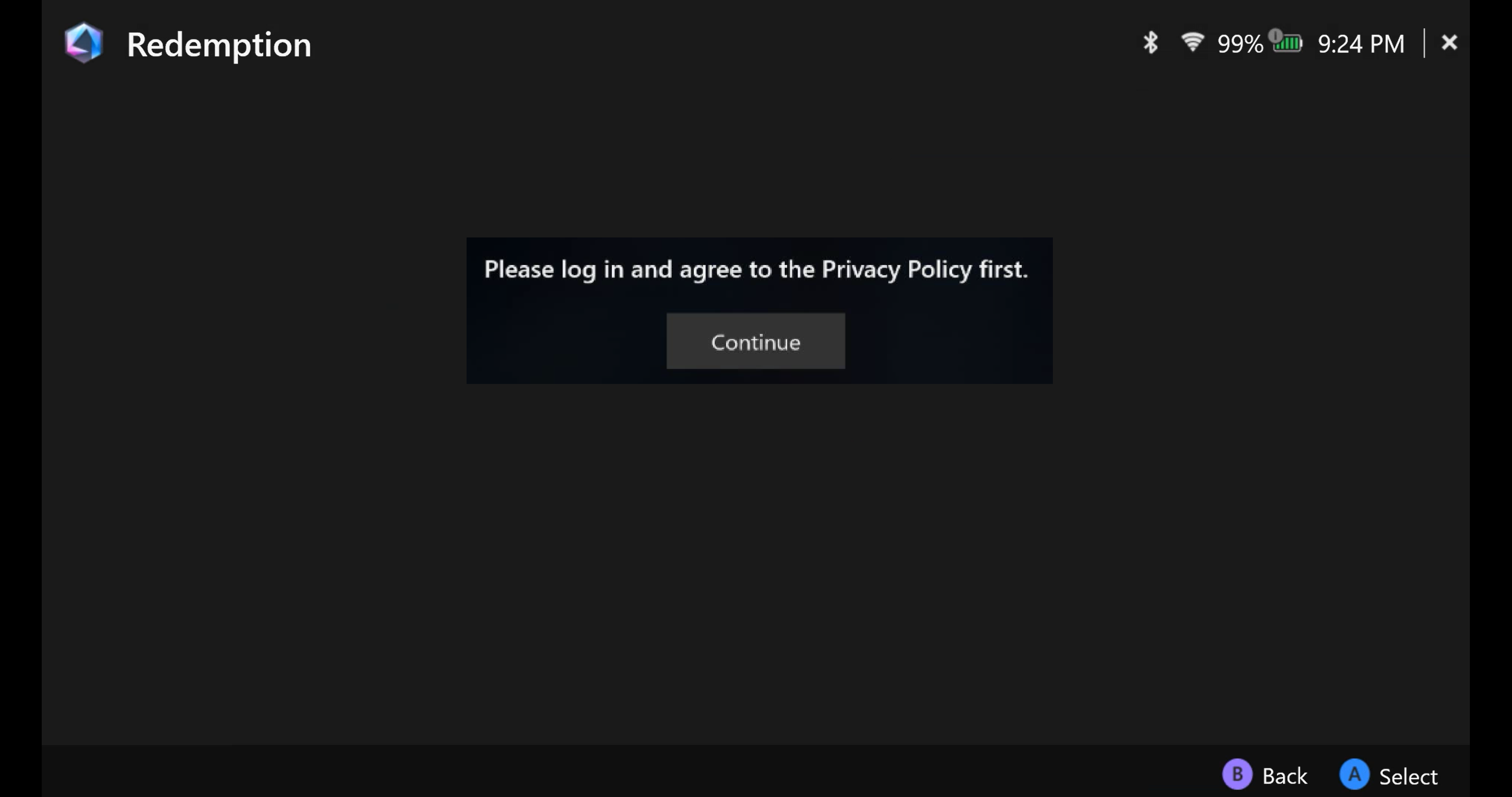
Armoury Crate SE - מרכז משתמשים
פורטל ההתחברות לחשבון החבר שלכם ב-ASUS, עם גישה לפרופיל שלי, המוצרים שלי, אירועים רשומים והתראות. 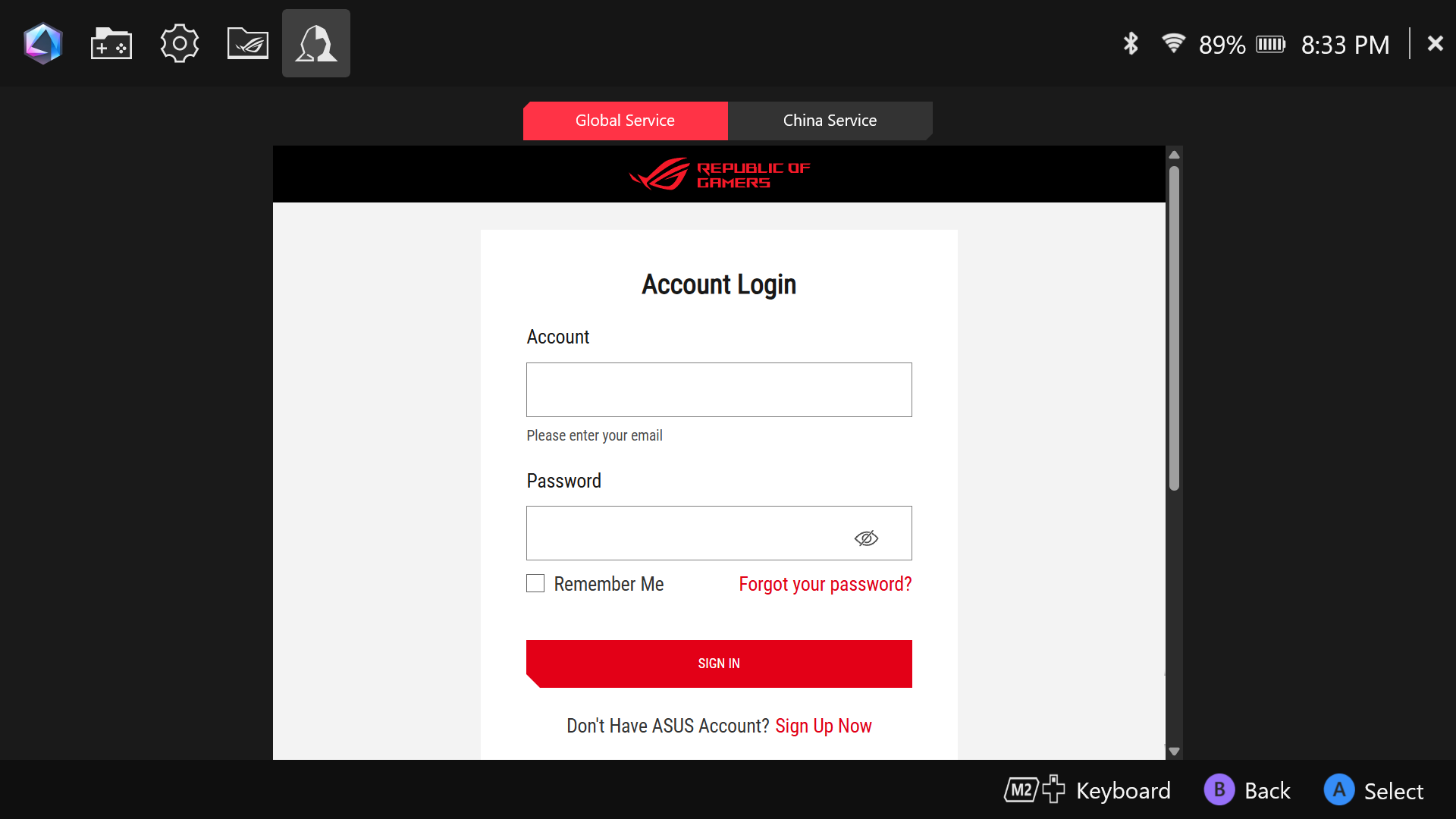
עיינו במדריך למשתמש של ROG Xbox Ally ו-ROG Xbox Ally X כדי ללמוד עוד על קיצורי דרך למכשיר ושילובי כפתורים.
שאלות ותשובות
שאלה 1: מהו אזור מת?
ת1: אזור מת הוא כמות התנועה שבקר השליטה שלכם יכול לבצע לפני שהוא מזוהה. אזורים מתים מפחיתים את רגישות התגובה כדי למנוע קלט מקרי.
שאלה 2: מדוע Armoury Crate SE מציג אזהרה שחיבור מחבר הסוללה נכשל?
ת2: אם מחוון טעינת הסוללה  מהבהב ברציפות בשלב זה, אנא פתחו את המכשיר כדי לבדוק את חיבור הסוללה או חברו מחדש את הסוללה. אם הבעיה עדיין נמשכת, אנא התייעצו עם מומחה לבדיקה נוספת.

מיקום מחוון טעינת סוללה

שאלה 3: מהי גלריית מדיה?
ת3: גלריית מדיה תומכת רק בדגמי סדרות RC71 ו-RC72.
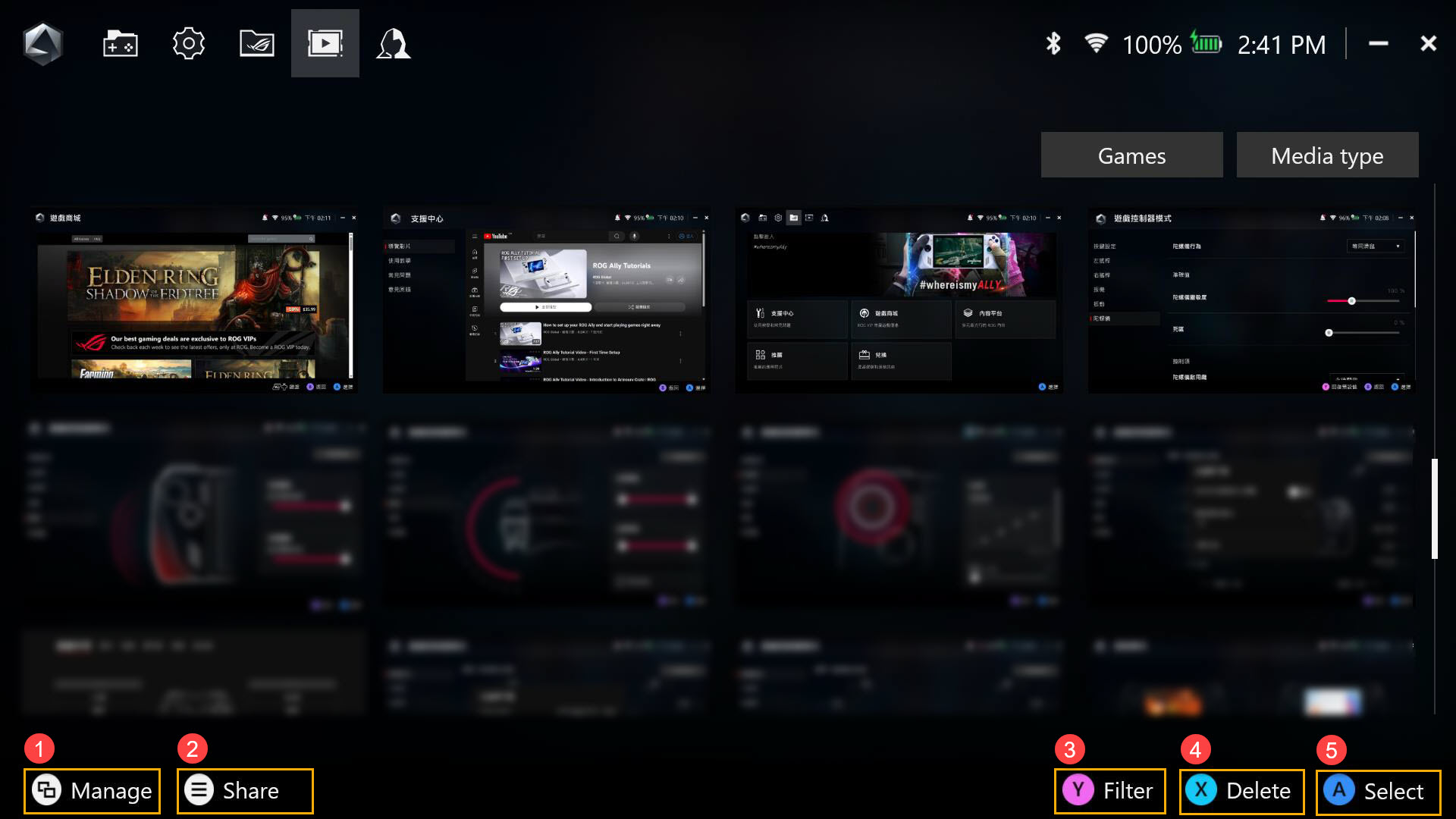
①ניהול: לניהול והעברת קבצי צילומי מסך והקלטות מסך.
②שיתוף: לשיתוף צילום המסך או הקלטת המסך במדיה חברתית.
③סינון: התאימו את סינון קבצי צילומי המסך והקלטות המסך.
④מחיקה: למחיקת צילום מסך או הקלטת מסך מגלריית המדיה.
⑤בחירה: לבחירת צילום המסך או הקלטת המסך.