[נתב אלחוטי] כיצד להגדיר AdGuard DNS בנתב ASUS?
מבוא
2. הגדרת AdGuard DNS בנתב ASUS
3. הגדרת AdGuard DNS ב-SDN/Guest Network Pro/Smart Home Master
4. כיצד ניתן לסקור את מצב התעבורה ואת הבקשות שנחסמו?
5. כיצד להתאים אישית את הגדרות AdGuard DNS?
7. כיצד להתאים אישית את רשימת החסימה?
8. כיצד להגדיר בקרת הורים של AdGuard DNS?
אם יש לכם את הצרכים הבאים, כדאי לכם לשקול להשתמש ב-AdGuard DNS.
חסימת פרסומות: היפרדו לשלום מפרסומות מעצבנות המעמיסות על חוויית הגלישה שלכם.
גלישה נקייה לילדים: הרחיקו את הילדים שלכם מתכנים לא רצויים על ידי חסימת גישה.
הגנה על הפרטיות: שמרו על הפעילות המקוונת שלכם פרטית יותר על ידי חסימת כלי מעקב ודומיינים של תוכנות זדוניות.
אבטחה פשוטה: הפחיתו את הסיכון להידבקות בתוכנות זדוניות על ידי חסימת הגישה לאתרים זדוניים מוכרים.
שיפור המהירות: תיהנו מגלישה מהירה יותר על ידי דילוג על טעינת תוכן עמוס בפרסומות.
מה זה AdGuard DNS?
AdGuard DNS הוא שירות מערכת שמות דומיין (DNS) המציע תכונות חסימת פרסומות והגנה על הפרטיות. AdGuard DNS פועל על ידי סינון בקשות לפרסום מוכר, מעקב ודומיינים של תוכנות זדוניות ברמת ה-DNS, עוד לפני שנוצר חיבור. הוא עוזר לחסום פרסומות ולמנוע מהמכשירים שלכם לטעון תוכן שעלול להיות מזיק.
הכנה
1. נתמך בנתבי WiFi 7 עם קושחה מאוחרת מ- 3.0.0.6.102.34713, ובסדרת ExpertWiFi עם קושחה מאוחרת מ- 3.0.0.6.102.44949.
לעדכון הקושחה האחרון, אנא עיינו ב-FAQ להלן.
[ExpertWiFi] כיצד לעדכן את קושחת נתב ExpertWiFi
[נתב אלחוטי] כיצד לעדכן את קושחת הנתב לגרסה העדכנית ביותר
2. בשל מגבלות אזוריות, ייתכן שחלק מהאזורים לא יתמכו בתכונה זו.
3. התחברות באמצעות צד שלישי ואימות דו-שלבי (2FA) אינם נתמכים כרגע בנתב. אנא התחברו באמצעות חשבון AdGuard שלכם וודאו שאימות 2FA מושבת לפני הכניסה.
1. יצירת חשבון AdGuard DNS
*כדי להשתמש בתכונה זו, עליכם ליצור תחילה חשבון AdGuard.
א. חברו את המכשיר (מחשב נייד או טלפון) לנתב באמצעות חיבור קווי או WiFi והזינו את כתובת ה-LAN IP של הנתב או את כתובת הנתב http://www.asusrouter.com בממשק המשתמש האינטרנטי.
ב. הזינו את שם המשתמש והסיסמה שלכם בעמוד ההתחברות ולאחר מכן לחצו על [התחברות] (Sign In).
ג. עברו אל [בקרת הורים] (Parental Controls) > [AdGuard] (AdGuard) והפעילו את AdGuard.
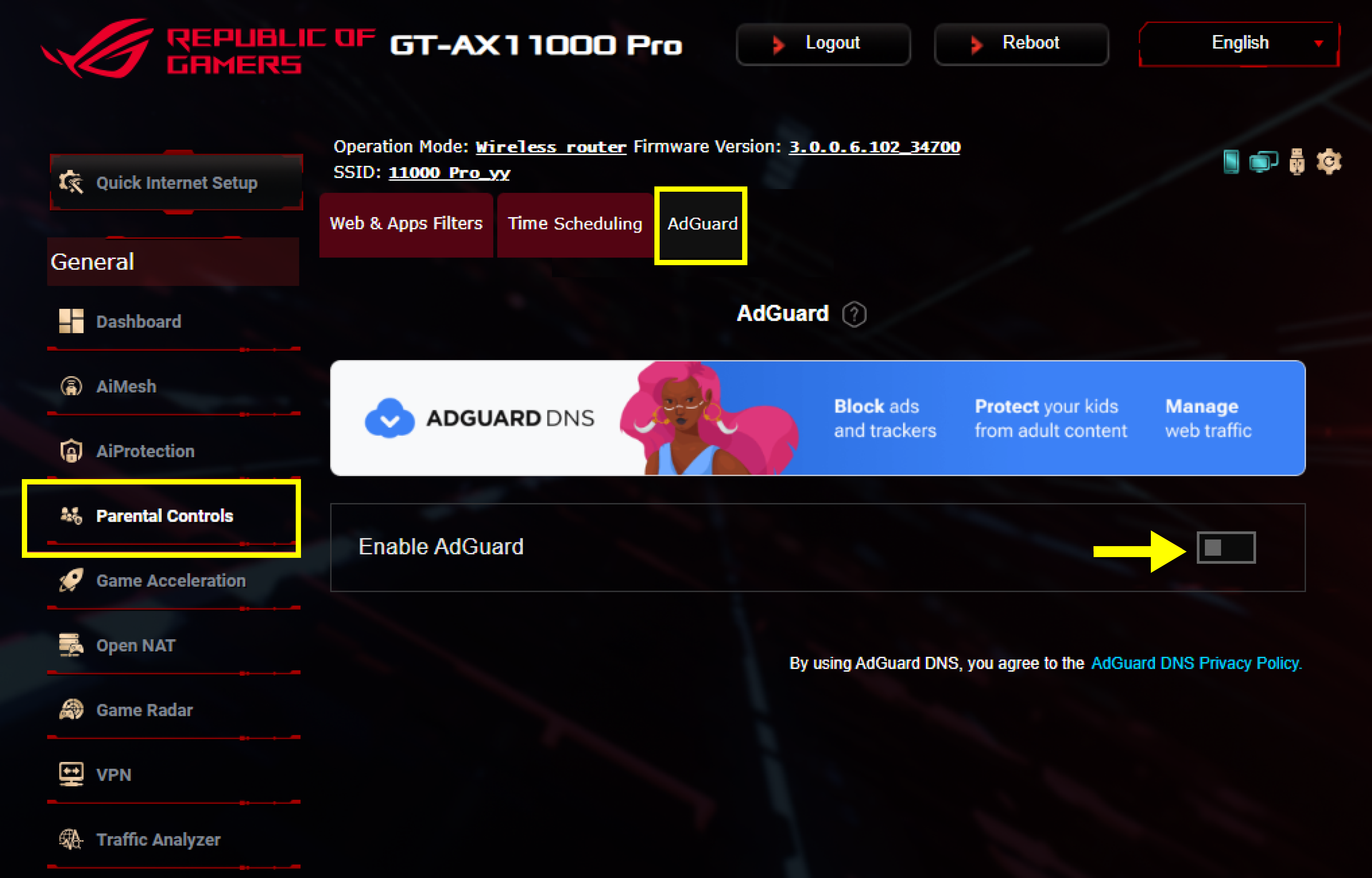
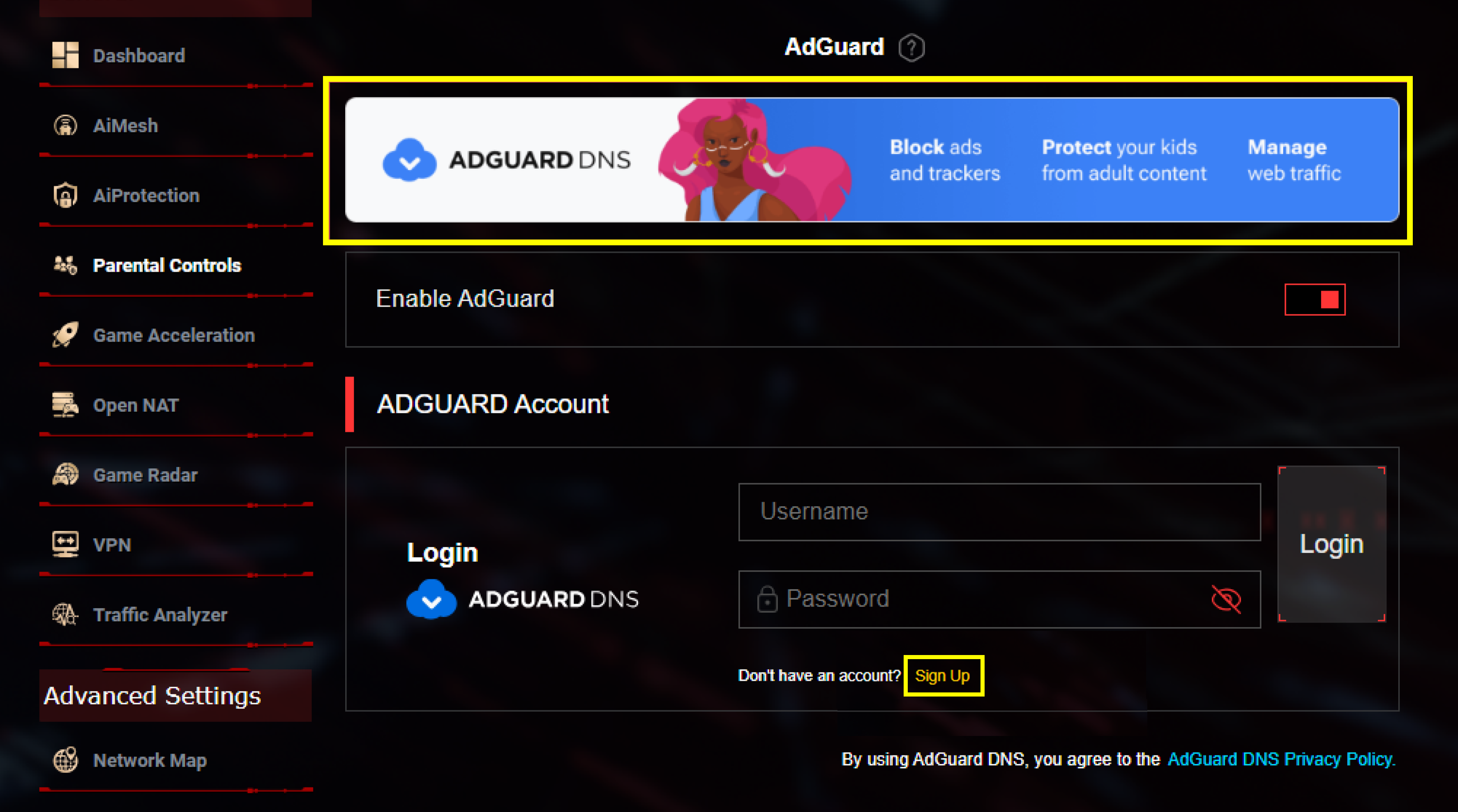
ד. לחצו על הבאנר או על [הרשמה] (Sign up) כדי ליצור חשבון AdGuard DNS.
2. הגדרת AdGuard DNS בנתב ASUS
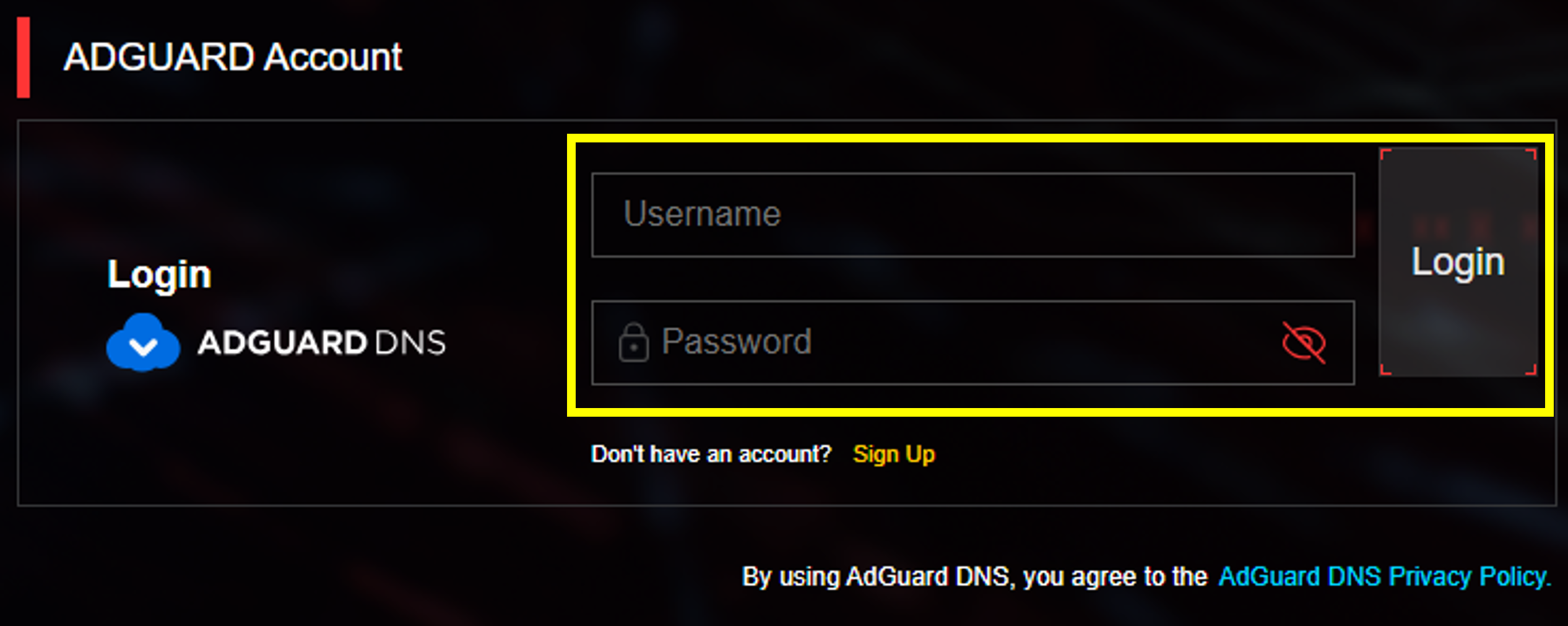
א. התחברו לחשבון AdGuard שלכם.
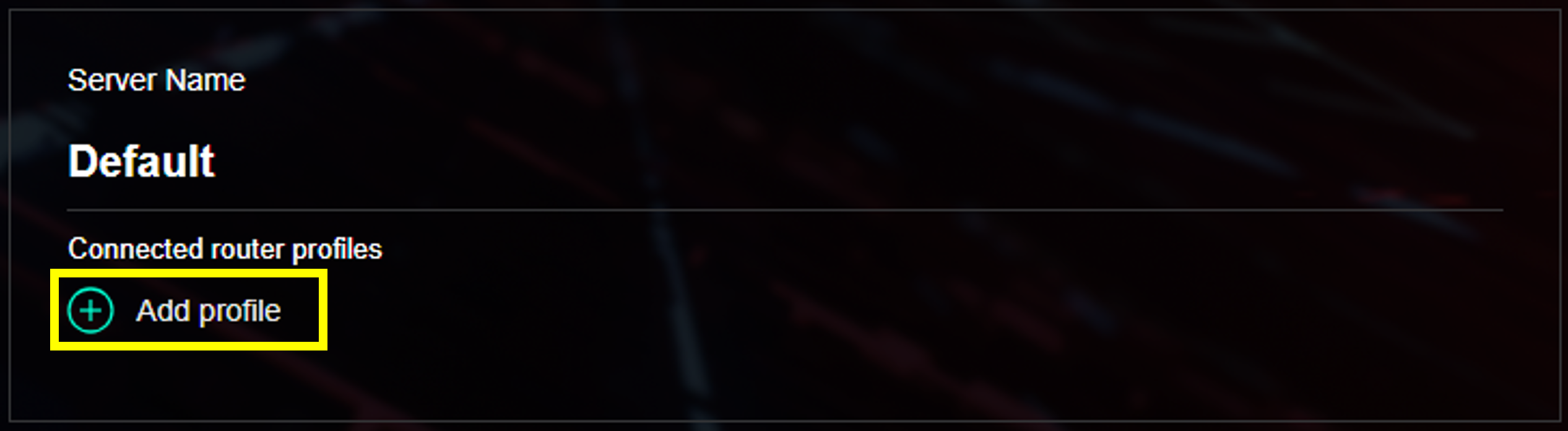
ב. לחצו על [הוספת פרופיל] (Add profile).
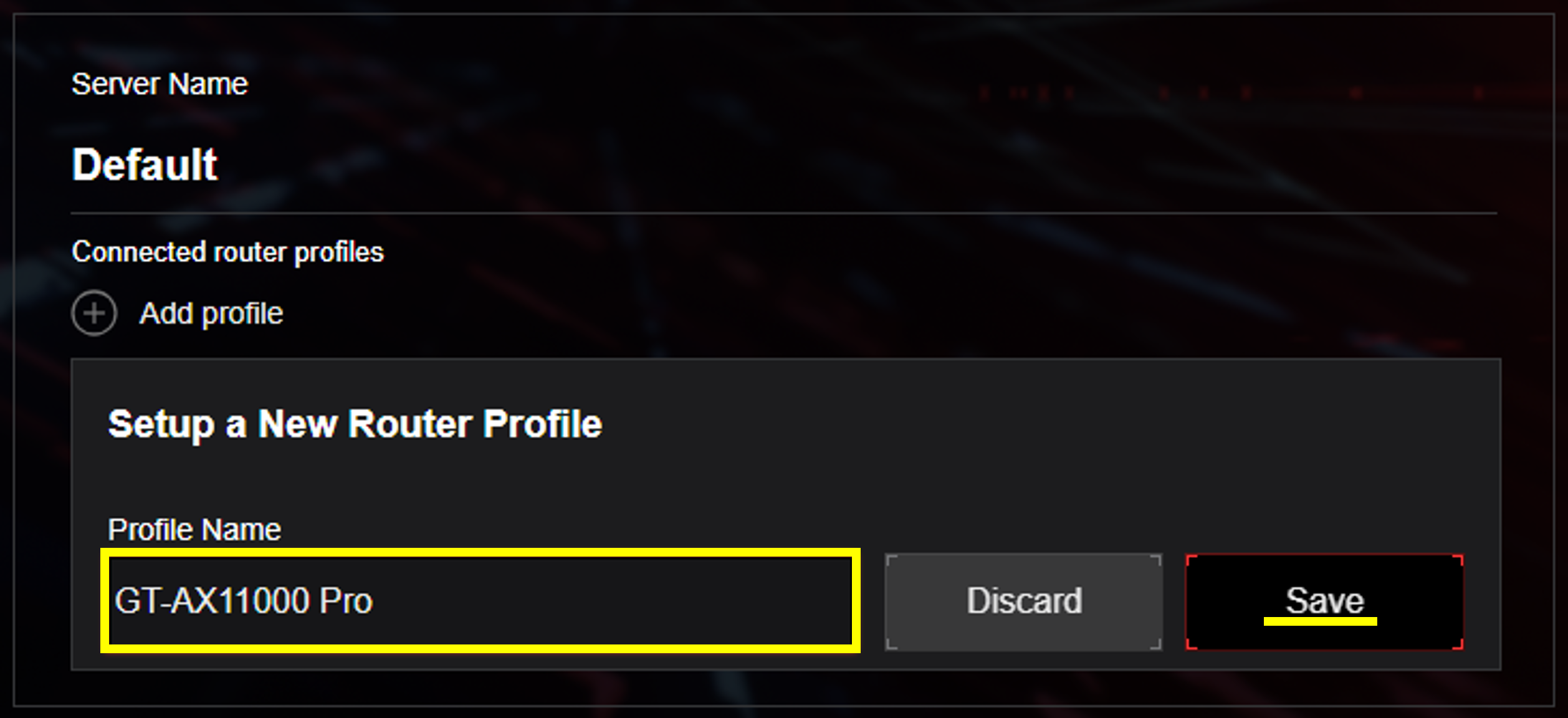
ג. תנו שם לפרופיל שלכם ובצעו שמירה. אנא ודאו שאתם לוחצים על [החלת כל ההגדרות] (Apply all settings) לאחר השמירה.
הנתב יחיל את כלל ה-DNS בהתבסס על הגדרות ברירת המחדל.
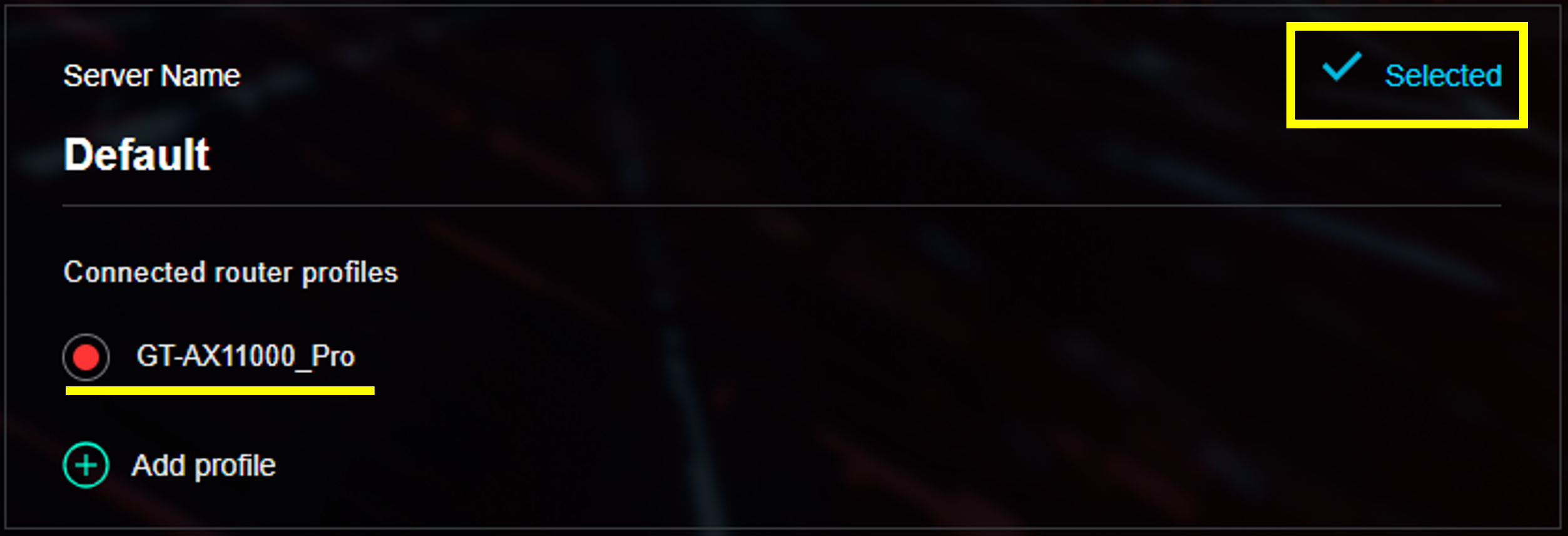
ד. תוכלו למצוא סימון [נבחר] (Selected) בצד ימין בעת החלה מוצלחת.
3. הגדרת AdGuard DNS ב-SDN/Guest Network Pro/Smart Home Master
ניתן להגדיר את AdGuard DNS בנפרד ובמקביל עם SSID שונים על ידי שימוש ב-SDN/Guest Network Pro/Smart Home Master. כל פרופיל רשת יכול להחיל הגדרות AdGuard DNS משלו בהתבסס על הצרכים שלכם. אנו לוקחים את Smart Home Master כדוגמה.
א. עברו אל [רשת] (Network) ובחרו ב-[רשת ילדים] (Kid’s Network).

ב. נווטו אל [הפעלת AdGuard] והפעילו אותה. לאחר מכן התחברו כדי לבחור פרופיל נתב להחלת הגדרות AdGuard DNS ברשת הנוכחית.
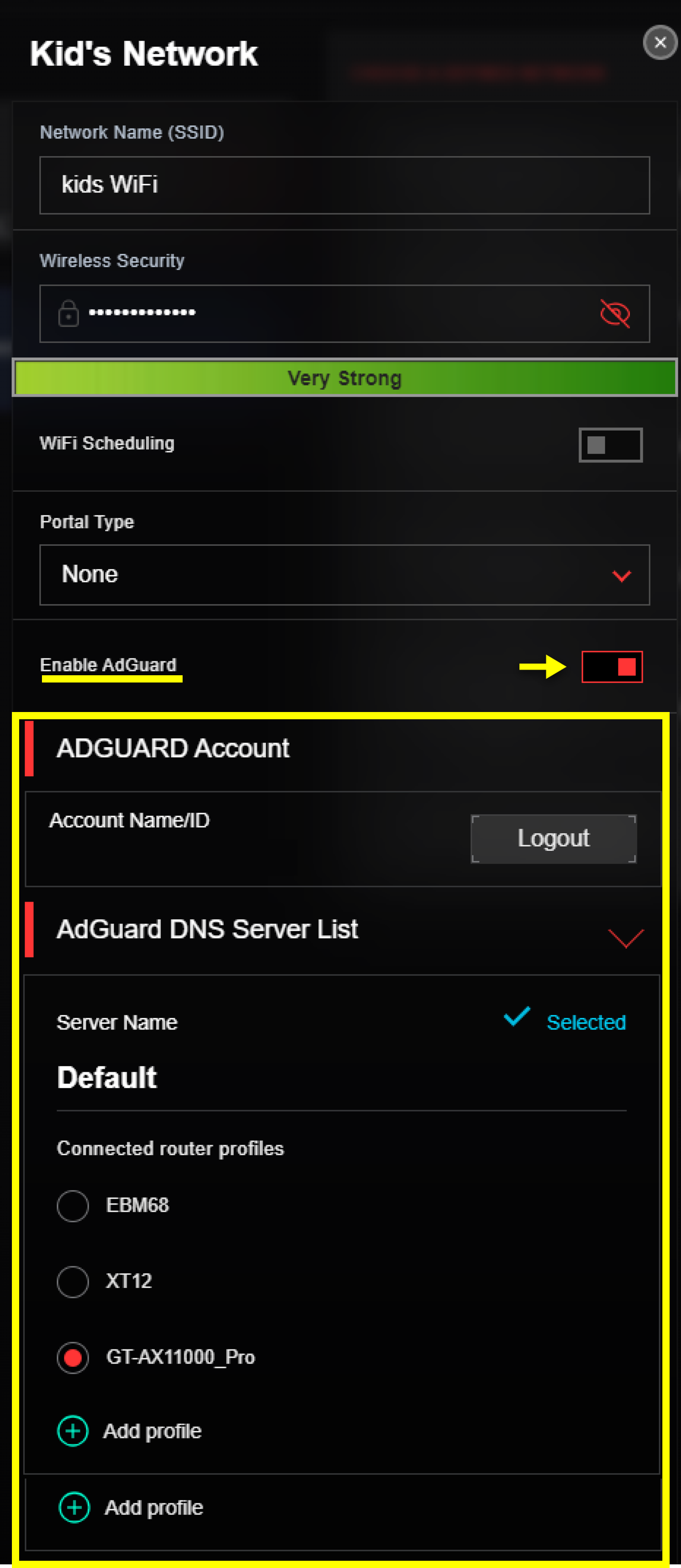
הערה: בחלק מפרופילי הרשת, עליכם למצוא את [הפעלת AdGuard] בגיליון [תצורות נוספות] (More Config).

4. כיצד ניתן לסקור את מצב התעבורה ואת הבקשות שנחסמו?
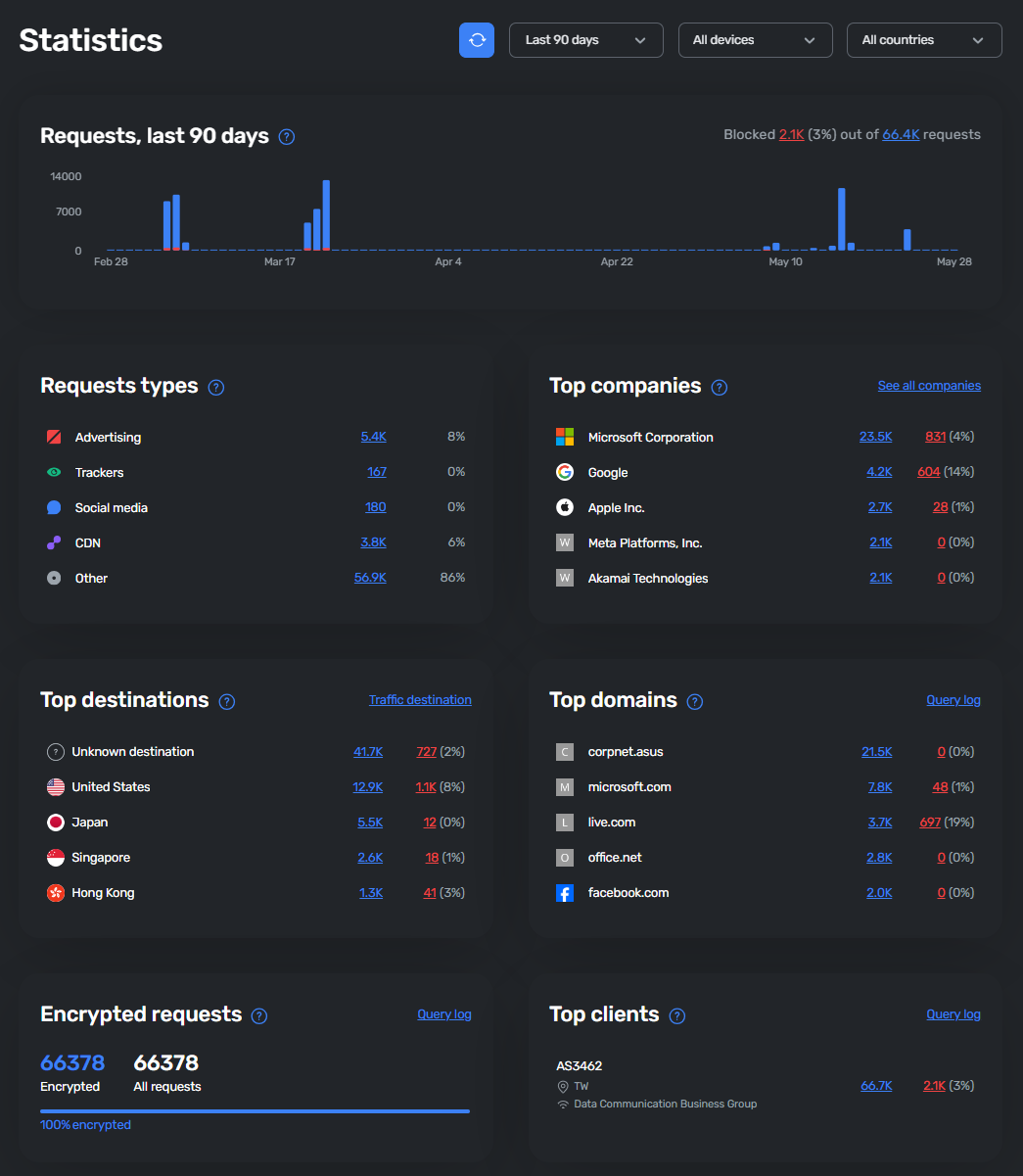
על ידי לחיצה על [סטטיסטיקה] (Statistic), אנו נכוון אתכם לאתר AdGuard DNS. תוכלו לראות את סקירת הבקשות שמנוטרות ונחסמות על ידי AdGuard DNS.

5. כיצד להתאים אישית את הגדרות ה-DNS שלכם?
לחצו על [הגדרות מתקדמות], אנו נכוון אתכם לאתר AdGuard DNS להגדרות נוספות.

כאן תוכלו לבצע את ההגדרות הבאות:
א. יצירה וניהול של השרת.
ב. מחיקה של מכשיר מחובר.
ג. הגדרת רשימת חסימה, מסנן DNS, אבטחת גלישה ועוד.
6. כיצד להקים שרת DNS חדש?
*אנא היכנסו לאתר AdGuard DNS עבור פעולה זו.
א. אם אתם מעדיפים שלא להשתמש בשרת ברירת המחדל, תוכלו לעבור אל [שרתים] (Servers) ולבחור ב[יצירת שרת] (Create server).
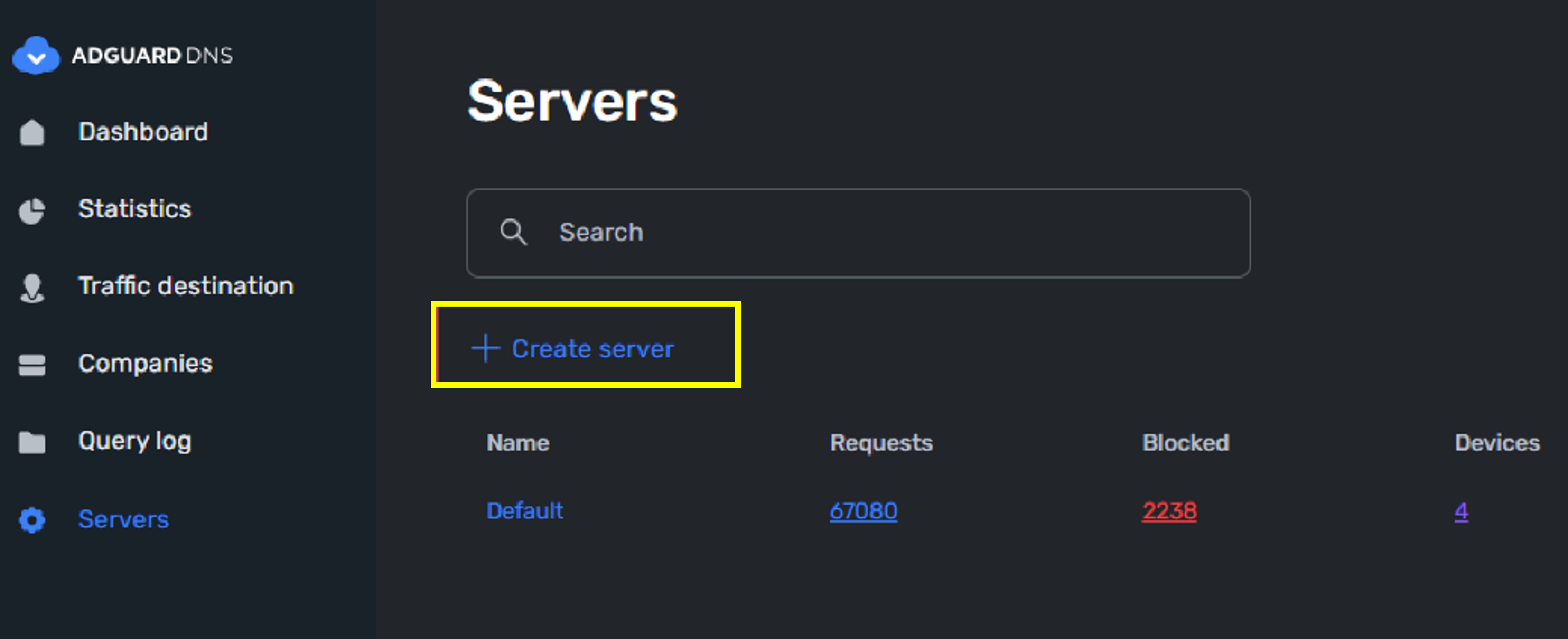
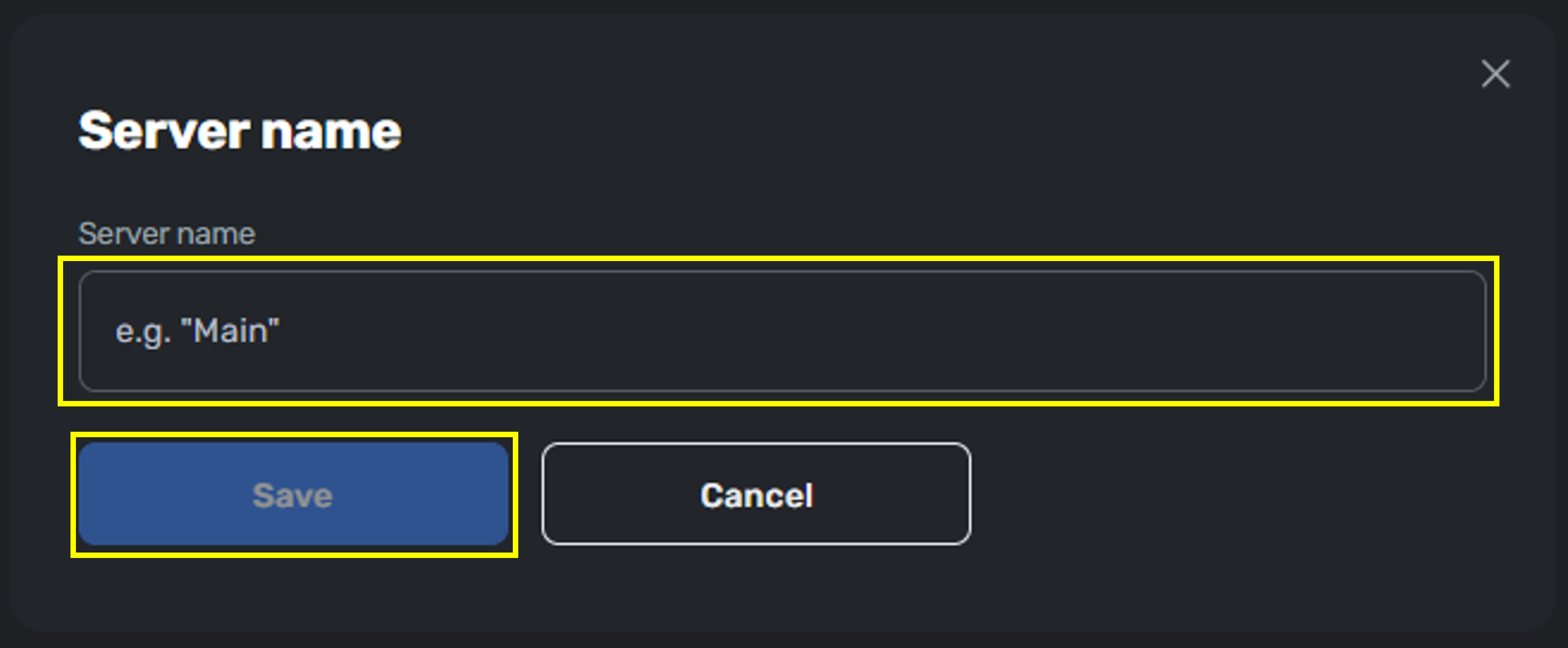
ב. פשוט תנו שם לשרת שלכם כדי להשלים את ההגדרות.
ג. לאחר שהקמתם שרת חדש, תוכלו לראות את האפשרות החדשה בנתב ASUS.
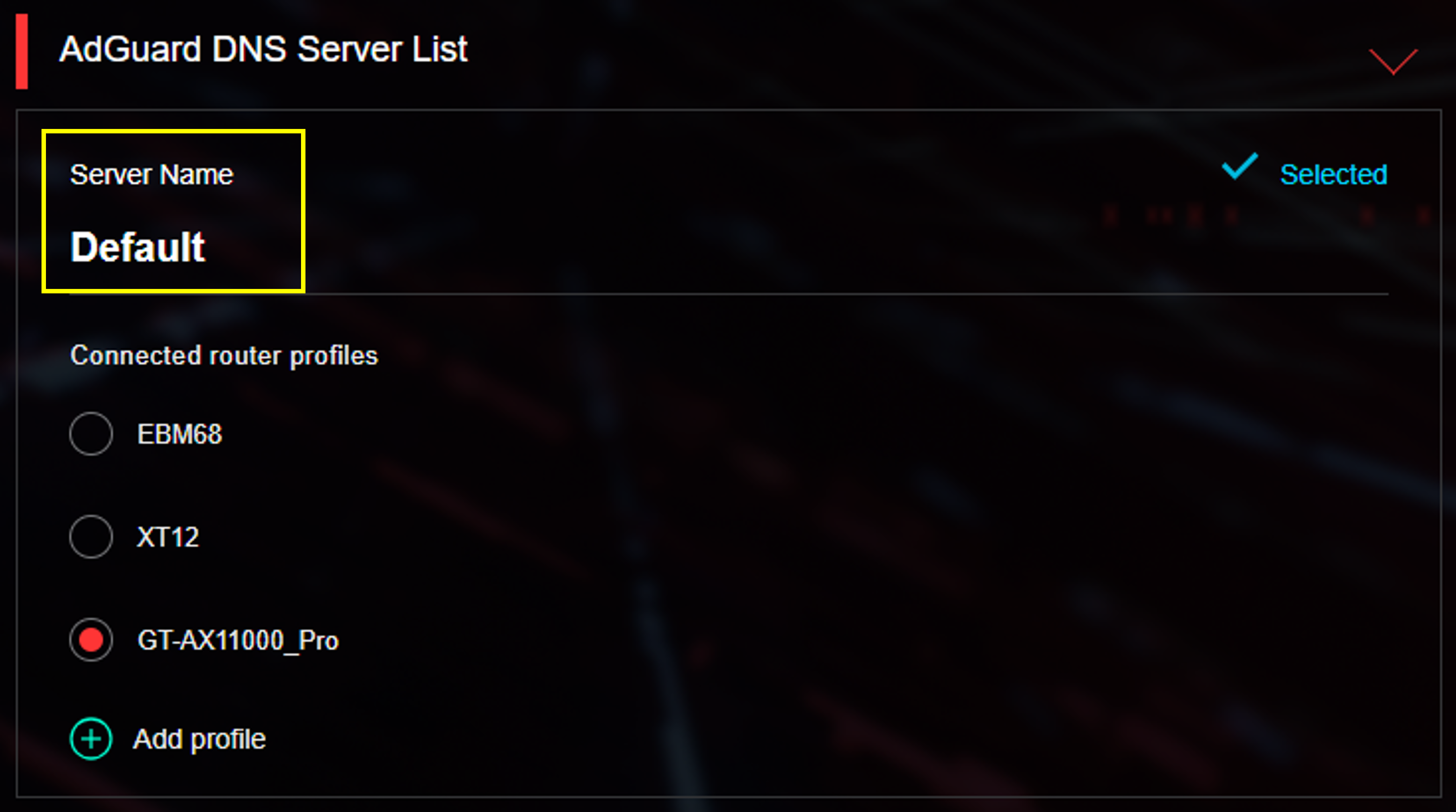
*כדי לבחור ולהחיל את הגדרות השרת החדש על הנתב שלכם, אנא הוסיפו פרופיל תחת שרת זה.
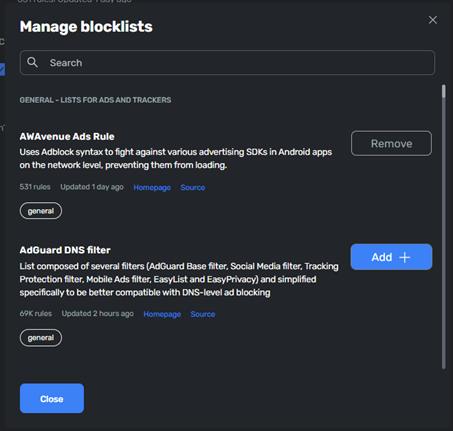
7. כיצד להתאים אישית את רשימות החסימה?
*אנא היכנסו לאתר AdGuard DNS עבור פעולה זו.
א. עברו אל [שרתים] (Servers) > [הגדרות שרת] (Server Settings) ונווטו אל [רשימות חסימה] (Blocklists).
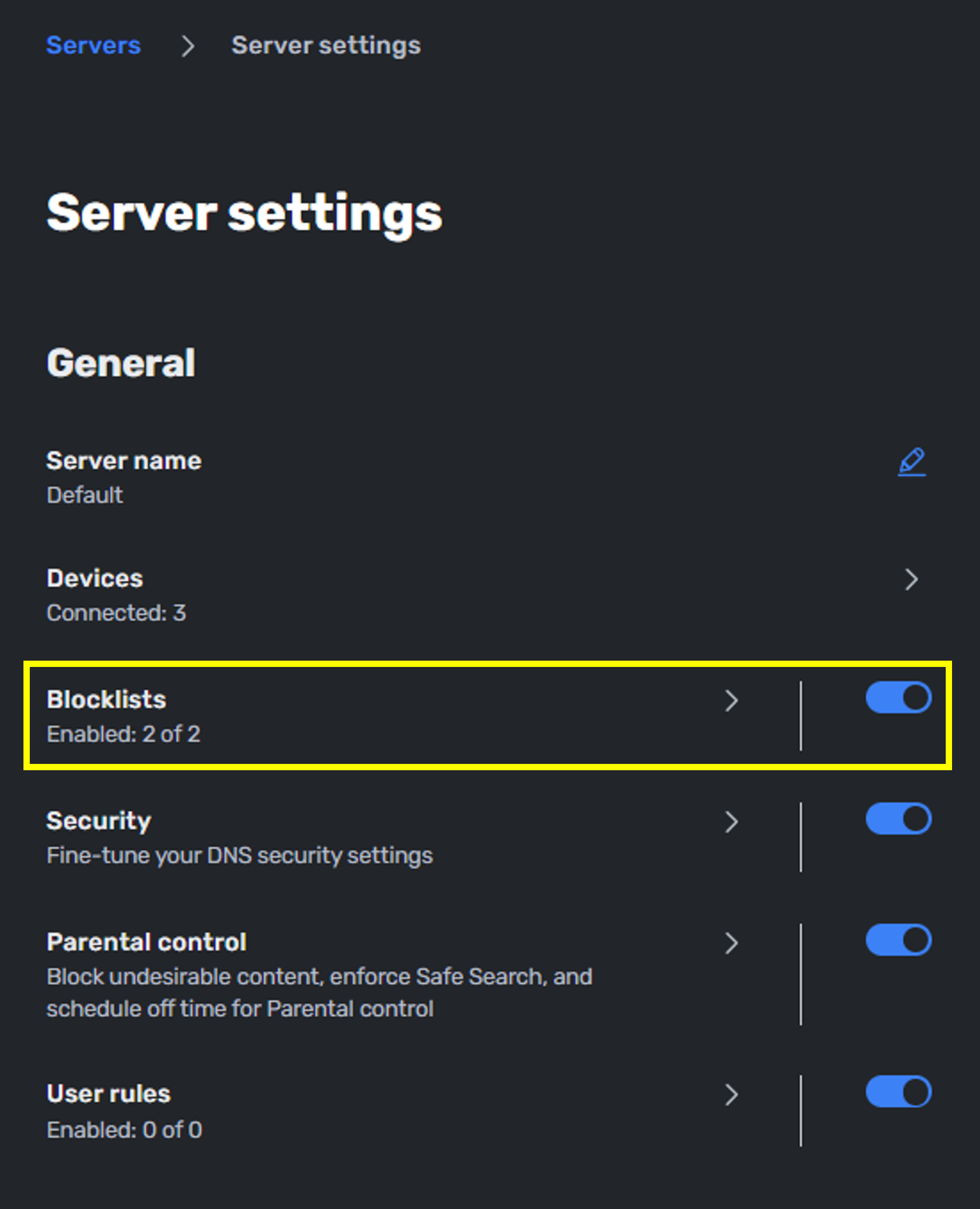
ב. תוכלו לערוך את רשימות החסימה עבור כל שרת. AdGuard מספקת רשימות מקיפות כדי לענות על תרחישים שונים.
8. כיצד להגדיר בקרת הורים של AdGuard DNS?
*אנא היכנסו לאתר AdGuard DNS עבור פעולה זו.
בקרת הורים של AdGuard DNS מספקת סינון גמיש כדי לעזור ליצור סביבה מקוונת בטוחה יותר לילדים. היא יכולה לחסום תוכן למבוגרים ותוכן מזעזע, לאכוף חיפוש בטוח במנועי חיפוש גדולים, להחיל את מצב ההגבלה של YouTube (YouTube Restricted Mode), ולהגביל את הגישה לשירותים נבחרים, אפליקציות, משחקים או קטגוריות אתרים - מה שמאפשר לכם להתאים את הגישה לאינטרנט לצורכי משק הבית שלכם בקלות.
א. עברו אל [שרתים] (Servers) > [הגדרות שרת] (Server Settings) ונווטו אל [בקרת הורים] (Parental control).

ב. לחצו על בקרת ההורים, ותוכלו למצוא את האפשרויות הניתנות להתאמה אישית עבורה.
- חסימת אתרי מבוגרים: חסימת אתרים עם פורנוגרפיה, זוועה ותוכן מזעזע אחר.
- חיפוש בטוח: הסתרת תוצאות חיפוש שאינן הולמות גיל ב-Google, Bing, DuckDuckGo, Yandex, Pixabay, Brave ו-Ecosia.
- מצב הגבלה של YouTube: אכיפת חיפוש בטוח והסתרת תגובות ב-YouTube.
- חסימת שירותים ואתרים פופולריים: הגבלת גישה לאתרים, אפליקציות ומשחקים נבחרים.
- חסימת אתרים לפי קטגוריה: הגבלת גישה לקטגוריות אתרים נבחרות.

ג. בעוד ששלוש האפשרויות הראשונות מופעלות רק באמצעות מתג, [חסימת שירותים ואתרים פופולריים] (Block popular services and websites) ו-[חסימת אתרים לפי קטגוריה] (Block websites by category) מאפשרות הגדרה נוספת עבור השירותים והאתרים. תוכלו למצוא בקלות את האפשרות הפופולרית בסעיף החיפוש שלהם.

ד. AdGuard DNS מספקת גם [לוח זמני חוסר פעילות] (Inactivity schedule) להפסקת בקרת ההורים, מה שיכול להיות גמיש עבורכם כדי לאפשר לילדים שלכם לצפות בסרטונים או לשחק במשחקים בפרק זמן ספציפי.

כיצד ניתן להשיג את (כלי השירות / הקושחה)?
ניתן להוריד את מנהלי ההתקן, התוכנה, הקושחה ומדריכי המשתמש העדכניים ביותר במרכז ההורדות של ASUS.
אם אתם זקוקים למידע נוסף על מרכז ההורדות של ASUS, אנא עיינו בקישור זה.