[כרטיס גרפי] מדריך למשתמש בכלי צריבת VBIOS
[כרטיס גרפי] מדריך למשתמש בכלי צריבת VBIOS
הכלי WINFLASH DEFAULT BIOS TOOL יכול לעדכן את ה-VBIOS לגרסה העדכנית ביותר לתאימות טובה יותר.
הכלי E MODE BIOS FLASH TOOL יכול לעדכן את ה-VBIOS למצב יעילות (Efficiency mode) עבור משתמשים המעוניינים ביעילות חשמל טובה יותר.
*הערה: אין לכבות, לאפס את המערכת או להפסיק תהליך זה כאשר ה-VBIOS מתעדכן, כדי למנוע כשל באתחול.
אנא עקבו אחר השלבים הבאים להורדת כלי צריבת VBIOS ולעדכון VBIOS:
חלק א'. הורדת WINFLASH DEFAULT BIOS TOOL או E MODE BIOS FLASH TOOL
(דוגמה: TUF 3-RX5700XT-O8G-GAMING)
שלב 1. הורידו את כלי ה-WINFLASH DEFAULT BIOS TOOL או E MODE BIOS FLASH TOOL לכרטיס הגרפי ממרכז ההורדות של ASUS ASUS Download center
אנא הזינו שם דגם->לחצו על Drive & Utility
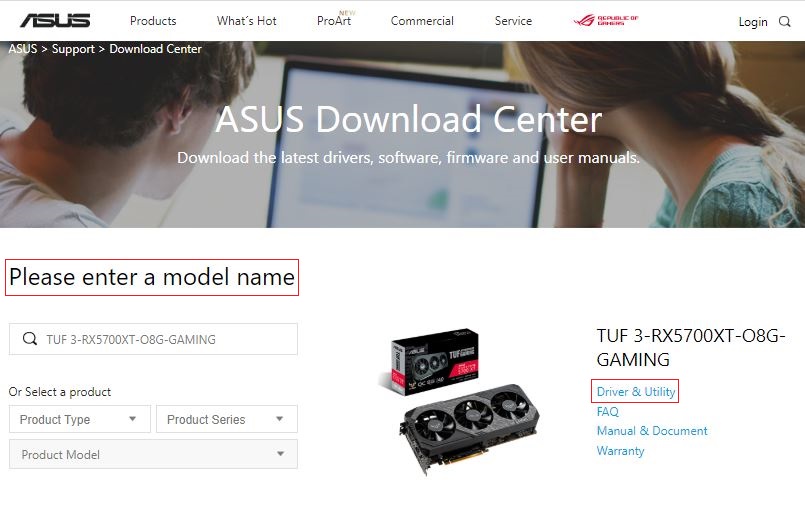
שלב 2. לחצו על Drive & Utility->BIOS & FIRMWARE,הורידו את ה-WINFLASH DEFAULT BIOS TOOL או E MODE BIOS FLASH TOOL שברצונכם לצרוב.
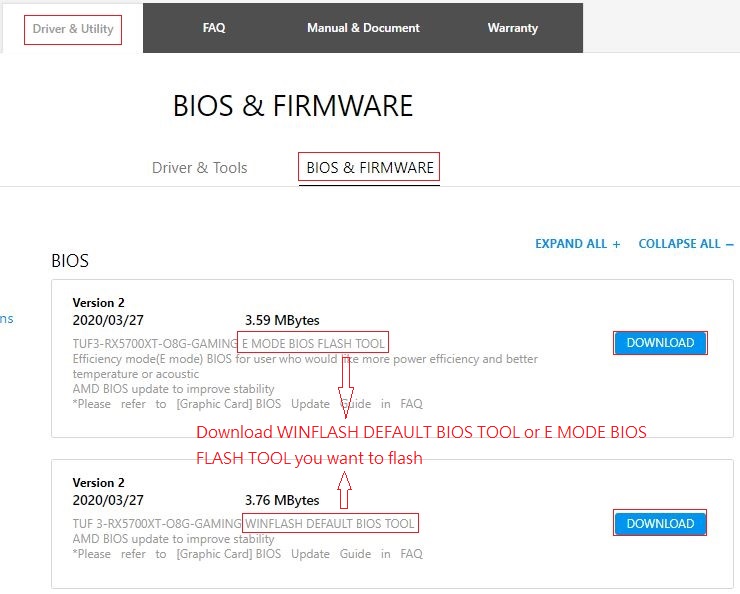
שלב 3. לחצו על כפתור ההורדה וחלצו את הקובץ שהורד.
חלק ב'. צריבת VBIOS (כלי VBIOS במצב יעילות וכלי VBIOS במצב ברירת מחדל משמשים באותה צורה)
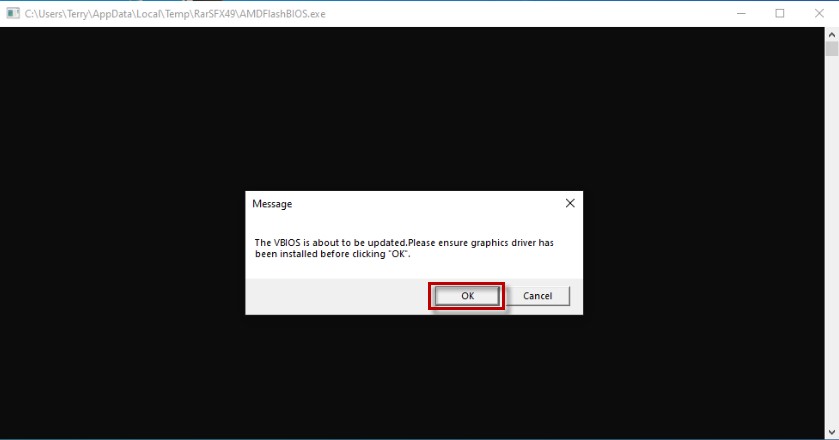
*אנא ודאו שמנהלי ההתקנים הגרפיים הותקנו לפני הפעלת כלי זה.
שלב 1. אנא לחצו לחיצה כפולה על כלי צריבת ה-BIOS שהורדתם בחלק א' וחלון הודעה יופיע כדי להזכיר לכם לוודא שמנהלי ההתקנים הגרפיים הותקנו לפני לחיצה על 'אישור' כפי שמוצג בתמונה למטה.
אם לא התקנתם מנהל התקן גרפי, אנא התקינו אותו תחילה.
אם כן, אנא לחצו על 'אישור' כדי להמשיך לשלבים הבאים.
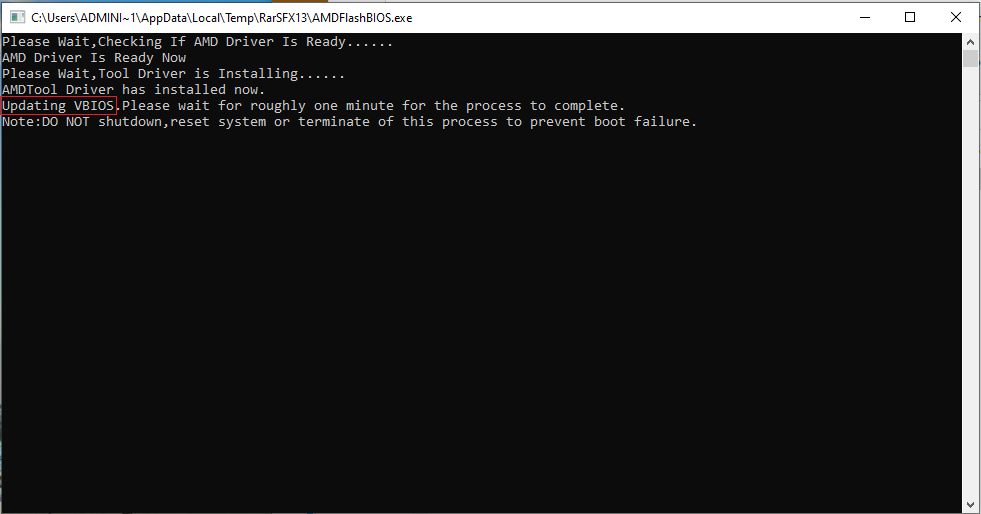
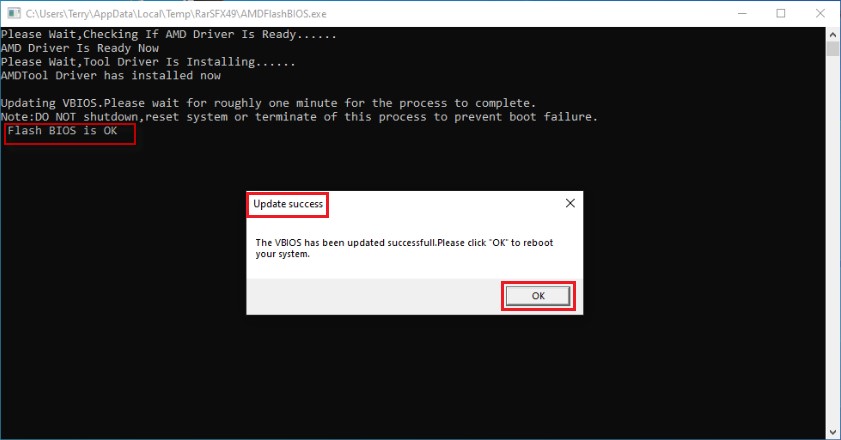
שלב 2. התוכנית תבקש מכם 'עדכון VBIOS', אז אנא המתינו בערך דקה לסיום התהליך.
*הערה: אין לכבות, לאפס את המערכת או להפסיק תהליך זה כדי למנוע כשל באתחול.
שלב 3. לאחר הופעת ההודעה 'Flash BIOS is ok', והודעה קופצת 'Update success', אנא לחצו על 'אישור' כדי להפעיל מחדש את המערכת שלכם.
תהליך צריבת ה-VBIOS יסתיים לאחר הפעלה מחדש.
שאלות נפוצות:
ש1: כיצד להתקין מנהל התקן גרפי?
ת1: אנא עקבו אחר השלבים הבאים להורדת מנהל התקן גרפי והתקנתו.
שלב 1. הורידו את מנהל ההתקן הגרפי ממרכז ההורדות של ASUS ASUS Download center
אנא הזינו שם דגם->לחצו על Drive & Utility
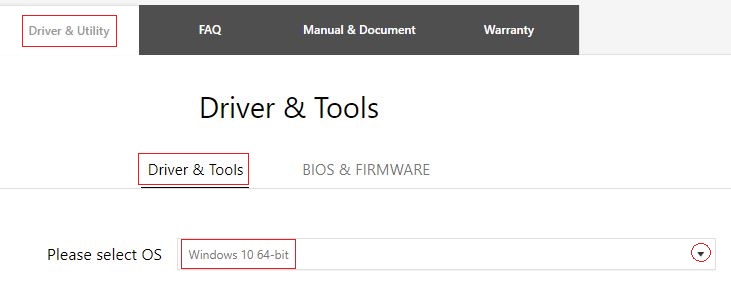
שלב 2. לחצו על Drive & Utility->Driver & Tools, ובחרו במערכת הפעלה Win10 64-bit.
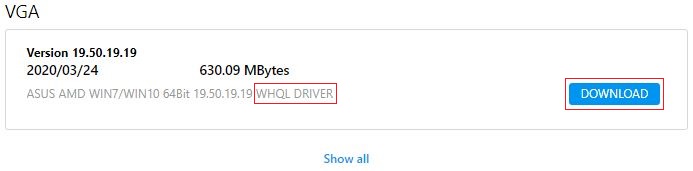
שלב 3. הורידו את הגרסה האחרונה של WHQL DRIVER מ-'VGA'
שלב 4. חלצו את הקובץ שהורד ולחצו על ' ' כדי להתקין את מנהל ההתקן הגרפי.
ש2: כיצד לוודא אם ה-VBIOS נמצא במצב יעילות (Efficiency mode) או במצב ברירת מחדל (default mode)?
ת2: אנא עקבו אחר השלבים הבאים להורדת GPU TweakII ואישור מצב ה-VBIOS עם GPU TweakII\GPU-Z.
שלב 1. הורידו את ה-GPU TweakII ממרכז ההורדות של ASUS ASUS Download center
אנא הזינו שם דגם->לחצו על Drive & Utility
שלב 2. לחצו על Drive & Utility->Driver & Tools, ובחרו במערכת הפעלה Win10 64-bit.
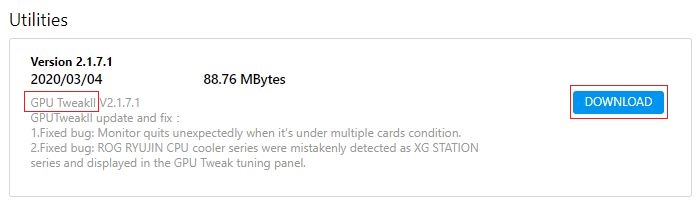
שלב 3. הורידו את הגרסה האחרונה של GPU TweakII מ-'Utilities'
שלב 4. חלצו את הקובץ שהורד ולחצו על '' כדי להתקין את GPU TweakII.
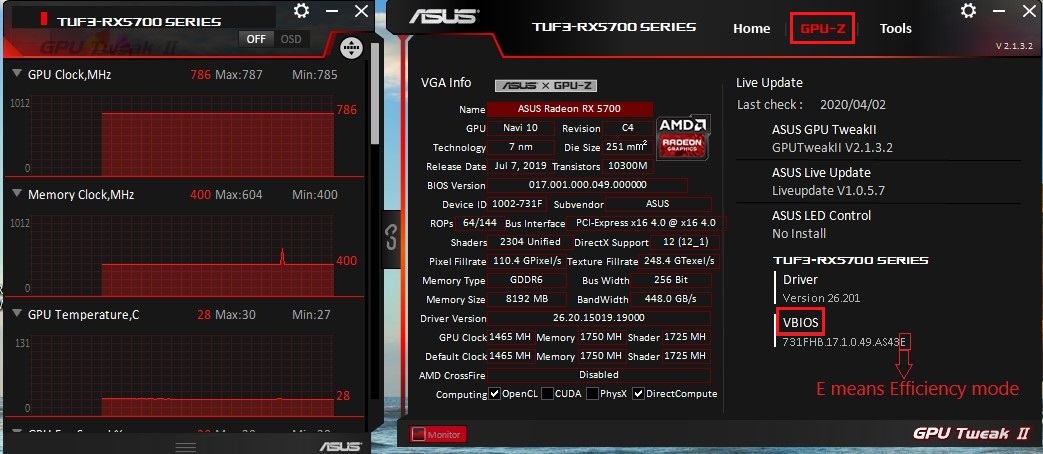
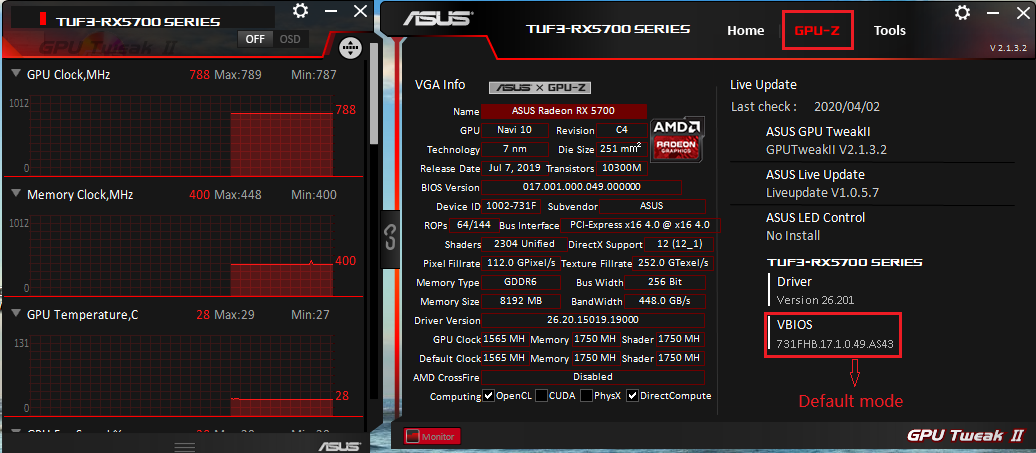
שלב 5. הפעילו את GPU Tweaker ולחצו על GPU-Z, בדקו אם האות האחרונה של גרסת ה-VBIOS היא 'E':
אם האות האחרונה היא 'E', ה-VBIOS נמצא במצב יעילות (Efficiency mode), אנא עיינו בתמונה למטה:
אם האות האחרונה אינה 'E', ה-VBIOS נמצא במצב ברירת מחדל (default mode), אנא עיינו בתמונה למטה:
ש3: אם כיביתם, איפסתם את המערכת או הפסקתם תהליך זה בעת עדכון VBIOS ואין לכם תצוגה לאחר הפעלה מחדש.
ת3: אנא צרו קשר עם מרכז שירות הלקוחות של ASUS לבדיקה ותיקון.
אם הבעיה עדיין לא נפתרה, אנא צרו קשר עם תמיכת מוצרי ASUS