Argomenti correlati
[Router Wireless] Come configurare il router WiFi ASUS tramite l'app ASUS Router? (QIS, Quick Internet Setup)
Per fornirti istruzioni più dettagliate, puoi anche cliccare sul link del video ASUS YouTube qui sotto per saperne di più su Come configurare un router WiFi ASUS tramite l'app ASUS Router.
https://www.youtube.com/watch?v=iIByI9iUcJU
Puoi configurare il tuo router wireless tramite cavo oppure wireless.
Questo articolo descrive le impostazioni per collegare il tuo smartphone in modalità wireless al router ASUS.
Se desideri configurare il router tramite un browser, fai riferimento a [Router Wireless] Come utilizzare il QIS (Quick Internet Setup) per configurare il router? (Web GUI)
Cos'è l'app ASUS Router?
L'app ASUS Router sblocca la possibilità di gestire la tua rete in pochi tap, quando vuoi, ovunque ti trovi. Il nostro obiettivo è offrirti le migliori esperienze di navigazione Wi-Fi e Internet che tu abbia mai avuto con queste funzioni complete. Se hai bisogno di ulteriori informazioni sull'app ASUS Router, fai riferimento a questo link.
ASUS Router app supporta i seguenti router
- Tutta la linea ZenWiFi
- Tutta la linea 802.11ax
- Tutta la linea ROG Rapture
- Tutta la linea TUF Gaming
- Lyra/Lyra mini/Lyra Trio/Lyra Voice (richiede almeno la versione 3.0.0.4.384)
- 4G-AC53U, 4G-AC68U
- Blue Cave
- RT-AC1200, RT-AC1200G/HP/G+/E/GU, RT-AC1300UHP/G+, RT-AC1750, RT-AC1750 B1, RT-AC1900, RT-AC1900P/U
- RT-AC2200, RT-AC2400, RT-AC2600, RT-AC2900
- RT-AC3100, RT-AC3200
- RT-AC51U/U+, RT-AC52U B1, RT-AC53, RT-AC5300, RT-AC55U, RT-AC55UHP, RT-AC56U/R/S, RT-AC57U, RT-AC58U
- RT-AC65P, RT-AC65U, RT-AC66U B1, RT-AC66U/R/W, RT-AC66U+, RT-AC68U/R/P/W/UF
- RT-AC85P, RT-AC85U, RT-AC86U, RT-AC87U/R, RT-AC88U
- RT-ACRH13, RT-ACRH17
- RT-N12+ B1, RT-N12D1, RT-N12E B1/C1, RT-N12HP B1, RT-N12VP B1
- RT-N14UHP
- RT-N18U
- RT-N19
- RT-N66U/R/W/C1
L'app ASUS Router supporta i seguenti modelli DSL
[Supporta solo l'accesso al router e funzioni di gestione parziale. Il processo QIS (Configurazione Rapida Internet) è escluso]
Modelli DSL selezionati
- DSL-AX5400, DSL-AX82U
- DSL-AC68U, DSL-AC68R
- DSL-AC52U, DSL-AC55U, DSL-AC56U, DSL-AC51
- DSL-AC750
- DSL-N17U
- DSL-N16, DSL-N16P, DSL-N16U
- DSL-N14U, DSL-N14U_B1
- DSL-N55U_C1, DSL-N55U_D1
- DSL-N12U_C1, DSL-N12U_D1, DSL-N12E_C1
- DSL-N10_C1
- DSL-N66U
L'app ASUS Router non supporta i seguenti modelli
- Tutti i modelli di modem via cavo
- DSL-AC88U, DSL-AC88U-B, DSL-AC3100, DSL-AC87VG, DSL-AC68VG, DSL-N55U_A1, DSL-N55U_B1, DSL-N10_B1, DSL_N12U_B1, DSL-N10S_B, DSL-N10S
Prepara
1. Controlla che il router wireless sia collegato correttamente
a. Gentilmente fai riferimento all'immagine seguente per verificare se tutti i dispositivi (modem e router) sono collegati tramite cavo RJ-45.
Nota: Modelli diversi hanno specifiche diverse, fai riferimento al ASUS Download Center per scaricare il manuale utente del prodotto e controllare le specifiche.
- a-1 Collega il cavo RJ45 alla porta WAN del router.
- a-2 Inserisci l'alimentatore AC del tuo router wireless nella porta DC-IN e collegalo a una presa di corrente.

b. Dopo aver collegato l'alimentazione, ricordati di premere il pulsante di accensione per accendere il router.

2. Installa ASUS Router App
Vai su App Store di iOS o Google Play e cerca ASUS Router app, oppure utilizza il tuo telefono per scansionare il codice QR e scaricare l’App.
- Google Play
https://play.google.com/store/apps/details?id=com.asus.aihome&hl=en
- App Store
https://apps.apple.com/app/asus-router/id1033794044
Configura il router ASUS WiFi tramite l’App ASUS Router
Puoi configurare il tuo router ASUS dal telefono tramite l’App ASUS Router.
Procedura di configurazione con telefono Android
1. Collegati al nome di rete predefinito del Router (SSID)
Nome rete (SSID): ASUS_XX
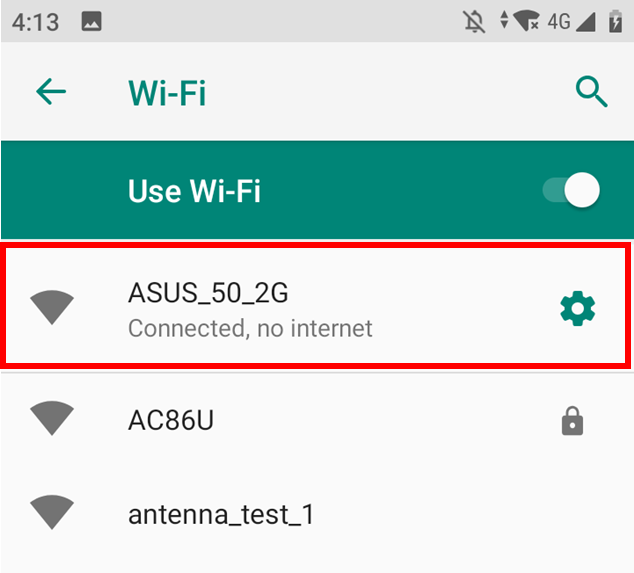
- Collegati alla rete con l'SSID mostrato sull'etichetta del prodotto sul retro del router.
Nota: La posizione delle etichette per i diversi modelli può variare.
Esempio 1, Nome WiFi 2.4G (SSID): ASUS, Nome WiFi 5G (SSID): ASUS_5G. Puoi trovarlo sull'etichetta sul retro del tuo router.

Esempio 2, Nome WiFi (SSID): ASUS_XX, XX si riferisce alle ultime due cifre dell'indirizzo MAC 2.4GHz. Puoi trovarlo sull'etichetta sul retro del tuo router.

2. Avvia l'app ASUS Router.
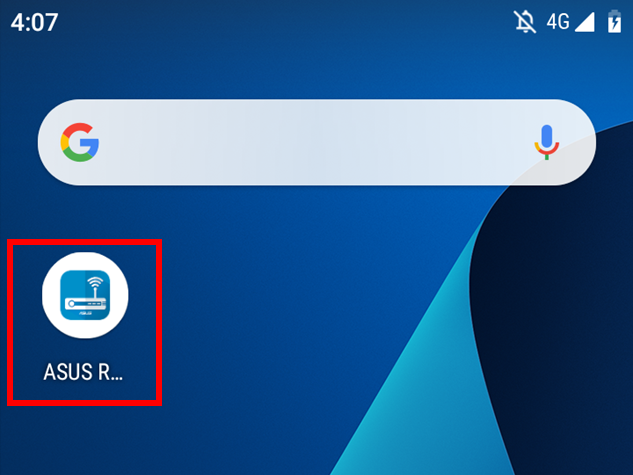
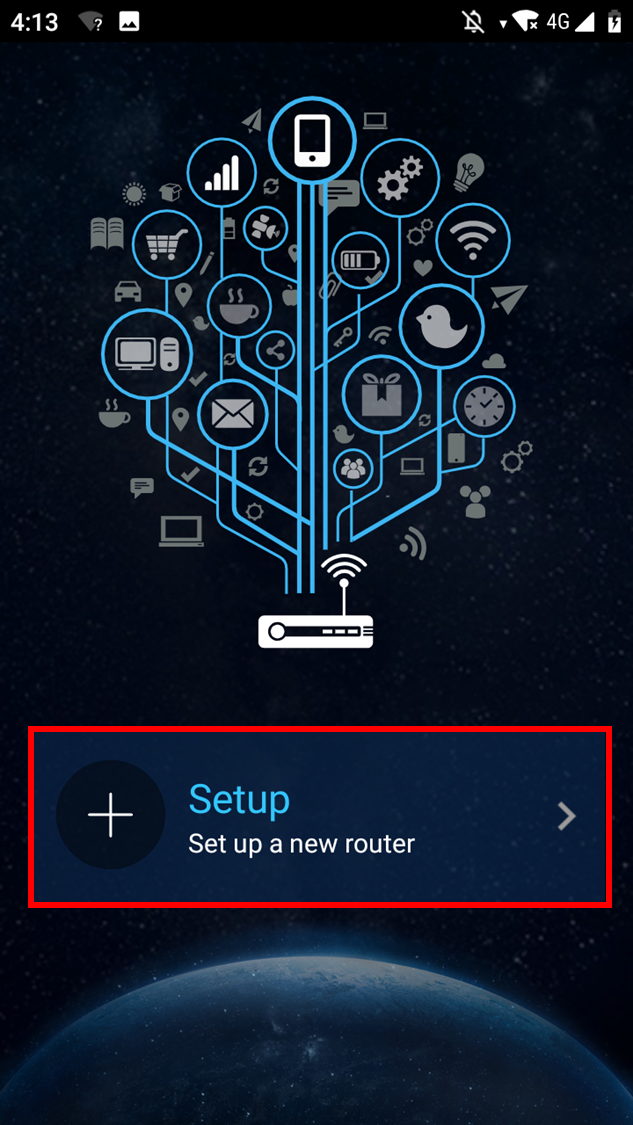
3. Tocca [Configurazione].
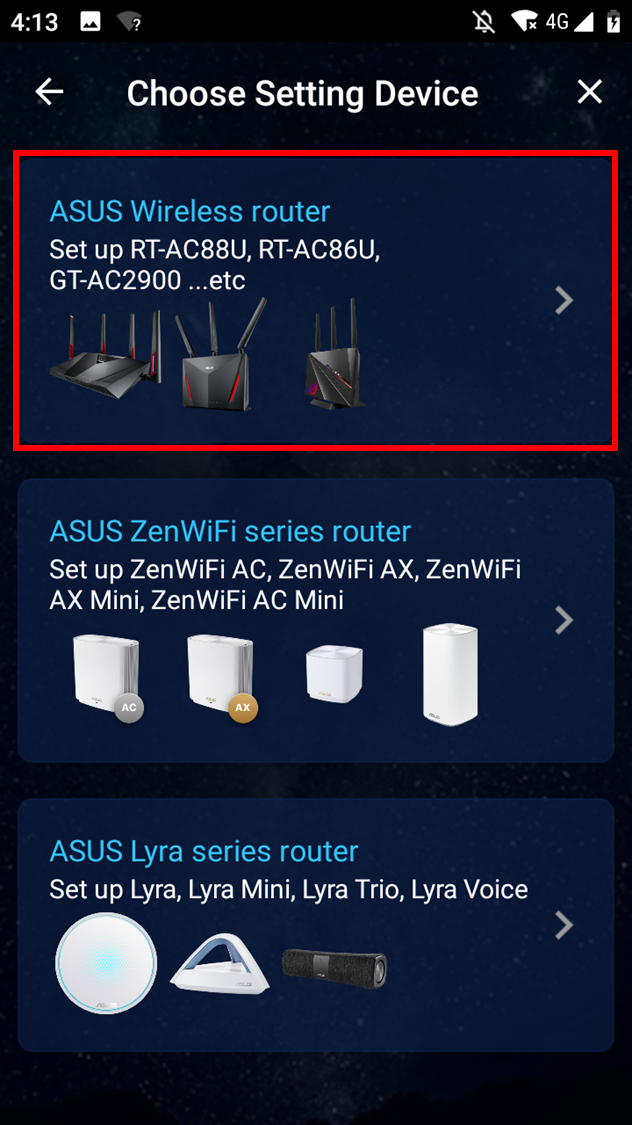
4. Tocca [ASUS Router].
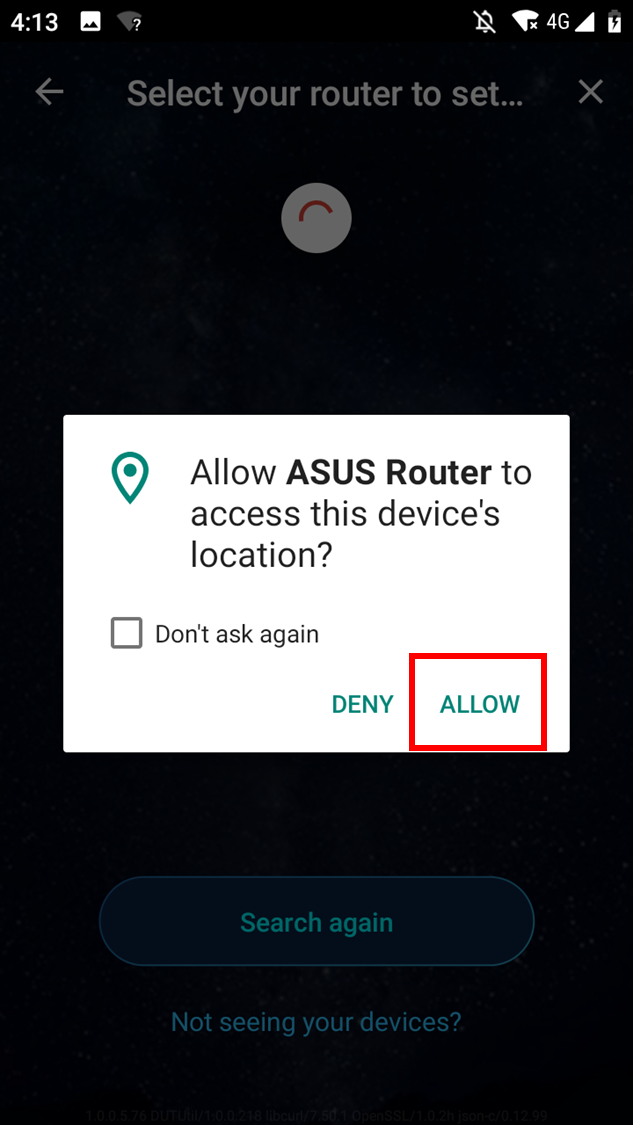
5. Scegli [Consenti] per procedere con la configurazione.
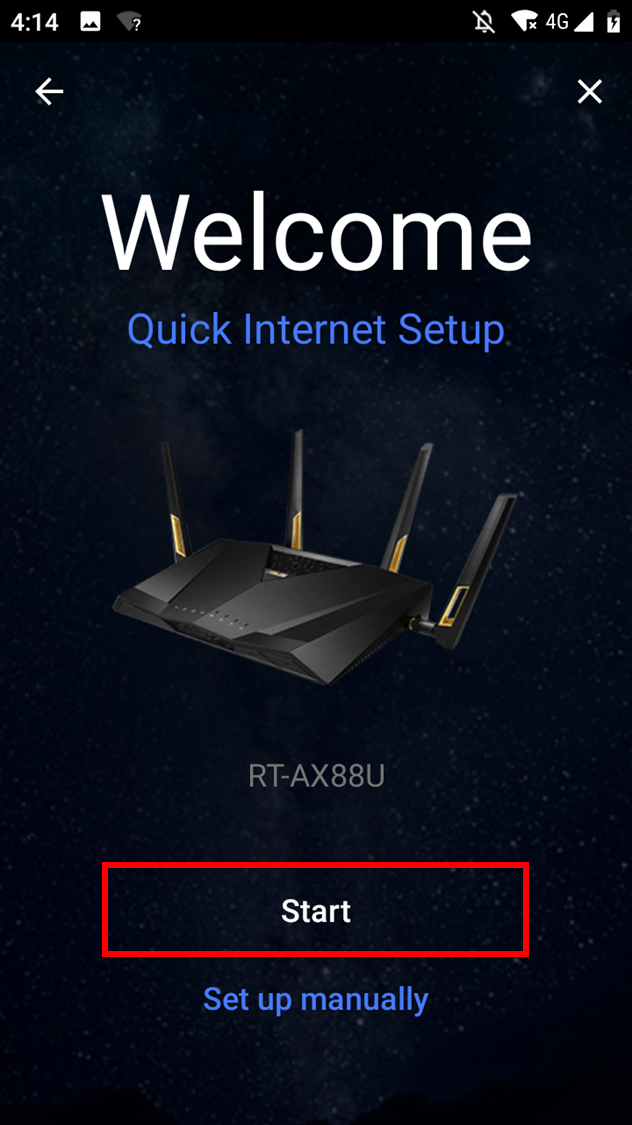
6. Tocca [Inizia].
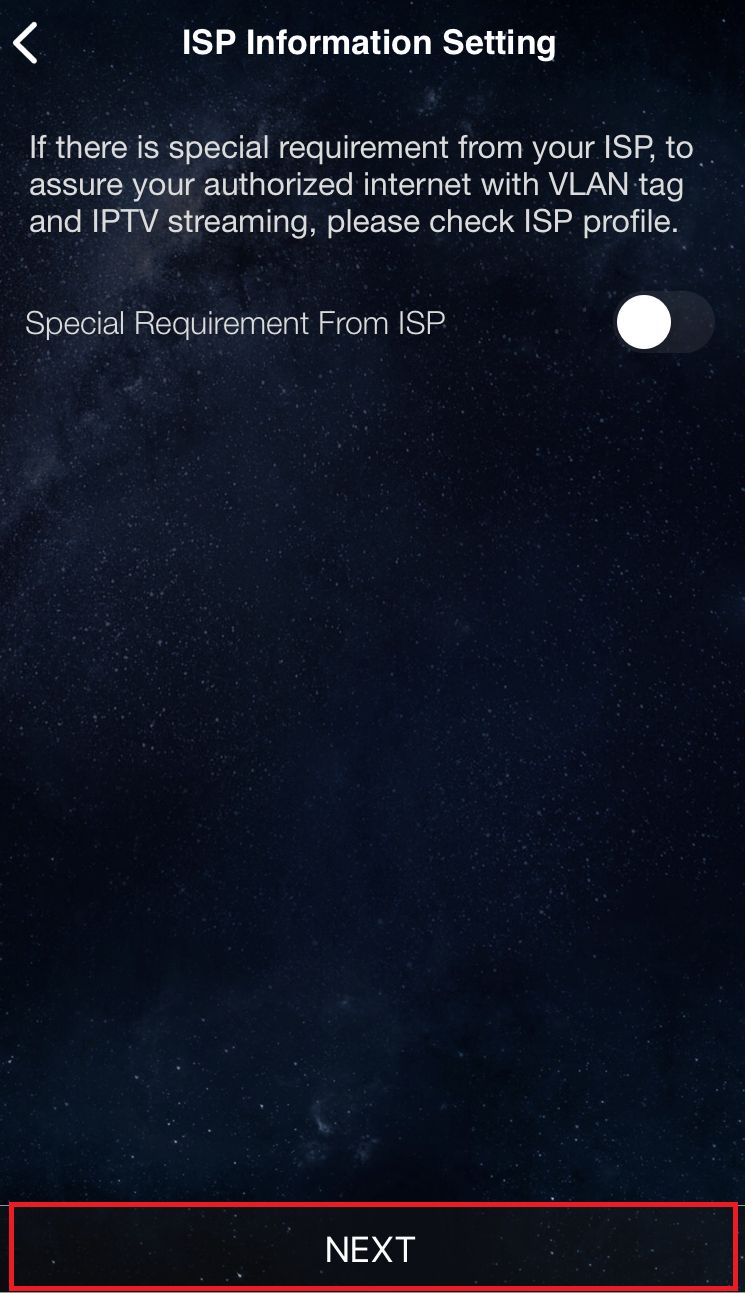
7. Imposta il tipo di Internet in base alle condizioni della tua rete.
- Tipo di connessione - Automatic IP: Tocca [Avanti].
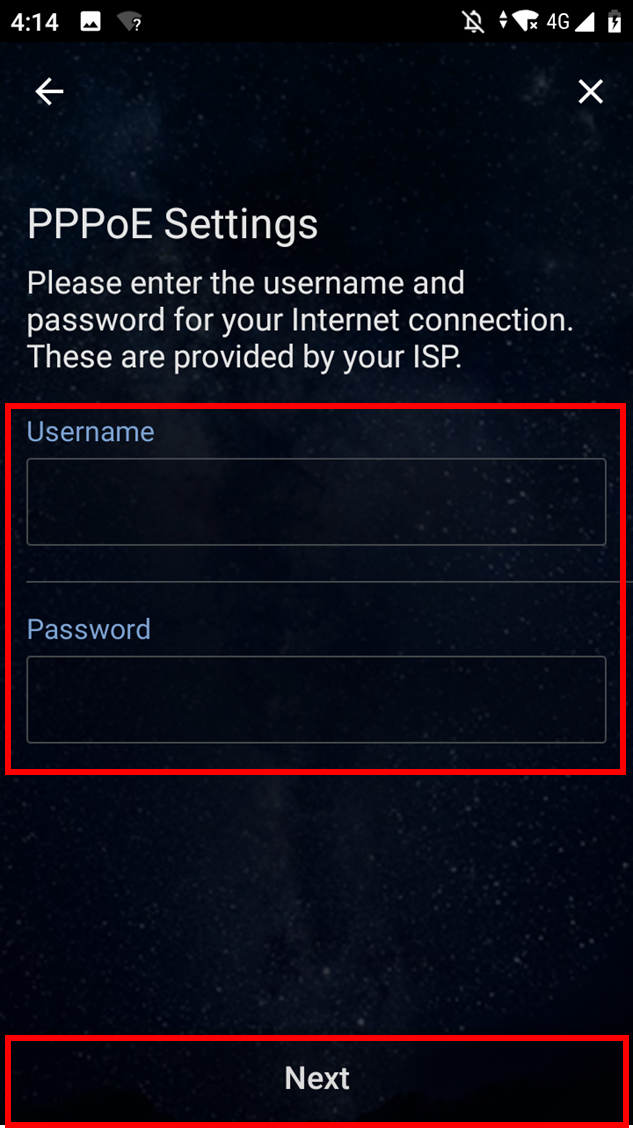
- Tipo di connessione - PPPoE: Inserisci nome utente e password forniti dal tuo ISP e tocca [Avanti].
Nota: Se non sei sicuro di nome utente e password, ti consigliamo di chiedere al tuo Fornitore di Servizi Internet (ISP) con cui hai il contratto.
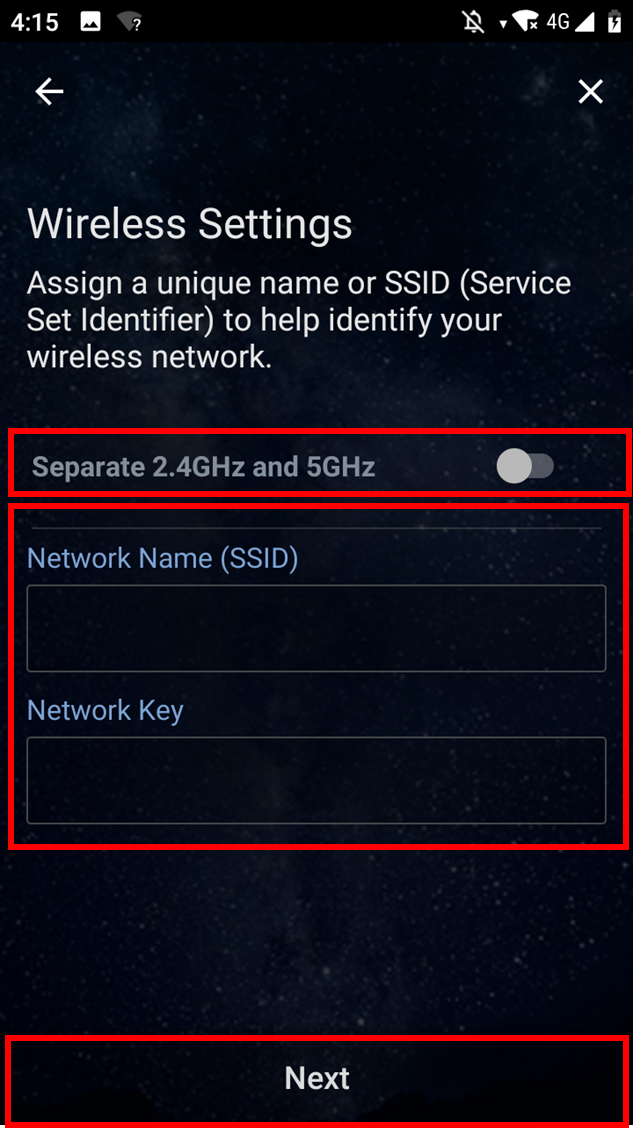
8. Inserisci il nome della rete (SSID) e la password e tocca [Avanti].
Nota: Se vuoi configurare separatamente 2.4GHz e 5GHz, seleziona la casella di controllo per la configurazione di ogni banda.
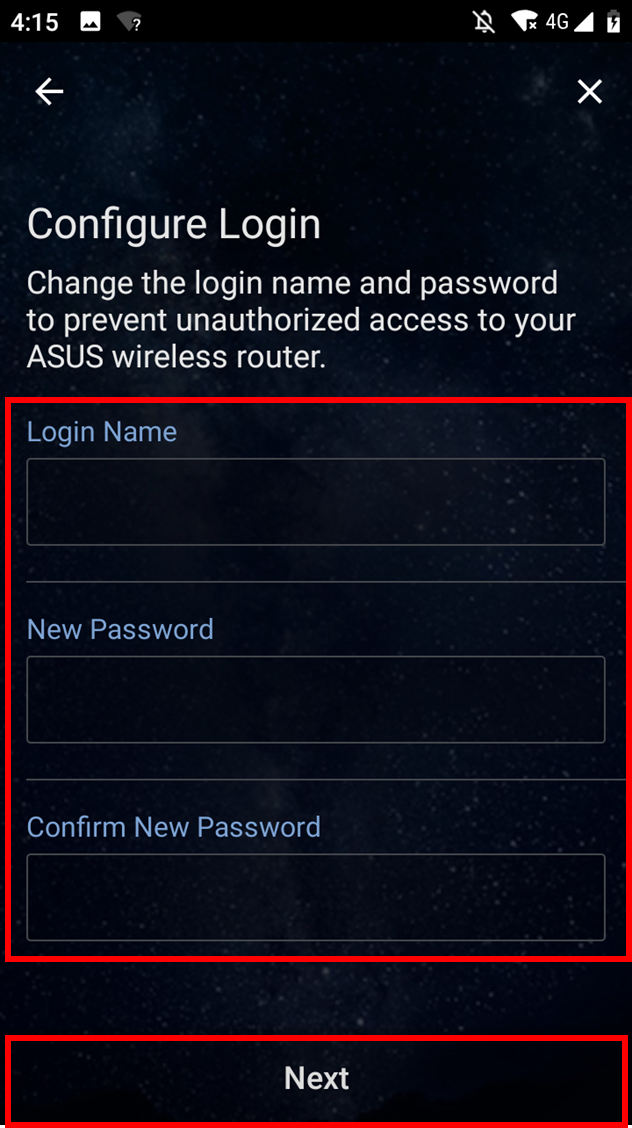
9. Digita il nome utente e la password e tocca [Avanti].
Nota: Nome utente e password sono richiesti per accedere alla pagina di configurazione del router.
Alcuni modelli possono utilizzare il nome utente e la password predefiniti, che puoi trovare su un'etichetta sul retro o sotto il router. Il nome utente e la password predefiniti sono quelli indicati sull'etichetta, come nell'esempio seguente.

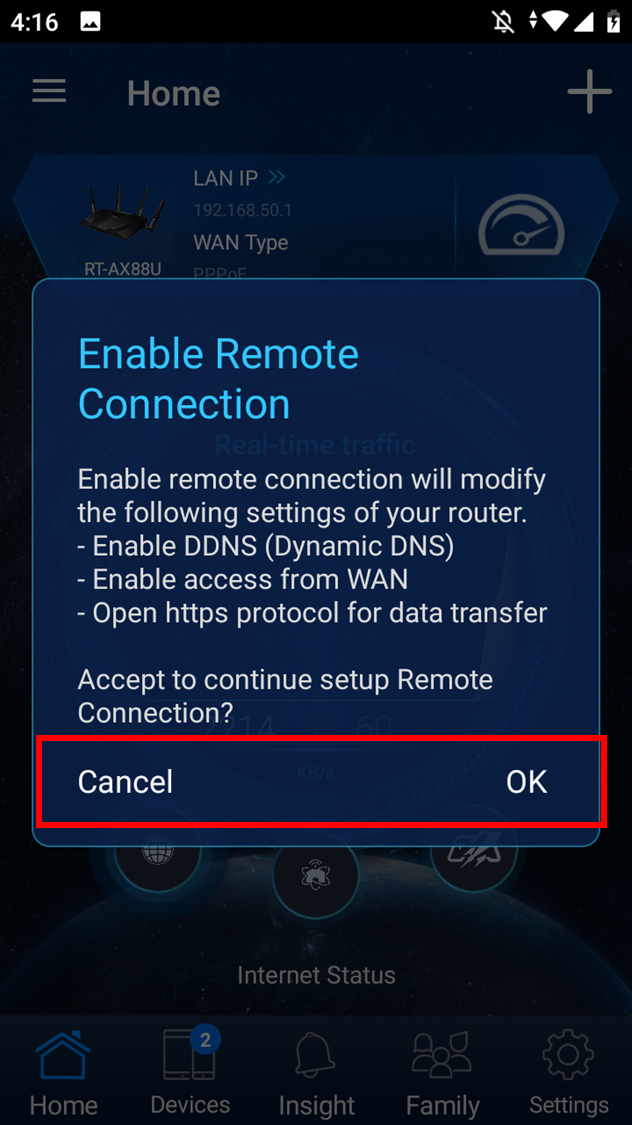
10. Dopo aver completato la configurazione, apri la schermata principale, e appare il pop-up di connessione remota. Scegli [OK] per accettare oppure [Annulla] per rifiutare in base alla condizione della tua rete.
Nota:
- Se desideri accedere dall'esterno, scegli [OK].
- Se la schermata principale non viene visualizzata, seleziona la nuova rete wireless sul tuo dispositivo e ritorna all'app router ASUS.
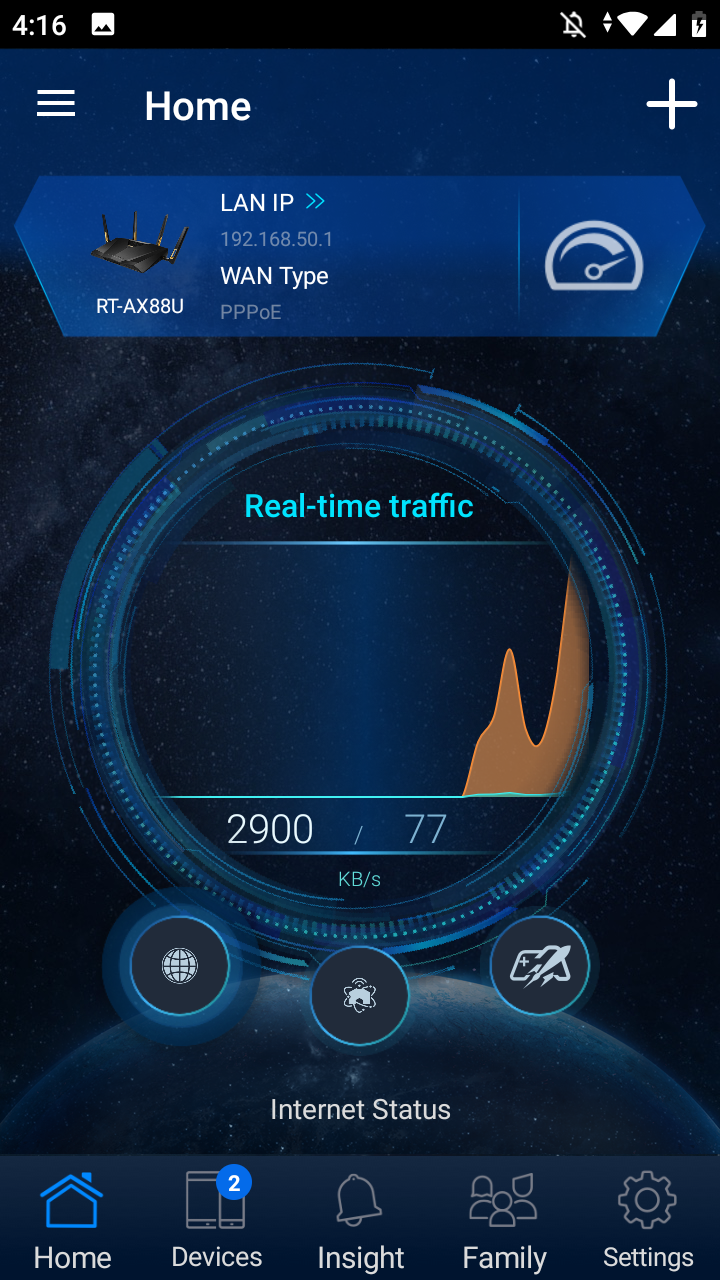
11. Quando viene visualizzata la schermata principale, tutti i passaggi sono completati.
Procedura di configurazione con iPhone
1. Collega il dispositivo al nome di rete predefinito del router (SSID)
Nome rete (SSID): ASUS_XX
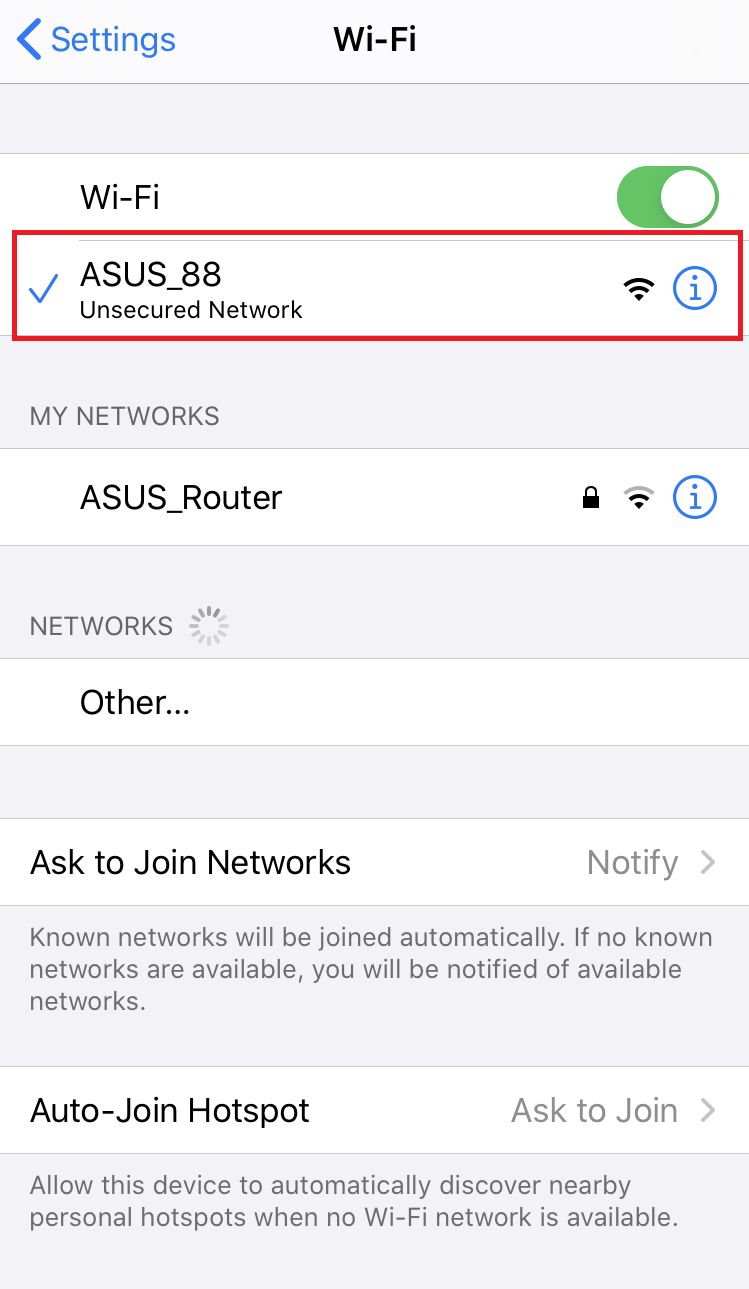
- Connetti il dispositivo alla rete con l'SSID riportato sull'etichetta del prodotto sul retro del router.
Nota: La posizione delle etichette varia a seconda del modello.
Esempio 1, Nome WiFi 2.4G (SSID): ASUS, Nome WiFi 5G (SSID): ASUS_5G. Puoi trovare queste informazioni sull'etichetta sul retro del router.
Esempio 2, Nome WiFi (SSID): ASUS_XX, XX indica le ultime due cifre dell'indirizzo MAC a 2,4GHz. Puoi trovarle sull'etichetta sul retro del router.
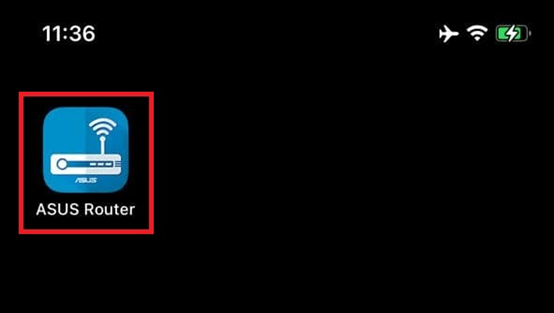
2. Avvia l'app ASUS Router.
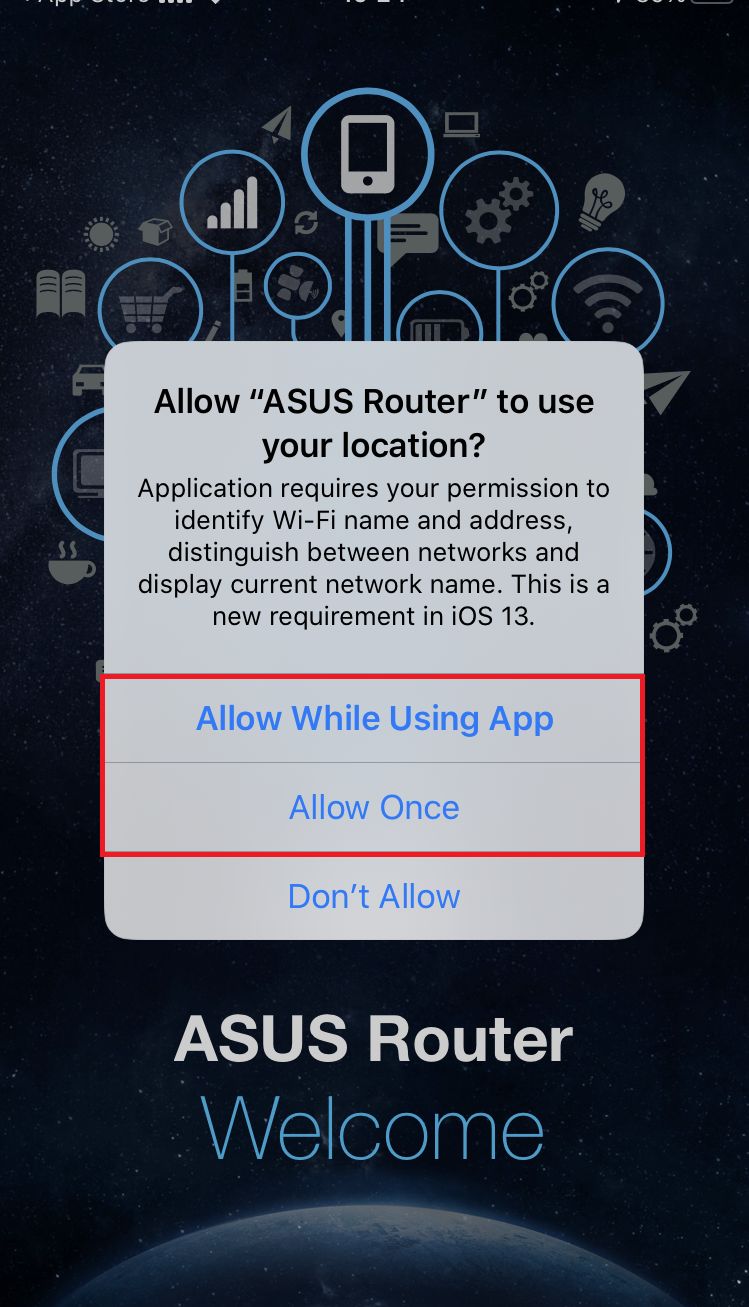
3. Scegli una delle opzioni [Consenti durante l'utilizzo dell'app] oppure [Consenti una volta sola] secondo il tuo utilizzo.
Nota: Si consiglia di scegliere [Consenti durante l'utilizzo dell'app].
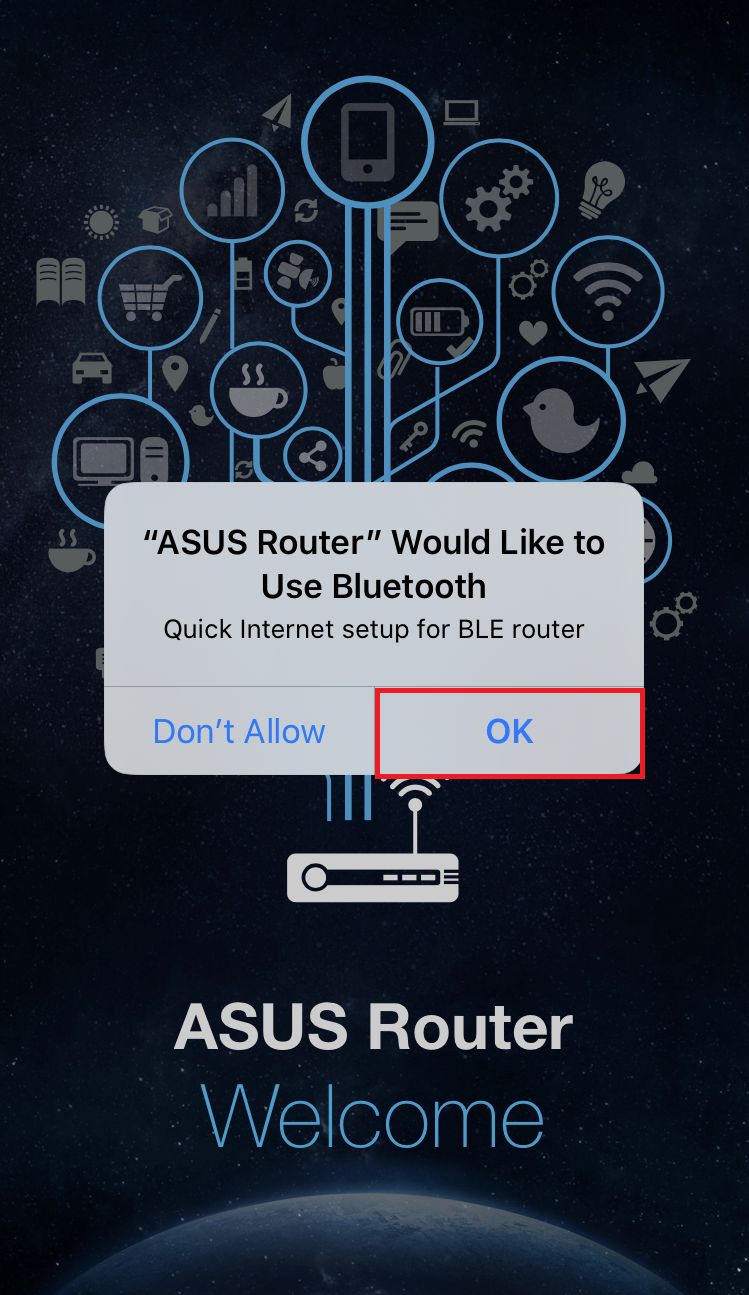
4. Tocca [OK] per il permesso Bluetooth.
5. Tocca [Configurazione].
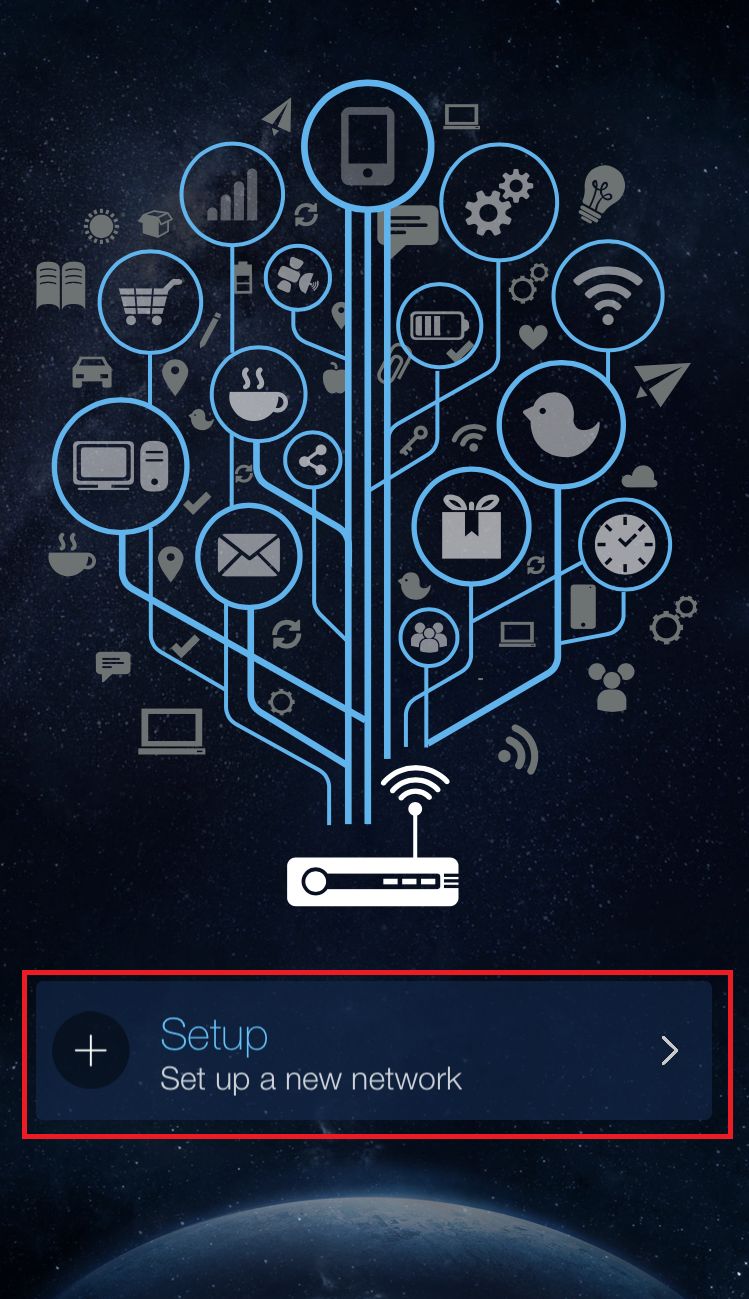
6. Tocca [ASUS Router].
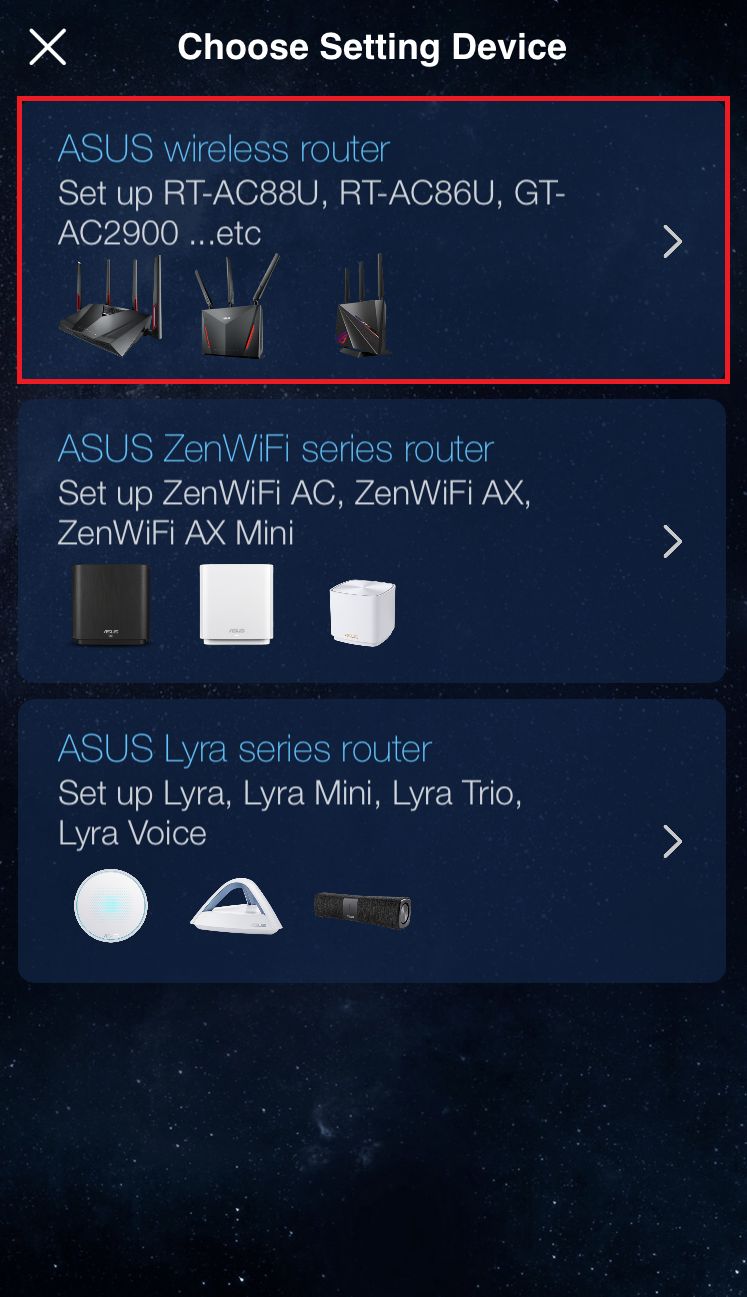
7. Tocca [Inizia].
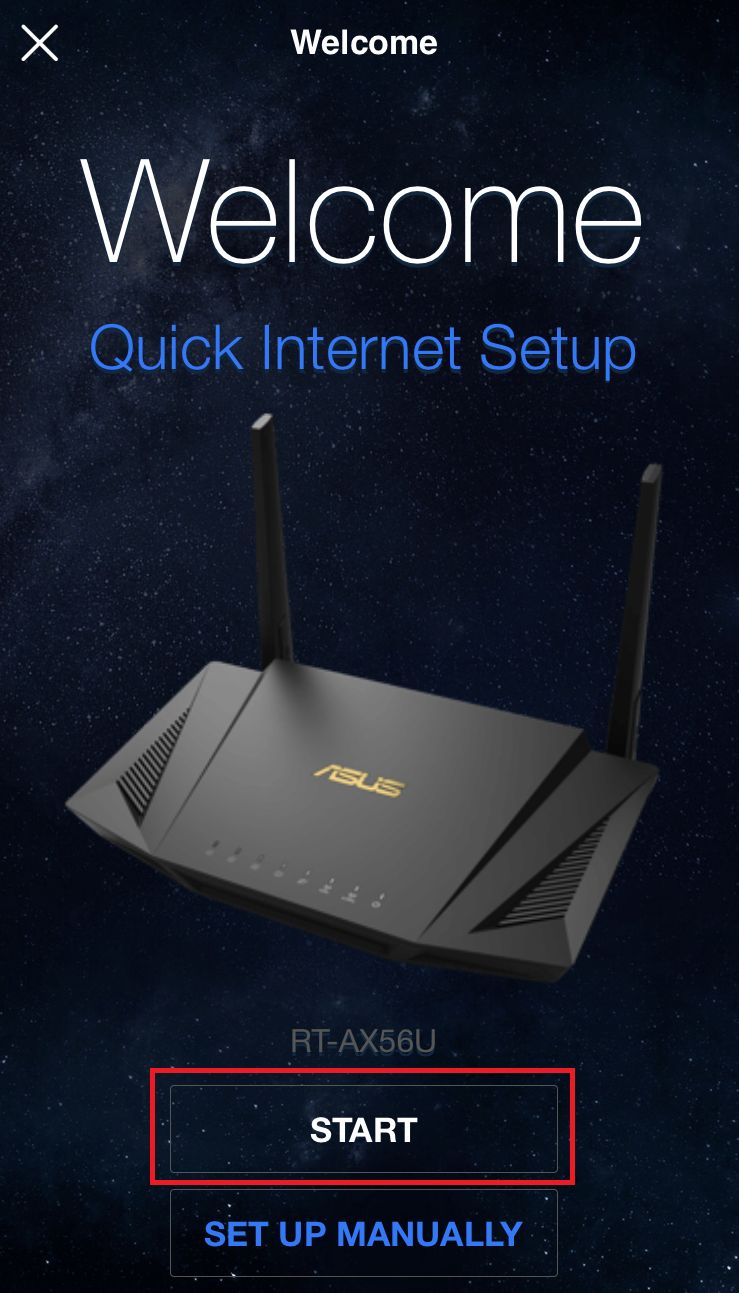
8. Imposta il tipo di Internet in base alla tua condizione di rete.
- Tipo di connessione - IP automatico: Tocca [Avanti].
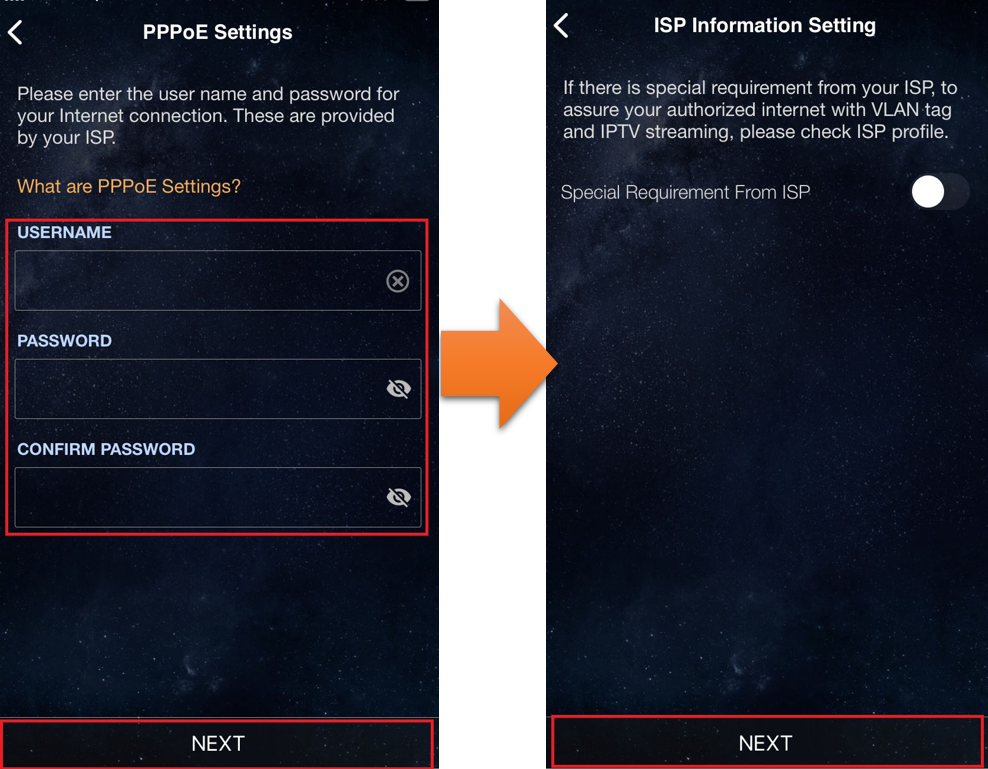
- Tipo di connessione - PPPoE:
Nota: Se non sei sicuro di nome utente e password, consigliamo di chiedere all'ISP con cui hai il contratto.
(1)Digita nome utente e password forniti dal tuo ISP e tocca [Avanti].
(2) Tocca [Avanti].
9. Digita nome rete (SSID) e password e tocca [Avanti].
Nota: Se desideri configurare separatamente 2.4GHz e 5GHz, seleziona la casella di controllo per la configurazione di ciascuna banda.
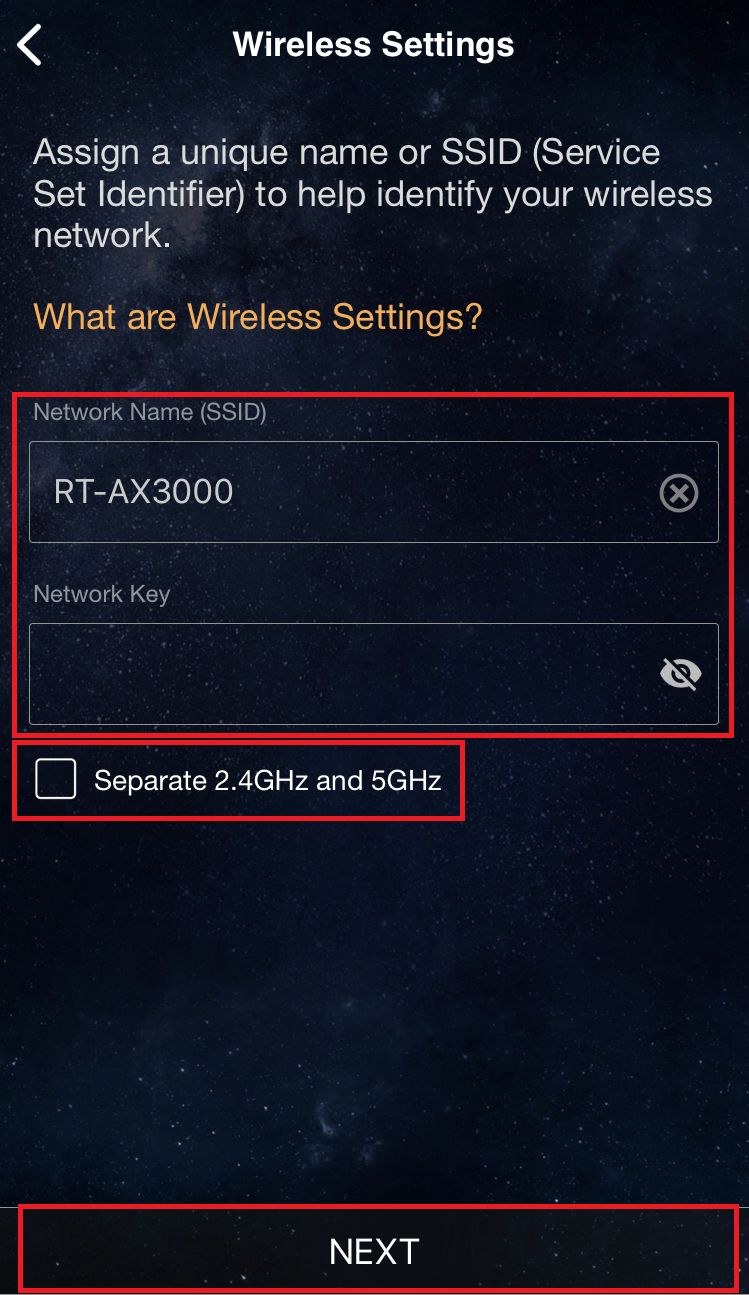
10. Digita nome utente e password di accesso e tocca [Avanti].
Nota: Nome utente e password di accesso sono richiesti per accedere alla pagina di configurazione del router.
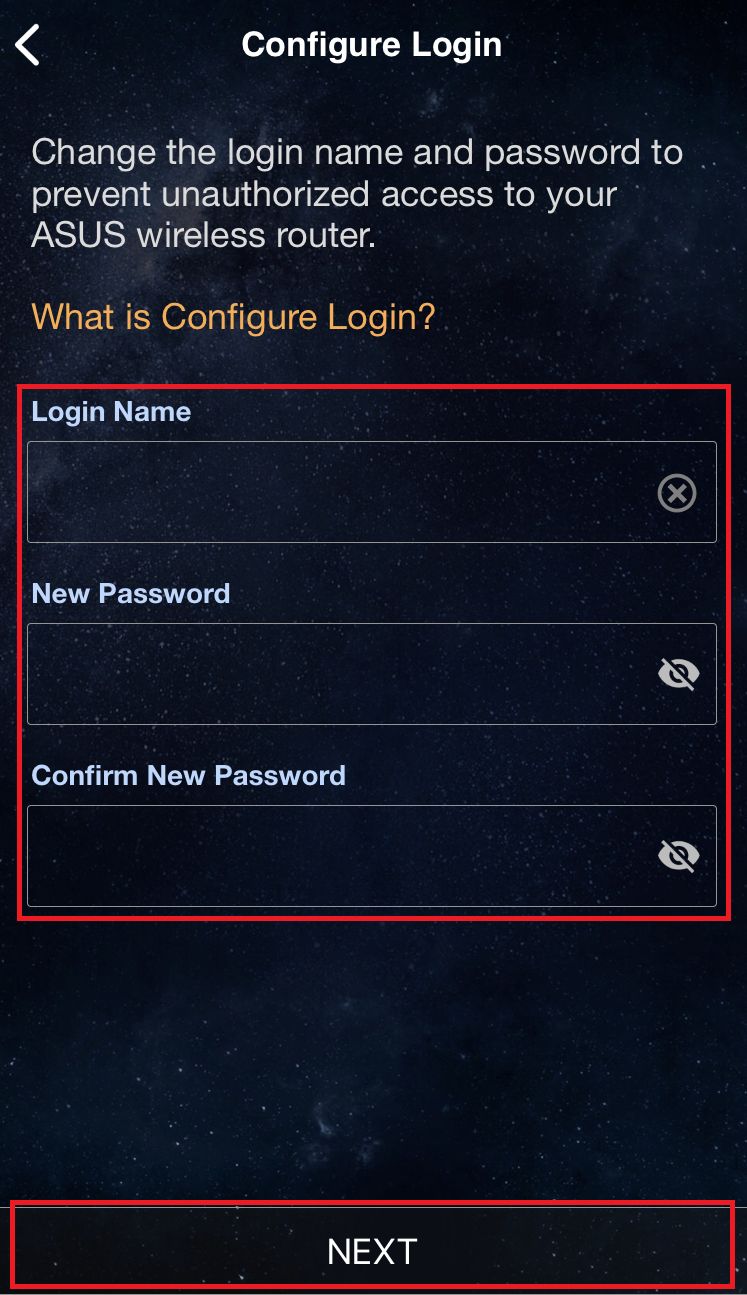
Alcuni modelli possono utilizzare il nome utente e la password predefiniti, che puoi trovare su un adesivo sul retro o sulla parte inferiore del router. Il nome utente e la password predefiniti sono come mostrato sull'etichetta, come nell'esempio seguente.
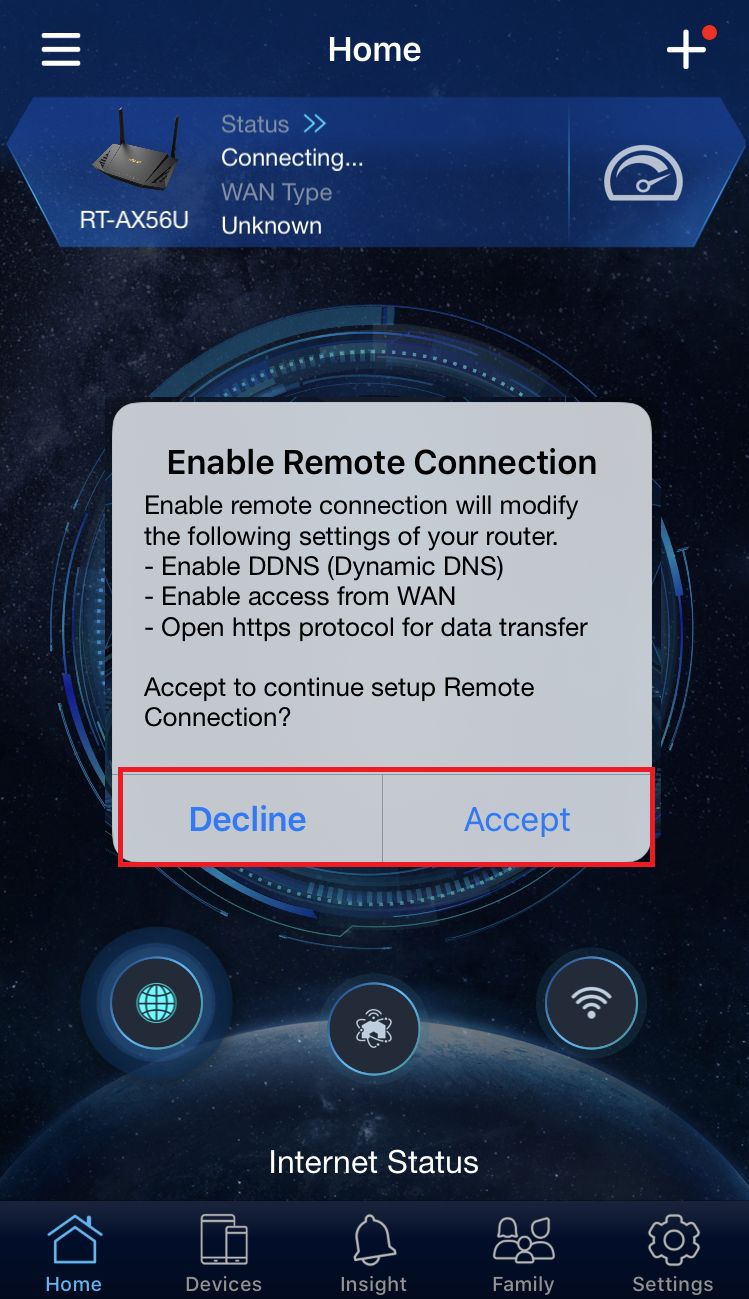
11. Dopo aver completato la configurazione, apri la schermata principale e compare un pop-up di connessione remota. Scegli [Accetta] o [Rifiuta] in base alle condizioni della tua rete.
※ Se vuoi accedere dall'ambiente esterno, scegli [Accetta].
※ Se la schermata principale non appare, seleziona una nuova rete wireless sul tuo dispositivo e ritorna all'app router ASUS.
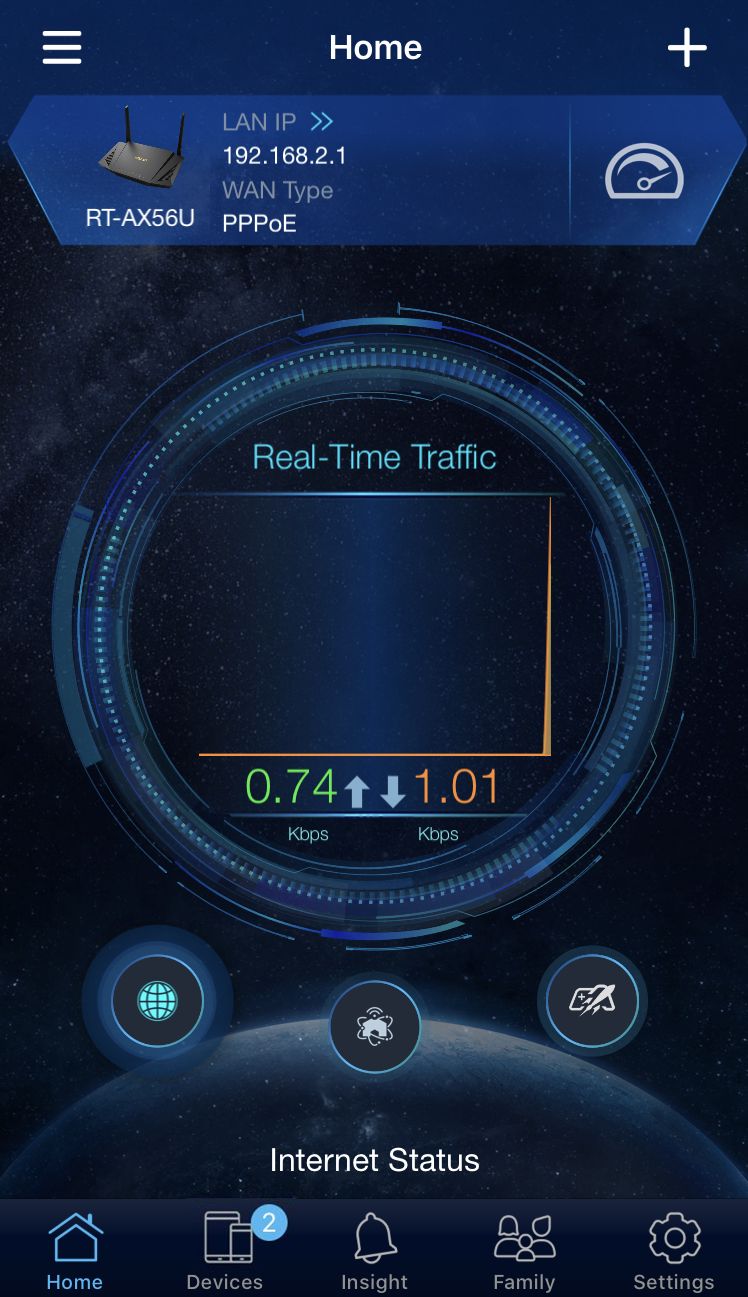
12. Quando appare la schermata principale, tutti i passaggi sono completati.
Come ottenere la (Utility / Firmware)?
Puoi scaricare i driver più recenti, software, firmware e manuali utente dal Centro Download ASUS.
Se hai bisogno di ulteriori informazioni sul Centro Download ASUS, fai riferimento a questo link.