Argomenti correlati
- Come aggiornare MyASUS?
- Come installare l'applicazione MyASUS
- [MyASUS per Windows] Risoluzione dei problemi per alcuni problemi utilizzando MyASUS
- MyASUS – Impostazioni dispositivo
- MyASUS - Supporto Tecnico
- MyASUS - Centro Utenti
- MyASUS - Perché posso vedere solo le funzionalità parziali nell'app MyASUS?
- MyASUS - Diagnosi di sistema
- MyASUS - ASUS Switch
- MyASUS - I miei dispositivi ASUS
- [Scheda madre] MyASUS Introduzione
- MyASUS - Introduzione
MyASUS - Introduzione
Prodotti applicabili: Notebook, Desktop, PC All-in-One, Gaming Handheld, Scheda Madre
Nuova Esperienza in MyASUS
- Nuovo Design dell'Interfaccia
- Opzioni di Accesso Rapido
- Registrazione Veloce Account/Prodotto
- Monitoraggio Facile dello Stato del Sistema
- *Le funzionalità possono variare in base alla struttura del software o ai modelli. (per saperne di più qui)
Pagina Home di MyASUS

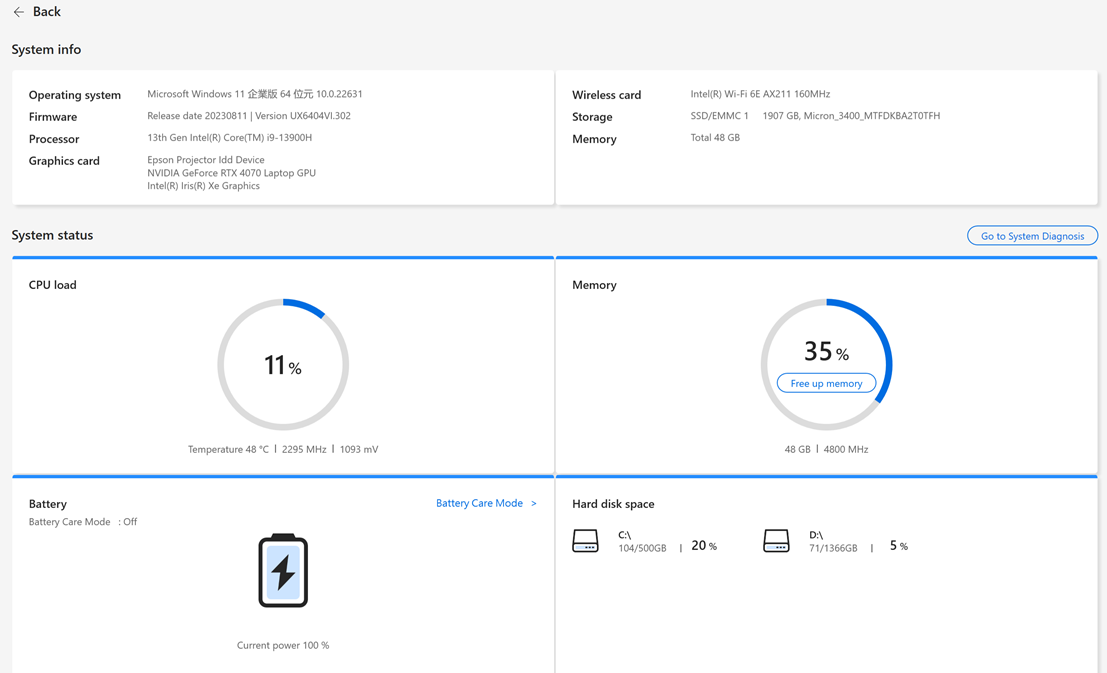
Informazioni di sistema
L'utente può trovare informazioni su software e hardware del sistema cliccando su "Informazioni di sistema".
Qui si può trovare anche lo stato dettagliato del sistema.
1. Home
La Pagina Home mostra le principali funzionalità di MyASUS, gli utenti possono entrare nelle pagine appropriate cliccando sui pulsanti nella Pagina Home per accedere a ulteriori impostazioni e dettagli.
Inoltre, l’utente può cliccare su “Diagnosi con un click” per avviare direttamente la diagnosi del sistema.
2. Impostazioni Dispositivo
Il menu delle Impostazioni del Dispositivo consente agli utenti di perfezionare i propri laptop in base alle esigenze individuali — che si tratti di personalizzare l’esperienza d’uso, garantire prestazioni di alto livello, oppure aumentare la durata della batteria e la longevità complessiva del dispositivo.
• [Alimentazione e Prestazioni]
• [Audio e Video]
• [Connettività]
• [Impostazioni del Dispositivo di Input]
• [Privacy e Sicurezza]
3. Diagnosi di Sistema
Nella pagina [Diagnosi di Sistema], può aiutare a identificare eventuali problemi che gli utenti potrebbero riscontrare con i propri laptop. Segnala automaticamente le cause dei problemi e fornisce suggerimenti istantanei per la risoluzione. Inoltre, aiuta i nostri rappresentanti del servizio clienti a identificare i problemi in modo rapido ed efficiente durante la riparazione del tuo laptop.(*Non disponibile per Windows S mode)

4. Aggiornamento di Sistema
Nella pagina Aggiornamento di Sistema, gli utenti possono aggiornare all’ultima versione del software, inclusi BIOS, driver e firmware con un solo clic. (*Non disponibile per Windows S mode)

5. I Miei Dispositivi ASUS
In questa pagina, puoi configurare in modo rapido e pratico i tuoi Router ASUS, Display ASUS e il mouse Zen quando sono collegati al tuo computer personale.

6. Centro Messaggi
In questa pagina, puoi dare un'occhiata veloce agli ultimi eventi ASUS o ai messaggi relativi a MyASUS.
[Notizie]: Nella scheda [Notizie], gli utenti possono trovare le informazioni più recenti su nuovi prodotti, eventi e altro.
Puoi accettare le impostazioni dell'informativa sulla privacy di MyASUS per iscriverti ai messaggi ASUS. 
Nella scheda [Annunci], gli utenti possono vedere annunci importanti relativi a MyASUS.

7. Consigliati
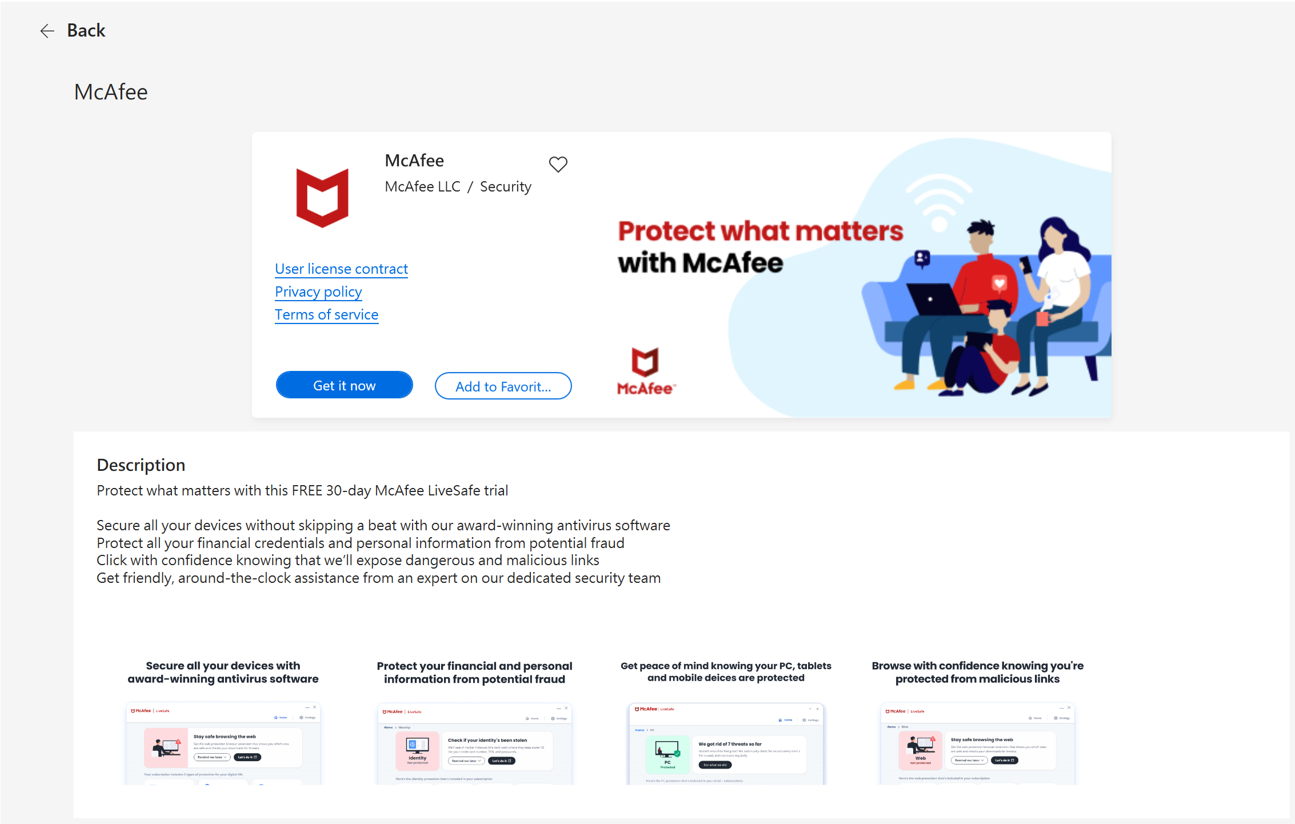
Consigliati permette agli utenti di scaricare rapidamente e comodamente varie app di terze parti. Inoltre, puoi anche trovare aggiornamenti sulle offerte esclusive più recenti, sconti e raccomandazioni personalizzate per te. (*Non disponibile per Windows S mode)
*Nota:
--In MyASUS V2.0.17.0 o versioni successive, Giftbox è stato rinominato in AppDeals.
--In MyASUS V4.0.59.0 o versioni successive, AppDeals è stato rinominato in Consigliati
Per accedere alle app che desideri utilizzare, selezionale semplicemente dal menu e clicca sul pulsante [Ottieni ora] per scaricare e installare.
8. GlideX
L'elemento GlideX è progettato per offrire agli utenti un accesso più rapido e semplice all'app GlideX.

9. Assistenza clienti
Il menu Assistenza clienti è dove puoi trovare aiuto quando si verifica un problema sul tuo dispositivo — sia che tu stia usando ASUS Switch per eseguire il backup dei tuoi file, usando le FAQ per risolvere autonomamente, oppure cercando l'aiuto di specialisti. In questa pagina, puoi anche controllare lo stato della riparazione o cercare il centro di assistenza più vicino. 
10. Centro utente
Il menu Centro utente è dove puoi vivere l'esperienza di proprietà dei prodotti ASUS.
La sezione [Il mio prodotto] ti permette di registrare rapidamente e facilmente i tuoi prodotti ASUS.
Nella sezione [Esclusive], gli utenti possono essere reindirizzati all'ASUS Store per le migliori offerte sui prodotti ASUS. 
11. Impostazioni
Il menu Impostazioni è dove puoi regolare la tua esperienza MyASUS.
Nella scheda [Generale], gli utenti possono regolare le impostazioni della lingua, visualizzare i termini sulla privacy, modificare l’iscrizione ad ASUS e altro.
Nella scheda [Istruzioni MyASUS], puoi rivedere i suggerimenti rapidi MyASUS mostrati nella pagina Home, controllare le FAQ relative a MyASUS o inviare un feedback al team MyASUS.
Nella scheda [Informazioni], gli utenti possono controllare la versione attuale dell’app, vedere l’Informativa sulla Privacy o leggere le Note sui Termini di Utilizzo. 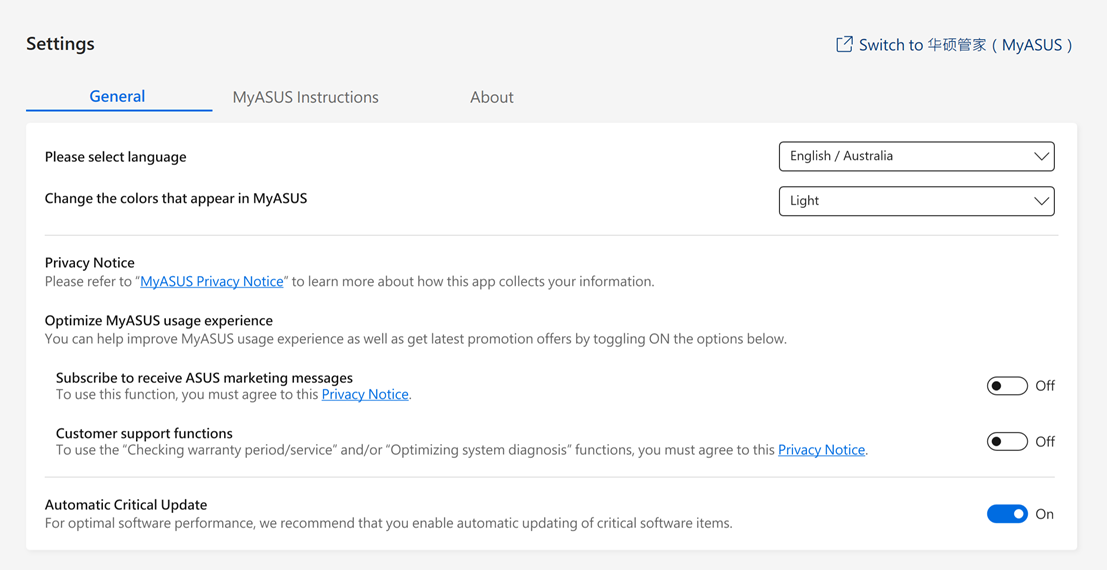
12. Come ottenere MyASUS?
MyASUS è preinstallato su tutti i computer ASUS compatibili con MyASUS. Puoi anche scaricarlo dal Microsoft Store: MyASUS - App ufficiale nel Microsoft Store
13. Come disinstallare MyASUS.
Se vuoi disinstallare l’app, fai riferimento al seguente link: [Windows 11/10] Come disinstallare App, aggiornamenti installati di Windows, Drivers | Supporto ufficiale | ASUS Global
14. Risoluzione dei problemi
D1: Come verificare quale versione del driver deve essere installata sul mio dispositivo?
R: Apri “Gestione dispositivi” > Controlla i dispositivi sconosciuti > Clicca con il tasto destro su Proprietà > Accedi alla scheda Dettagli > Seleziona ID hardware dal menu proprietà > Controlla se è ASUS2018 o ASUS1000
Se ASUS1000, installa ASUS System Control Interface
se ASUS2018, installa ASUS System Control Interface V3 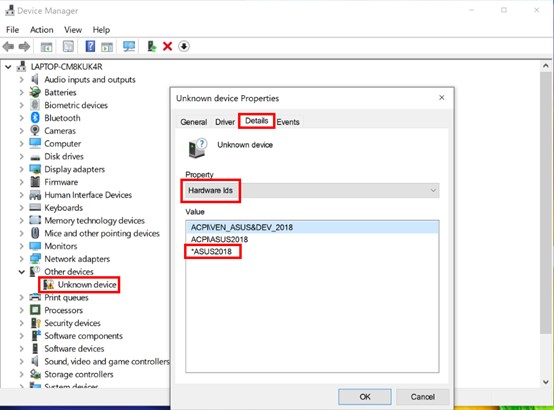
D2: Perché posso vedere solo alcune funzionalità nell'app MyASUS?
R: Fai riferimento a : MyASUS - Perché posso vedere solo alcune funzionalità nell'app MyASUS? | Supporto ufficiale | ASUS Global
D3: Come ottenere l'ultima versione di MyASUS o ASUS System Control Interface V3?
R: Puoi aggiornare i driver tramite Windows Update. In alternativa, puoi aggiornare l’app MyASUS dal Windows Store.
Per maggiori dettagli, fai riferimento a : [Notebook/Desktop/AIO] Come utilizzare Windows Update nel sistema operativo e come aggiornare il BIOS tramite Windows Update | Supporto ufficiale | ASUS Global
D4: Risoluzione dei problemi più comuni durante l’utilizzo di MyASUS
R: La maggior parte dei problemi può essere risolta aggiornando o reinstallando i driver o l’app MyASUS. Ti consigliamo di provare prima i passaggi elencati nei seguenti articoli se riscontri problemi comuni con l'app MyASUS:
1. Aggiornamento dei driver Windows10: fai riferimento a Come utilizzare Windows Update nel sistema operativo?
2. Come verificare la disponibilità di aggiornamenti driver di MyASUS: Fai riferimento a Come aggiornare MyASUS?
3. Disinstallare e reinstallare MyASUS: Fai riferimento a Come installare MyASUS?
D5: Come ingrandire il carattere di MyASUS?
R: Vai alle Impostazioni di windows ①

Sistema②>Schermo③

Regola la scala proporzionalmente④ in Scala di [Scala & Layout]

Se il problema non può essere risolto dopo la risoluzione dei problemi sopra indicata, puoi segnalare direttamente problemi e suggerimenti ad ASUS tramite Invia feedback di MyASUS.
Per maggiori informazioni, fai riferimento a Invia feedback nel menu.
Scarica MyASUS ora per sperimentare un servizio perfetto. Clicca sul banner qui sotto!
